77
Если Вы не указали причину обращения при создании заявки, можете указать её
позже при Просмотре заявки, либо это сделает сотрудник отдела ИТ при работе с
ней.
После выбора элемента из выпадающего списка "Причина обращения" список
заменится на миниатюру с выбранным пунктом, например: «Тип Ремонт ПК»
Изменить выбор можно нажав кнопку «Изменить» рядом с текстом "Причины
обращения"
Форма новой заявки состоит из текстового поля и кнопки "Отправить" при нажатии
на которую появляется диалоговое окно с запросом подтверждения отправки
данных.
Максимальное количество символов в тексте заявки не может превышать 200
знаков.
После отправки заявки Вы увидите следующий элемент на странице: "Заявка №
АКБ 08891 отправлена. Просмотреть статус заявки."
Перейдя по ссылке «Просмотреть» статус заявки. Вы попадёте на страницу
отображающую статус исполнения данной заявки.
Частота отправки заявок ограничена, если Вы отправили заявку меньше минуты
назад, то увидите следующий элемент на странице: "Ошибка Вы отправляли заявку
меньше минуты назад! Подождите..."
78
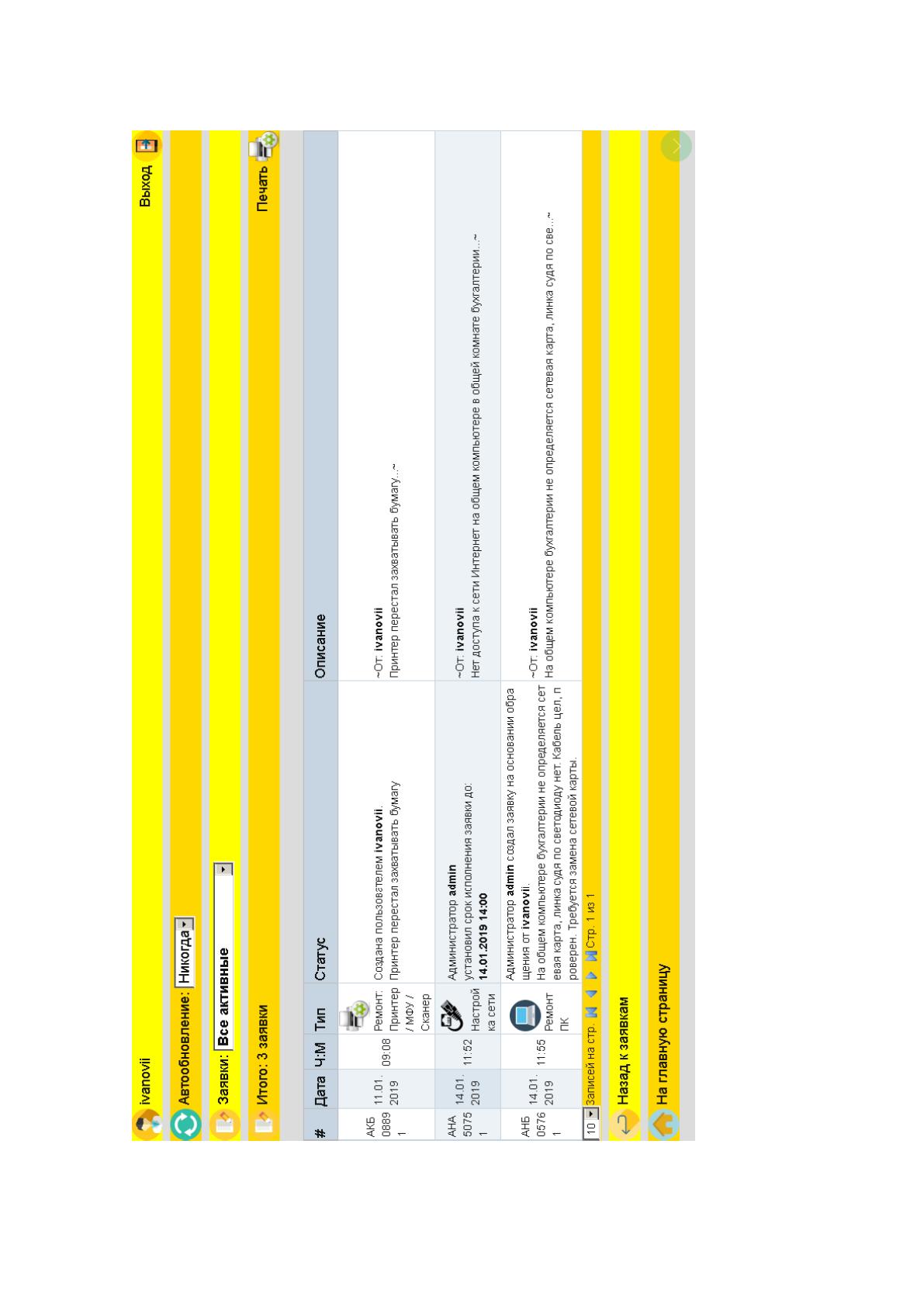
Страница просмотра заявок:
Рисунок 20. Просмотр заявок.

79
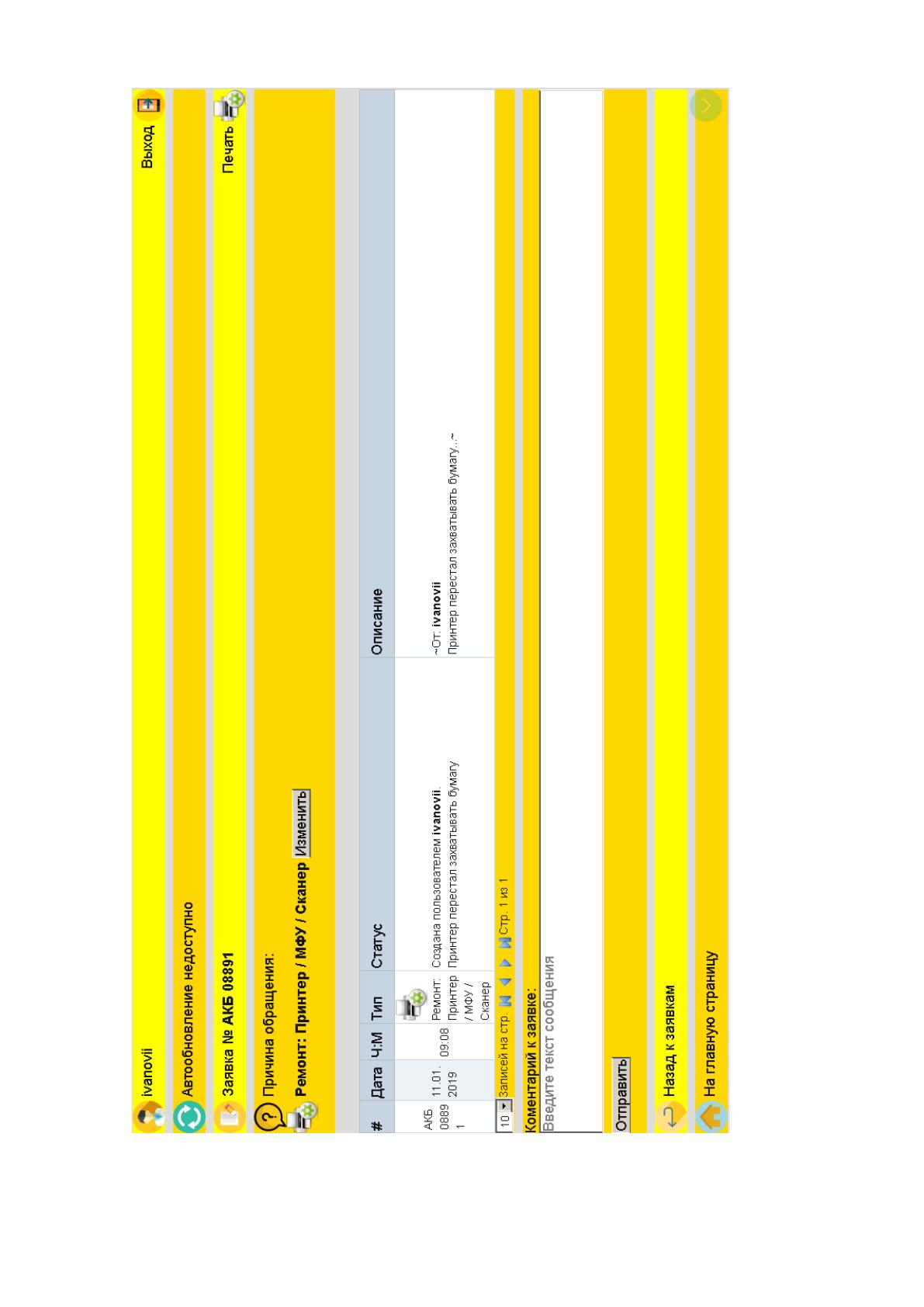
Рисунок 21. Просмотр активной заявки.
80
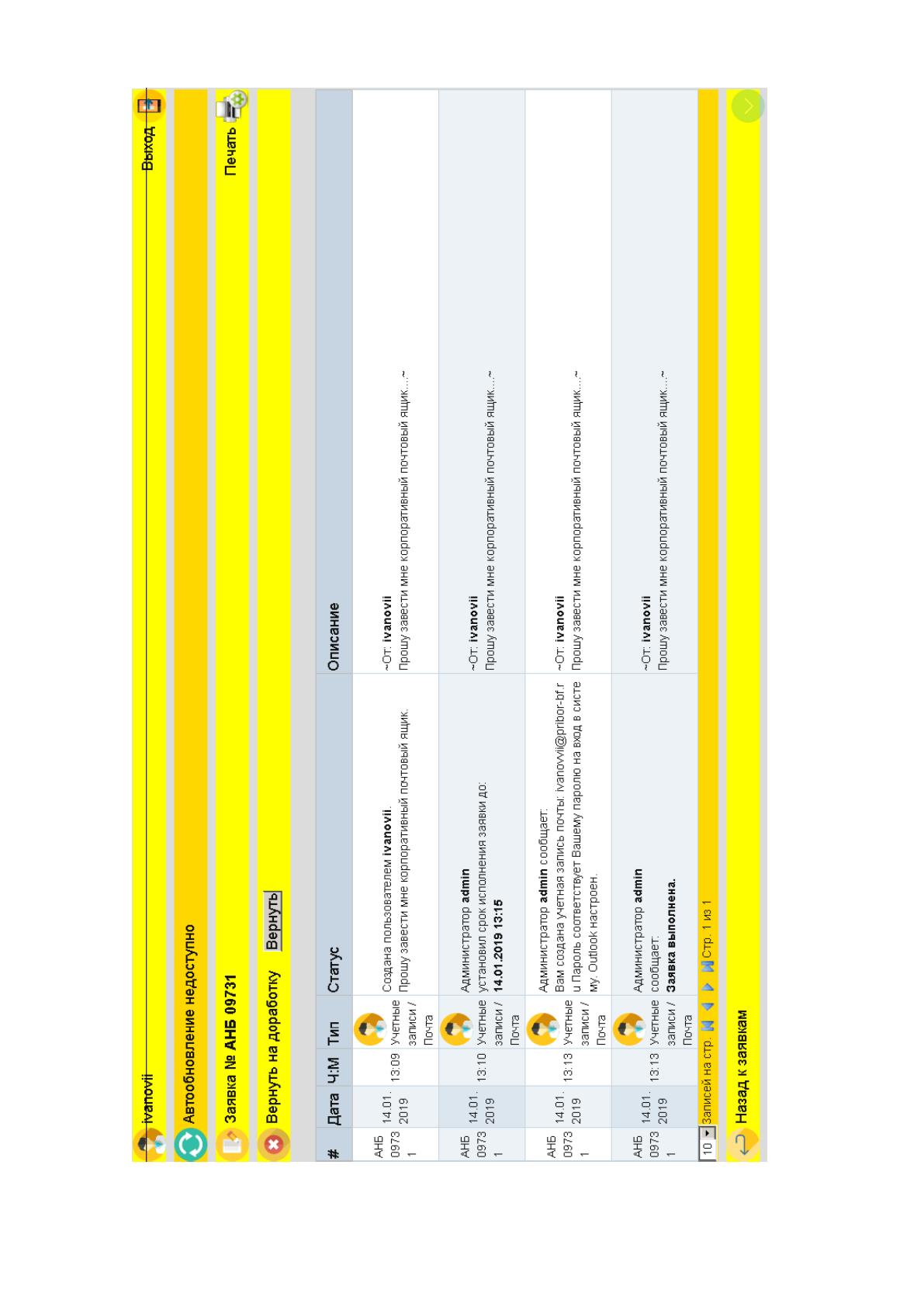
Рисунок 22. Просмотр завершенной заявки.
81
Страница просмотра заявок содержит следующие элементы:
1) Имя пользователя и кнопка для выхода из сеанса
2) Выпадающий список "Автообновление страницы"
3) Выпадающий список сортировки заявок
3.1) Сортировка заявок "Все активные"
3.2) Сортировка заявок "Активные по дате"
3.3) Сортировка заявок "Активные по месяцу"
3.4) Сортировка заявок "Все завершенные"
3.5) Сортировка заявок "Завершенные по дате"
3.6) Сортировка заявок "Завершенные по месяцу"
3.7) Сортировка заявок "По номеру"
4) Счетчик количества заявок
5) Таблица заявок
5.1) Шапка таблицы
5.2) Содержимое таблицы
5.3) Подвал с элементами управления "Количество записей в таблице"
5.4) Элементы прокрутки таблицы
6) Кнопки "Назад к заявкам" и "На главную страницу" ведущие к таблице заявок и
главной странице соответственно.
При выборе одного из пунктов выпадающего списка Вы зададите интервал
обновления страницы.
Это может быть полезно, например, если Вы держите открытой вкладку, ожидая
обновления статуса выполнения заявки.
По умолчанию установленное значение для автообновления "Никогда".
Если количество заявок в данной категории сортировки более 500, если Вы
используете сортировку по номеру, или просматриваете заявку непосредственно -
автообновление будет недоступно, а на странице Вы увидите следующий элемент:
"Автообновление недоступно"
82
При выборе одного из пунктов выпадающего списка Вы зададите тип сортировки
заявок.
По умолчанию установленное значение для сортировки "Все активные".
Если в любой из выбранных категорий количество заявок составляет более 500 Вы
увидите следующий элемент на странице: "Внимание! Загрузка может быть
долгой... Рекомендуется изменить категорию поиска. Всё равно загрузить…"
При нажатии на ссылку Всё равно загрузить... произойдёт принудительная загрузка
таблицы заявок.
Если Вы не предпримите никаких действий, то через 30 секунд также будете
перенаправлены по этой ссылке.
При очень большой нагрузке на сервер Вы можете увидеть следующий элемент на
странице: "Ошибка загрузки. Загрузка не удалась! Рекомендуется изменить
категорию поиска. Попробовать ещё раз..."
При нажатии на ссылку «Попробовать ещё раз» произойдёт повторная попытка
загрузки таблицы заявок.
Пункт выпадающего меню "Все активные" отображает последние статусы всех
заявок, находящихся на исполнении.
Пункт выпадающего меню "Активные от числа" отображает последние статусы
всех заявок, находящихся на исполнении поданных Вами от числа ГГГГ-ММ-ДД,
например: 2019-01-14 для просмотра заявок.
Пункт выпадающего меню "Активные от месяца" отображает последние статусы
всех заявок, находящихся на исполнении поданных Вами от месяца ГГГГ-ММ,
например: 2019-01 для просмотра заявок.
Пункт выпадающего меню "Все завершенные" отображает последние статусы всех
завершенных заявок, поданных Вами в ближайшее время.
Пункт выпадающего меню "Завершенные от числа" отображает последние статусы
всех недавних завершенных заявок, поданных Вами от числа ГГГГ-ММ-ДД,
например: 2019-01-14 для просмотра заявок.
Пункт выпадающего меню "Завершенные от месяца" отображает последние
статусы всех недавних завершенных заявок, поданных Вами от месяца ГГГГ-ММ,
например: 2019-01 для просмотра заявок.
Пункт выпадающего меню "По номеру" представляет интерфейс для поиска заявок
поданных Вами по номеру, например: АКБ 08891 для просмотра заявки.

83
Поиск по номеру заявки может не работать на очень старых версиях браузеров,
например, Internet Explorer 8 и младше.
При этом Вы увидите сообщение с информирующее о ограниченной
функциональности.
Счетчик отображает количество найденных заявок в данной категории.
Справа расположена кнопка "Печать", подготавливающая версию страницы для
печати и выводящая диалоговое окно печати.
Если количество заявок в данной категории равно нулю, Вы увидите следующий
элемент на странице: "Внимание Заявок не найдено."
Таблица заявок представляет собой собственно таблицу, каждая строка которой
отображает последнее выполненное действие по поданной Вами заявке.
Для получения подробностей по заявке щелкните мышкой по интересующей
строке.
Таблица состоит из следующих элементов:
1) Шапка сортировки по таблице
2) Содержимое таблицы
3) Подвал с элементами управления "Количество записей в таблице"
Шапка таблицы заявок содержит 6 столбцов: # (номер), Дата, Ч:М (часы и минуты),
Тип (причина обращения), Статус и Описание, нажав на которые Вы сможете
произвести сортировку по соответствующему столбцу.
Содержимое таблицы заявок представляет собой строки разделенные на 6
столбцов: # (номер), Дата, Ч:М (часы и минуты), Тип (причина обращения), Статус
и Описание.
Каждая из строк отображает последнее выполненное действие по поданной Вами
заявке.
Для получения подробностей по заявке щелкните мышкой по интересующей
строке.
Подвал с элементами управления "Количество записей в таблице". Данный элемент
прикрепляющийся к нижнему краю таблицы предназначается регулировки
количества отображаемых строк заявок на страницу. Он состоит из (слева направо):
1) Выпадающего списка с числами отображающими количество строк на страницу
2) Кнопки "На первую страницу"
84
3) Кнопки "На страницу назад"
4) Кнопки "На страницу вперед"
5) Кнопки "На последнюю страницу"
6) Текста отображающего текущую и общее количество страниц вида: Стр. X из Y
Элементы прокрутки таблицы прикреплены к нижнему правому углу таблицы.
Круг со стрелкой вверх служит для быстрой прокрутки вверх страницы, со
стрелкой вниз, соответственно вниз.
Элементы прокрутки не отображаются на очень старых версиях браузеров,
например, Internet Explorer 9 и младше.
Для отображения подробностей о заявке нажмите мышкой на интересующую Вас
строку с заявкой в таблице заявок.
В зависимости относится заявка к активным (находящимся в работе), или
завершенным Вы увидите разные интерфейсы, позволяющие работать с заявкой.
У активных это:
1) "Причина обращения"
2) "Комментарий / дополнение заявки"
У завершенных кнопка вернуть заявку на доработку.
Если Вы не указали причину обращения при создании заявки, или хотите её
изменить, то можете сделать это при просмотре подробностей активной заявки.
Для этого нажмите кнопку "Изменить". Вы увидите выпадающий список "Причина
обращения" После выбора элемента из выпадающего списка "Причина обращения"
список заменится на миниатюру с выбранным пунктом, например: "Тип Ремонт
ПК" Изменить выбор можно нажав кнопку рядом с текстом "Причины обращения"
Для сохранения выбранного пункта нажмите кнопку "Сохранить", после чего
увидите диалоговое окно с запросом подтверждения: "Изменить тип заявки?".
Нажмите OK для подтверждения выбора, или CANCEL/Отмена для отмены. (Если
Вы выберите пункт выбранный изначально, кнопка "Сохранить" будет
недоступна).
Через секунду после нажатия кнопки и подтверждения, страница будет обновлена,
и Вы увидите совершенные изменения в последней строке таблицы с
подробностями о заявке.
85
Форма комментария / дополнения к заявке схожа с формой новой заявки и состоит
из текстового поля и кнопки "Отправить" при нажатии на которую появляется
диалоговое окно с запросом подтверждения отправки данных.
Максимальное количество символов в тексте заявки не может превышать 200
знаков.
Через секунду после нажатия кнопки "Отправить" и подтверждения, страница
будет обновлена, и Вы увидите совершенные изменения в последней строке
таблицы с подробностями о заявке.
Форма вернуть на доработку состоит из всего одной кнопки "Вернуть" при
нажатии на которую появляется диалоговое окно с запросом подтверждения
отправки заявки обратно в активные заявки.
Через секунду после нажатия кнопки "Вернуть" и подтверждения, страница будет
обновлена, и Вы увидите совершенные изменения в последней строке таблицы с
подробностями о заявке.
Заявка снова будет открыта для работы с ней и переведена в категорию активные
заявки.
86
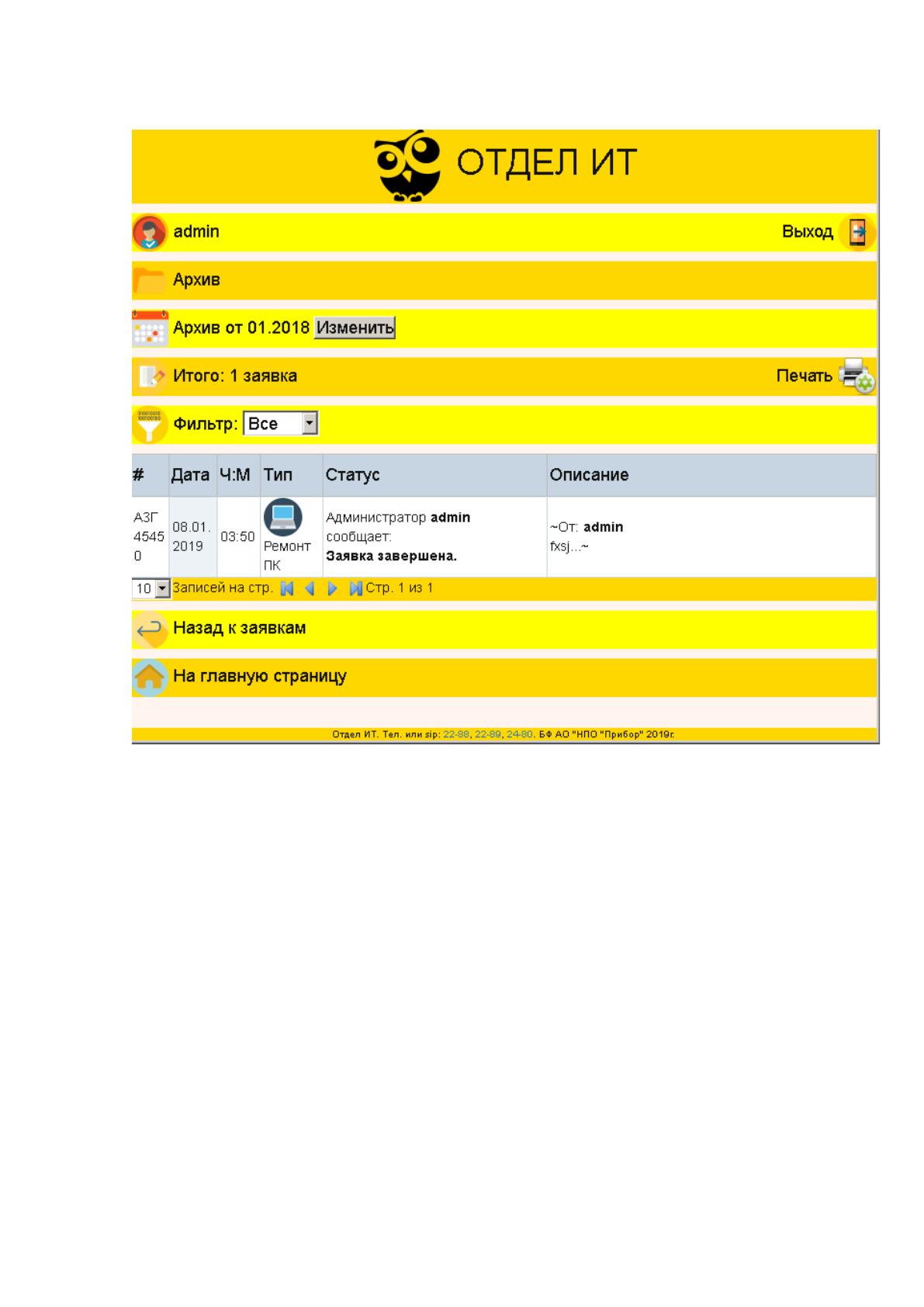
Просмотр архива:
Рисунок 23. Просмотр архива.
Архив содержит выполненные заявки, поданные не ранее прошлого месяца.
Если Вы не нашли выполненную заявку в таблице просмотра заявок, значит она
ушла в архив заявок.
Функционал архива полностью повторяет таковой в просмотре заявок,
За исключением:
1) Выпадающий список "Автообновление страницы" отсутствует (для экономии
ресурсов на сервере)
2) Выпадающий список сортировки заявок не содержит пунктов активных заявок
(так как в архиве только завершенные заявки).
Доступны только:
2.1) Сортировка заявок "Завершенные по дате"