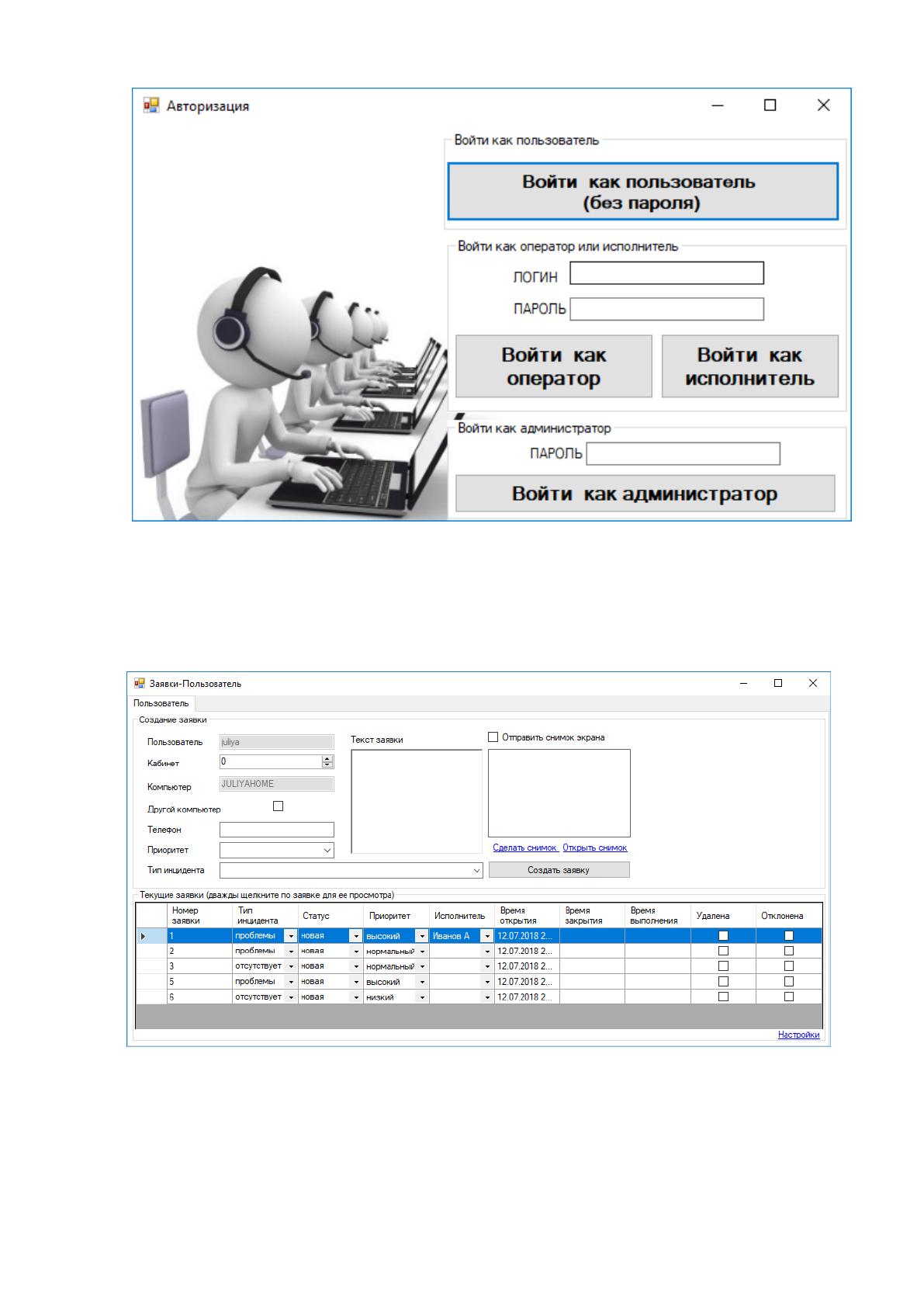
Рисунок 2.22 – Форма авторизации
Рассмотрим интерфейс пользователя, который позволяет создать новую
заявку, которая автоматически будет передана операторам отдела технической
поддержки (рисунок 2.23).
Рисунок 2.23 – Личный кабинет пользователя
Пользователь может сделать снимок экрана с текстом ошибки и
прикрепить его к заявке. Для этого форма учета заявок автоматически будет
свернута в трей и открыта после того как скриншот сделан (рисунок 2.24)
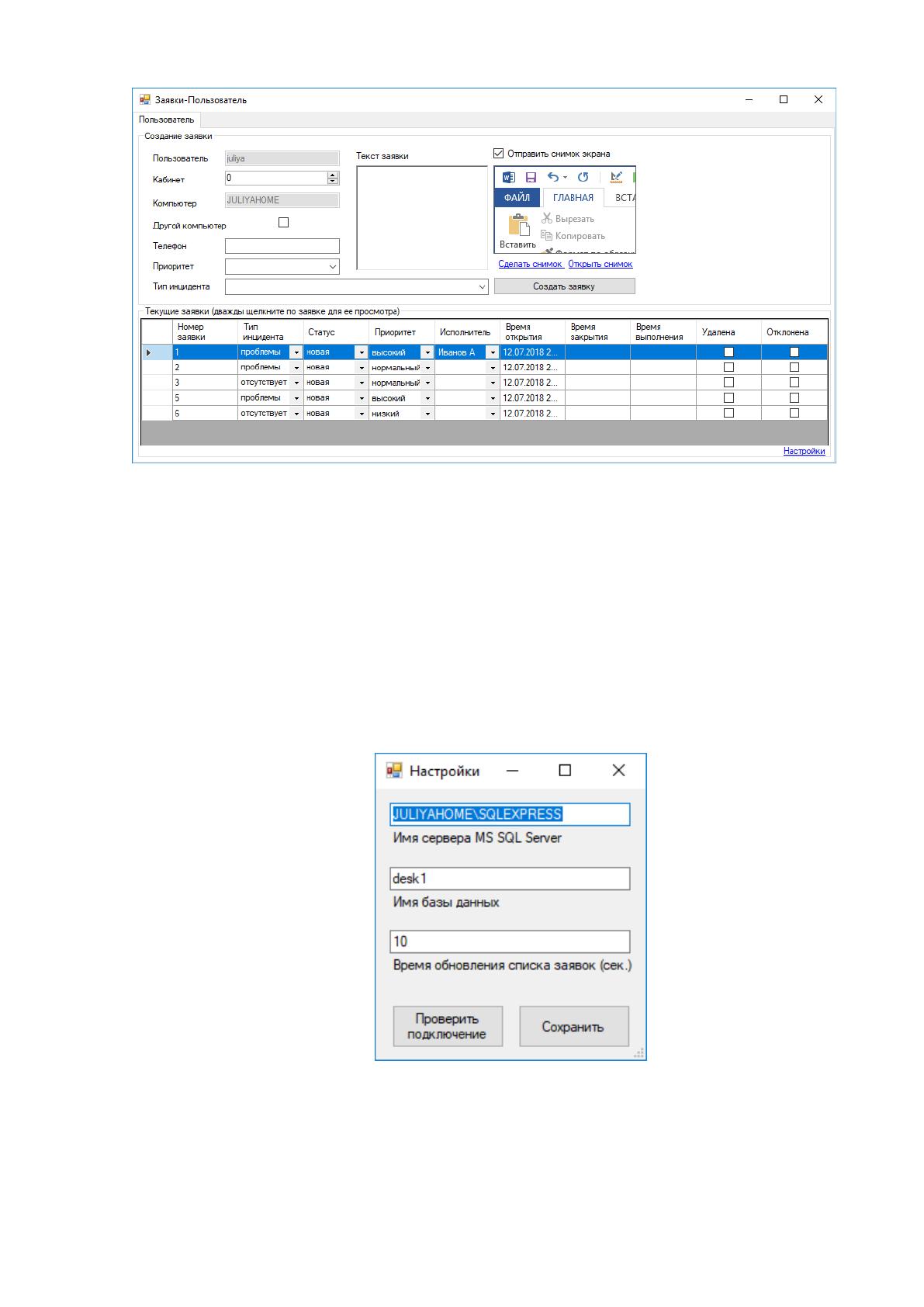
Рисунок 2.24 – Скриншот экрана
Пользователь может открыть скриншот в полном размере перед отправкой
заявки в отдел техподдержки.
При создании заявки автоматически будет указано имя пользователя и имя
компьютера на котором оформляется заявка. Пользователю необходимо указать
только кабинет, телефон, приоритет и тип инцидента.
Нажав на кнопку «Настройки», пользователь может изменить настройки
подключения к серверу (рисунок 2.25).
Рисунок 2.25 – Настройка подключения к серверу
Для просмотра информации по заявке необходимо дважды нажать на нее.
В окне просмотра информации о заявке будет отображена информация о заявке,
а также комментарии исполнителя по заявке (рисунок 2.26).

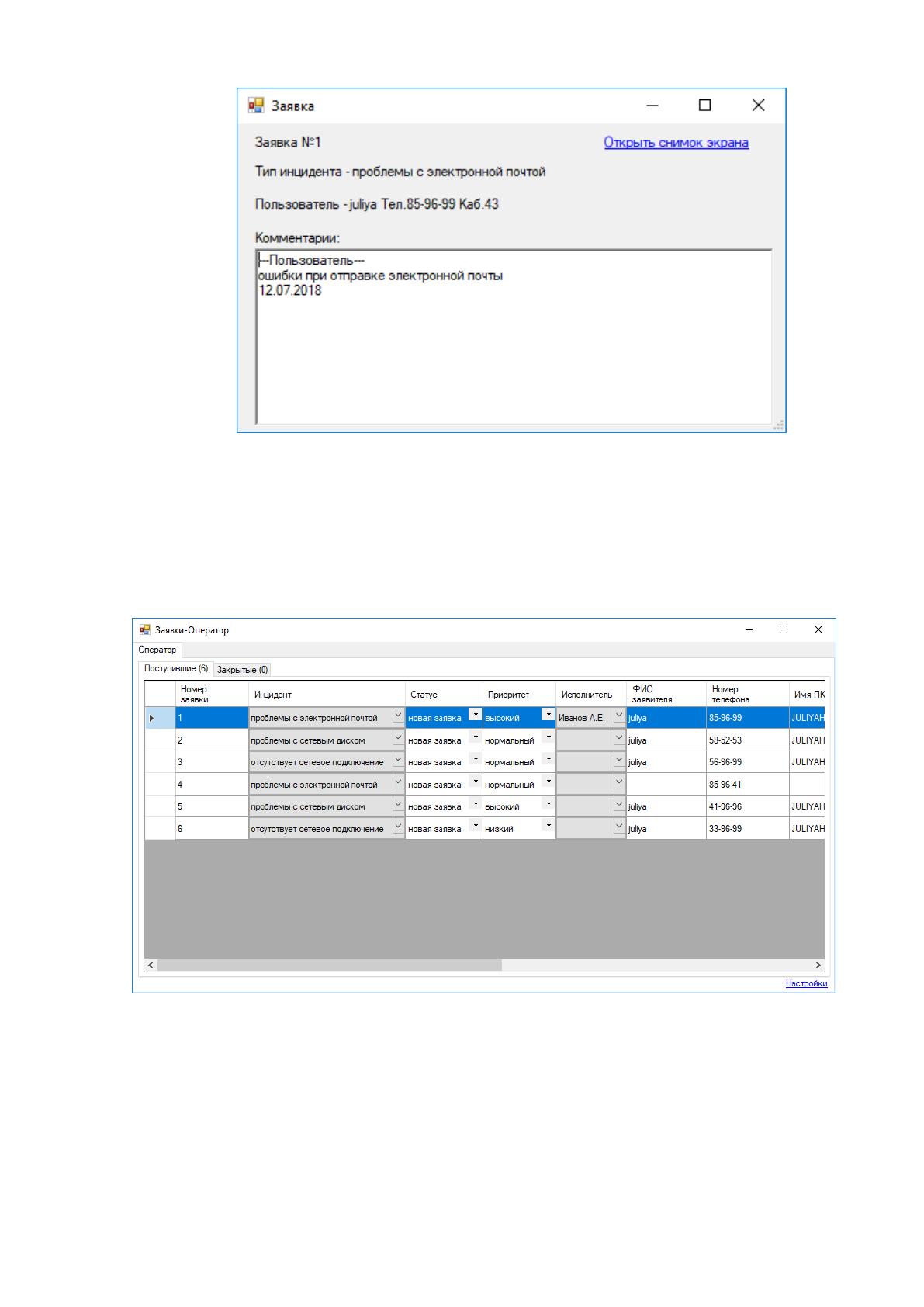
Рисунок 2.26 – Просмотр информации о заявке
На рисунке 2.27 представлен личный кабинет оператора отдела
технической поддержки.
Оператору доступы две закладки с данными: поступившие заявки и
закрытые заявки.
Рисунок 2.27 - Личный кабинет оператора
При двойном нажатии на заявку оператор может просмотреть текущее
состояние заявки, назначить приоритет, исполнителя заявки. Или отклонить
заявку.
На рисунке 2.28 представлена форма просмотр информации о заявке в
личном кабинете оператора.
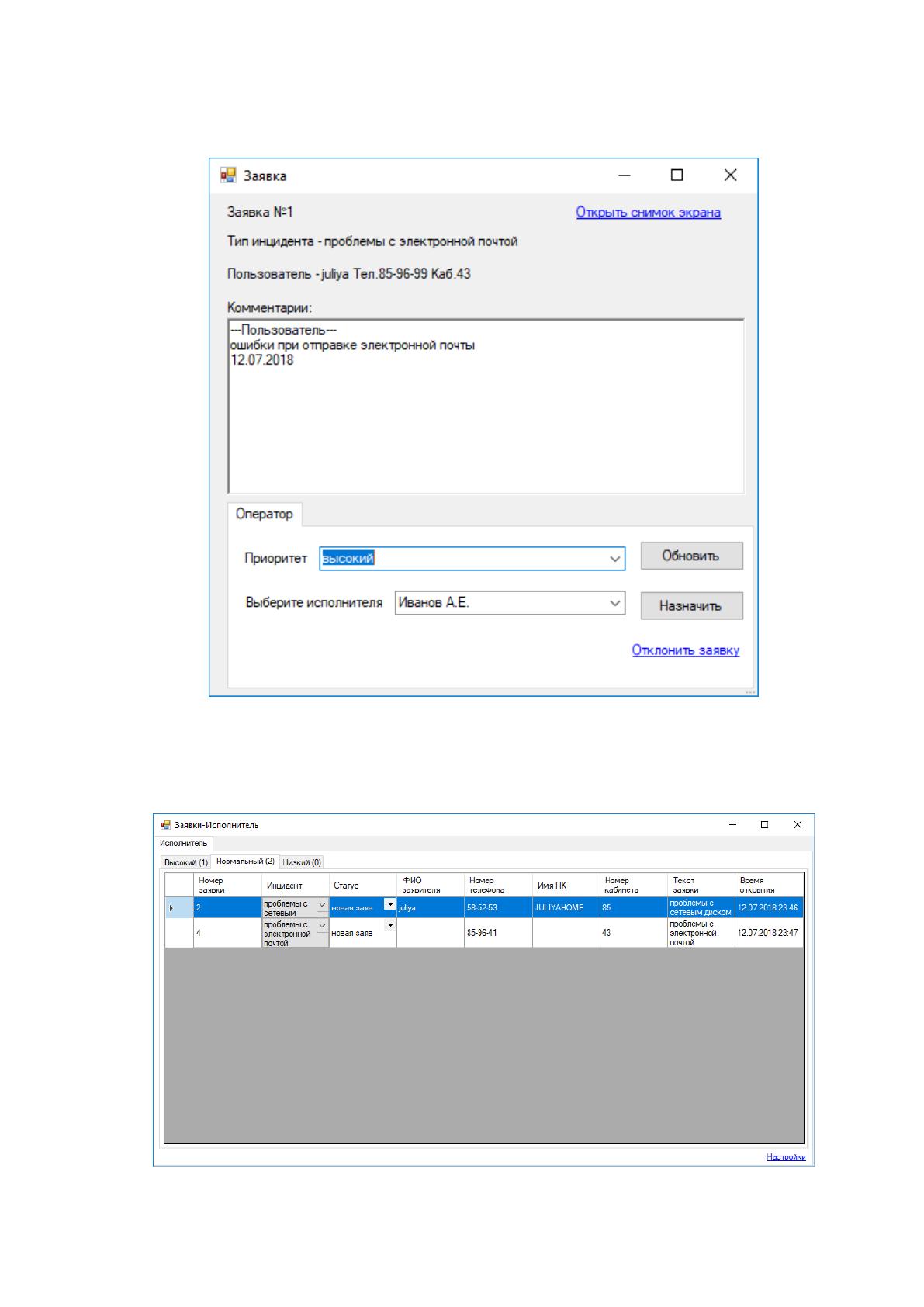
В выпадающем списке доступны только пользователи с ролью
«Исполнитель».
Рисунок 2.28 – Просмотр информации о заявке в личном кабинете оператора
На рисунке 2.29 представлена форма личного кабинета исполнителя. Все
заявки распределены по приоритетам: высокий, нормальный, низкий.
Рисунок 2.29 – Форма личного кабинета исполнителя
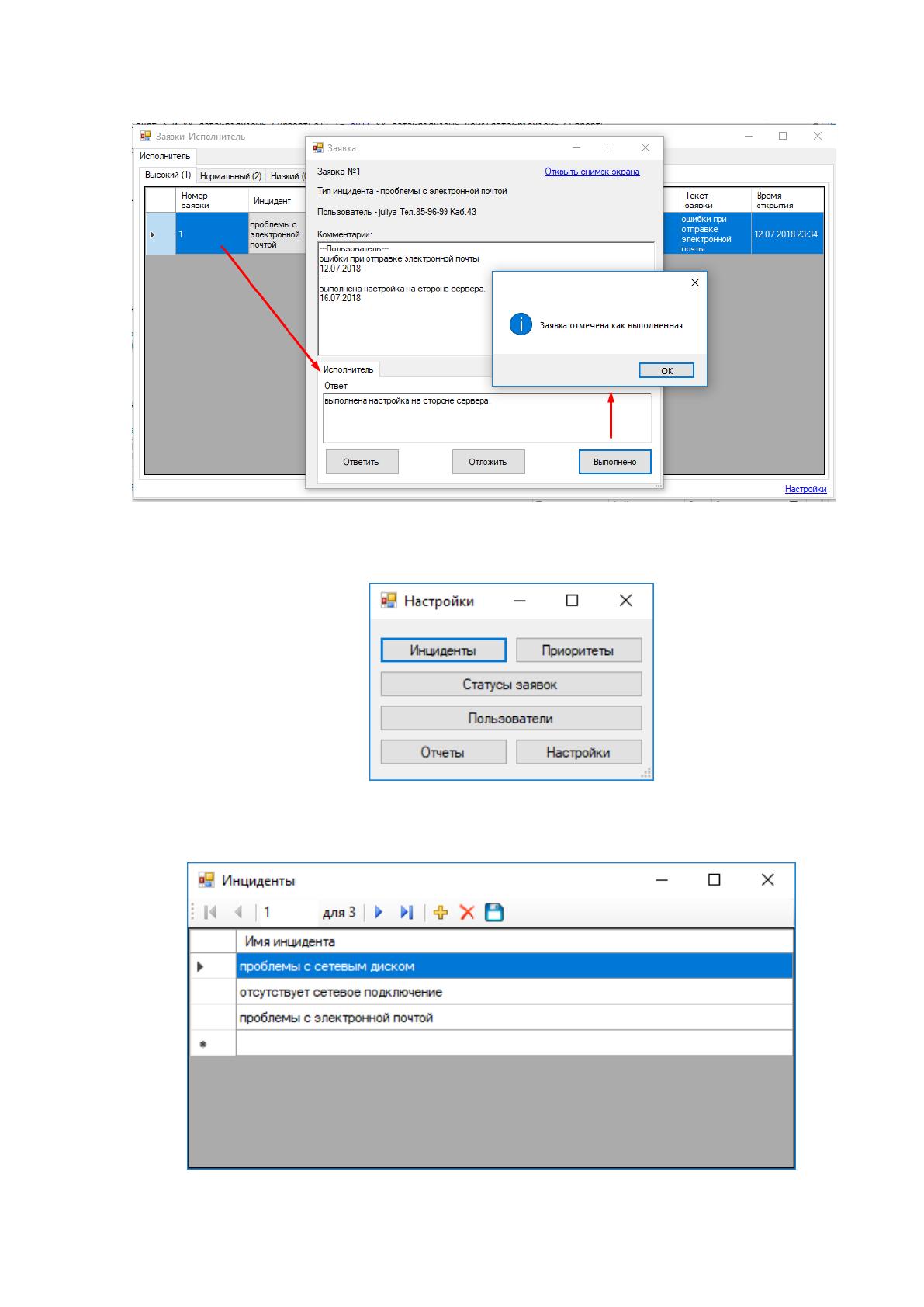
На рисунке 2.30 представлен пример оформления выполнения заявки.
Рисунок 2.30 – Оформление выполнения заявки
На рисунке 2.31 представлена форма личного кабинет администратора.
Рисунок 2.31 – Личный кабинет администратора
Пример справочника с видами инцидентов представлен на рисунке 2.32.
Рисунок 2.32 – Справочник «Инциденты»
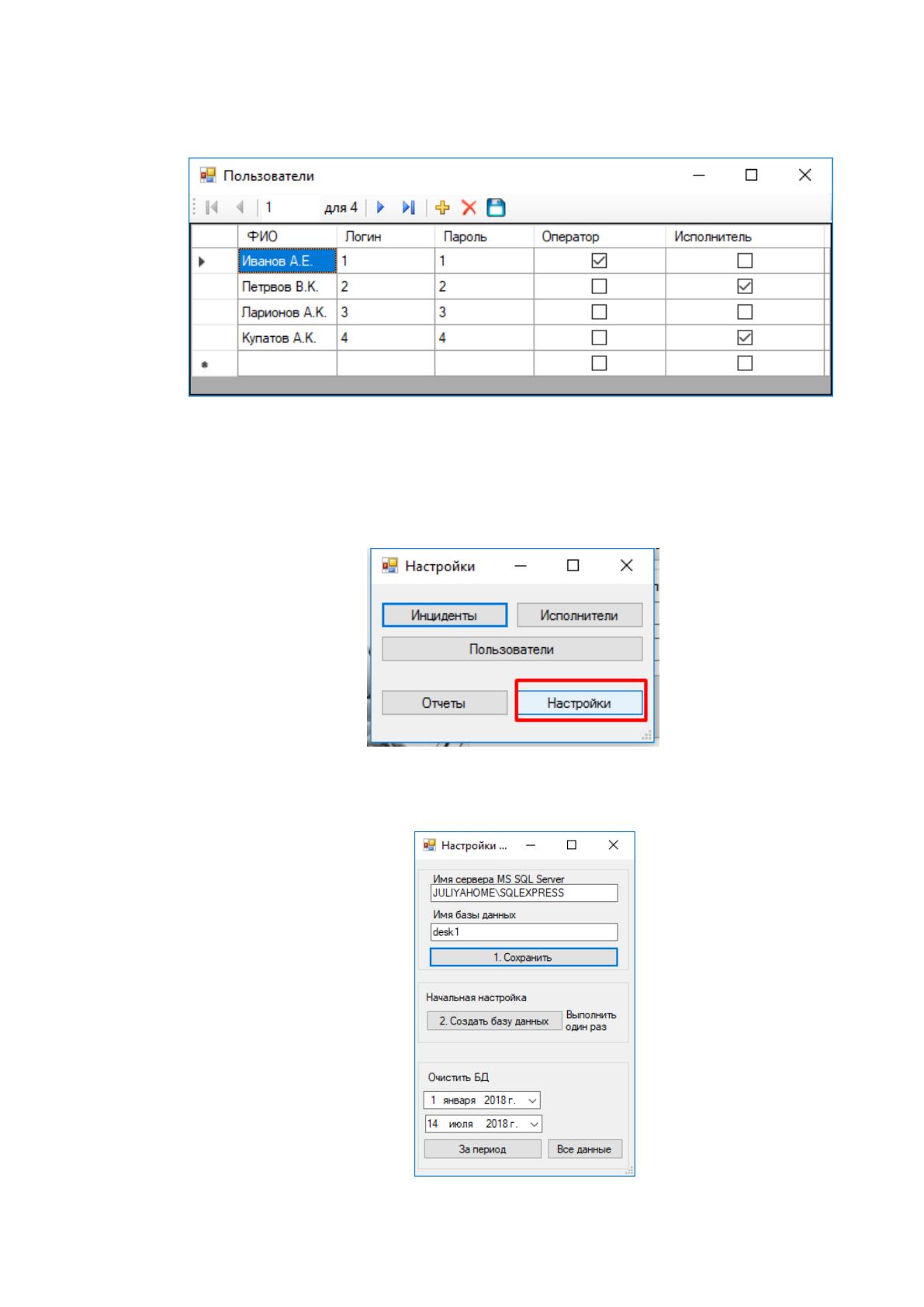
Форма редактирования сведения о пользователях и их ролей используется
форма, представленная на рисунке 2.33.
Рисунок 2.33 – Форма учета пользователей
Для начального создания базы данных администратор информационной
системы должен авторизоваться под учетной записью администратора и нажать
кнопку «Настройки», как показано на рисунке 2.34.
.
Рисунок 2.34 – Загрузка формы создания базы данных
На рисунке 2.35 представлена форма администрирования базы данных.
Рисунок 2.35 - Форма администрирования базы данных

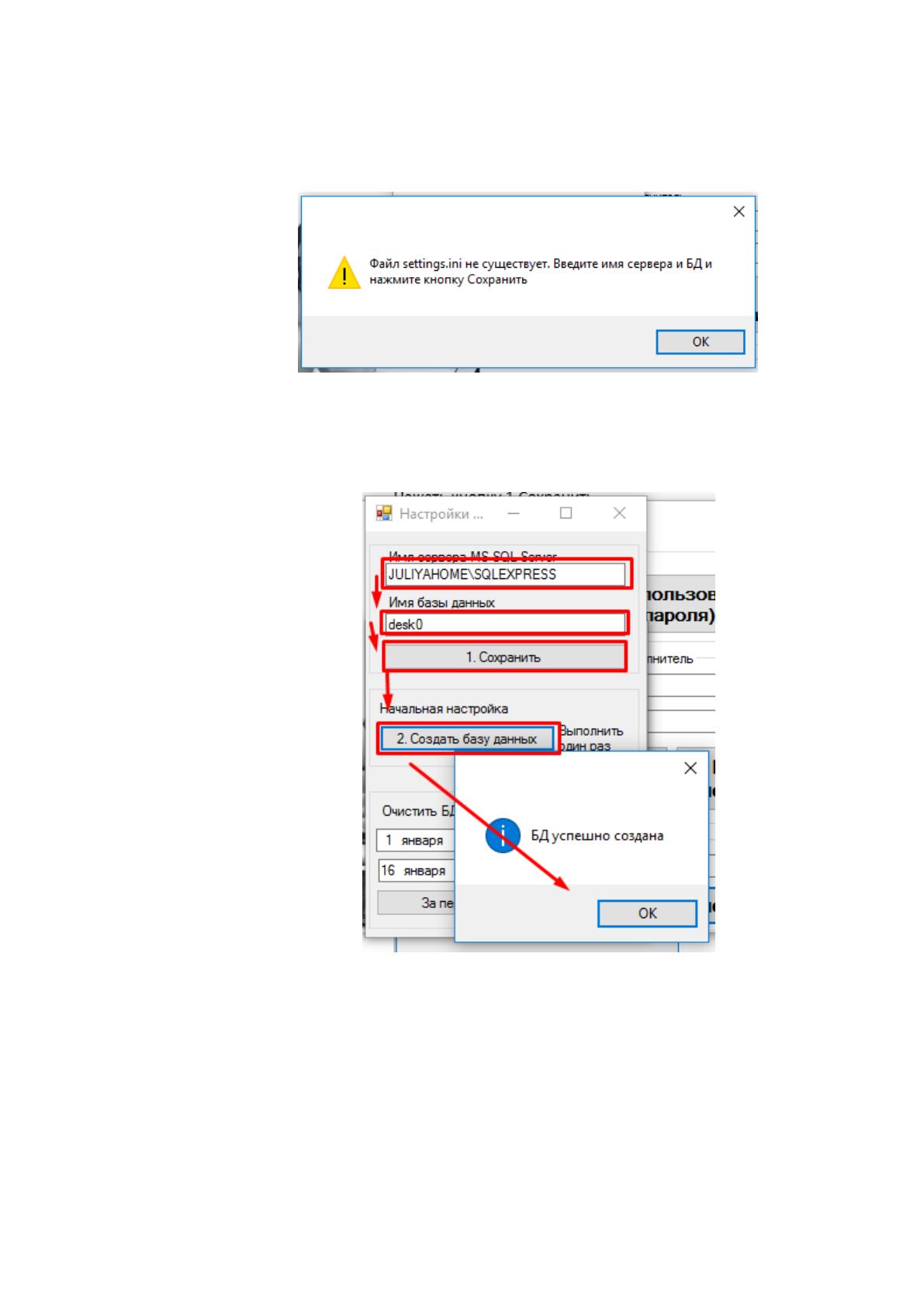
Администратор должен ввести имя сервера, имя база данных и нажать
кнопку «1. Сохранить». Если файл settings.ini уже существовал ранее, система
выдаст сообщение, представленное на рисунке 2.36.
.
Рисунок 2.36 – Сообщение системы
Далее необходимо один раз нажат кнопку «2. Создать базу данных»
(рисунок 2.37).
Рисунок 2.37 – Создание базы данных
Администратор может очистить базу данных за определенный период,
выбрав нужный период и нажать кнопку «За период». Для очистки всех данных
о заявках следует нажать кнопку - «Все данные».
Также администратор информационной системы может строить
статистическую отчетность о заявках, для этого необходимо нажать кнопку
«Отчеты» (рисунок 2.38).
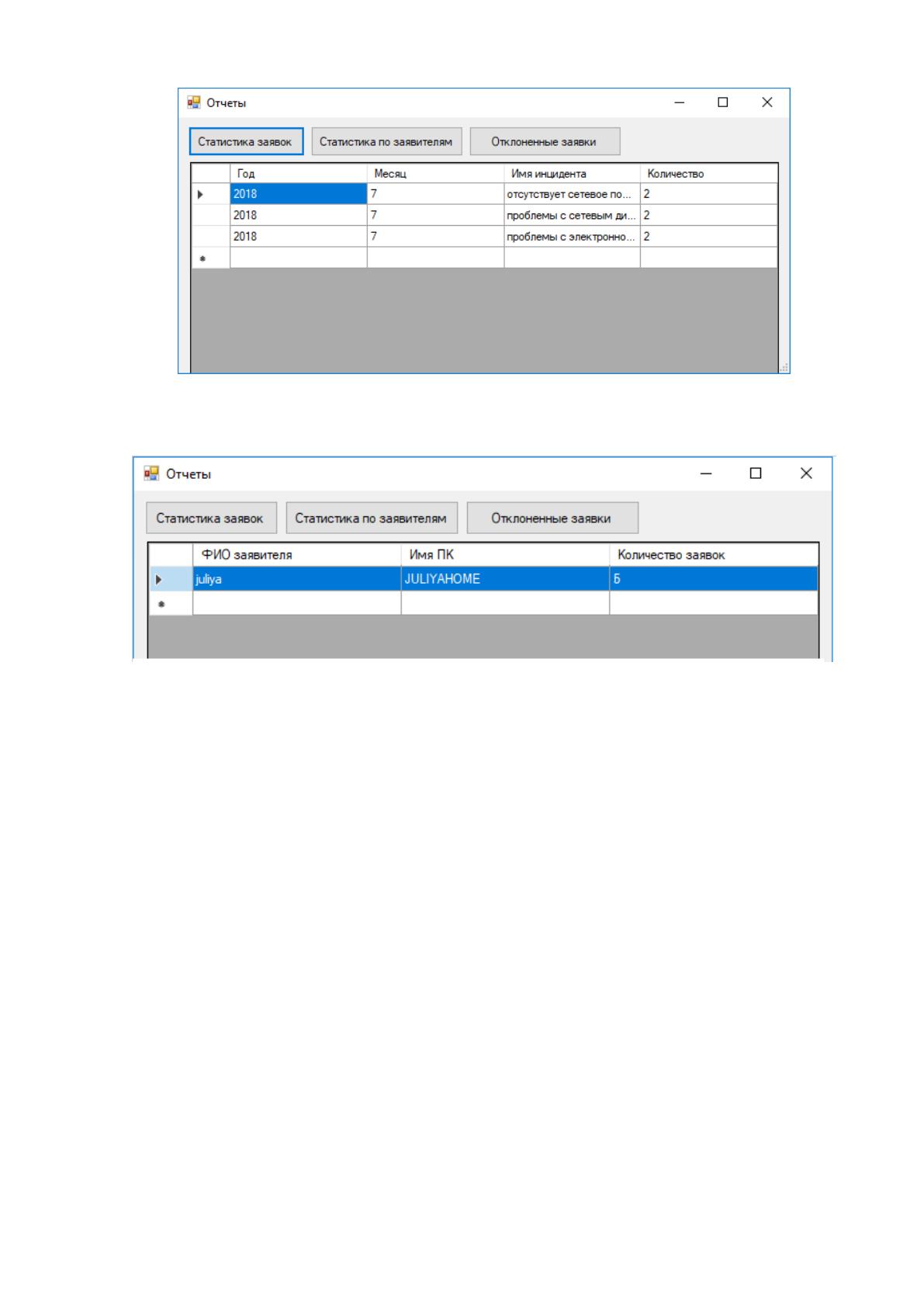
Рисунок 2.38 – Отчет «Статистика заявок»
Отчет «Статистика по заявителям» представлен на рисунке 2.39.
Рисунок 2.39 - Отчет «Статистика по заявителям»
После внедрения информационной системы приема и обработки заявок
отделом техподдержки будет внесены коррективы в работу информационной
системы по замечаниям и пожеланиям пользователей.
III Обоснование экономической эффективности проекта
3.1 Выбор и обоснование методики расчёта экономической
эффективности
Экономический эффект от внедрения информационной системы может
быть описан с точки зрения прямого и косвенного эффекта [2].
Прямой экономический эффект характеризует количество объемов
ресурсов и денежных средств, которые могут быть сэкономлены после
внедрения информационной системы [2].
Косвенный экономический эффект определяется увеличением
эффективности и производительности работы сотрудников компании [2].
Для расчета трудовых показателей используются следующие формулы [22]:
Трудовые показатели [22]:
1. Абсолютное снижение трудовых затрат (DТ):
DТ = Т
0
- Т
1
, (1)
где Т
0
- трудовые затраты при ручной обработке данных;
Т
1
- трудовые затраты при автоматизированной обработке данных.
2. Коэффициент относительного снижения трудовых затрат (КТ):
КТ =DТ / T
0
* 100%; (2)
3. Коэффициент повышения производительности труда (YT):
YT = T
0
/ T
1
. (3)
Стоимостные показатели:
1. Абсолютное снижение стоимостных затрат (DC);
2. Коэффициент относительного снижения стоимостных затрат (КC);
3. Индекс снижения стоимостных затрат (YC), рассчитываемые
аналогично.
Срок окупаемости затрат на внедрение проекта (Т
ок
) [22]:
Т
ок
= КП /DC , (4)
где КП - затраты на создание проекта (разработка и внедрение).
Затраты на ресурсное обеспечение включаются следующие затраты [24]:
затраты на закупку оборудования;
затраты на амортизацию оборудования;
затраты на текущий ремонт, профилактику и покупку запасных
частей;
затраты на электроэнергию;
затраты на канцелярские принадлежности;
прочие затраты.
В таблице 3.1 представлена стоимость оборудования, приобретенного до
разработки информационной системы.
Таблица 3.1
Стоимость оборудования до создания АИС
№
п/п
Наименование
Количество,
шт.
Цена за
единицу, руб.
Сумма,
руб.
1
Компьютер
5
23500
117500
2
Оргтехника, в т.ч.:
- сканер
- принтер
- копир
- факс
6
2
2
1
1
2350
3600
7045
2700
21645
4700
7200
7045
2700
3
Мебель, в т.ч.:
- компьютерный стол
- стулья
- стеллажи
5
5
5
1700
750
2200
23250
8500
3750
11000
Итого:
132395
Стоимость оборудования будет использована для расчета
амортизационных отчислений, представленных в таблице 3.2.
Таблица 3.2
Амортизационные отчисления до создания ИС
№
п/п
Наименование
Общая
стоимость
Срок
службы,
мес.
Амортизация в
месяц,
руб.
Амортизация за
год, руб.
1
Компьютер
117500
37
3175,68
38108,16
2
Оргтехника
21645
37
585
7020
3
Мебель
23250
56
415,18
4982,16
Итого:
4175,86
50110,32
Затраты на текущий ремонт, профилактику и покупку запасных
частей до создания информационной системы