75
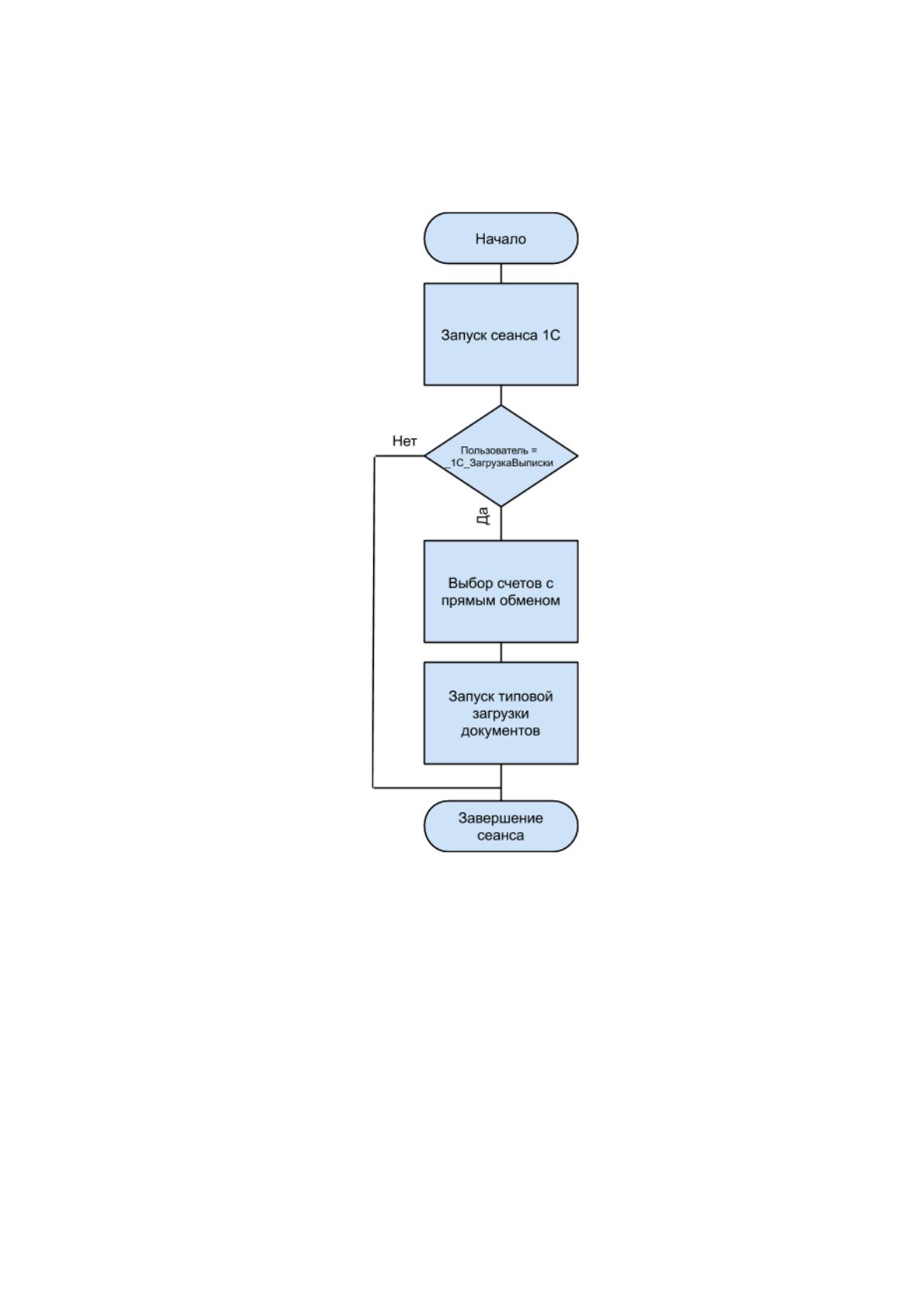
Вся модификация механизма построена на базе взаимодействия
пользователя с программой. На рисунке 33 представлена блок-схема
автоматизации механизма загрузки:
Рисунок 33. Блок-схема автоматизации механизма загрузки.
76
2.4 Контрольный пример реализации проекта и его описание
Тестирование начнем с создания задания в планировщике. Откроем
планировщик заданий и создадим новое задание с именем "1С_загрузка
Выписок банка". Запустить планировщик заданий можно из главного меню
"Панель управления - Администрирование - Управление компьютером -
Планировщик заданий". Во вкладке "Общие" в разделе "Параметры
безопасности" укажем учетную запись операционной системы, под которой
будет выполняться данное задание. В данном случае задание будет
выполняться под служебной учетной записью администратора.
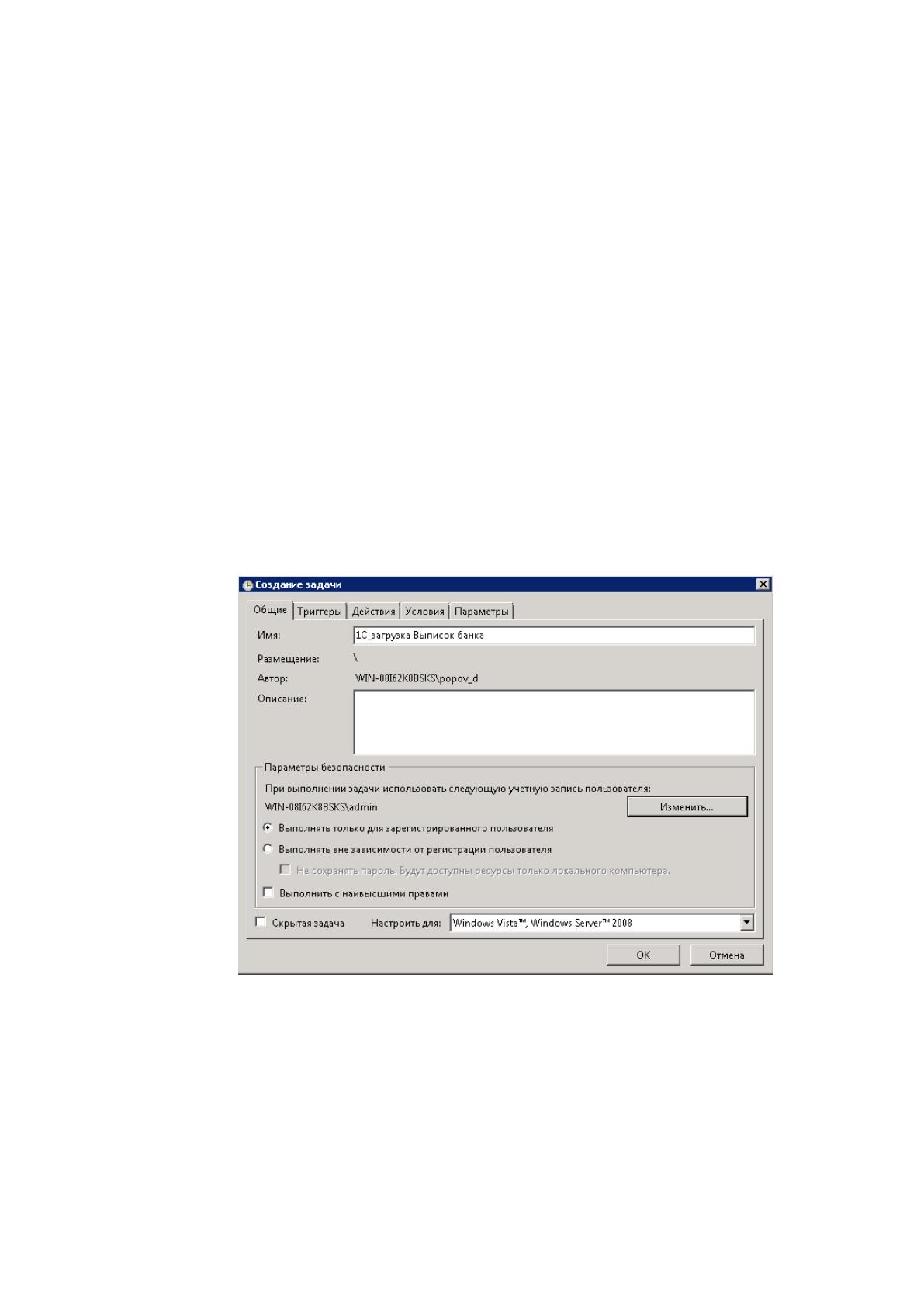
Так как при создании пользователя "_1С_Загрузка_Выписки" в "1С" мы
указали, что аутентификация будет выполняться под определенным
пользователем операционной системы, необходимо указать этого пользователя
в задании планировщика (Рисунок 34).
Рисунок 34. Создание задачи в планировщике.
На вкладке "Триггеры" задают условия начала и завершения выполнения
задания. Выполнение задания можно начинать по расписанию, а также по
событиям: при входе пользователя в систему, при запуске компьютера, при
подключении или отключении терминальной сессии.

77
Создадим новый элемент для настройки расписания выполнения
данного задания. В результате анализа задачи, была выявлена потребность
запуска задания каждые пол часа в течение рабочего дня сотрудника. Исходя из
этих данных, настроим расписание, но запускать задание будем на полчаса
раньше.
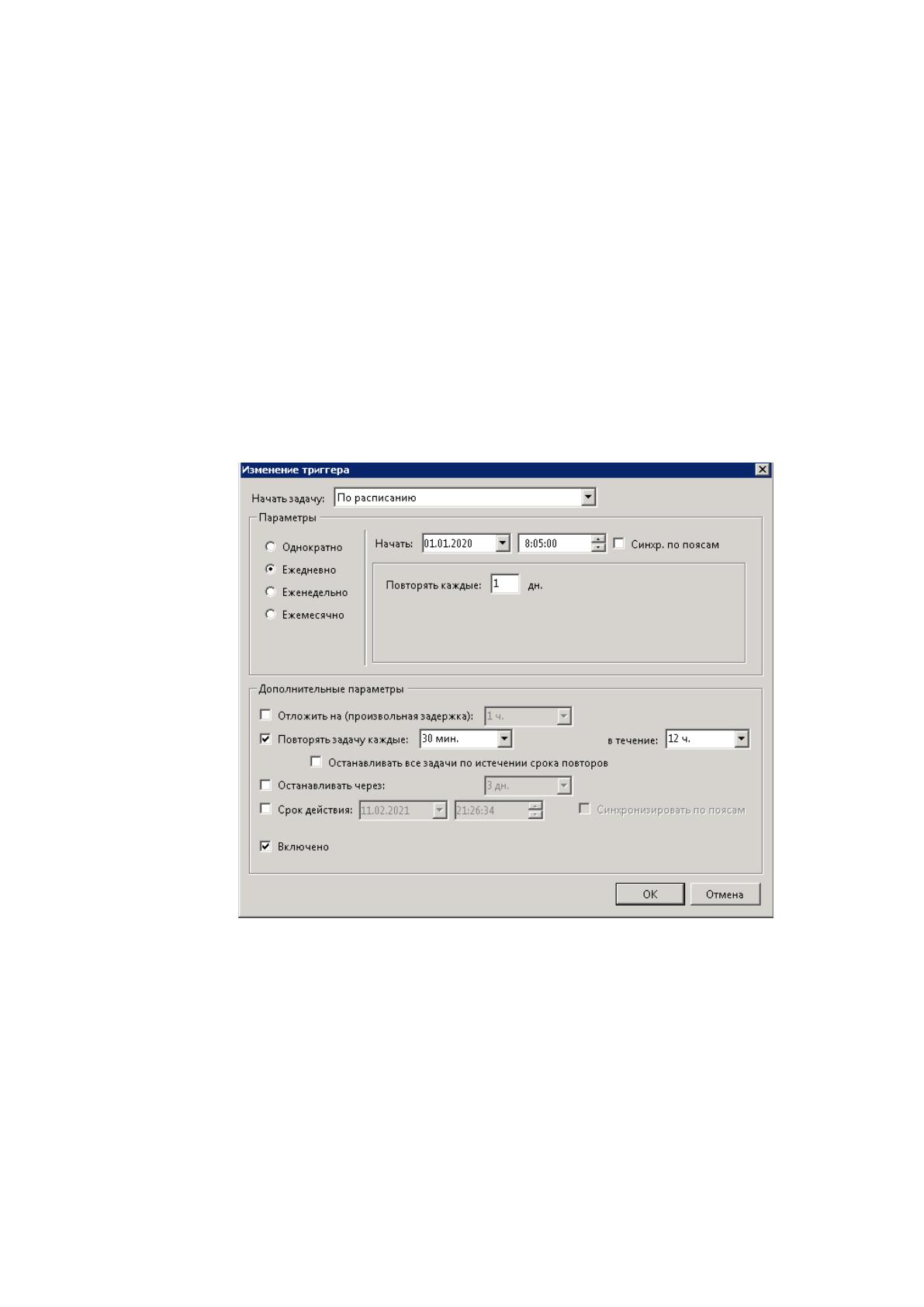
В форме настроек укажем следующее (Рисунок 35):
- задача будет выполняться ежедневно;
- начинать в восемь утра;
- повторять задачу каждые - полчаса;
- в течении - двенадцати часов.
Рисунок 35. Настройка триггера.
На вкладке "Действия" указывают список операций, которые должно
выполнять запущенное на выполнение задание, в качестве которых могут
использоваться приложения или сценарии.
Добавим в данный список новое действие "Запуск программы". Укажем
путь к исполняемому файлу "1С". В качестве аргументов задания добавим
необходимые параметры запуска программы "1С:Предприятие". В данном
случае необходимо указать путь к информационной базе через параметры
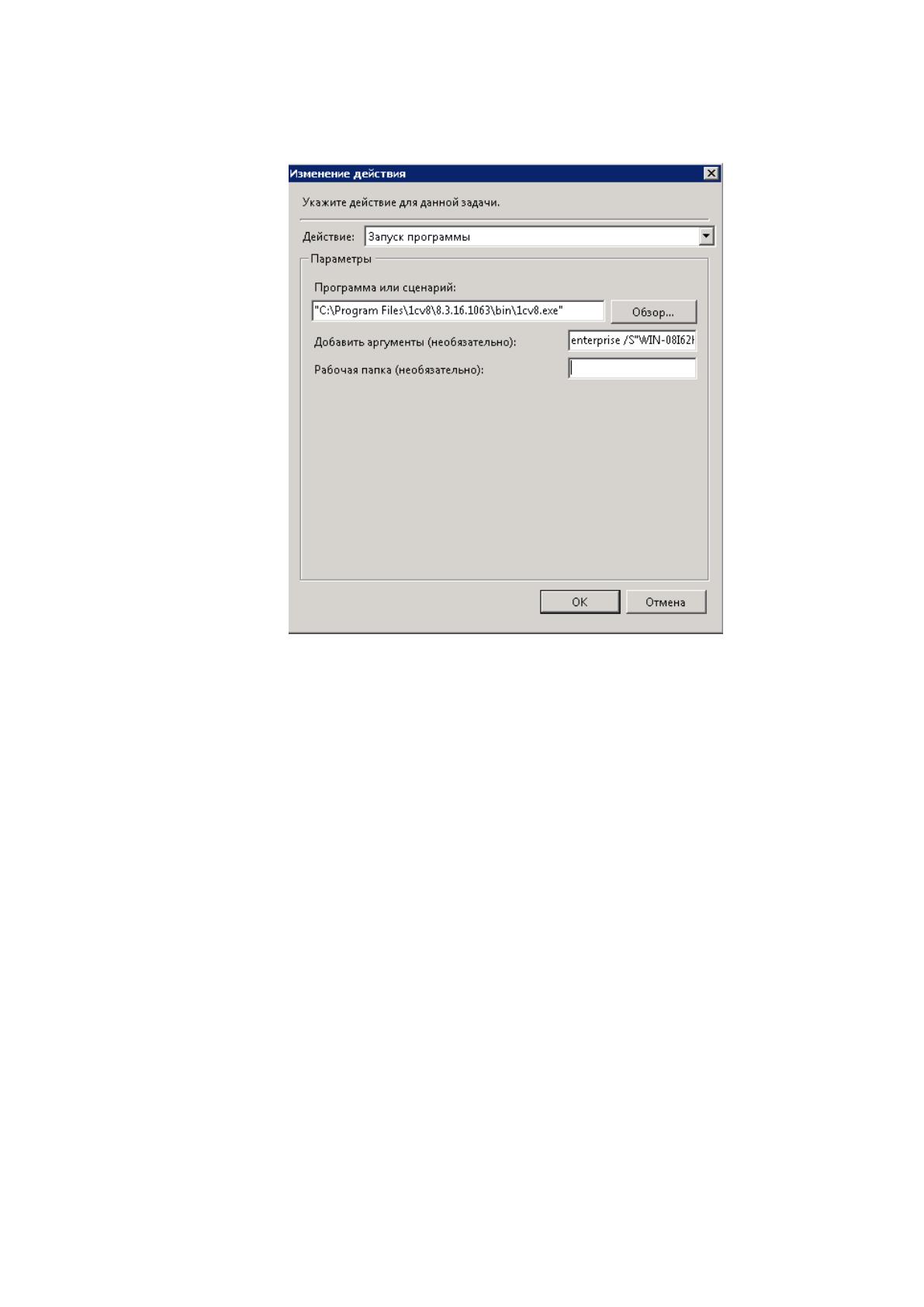
78
запуска. Для этого используется параметр "enterprise /S", в конце которого
указывается путь к базе (Рисунок 36):
Рисунок 36. Настройка действия.
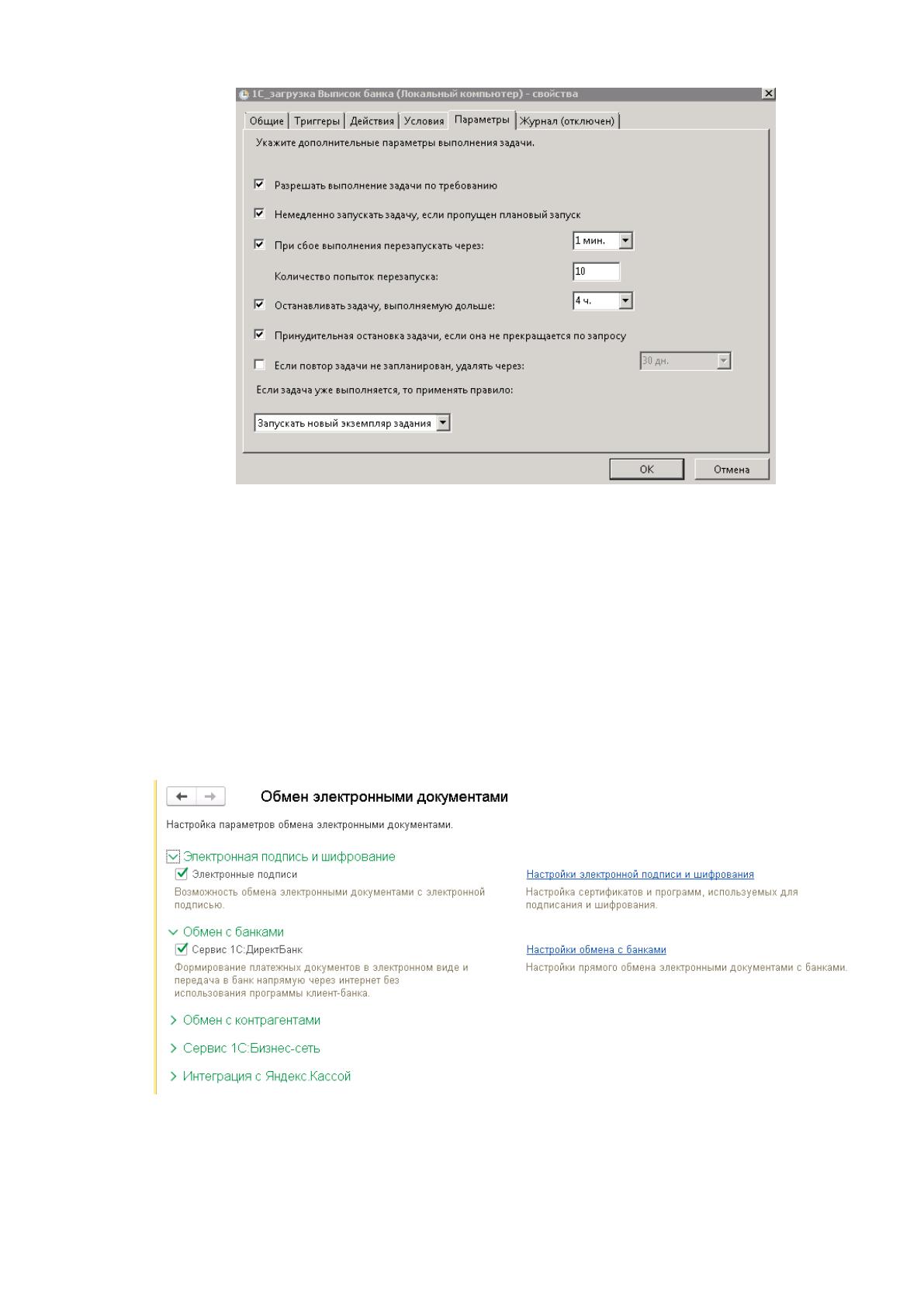
На вкладке "Параметры" определяют дополнительные параметры,
влияющие на выполнение задания: перезапуск после сбоя, выполнение
просроченного задания, поведение при наличии уже выполняющегося задания
и другие.
Установим следующие признаки (Рисунок 37):
- Разрешать выполнение задачи по требованию;
- Немедленно запускать задачу, если пропущен плановый запуск;
- При сбое выполнения перезапускать через: одну минуту;
- Количество попыток перезапуска: десять;
- Останавливать задачу, выполняемую дольше: четырех часов;
- Принудительная остановка задачи, если она не прекращается по
запросу.
79
Рисунок 37. Настройка параметров задачи.
Для тестирования механизма необходимо выполнить настройку прямого
обмена по нужным организациям. В нашем случае настройка выполняется
автоматически.
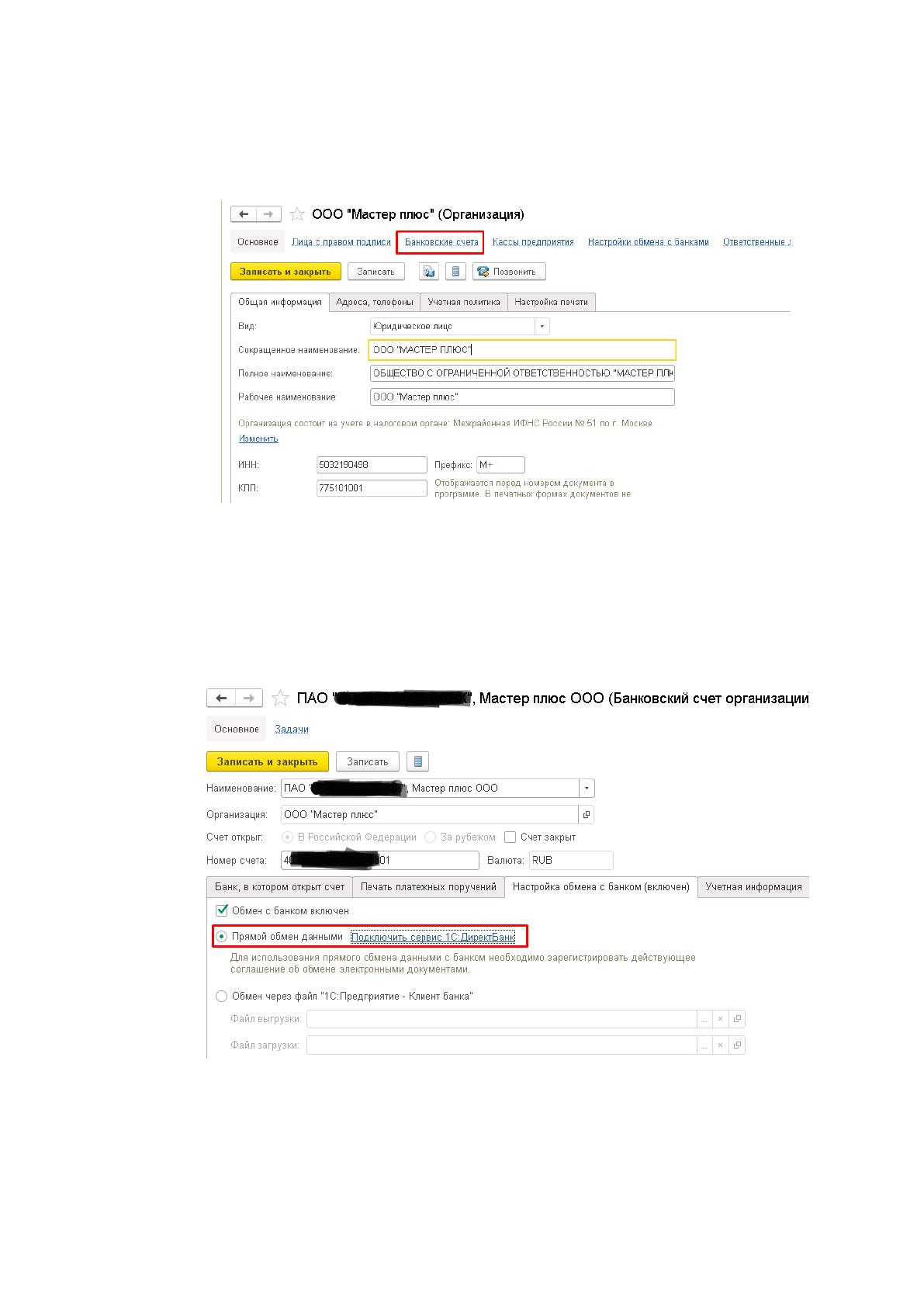
После получения всех необходимых данных от банка, перейдем к
настройке прямого обмена. Для этого необходимо включить использование
сервиса "1С:ДиректБанк" и использование электронных подписей в настройках
обмена электронными документами (Рисунок 38).
Рисунок 38. Настройки обмена электронными документами.
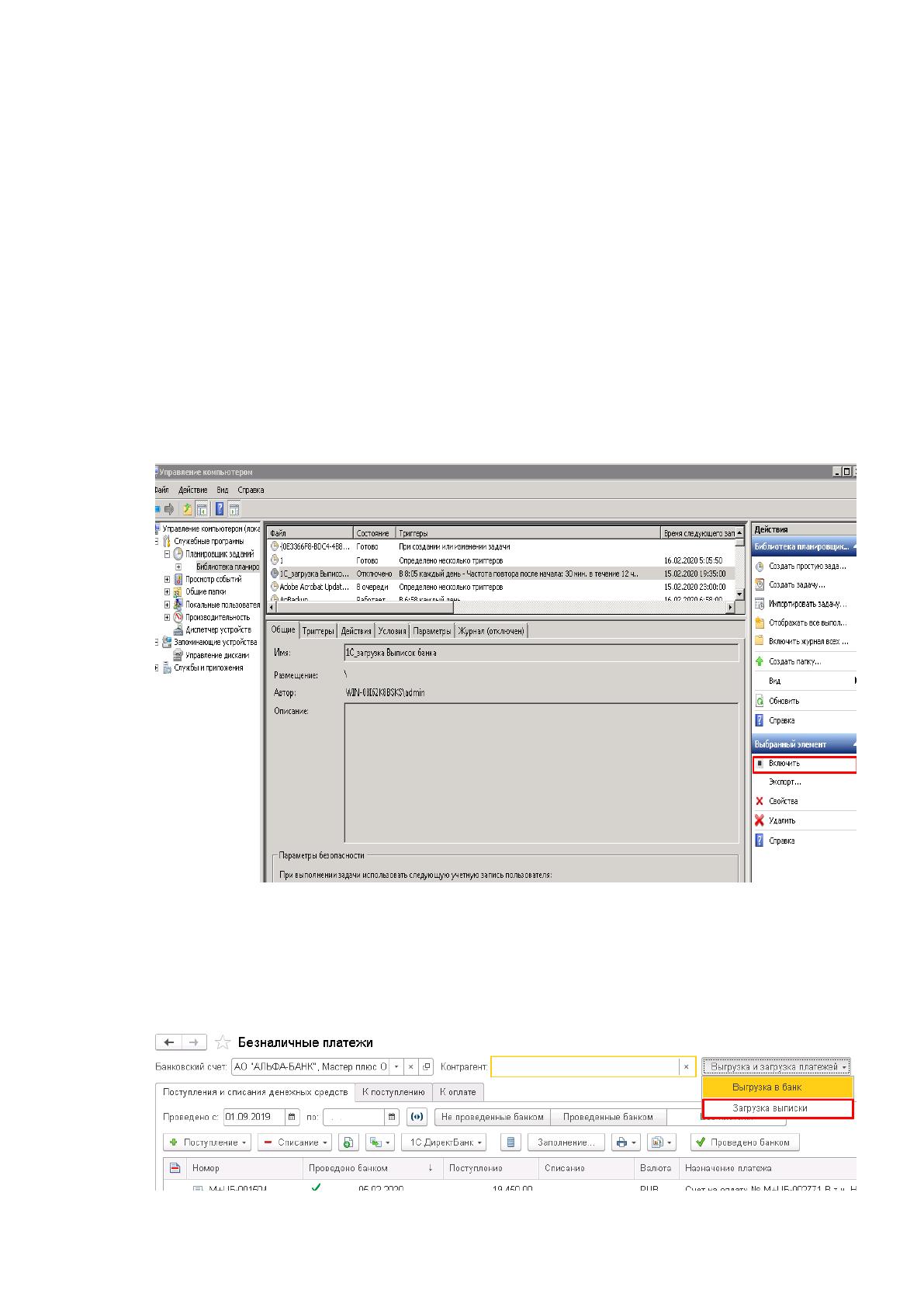
Следующим шагом является настройка прямого обмена каждой
организации. Для этого необходимо зайти в карточку организации через
80
справочник "Организации". Из карточки организации переходим по
гиперссылке в подчиненный справочник "Банковские счета организаций" и
открываем объект, для которого будем настраивать прямой обмен (Рисунок 39).
Рисунок 39. Карточка организации.
В карточке банковского счета, на вкладке "Настройка обмена с банком"
необходимо выбрать режим прямого обмена данными и нажать на
появившуюся гиперссылку, чтобы открыть помощник подключения сервиса
(Рисунок 40).
Рисунок 40. Карточка банковского счета организации.
В окне помощника подключения сервиса "1С:ДиректБанк" необходимо
заполнить все требующиеся данные. В нашем случае выбираем

81
соответствующий сертификат и вводим пароль, после чего настройка
происходит автоматически.
Откроем регистр сведений "Параметры обмена с банками" и в каждом
настроенном обмене заполним поле "Пароль" и установим признак
"Автоматическое получение выписок" в значение "Истина".
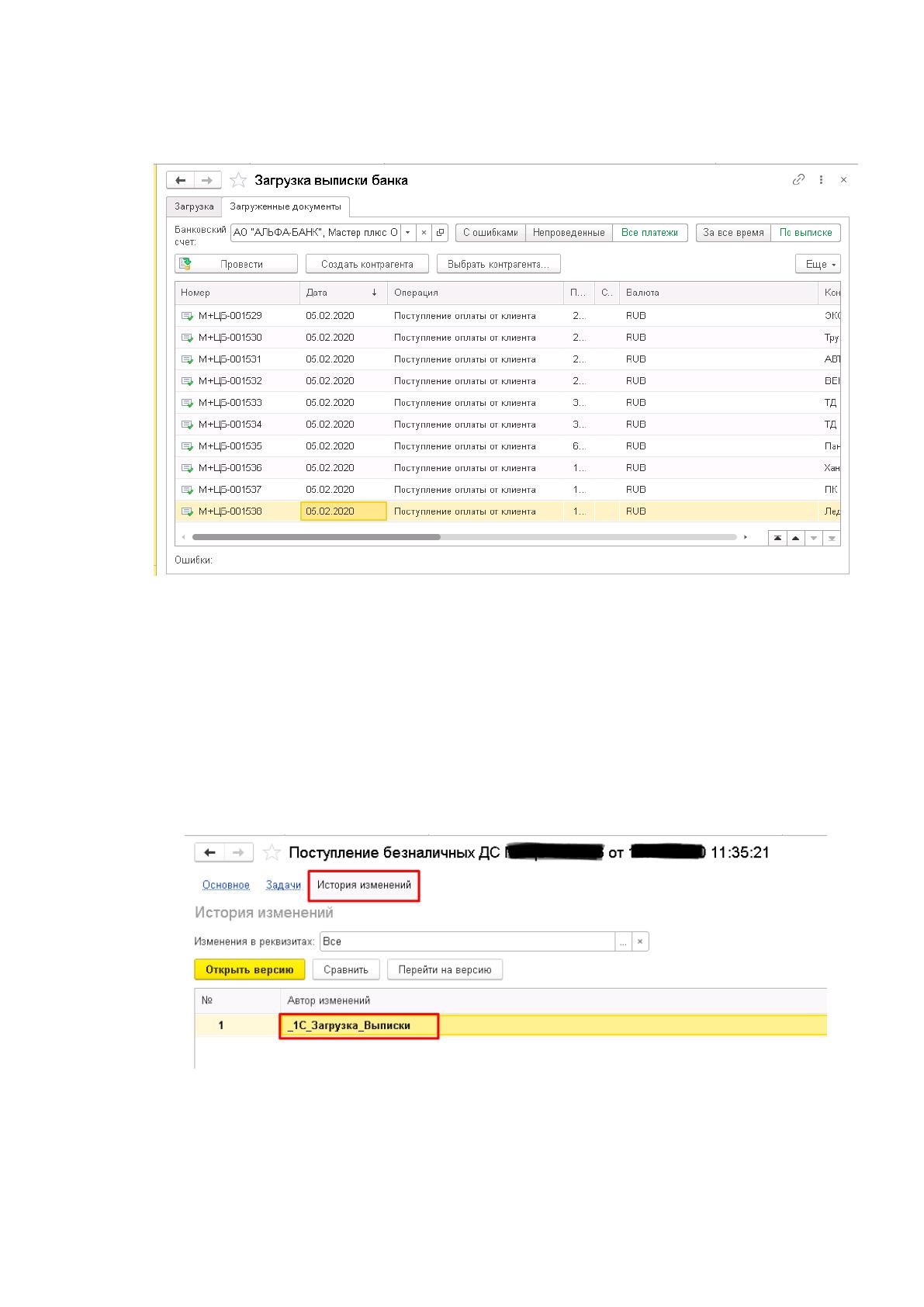
Теперь, когда в базе имеется вся необходимая информация для
проведения загрузки, необходимо открыть планировщик заданий, выбрать
ранее созданное задание и включить его путем нажатия команды "Включить" в
правой части (Рисунок 41). После этого дожидаемся, когда отработает наш
механизм.
Рисунок41. Включение выполнения задания в планировщике.
Для проверки загруженных документов необходимо открыть журнал
документов "Безналичные платежи", с помощью команды "Выгрузка и загрузка
платежей" открыть форму загрузки выписок (Рисунок 42).
Рисунок 42. Форма журнала документов безналичных платежей.
82
На форме загрузки выписок переходим на вкладку "Загруженные
документы" и проверяем, что наш механизм отработал (Рисунок 43).
Рисунок 43. Форма загруженных документов.
Для удостоверения, что документы загрузились через наш механизм,
откроем любой загруженный документ. Перейдем в журнал "Истории
изменений" по одноименной гиперссылке в документе и проверим
единственную запись в журнале. В этой записи должен стоять "Автор
изменений" наш созданный пользователь "_1С_Загрузка_Выписки" (Рисунок
44).
Рисунок 44. История изменения документа.
Теперь пользователю осталось провести анализ загруженных
документов на предмет корректного заполнения.

83
III Обоснование экономической эффективности проекта
3.1 Выбор и обоснование методики расчета экономической эффективности
Разработка автоматизированного решения задачи требует материальных
и временных затрат. Для максимальной отдачи вложенных средств необходимо
провести расчеты экономической эффективности разрабатываемого проекта.
Экономическая эффективность определяется сравнением трудовых и
стоимостных показателей от внедрения автоматизированной системы,
рассчитываемых за годовой период, которые позволяют измерить экономию от
внедрения предлагаемого проекта машинной обработки информации
относительно изначального варианта.
К трудовым показателям относится следующее:
- Абсолютное снижение трудовых затрат в часах за годовой
период:
,
где
– трудовые затраты на обработку информации по базовому
варианту в восьмидесяти пяти часах за год;
– трудовые затраты на обработку информации по предлагаемому
варианту в часах за год. Коэффициент относительного снижения трудовых
затрат
:
.
- Индекс снижения трудовых затрат или повышения
производительности труда
, который показывает во сколько раз снизится
трудоемкость автоматизированного способа по сравнению с изначальным:
.
Трудовые показатели характеризуют снижение трудоемкости решения
задачи за счет внедрения автоматизированной обработки информации.
Стоимостные показатели характеризуют экономию от внедрения
автоматизированного варианта решения задачи.

84
Расчет стоимостных показателей осуществляется по следующим
формулам:
- Абсолютное снижение стоимостных затрат в рублях за год:
,
где
- стоимостные затраты на обработку информации по базовому
варианту в рублях за год;
- стоимостные затраты на обработку информации по проектному
варианту в рублях за год.
- Коэффициент относительного снижения трудовых затрат
:
.
- Индекс снижения стоимостных затрат или повышения
производительности труда
:
.
При оценке эффективности используются обобщающие и частные
показатели. К основным обобщающим показателям экономической
эффективности относятся: годовой экономический эффект, расчетный
коэффициент эффективности капитальных вложений, срок окупаемости
системы.
Годовой экономический эффект от внедрения проекта () определяется
как разность между годовой экономией и приведенными к году
единовременными капитальными вложениями:
,
где
- единовременные затраты на проектирование (руб.);
- нормативный коэффициент эффективности капитальных вложений.
К единовременным капитальным затратам (
) относятся затраты на
приобретение программного средства, проектирование и программирование
комплекса задач, а также затраты на отладку и внедрение программного
комплекса.