78
администратора.
3.
admindiscountscontent_class
Модуль, который отвечает за
меню добавления дисконтных
карточек.
4.
adminform_class
Модуль, который отвечает за
макет меню аккаунта админа
5.
adminmodules_class
Модуль, который соединяет все
остальные модули.
6.
adminorderscontent_class
Модуль, который отвечает за
заказы, то есть за меню заказов.
7.
adminproductscontent_class
Модуль, который отвечает за
товары, то есть за меню товаров.
8.
adminsectionscontent_class
Модуль, который отвечает за
разделы, то есть за добавление,
изменение или удаление
разделов.
9.
adminstatisticscontent_class
Модуль, который отвечает за
статистику продаж за
определенный период времени.
2.3.4. Описание программных модулей
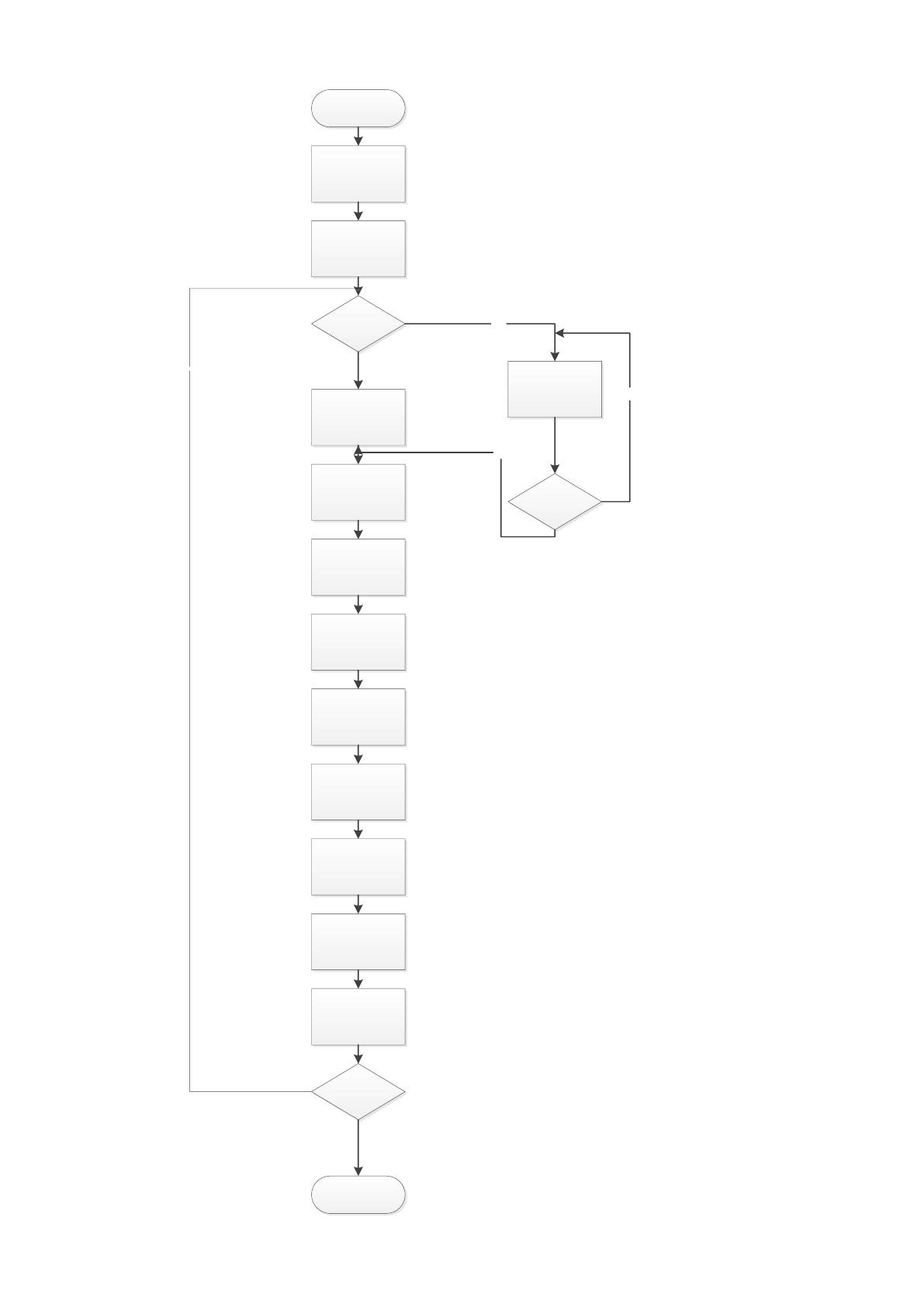
Блок-схема формирования каталога товаров показана на рисунке 18.
79
Начало
Авторизация
«Добавить новый
товар»
Есть раздел ?
Выбор раздела
да
Ввод названия
Ввод цены
Ввод года выпуска
в прокат
Ввод режиссера
Ввод
продалжительност
и
Ввод информации
о ролях, кто играет
Ввод описания
фильма
Загрузка фото
фильма
Запись
сохранить?
Товар введен,
конец
да
Вводится название
раздела
нет
Сохранить
да
нет
нет

80
Рисунок 18. Блок-схема создания каталога товаров
Администратор, после авторизации, начинает работу с сайтом. При
добавлении категории товара проверяется наличие раздела, если раздел
существует, то далее работа происходит с ней. Если же раздела нет, то
администратор добавляет новую категорию.
Если же раздел существует, далее администратор производит добавление
товара, используя для этого экранную форму.
2.4. Контрольный пример реализации проекта и его описание
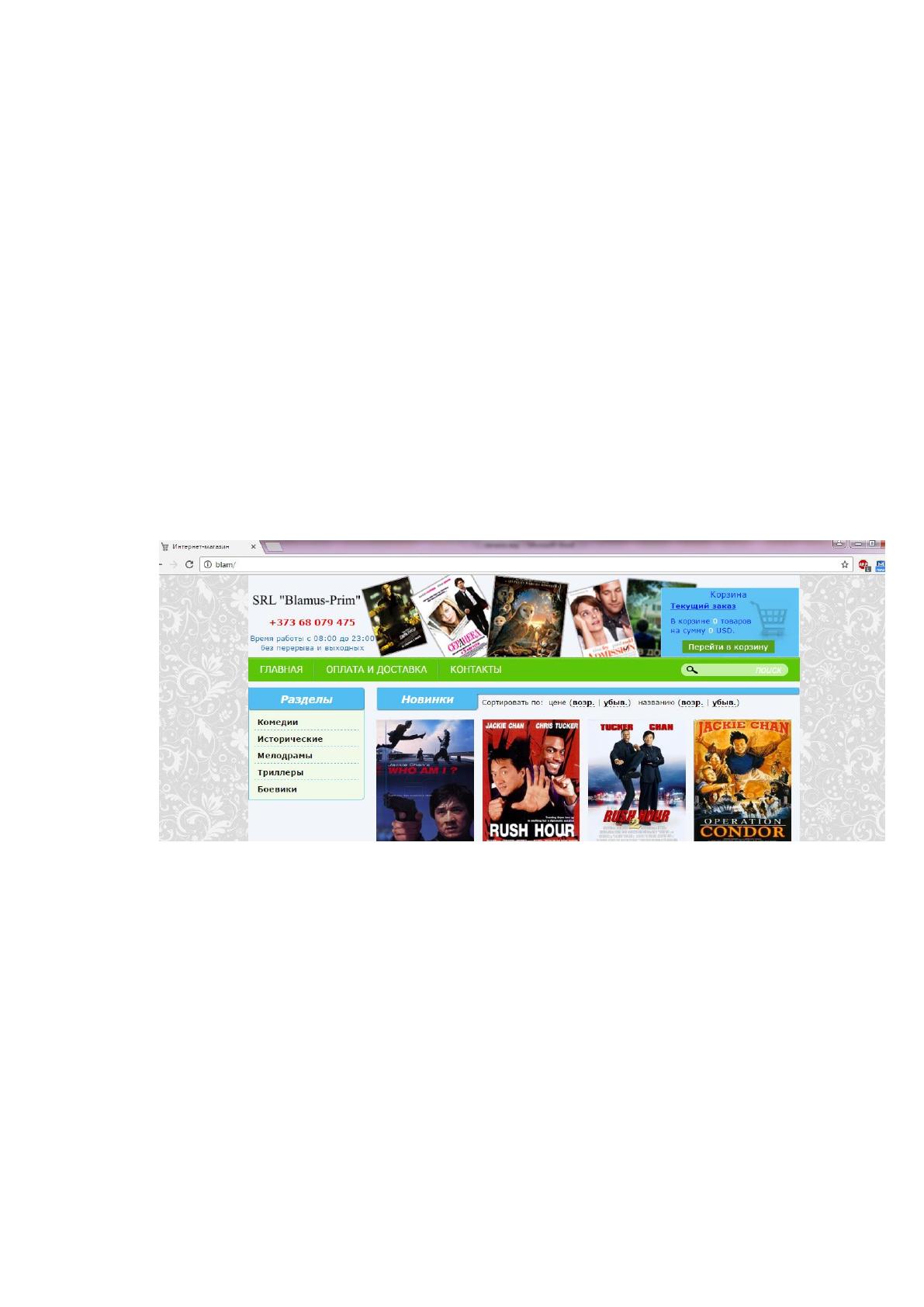
После запуска сайта откроется его главная страница, как показано на рисунке
19.
Рисунок 19. Главная страница интернет-магазина
На главной странице интернет-магазина представлена информация - о фирме
и ее контактные данные – телефон, а так же представлен список новинок.
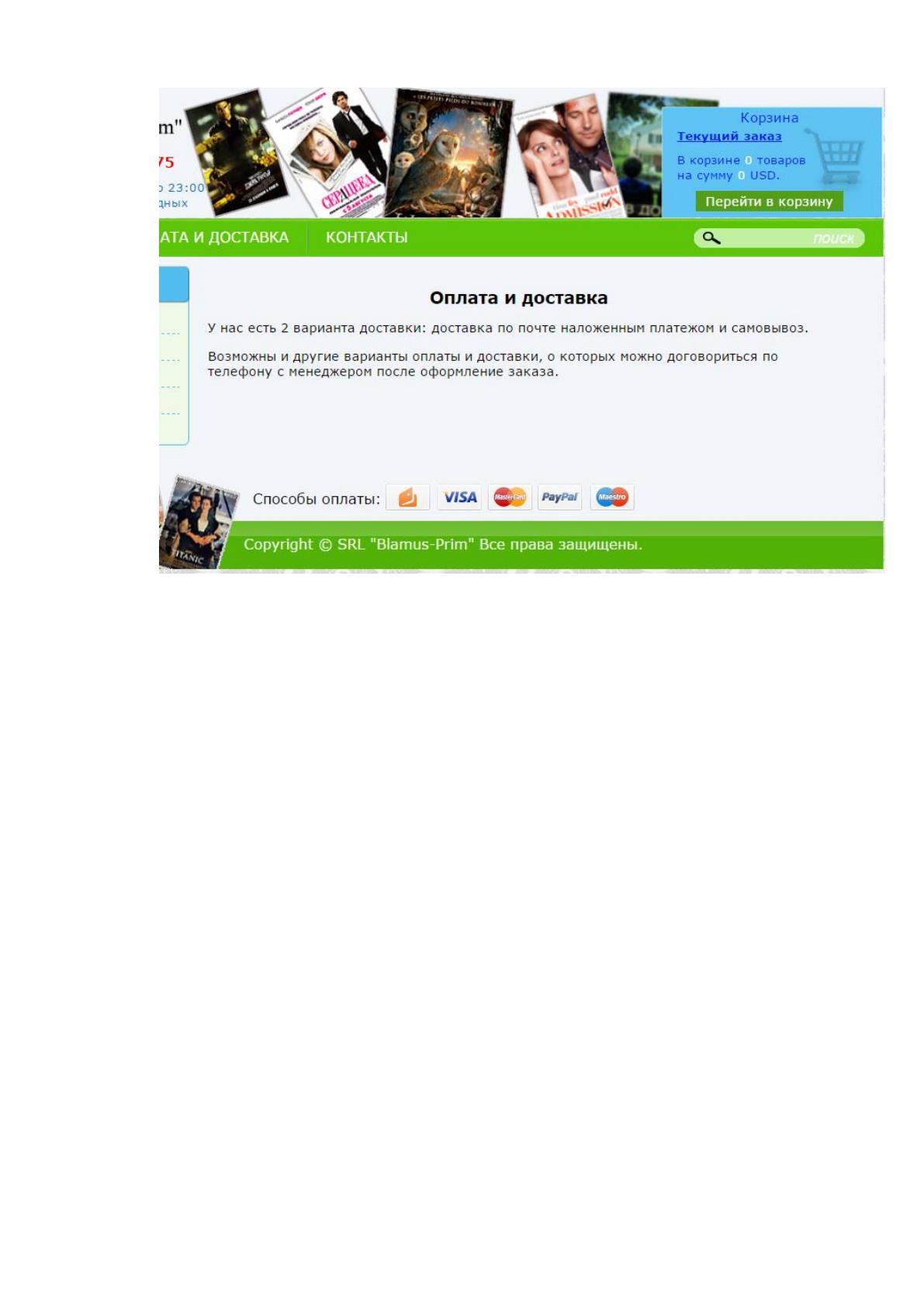
Если нажать на любой пункт меню, например, оплата и доставка откроется
страница, которая предоставляет пользователю информацию о способе оплаты,
как показано на рисунке 20.
81
Рисунок 20. Страница интернет-магазина «Оплата и доставка»
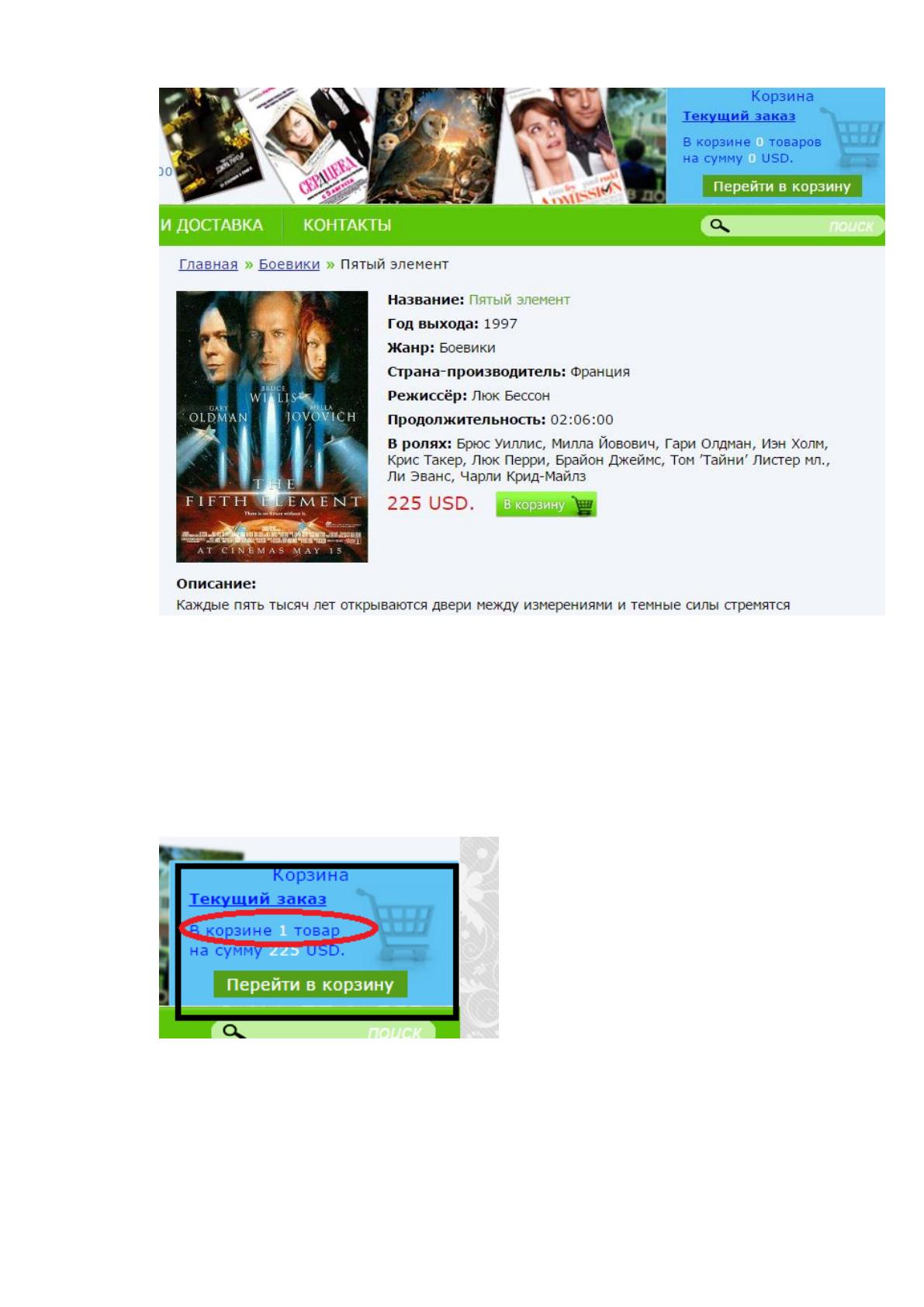
Далее выполним покупку товара. Для этого следует щелкнуть на
понравившийся товар, в результате откроется окно, в котором отражена вся
информация о данном товаре, что в качестве примера показано на рисунке 21.
82
Рисунок 21. Информация о конкретном товаре.
Для того, что бы приобрести данный товар, необходимо выполнить щелчок
на кнопке « В корзину». В результате в корзине начнет формироваться список
товаров для покупки. Далее следует перейти в корзину, для этого выполнив
щелчок в правом верхнем углу сайта на «Корзина», что показано на рисунке 22:
Рисунок 22. Осуществление перехода на корзину покупателя
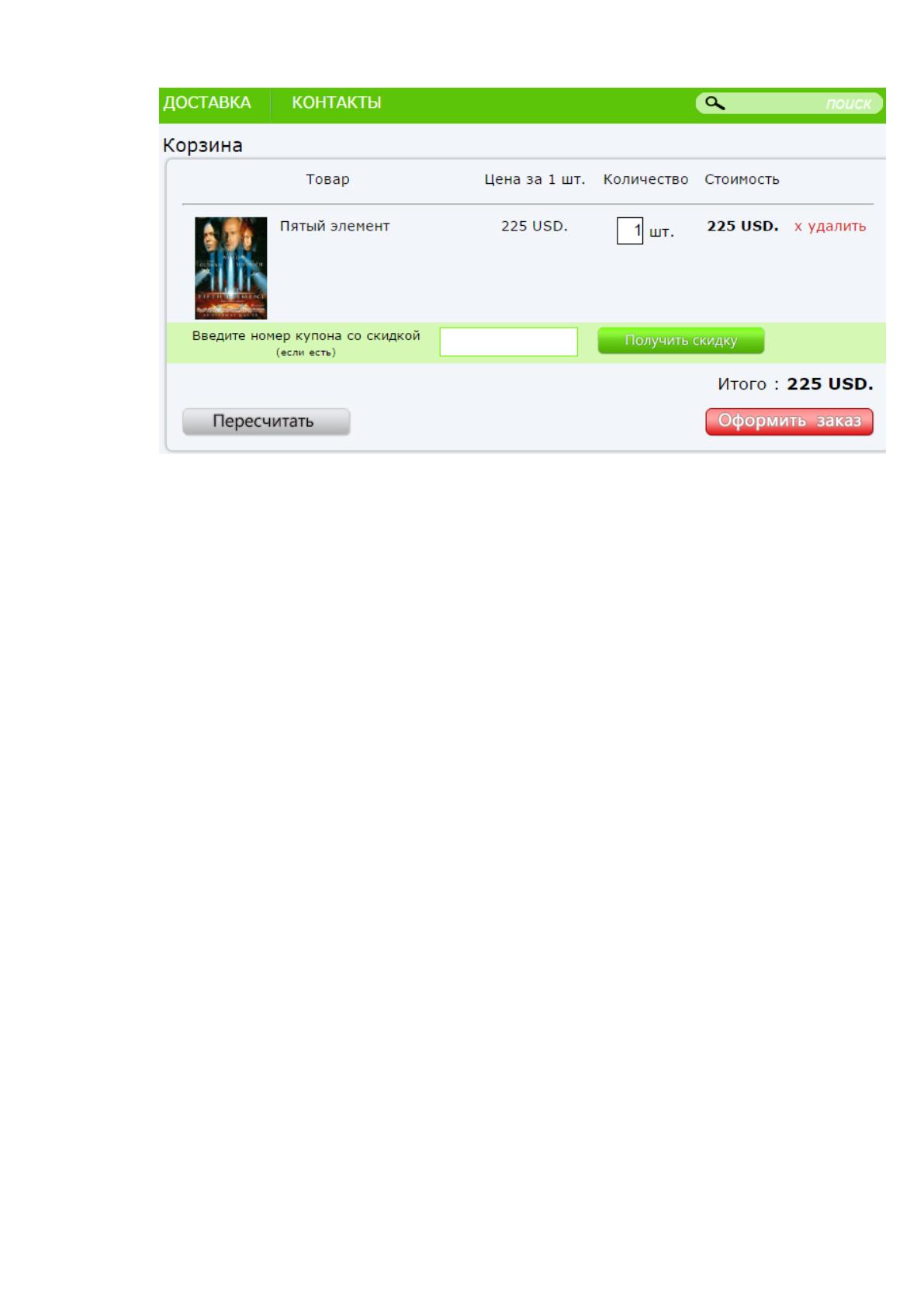
После нажатия появится окно, показанное на рисунке 23.
83
Рисунок 23. Окно корзины покупателя
Если покупатель является постоянным клиентов, то он получает купон со
скидной. И при следующей покупке ему надо только ввести номер купона и
нажать кнопку «Пересчитать». В результате программа автоматически
пересчитает стоимость товара с учет имеющейся скидки. Если скидки нет, то
следует сразу нажать кнопку «Оформить заказ».
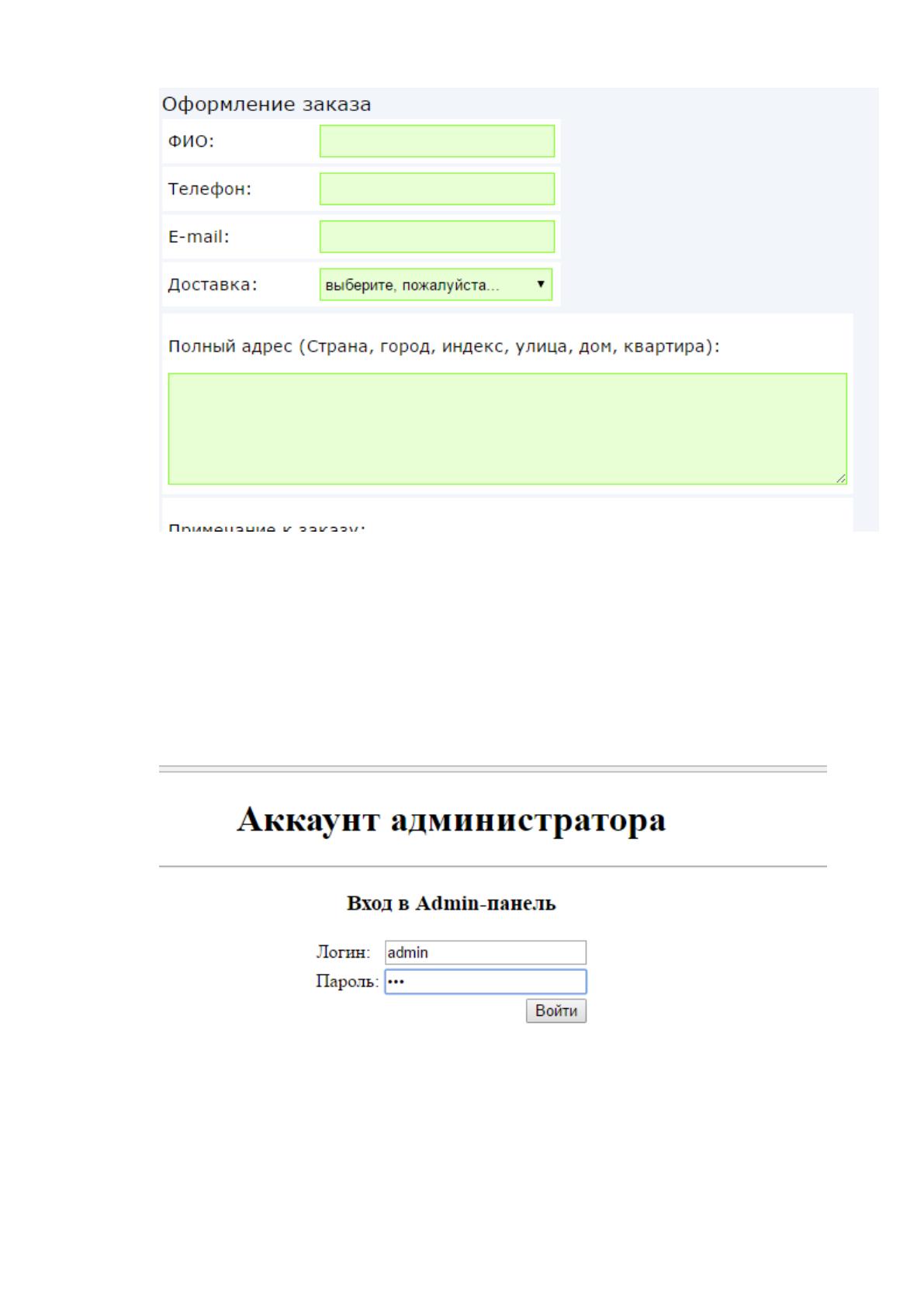
Затем откроется окно для оформления заказа на покупку, что показано на
рисунке 24. В открывшемся окне, необходимо заполнить все поля.

84
Рисунок 24. Оформление заказа
После того, как все поля будут заполнены появится соответствующее
сообщение.
Далее рассмотрим вторую часть интернет магазина – это часть
администратора. Для этого входим в сайт под логином и паролем, как показано
ниже:
Рисунок 25. Вход в аккаунт администратора часть сайта
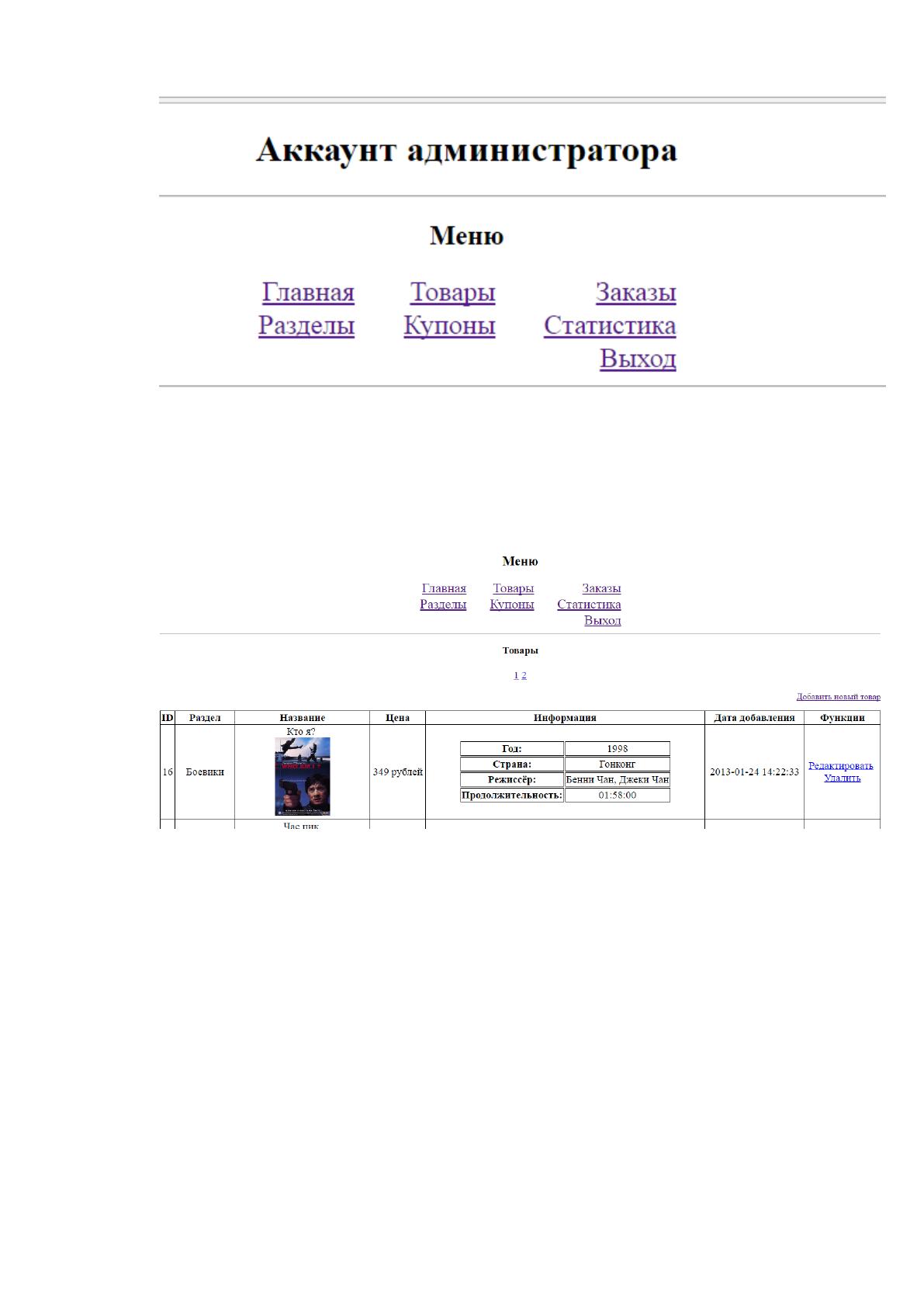
В результате откроется следующее меню, показанное на рисунке 26.
85
Рисунок 26. Меню администратора
Пункт меню главная – это главная страница сайта администратора.
Пункт меню «Товары» - отражает список товаров, а так же позволяет
добавлять новые товары, редактировать и удалять (См. Рисунок 27).
Рисунок 27. Меню «Товары»
Пункт меню «Заказы» - отражает список всех товаров, с описание их
состояния, то есть оплачен или не оплачен, дата отправки, что показано на
рисунке 28.
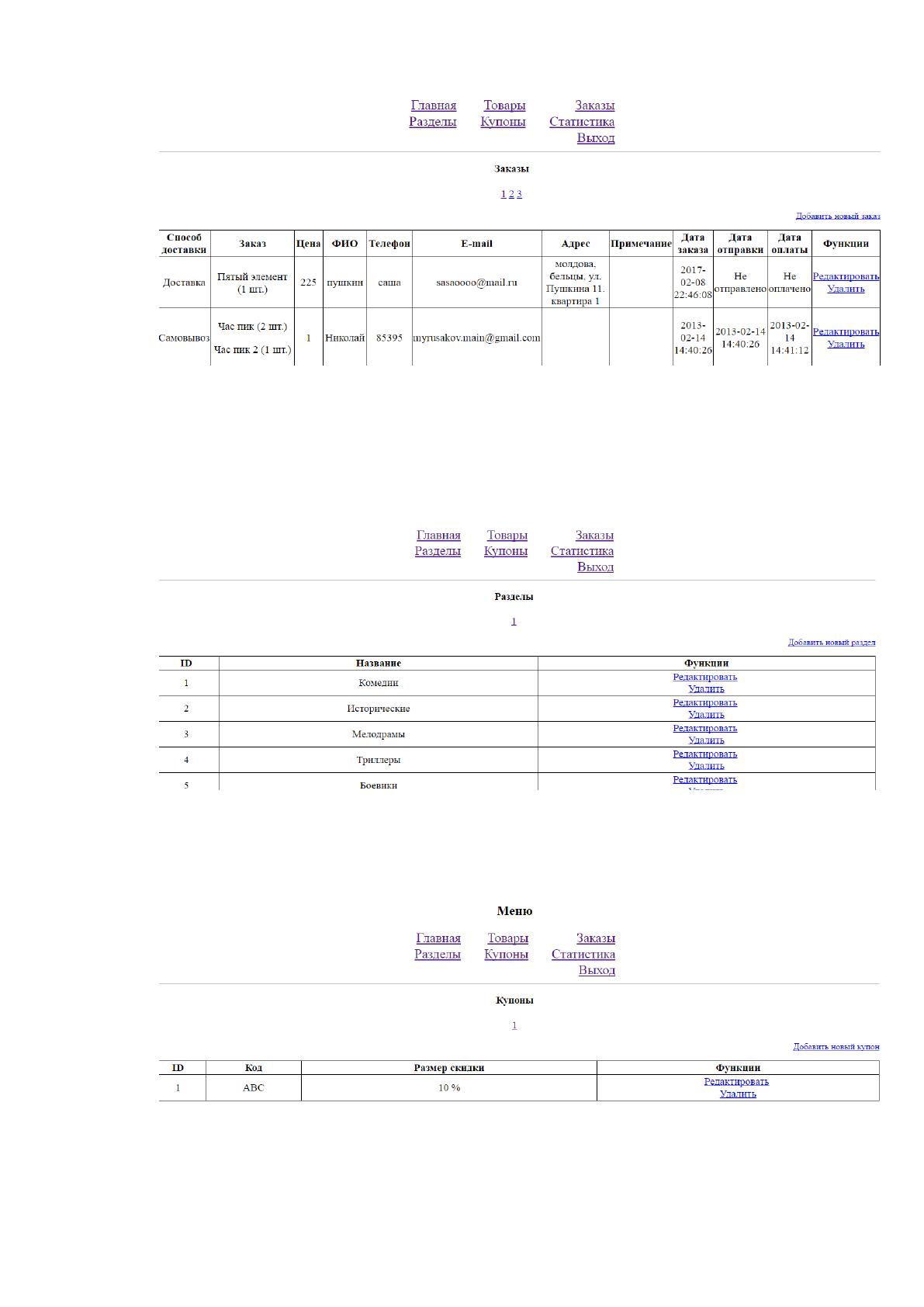
86
Рисунок 28. Меню «Заказы»
Пункт меню «Разделы» позволяет добавлять новые разделы, или удалять,
редактировать уже существующие, что показано на рисунке ниже:
Рисунок 29. Меню «Разделы»
Пункт меню «Купоны» отражает информацию о купонах, то есть его код и
размер скидки. Есть возможность добавлять, изменять или удалять купоны.
Рисунок 30. Меню «Купоны»
87
Пункт меню «Статистика» отражает числа заказов за введенный промежуток
времени.
Пункт меню «Выход» осуществляет выход из аккаунта администратора.