52
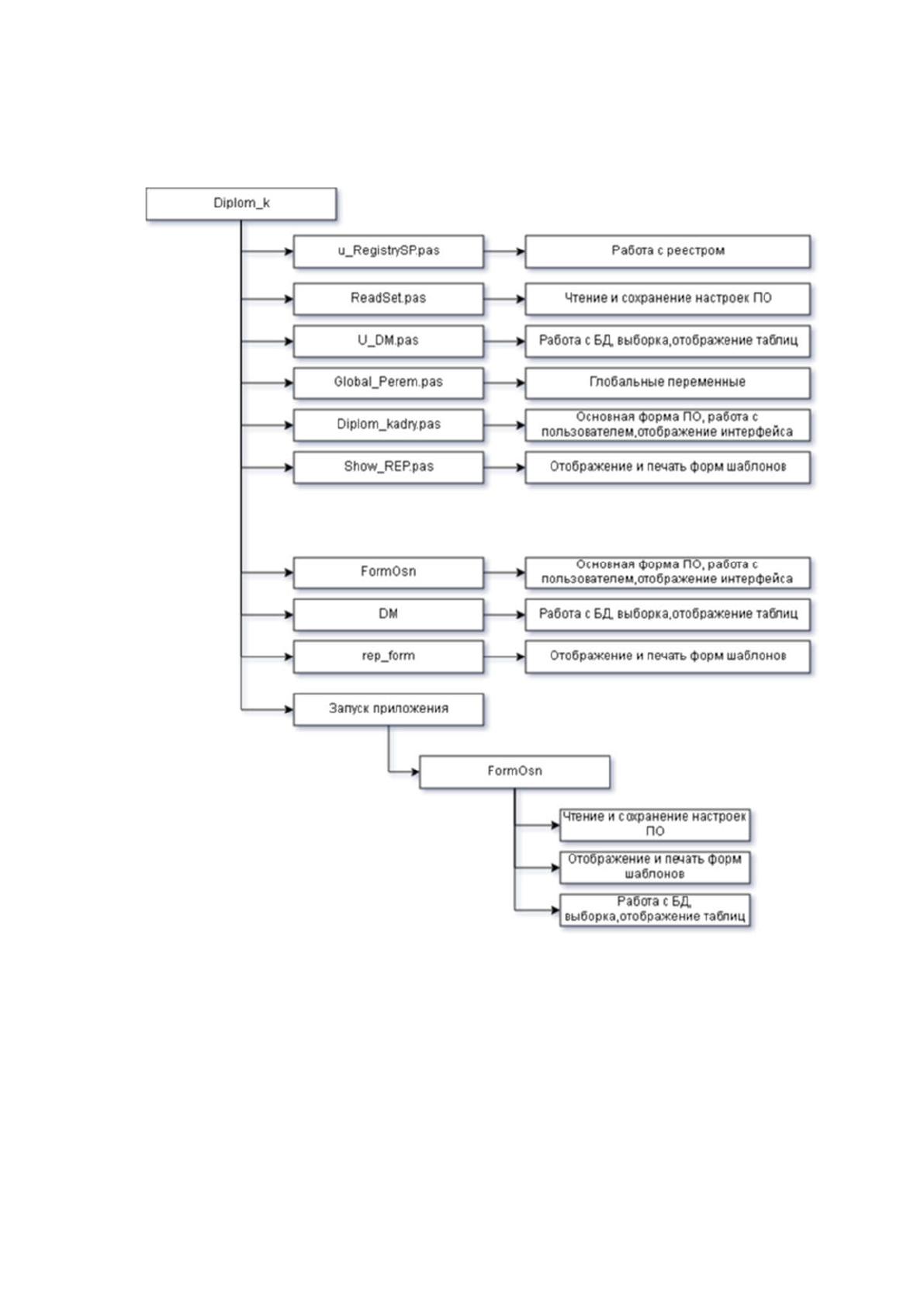
2.3.3. Структурная схема пакета (дерево вызова программных
модулей)
При запуске ПО запускается модуль U_DM, в котором происходит
инициализация путей к бд работы сервиса firebird, настроек, далее
происходит загрузка формы FormOsn, в соответствии с действиями
пользователя происходит выбор задачи ПО:
При выборе режима работы “Интеграционная станция”
пользователю на FormOsn устанавливается видимость вкладки
“Оповещение пользователей об аттестации”, скрываются вкладки
отвечающие за работу ПО в режиме работы “Специалист по кадрам”,
включается таймер поиска не завершенных аттестаций, включается
просмотр списка аттестаций, открываются настройки оповещения
пользователей, механизм принудительного оповещения
пользователей, сохранение настройки оповещения пользователей.
При выборе режима работы “Специалист по кадрам” пользователю
на FormOsn устанавливается видимость вкладки “Аттестация” и
“Персонал”, скрываются вкладки отвечающие за работу ПО в
режиме работы “Интеграционная станция”, выключается таймер
поиска не завершенных аттестаций, включается: просмотр списка
аттестаций, персонала, механизмы создания, удаления и
редактирования карточек аттестации, карточек персонала.
53
Рисунок № 32 – Дерево вызова ПО

54
2.3.4. Описание программных модулей
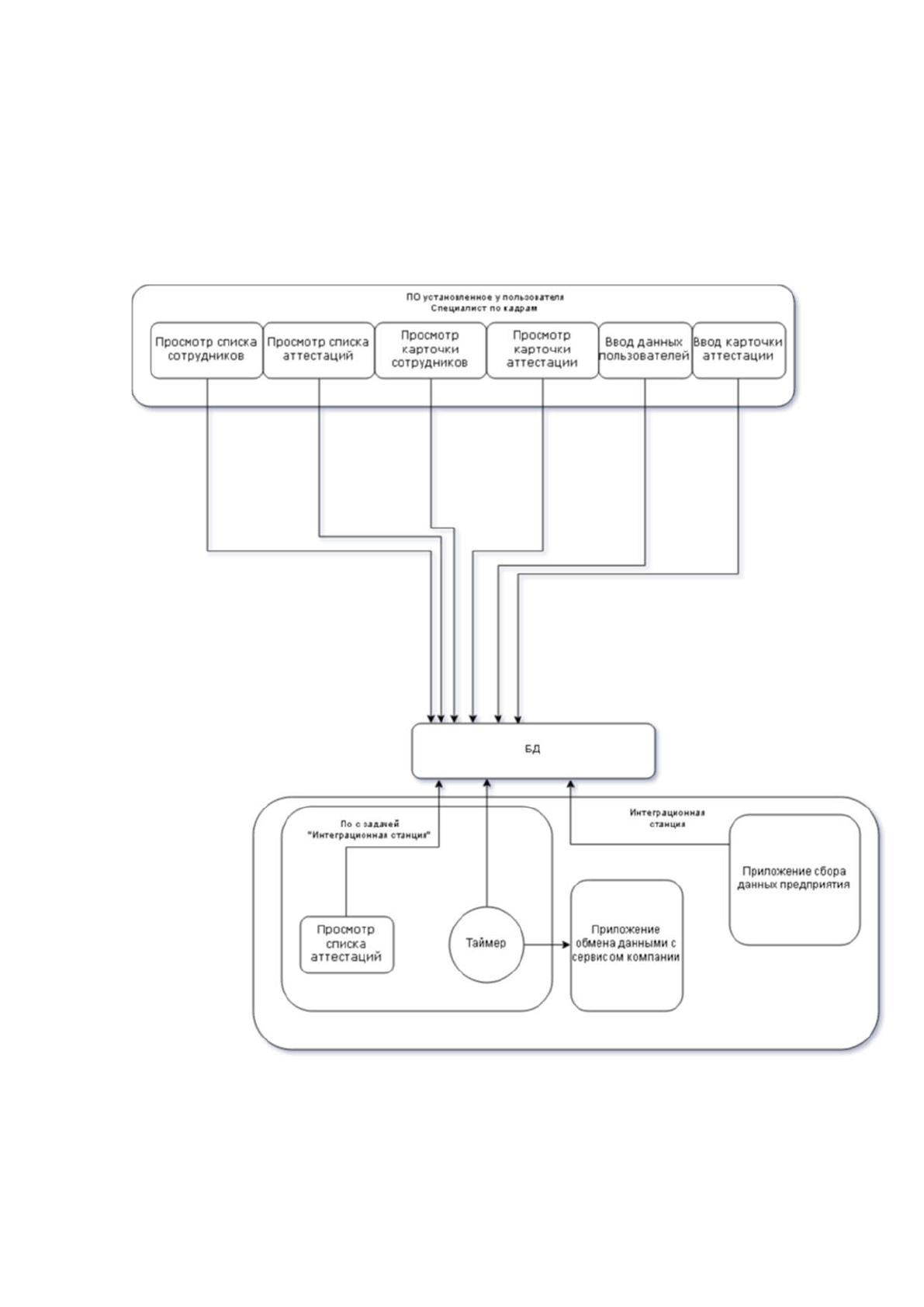
Рассмотрим работу ПО и частично работу определенных модулей.
Общая схема работы ПО и взаимодействие с приложениями (рисунок №
33)
Рисунок № 33 - Общая схема работы ПО
55
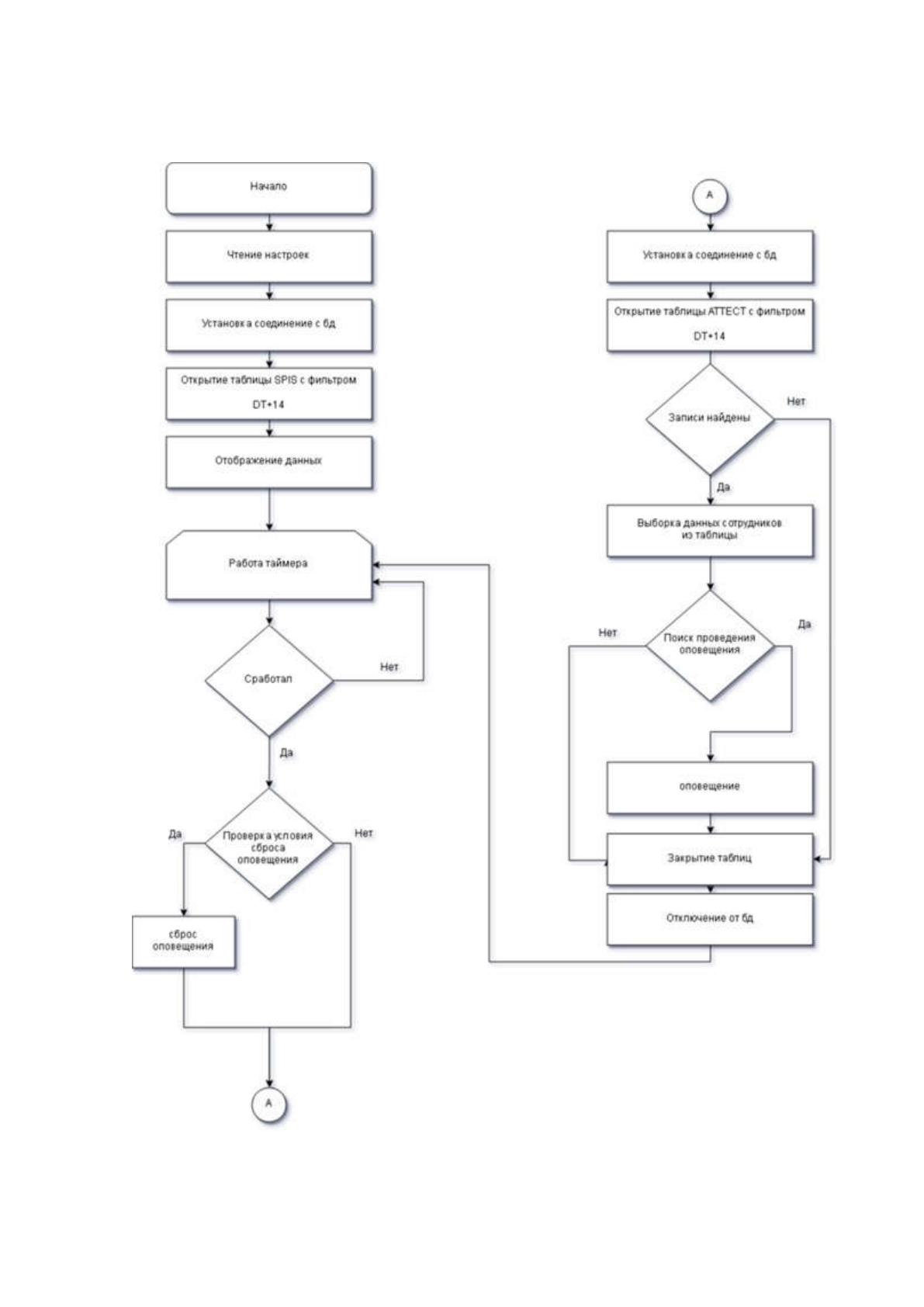
Блок схема работы ПО в режиме «Интеграционная станция» (рисунок №
34)
Рисунок № 34-Блок схема работы ПО в режиме «Интеграционная станция»
56
2.4. Контрольный пример реализации проекта и его описание
Разберем последовательно пример реализации работы ПО. После
установки ПО на рабочей станции специалиста по кадрам производим
следующие действия:
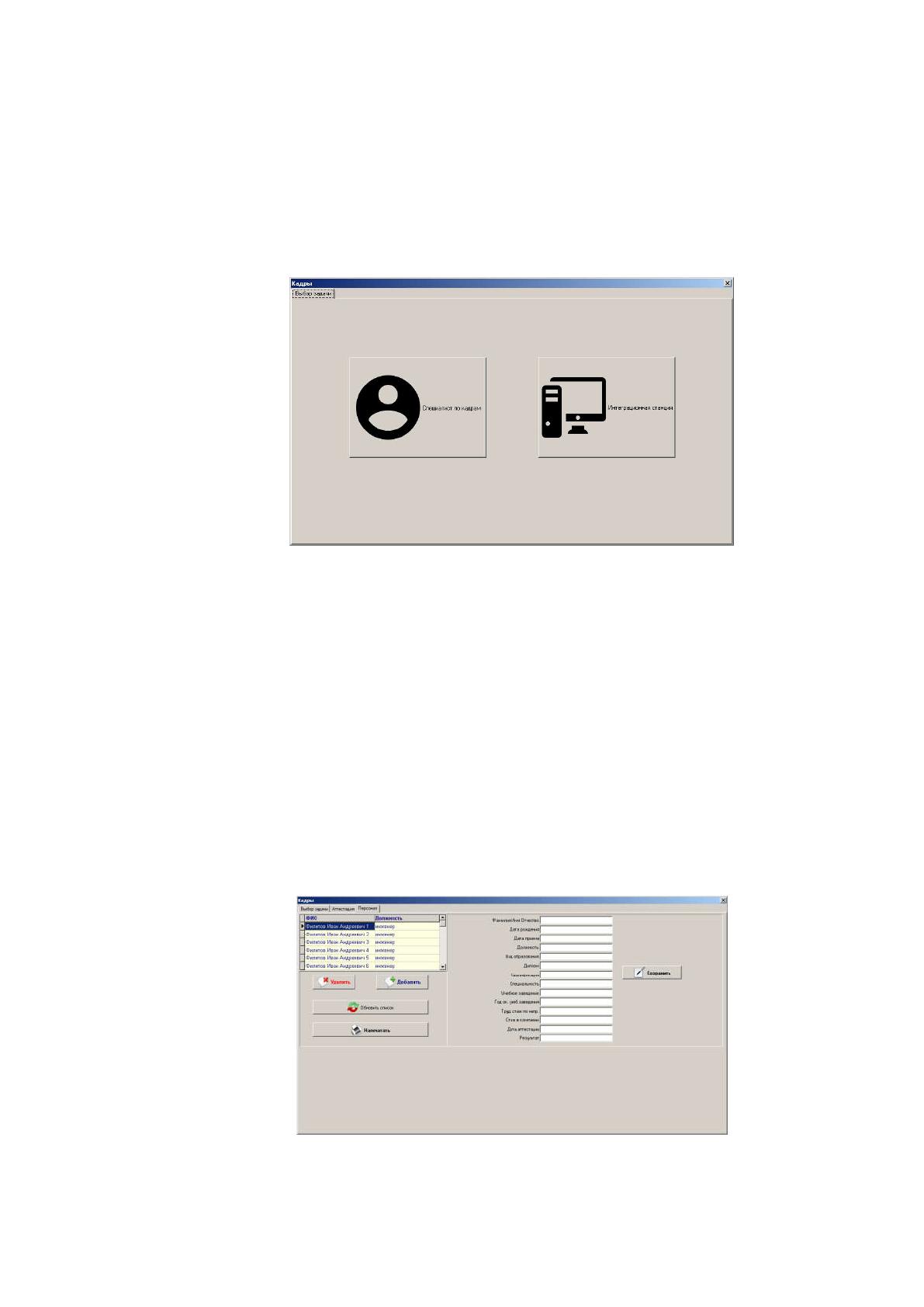
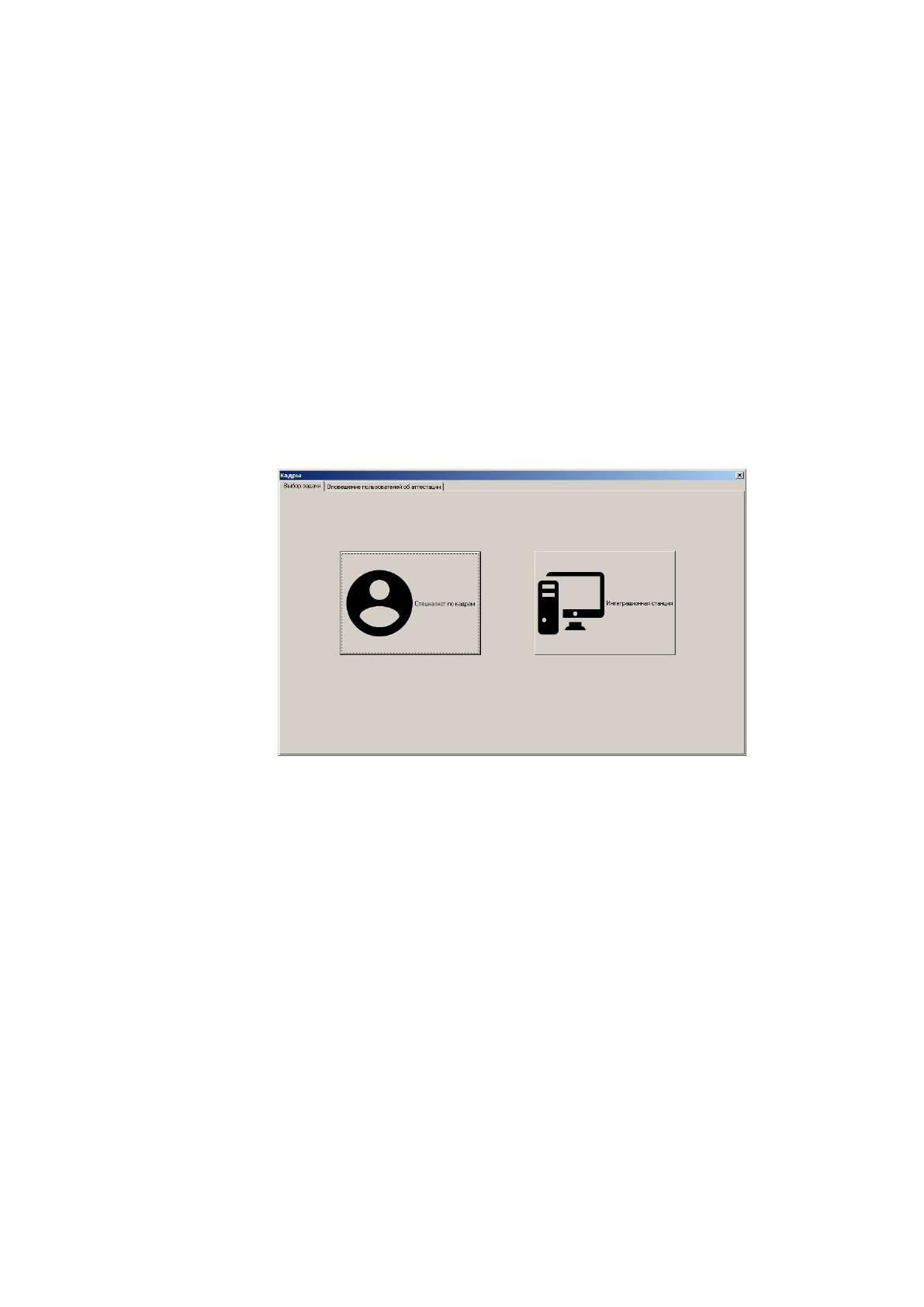
Выбираем задачу ПО – специалист по кадрам (рисунок № 35)
Рисунок № 35 - Скриншот выбора задачи ПО
Заполняем карточки сотрудников используя следующий
интерфейс (рисунок № 36), для ввода карточки сотрудника:
1. Нажимаем кнопку “Добавить”
2. Осуществляем выбор карточки сотрудника
3. В полях ввода данных редактируем данные
4. Сохраняем данные нажатием кнопки “Сохранить”
Рисунок № 36 - Скриншот вкладки “Персонал”
57
o Выбор карточки осуществляется двойным нажатием левой
кнопки мыши на список карточки сотрудников
o Кнопка “Удалить” – удаляет выбранную карточку сотрудника
o Кнопка “Добавить” – добавляет пустую карточку сотрудника
o Кнопка “Обновить список” –обновляет список карточек
сотрудников
o Кнопка “Сохранить” – позволяет сохранить данные для
выбранной карточки сотрудников
Заполняем карточки всех сотрудников. Переходим на вкладку
“Аттестация”
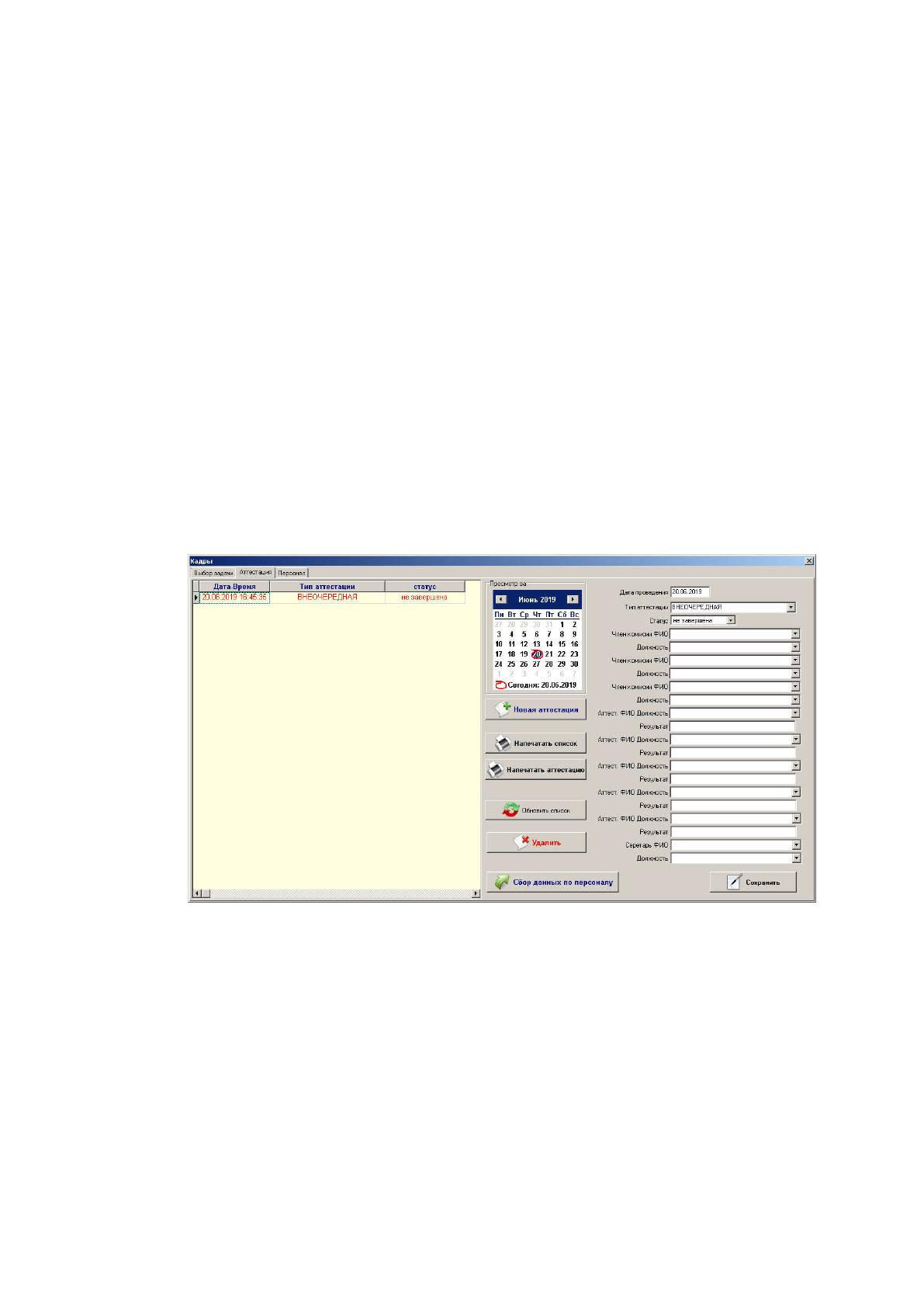
Заполняем данные аттестации на вкладке “Аттестация” (рисунок №
37) используя следующий интерфейс:
Рисунок № 37 – Скриншот вкладки “Аттестация”
o Выбор аттестации осуществляется двойным нажатием левой
кнопки мыши на список аттестаций
o Кнопка “Удалить” – удаляет выбранную аттестацию
o Кнопка “Добавить” – добавляет пустую аттестацию
o Кнопка “Обновить список” – обновляет список аттестаций
сотрудников

58
o Кнопка “Сохранить” – позволяет сохранить данные для
выбранной аттестацию
o Кнопка “Сбор данных по персоналу” – позволяет осуществить
сбор данных ФИО/должность для выбранной аттестации
После заполнения необходимых данных сохраняем изменения.
Для работы ПО и оповещении сотрудников на интеграционной
станции необходима работа приложения в фоновом режиме.
o
На интеграционной станции после запуска ПО выбираем
задачу “Интеграционная станция” (рисунок № 38)
Рисунок № 38 - Скриншот выбора задачи ПО
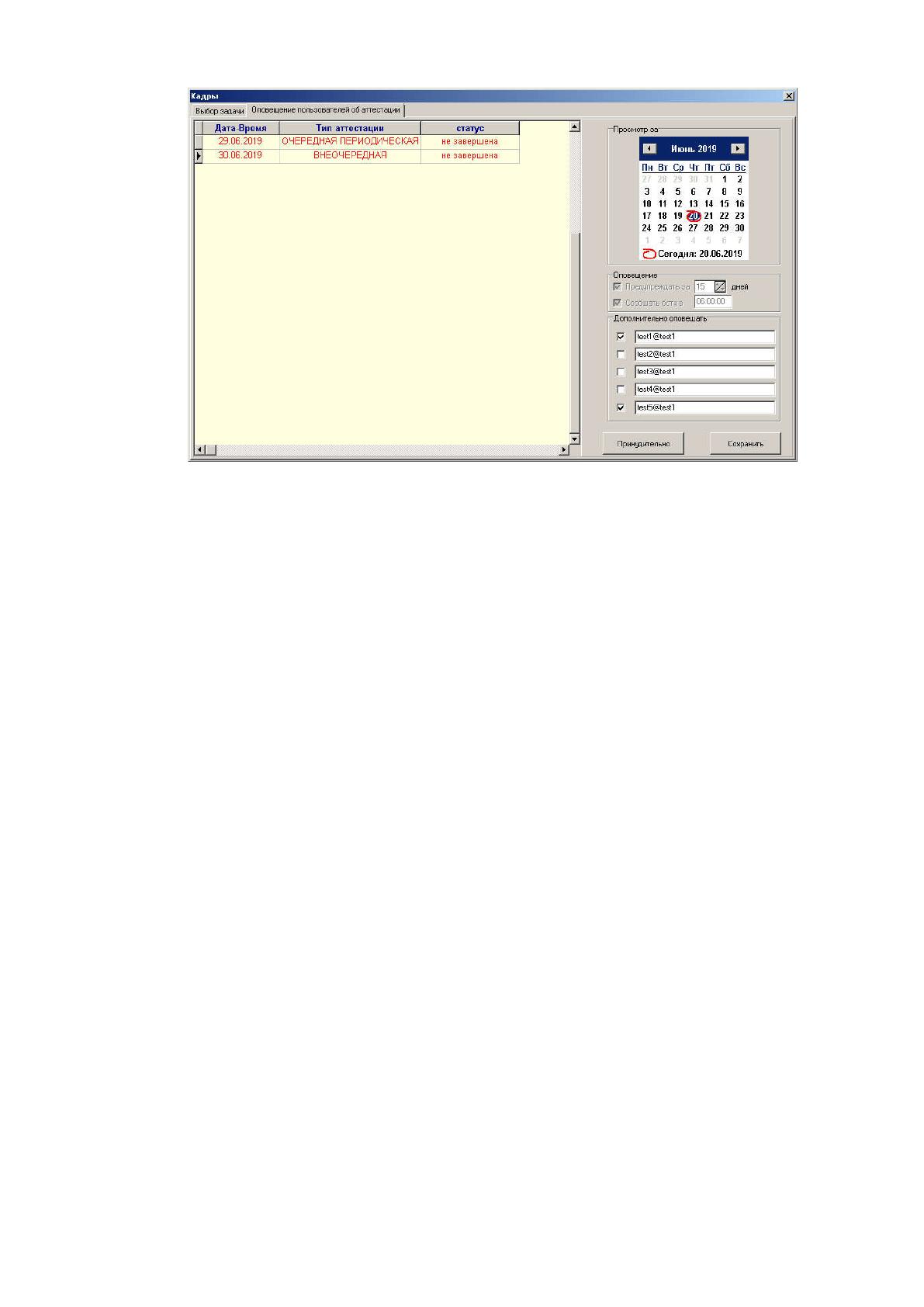
Переходим на вкладку “Оповещения пользователей об аттестации”
(рисунок № 39) производим необходимые настройки и сворачиваем
приложение
59
Рисунок № 39 - Скриншот вкладки “Оповещение пользователей”
На интеграционной станции отображаются только аттестации,
удовлетворяющие условию срабатыванию системы оповещения
сотрудника (от текущей даты плюс 14 дней), либо установленные
вручную с помощью календаря от (установленной на календаре даты
плюс 14 дней). На форме представлен инструментарий в виде:
o Средства мониторинга аттестации в виде списка
o Инструментарий для указания оповещения дополнительных
сотрудников
o
Принудительной рассылки оповещения
Теперь при обработке аттестаций ПО будет формировать пользователей
для оповещения и передавать данные на интеграционной станции через
компонент zylappcommunicator.
60
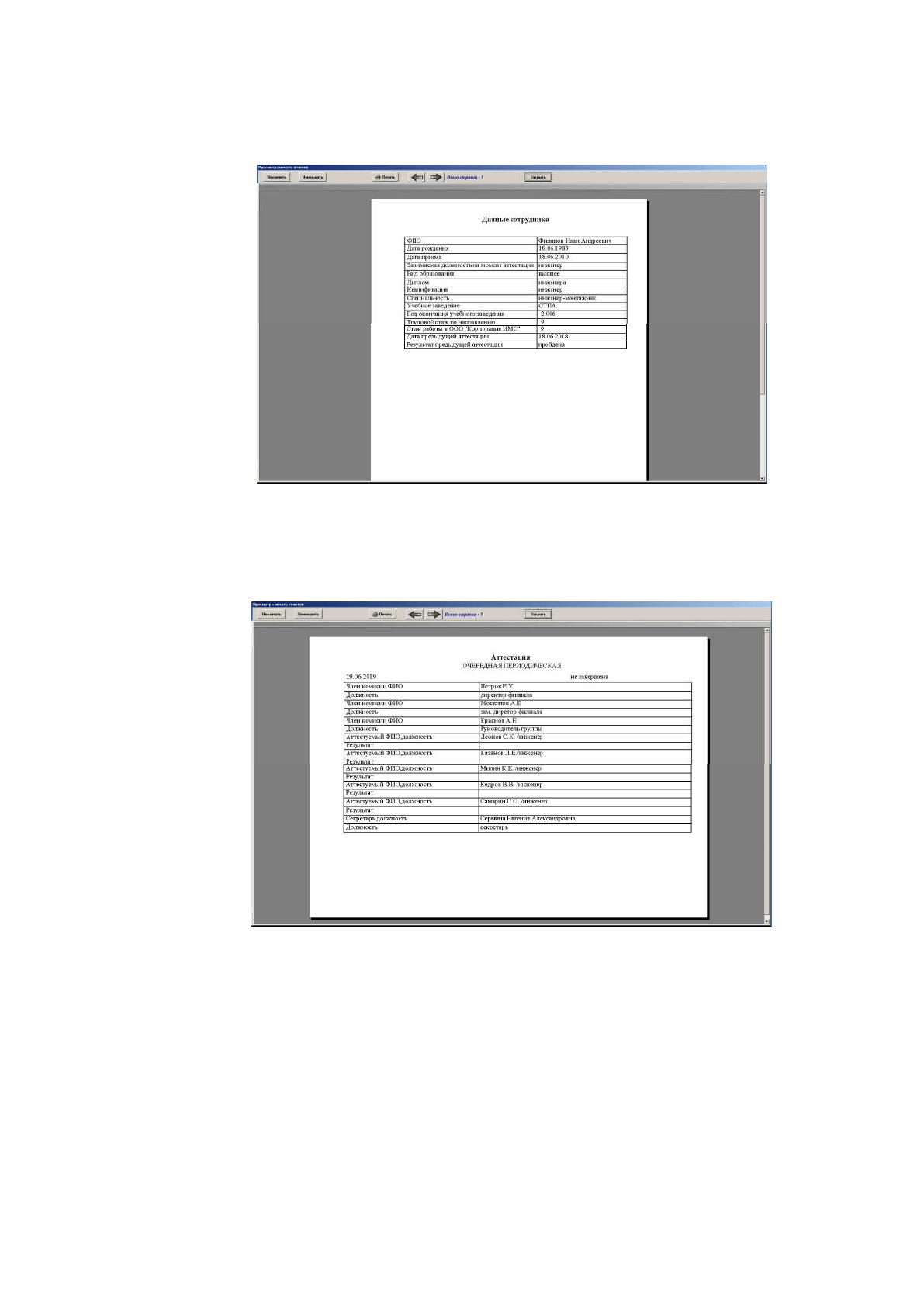
В результате специалист по кадрам имеет следующие документы:
Карточки сотрудников предприятия (рисунок № 40)
Рисунок № 40 - Скриншот печатной формы карточки сотрудника
Карточку аттестации (рисунок № 41)
Рисунок № 41 - Скриншот печатной формы карточки аттестации
61
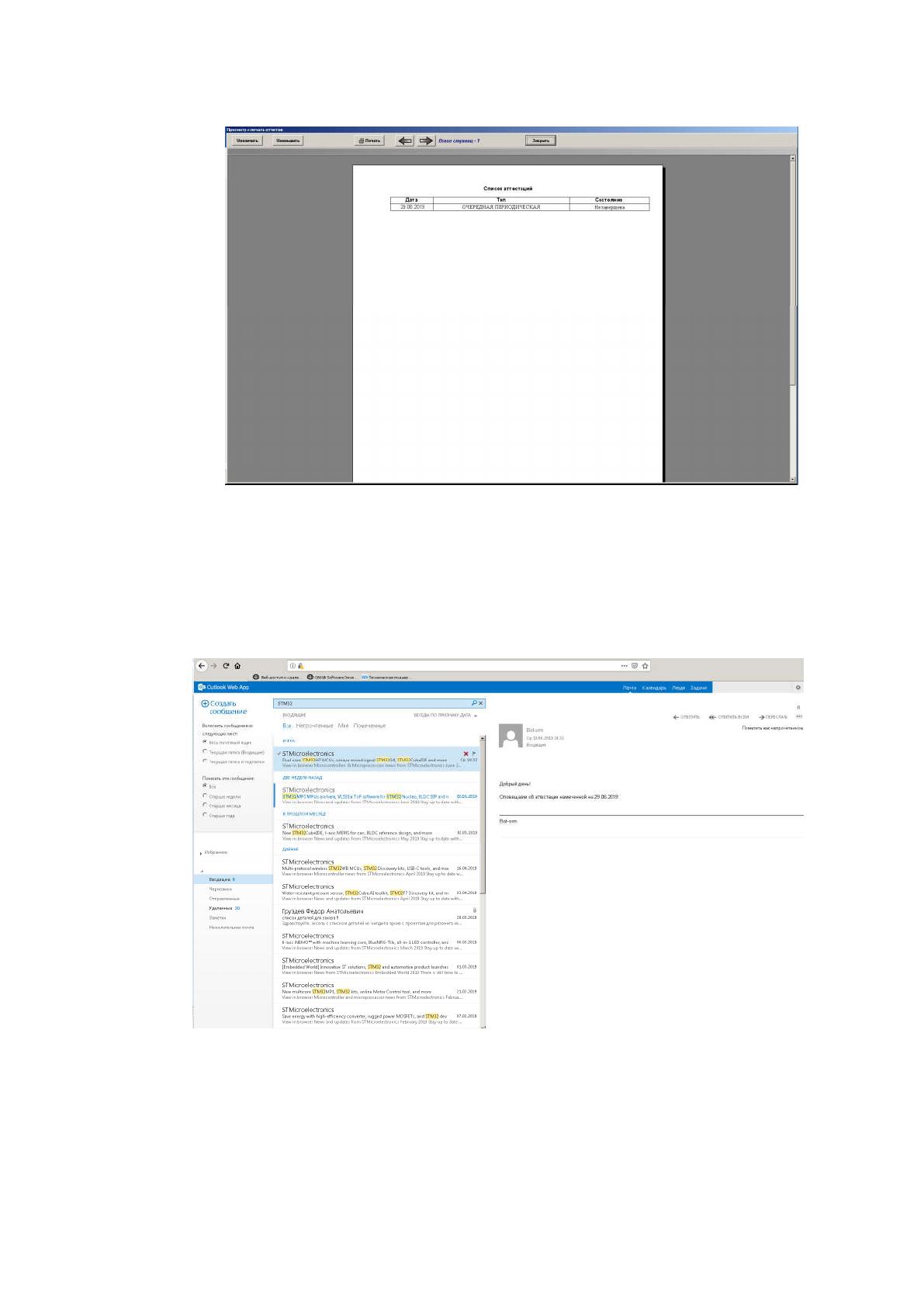
Список аттестаций (рисунок № 42)
Рисунок № 42 - Скриншот печатной формы списка аттестации
Выбранным пользователям должно сформироваться и отправится
следующее письмо (рисунок № 43)
Рисунок № 43 - Скриншот полученного письма