53
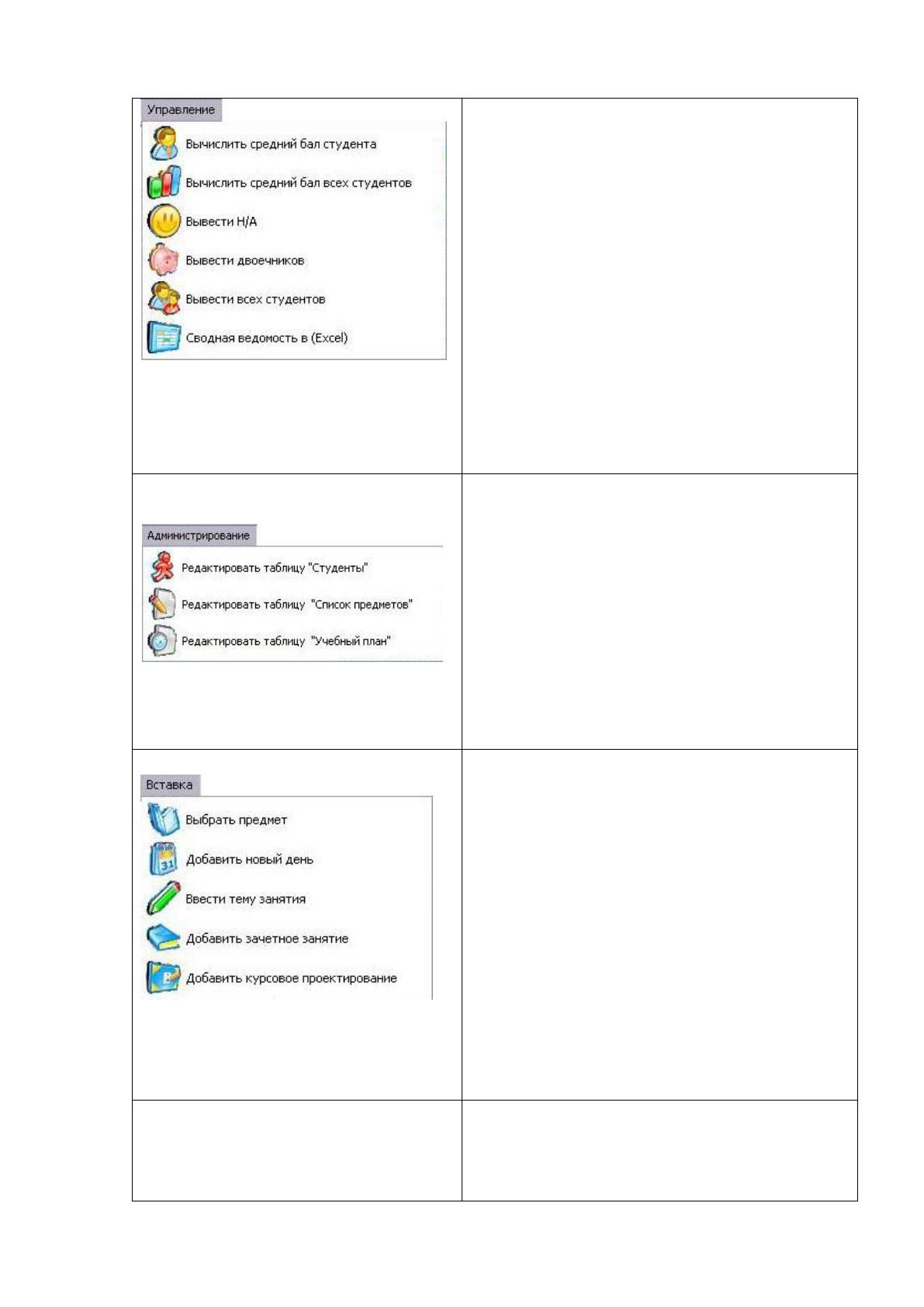
· Вывести Н/А. Из всех учеников
выбирает только тех, у кого нет ни одной
оценки. Происходит сортировка
таблицы.
· Вывести двоечников. Из всех
учеников выбирает только тех, у кого
есть хотя бы одна двойка. Происходит
сортировка таблицы.
· Вывести всех учеников. Выводит
всех учеников. То есть возвращает
первоначальный вид таблицы.
· Сводная ведомость в Excel.
Осуществляет подготовку данных на
вывод их в Excel в виде сводной
ведомости за семестр.
Меню «Администрирование»
· Редактировать таблицу
«Ученики». Позволяет внести изменения
в таблицу студенты, а также выполнить
управление группами.
· Редактировать таблицу «Список
предметов». Позволяет внести
изменения в таблицу предметы.
· Редактировать таблицу «Учебный
план». Позволяет внести изменения в
таблицу учебный план и указать
экзаменационные предметы.
Меню «Вставка»
· Выбрать предмет. Возвращает к
окну выбора предмета.
· Добавить новый день. Добавляет
новый учебный день в журнал с текущей
датой.
· Ввести тему занятия. Переход к
окну темы занятия.
· Добавить зачетное занятие.
Добавляет итоговый столбец для
выставления зачетных оценок.
· Добавить курсовое
проектирование. Добавляет столбец, в
который заносятся оценки за курсовой
проект по этому предмету.
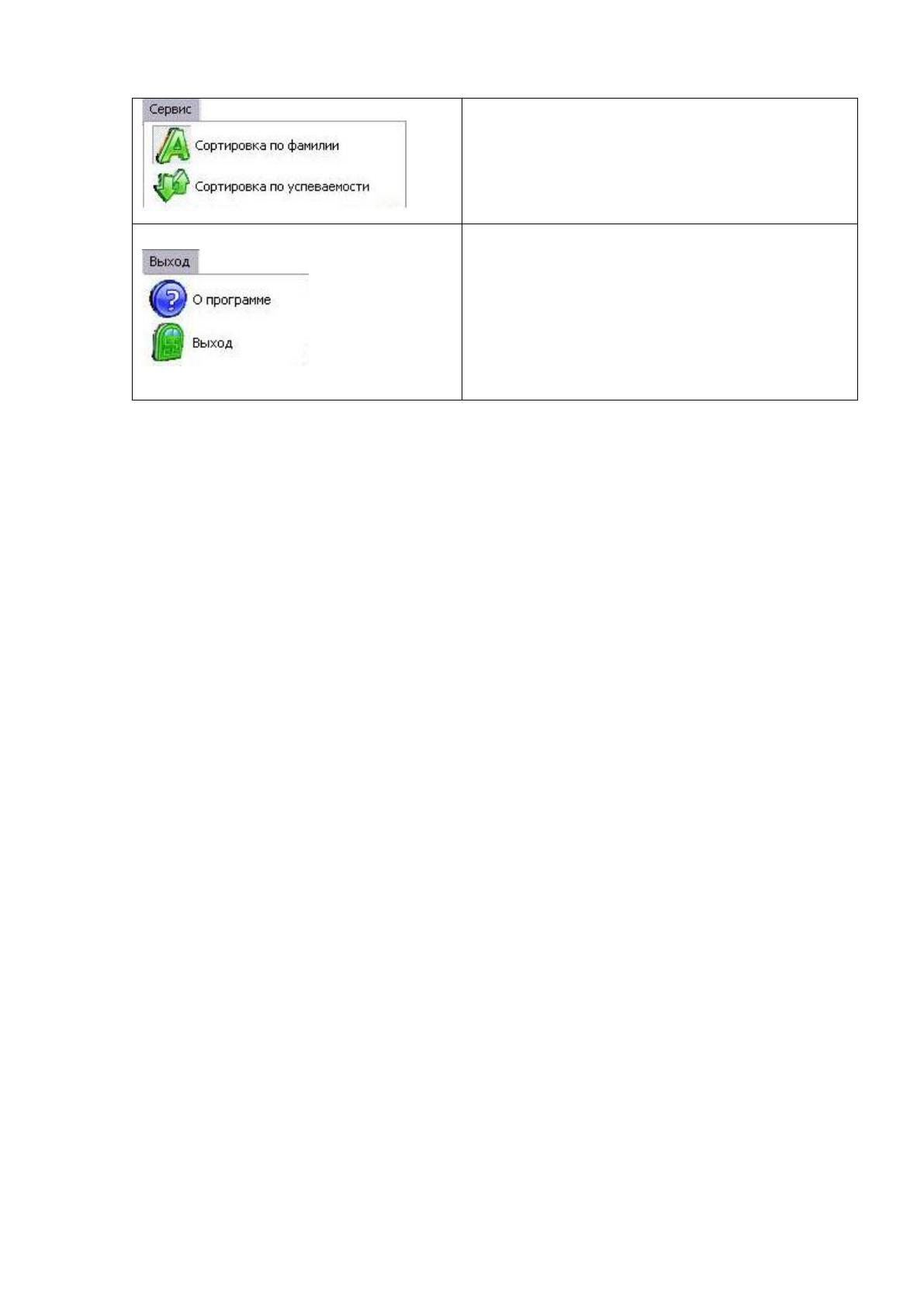
Меню «Сервис»
· Сортировка по фамилии.
Упорядочивает фамилии в таблице по
возрастанию, повторный клик
упорядочивает по убыванию.
54
· Сортировка по успеваемости.
Упорядочивает фамилии в таблице по
возрастанию в зависимости от
успеваемости учащегося, повторный
клик упорядочивает по убыванию.
Меню «Выход»
· О программе. Информация о
разработчике.
· Выход.
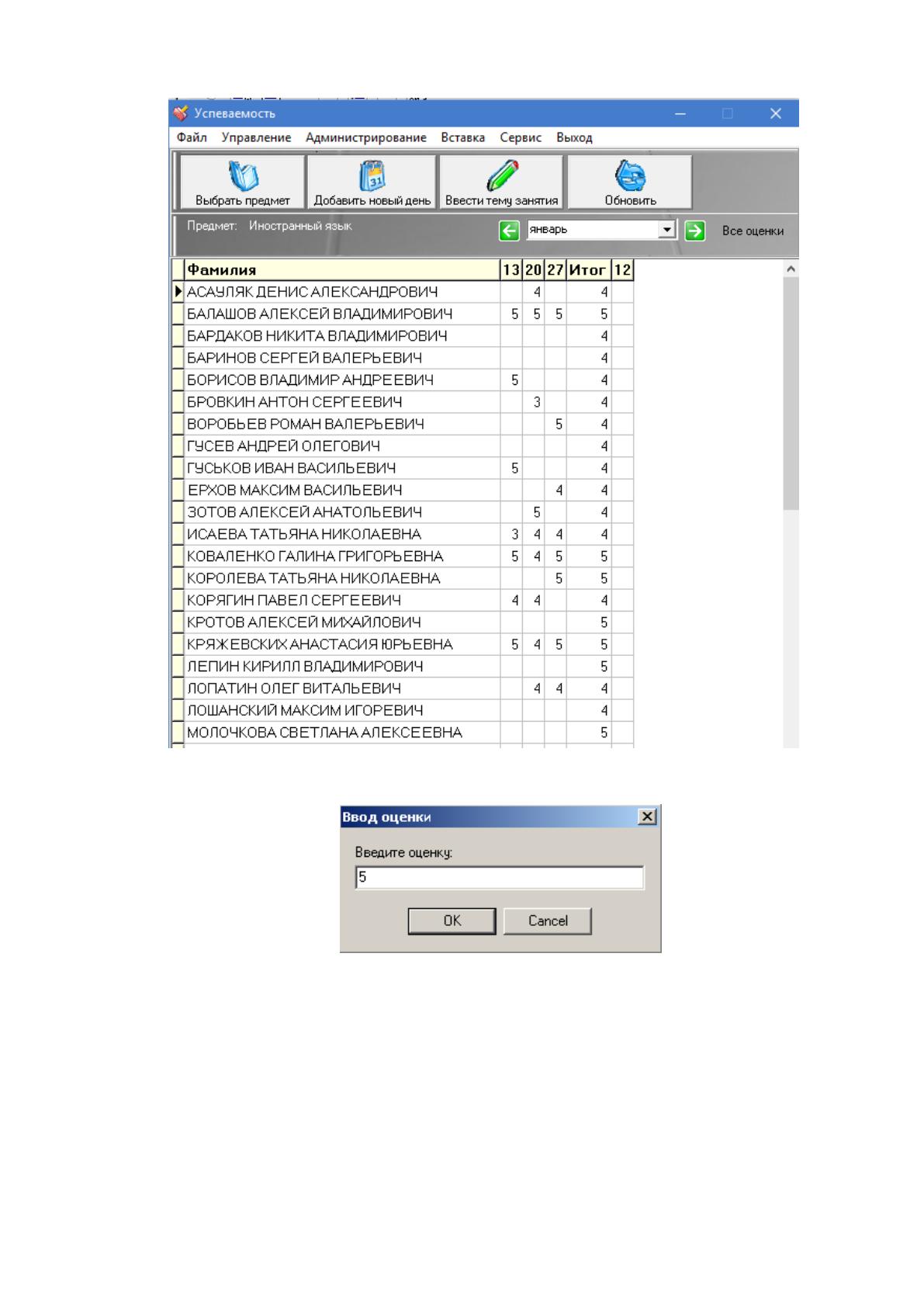
· Основным рабочим элементом
является таблица, в которую заносятся
сведения об успеваемости учеников
данной группы.
Таблицу «Успеваемость» (рис. 2.8) можно редактировать по
усмотрению пользователя. Чтобы ввести оценку необходимо дважды
кликнуть на нужной клетке. Появится диалоговое окно, в которое
необходимо ввести оценку в диапазоне от 1 до 5 и нажать клавишу «Ввод».

55
Рисунок 2.8 – Окно «Успеваемость» для выставления оценок
После этого оценка будет введена в соответствующее поле. Если ввод
осуществлен неверно, т.е. введенное число не попадает в диапазон от 1 до
5, то выдается сообщение об ошибке, необходимо повторить ввод. Описание
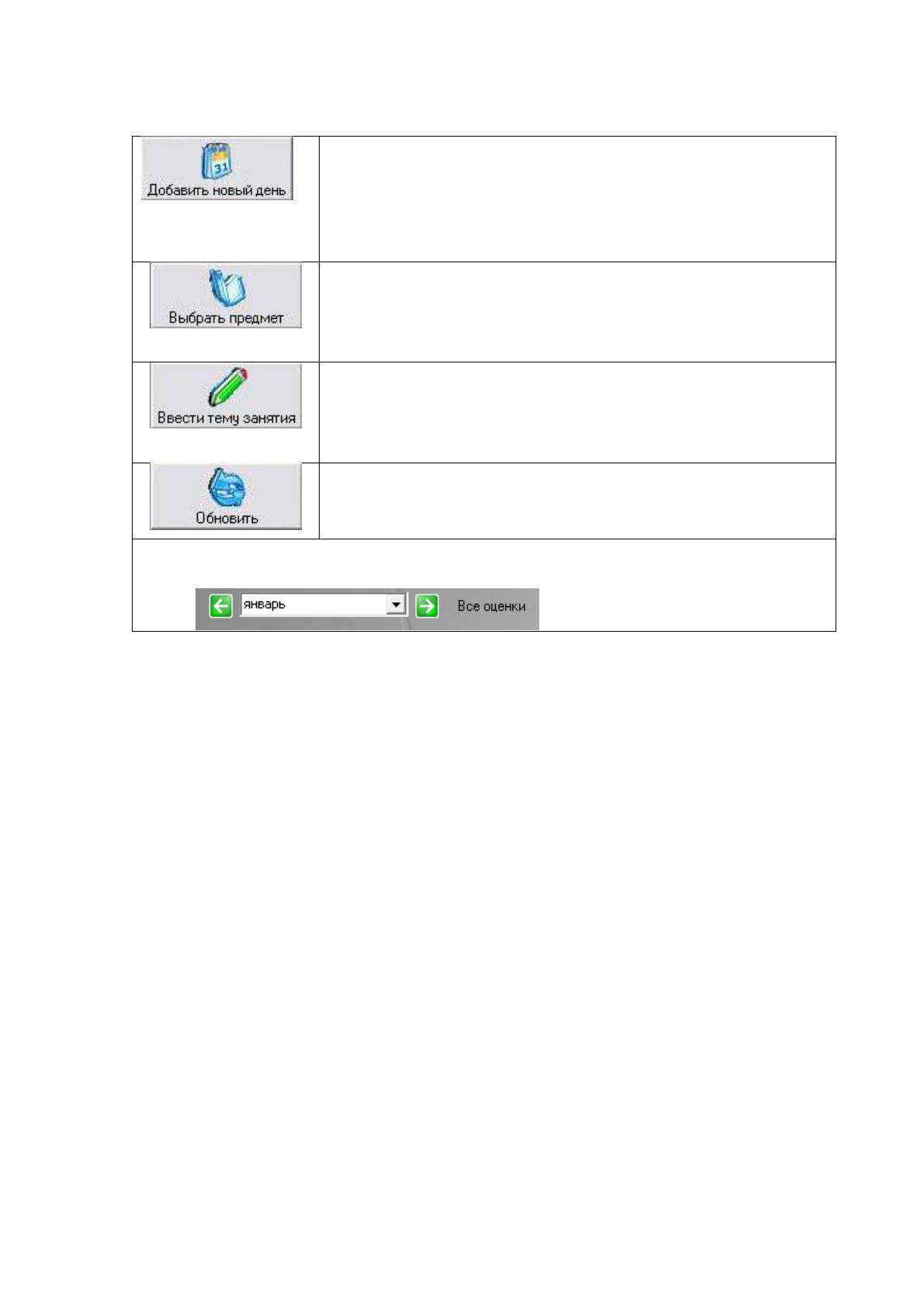
кнопок представлено в таблице 2.9.
Таблица 2.9
56
Описание кнопок
Кнопка «Добавить новый день» (аналогичный
пункт есть в меню) предназначена для добавления в
таблицу столбца с текущей датой в заголовке.
Использовать эту функцию необходимо при каждом
запуске программы.
Кнопка «Выбрать предмет» возвращает к
выбору предмета и группы.
Используется для смены предмета или группы.
Кнопка «Ввести тему занятия» переходит к
окну, в котором пользователь может ввести тему
занятия на каждый день.
Кнопка «Обновить» возвращает
первоначальный вид таблицы.
С помощью данной конструкции осуществляется выбор месяца или
вывод всех оценок за все месяцы.
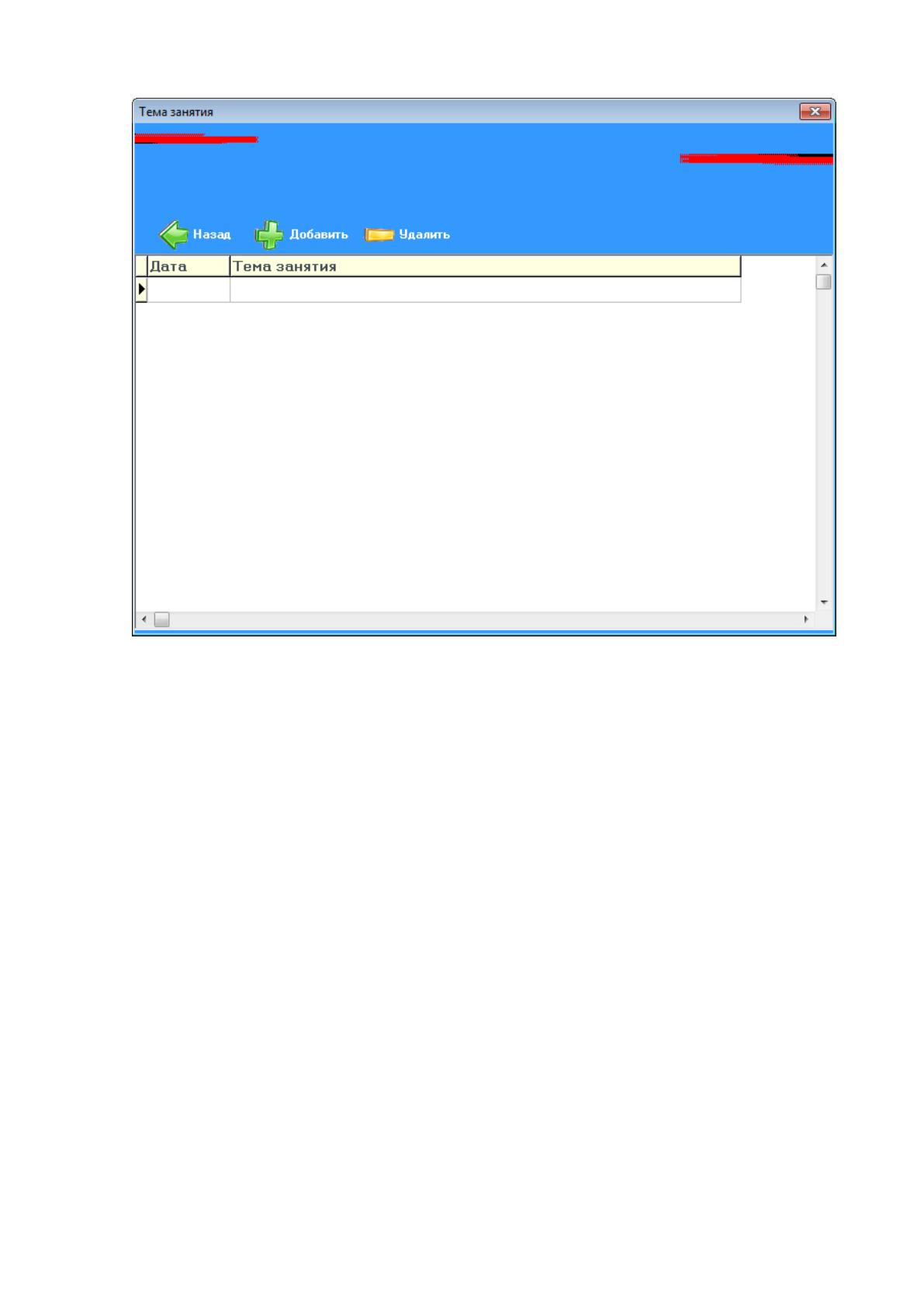
Окно «Тема занятия» (рис.2.9) предназначено для ввода информации
о темах проведенных уроков по данному предмету.
57
Рисунок 2.9 – Окно «Тема занятия»
Главным элементом является таблица, в которую непосредственно
заносится текущая дата и тема занятия (даты вводятся вручную с
клавиатуры через нижнее подчеркивание во избежание ошибок
программы).
Кнопка «Добавить» выполняет добавление строки в таблицу, кнопка
«Удалить» выполняет удаление выбранной строки и таблицы.
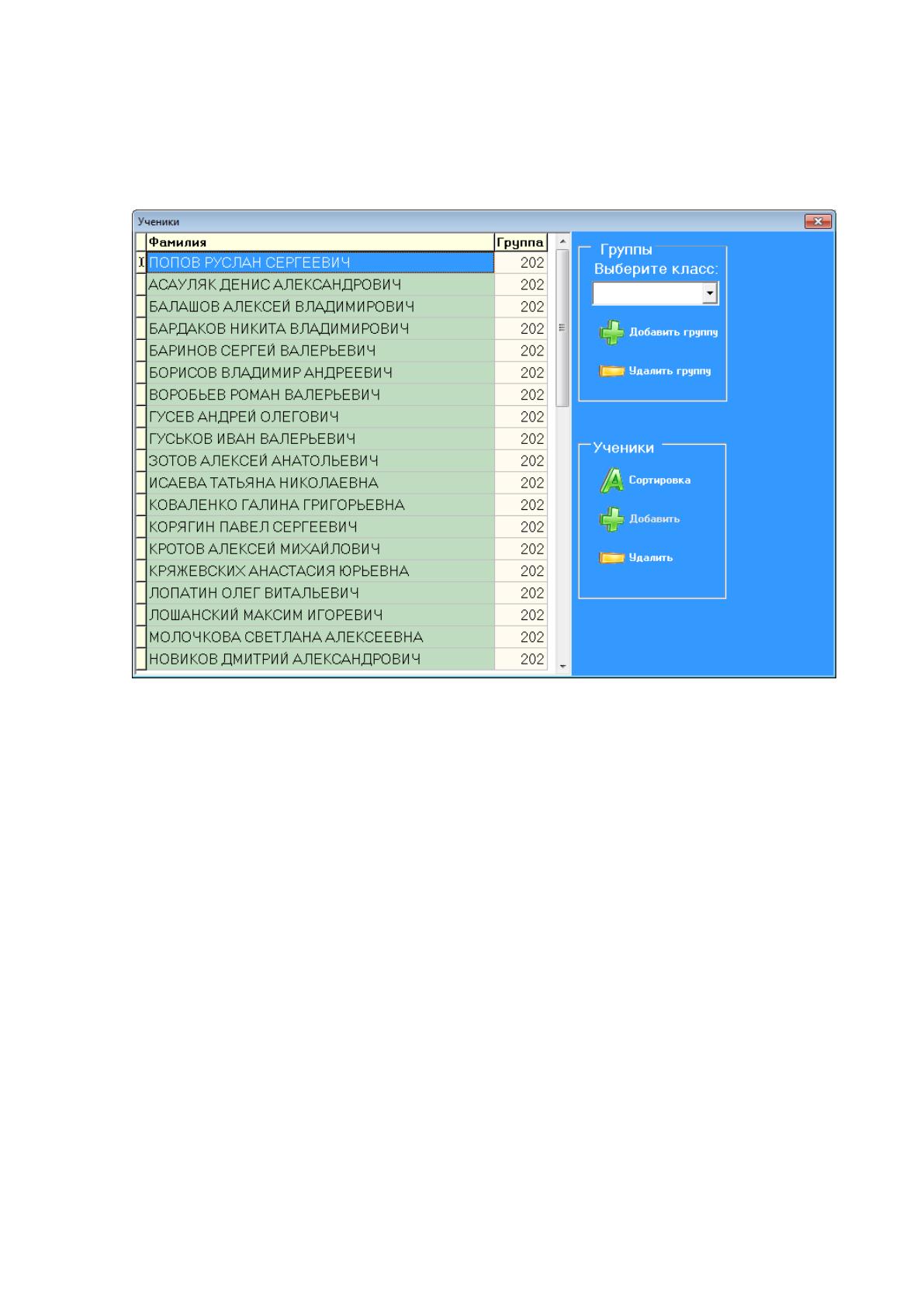
Основным элементом является таблица, в которой отображены список
учеников, а также класс, в котором числятся эти ученики.
Кнопки управления позволяют:
1. Выбрать класс для просмотра.
2. Добавить новый класс. Вносит изменения в базу данных в
новую таблицу с номером нового класса, сведения об учениках вносятся
позднее (необходимо в начале нового учебного года).
58
3. Удалить класс. Вносит изменения в базу данных, удаляя из нее
таблицу с указанным номером класса (необходимо в конце учебного года).
4. Добавить учащегося. Вносит изменения в таблицу, добавляя
новые записи (необходимо при поступлении нового учащегося в группу).
5. Удалить учащегося. Вносит изменения в таблицу, удаляя записи
(необходимо при отчислении учащегося).
6. Перевод учащегося из одной класса в другую осуществляется
непосредственным изменением номера класса в соответствующем поле
выбранного учащегося, и он автоматически будет переведен в другую
группу.
7. Кнопка «Сортировка» упорядочивает фамилии в таблице по
возрастанию, повторный клик упорядочивает по убыванию.
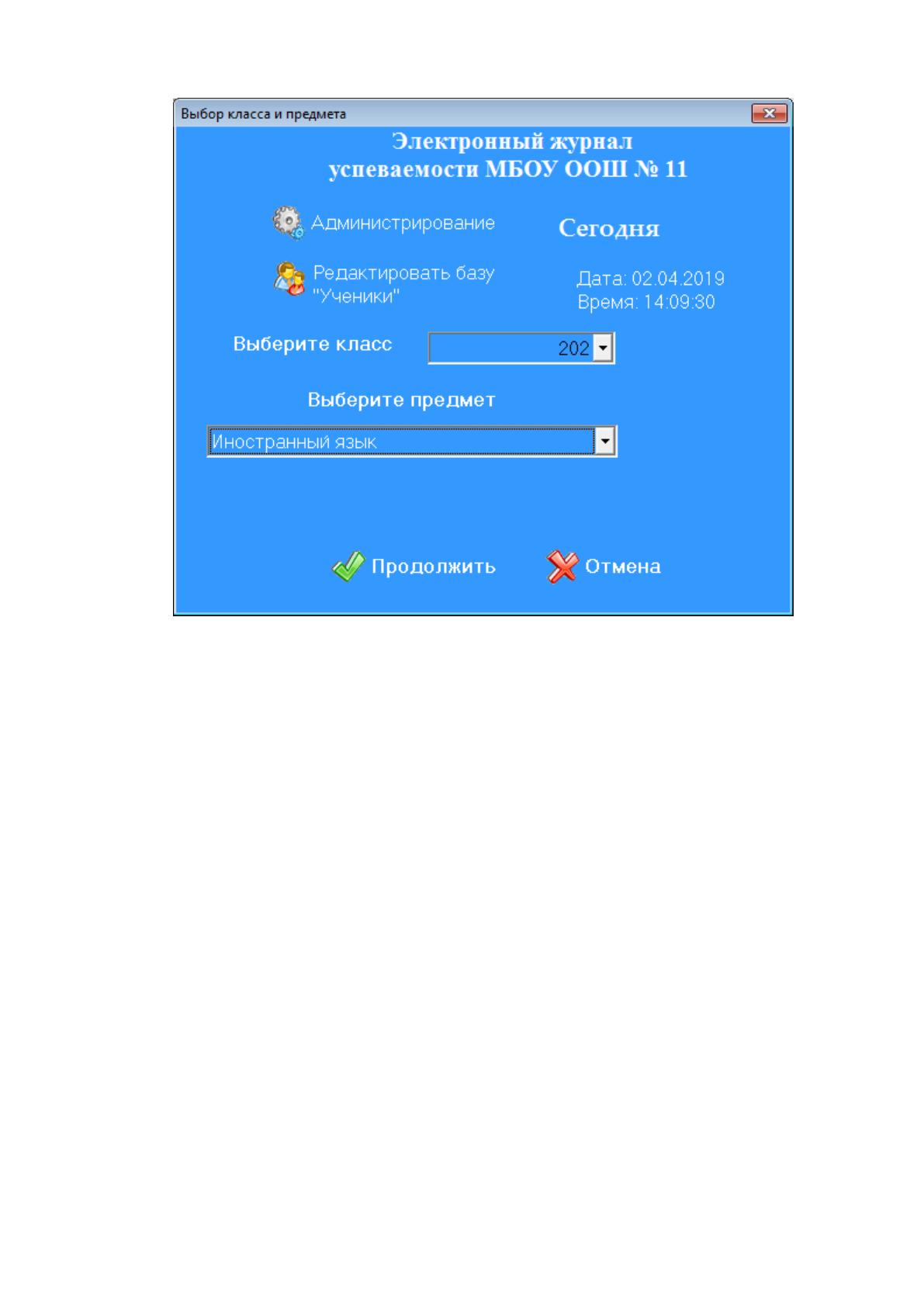
Окно «Выбор класса и предмета» (рис. 2.10) запускается
первоначально и предлагает пользователю выбрать группу и предмет, с
которым он хочет поработать.

59
Рисунок 2.10 – Окно «Выбор класса и предмета»
В левой верхней части экрана отображается текущая дата и время для
подсказки учителю.
Ниже предлагается выбрать непосредственно предмет и класс, выбрав
из списка.
Для подтверждения или отмены своего решения и выхода из
приложения используются следующие клавиши.
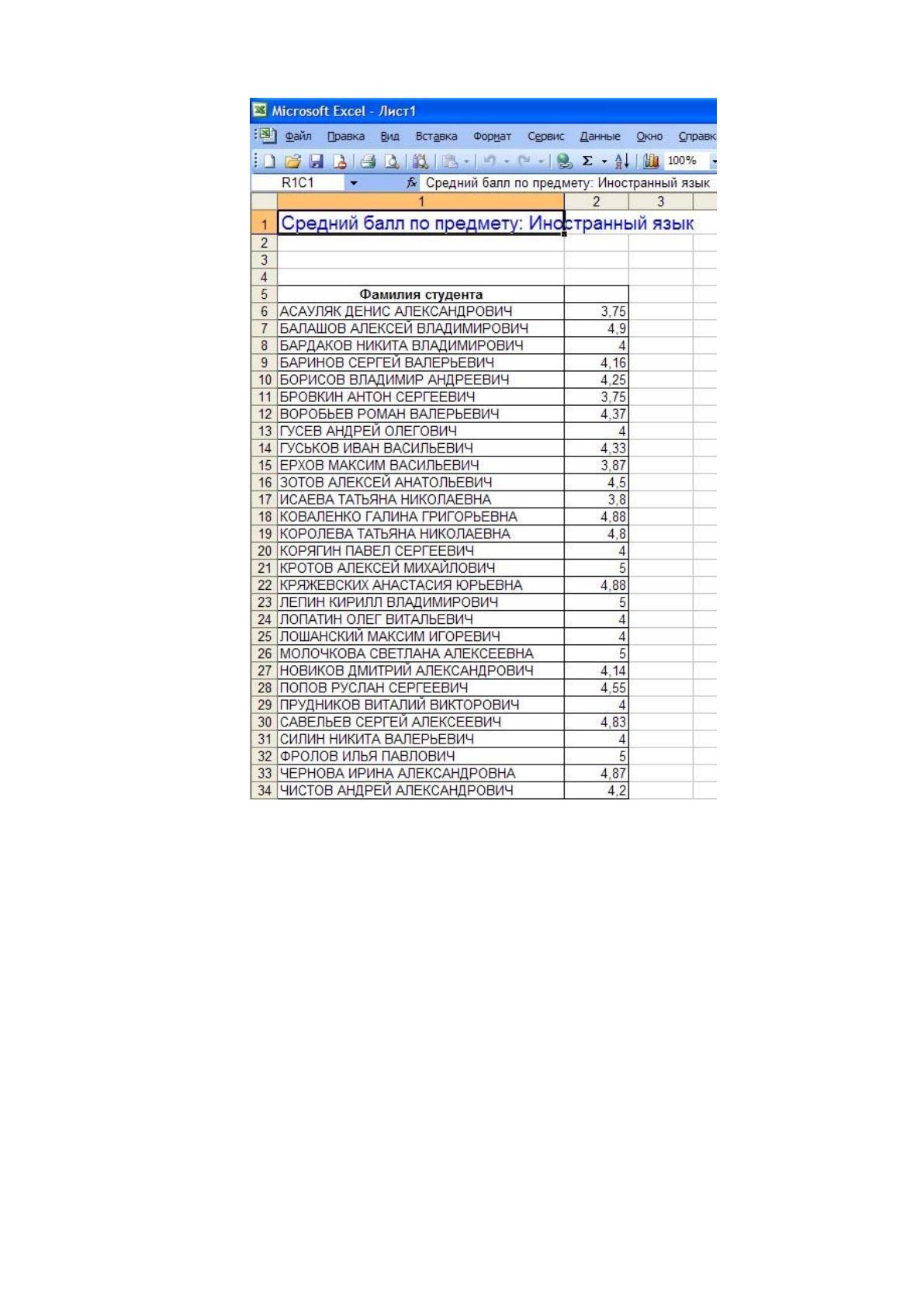
Отчет об успеваемости учеников (рис. 2.11) выбранной класса
выглядит следующим образом.
60
Рисунок 2.11 – Форма отчета
В верхней части отчета отмечен предмет, по которому составляется
отчет. Левый столбец отображает список учеников выбранной группы.
Правый столбец таблицы отражает средний балл учеников соответственно.
Подобный отчет составляется при выводе информации об
успеваемости отдельного учащегося.
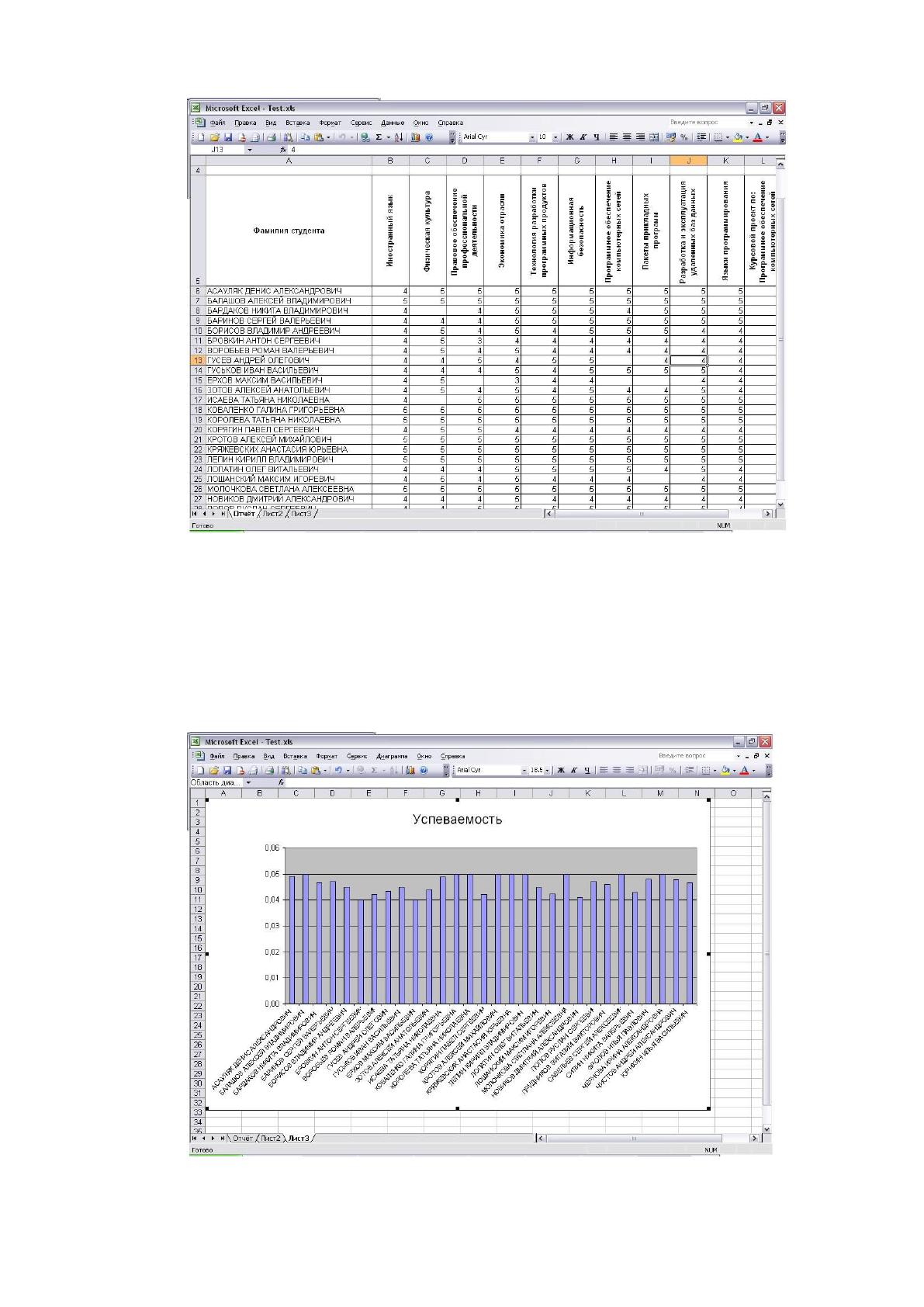
После подтверждения происходит обработка базы данных и сбор всех
оценок в одну таблицу. Оценки берутся из столбца «Итог». Скорость
обработки зависит от ресурсов компьютера. После завершения операции
управление передается в Excel (рис.2.12).
61
Рисунок 2.12 – Форма сводной ведомости
На одном из листов отражается полная картина успеваемости
учеников по выставленным итогам. На другом листе представляются те же
данные, но в виде диаграммы. Все данные могут изменяться, по желанию
работника учебной части без использования программы.
Рисунок 2.13 – Формирование графика успеваемости в группе
62
Окно редактирование таблицы предметы имеет следующий вид (рис.
2.14).
Рисунок 2.14 – Список предметов
Для работы предусмотрены две кнопки «Добавить» и «Удалить».
Основной задачей этого окна является предоставление пользователю
возможности корректирования названия предметов, а также их префикс без
запуска MS Access. Позже этот список будет использоваться при
составлении учебного плана.
Окно «Учебный план» (рис. 2.15) используется для составления
индивидуальных списков предметов для каждой из классов с указанием
экзаменационных предметов.