
90
поэтому все существующие методы тестирования действуют в рамках
формального процесса проверки разрабатываемого программного продукта.
Функциональное тестирование – это тестирование функций приложения
на соответствие требованиям. Оценка производится в соответствии с
ожидаемыми и полученными результатами (на основании функциональной
спецификации), при условии, что функции отрабатывали на различных
значениях.
В таблице 2.7 представлены результаты функционального тестирования
информационной системы.
Таблица 2.7
Тестовый вариант
Последовательность
действий
Ожидаемый результат
Результат
1
2
3
4
Проверка загрузки файла «ASK.exe»
Запуск программы
Запуск исполняемого
файла «ASK.exe»
Запуск панели
администрирования
успешно
Ввод правильного логина
и пароля
Нажатие на кнопку «ОК»
Запуск главного окна
программы
успешно
Ввод неправильного
логина и пароля
Нажатие на кнопку «ОК»
Вывод ошибки
успешно
Проверка функции добавления новой записей в таблицы
Добавление записи в
таблицу «Класс»
Нажатие на кнопку
«Добавить запись»
Добавлена запись в
таблицу «Класс»
успешно
Добавление записи в
таблицу «Контактные
данные преподавателей»
Нажатие на кнопку
«Добавить запись»
Добавлена запись в
таблицу «Контактные
данные преподавателей»
успешно
Добавление записи в
таблицу «Контактные
данные учащихся»
Нажатие на кнопку
«Добавить запись»
Добавлена запись в
таблицу «Контактные
данные учащихся»
успешно
Добавление записи в
таблицу «Предмет»
Нажатие на кнопку
«Добавить запись»
Добавлена запись в
таблицу «Предмет»
успешно
Добавление записи в
таблицу «Преподаватель»
Нажатие на кнопку
«Добавить запись»
Добавлена запись в
таблицу «Преподаватель»
успешно
Добавление записи в
таблицу «Специальность»
Нажатие на кнопку
«Добавить запись»
Добавлена запись в
таблицу «Специальность»
успешно
Добавление записи в
таблицу «Успеваемость»
Нажатие на кнопку
«Добавить запись»
Добавлена запись в
таблицу «Успеваемость»
успешно
Добавление записи в
таблицу «Учащийся»
Нажатие на кнопку
«Добавить запись»
Добавлена запись в
таблицу «Учащийся
успешно
Добавление записи в
таблицу «Учебная
нагрузка»
Нажатие на кнопку
«Добавить запись»
Добавлена запись в
таблицу «Учебная
нагрузка»
успешно

91
Продолжение таблицы 2.7
1
2
3
4
Проверка функции редактирования записей в таблице
Редактирование записи в
таблице
«Администрирование»
Нажатие на кнопку
«Изменить запись»
Отредактирована запись в
таблице
«Администрирование»
успешно
Редактирование записи в
таблице «Класс»
Нажатие на кнопку
«Изменить запись»
Отредактирована запись в
таблице «Класс»
успешно
Редактирование записи в
таблице «Контактные
данные преподавателей»
Нажатие на кнопку
«Изменить запись»
Отредактирована запись в
таблице «Контактные
данные преподавателей»
успешно
Редактирование записи в
таблице «Контактные
данные учащихся»
Нажатие на кнопку
«Изменить запись»
Отредактирована запись в
таблице «Контактные
данные учащихся»
успешно
Редактирование записи в
таблице «Предмет»
Нажатие на кнопку
«Изменить запись»
Отредактирована запись в
таблице «Предмет»
успешно
Редактирование записи в
таблице «Преподаватель»
Нажатие на кнопку
«Изменить запись»
Отредактирована запись в
таблице «Преподаватель»
успешно
Редактирование записи в
таблице «Специальность»
Нажатие на кнопку
«Изменить запись»
Отредактирована запись в
таблице «Специальность»
успешно
Редактирование записи в
таблице «Успеваемость»
Нажатие на кнопку
«Изменить запись»
Отредактирована запись в
таблице «Успеваемость»
успешно
Редактирование записи в
таблице «Учащийся»
Нажатие на кнопку
«Изменить запись»
Отредактирована запись в
таблице «Учащийся»
успешно
Редактирование записи в
таблице «Учебная
нагрузка»
Нажатие на кнопку
«Изменить запись»
Отредактирована запись в
таблице «Учебная
нагрузка»
успешно
Проверка функции удаления записей из таблиц
Удаление записи в
таблице «Класс»
Удаление записи в
таблице «Класс»
Удаление записи в
таблице «Класс»
успешно
Удаление записи в
таблице «Контактные
данные преподавателей»
Удаление записи в
таблице «Контактные
данные преподавателей»
Удаление записи в
таблице «Контактные
данные преподавателей»
успешно
Удаление записи в
таблице «Контактные
данные учащихся»
Удаление записи в
таблице «Контактные
данные учащихся»
Удаление записи в
таблице «Контактные
данные учащихся»
успешно
Удаление записи в
таблице «Предмет»
Удаление записи в
таблице «Предмет»
Удаление записи в
таблице «Предмет»
успешно
Удаление записи в
таблице «Преподаватель»
Удаление записи в
таблице «Преподаватель»
Удаление записи в
таблице «Преподаватель»
успешно
Удаление записи в
таблице «Специальность»
Удаление записи в
таблице «Специальность»
Удаление записи в
таблице «Специальность»
успешно
Удаление записи в
таблице «Успеваемость»
Удаление записи в
таблице «Успеваемость»
Удаление записи в
таблице «Успеваемость»
успешно
Удаление записи в
таблице «Учащийся»
Удаление записи в
таблице «Учащийся»
Удаление записи в
таблице «Учащийся»
успешно
Удаление записи в
таблице «Учебная
нагрузка»
Удаление записи в
таблице «Учебная
нагрузка»
Удаление записи в
таблице «Учебная
нагрузка»
успешно


92
Продолжение таблицы 2.7
1
2
3
4
Проверка функции сохранения записей в таблице
Сохранение записи в
таблице
«Администрирование»
Сохранение записи в
таблице
«Администрирование»
Сохранение записи в
таблице
«Администрирование»
успешно
Сохранение записи в
таблице «Класс»
Сохранение записи в
таблице «Класс»
Сохранение записи в
таблице «Класс»
успешно
Сохранение записи в
таблице «Контактные
данные преподавателей»
Сохранение записи в
таблице «Контактные
данные преподавателей»
Сохранение записи в
таблице «Контактные
данные преподавателей»
успешно
Сохранение записи в
таблице «Контактные
данные учащихся»
Сохранение записи в
таблице «Контактные
данные учащихся»
Сохранение записи в
таблице «Контактные
данные учащихся»
успешно
Сохранение записи в
таблице «Предмет»
Нажатие на кнопку
«Сохранить»
Сохранение записи в
таблице «Предмет»
успешно
Сохранение записи в
таблице «Преподаватель»
Нажатие на кнопку
«Сохранить»
Сохранение записи в
таблице «Преподаватель»
успешно
Сохранение записи в
таблице «Специальность»
Нажатие на кнопку
«Сохранить»
Сохранение записи в
таблице «Специальность»
успешно
Сохранение записи в
таблице «Успеваемость»
Нажатие на кнопку
«Сохранить»
Сохранение записи в
таблице «Успеваемость»
успешно
Сохранение записи в
таблице «Учащийся»
Нажатие на кнопку
«Сохранить»
Сохранение записи в
таблице «Учащийся»
успешно
Сохранение записи в
таблице «Учебная
нагрузка»
Нажатие на кнопку
«Сохранить»
Сохранение записи в
таблице «Учебная
нагрузка»
успешно
Проверка программы на правильность поиска данных
Поиск записей в таблице
«Учащийся»
Выбор критерия и
Нажатие на кнопку
«Поиск»
Искомые записи найдены
успешно
Поиск записей в таблице
«Преподаватели»
Выбор критерия и
Нажатие на кнопку
«Поиск»
Искомые записи найдены
успешно
Проверка приложения на формирование отчетов, а также их сохранение и вывод на печать
Формирование отчета
«Список преподавателей»
Формирование отчета
«Список преподавателей»
Формирование отчета
«Список преподавателей»
успешно
Формирование отчета
«По классам»
Формирование отчета
«По классам»
Формирование отчета
«По классам»
успешно
Проверка экспорта в MS Word
Экспорт таблицы
«Успеваемость» в MS
Word
Экспорт таблицы
«Успеваемость» в MS
Word
Экспорт таблицы
«Успеваемость» в MS
Word
успешно
93
При проведении тестирования были выявлены некоторые незначительные
ошибки, которые были исправлены. В результате тестирования система показала
себя как стабильное и удобное в работе приложение.
Процесс тестирования можно продемонстрировать на следующих формах.
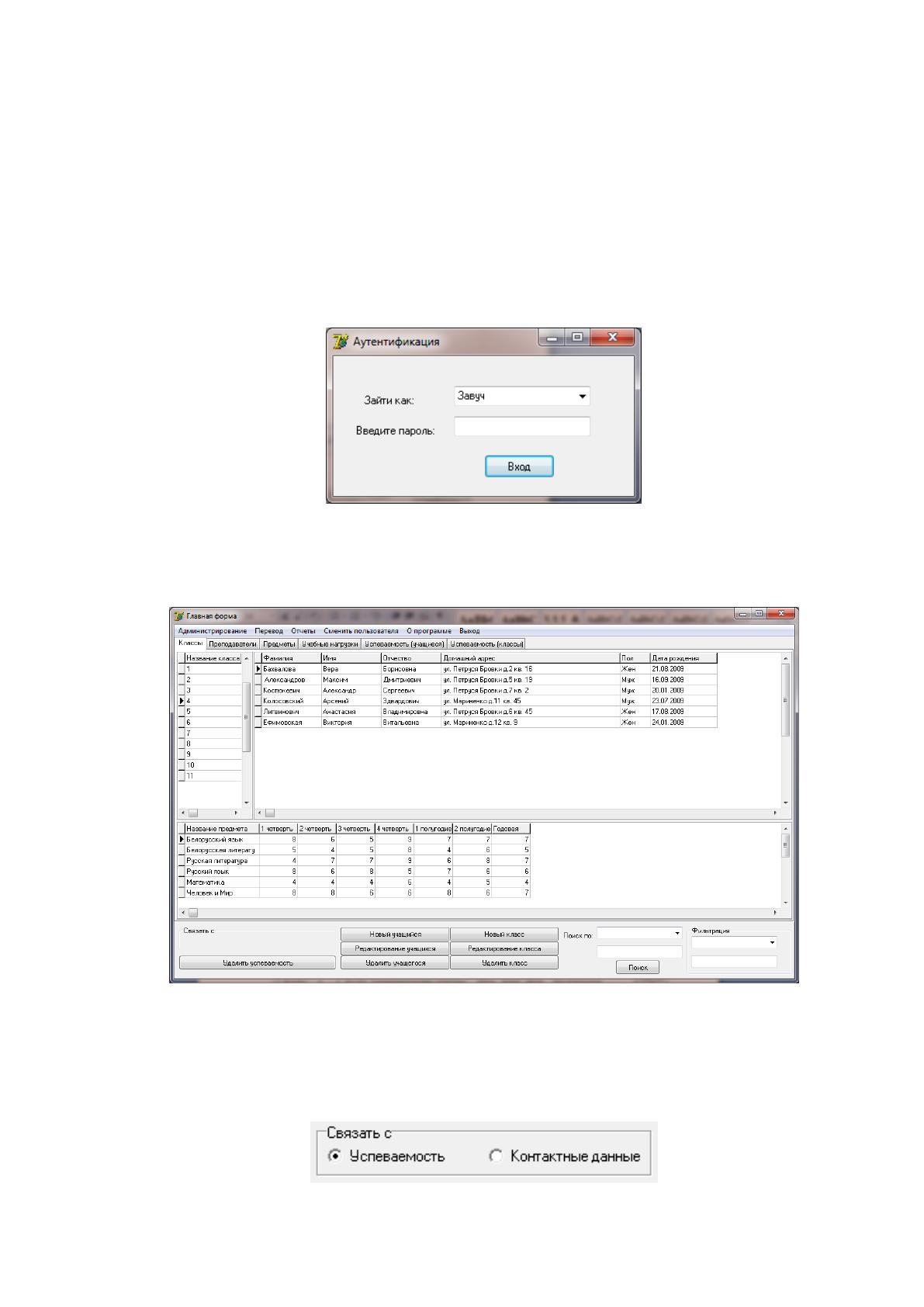
Загрузка приложения производиться путем запуска файла «ASK.exe».
После запуска файла на экране отобразится форма авторизации (рисунок 2.25).
Рисунок 2.25 Форма авторизации
После успешной авторизации перед пользователем отображается главная
форма приложения (рисунок 2.26)
Рисунок 2.26 Главная форма приложения
Сверху главного окна программы расположено меню для работы с
программой. Далее представлена панель быстрого доступа к информации
учащихся (рисунок 2.27).
Рисунок 2.27 Панель быстрого доступа
94
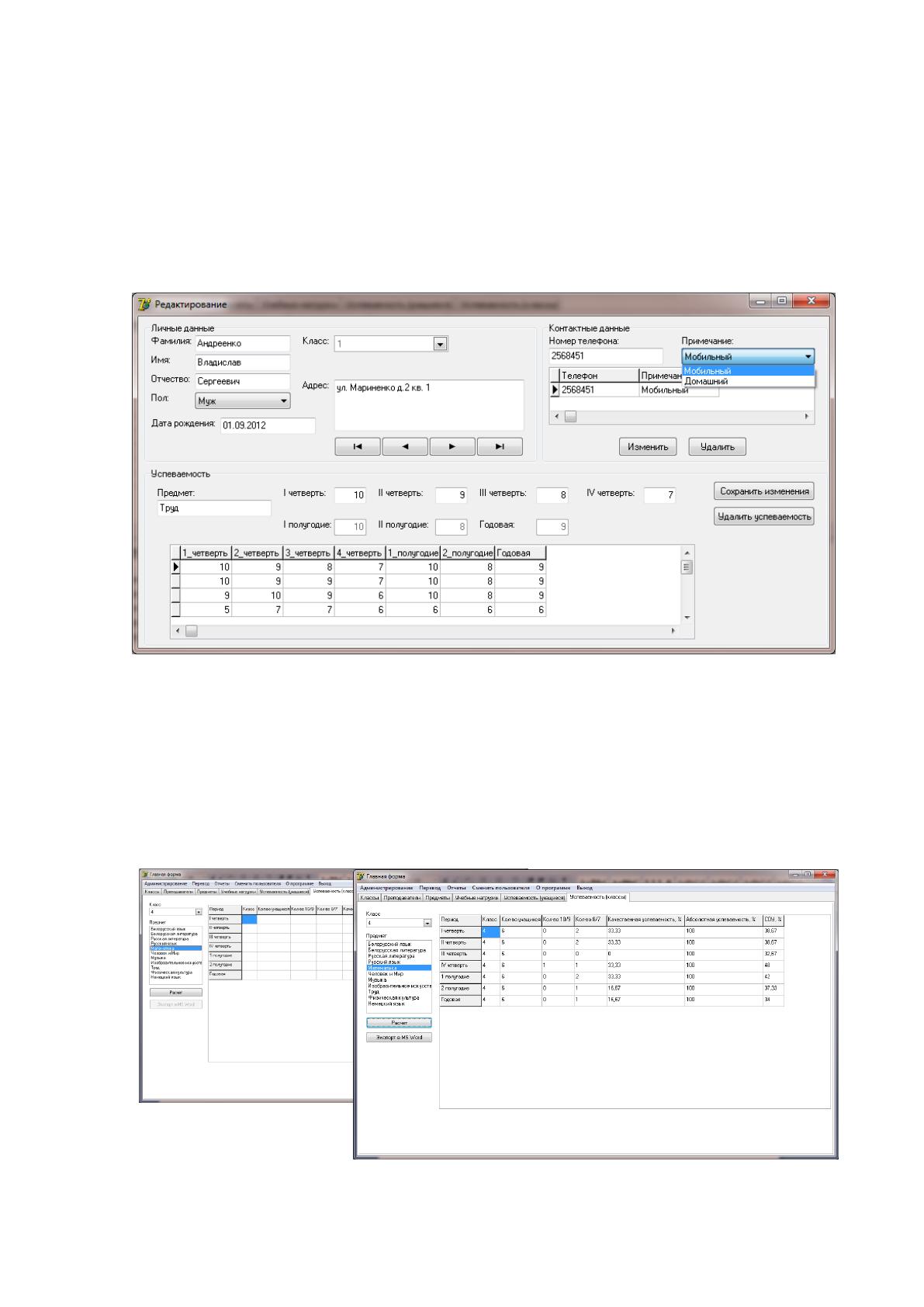
Добавление, редактирование, удаление, сохранение данных об учащихся и
их успеваемости осуществляется с помощью кнопок «Новый учащийся»,
«Редактирование учащихся». Форма редактирования учащегося (рисунок 2.28).
На форме продемонстрирован способ выбора информации из выпадающего
меню.
Рисунок 2.28 Редактирование учащегося
На рисунке 2.29 представлена вкладка формирования информации об
успеваемости учащихся. После выбора класса и предмета для отображения в
таблице информации об успеваемости по данному предмету необходимо нажать
кнопку «Расчет». Расчет успеваемости (абсолютной, качественной, степень
обученности учащихся) осуществляется по формулам.
Рисунок 2.29 Успеваемость
95
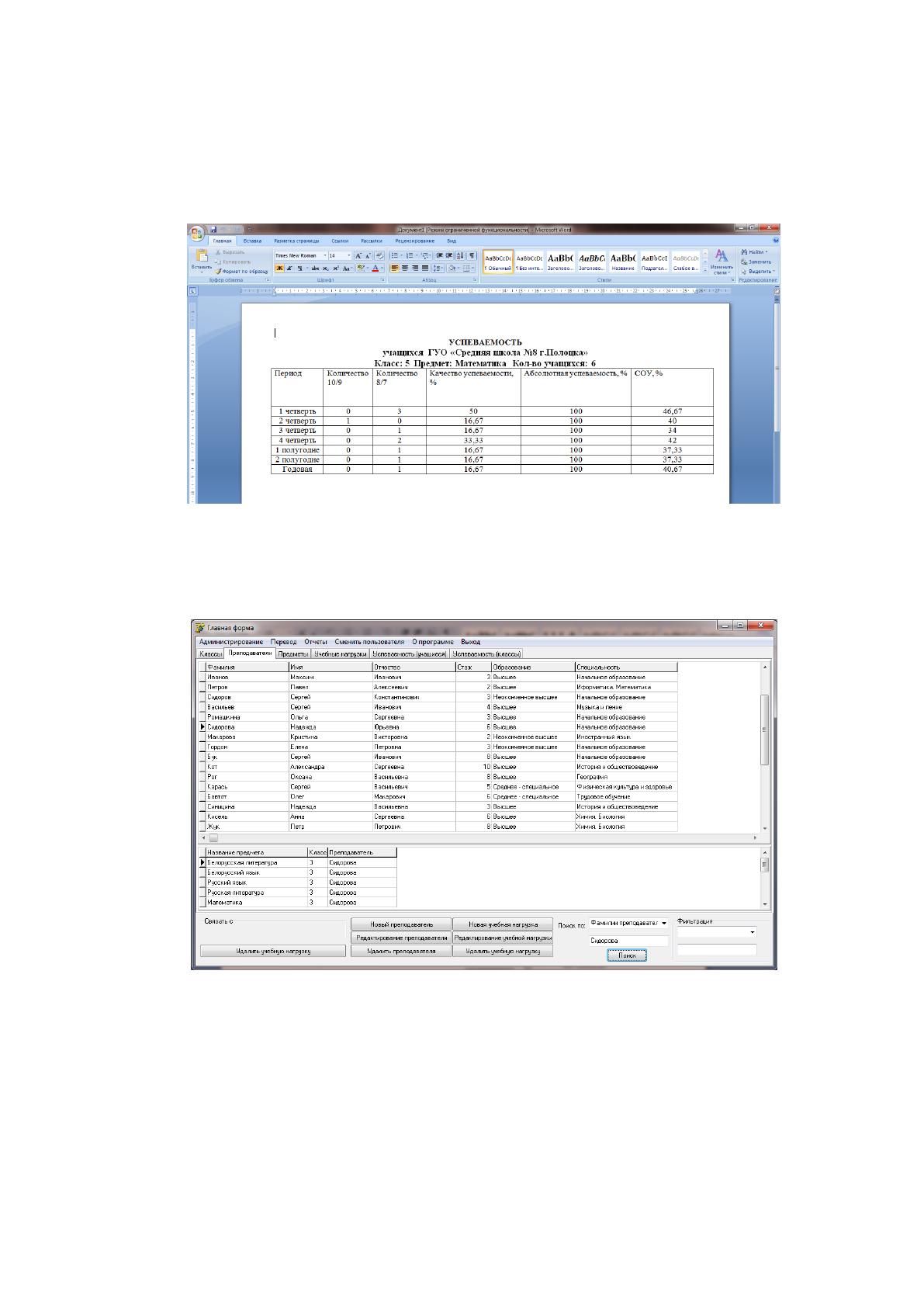
Также в программе предусмотрена возможность экспорта информации об
успеваемости учащихся в MS Word. Результат экспорта представлен на
рисунке 2.30.
Рисунок 2.30 Результат экспорта
В программе реализован поиск информации. Пример поиска по фамилии
преподавателя представлен на рисунке 2.31.
Рисунок 2.31 Поиск
В программе реализована фильтрация информации. Пример фильтрации
по фамилии преподавателя (на букву «С») представлен на рисунке 2.32.

96
Рисунок 2.32 Фильтрация
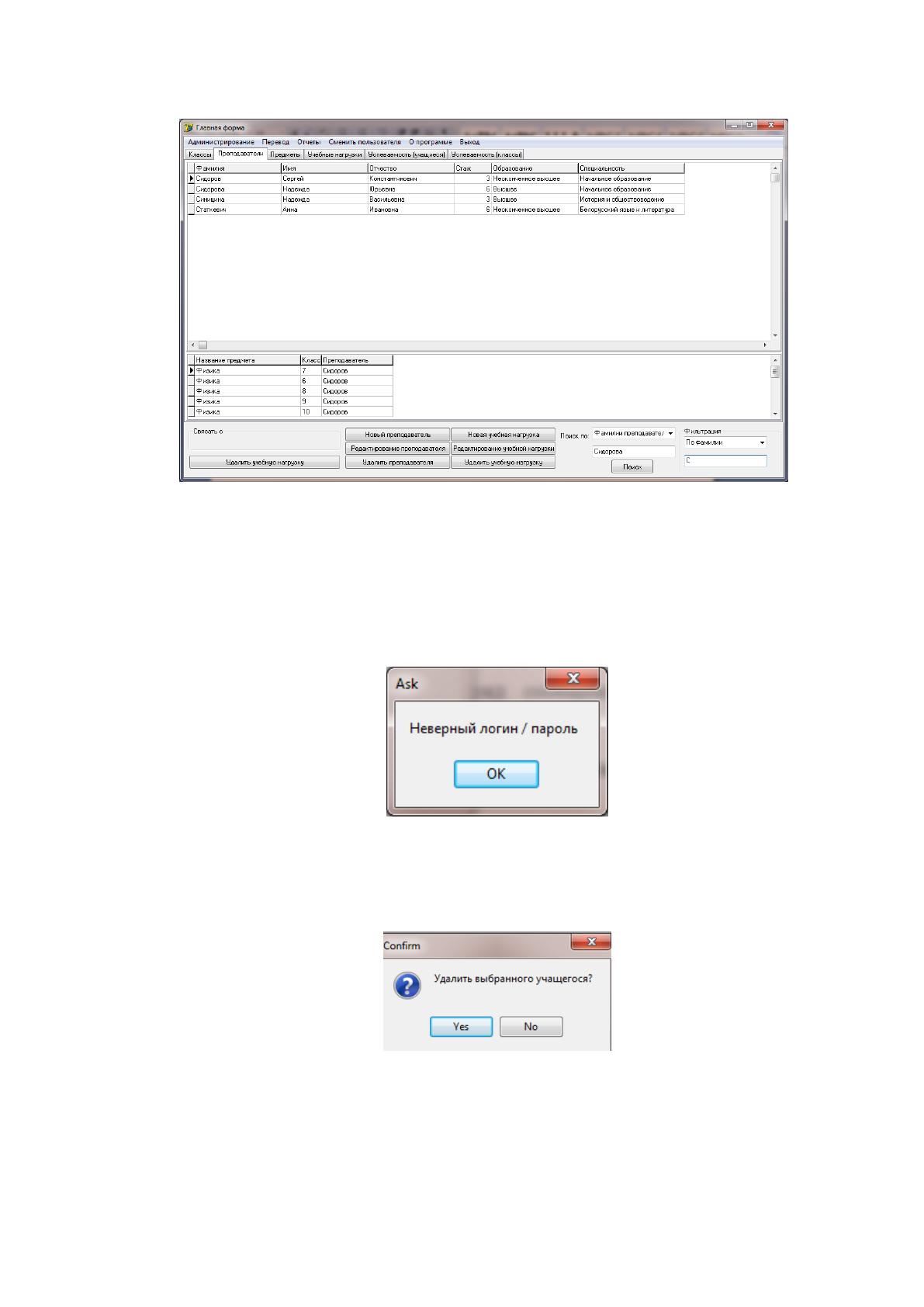
В данной информационной системе предусмотрен ряд сообщений
выдаваемых при выполнении приложения.
При неправильно введенном пароле выдается сообщение, представленное
на рисунке 2.33.
Рисунок 2.33 Вид сообщения при неправильном вводе пароля
При удалении записей из таблиц появится информационное сообщение,
представленное на рисунке 2.34.
Рисунок 2.34 Вид сообщения при удалении записи
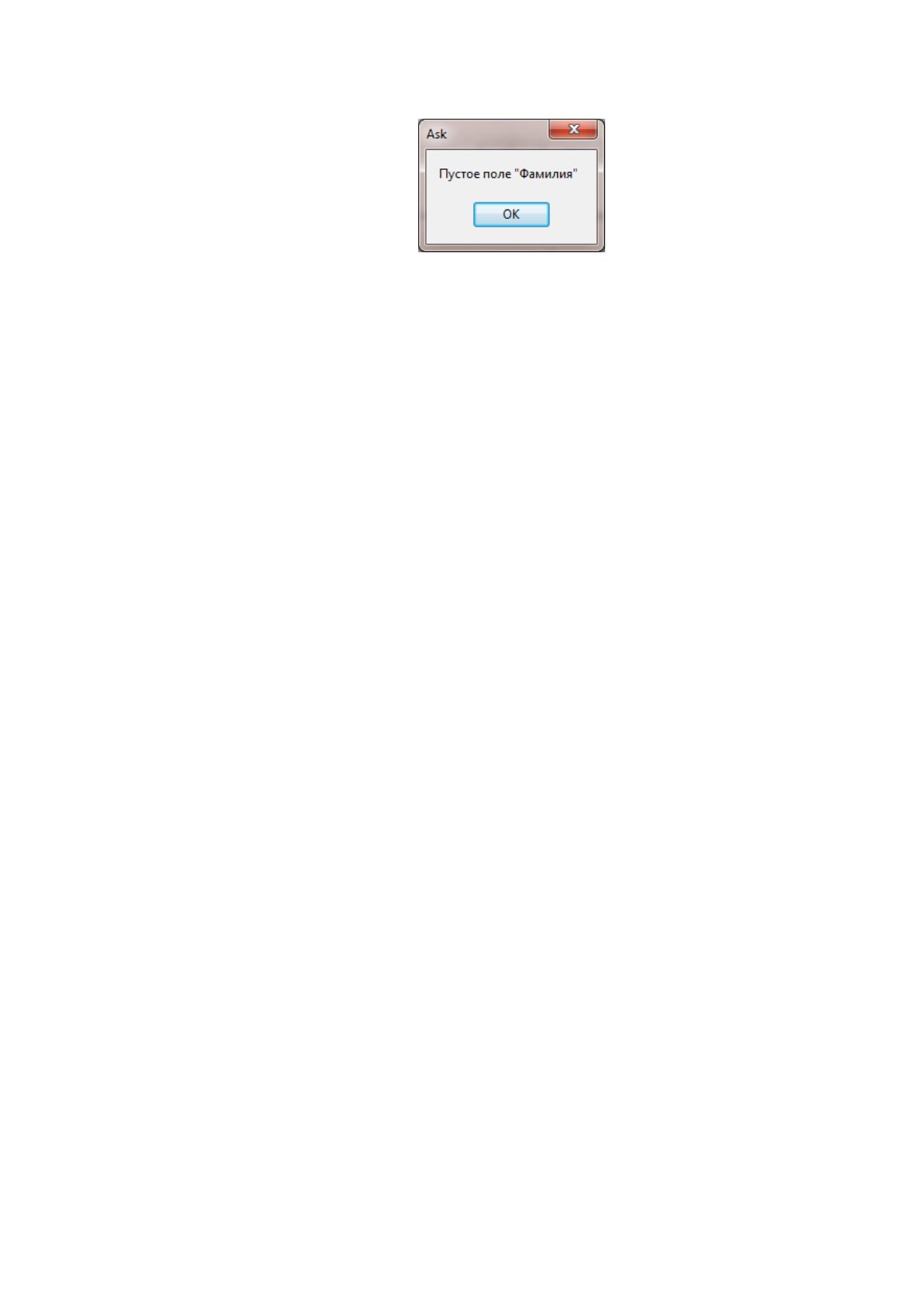
При добавлении данных, если не будут заполнены не все значения, то
появиться сообщение о недостающем поле, представленное на рисунке 2.35.
97
Рисунок 2.35 Вид сообщения при заполнении новых данных
Фрагмент листинга программных модулей приведен в Приложении.
Таким образом, во второй главе проведено проектирование
информационной системы, позволяющей автоматизировать процесс контроля
знаний учащихся по предметам. Разработана база данных и комплект диаграмм,
позволяющих иллюстрировать функциональность системы, а также описан
порядок работы с ней.
98
3 Обоснование экономической эффективности проекта
3.1 Выбор и обоснование методики расчёта экономической
эффективности
Подсчет экономической эффективности ИТ всегда предполагает
количественное сравнение затрат и полученных результатов. Процедуру оценки
экономической эффективности нужно осуществлять при помощи известных
методик подсчета экономической эффективности для инвестиционных проектов.
Главной особенностью применения данного проекта для внедрения
информационных технологий в образовании являются результаты
экономической оценки.
Одним из этапов к решению поставленной задачи является анализ
подходов к оцениванию эффективности ИС. Здесь обычно отмечают отсутствие
методики, которая готова к применению сразу. Практические опыты есть только
для частных случаев, касающихся вариантов внедрения ИС.
В связи с отсутствием адекватного применимого подхода к оценке
экономической эффективности применения информационных технологий в
образовании сегодня разрабатываются новые методы для ИС, которые могут
служить решением конкретных задач управления. Большая часть
представленных методов включает в себя эвристический характер и
основывается на изучении последствий и экономических затрат для каждого
конкретного случая в отдельности.
Такой уровень оценки эффективности является самым оптимальным и
труднодостижимым для информационной системы. Поэтому плюсом можно
определять уже то, что были выявлены позитивные результаты внедрения
конкретной ИС при помощи определенных качественных показателей.
Универсальные методики поддержки такого рода проектов содержат лишь
базовые и общие принципы и являются актуальными только для проектов
производственного назначения. В таких методиках указывается необходимость
привлечения специальных процедур для оценки полученного результата. Это
может намекать на то, что методики рассчитаны на более широкие, нежели
99
производство товара, цели. Данные методики оценки эффективности
определяют наиболее правильное вложение средств в возможные направления
здравоохранения, науки, промышленности и т.д. Но одна и та же методика
должна уметь сравнивать все нестандартные проекты с проектами
промышленности, поскольку инвестируемые ресурсы от этого не изменяются.
Отличие оценки эффективности действия информационных технологий
состоит в отражении результатов, не являющихся доходами с продаж
выпускаемой продукции, поэтому и отличается так от промышленных
инвестиционных решений. Для реализации подобных ситуаций предусмотрены
методики, в которых прямо подчеркивается, что инвестиции делаются для
получения выгоды. Сам же термин «выгода» фигурирует для того, чтобы не
показывать ограниченность целей инвестированных проектов, а наоборот, их
возможность принимать формы экономии средств, предотвращения потерь и т.д.
Параметр экономической эффективности при использовании АИС в
каждодневных процессах организации всегда учитывается при обосновании
плановых показателей эффективного применения компьютерной техники и
программного обеспечения, таких, как экономия от уменьшения себестоимости
программного продукта, уменьшение численности работников, экономия
компьютерных ресурсов.
Экономический эффект в процессе использования ИС подсчитывается по
показателям замены ранее функционировавшего ИС на более эффективное и
мощное, а также по параметрам включения в ИС нового средства с целью
автоматизировать ранее не автоматизированные участки.
На разных стадиях жизненного цикла ИС и при различных целях расчета
могут быть рассчитаны и зафиксированы разные виды экономического эффекта:
Предварительный;
Текущий;
Гарантированный;
Фактический.