76
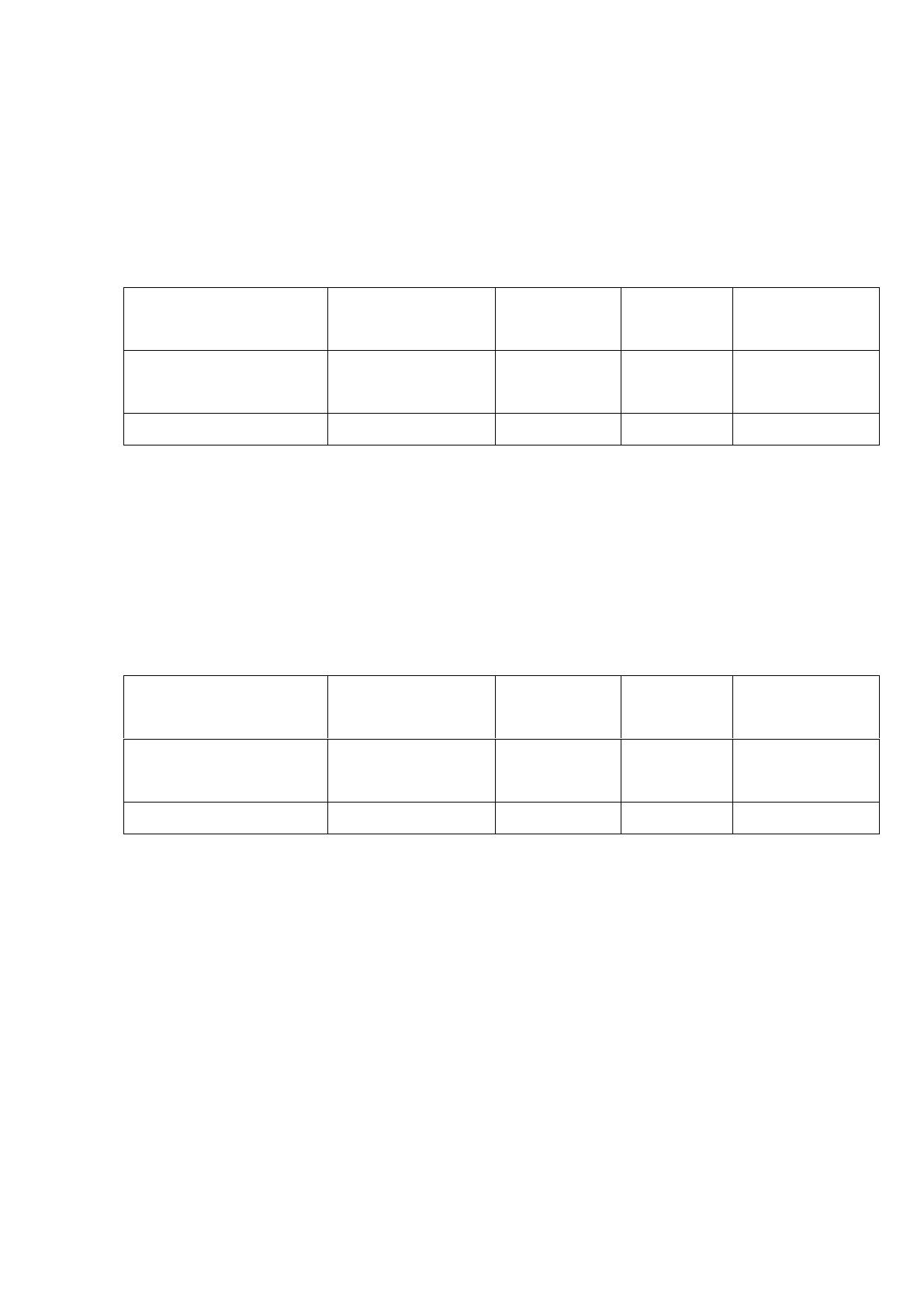
Таблица "paper_size", где расположены доступные размеры печати
фотографий показана в таблице 2.4.
Таблица 2.4.
Таблица «paper_size»
Наименование поля
Идентификатор
поля
Тип поля
Длина
поля
Прочее
Идентификатор
размера бумаги
id_size
число
10
ключевое
поле
Размер бумаги
paper_size
строка
45
Таблица "paper_type", где расположены доступные типы бумаги для
печати фотографий показана в таблице 2.5.
Таблица 2.5.
Таблица «zakazi»
Наименование поля
Идентификатор
поля
Тип поля
Длина
поля
Прочее
Идентификатор типа
бумаги
id_paper
число
10
ключевое
поле
Тип бумаги
paper_type
строка
45
2.3.3 Структурная схема пакета (дерево вызова процедур и
программ)
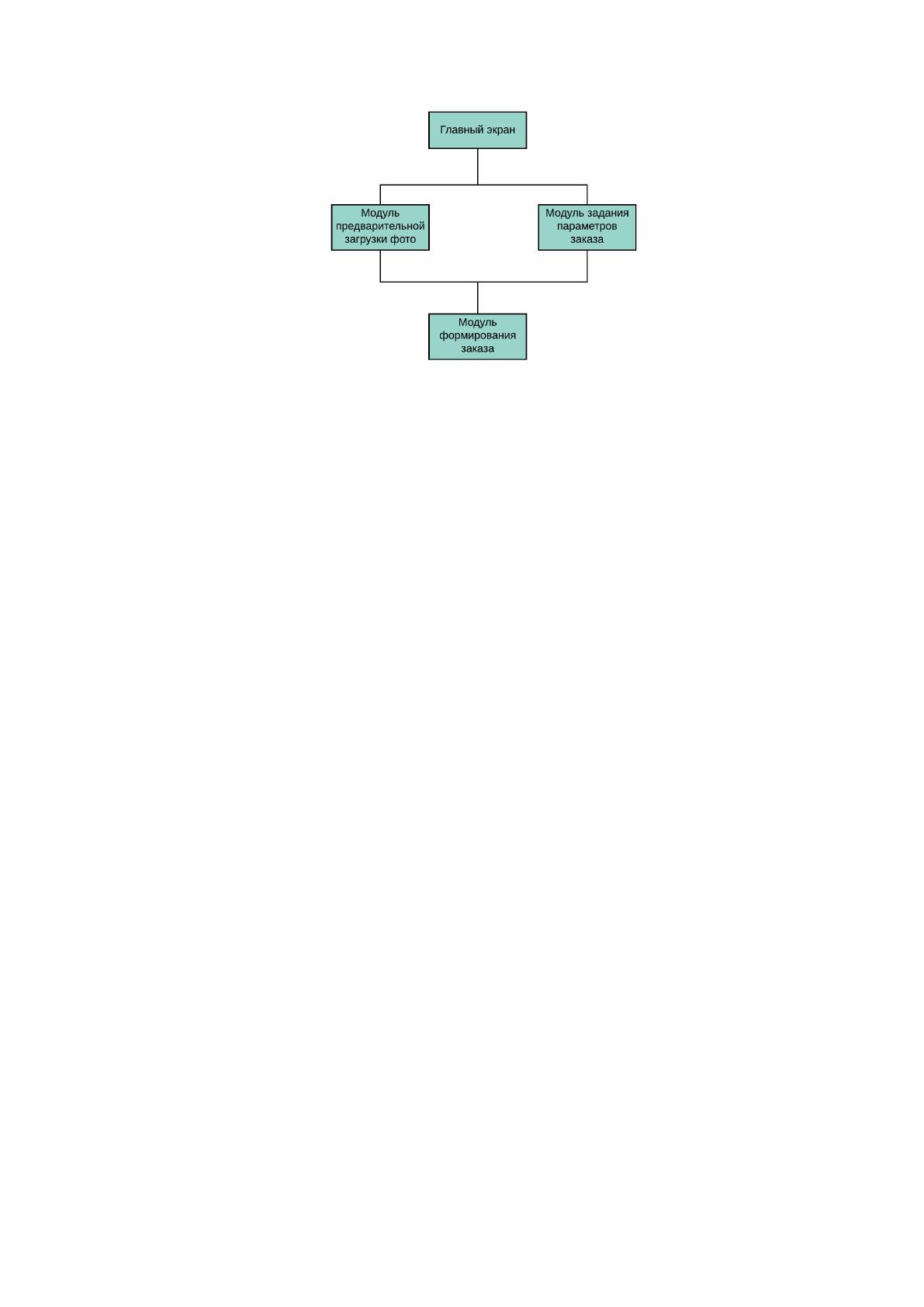
Дерево вызова процедур и программ для проекта получилось
следующим:
77
Рис. 2.11. Дерево вызова процедур и программ

78
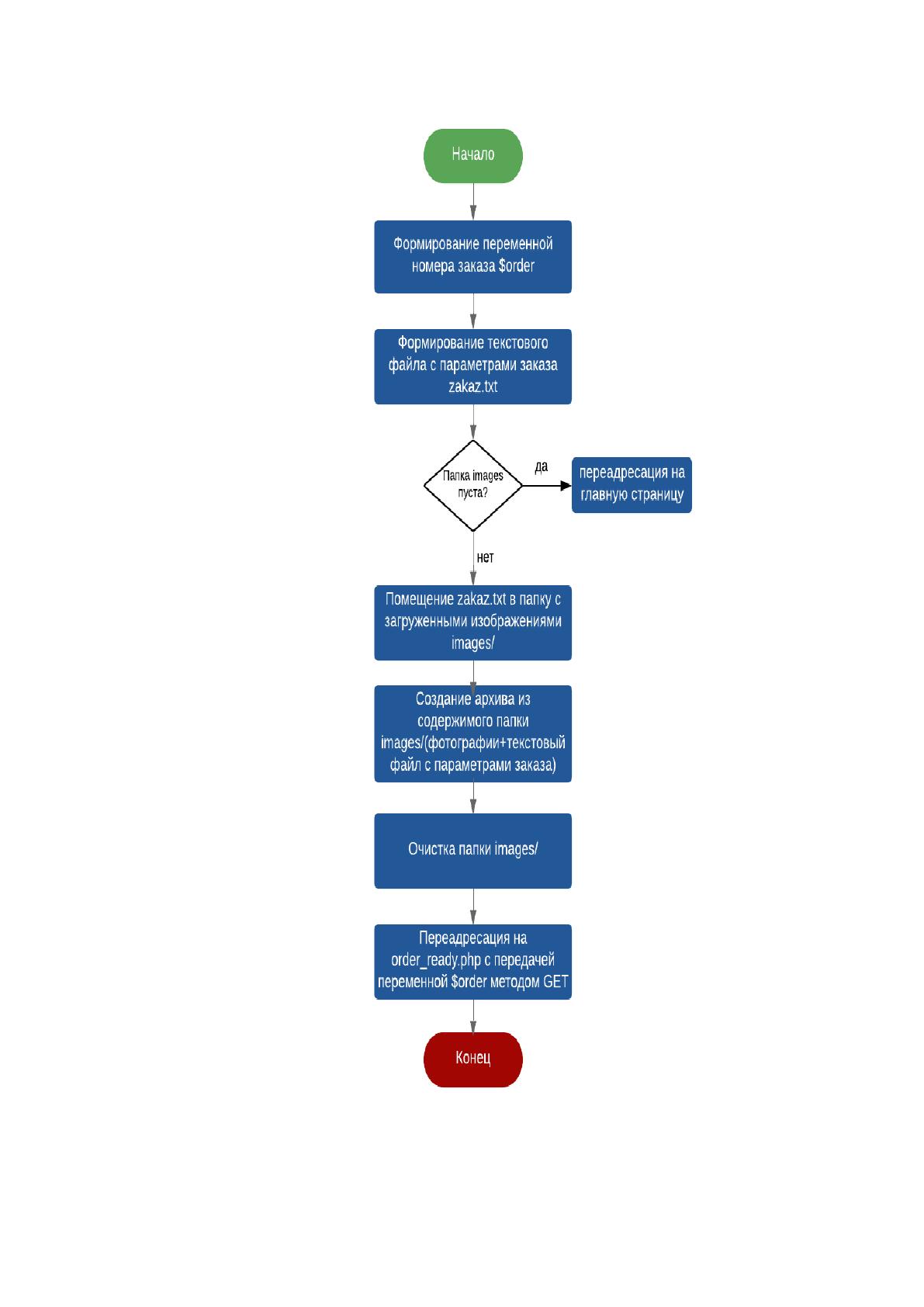
Для описания выбран Модуль формирования заказа, в него
передаются файлы, и информация о заказе из предыдущих модулей и на
выходе получается архив, который используется Оператором фотопечати
для изготовления заказа.
Блок схема алгоритма работы данного модуля показана на рисунке
2.12.
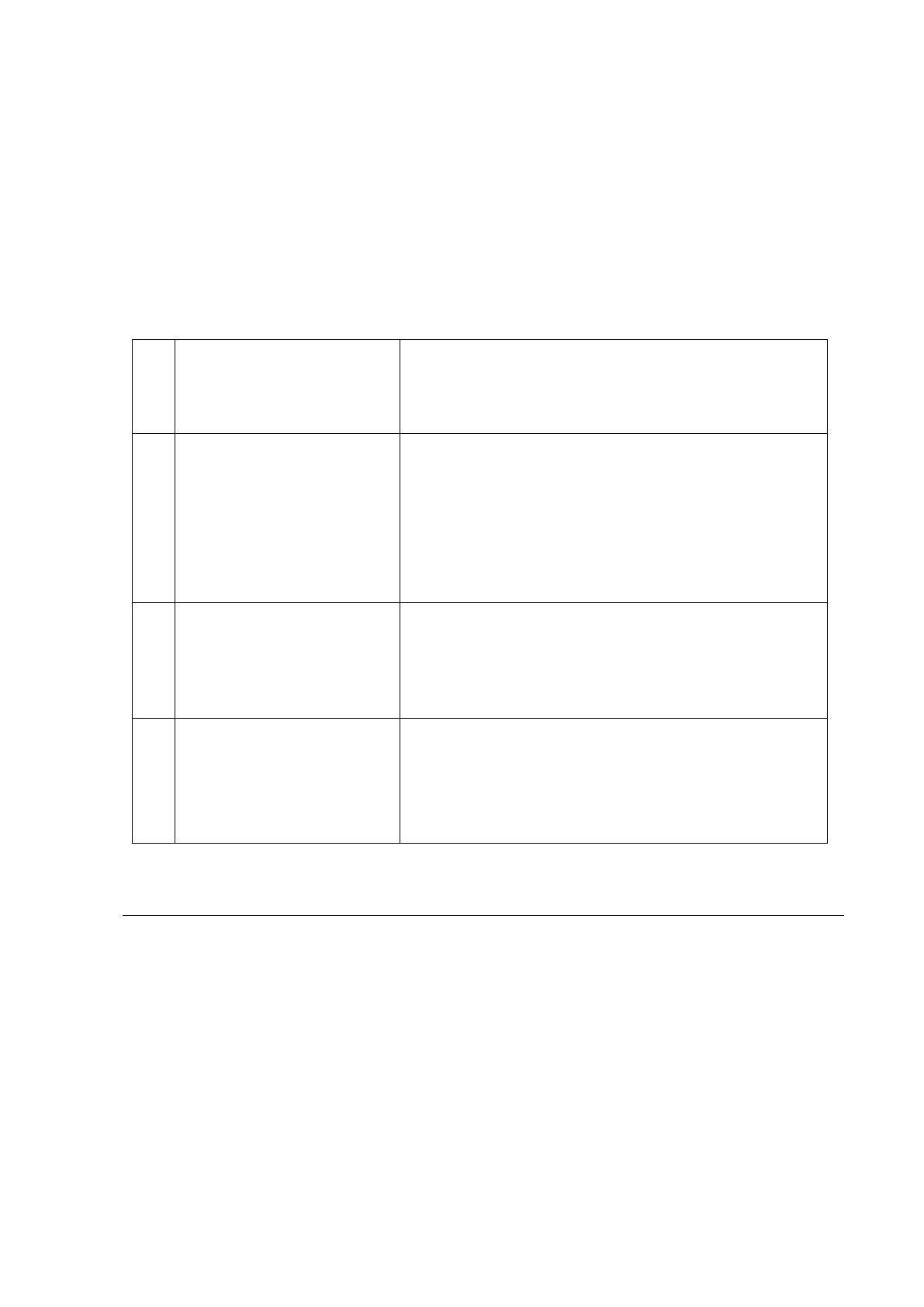
Таблица модулей разрабатываемого программного продукта
отображена в таблице 2.6.
Таблица 2.6.
Таблица модулей разрабатываемого ПП
№
п/
п
Наименование
модуля
Функционал модуля
1
Модуль
предварительной
загрузки фото
В данном модуле происходит
предварительная загрузка фотографий
клиента. Происходит проверка формата
загружаемого файла и формирование
превью загружаемых фото
2
Модуль задания
параметров заказа
В данном модуле происходит задание
параметров заказа: тип и размер бумаги,
поля, данные клиента
3
Модуль формирования
заказа
Модуль, в котором происходит
формирование архива, содержащего
фотографии и текстовый файл с
параметрами заказа.
79
Рис. 2.12. Схема работы Модуля формирования заказа
80
2.4 Контрольный пример реализации проекта и его описание
В качестве контрольного примера мы рассмотрим, как будет
происходить процесс приема заказа на фотопечать клиента, который
принес с собой на флэш накопителе определенное число фотографий и
желает их напечатать со следующими параметрами:
• Размер фото: 18х24;
• Бумага: глянцевая;
• Поля: без полей.
Приложение представляет из себя локальное веб-приложение,
размещенное на локальном веб-сервере. В качестве локального веб-сервера
выбран Open Server Basic.
Шаг первый. Открыть в браузере веб страницу photo-zakaz, либо
нажать на ярлык на рабочем столе, показанный на рисунке 2.13
Рис. 2.13. Ярлык программы для Приема заказов на печать
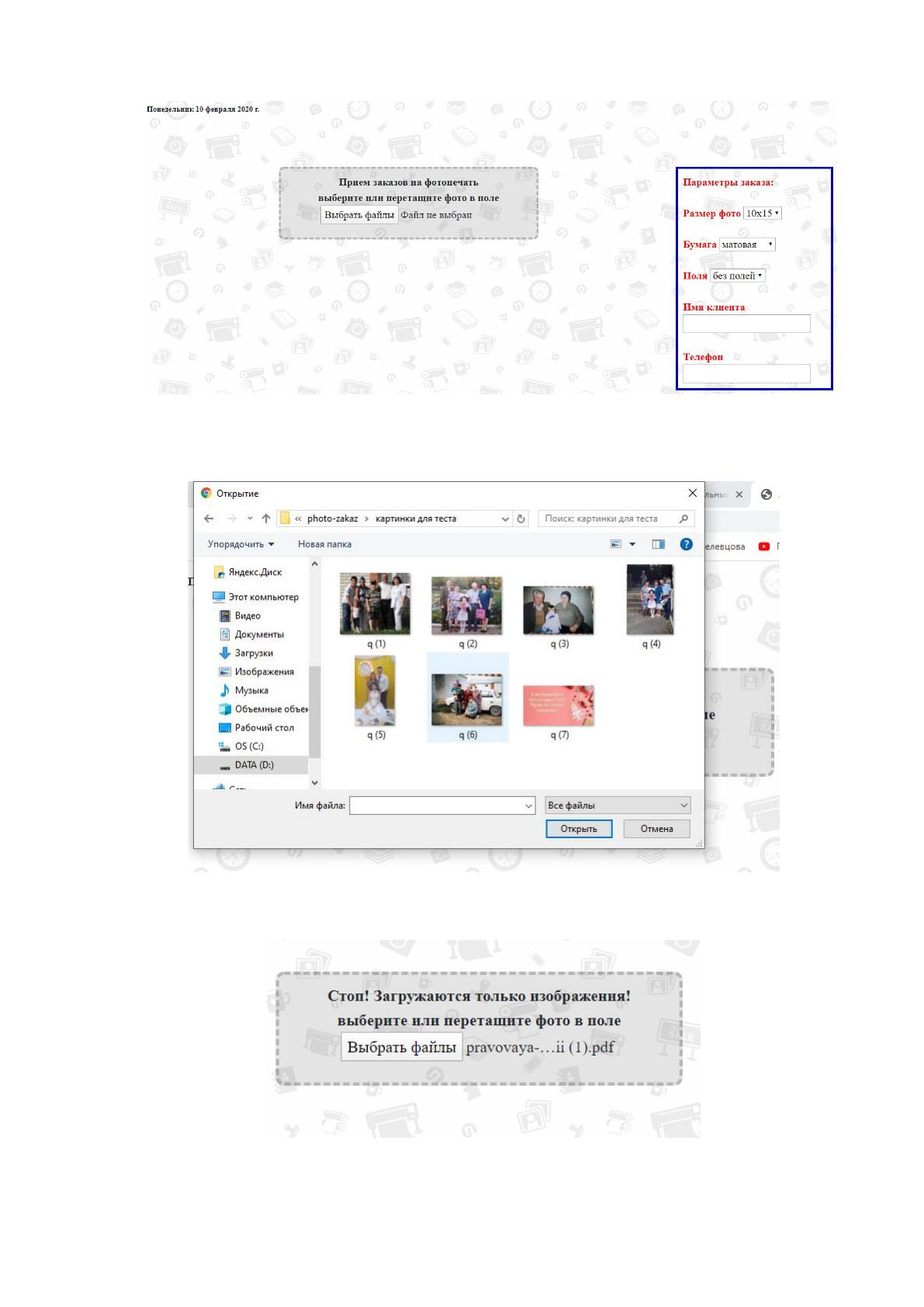
Шаг второй. Откроется главное окно приложения (рис. 2.14). В
области загрузки фотографий необходимо нажать выбрать и в диалоговом
окне выбрать принесенные клиентом фотографии (рис. 2.15). При попытке
загрузить не графический файл программа выдаст об этом
соответствующее сообщение (рис. 2.16)
81
Рис. 2.14. Главное окно программы
Рис. 2.15. Диалоговое окно выбора фото
Рис. 2.16. Сообщение об ошибке

82
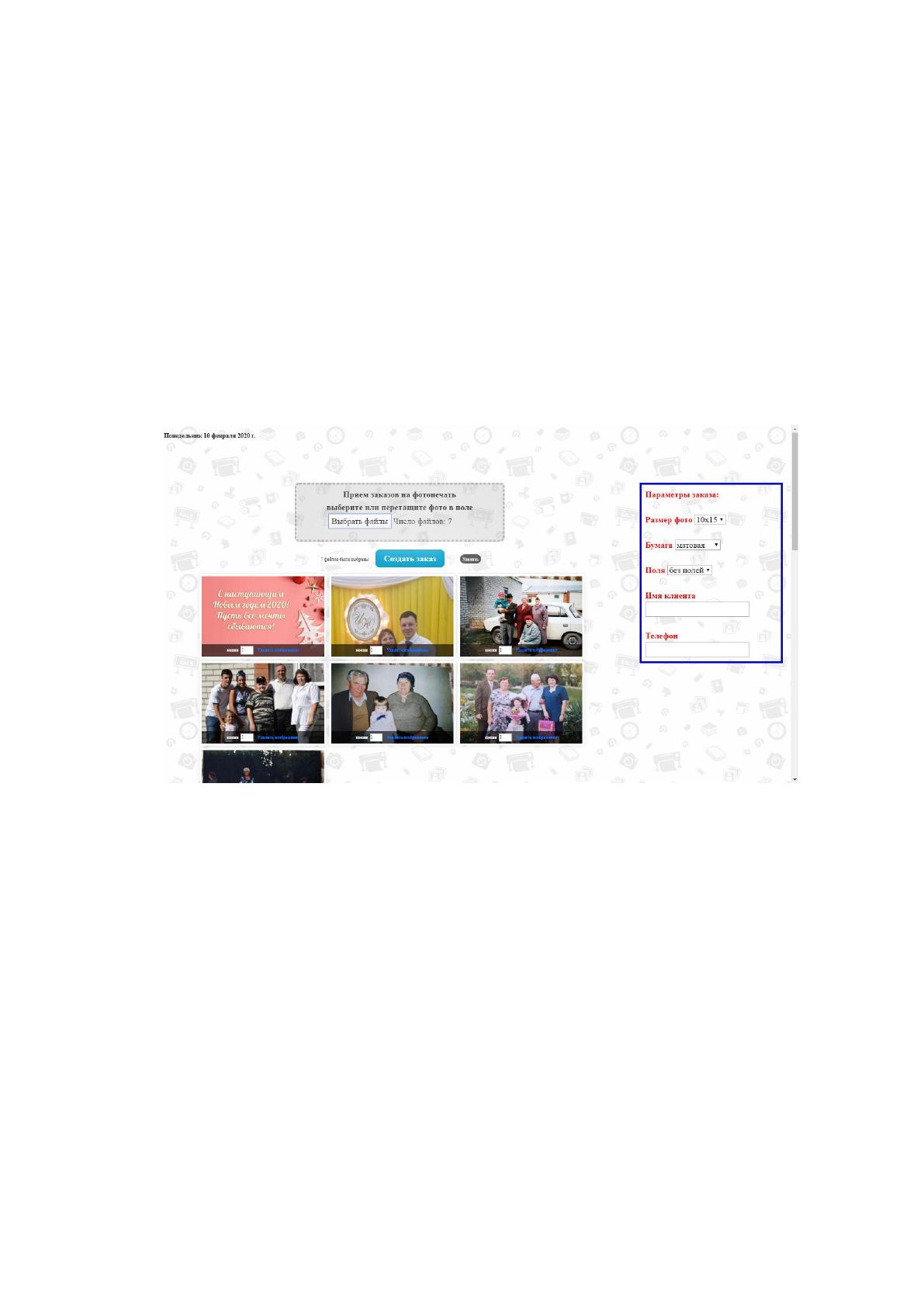
Шаг третий. На экране появятся превью всех выбранных
фотографий. Менеджер фотоцентра на данном этапе может совместно с
клиентом еще раз отдельно просмотреть каждую фотографию, в случае
если клиент передумал печатать какую-либо фотографий, есть
возможность ее удалить из списка, нажав соответствующую кнопку
«удалить».
Окно предварительного просмотра отображено на рисунках 2.17 и 2.18
Рис. 2.17. Окно программы после выбора фотографий
83
Рис. 2.18. Режим просмотра отдельной фотографии
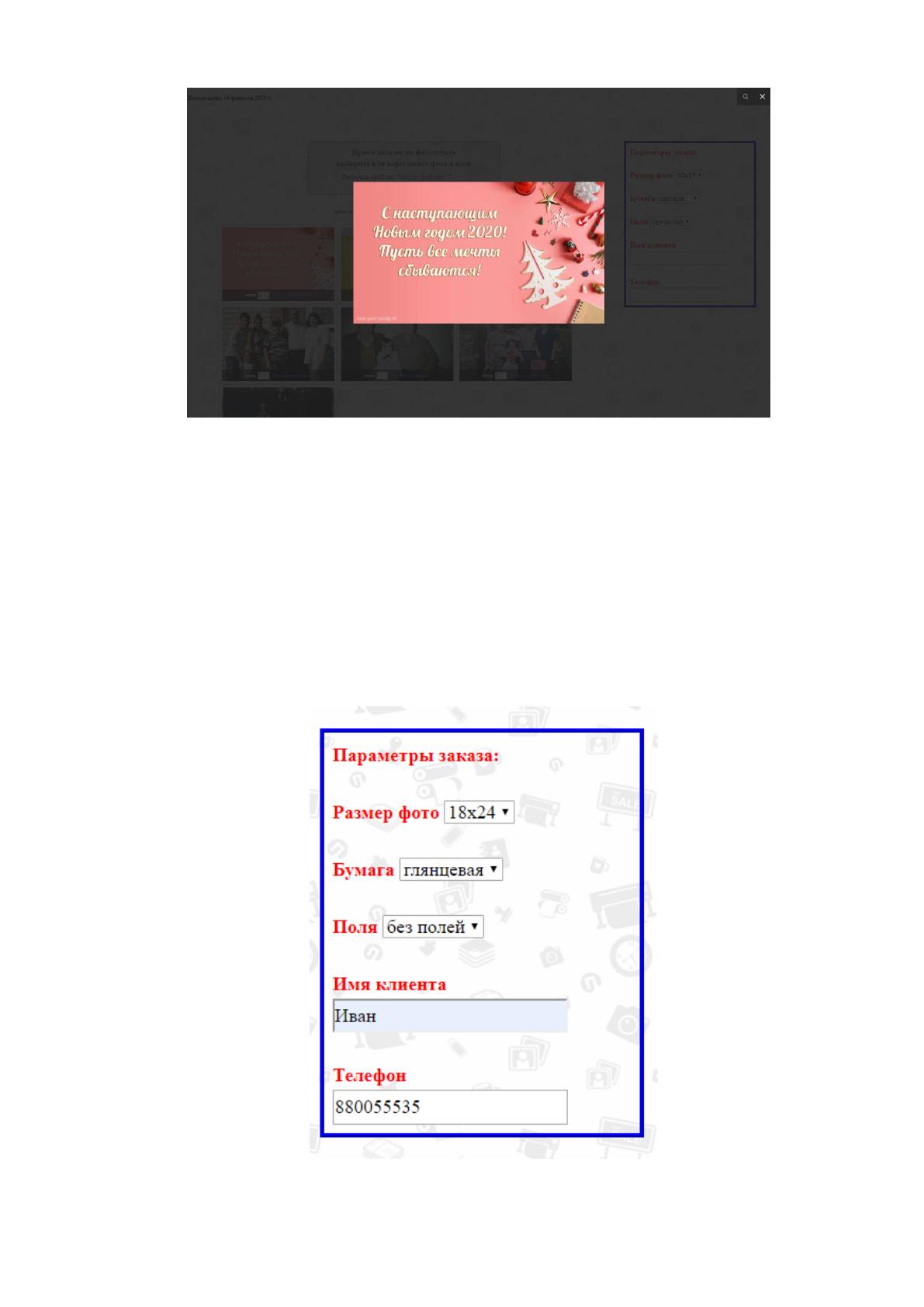
Шаг четвертый. В части экрана "Параметры заказа" необходимо
ввести выбранные клиентом параметры бумаги, размер, полей. А также
необходимо ввести его Имя и Номер телефона, как это показано на
рисунке 2.19
Рис. 2.19. Параметры заказа
84
Шаг пятый. Когда с клиентом был окончательно утвержден список
фотографий и введены все необходимые параметры заказа следует нажать
кнопку "Создать заказ", как показано на рисунке 2.20.
Рис. 2.20. Кнопка «Создать заказ»
Шаг шестой. После нажатия кнопки «Создать заказ» происходит
формирование заказа, на экране крупным шрифтом появляется номер
заказа, его можно сообщить клиенту. Номер заказа изображен на рисунке
2.21.
Рис. 2.21. Сообщение об успешном создании заказа
Шаг седьмой. Далее в работу вступает Оператор фотопечати. Он
открывает папку orders куда попадают все созданные заказы, открывает
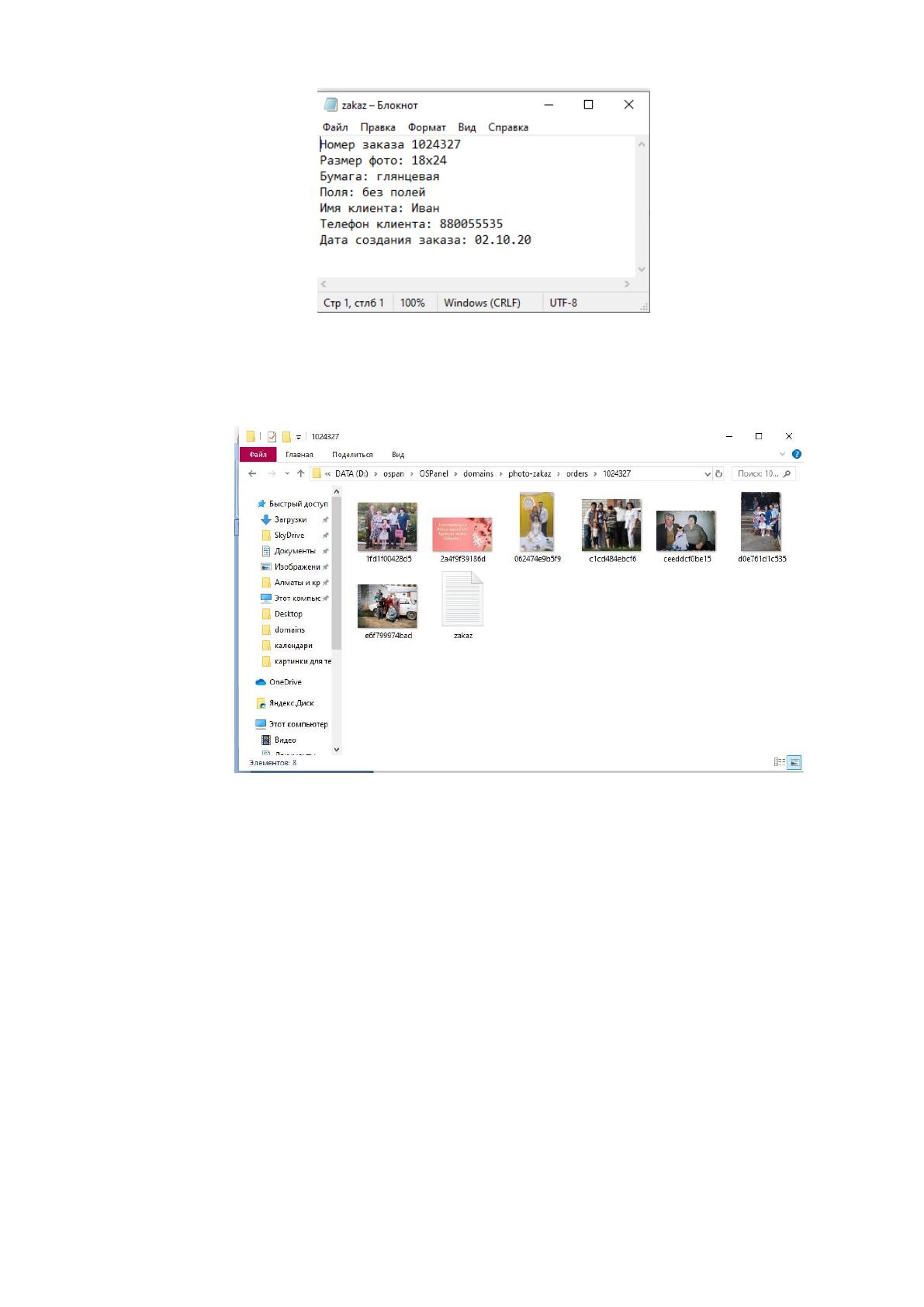
архив с заказом (рис. 2.22) и текстовый файл (рис. 2.23) и приступает к
изготовлению заказа на фотопринтере. Имя архива совпадает с номером
заказа, каждому заказу присваивается уникальный номер.
85
Рис. 2.23. Содержимое файла zakaz.txt
Рис. 2.22. Папка распакованного архива с заказом