
66
Данный документ служит для оперативного управления данными.
Содержит данные таблиц - клиент, услуги, оборудование. Формируется при
формировании документа «Оформление заявки», используется менеджером
ежедневно.
Отчет «Взаиморасчеты с услугами» содержит в себе такие данные:
Клиент;
Услуги;
Примечание;
Стоимость услуги;
Общая стоимость оказанных услуг;
Данный отчет служит для фиксации статистики оказанных услуг.
Формируется раз в неделю, чаще – по требованию руководства. В нем можно
отследить, сколько заявок выполнено в данный период времени. Его наличие
упрощает сотрудникам работу с предоставлением отчетности. Формируется
на основе данных выполненных и оплаченных заявок, содержит в себе
данные таблиц клиента, услуг.
Характеристика таблиц с результатной информацией отчета
Взаиморасчеты с услугами представлена в таблице 14.
Таблица 14
Характеристика таблиц отчета Взаиморасчеты с услугами
Наименование
таблицы
Наименование поля
Клиент
ФИО
Наименование
таблицы
Наименование поля
Услуги
Услуга
Описание
Стоимость
Общая сумма

67
Отчет «Список всех заявок» содержит в себе такие данные:
Дата создания заявки;
Этап заявки;
Дата начала выполнения;
Дата окончания выполнения;
Клиент;
Наименование техники;
Описание неисправности;
Услуги;
Оборудование.
Данный отчет служит для наглядной фиксации всех заявок.
Формируется раз в три дня. В нем можно отследить, динамику поступления
заявок в определенный период времени. Формируется на основе данных
документа Заявки. Содержит в себе данные таблиц клиента, услуг,
оборудования.
Характеристика таблиц с результатной информацией отчета Список
всех заявок представлена в таблице 15.
Таблица 15
Характеристика таблиц отчета Список всех заявок
Наименование
таблицы
Наименование поля
Клиент
ФИО
Наименование
таблицы
Наименование поля
Услуги
Услуга
Описание
Количество
Стоимость
Общая сумма
Наименование
таблицы
Наименование поля
Оборудование
Оборудование
Описание
Количество
Стоимость
Общая сумма

68
2.3. Программное обеспечение задачи
2.3.1. Общие положения (дерево функций и сценарий диалога)
В данной выпускной квалификационной работе я автоматизирую часть
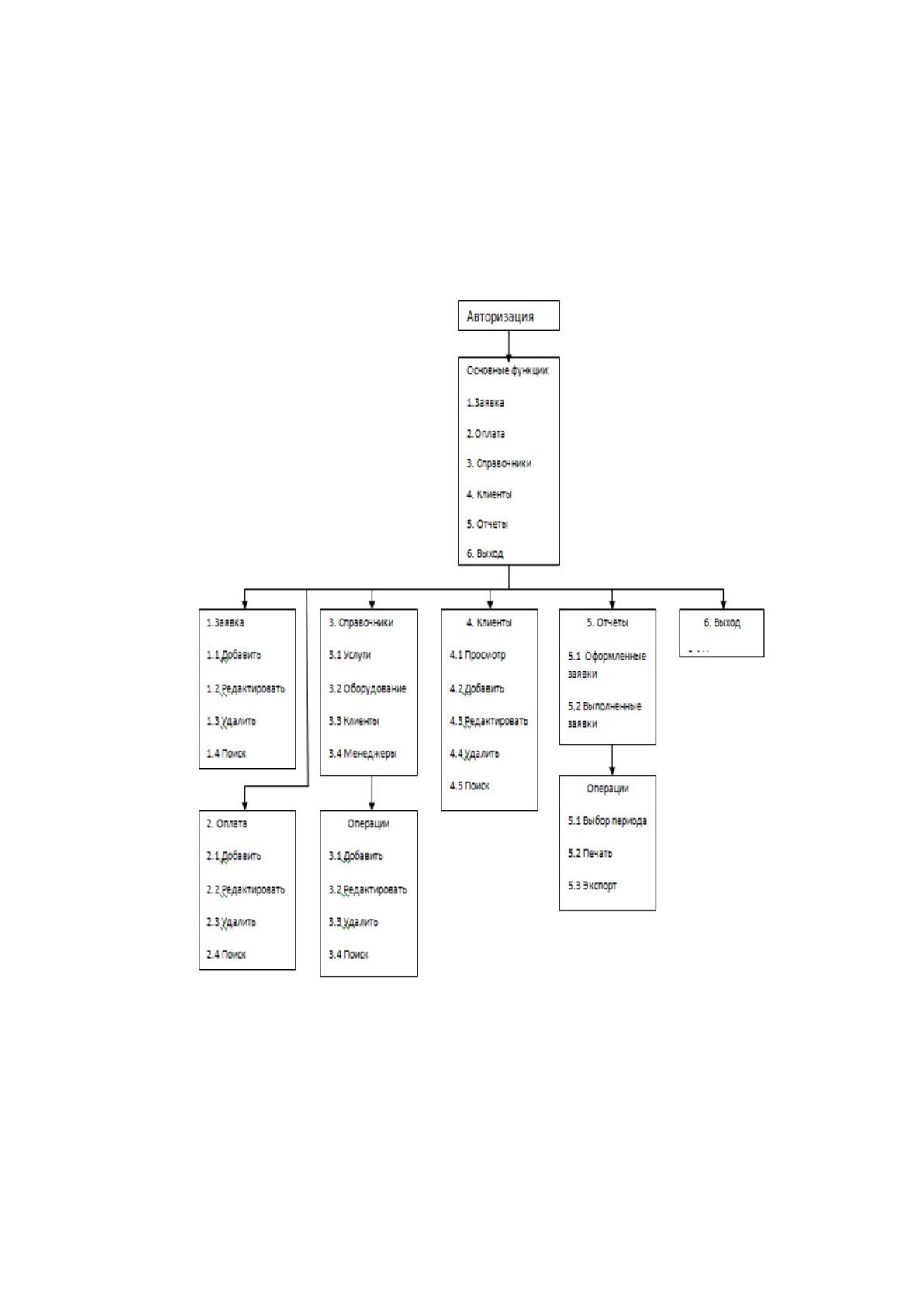
Информационной системы приема техники на ремонтные работы. Сценарий
диалога представлен на рисунке 9.
Рисунок 9 Сценарий Диалога работы программы
Программа обрабатывает новые обращения от клиентов (заявки). Она
содержит в себе весь перечень необходимых данных для регистрации новой
заявки. Имеется возможность добавить нового клиента и
редактировать/удалять текущие данные. Так же можно посмотреть список
всех заявок, историю ремонта.
69
Удобную работу с данными обеспечивает интегрированный рабочий
стол. На основании всех данных формируется отчетность.
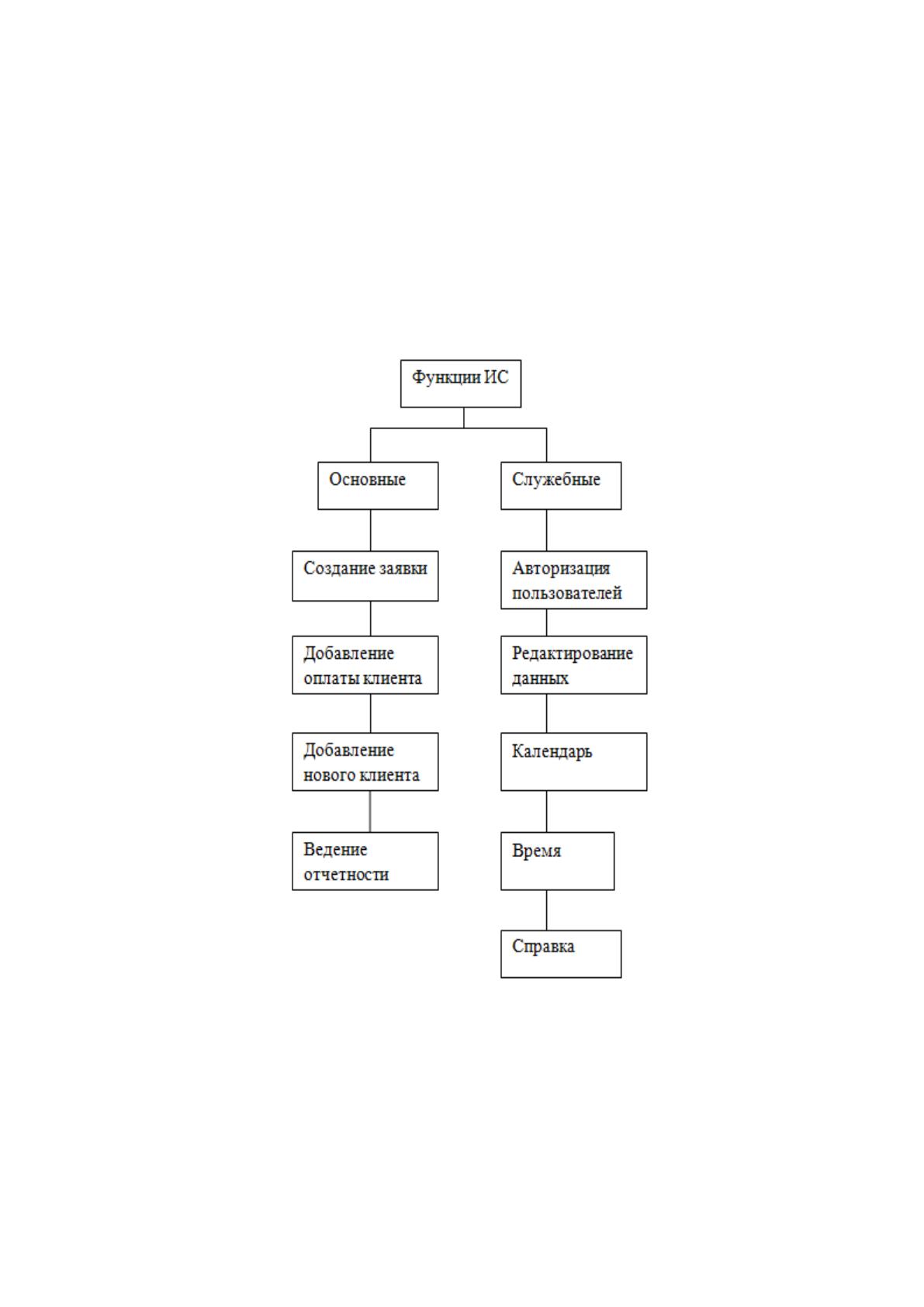
Любой функционал программы можно разделить на две части, с
помощью которых достигается главная цель алгоритма
программы(Основные) и дополнительные(Служебные) это то, что можно
изменить, настроить и прояснить.
Дерево функций изображено на рисунке № 10.
Рисунок 10 Дерево функций
70
2.3.2. Характеристика базы данных
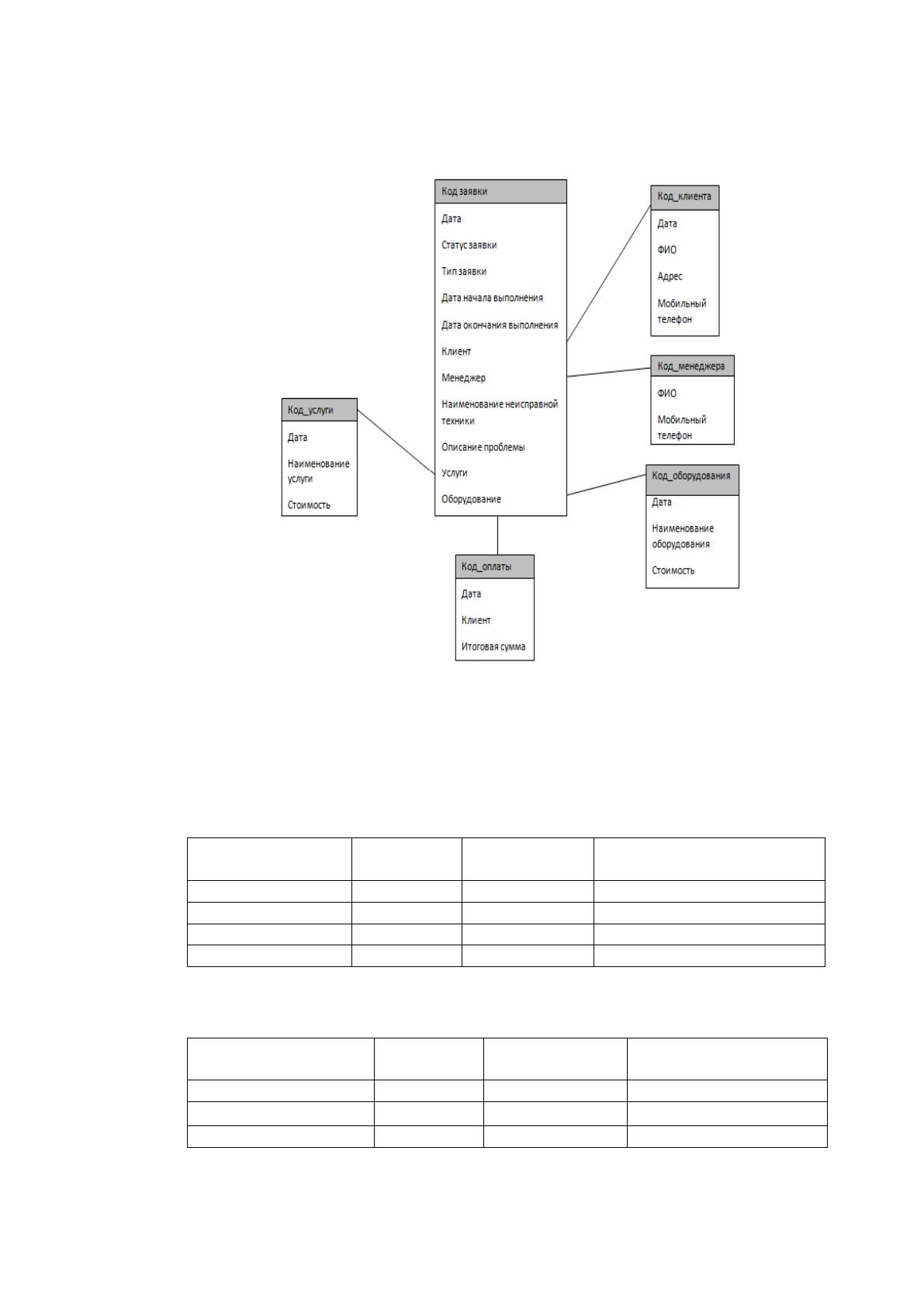
База данных ИС представлена в виде следующей ER модели на рис. 11
Рисунок 11 ER модель базы данных
На рисунке 11 можно наблюдать таблицы и связи между ними. У
каждой таблицы есть первичный ключ.
Таблица клиенты содержит информацию о клиентах.
Таблица 16
Клиенты
Наименование
поля
Тип поля
Длина
поля
Прочее
Код_клиента
код
10
ключевое поле
ФИО
строка
50
Адрес клиента
строка
100
Телефон
число
11
Таблица менеджеры содержит список менеджеров.
Таблица 17
Менеджеры
Наименование
поля
Тип поля
Длина поля
Прочее
Код_менеджера
код
10
ключевое поле
ФИО
строка
50
Телефон
число
11
71
Таблица услуги содержит перечень предоставляемых услуг.
Таблица 18
Услуги
Наименование
поля
Тип поля
Длина поля
Прочее
Код_услуги
код
10
ключевое поле
Наименование
строка
100
Описание
строка
200
Цена
число
10
Таблица оборудование содержит список оборудования.
Таблица 19
Оборудование
Наименование
поля
Тип
поля
Длина поля
Прочее
Код_оборудования
код
10
ключевое поле
Наименование
строка
100
Описание
строка
200
Цена
число
10
Таблица заявки содержит в себе информацию заявок.
Таблица 20
Заявки
Наименование поля
Тип поля
Длина поля
Прочее
Код_заявки
код
10
ключевое
поле
Статус заявки
перечисление
-
Тип заявки
перечисление
-
Дата начала
выполнения
дата
-
Дата окончания
выполнения
дата
-
Клиент
код_клиента
10
Менеджер
код_менеджера
10
Наименование
неисправной
техники
строка
200
Описание
проблемы
строка
200
Услуги
код_услуги
10
Оборудование
код_оборудования
10
Таблица оплата содержит в себе данные об оплате.
Таблица 21
Оплата
Наименование
поля
Тип поля
Длина
поля
Прочее
Код_оплаты
код
10
ключевое поле
Дата
дата
-
Клиент
строка
50
Итоговая сумма
число
10

72
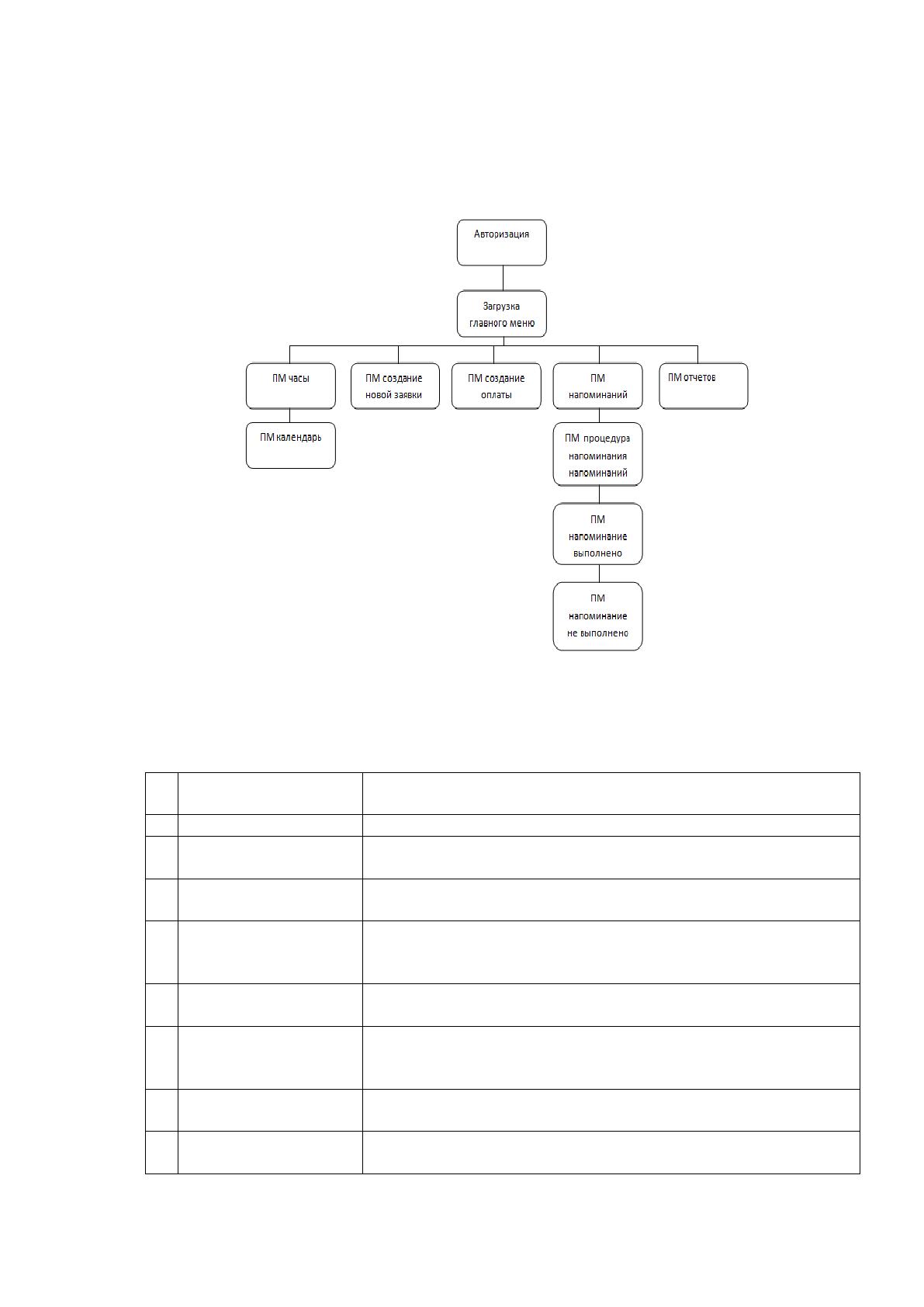
2.3.3. Структурная схема пакета (дерево вызова программных модулей)
Структурная схема вызова программных модулей ИС представлена на
рисунке 12.
Рисунок 12 Структурная схема модулей ИС
Далее, в таблице 22 содержится описание всех модулей структуры ИС.
Таблица 22
Модули ИС
№
Наименование
модуля
Функционал модуля
1
Авторизация
Запрашивает логин и пароль пользователя
2
Главное меню
Содержит в себе глобальные переменные,
процедуры, функции и экспорт данных.
3
Часы и
календарь
Отображение текущего времени и даты
4
Создание новой
заявки
Содержит процедуры и функции, позволяющие
создавать новые заявки, вводить данные, управлять
статусом заявок.
5
Создание
оплаты
Содержит в себе процедуру позволяющую создавать
новые оплаты
6
Напоминания
Содержит в себе процедуры, функции и команды,
позволяющие создавать, просматривать и
уведомлять о текущих задачах
7
Отчеты
Содержит процедуры и функции для формирования
и просмотра отчетов
8
Печать
документов
Обеспечивает предварительный просмотр,
настройку параметров и печать на принтере
73
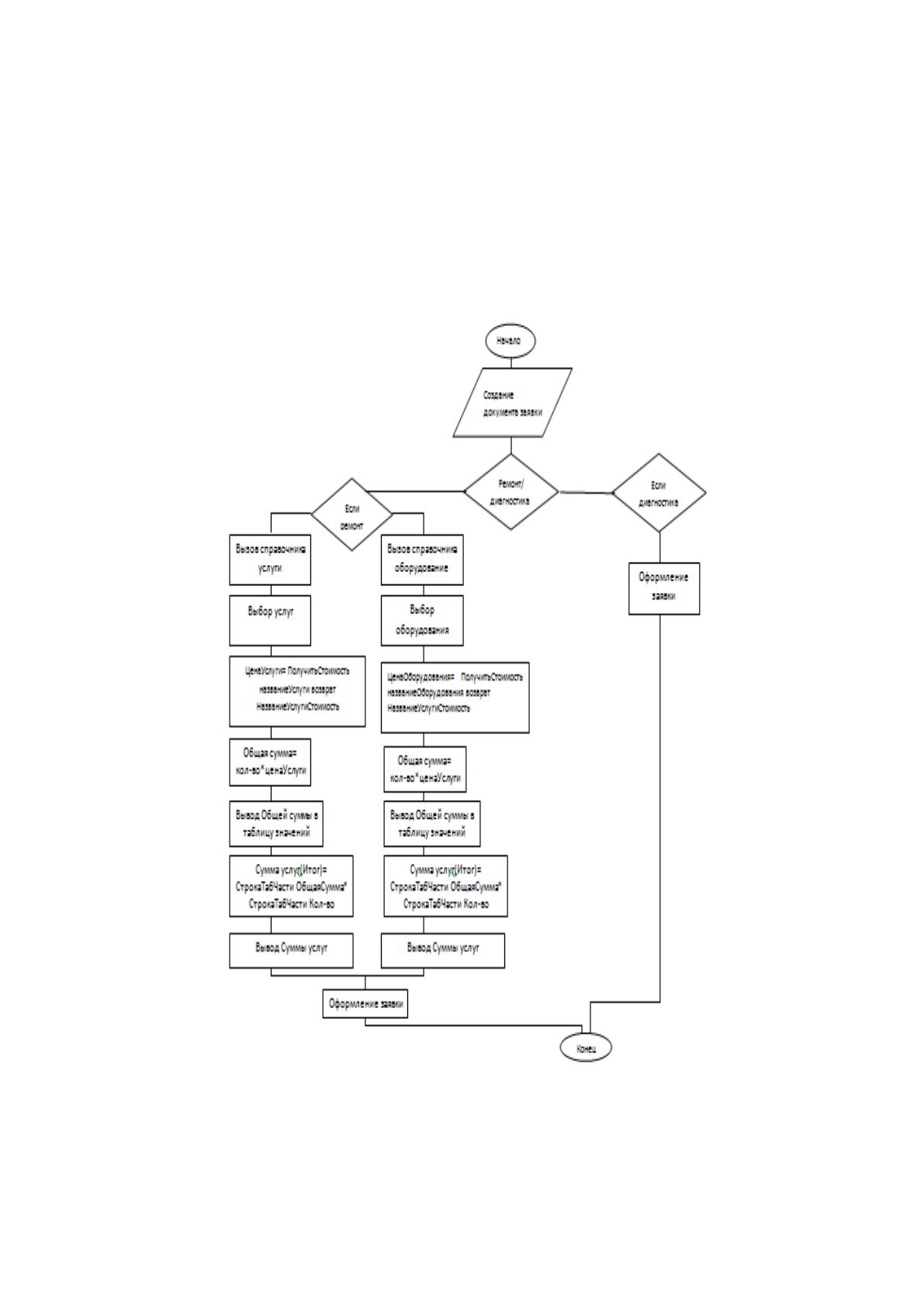
2.3.4. Описание программных модулей
Для описания работы программы опишем ниже программный модуль
документа. Создание заявки, так как это главный модуль на основании
работы которого строится дальнейшая работа.
Данный программный код описан в виде блок-схемы, которая
представлена на рисунке №13.
Рисунок 13 Блок схема модуля документа Заявки
74
2.4. Контрольный пример реализации проекта и его описание
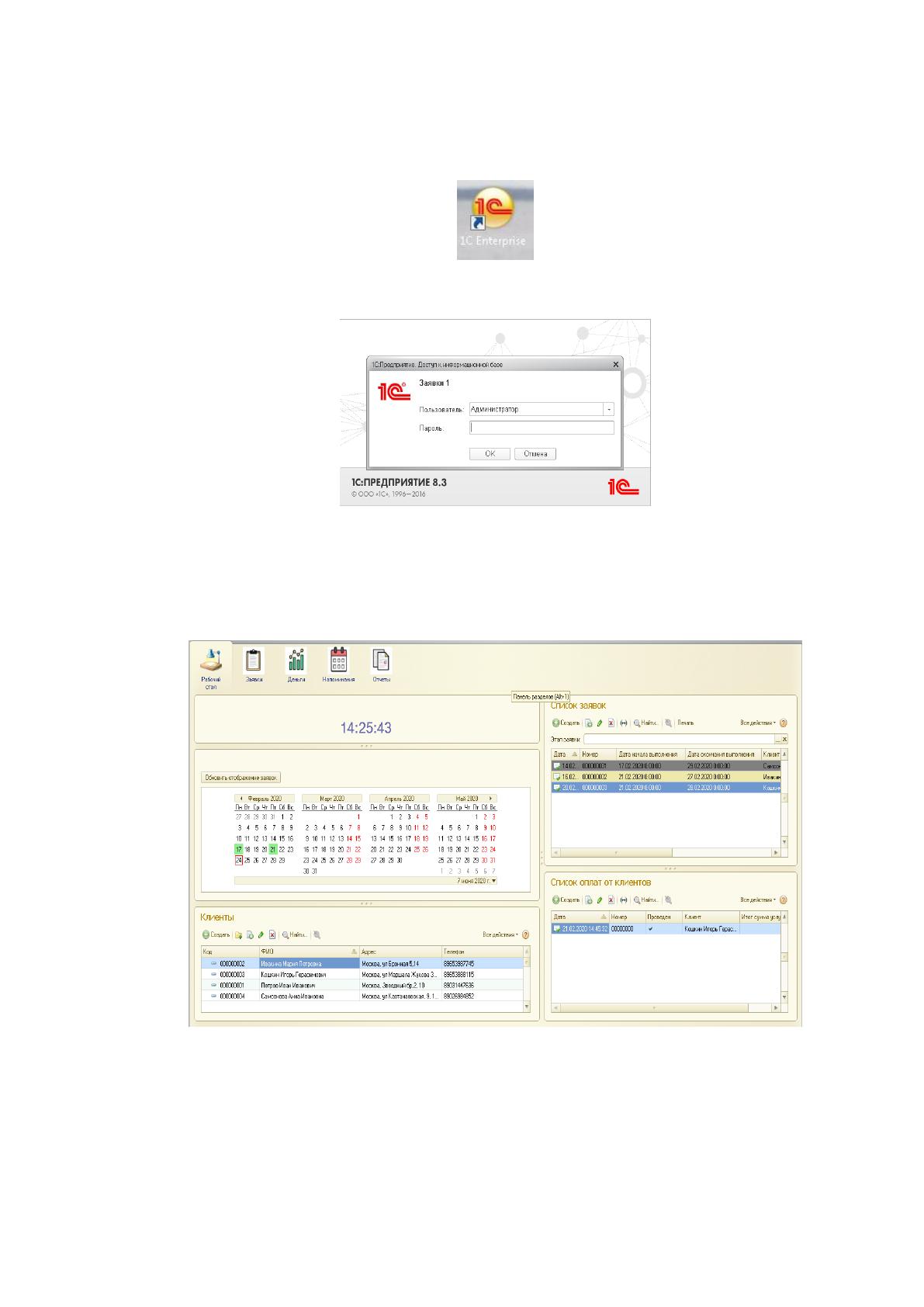
Для начала работы в программе необходимо ее запустить.
Рис. 14 Запуск программы
После запуска, необходимо пройти авторизацию пользователя.
Рисунок 15 Авторизация пользователя
При успешной авторизации мы попадаем на рабочий стол программы,
где отображены заявки, оплаты и клиенты. Так же для удобства отображен
календарь и время.
Рисунок 16 Рабочий стол
Организована удобная сортировка заявок по этапам. Пока этап не
выбран, отображены все заявки. При выборе типа этапа из списка
отображение заявок будет меняться.
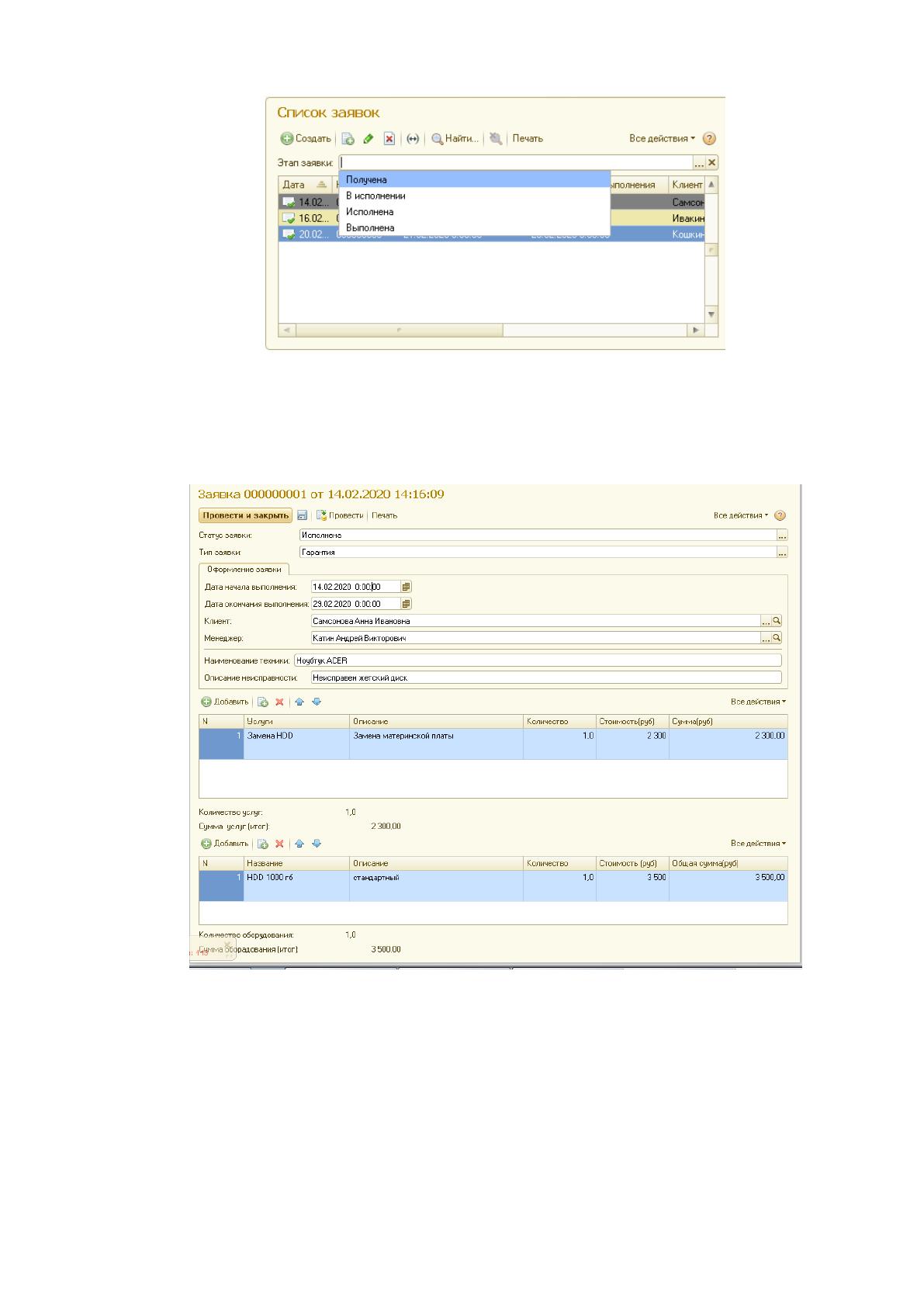
75
Рисунок 17 Сортировка заявок по этапам
Для создания новой заявки необходимо на рабочем столе в пункте
«Список заявок» нажать – Создать. После чего заполнить все необходимые
поля формы.
Рисунок 18 Создание заявки
Пункт меню Заявки. Здесь мы можем посмотреть такие данные как:
Список заявок Рисунок 19;
Список клиентов Рисунок 20;
Список услуг и оборудования Рисунок 21, Рисунок 22;
Расчеты Рисунок 23.