65
Соответственно, внедрение ИС CRM «Битрикс 24» даст возможность
идентифицировать «проблемные» сделки, а также понять, где, куда и сколько
ресурсов тратится напрасно. Соответственно, система даст возможность
компании экономить.
2.3.2. Характеристика базы данных
БД является базой контрагентов, которыми являются как физические, так
и юридические лица. БД необходимо непрерывно наращивать. С помощью
«Битрикс 24» можно будет любую сделку, которая успешно была завершена,
превратить в контакт. Этот контакт может совершить как единоразовую покупку,
так и стать постоянным клиентом.
2.3.3 Структурная схема пакета (дерево вызова программных модулей)
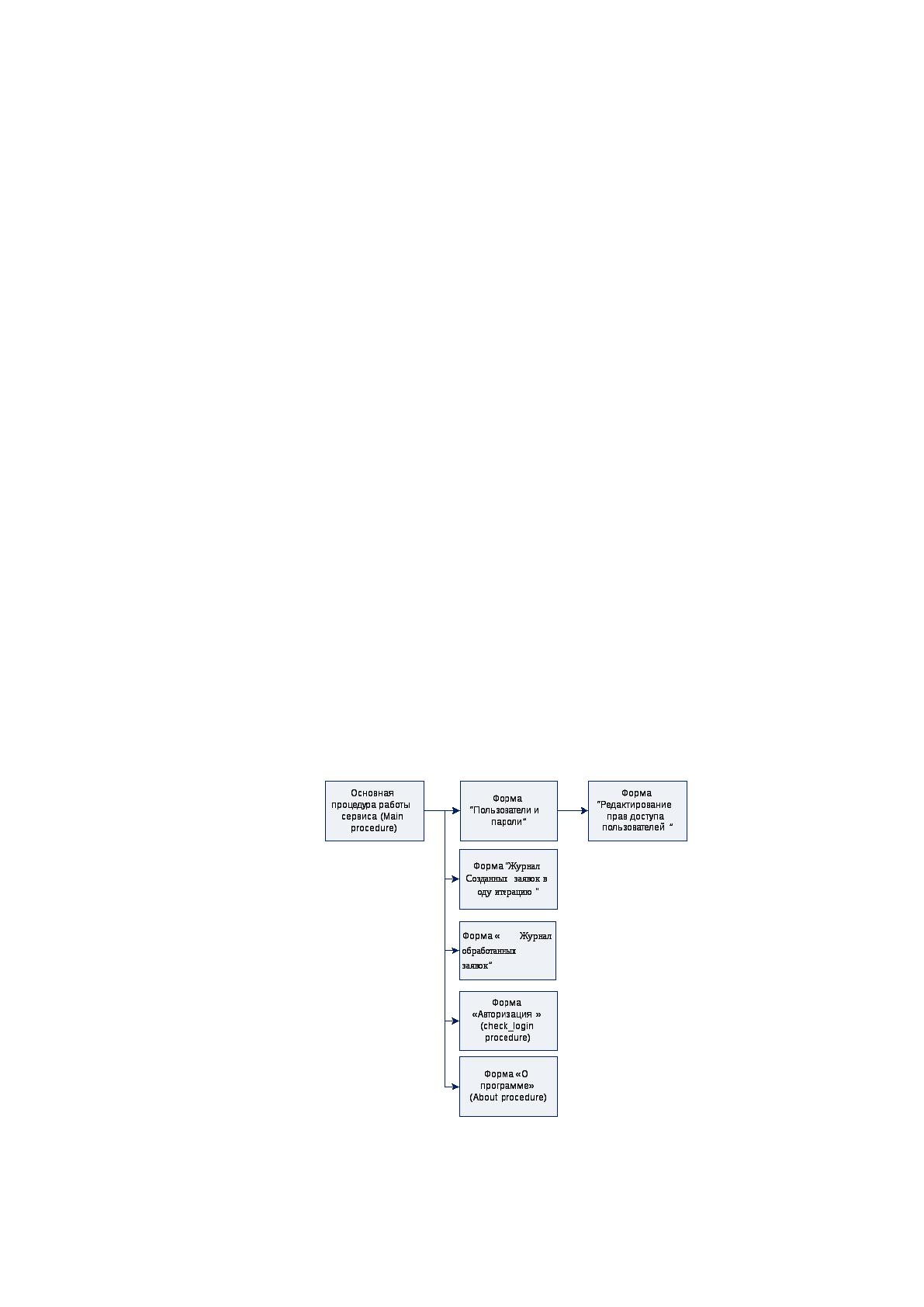
Т.к. ключевым программным продуктом, проектируемым в работе,
является программа-служба, обрабатывающая заказы и распределяющая их по
менеджерам, то и дерево функций будет описано именно для неё.
Рисунок 2.7 - Схема графических форм программы сервиса для обработки
клиентских заявок

66
В таблице 2.2 приведено описание всех модулей структурной схемы
пакетов, изображенных на рисунке 2.7.
Таблица 2.2
Таблица модулей разрабатываемого программного продукта
Наименование модуля
Функционал модуля
Форма «Основная процедура работы
сервиса»
Содержит в себе глобальные переменные,
процедуры и функции. Основная работа
начинается с этого модуля
Форма «Журнал созданных заявок в одну
итерацию»
Форма формирования и отправки отчета
созданных заказов в одну итерацию
Форма «Журнал обработанных заявок»
Форма формирования и отправки отчета
обработанных заявок
Форма «Авторизация»
Содержит запрос логина и пароля для
входа в web-интерфейс программы
Форма «О программе»
Краткая информация о созданной
программе
2.3.4 Описание программных модулей
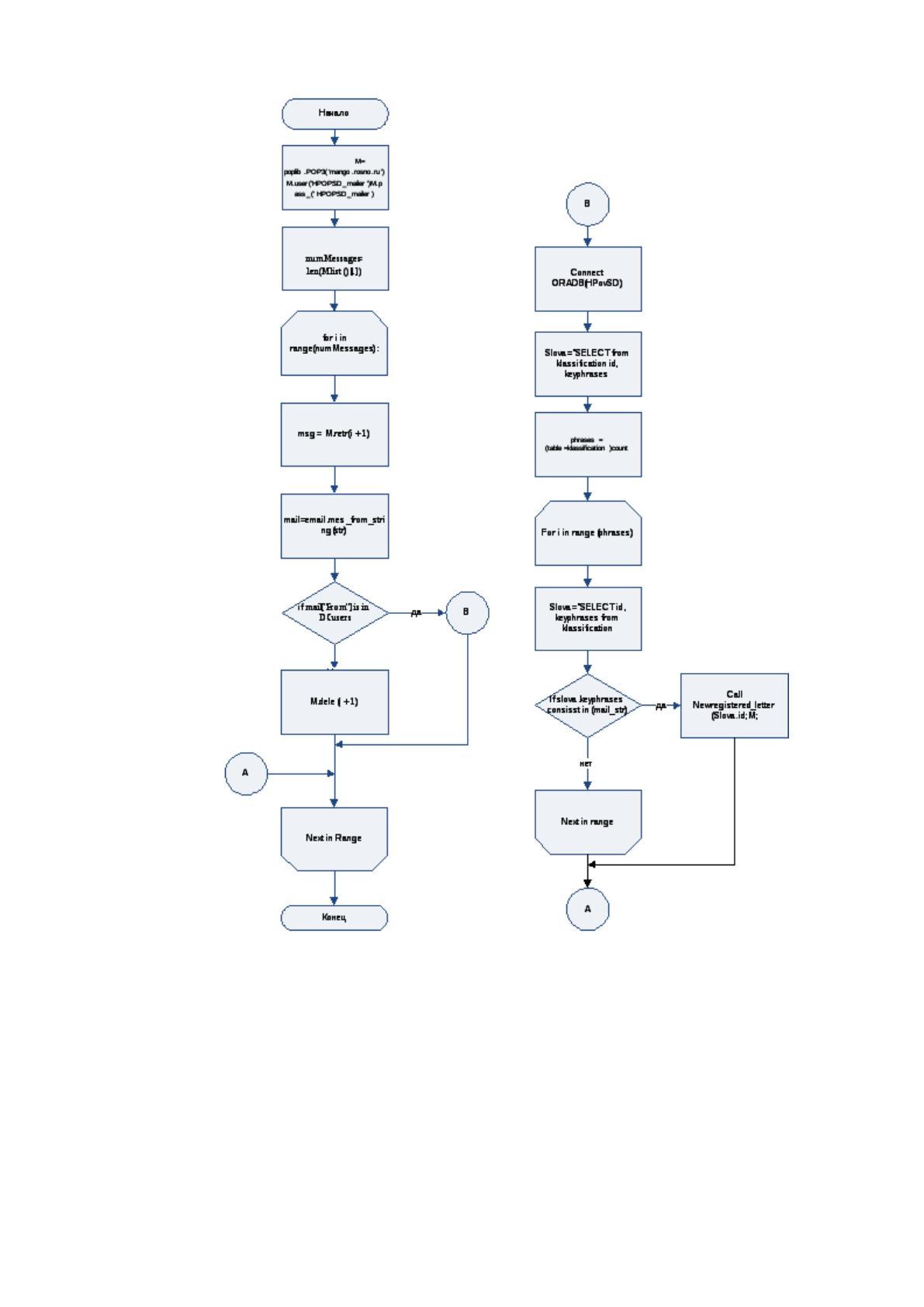
Для описания функционирования программы целесообразно пояснить
работу главного модуля программы, процедуры Main.
Этот программный код описан в виде блок-схемы, изображенной на
рисунке 2.8.

67
Рисунок 2.8 – Блок-схема функционирования главного модуля Main
2.4. Контрольный пример реализации проекта и его описание
Поскольку основной функционал данного проекта реализуется в фоновом
режиме без участия пользователя, в роли контрольного примера можно взять
68
процесс авторизации в системе web-интерфейса, просмотра состояния
функционирования сервиса и формирования отчетов.
Проектируемая программа открыта на ПК, где находится ИС «HP
OpenView Service Desk» в фоновом режиме (сервис) и ежеминутно проверяет e-
mail, контролируя входящие сообщения. Как только появляется новое письмо,
программа качает его по протоколу pop3 и удаляет из почтового ящика, также
она смотрит, кто является отправителем письма, какая тема у него, а также
тщательно анализирует содержимое письма [19, c.33]. Все взаимодействие с
таким сервисом исполнено благодаря web-интерфейсу с применением web-
сервера Apache.
Для доступа к системе необходимо открыть ссылку, которая ведет на
главную страницу web-интерфейса данного сервиса. Ссылка может являться
закладкой браузера или ярлыком на рабочем столе.
Затем появляется меню авторизации пользователей. Тут нужно ввести
логин и пароль, применяемый в системе ИС «HP OpenView Service Desk».
После того, как вход в систему осуществлен, можно посмотреть статус
работы сервиса в разделе «Status», а также синхронизировать таблицы
пользователей с главной таблицей ИС «HP OpenView Service Desk». После
нажатия кнопки «Syncronize» справочники работников и исполнителей из ИС
«HP OpenView Service Desk» автоматически обновят недостающие записи в
таблицах – справочниках сервиса, обрабатывающего заказы на e-mail.
Для формирования отчета необходимо перейти в раздел «Report», где
имеются настройки подключения службы к почтовому ящику, а также число
ежедневно обработанных писем.
После нажатия кнопки «Create» появится форма для выбора типа отчета.
После выбора необходимого отчета нужно нажать кнопку «Next» для перехода к
дальнейшему этапу мастера формирования отчета.
Далее при формировании отчетности нужно выбрать почтовый ящик, куда
необходимо отправить отчет. Для безопасности адрес почтового ящика
выбирается в режиме выпадающего списка, где указаны почтовые адреса только
69
лиц администрации. Это сделано для того, чтобы обычный пользователь,
имеющий доступ к web-интерфейсу программы, не мог просмотреть отчет.
Затем на указанный адрес e-mail приходит письмо с прикрепленным
отчетом, который был выбран ранее.
70
III Обоснование экономической эффективности проекта
3.1 Выбор и обоснование методики расчёта экономической эффективности
Почти все методики расчета экономической эффективности базируются на
величинах инвестиций, вложенных в разрабатываемый проект.
Автоматизацию необходимо разбивать на определенные стадии. Целиком
вкладывать инвестиции в проект не имеет смысла, потому что может появиться
необходимость в прекращении проекта [35, c.54].
Тотального изменения технической инфраструктуры оператора мобильной
связи «Билайн» не требуется, следовательно, существенные инвестиционные
вложения также не нужны.
Вместе с тем, при собственном проектировании реализуется всеобщий
контроль над ходом проекта.
На любой стадии есть характеристики, принятые за образцовые, такие
входные показатели однозначно определены. Ввиду этого целесообразно
рассчитать экономическую эффективность по показателям.
Ключевыми характеристиками являются временные и трудовые
показатели затрат на реализацию действий в ИС [6, c.75].
Для расчета экономической эффективности нужно сопоставить два типа
показателей.
Показатели, которые приводились в начале проекта – базовый вариант, и
те показатели, которых нужно достигнуть с помощью внедрения проекта –
предлагаемый вариант.
Затем нужно осуществить необходимые расчеты.
Для трудовых затрат:
- абсолютное снижение:
ᴧТ = Т
0
– Т
1
, (1)
где Т
0
- трудовые затраты на обработку данных по базовому варианту;
Т
1
– то же, но по предлагаемому варианту;


71
- коэффициент относительного снижения:
К
Т
=ᴧТ / T
0
* 100%, (2)
- индекс снижения трудовых затрат или рост производительности труда:
Y
T
= T
0
/ T
1
(3)
Для стоимостных затрат:
- абсолютное снижение:
ᴧС = С
0
- С
1
, (4)
где С
0
- стоимостные затраты на обработку данных по базовому варианту;
С
1
– то же, но по предлагаемому варианту.
- коэффициент относительного снижения:
К
с
=ᴧС / С
0
* 100%, (5)
- индекс снижения трудовых затрат или рост производительности труда:
Y
С
= С
0
/ С
1
(6)
А после чего рассчитать срок окупаемости проекта:
Т
ок
= К
П
/ᴧC (7)
3.2 Расчёт показателей экономической эффективности проекта
На базе рассмотренных формул нужно выполнить необходимые расчеты.
Сперва нужно отразить сводную таблицу показателей (таблица 3.1).
Таблица 3.1
Показатели эффективности
Показатель
Есть
Планируется
Число ошибочно
оформленных заказов за
месяц
15 шт
0
Время на регистрацию
заказа вручную
3 мин
1 мин
Время на согласование
заказа
20-50 мин
10-15 мин
72
Число обрабатываемых
заказов с e-mail
800 сообщений
100 сообщений
Вычислим плановый и текущий показатели:
Т
0
= 22 дня*11 мес*((2300 заявок*3 мин)/ 6 чел) = 278300 мин;
Т
1
= 22 дня*11 мес*((1000 заявок*3 мин)/ 6 чел)=121000 мин.
Вычислим абсолютное снижение затрат:
ᴧТ = Т
0
- Т
1
=278300-121000 = 157300 мин.
Вычислим общий индекс снижения трудовых затрат:
У
Т
=Т
0
/ T
1
=278300/121000 = 2,3.
Этот индекс дает возможность говорить о том, что показатели трудовых
затрат, были существенно улучшены при автоматизации поставленной задачи
работы с клиентами.
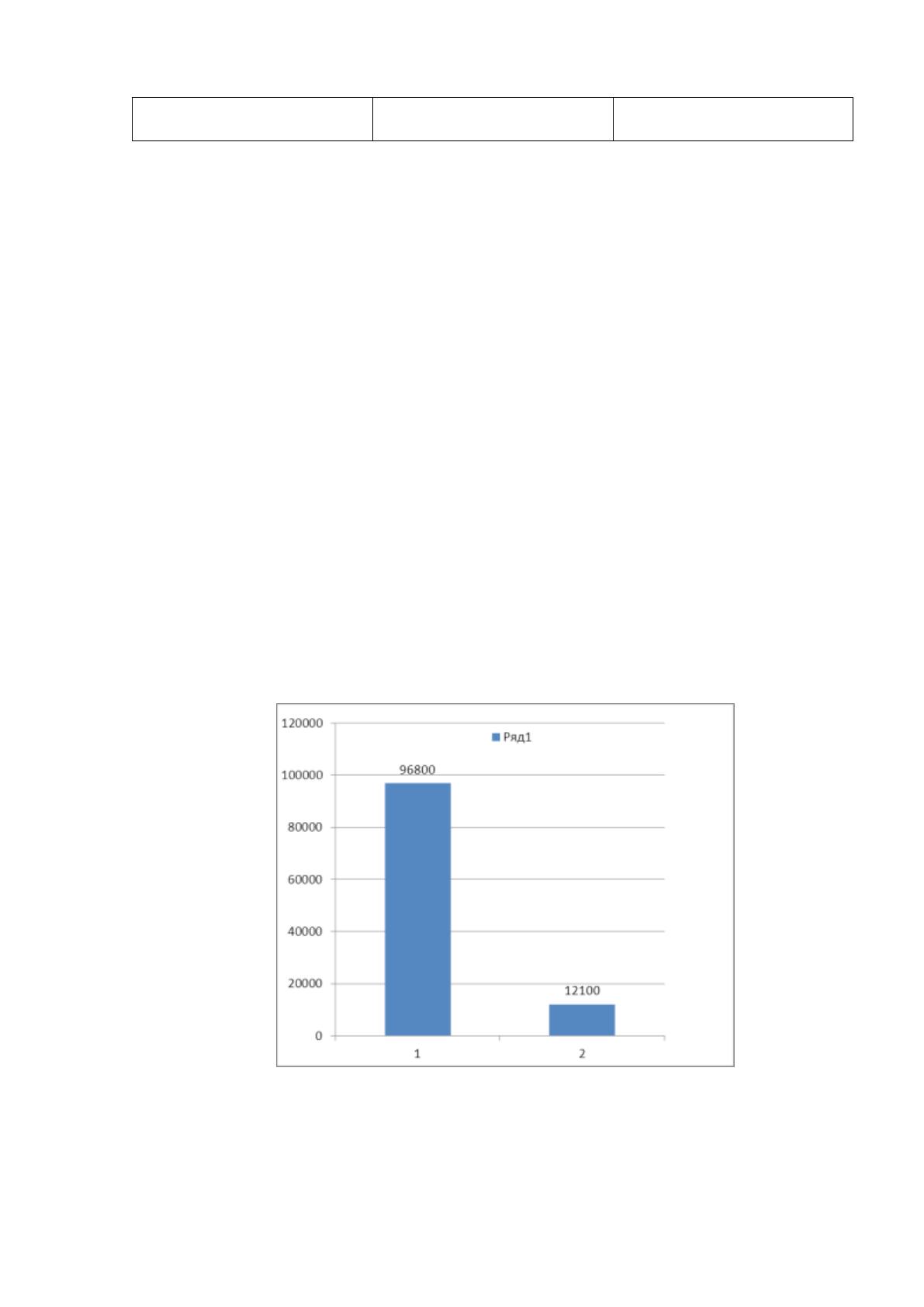
На рисунке 3.1 изображена диаграмма трудоёмкости обработки одного
клиента при базовом варианте обработки («как есть») и при внедряемом («как
должно быть») в целом.
Рисунок 3.1 – Общая диаграмма трудоемкости
73
В офисе продаж «Билайн» работает 5 менеджеров. При таком высоком
коэффициенте снижения затрат, а также учитывая рост числа клиента, благодаря
проекту автоматизации задачи, есть возможность уменьшить штат менеджеров
до 3 человек. Зарплата сотрудников делопроизводства составляет 20000 рублей
в месяц, соответственно, можно рассчитать стоимостные показатели затрат на
обработку данных по этой операции, они равны:
C
0
= 12*6*200000 рублей = 14400000 рублей в год;
C
1
= 12*4*200000 рублей = 9600000 рублей в год.
Вычислим абсолютное снижение стоимостных затрат:
ᴧС = С
0
- С
1
= 14400000 рублей-9600000 рублей = 4800000 рублей в год.
Затем вычислим общий индекс снижения стоимостных затрат:
Y
С
= С
0
/ С
1
= 14400000/9600000 = 1,5.
Стоимость работы программиста за два месяца равна примерно 200000
тысяч рублей с учётом отработки 40 часов в неделю. Затрат на дополнительное
техническое оснащение не предполагается. Ввиду этого К
п
= 200000 руб.
Т
ок
= К
П
/ᴧC = 200000 рублей/4800000 рублей = 0,014 года.
Эта характеристика дает возможность говорить о том, что минимум через
0,014 года проект автоматизации окупится.
74
Заключение
В настоящее время процесс формирования и развития взаимоотношений с
клиентами начинает играть все более важную роль в развитии бизнеса любых
направлений. Помимо всего прочего, данное обстоятельство поспособствовало
возникновению разнообразных программных продуктов, упрощающих этот
процесс.
В проекте исследуются все стадии внедрения доработки ИС, от
аналитической разработки проекта, до внедрения проекта в компании «Билайн».
В данной работе рассмотрен проект доработки программного продукта.
Исследованы разнообразные методы приобретения программного продукта и
определено оптимальное решение. Проанализированы ключевые стадии
разработки проекта, а также установлены технические и программные средства,
нужные для исполнения данного проекта.
Проект исследует задачи оптимизации информационной инфраструктуры
в операторе мобильной связи «Билайн».
Результатом проекта является оптимизация характеристик деятельности
компании благодаря верному и ориентированному выполнению задачи
распределения и реализации заказов клиентов оператора мобильной связи
«Билайн».
В конце проекта приведены расчеты экономической эффективности
проекта, на базе которых есть возможность говорить о том, что проект
автоматизации является быстро окупаемым и целесообразным.
В проекте выполнены задачи автоматизации процесса обработки и
согласования заказов оператора мобильной связи «Билайн», а именно:
- введена автоматическая регистрация заказов, которые приходят по
электронной почте;
- введена автоматическая обработка заказов, пересланных после
согласования по электронной почте;