77
Рис. 2.7. Алгоритм добавления талона в БД
2.4 Контрольный пример реализации проекта и его описание
Для работы программы необходимо настроить пользовательский DSN.
1. Для этого открываем Пуск-Панель управления.
2. Выбираем Администрирование
3. Открываем «Источники данных»
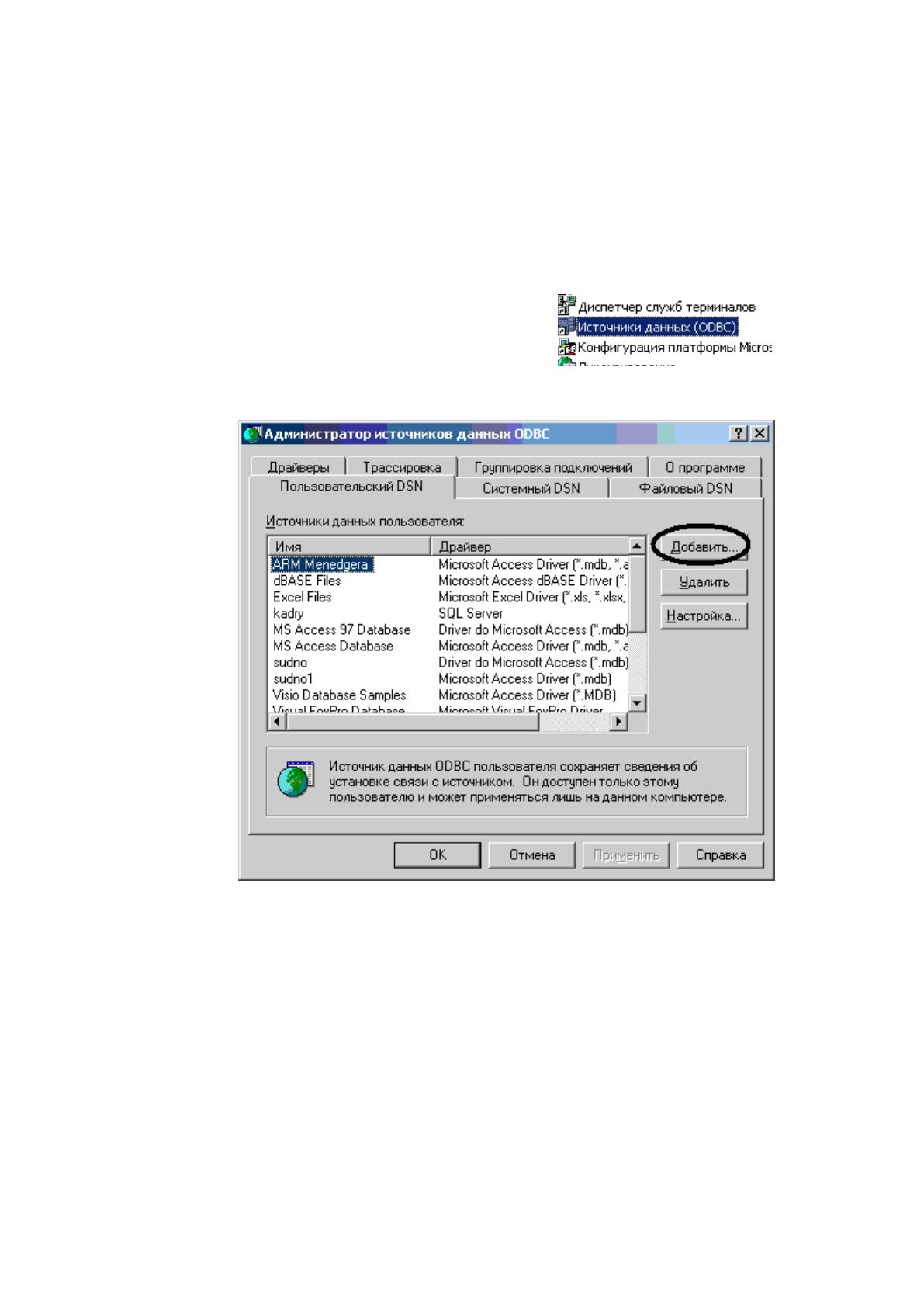
4. в открывшемся окошке ( Рис. 2.8.) выбираем «Добавить».
Рис. 2.8 Добавление пользовательского DSN
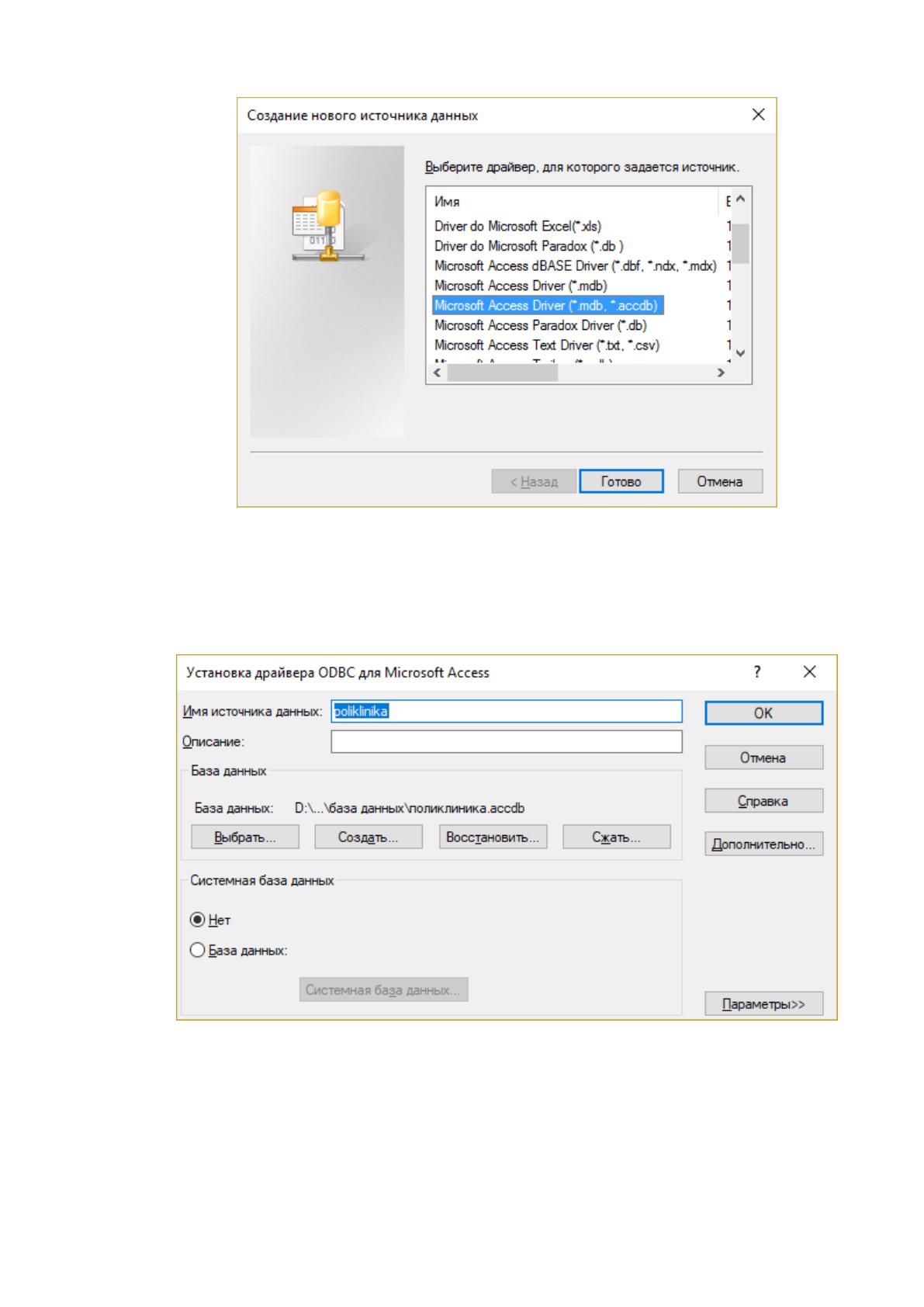
5. в открывшемся окне (рис. 2.8.) выбираем «Microsoft Access Server
(*.mdb, *.accdb)» и нажимаем «Готово»
78
Рис 2.9 Создание нового источника данных.
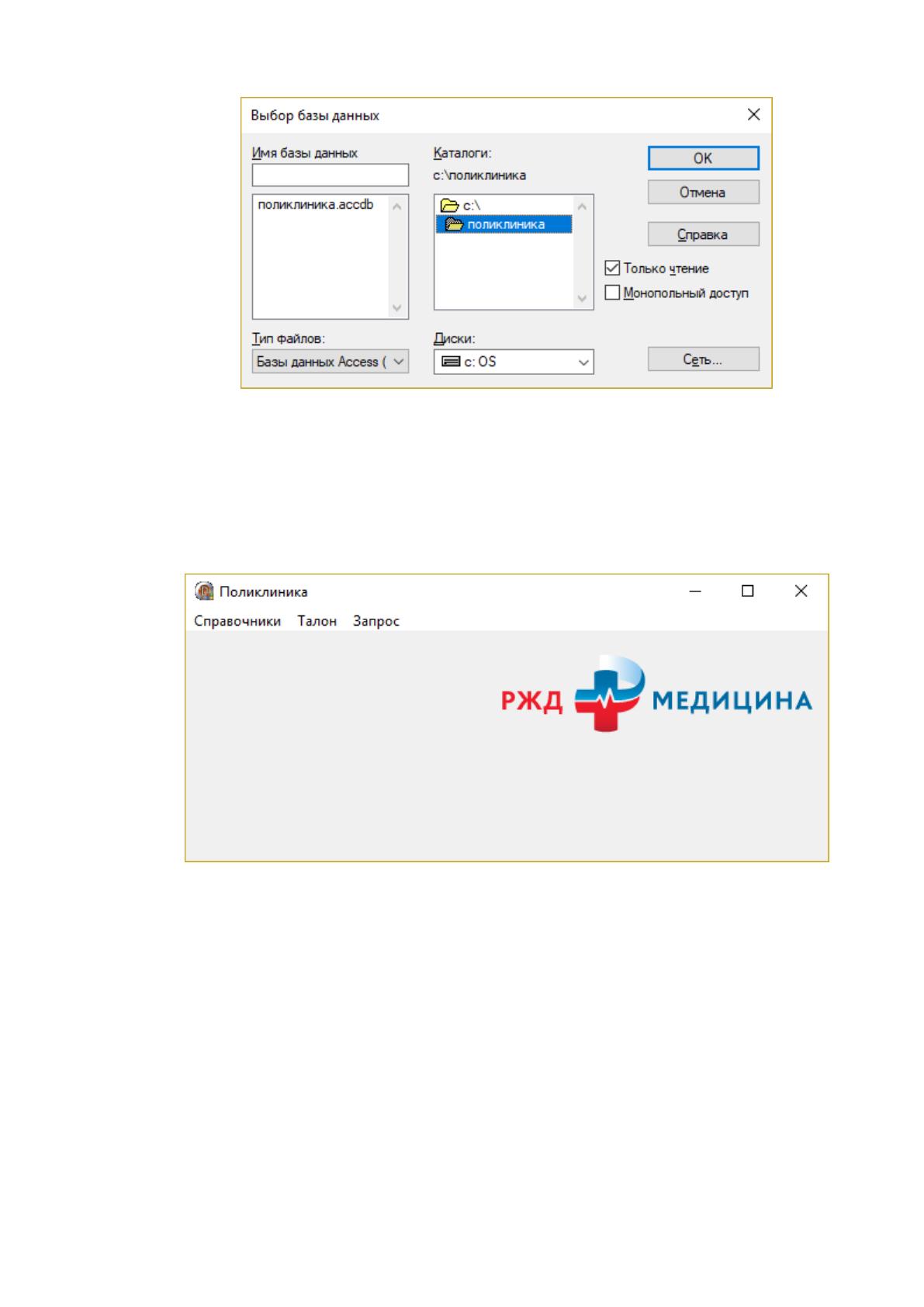
6. В открывшемся окошке (рис. 2.10.) в поле «Имя источника данных»
вводим «poliklinika». Обязательно так. В поле «Описание» можно ввести
описание базы данных.
Рис. 2.10 Настройка источников данных ODBC.
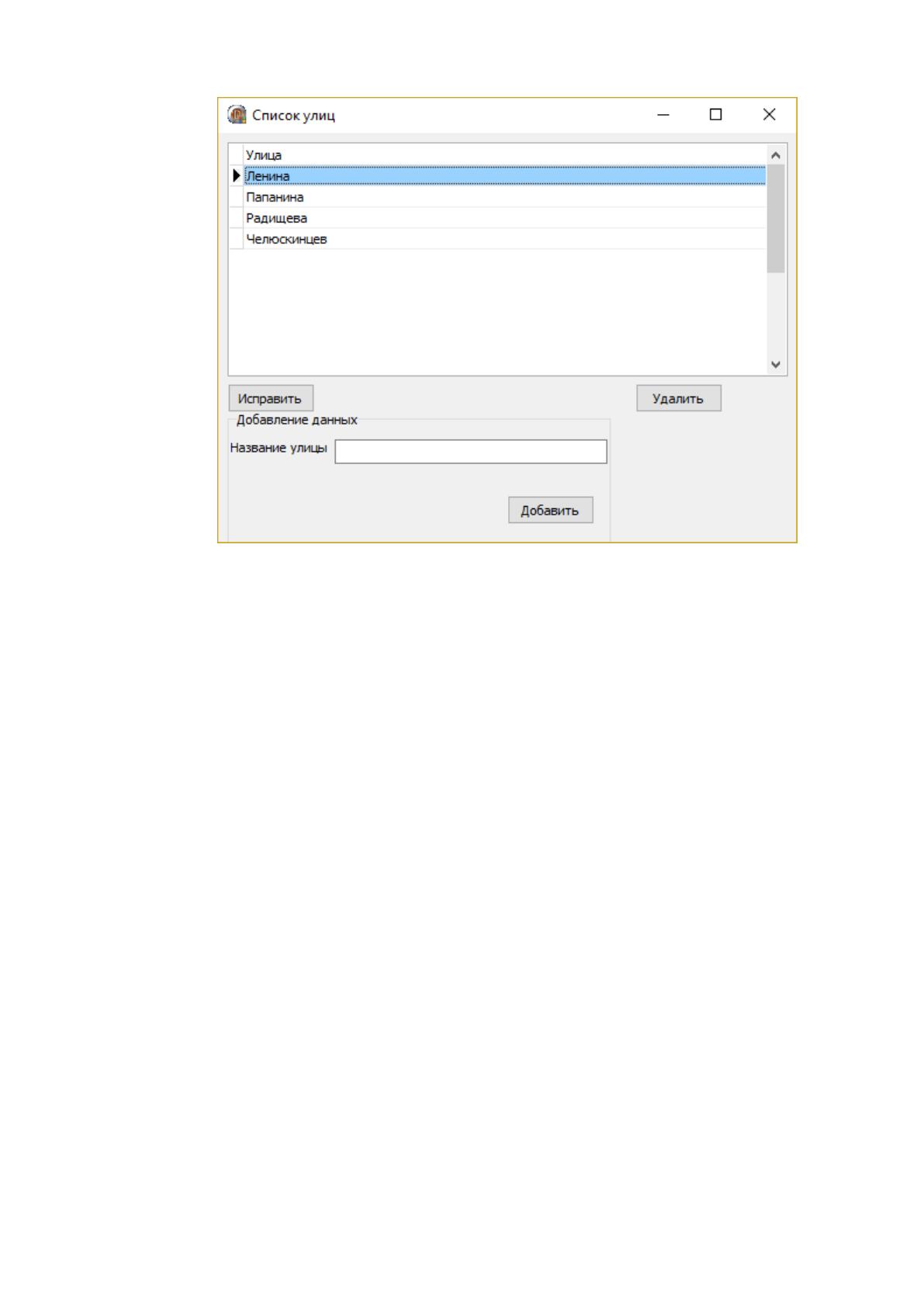
7. Затем нажимаем кнопку «выбрать» (Рис. 2.11).

79
Рис.2.11 Выбор базы данных.
8. Нажимаем «ОК».
9. Нажимаем «Готово», и настройка ПК завершена.
При запуске программы первым открывается главное окно программы
(Рис. 2.12). Из данного окна доступны все функции программы.
Рис. 2.12 Главное окно программы.
Сначала необходимо заполнить все справочники.
Для этого необходимо открыть пункт меню «Справочники»-«Список
улиц».
Откроется окно, показанное на рис.2.13.
80
Рис. 2.13 Окно справочника «Список улиц».
В данном окне отобразятся все уже имеющиеся в БД список улиц. Также
в данном окне есть возможность добавления новой улицы.
Перед добавлением данных все они проходят проверку. Если не введено
название улицы, то данные не будут введены и пользователь будет оповещен об
этом.
Для удаления данных необходимо выбрать необходимо данные и нажать
кнопку удалить.
Для исправления некорректно введенных данных, необходимо их выбрать
в таблице и нажать кнопку «Исправить». После этого выбранные данные
отобразятся в поле ввода, а кнопка «Добавить» изменит свое название на
«Изменить». После этого необходимо отредактировать требуемые данные и
нажать кнопку «Изменить». Данные изменятся в таблице.
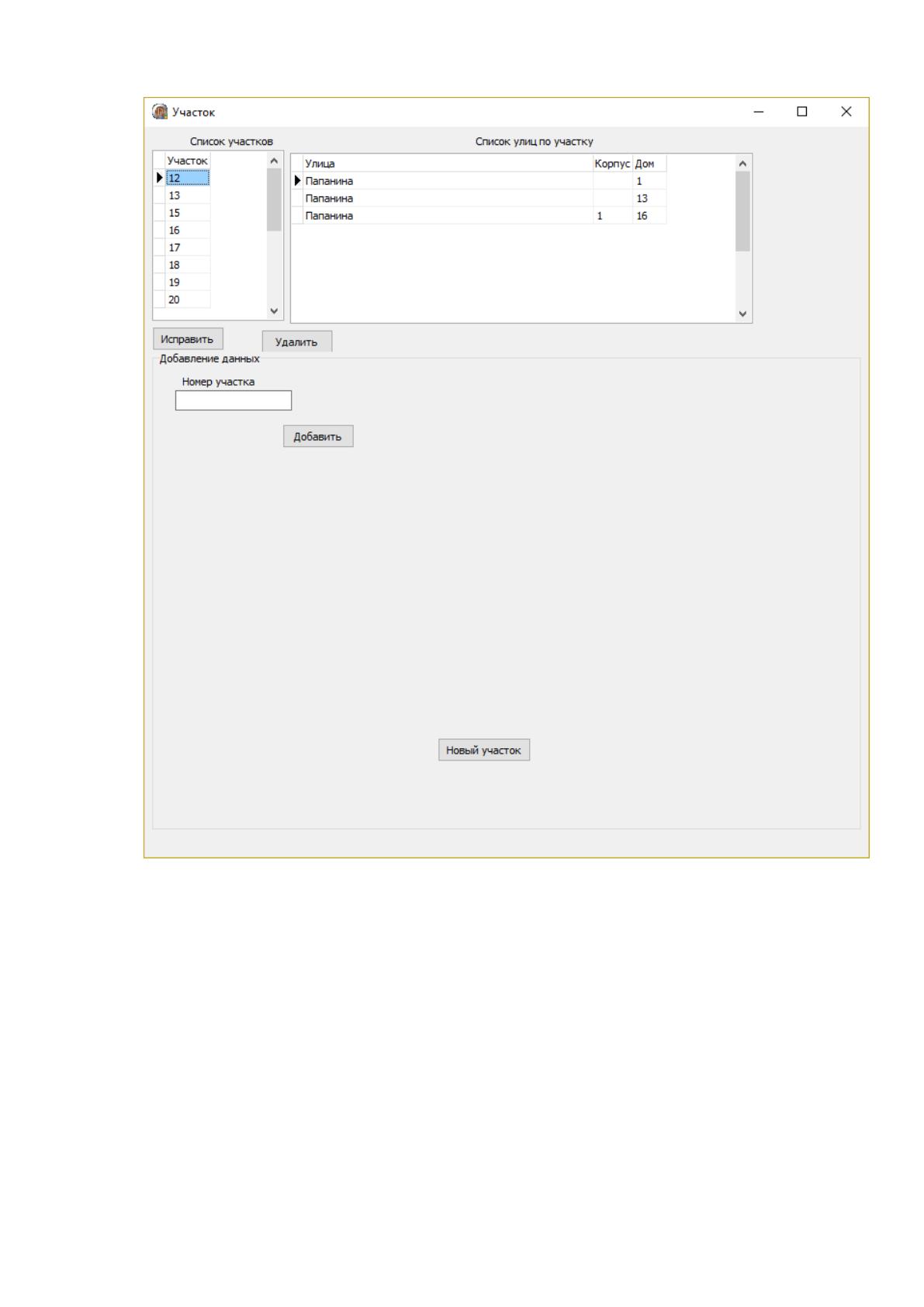
При выборе пункта меню «Справочники»-«Участок » откроется окно,
показанное на рис. 2.14.
81
Рис. 2.14 Окно справочники - Участки
В данном окне отобразятся все имеющиеся в БД участки и список улиц
для каждого выбранного участка.
Для добавления нового участка надо ввести номер участка и нажать
кнопку «Добавить». Перед добавлением номера участка программа проверит,
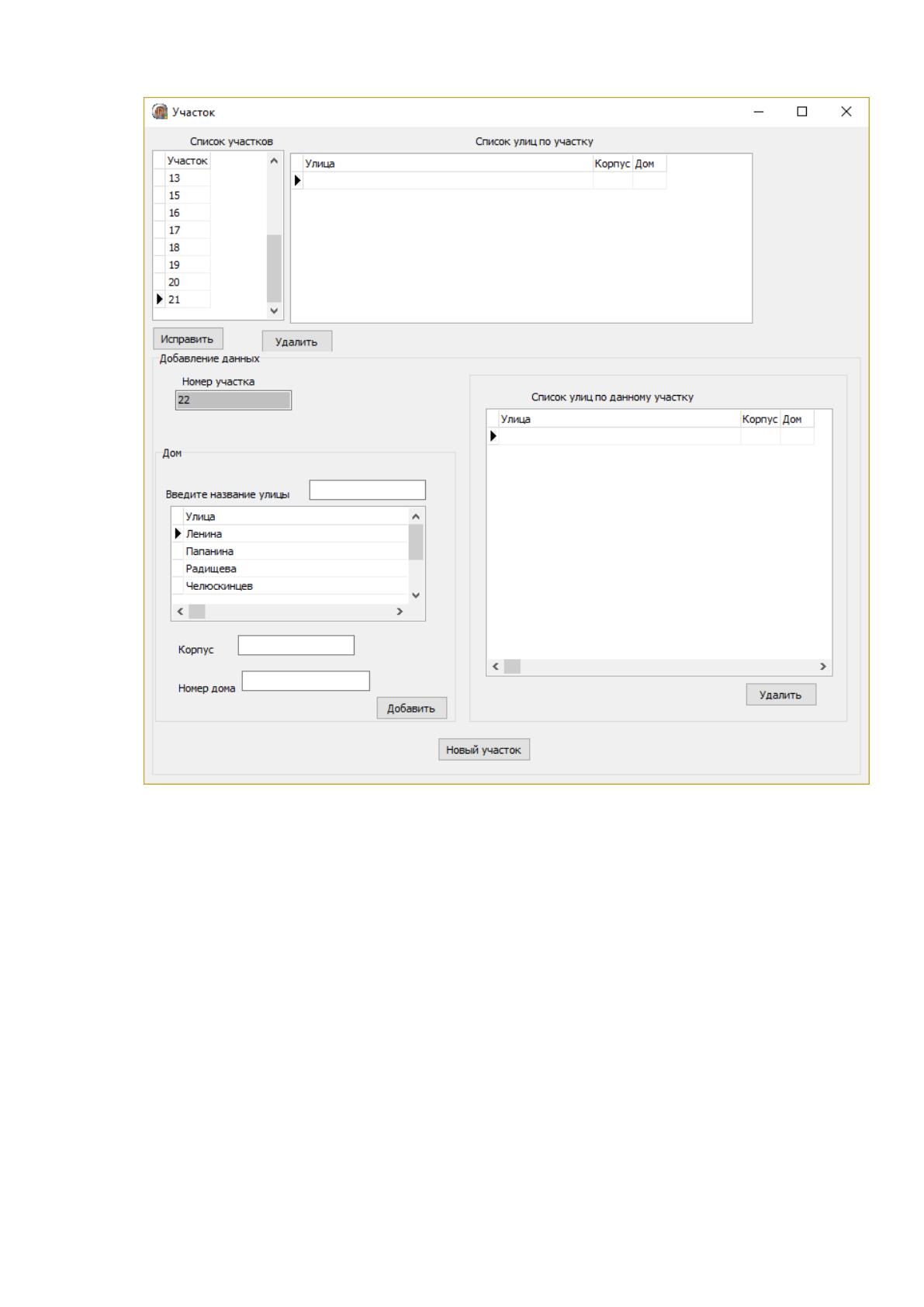
есть ли такой номер участок. Если данные введены верно, то окно изменит вид,
как показано на рис. 2.15.
82
Рис. 2.15 Окно «Участок»
В данном окне отобразятся все улицы, которые уже числятся по этому
участку.
В данном окне необходимо выбрать улицу, которая относится к
введенному участку. Для поиска улицы можно ввести часть названия в поле
поиска, и в таблице будут только улицы, которые совпадают с введенными
данными.
Далее необходимо ввести номер корпуса, если он есть, и номер дома.
После этого надо нажать кнопку «Добавить». Перед добавлением данных
программа проверит, есть ли такие данные уже в БД. Если данные ведены
верно, то поля ввода очистятся, а введенные данные отобразятся в таблице. Для

83
удаления неверно введенного номера дома, надо выбрать его в таблице и
нажать кнопку «Удалить». После этого выбранные данные удалятся. Для
начала ввода данных по новому участку, необходимо нажать кнопку «Новый
участок». После этого окно изменит вид, как показано на рис. 9.
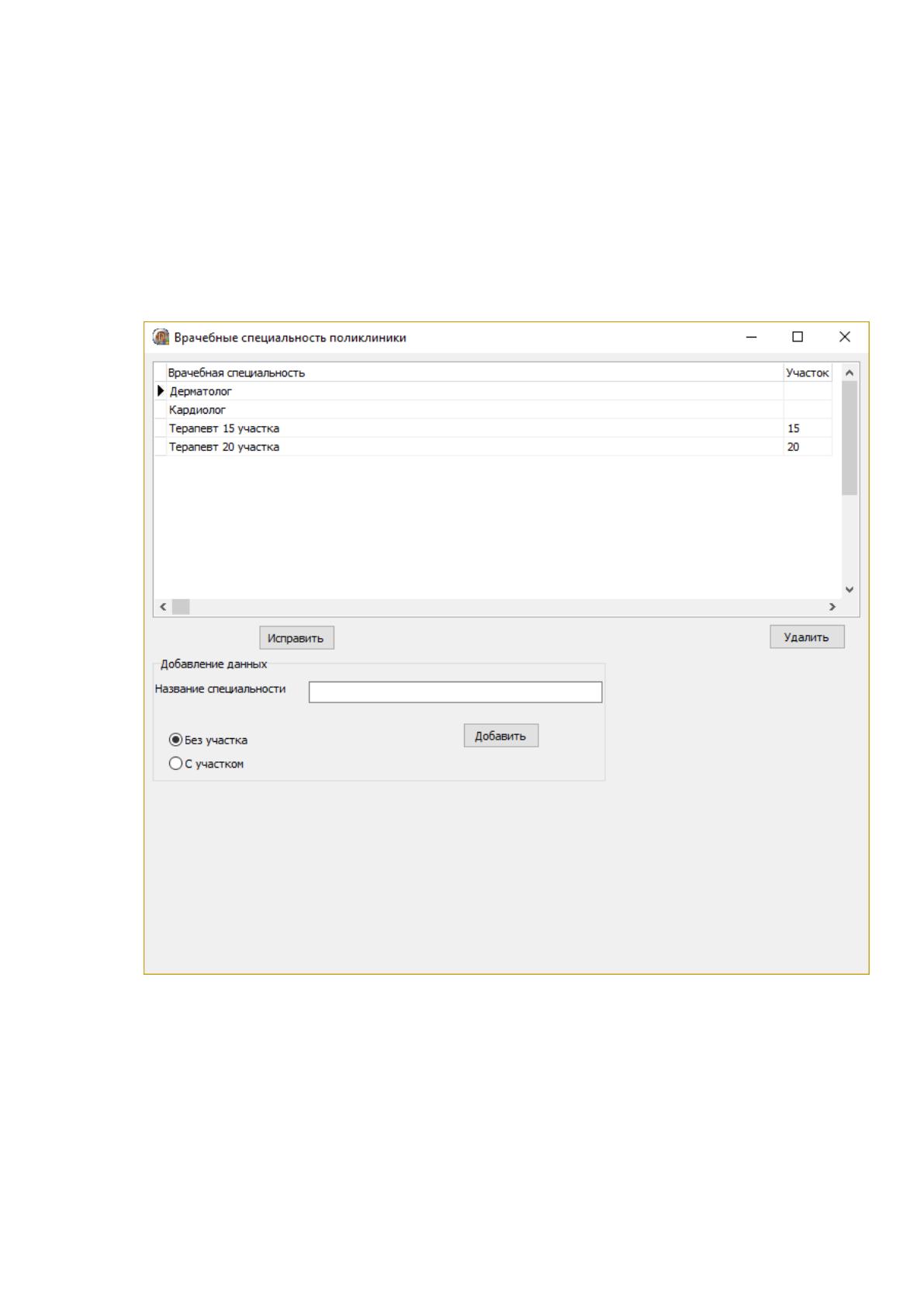
При выборе пункта меню «Справочники»-«Врачебные специальности»,
откроется окно, показанное на рис. 2.16.
Рис. 2.16 Окно справочники – Врачебные специальности
В данном окне необходимо вести название врачебной специальности.
Если данная специальность привязана к участку, то необходимо нажать
радиокнопку «С участком». Тогда в окне отобразиться список участков.
Перед добавлением данных все они проходят проверку. Если не введены
какие-нибудь данные, то данные не будут введены и пользователь будет
84
оповещен об этом.
Для удаления данных необходимо выбрать необходимо данные и нажать
кнопку удалить.
Для исправления некорректно введенных данных, необходимо их выбрать
в таблице и нажать кнопку «Исправить». После этого выбранные данные
отобразятся в поле ввода, а кнопка «Добавить» изменит свое название на
«Изменить». После этого необходимо отредактировать требуемые данные и
нажать кнопку «Изменить». Данные изменятся в таблице.
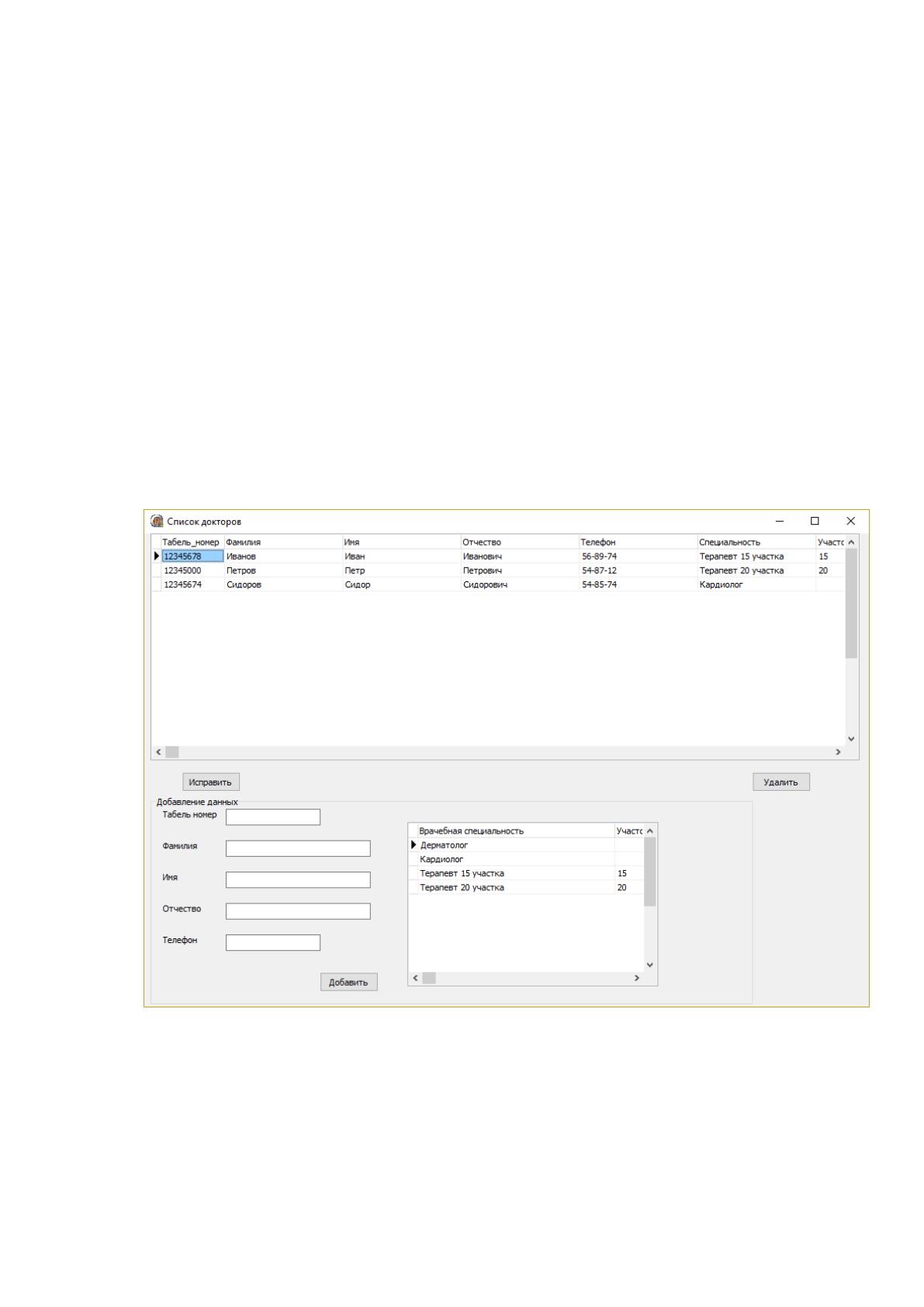
Для добавления доктора в БД необходимо выбрать пункт меню
«Справочники»-«Доктора поликлиники». Откроется окно, показанное на рис.
2.17.
Рис. 2.17 Окно «Список докторов».
В данном окне отобразятся все имеющиеся в БД доктора. Также в данном
окне есть возможность добавления доктора . Для этого надо ввести табельный
номер, фамилию, имя, отчество и контактный телефон.. Затем надо выбрать
врачебную специальность . После этого необходимо нажать кнопку
«Добавить».
85
Перед добавлением данных все они проходят проверку. Если не какие то
данные не введены в поля ввода, то они не будут добавлены в БД и
пользователь будет оповещен об этом.
После добавления данных они сразу отобразятся в таблице, а поля ввода
будут очищены.
Для удаления данных необходимо выбрать доктора в таблице и нажать
кнопку «Удалить». После этого выбранные данные будут удалены.
Для исправления некорректно введенных данных, необходимо их выбрать
в таблице и нажать кнопку «Исправить». После этого выбранные данные
отобразятся в полях ввода, а кнопка «Добавить» изменит свое название на
«Изменить». После этого необходимо отредактировать требуемые данные и
нажать кнопку «Изменить». Данные изменятся в таблице.
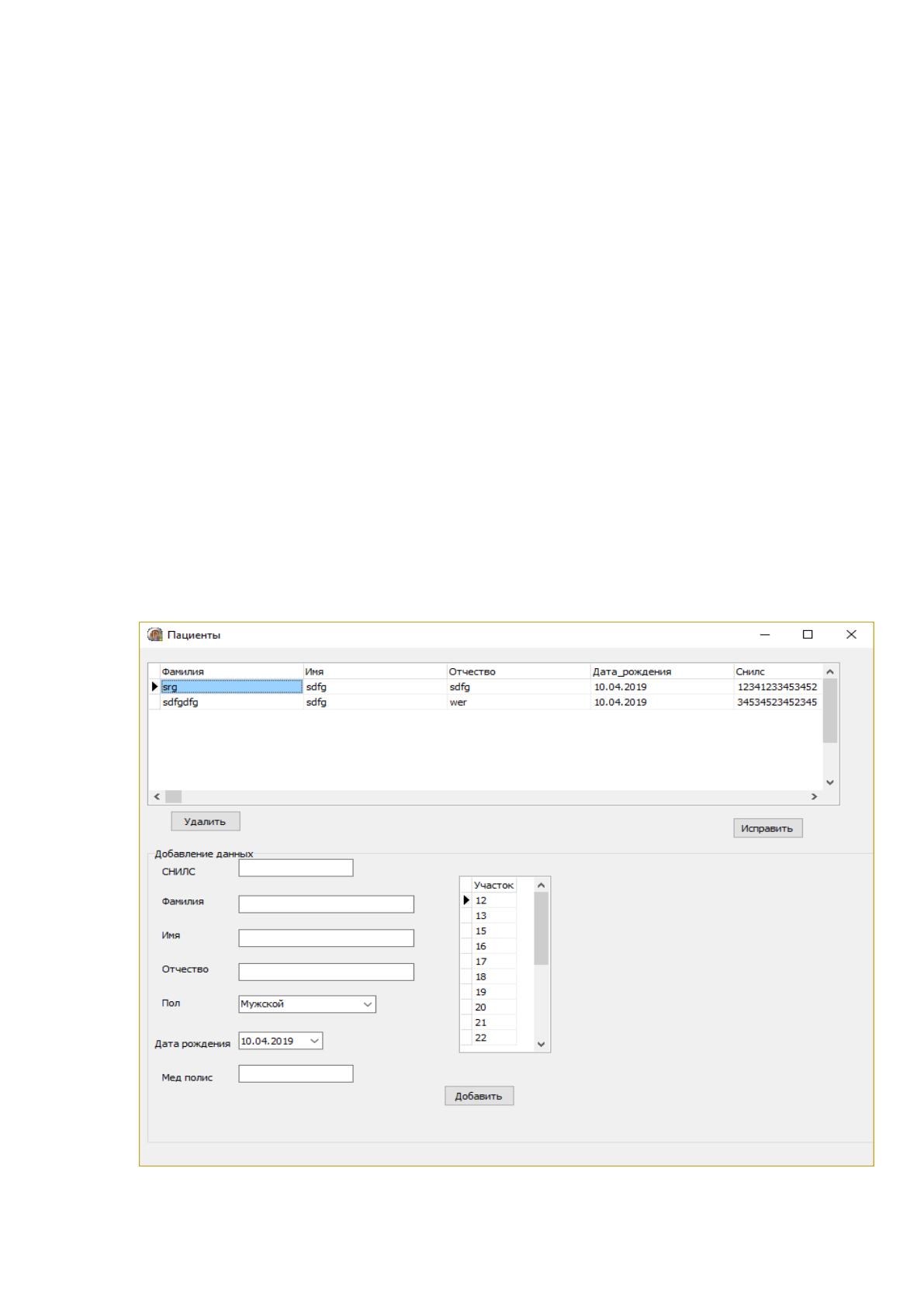
Для добавления пациента необходимо выбрать пункт меню
«Справочники»-«Пациент». Откроется окно, показанное на рис. 2.18.
Рис. 2.18 – Окно справочника «Пациент»
86
В данном окне отобразятся все имеющиеся в БД пациенты. Также в
данном окне есть возможность добавления пациента. Для этого надо ввести
табельный номер снилс, ФИО пациента. Выбрать пол пациента, ввести дату
рождения и номер страхового полиса пациента Затем надо выбрать участок, к
которому будет приписан пациент. После этого необходимо нажать кнопку
«Добавить».
Перед добавлением данных все они проходят проверку. Программа
проверит, есть ли веденный СНИЛС в базе данных. Если не введены какие то
данные, то они не будут введены и пользователь будет оповещен об этом.
После добавления данных они сразу отобразятся в таблице, а поля ввода
будут очищены.
Для удаления данных необходимо выбрать пациента в таблице и нажать
кнопку «Удалить». После этого выбранные данные будут удалены.
Для исправления некорректно введенных данных, необходимо их выбрать
в таблице и нажать кнопку «Исправить». После этого выбранные данные
отобразятся в полях ввода, а кнопка «Добавить» изменит свое название на
«Изменить». После этого необходимо отредактировать требуемые данные и
нажать кнопку «Изменить». Данные изменятся в таблице
Для добавления талона необходимо выбрать пункт меню «Талон».
Откроется окно, показанное на рис. 2.19.