56
- процессор Intel Pentium II или аналог, с тактовой частотой 1,2 ГГц;
- оперативная память объемом 512 Мб;
- жесткий диск объемом 40 Гб;
- видеокарту с объемом памяти 32 Мб (разрешение 1600х1200);
- монитор c диагональю 20;
- сетевая карта для подключения ПК к сети Ethernet.
Дополнительно должны быть предоставлены периферийное
устройства, такие как:
- манипулятор типа «мышь»;
- клавиатура;
- принтер цветной (струйный или лазерный), поддерживающий
печать листов формата А4.
Минимальный состав программных средств. Системные
программные средства, необходимые для функционирования АРМа,
должны состоять из:
- операционная система MS Windows Server Standart 2003 Eng, 5 clt;
- система управления базами данных (СУБД) MS SQL Server 2005
Express.
Прикладные программные средства, используемые в работе АРМ,
состоят:
- пакет InTouch RunTime 3000 tags with I/O, 3000 tags;
- Kepware OPC Server OPC-MODBUS DA.
Подготовка к работе. Для осуществления всех функций АРМ
Оператора необходимо запустить RunTime-пакет (среда исполнения)
SCADA-системы InTouch 10. Для этого необходимо:
- включить системный блок ПК (кнопка «POWER» на лицевой панели);
- дождаться загрузки ОС Windows, после чего автоматически запустится
среда исполнения InTouch, на экране появится главная мнемосхема АСУ
ТП рабочий проект «Кокуй», (рисунок А.1) [27].
57
- на главное мнемосхеме появится окно регистрации пользователя в
системе безопасности. В окне регистрации необходимо ввести имя
пользователя и пароль в соответствующих полях (поле выбирается кликом
мыши по нему), каждый раз после ввода нажимая ENTER. При вводе
пароля на экране не отображаются вводимые символы - в целях
безопасности;
- после ввода имени и пароля сделать клик левой кнопкой мыши по
кнопке «Применить». Будет произведен вход в систему пользователя с
определенным уровнем авторизации.
Описание операции принципа управления в АРМе. Элементы
интерфейса АРМа можно условно разделить на две группы:
- неактивные - предназначены только для визуализации какого-либо
объекта, параметра;
- активные - помимо функции визуализации имеют функции
управления каким-либо объектом, либо навигации (например, смена
кадров, вызов диалогового окна) в АРМе.
Основной манипулятор, используемый для навигации и управления в
АРМе – это «мышь» (далее без кавычек). Для активизации какого-либо
элемента интерфейса на экране, например, кнопки, нужно:
- подвести указатель мыши на этот элемент, если элемент активный
(то есть активировав его, можно выполнить какое-либо действие) то при
этом появится белая рамка прямоугольной формы вокруг элемента;
- сделать клик мышью - то есть нажать левую кнопку мыши;
- дождаться реакции системы (смены кадра, подтверждения действия
и т.д.).
Экран АРМа условно делится на 3 основных элемента, обозначенные
на (рисунок А.2) [28]:
- главное меню;
- рабочая область;

58
- строка состояния (статуса).
Далее эти элементы описаны более подробно.
Главное меню. Панель главного меню содержит кнопки, по нажатию
на которые осуществляется навигация по всем кадрам проекта (рисунок
А.3) [29].
Цифрами обозначены следующие кнопки:
1. КСУ – вызов главной мнемосхемы проекта, содержащей основные
объекты АСУ ТП «Кокуй». Управление и навигация объектами на
мнемосхеме осуществляется с помощью мыши. Часть объектов, например,
задвижки, транспаранты со значением параметров, являются активными,
по клику на них будут выполняться определенные действия (будут
описаны в следующих разделах);
2. Факельное хозяйство – вызов вспомогательной мнемосхемы,
содержащей объекты, относящиеся к факельному хозяйству АСУ ТП
«Кокуй»;
3. ГКС – вызов вспомогательной мнемосхемы, содержащей объекты,
относящиеся к подсистеме газокомпрессорной станции (ГКС) АСУ ТП;
4. Сообщения – вызов кадра текущих сообщений;
5. Архив сообщений – вызов кадра архивных сообщений;
6. Топология – вызов кадра с топологией сети (контроллеры, АРМы,
активное сетевое оборудование, их состояние);
7. Тренды – вызов кадра трендов (графиков по изменению
аналоговых параметров - в реальном времени или из архива);
8. Отчеты – вызов кадра отчетов;
9. Регистрация – вызов диалогового окна регистрации пользователя.
Рабочая область. Строка состояния (рисунок А.4) [30].
Строка состояния (статуса) – это панель, состоящая из трех частей
(рисунок А.4):
1. Имя пользователя (оператора);
59
2. Дополнительные системные сообщения;
3. Кадр «КСУ».
Кадр «КСУ» (рисунок 1,2) является главное мнемосхемой АРМа, и
содержит как активные, так и неактивные элементы.
Неактивные элементы это:
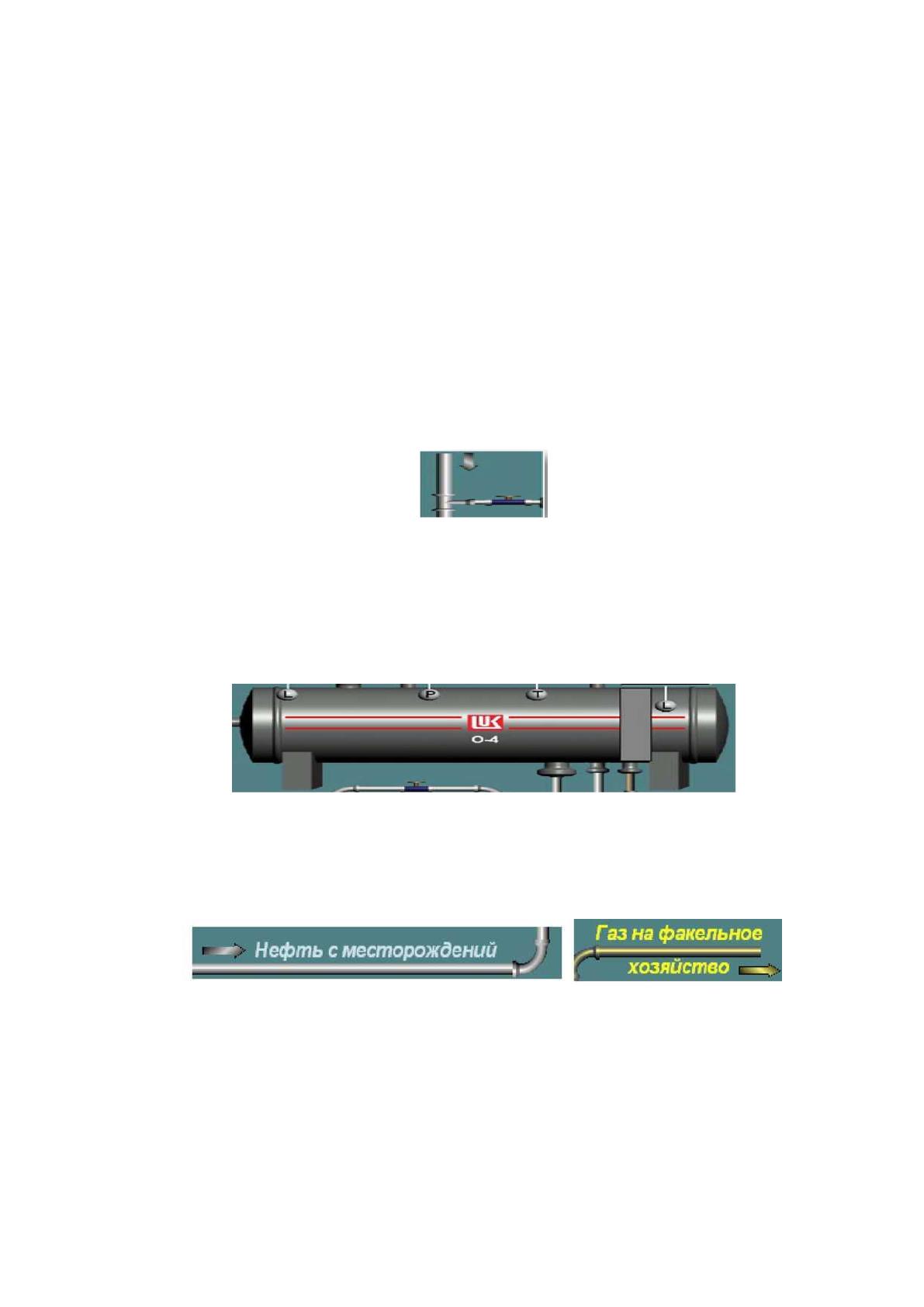
- трубопроводы с условно обозначенной запорной арматурой (темно-
синий цвет), управление которой не может осуществляться из АРМа
(рисунок 4.1) [2].
Рисунок 4.1 – Трубопроводы
- емкости (рисунок 4.2) [2].
Рисунок 4.2 – Емкость
- поясняющие надписи (рисунок 5) [2].
Рисунок 5 – Поясняющие надписи
- клапаны (рисунок 6) [2].
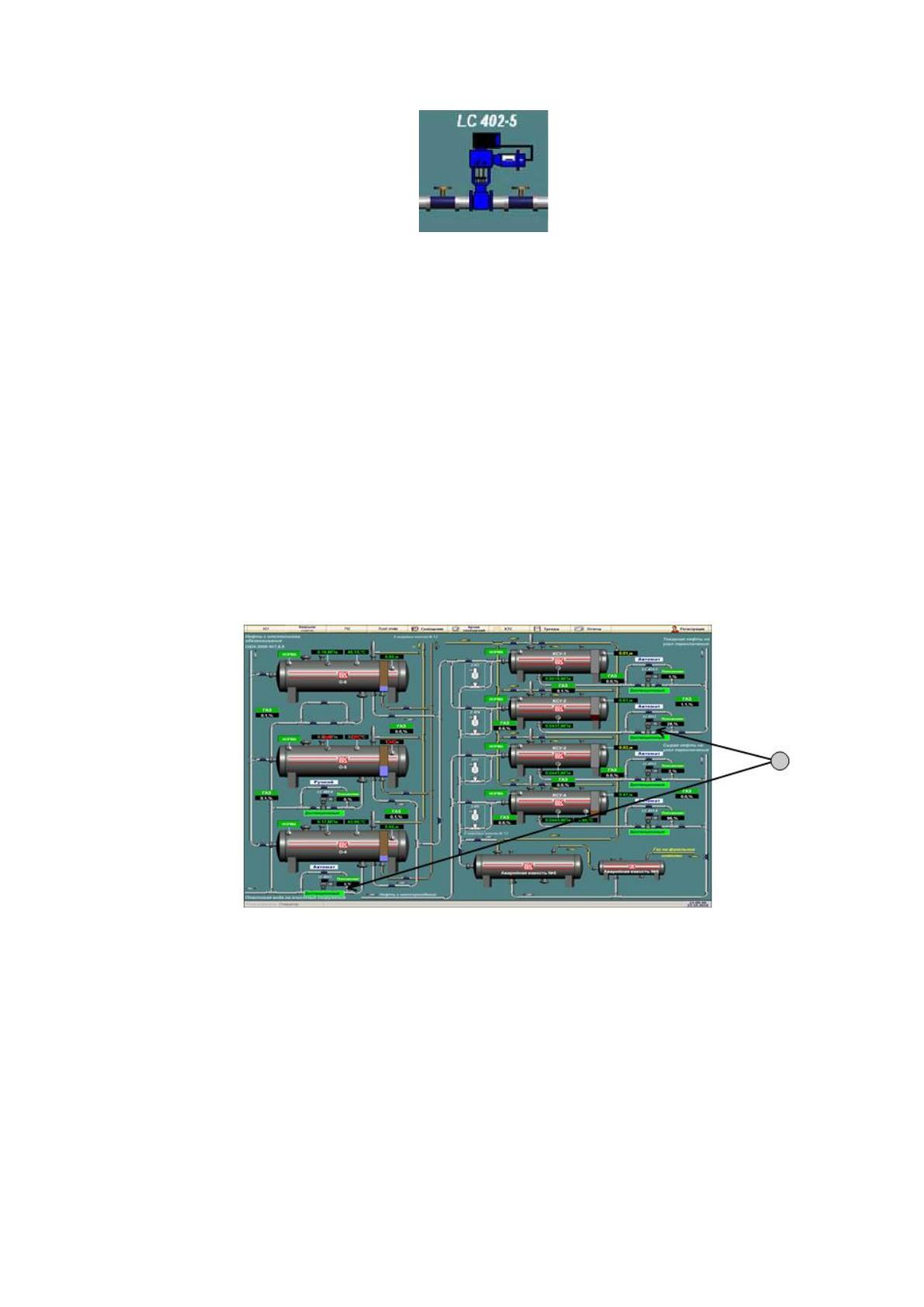
60
Рисунок 6 – Клапан
Элементы «клапаны» (рисунок 6,7) [2] отображают регулирующие
клапаны АСУ ТП, отображают их состояние, задают положение. Клапаны
имеют два вида состояния (режима работы) местный/дистанционный и
ручной/автоматический:
- режим «местный» – управление клапаном из АРМа и/или
контроллера SCADAPack запрещено (отключены выходные цепи
управления в контроллере);
Рисунок 7 – Клапан на мнемосхеме
- режим «дистанционный» – управление клапаном из АРМа и/или
контроллера запрещено;
- режим «ручной» – задание положения клапана производится
напрямую из АРМа, вводится как число, в процентах открытия;
- режим «автоматический» – задание положения клапана
61
производится контроллером, в соответствии с настройками алгоритма
ПИД-регулирования [31].
Также клапан может быть в состоянии «Авария», при этом на
мнемосхеме клапан будет окрашен в красный цвет. Данное состояние
формируется контроллером, при возникновении каких-либо аварийных
сигналов с клапана (заклинивание, неисправность механизма), либо по
другим признакам.
Детально причина аварии будет отображена в системе сообщений.
По клику мыши вызывается диалоговое окно задания положения клапана.
Если задвижка находится в режиме управления «Местный», то задать ее
положение из АРМа будет невозможно, появится соответствующее окно
сообщения (рисунок Б.1) [2].
Если текущий режим управления задвижки «Дистанционный», то
откроется окно управления клапаном. Содержимое данного окна зависит
от того, находится клапан в ручном режиме или автоматическом.
Ручной режим клапана (рисунок Б.2) [2].
На рисунке Б.2 показано окно управления задвижкой, которая в
данный момент находится в режиме ручной. Цифрами обозначены
следующие элементы:
1. Кнопка закрытия окна;
2. Кнопки переключения режимов ручной/автомат;
3. Поле ввода для задания положения задвижки и дублирующий его
элемент - ползунок на шкале;
4. Поле и кнопки для задания шага перемещения ползунка по шкале.
Для того чтобы ввести в поле ввода значение необходимо
активировать поле ввода, для этого сделать клик левой кнопкой мыши по
полю. Появится диалоговое окно (рисунок Б.3) [2]:
- Current Value – отображает текущее значение параметра;
- Minimum Value – минимально возможное значение параметра;

62
- Maximum Value – максимально возможное значение параметра;
- New Value – поле ввода нового значения параметра, значение
вводится с помощью клавиатуры либо с помощью кликов мыши, по
расположенным ниже кнопкам. Кнопка «←» удаляет последний введенный
символ.
- Кнопки «ОК» и «Cancel» - соответственно применить или отменить
ввод нового значения, по нажатию на них, диалоговое окно ввода
закрывается.
Автоматический режим клапана [32]. Автоматический режим
управления клапаном – это режим, при котором управление положением
регулятора передается на контроллер SCADAPack 32. На контроллере
исполняется алгоритм ПИД-регулирования (или просто ПИД-регулятор),
входным параметром для которого является задание необходимого
значения регулируемого параметра - в данном случае это уровень в
емкости.
ПИД-регулятор поддерживает уровень в емкости, автоматически
рассчитывая и выдавая нужное управляющее воздействие. Формула ПИД-
регулирования приведена в нижней правой части окна управления
клапаном (рисунок Б.3, Б.4).
При переключении в автоматический режим, в правой части окна
управления клапаном, вместо инструментария для ручного ввода задания
положения клапана, появятся см. (рисунок Б.4) [2]:
- таблица настроек ПИД - регулятора;
- график изменения уровня в емкости в зависимости от заданного.
В таблице настроек ПИД - регулятора находятся следующие строки
(белый цвет поля значения - ввод разрешен, серый - запрещен):
- Process Value – текущее значение регулируемого параметра
(текущий уровень в емкости, в метрах);
- SetPoint – задание регулятору (необходимый уровень в емкости, в
63
метрах);
- P part PID algorithm – пропорциональная (П) составляющая ПИД-
регулирования;
- I part PID algorithm – интегральная (И) составляющая ПИД-
регулирования;
- D part PID algorithm – дифференциальная (Д) составляющая ПИД-
регулирования;
- Deadband – «мертвая» зона, зона нечувствительности;
- Max output – максимально возможное задание для положения
клапана;
- Min output – минимально возможное задание для положения
клапана;
- Cycle Time – время цикла дискретизации;
- PID output – текущее задание клапану, % открытия.
График изменения уровня демонстрирует динамику процесса
регулирования уровня, насколько быстро уровень в емкости (зеленая
кривая) будет достигать заданного значения (белая кривая) [33].
Задвижки. Элементы «задвижки» (рисунок Б.5) [2] в АРМе
отображают и позволяют управлять реальными технологическими
объектами - задвижками в составе АСУ ТП «Кокуй». Задвижка может
находится в трех состояниях: открыта, закрыта, и в промежуточном
(открывается либо закрывается). Как и клапан, задвижка может быть в
состоянии «Авария», при этом символ задвижки на мнемосхеме будет
окрашен в красный цвет.
Задвижка, подобно клапану, может находится в местном и
дистанционном режиме управления. В местном режиме аналогично
управление положением задвижки невозможно (рисунок Б.6) [2].
В дистанционном режиме в диалоговом окне управления задвижкой
появятся кнопки «Открыть», «Закрыть» (рисунок Б.7) [2]. В правой части
64
символическое изображение задвижки, в случае ее аварии, будет окрашено
в красный цвет, над задвижкой появится транспарант «АВАРИЯ», под -
расшифровка причины аварийной ситуации (например - «Заклинивание»).
По кнопке «Открыть» происходит выдача команды открытия на
задвижку, «Закрыть» - закрытия соответственно. Данные команды требуют
подтверждения от оператора, на экране появляется окно подтверждения
выбранного действия (рисунок Б.8) [2].
По нажатию на кнопку «Да» выполнится указанное действие, «Нет» -
отмена действия.
Индикаторы значений. Под индикаторами на мнемосхемах АРМа
понимаются транспаранты прямоугольной формы, внутри которых
выводятся значения определенных параметров (сигналов). В соответствии
с типом отображаемого параметра индикаторы делятся на аналоговые и
дискретные.
Дискретные индикаторы. Дискретные индикаторы отображают
состояние дискретного сигнала, в зависимости от его функциональности -
например, агрегат включен/выключен, параметр в норме или достиг
аварийного уровня, ручной/автомат и т.д.
На (рисунок Б.9) [2] приведен пример индикатора дискретного
сигнала уровня - нормальный уровень в емкости или аварийный.
Аварийные состояния отображаются красным цветом, как правило, при
этом индикаторы «мигают» (периодически меняют цвет с красного на
желтый) на мнемосхеме.
Аналоговые индикаторы. Аналоговые индикаторы отображают
значение аналогового сигнала в цифровом виде, а также несут
дополнительную информацию о его состоянии [10]. На рисунке Б.10
видно, что индикатор уровня в емкости дополнительно, для лучшего
восприятия, имеет вертикальный графический индикатор, который
отображает текущий уровень в емкости.
65
Аналоговые параметры имеют 4 контролируемых уставки:
- нижний аварийный уровень (LL);
- нижний предупредительный (предаварийный) уровень (L);
- верхний предупредительный (предаварийный) уровень (H);
- верхний аварийный уровень (HH) [27].
Цвет шрифта индикатора обозначает:
- зеленый – параметр в норме;
- желтый – значение параметра за предупредительной границей (L,
H);
- красный – значение параметра аварии (LL, HH);
- синий – значение параметра введено вручную с АРМа.
Дополнительно на аналоговом индикаторе отображаются ошибки
канала или измерительного датчика (обрыв, короткое замыкание и т.д.).
При этом на индикатор будет «перечеркнут» красным крестом (рисунок
Б.12) [10].
По нажатию левой кнопки мыши на аналоговом индикаторе
происходит добавление данного параметра в список отображаемых
трендов, открывается окно трендов.
По нажатию правой кнопки мыши на аналоговом индикаторе
вызывается диалоговое окно «Свойства тега» - для настройки параметра
(тега) индикатора (рисунок Б.13) [10].
Если канал или датчик сигнала неисправен - то индикатор не
реагирует на нажатие кнопок мыши.
Цифрами обозначены следующие элементы окна свойства тега:
1. Имя параметра;
2. Шифр параметра, согласно проекта технического обеспечения
АСУ ТП;
3. Текущее значение параметра;
4. Выбор формата отображения параметра на мнемосхеме (на