70
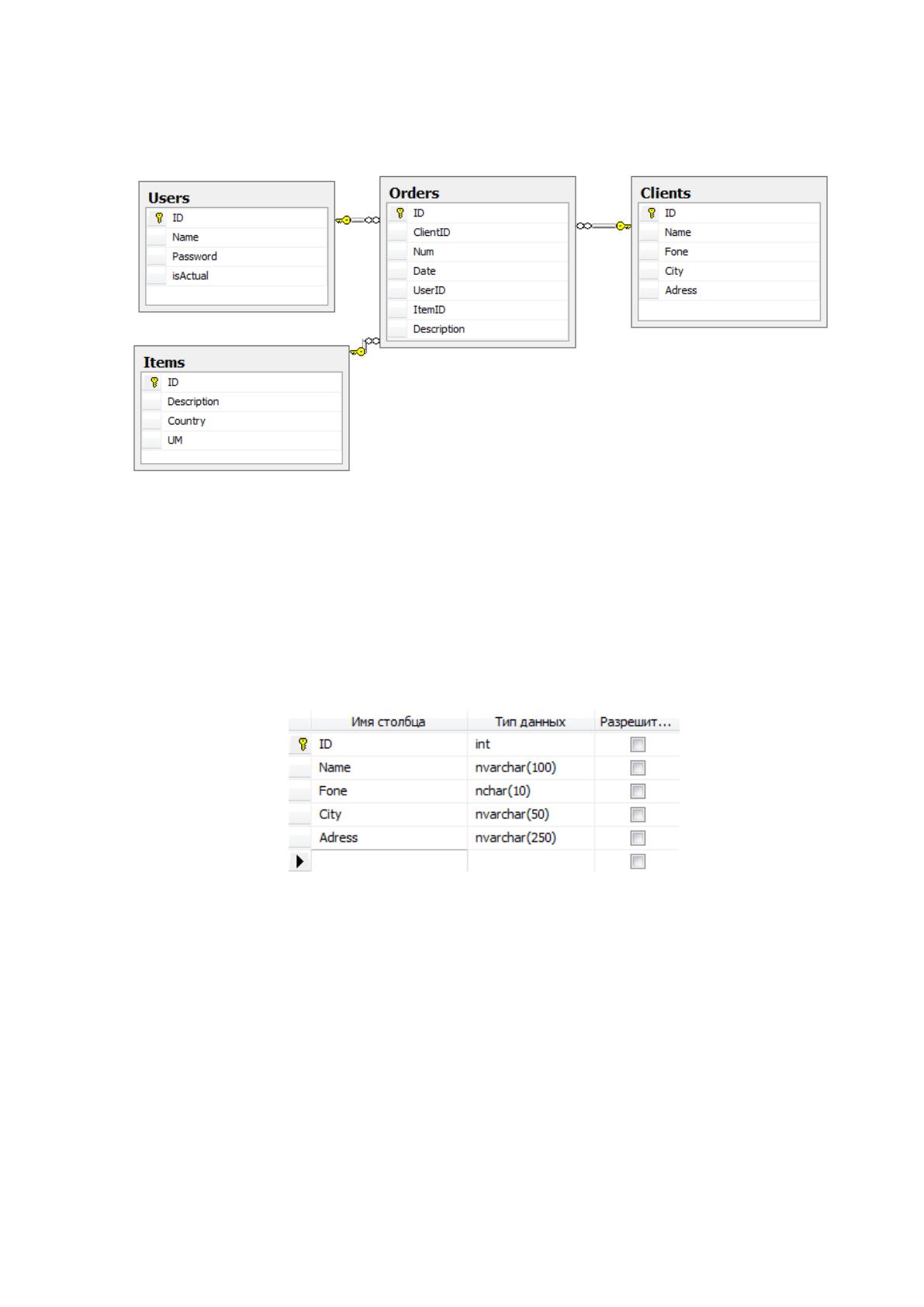
Структура базы данных Orders представлена на рисунке 17 из которого
видно, что база данных состоит из 4 таблиц (Clients, Users, Orders, Items).
Рисунок 17. Структура базы данных Orders
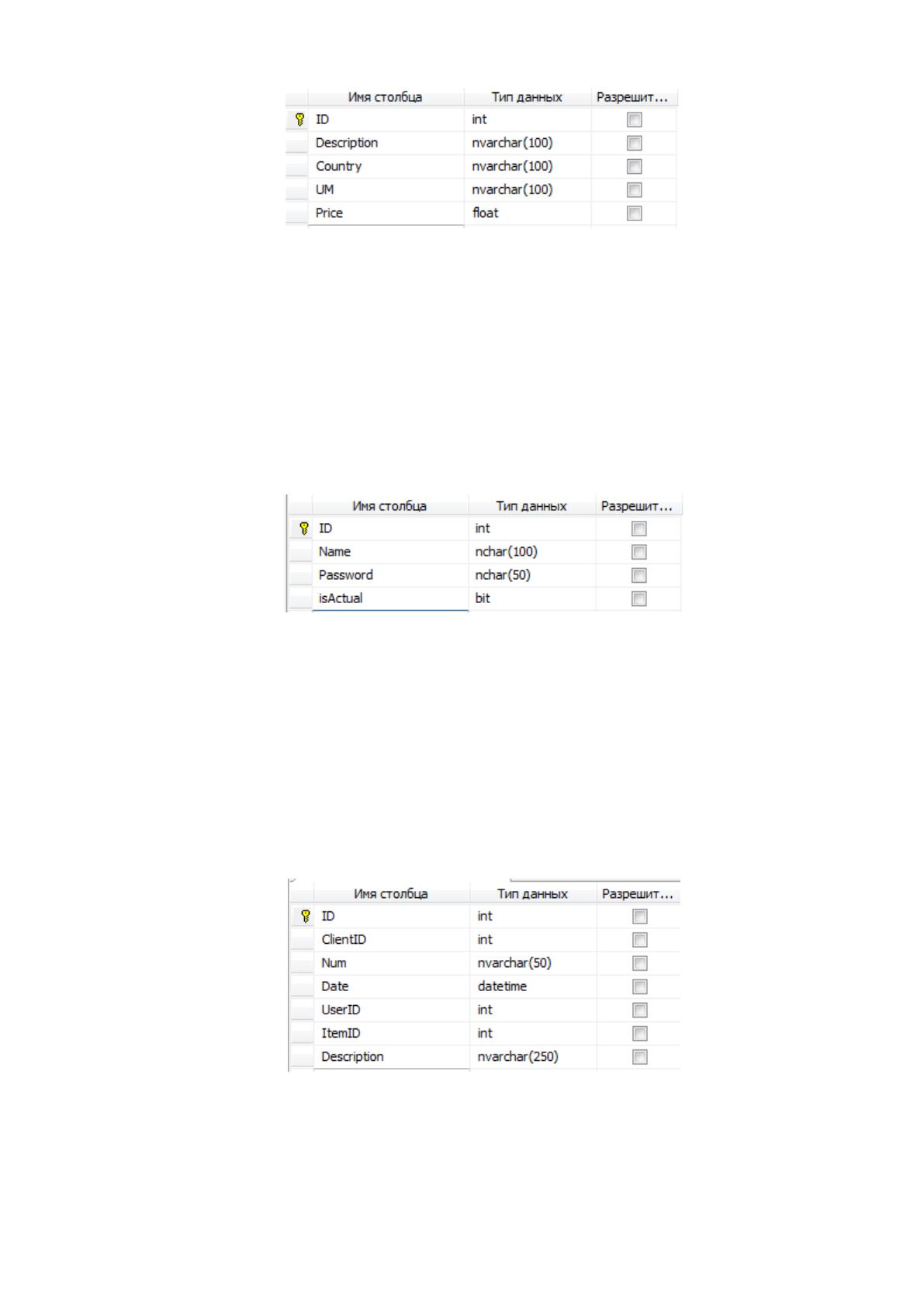
На рисунке 18 представлена структура таблицы Clients, которая состоит из
полей ID (уникальный идентификатор), Name (ФИО клиента), Fone (телефон),
City (город), Adress (адрес). Данная таблица содержит список клиентов
компании, которые подали заявку.
Рисунок 18. Таблица Clients
На рисунке 19 представлена структура таблицы Items, которая состоит из
полей ID (уникальный идентификатор), Description (наименование), Country
(страна), UM (количество), Price (цена). В данной таблице содержится весь
товар, который заказывается под определенный заказ клиента.
71
Рисунок 19. Таблица Items
На рисунке 20 представлена структура таблицы Users, которая состоит из
полей ID (уникальный идентификатор), Name (имя пользователя), Password
(пароль), isActual (актуальность пользователя). Данная таблица содержит
пользователей, которые будут авторизовываться для входа в информационную
систему и работать в ней.
Рисунок 20. Таблица Users
На рисунке 21 представлена структура таблицы Orders, которая состоит из
полей ID (уникальный идентификатор), ClientID (ссылка на клиента), Num
(номер заявки), Date (дата заявки), UserID (ссылка на пользователя), ItemID
(ссылка на товар), Description (описание причины заявки). Данная таблица
содержит заявки клиента.
Рисунок 21. Таблица Orders

72
2.3.4. Описание программных модулей
Описание программных модулей включает блок-схемы программных
модулей и описание блок-схем алгоритмов основных расчетных модулей. В
качестве примера рассмотрим программный модуль InvoiceForPaymentRPT
«Счет на оплату».
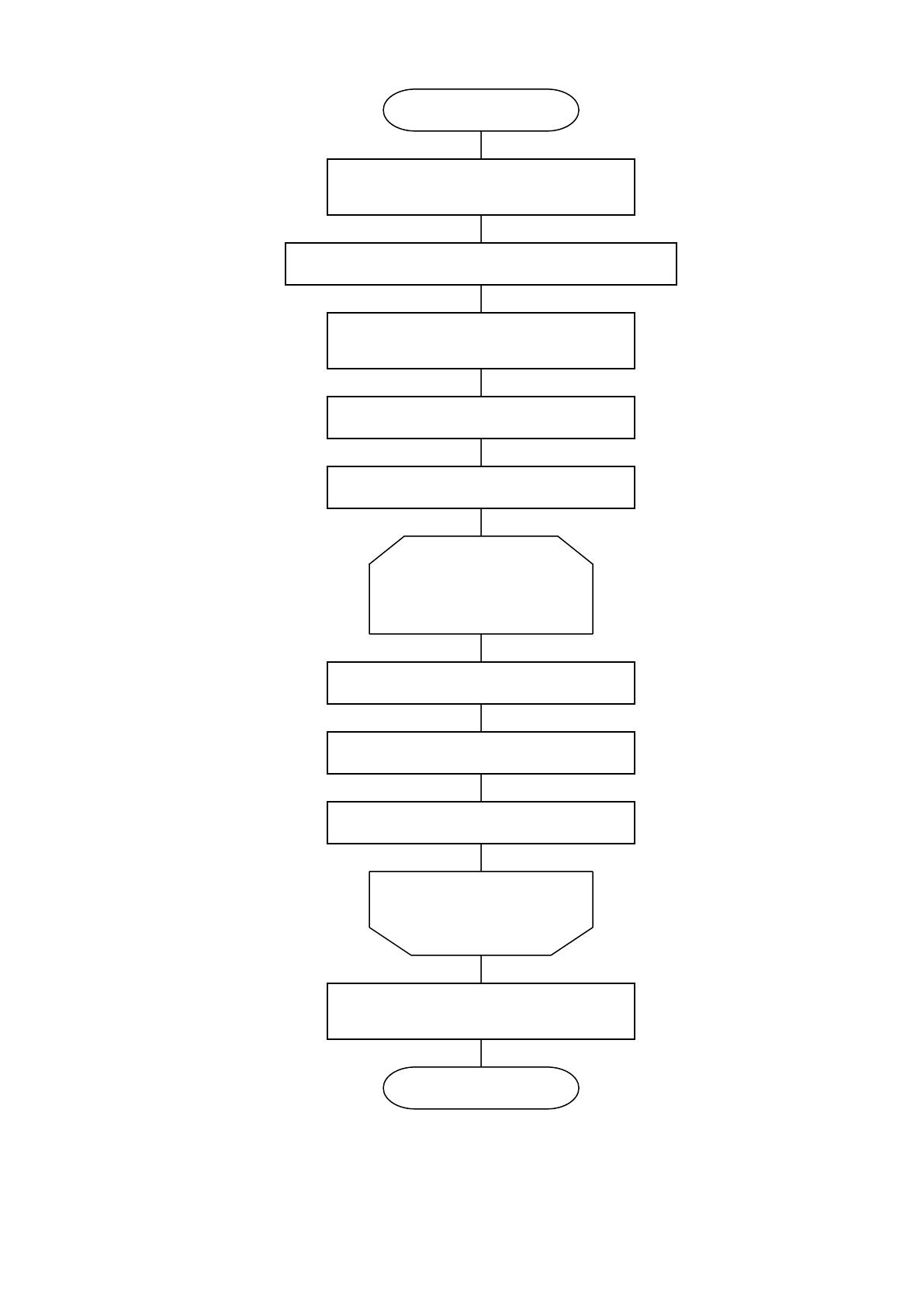
При вызове модуля производится формирование и вывод на экран отчета
«Счет на оплату», который предназначен для выставления клиенту суммы на
оплату за покупку товара по заявке. Руководитель или бухгалтер,
ознакомившись с документом, может его распечатать или сохранить на жесткий
диск в формате Microsoft Excel. Развернутая блок-схема работы данного модуля
представлена на Рисунке 22.
Структура представления VIEWCLIENTS, предназначенного для
временного хранения и обработки сумм оплаты клиентами за выполненные
работы, представлена в таблице 24.
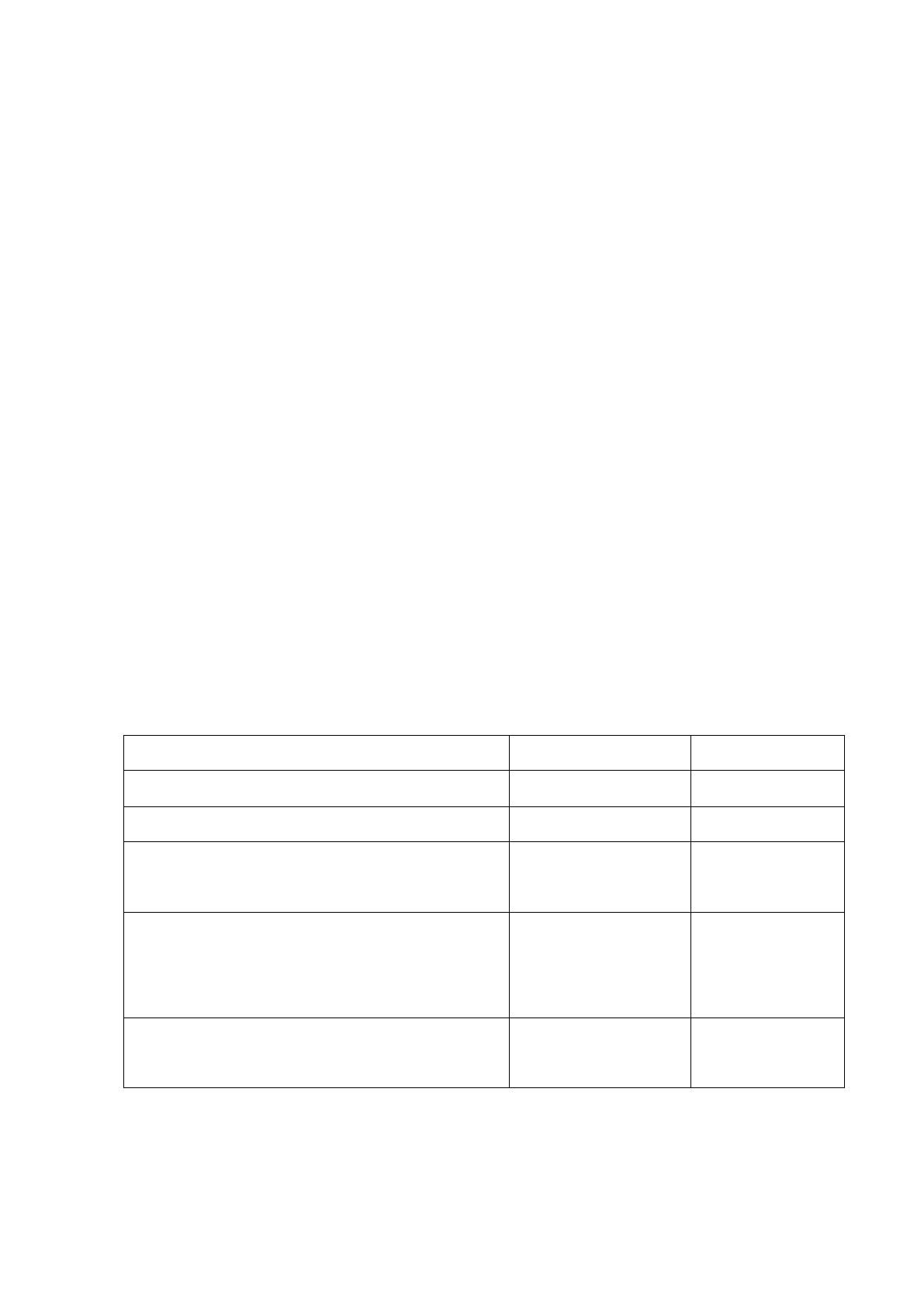
Таблица 24. Структура записи представления VIEWCLIENTS («Денежные
выплаты клиентами за товар по заявке»)
Наименование показателя
Идентификатор
Тип
Код строки
ID
Int
Код клиента
ClientsID
Int
ФИО клиента. Формируется из поля Name
справочника Clients
Name
Nvarchar(600)
Заказ клиента, по которому были
оплачены выполненные работы (берется
из поля «Num» таблицы Orders
NumOrders
Int
Сумма оплаты по заказу (берется как
сумма полей «Price» из таблицы Items)
Sum
Money
73
Рисунок 22. Блок-схема работы с заявками клиента
Начало
Установка соединения с сервером БД
Открытие таблиц Clients, Orders, Items
Создание представления для списка
клиентов VIEWCLIENTS
Сортировка по Name и Orders
Цикл по клиентам
j =1;
j<COUNT(ViewClients);
j++
Sum = 0
Sum = Sum + ViewClients[j].sum
Внесение Sum в макет отчета
Sum = 0
Конец цикла по клиентам
Закрытие таблиц и представления
ViewClients
Конец
74
2.4. Контрольный пример реализации проекта и его описание
Проект написан в среде разработки Visual Studio на языке
программирования C#. Листинг программы представлен в приложении.
Взаимодействие пользователя с системой осуществляется в диалоговом режиме.
Основным связующим элементом разрабатываемой АИС является система
меню, состоящего из главной формы и вспомогательных. Разработанная система
является меню - ориентированной. Опишем интерфейс работы с программой.
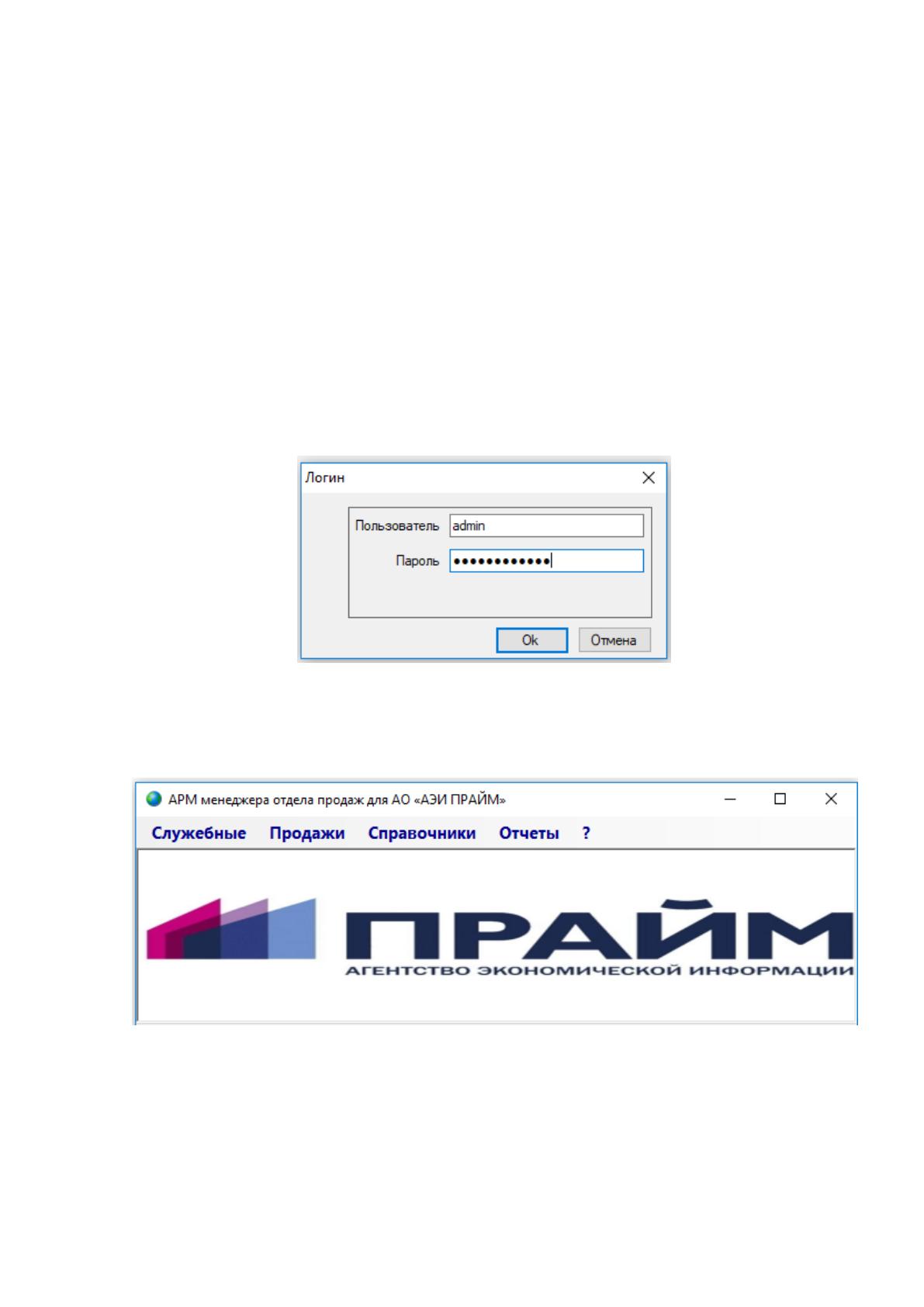
При запуске программы необходимо ввести имя и пароль для авторизации в
данной программе (см. рис. 23).
Рисунок 23. Вход в систему регистрации и обработки заявок в АО «АЭИ
ПРАЙМ»
В результате удачной авторизации появляется главное меню (см. рис.24).
Рисунок 24. Главное меню системы регистрации и обработки заявок в АО «АЭИ
ПРАЙМ»
75
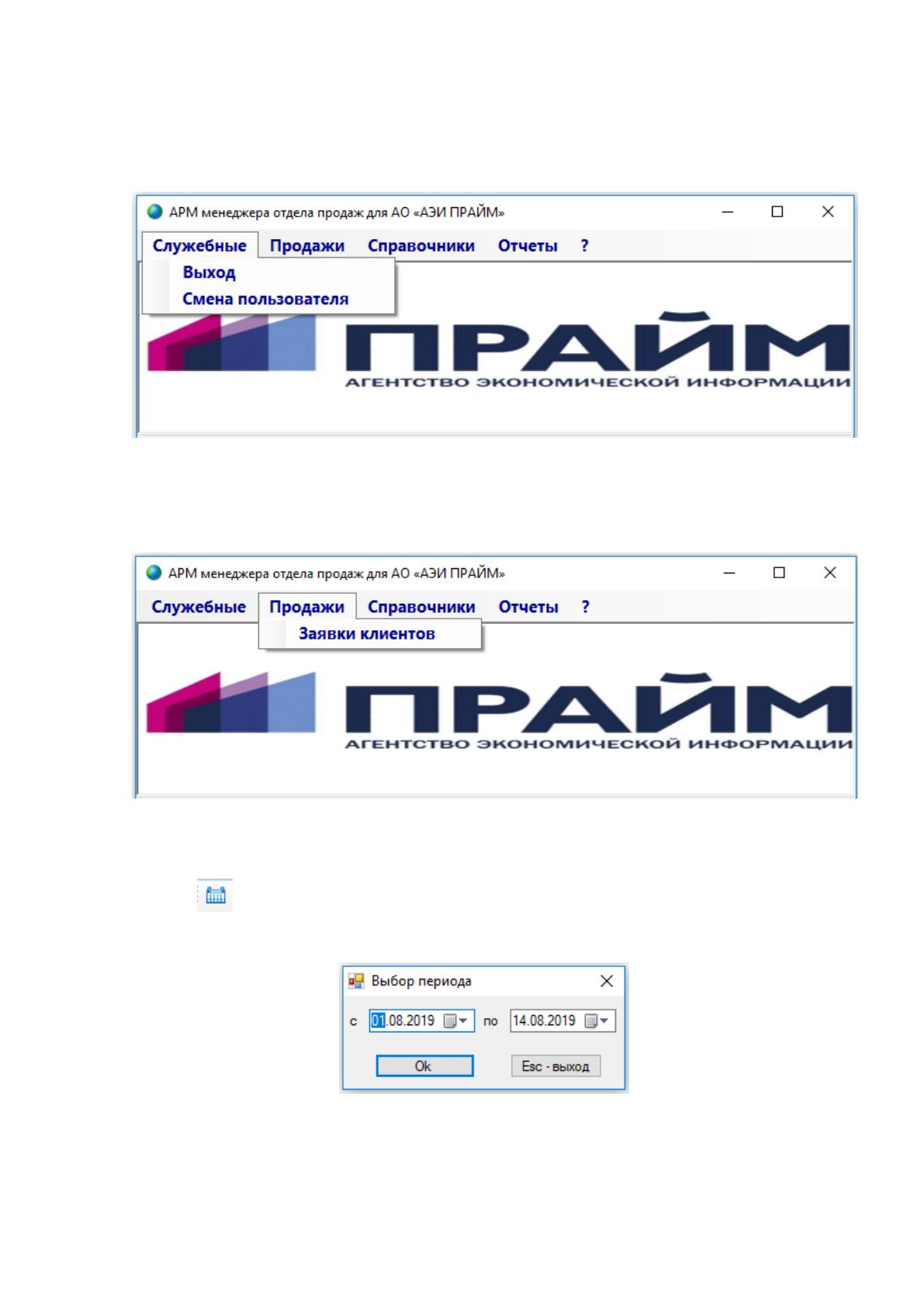
При нажатии меню «Служебные» – «Выход» (см. рис.25) программа
закрывается, а «Служебные» - «Смена пользователя» программа закрывается и
появляется форма авторизации (см. рис.23).
Рисунок 25. Выход из программы
При нажатии меню «Продажи» - «Заявки клиентов» (см. рис. 26)
появляется форма с продажей товара по заявкам клиентов (см. рис. 28).
Рисунок 26. Выбор меню «Продажи»
Для того чтобы ограничить количество выводимых заявок используется
кнопка при нажатии на которую появляется форма выбора периода (см. рис.
27).
Рисунок 27. Форма выбора периода

76
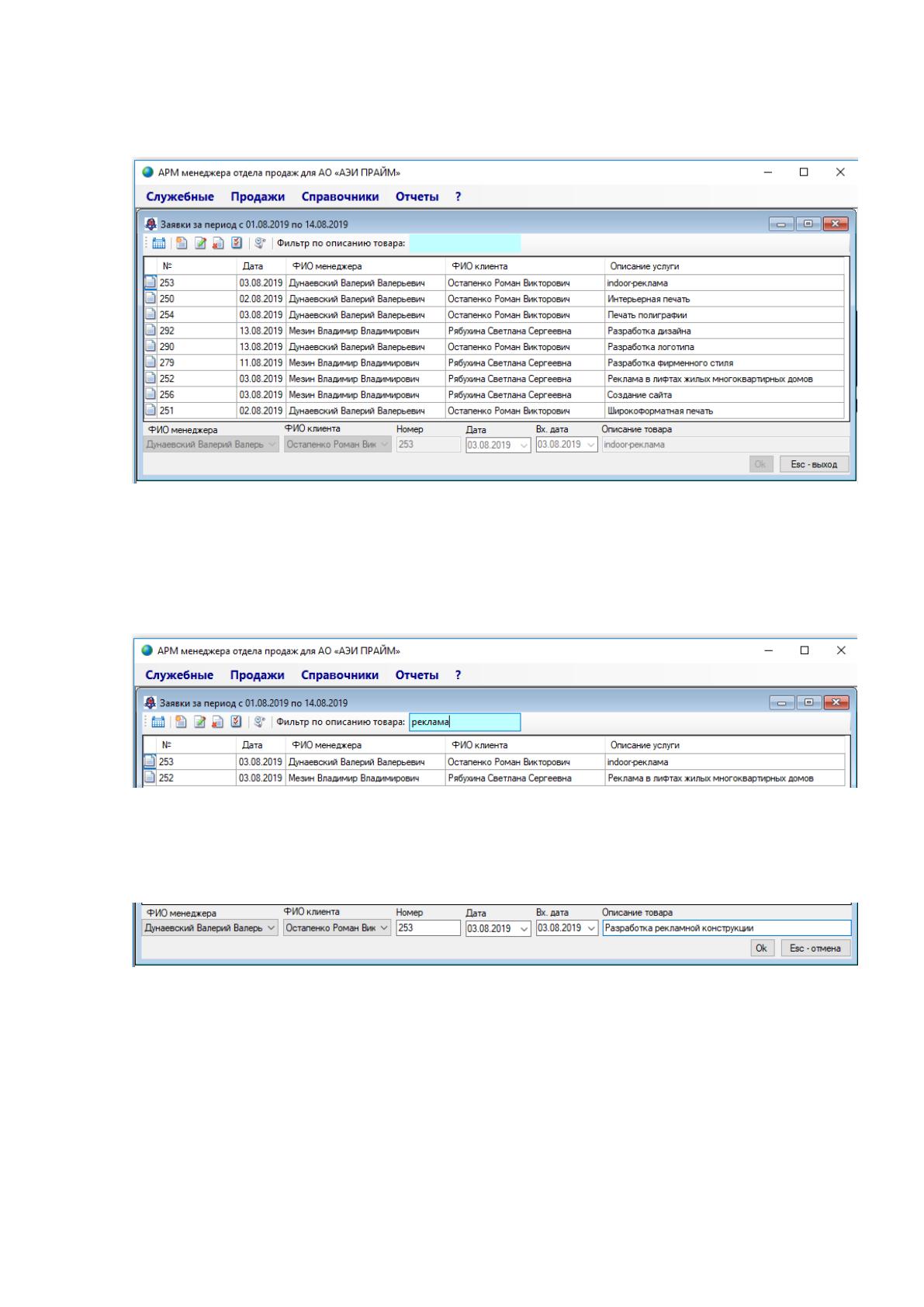
При нажатии периода с 01.08.2019 получаем заявки за данный период (см.
рис. 28).
Рисунок 28. Форма «Заявки от клиентов»
В случае использования фильтра по описанию (см. рис. 29) остаются
только те заявки, у которых в описании содержится «Реклама». Это удобно если
нужно быстро найти заявки, по которым продавались определенные товары.
Рисунок 29. Форма с заявками по фильтру
На рисунке 30 представлена форма, на которой производится ввод новой
заявки клиенту клиента.
Рисунок 30. Ввод новой заявки
Как видно на рисунке выбран клиент из справочника клиента, менеджер,
который принял заявку из справочника пользователей, введен номер 253,
выбрана дата 03.08.2019. В описании сказано, что данная заявка на
предоставление услуги по разработке рекламной конструкции.
77
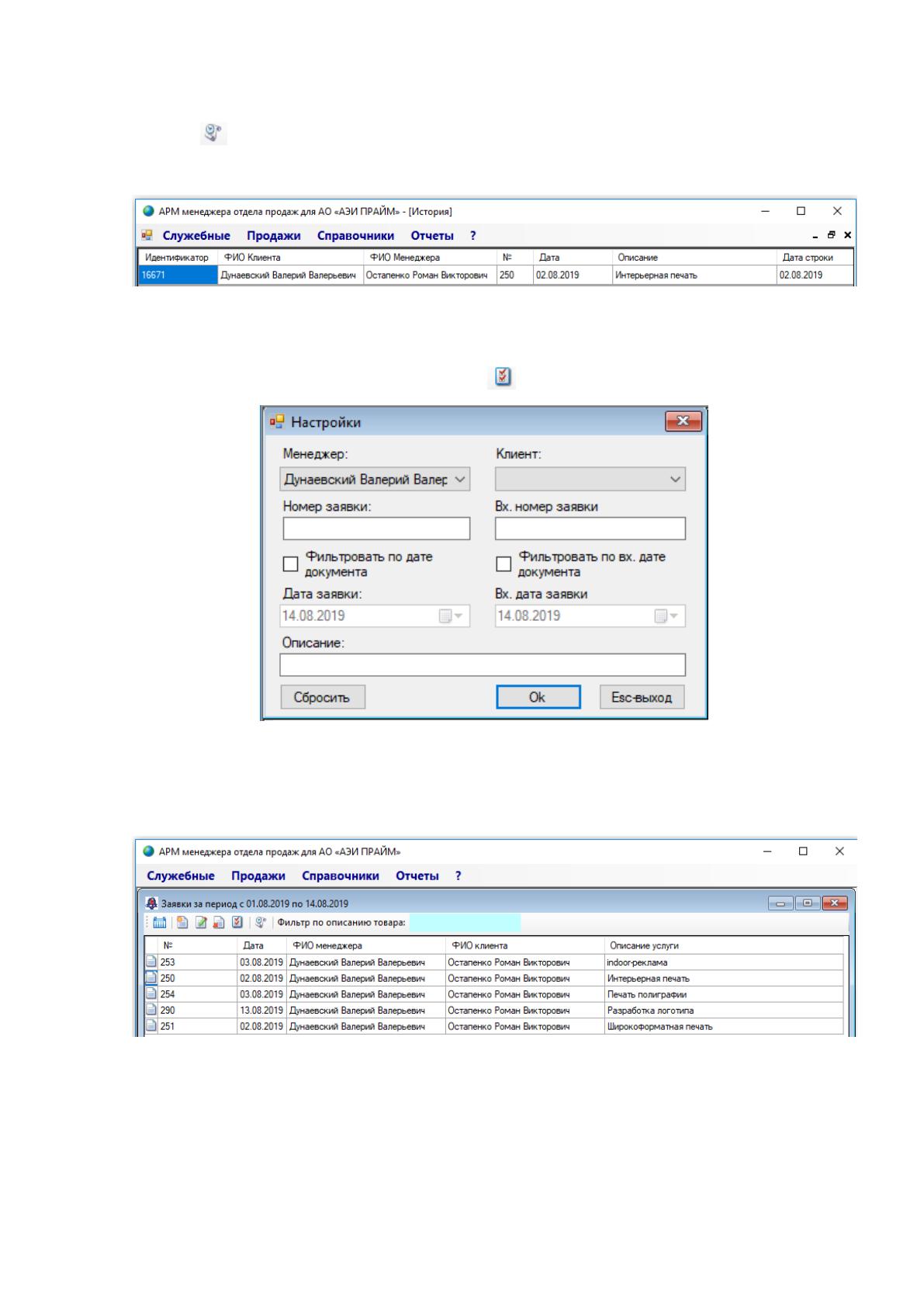
Для того чтобы просмотреть историю по документу необходимо нажать
кнопку . В результате появляется форма с историей ведения заявок (см. рис.
31).
Рисунок 31. История ведения заявок
Для того чтобы просмотреть заявки определенного менеджера компании,
например Дунаевский нажимаем кнопку (см. рис. 32).
Рисунок 32. Настройка отображаемых заявок клиентов
После выбора определенного менеджера на форме заявок клиента
отображаются только те заявки, у которых создатель Дунаевский.
Рисунок 33. Вывод заявок Дунаевского
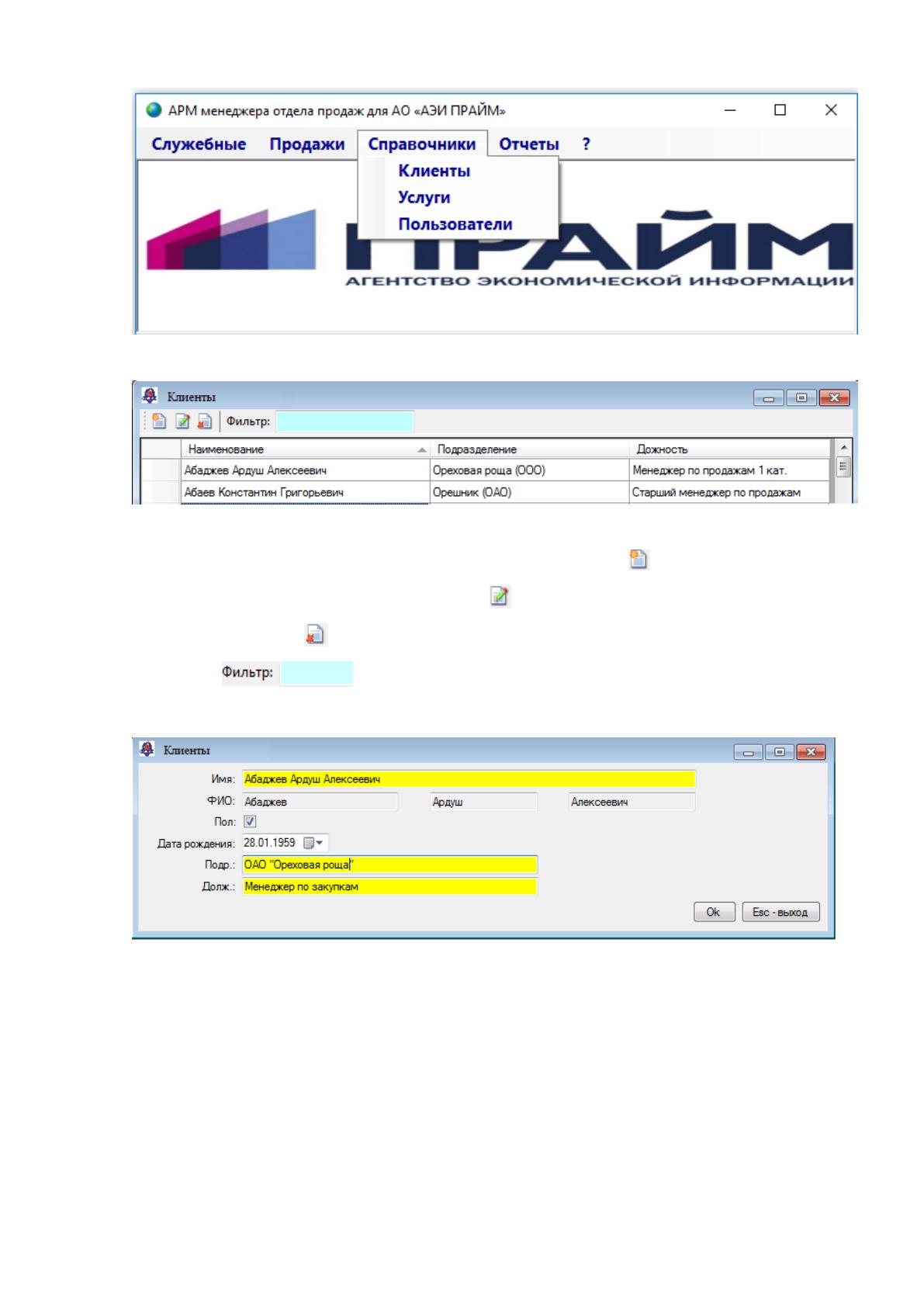
Для ведения справочников в меню выбираем «Справочники» - «Клиенты»
(см. рис. 34) появляется одноименная форма (см. рис.35).
78
Рисунок 34. Выбор меню «Справочники»
Рисунок 35. Форма «Клиенты»
Для добавления нового клиента нажимаем кнопку . Для редактирования
записи по клиенту нажимаем кнопку . Для удаления записи по клиенту
нажимаем кнопку . Для поиска нужного клиента можно воспользоваться
фильтром .
На рисунке 36 представлена форма ввода/редактирования клиента.
Рисунок 36. Форма ввода/редактирования «Клиента»
Для ведения справочника «Товары» в меню выбираем «Справочники» -
«Услуги» (см. рис. 34) появляется одноименная форма (см. рис.37). Функционал
аналогичен описанному выше.
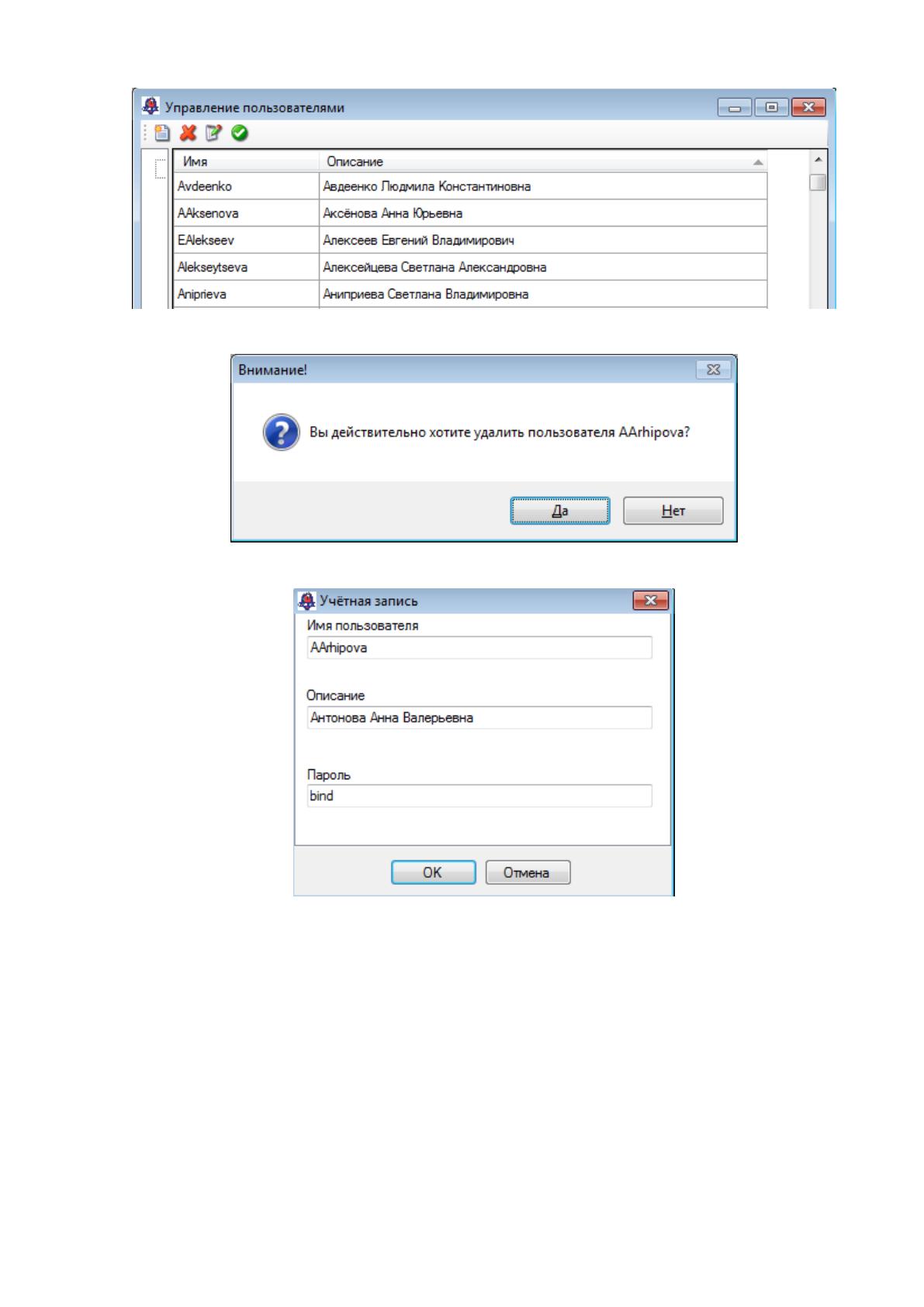
Для ведения справочника «Пользователи» в меню выбираем
«Справочники» - «Пользователи» (см. рис. 34) появляется одноименная форма
(см. рис.37). Функционал аналогичен описанному выше.
79
Рисунок 37. Справочник «Пользователи»
Рисунок 38. Удаление пользователя
Рисунок 39. Форма ввода/редактирования «Пользователя»
Для формирования отчетов в меню выбираем «Отчеты» - «Товарная
накладная» (см. рис. 40) появляется одноименная отчетная форма (см. рис.41).
Отчет счет на оплату формируется аналогично (см. рис.42).