75
Менюадминистратора.
Каждомусотрудникувыдаетсялогинипарольдляработыссистемой.
Имеютсядверолипользователей:
1)Администратор– имеет доступкспискупользователей.
2)Менеджер– имеетдоступковсемостальнымопциямкрометех,
которыеестьуадминистратора.
Имеетсявстроеннаяучетнаязаписьадминистратора:
Логин admin
Пароль admin
Имеетсявстроеннаяучетнаязаписьменеджера:
Логин manager
Пароль manager
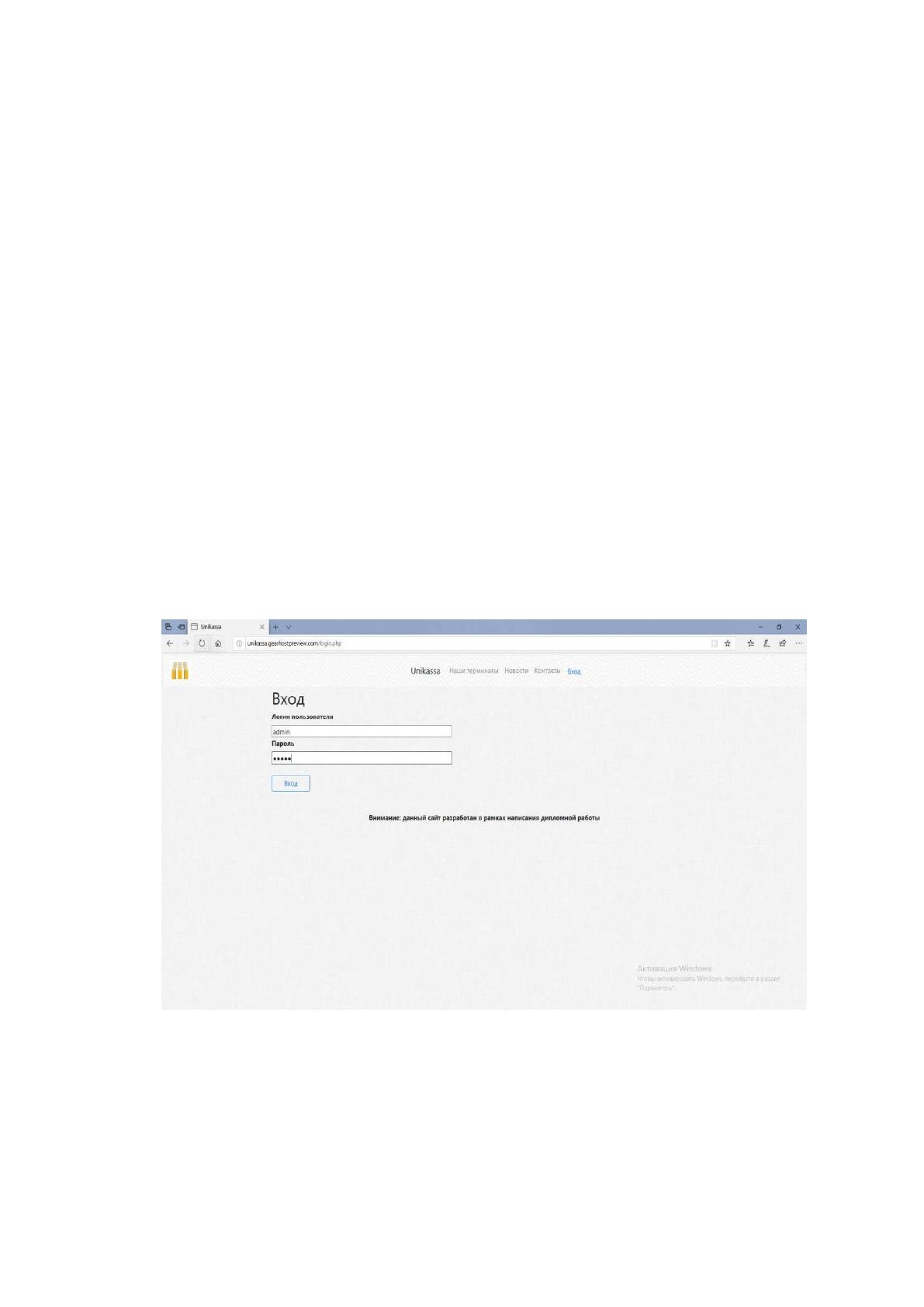
Длявходавсистему необходимонажатьссылку«Вход»вправомверхнем
углустраницы. Откроетсяокновходавсистему(рисунок31)
Рис.2.17 Окновходавсистему
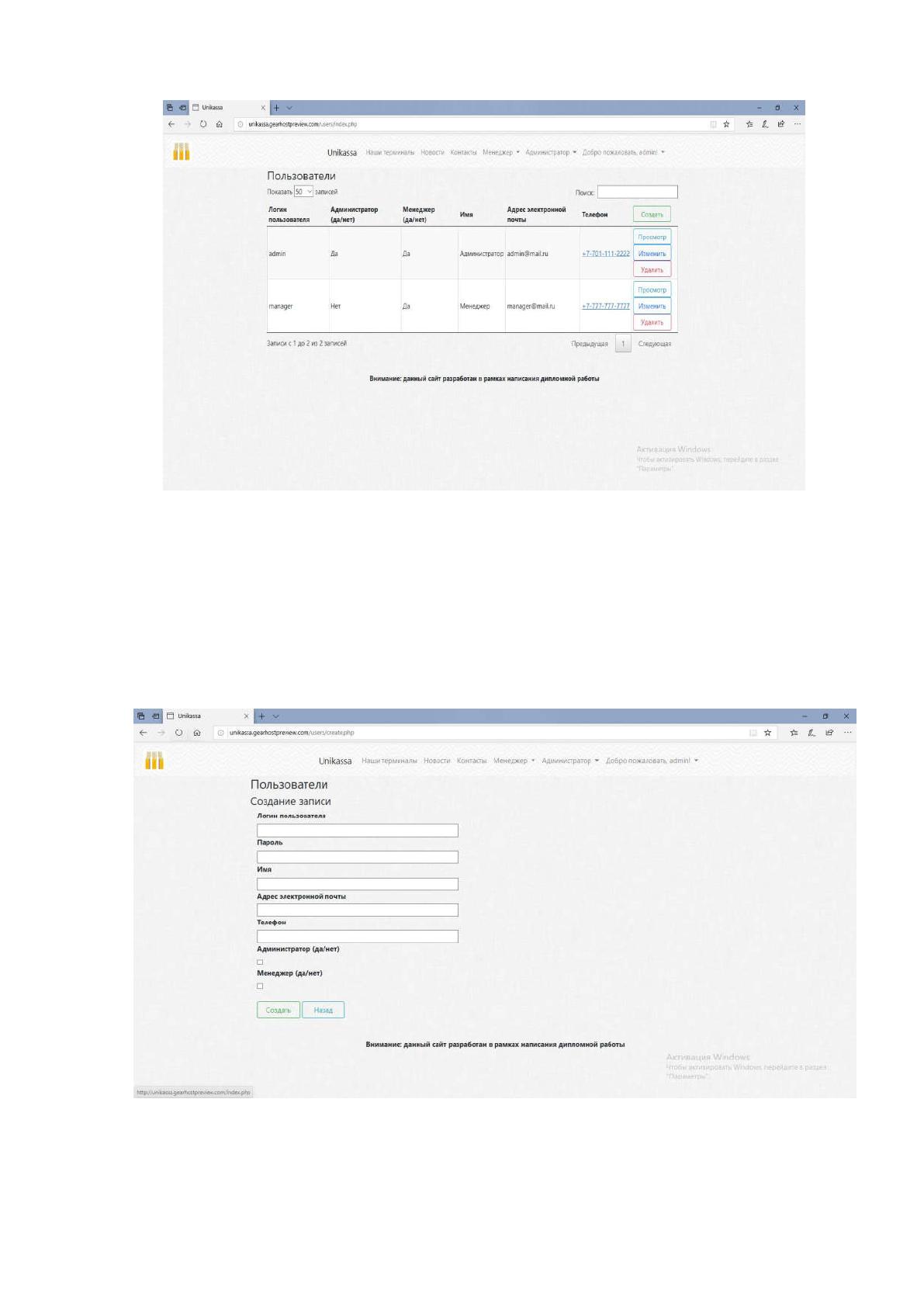
Подучетнойзаписьюадминистратораведетсясписокпользователейсайта
(рисунок32).
76
Рис.2.18 Меню«Пользователи»
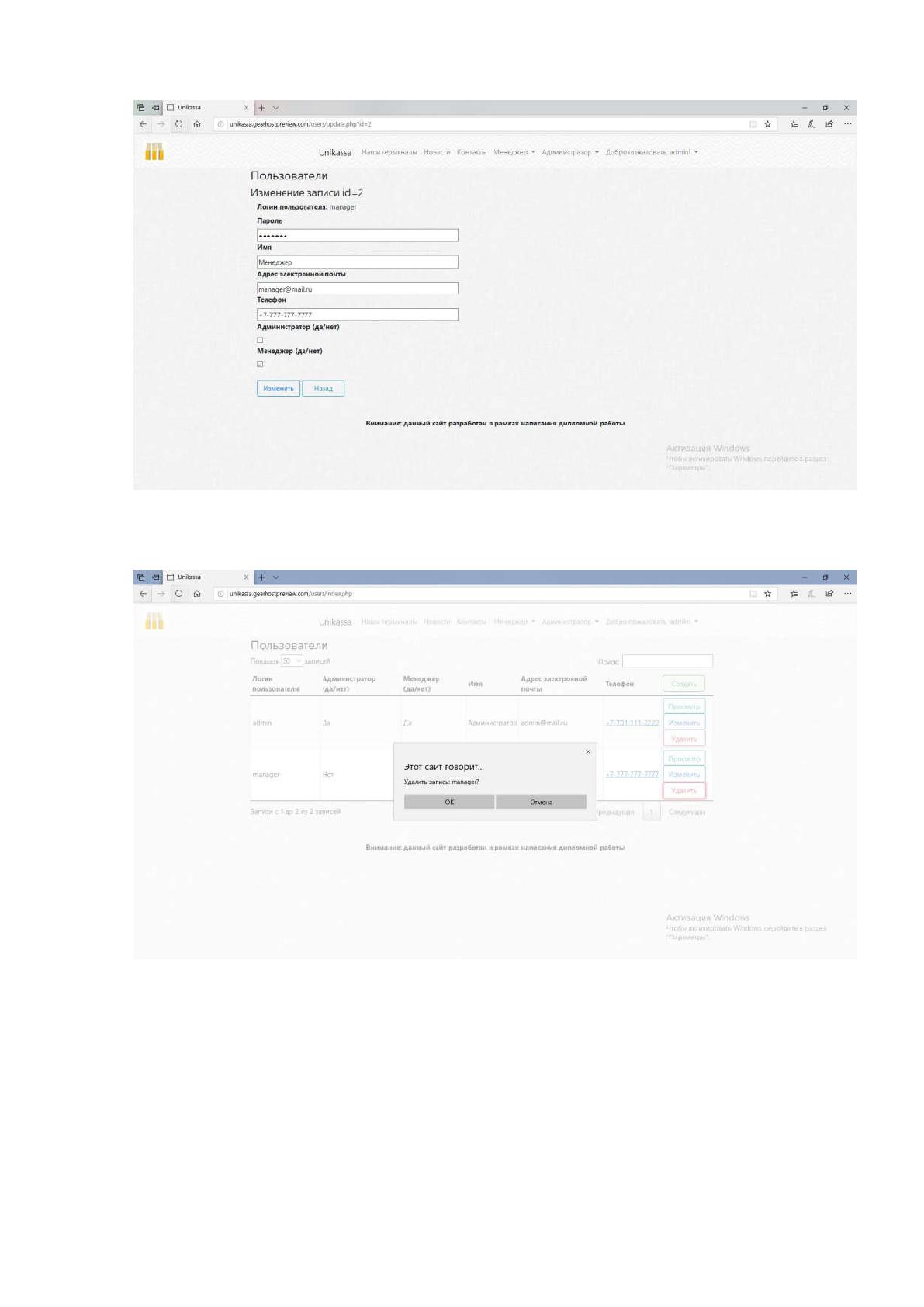
Для создания новой записи требуется нажать кнопку «Создать»,
просмотра – «Просмотр», изменения - «Изменить», удаления – «Удалить»
(рисунки33-35).
Рис.2.19 Окносозданияпользователя

77
Рис.2.20 Окноизмененияпользователя
Рис.2.21 Окноудаленияпользователя
Менюменеджера.
Платежныетерминалы.
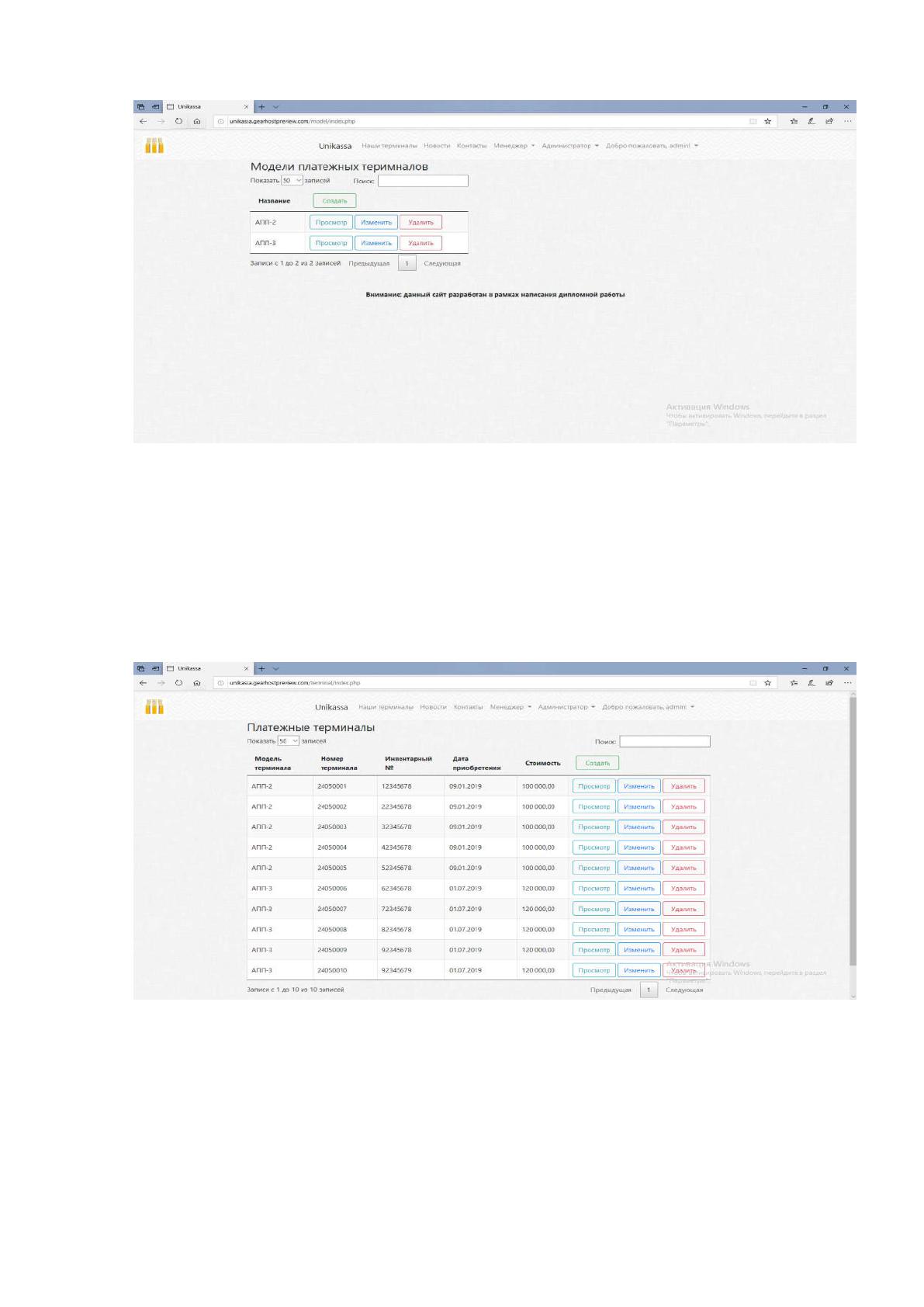
Вначале,впунктеменю«Менеджер»- «Моделиплатежныхтерминалов»
заполняетсясписокмоделейплатежныхтерминалов.
78
Рис.2.22 Меню«Моделиплатежныхтерминалов»
Далее,впунктеменю«Менеджер»- «Платежныетерминалы»заполняется
список платежных терминалов (Модель терминала, Номер терминала,
Инвентарный№,Датаприобретения,Стоимость).
Рис.2.23 Меню«Платежныетерминалы»
Арендодатели.
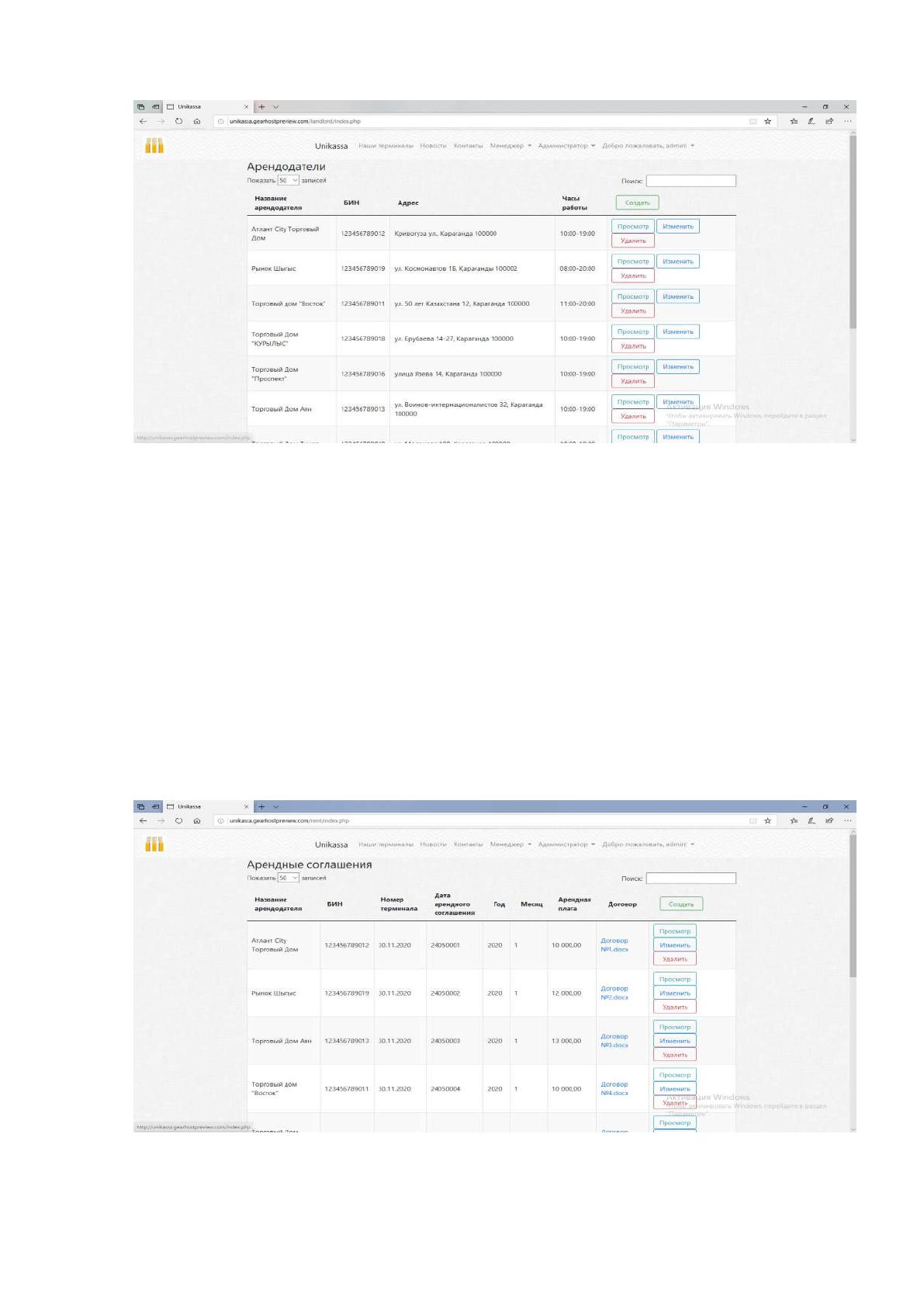
Вначале, в пункте меню «Менеджер» - «Арендодатели» заполняется
списокарендодателей,размещающихплатежныетерминалынасвоихплощадях
(Названиеарендодателя,БИН,Адрес,Часыработыит.д.).
79
Рис.2.24 Меню«Арендодатели»
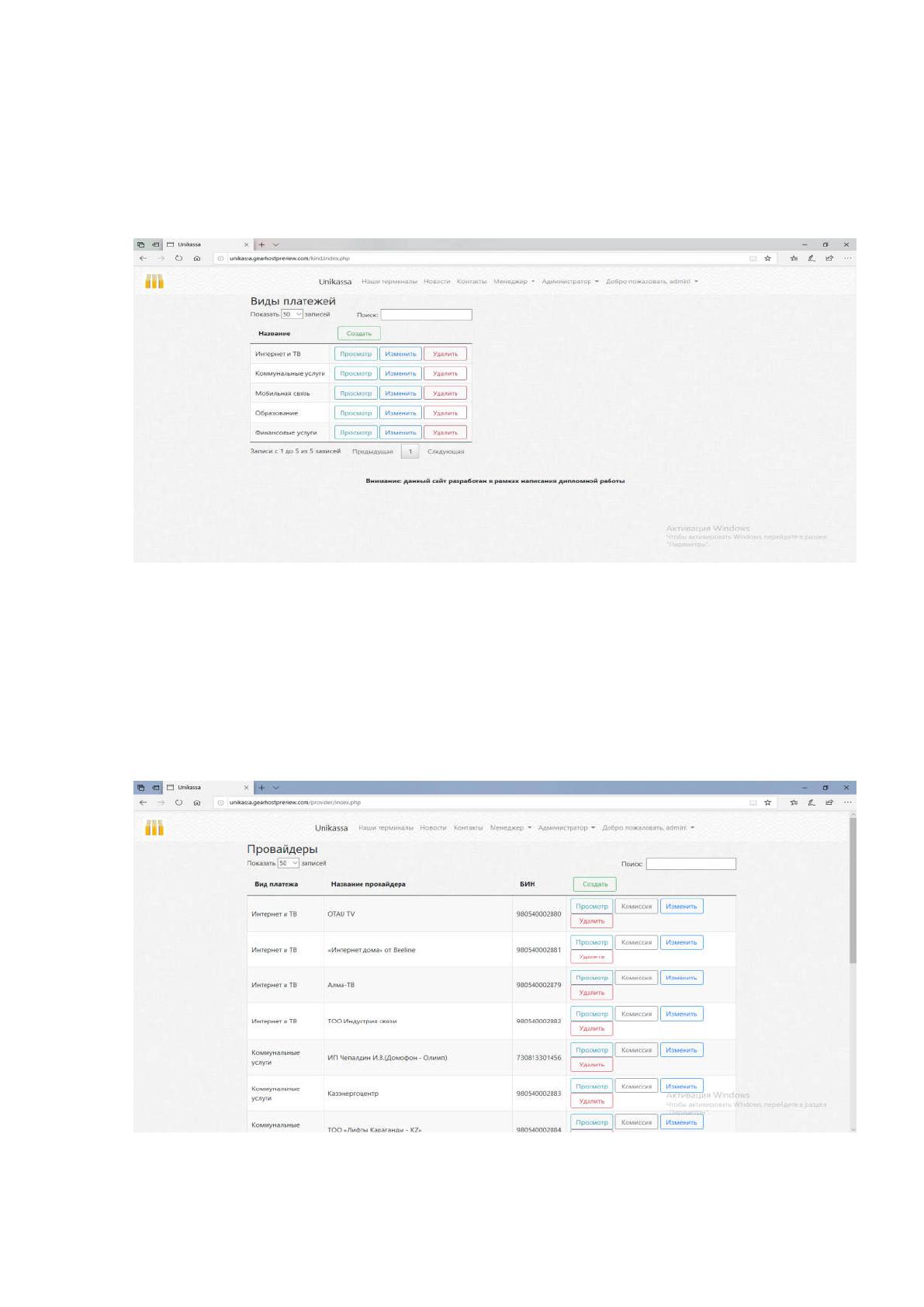
Вначале, в пункте меню «Менеджер» - «Арендные соглашения»
заполняетсясписокарендныхсоглашений(Названиеарендодателя,БИН,Номер
терминала, Дата арендного соглашения, Год, Месяц, Арендная плата, и т.д.).
Имеется возможность вложить файл с Договором в формате Word, PDF или
изображения. Аренднаяя плата начинает действовать с первого числа месяца
указанныхмесяцаигода.
Рис.2.25 Меню«Арендныесоглашения»
80
Провайдерыуслуг.
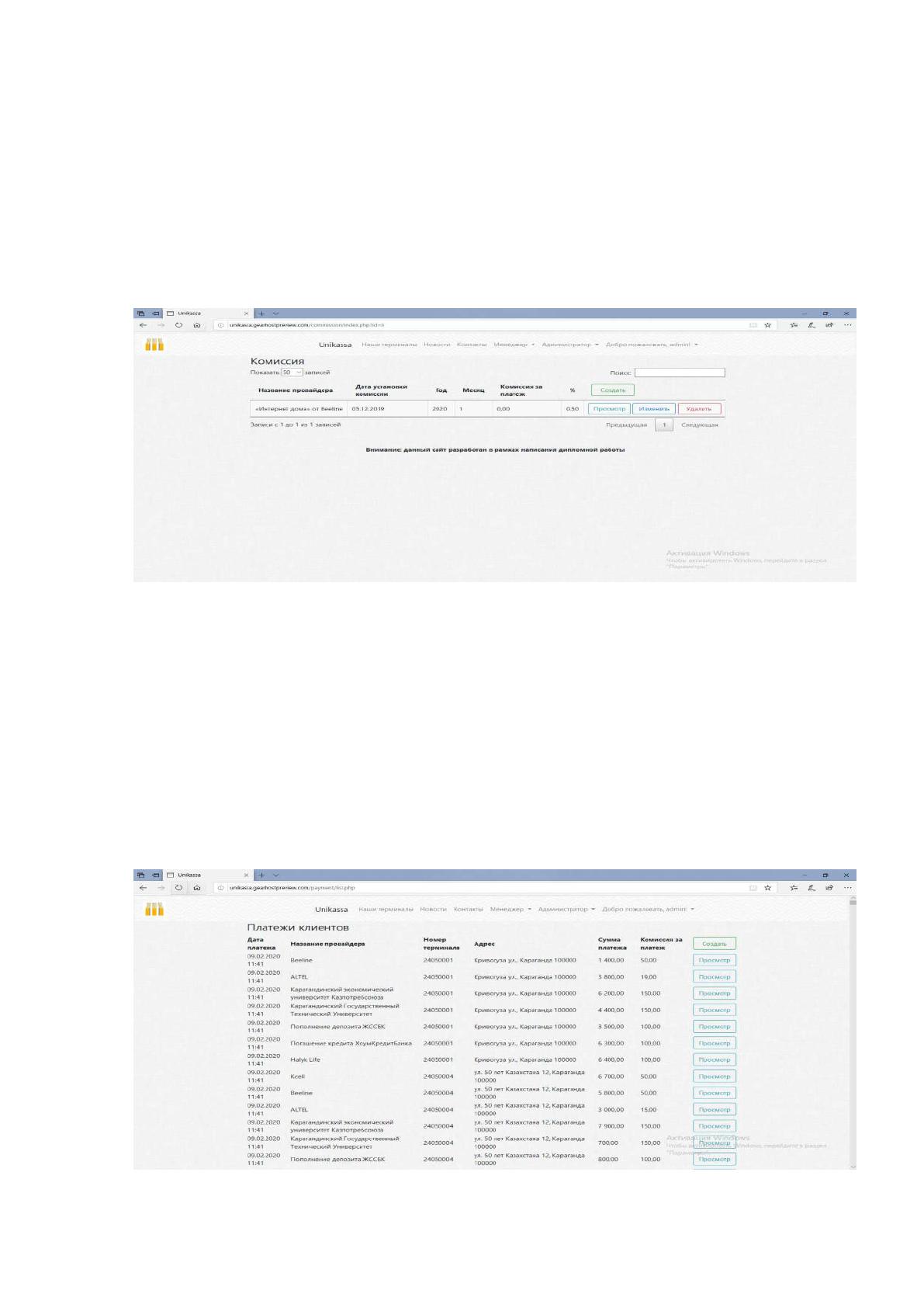
Вначале, в пункте меню «Менеджер» - «Виды платежей» заполняется
списоквидовплатежей(Коммуналныеуслуги,Сотоваясвязьит.д.).
Рис.2.26 Меню«Видыплатежей»
Затем, в пункте меню «Менеджер» - «Провайдеры» заполняется список
провайдеровуслуг(Видплатежа,Названиепровайдера,БИНит.д.).
Рис.2.26 Меню«Провайдеры»

81
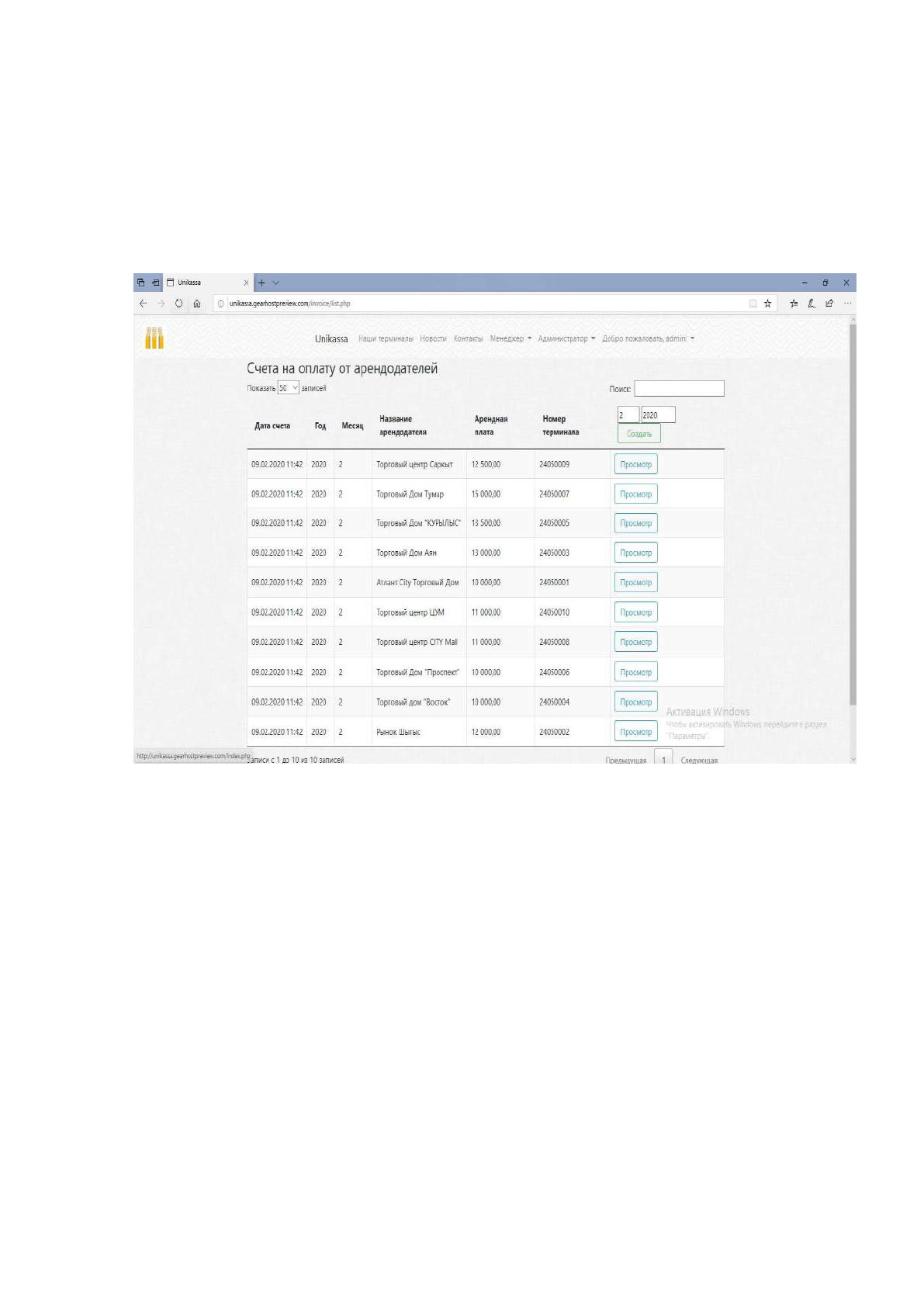
После создания записи провайдера нажатие кнопки «Комиссия»
открывает возможность вносить комиссию за проведение платежа (Дата
установкикомиссии,ГодиМесяцначаладействия,Разоваякомиссиязаплатеж
и(или) %отсуммы платежа). Комиссия начинает действоватьспервого числа
месяцауказанныхмесяцаигода.
Рис.2.27 Меню«Комиссия»
Платежиклиентов.
В пункте меню «Менеджер» - «Платежи клиентов» нажатие кнопки
«Создать» генерирует список платежей через платежные терминалы (Дата
платежа, Название провайдера, Номер терминала, Адрес, Сумма платежа,
Комиссиязаплатеж).
Рис.2.28 Меню«Платежиклиентов»
82
Счетанаоплатуотарендодателей.
В пункте меню «Менеджер» - «Счета на оплату от арендодателей»
нажатиекнопки«Создать»генерируетсписоксчетовнаоплату(Датасчета,Год,
Месяц,Названиеарендодателя,Аренднаяплата, Номертерминала).
Рис.2.29 Меню«Счетанаоплатуотарендодателей»
Отчеты.
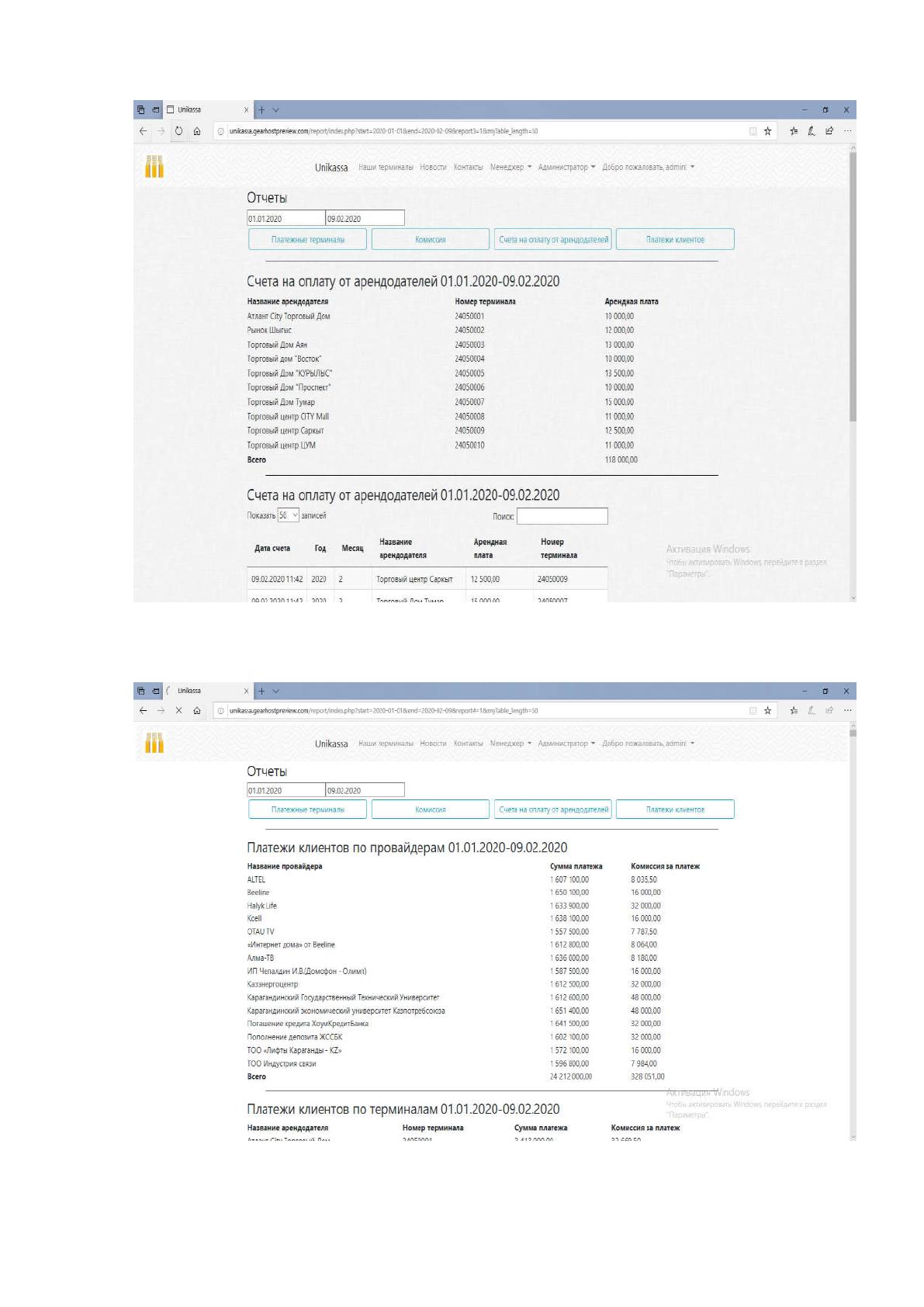
В пункте меню «Отчеты» имеется возможность посмотреть следующие
отчеты:
1)Платежныетерминалы;
2)Комиссия;
3)Счетанаоплатуотарендодателей;
4)Платежиклиентов.
Сравнивая отчеты «Счета на оплату от арендодателей» и «Платежи
клиентов» можно оценить эффективность работы платежных терминалов по
различнымадресам,провайдерамуслуг.
83
Рис.2.30 Отчет«Счетанаоплатуотарендодателей»
Рис.2.31 Отчет«Платежиклиентов»
84
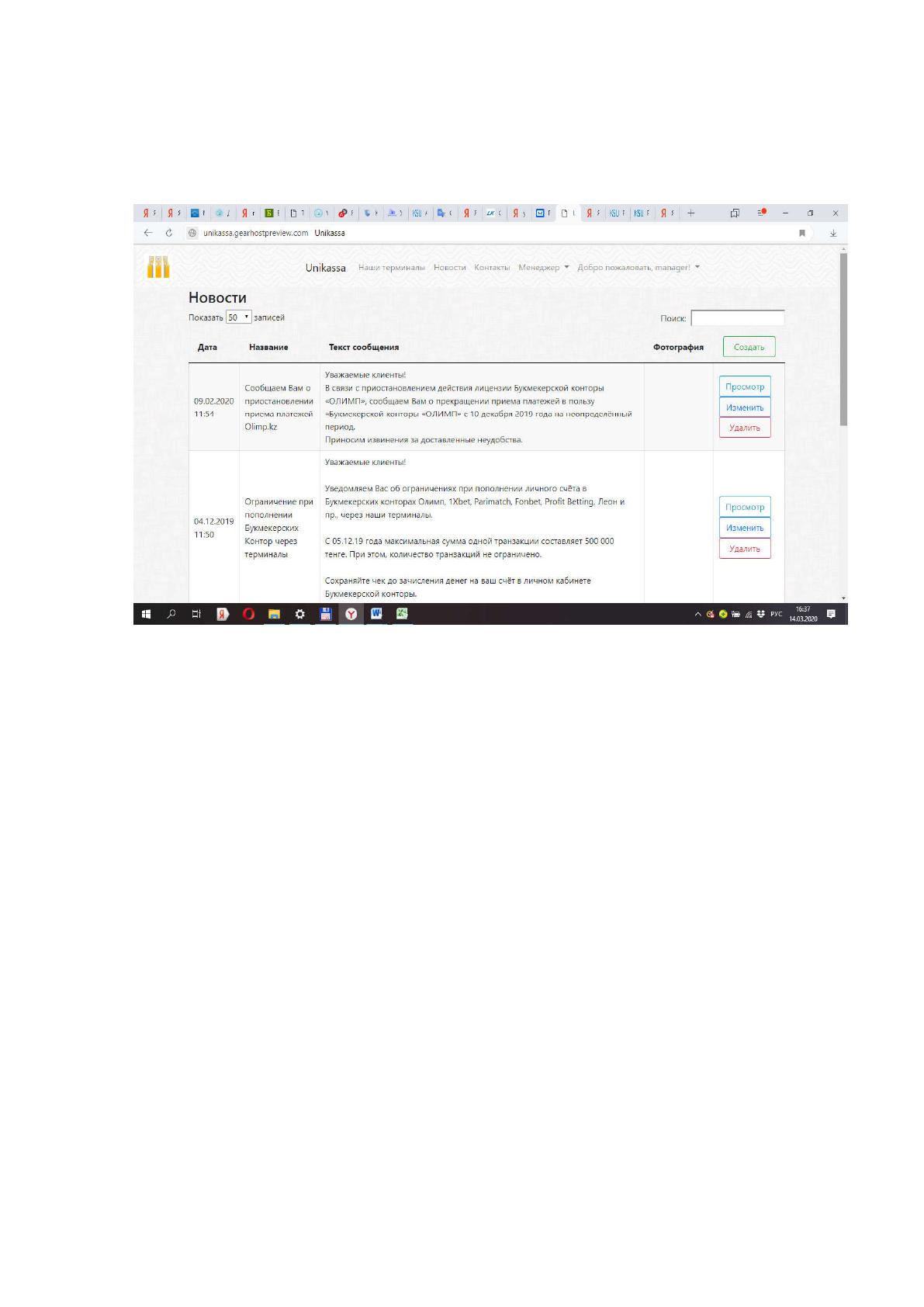
Впункте меню «Менеджер» - «Новости» имеетсявозможность изменить
списокновостей.
Рис.2.32 Меню«Новости»
ПосредствомкомандыВыходосуществляетсявыходизпрограммы.