67
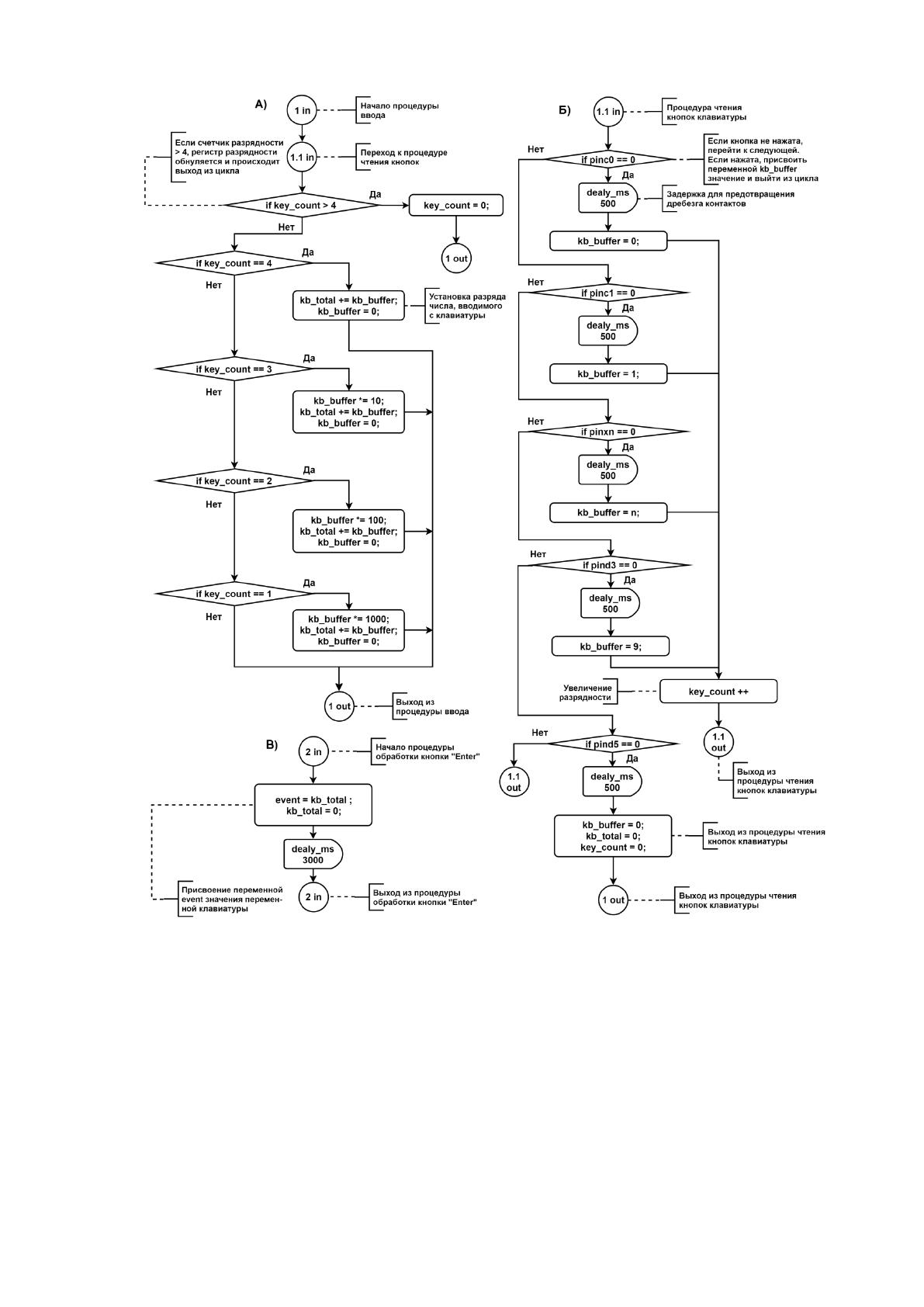
Рисунок 17. Процедуры ввода и обработки ключей
2.4. Контрольный пример реализации проекта и его описание
Запуск модуля Her.watchman-04 осуществляется в три этапа, а именно:
запуск терминала ATL-31 Watchman, с последующим подключением его к
персональному компьютеру при помощи шины USB, запуск утилиты
HyperTerminal и запуск приложения Her.watchman-04.exe на данном
компьютере. За каждым сотрудником закрепляется персональная ID-карта с
68
номером, соответствующим табельному номеру сотрудника.
Данный контрольный пример демонстрирует учет рабочего времени пяти
сотрудников за одну рабочую смену. Для демонстрации учета отпусков,
выходных дней и отсутствий по нетрудоспособности, выбрано более
длительное время: для отпуска – пятнадцать календарных дней, период
нетрудоспособности – четыре рабочих дня.
После запуска программы, на экране возникает окно, состоящее из
главного меню – области в верхней части с панелью инструментов и заставки –
остальной части окна программы с пустым серым фоном (по умолчанию).
Главное меню служит инструментом выбора функций и экранных форм
программы. Заставка предназначена для сокрытия содержимого таблиц
программы при запуске, а также после превышения контрольного времени
отсутствия активности пользователя. Далее, поверх заставки возникает
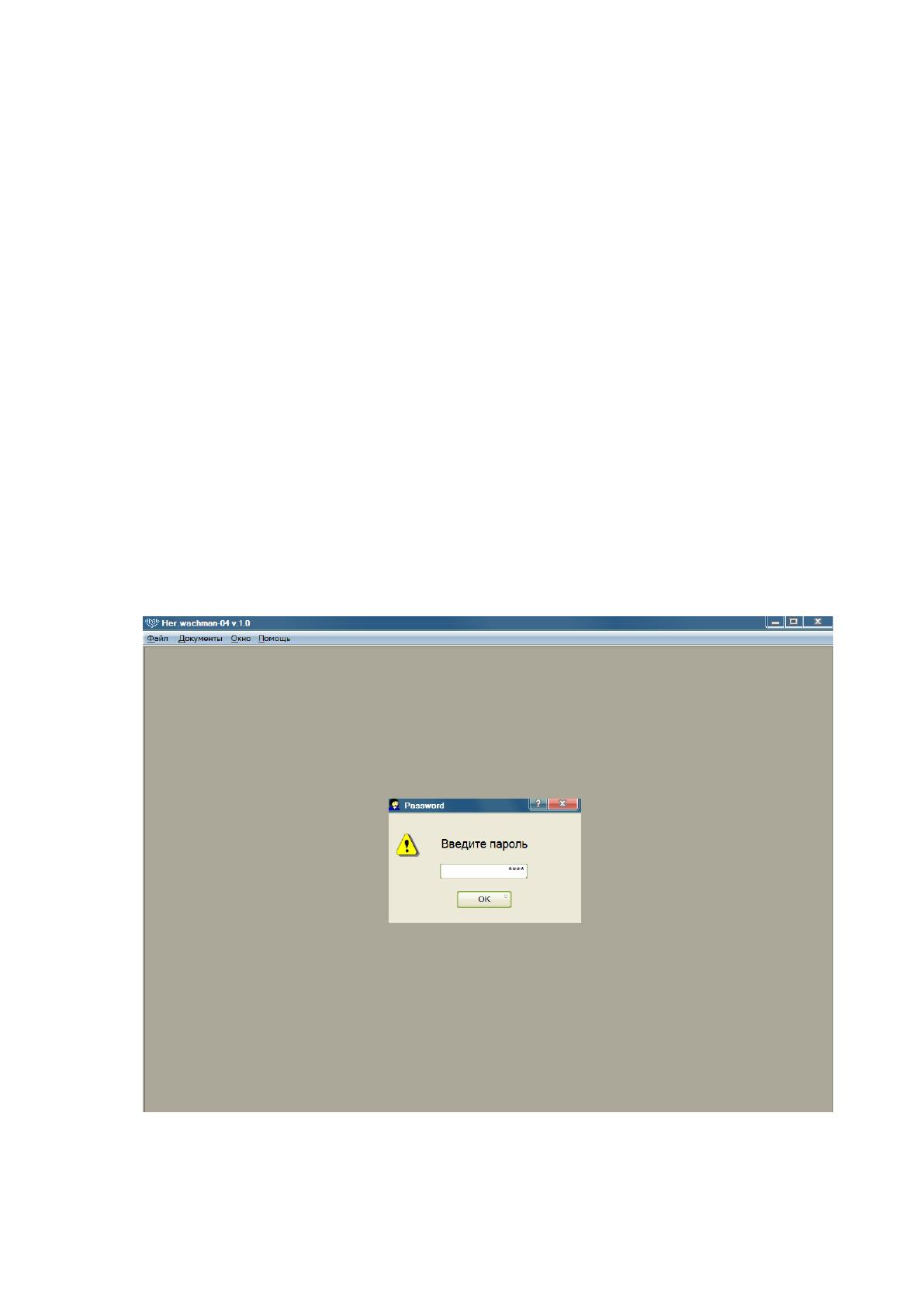
диалоговое окно с полем для ввода пароля (рисунок 18).
Рис. 18. Запуск программы. Ввод пароля.
Если введен верный пароль, в главном меню появляются пять новых

69
вкладок, которые открывают экранные формы, в соответствии с их названиями.
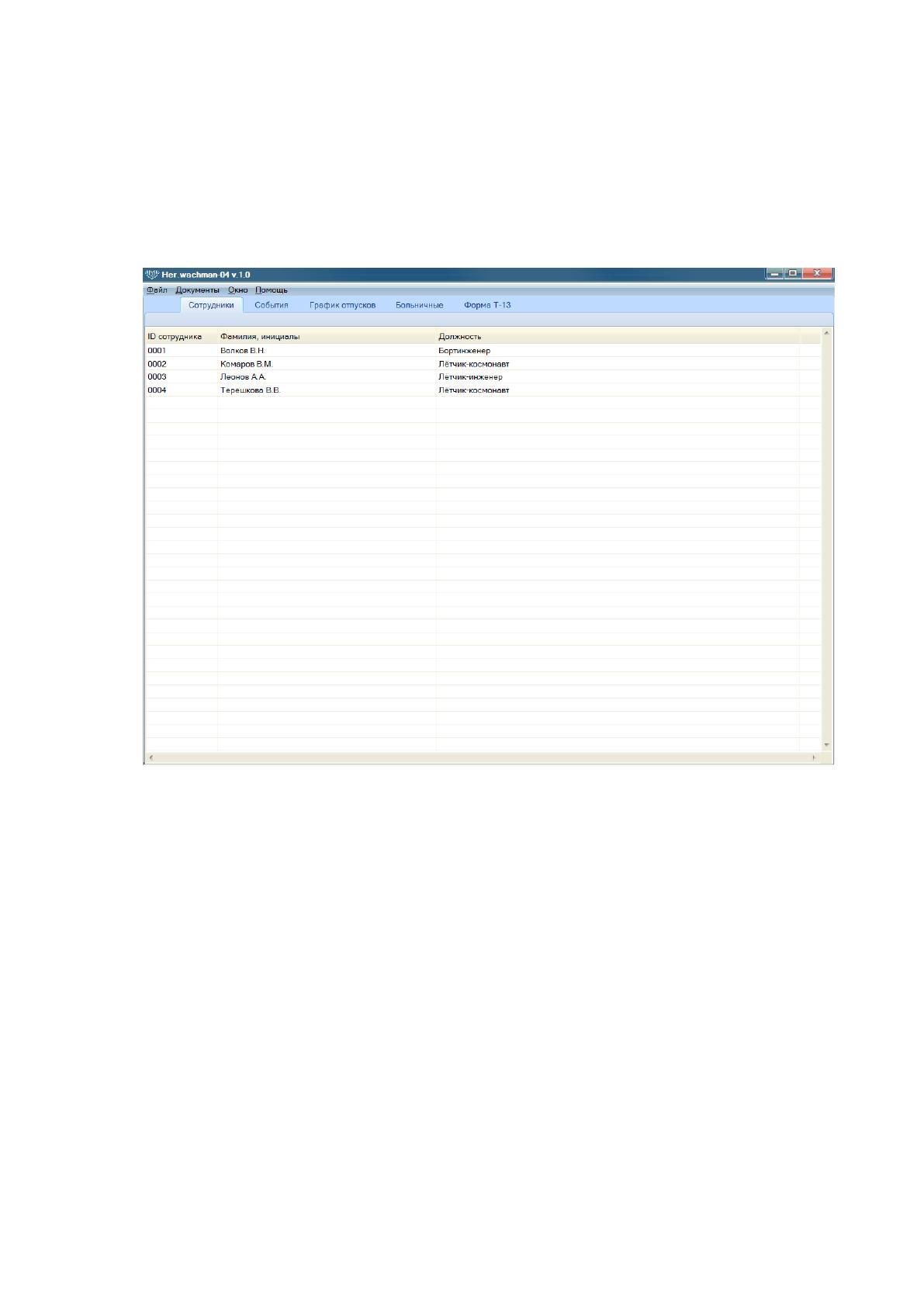
В нижней части окна приложения открывается форма: «Сотрудники». Форма
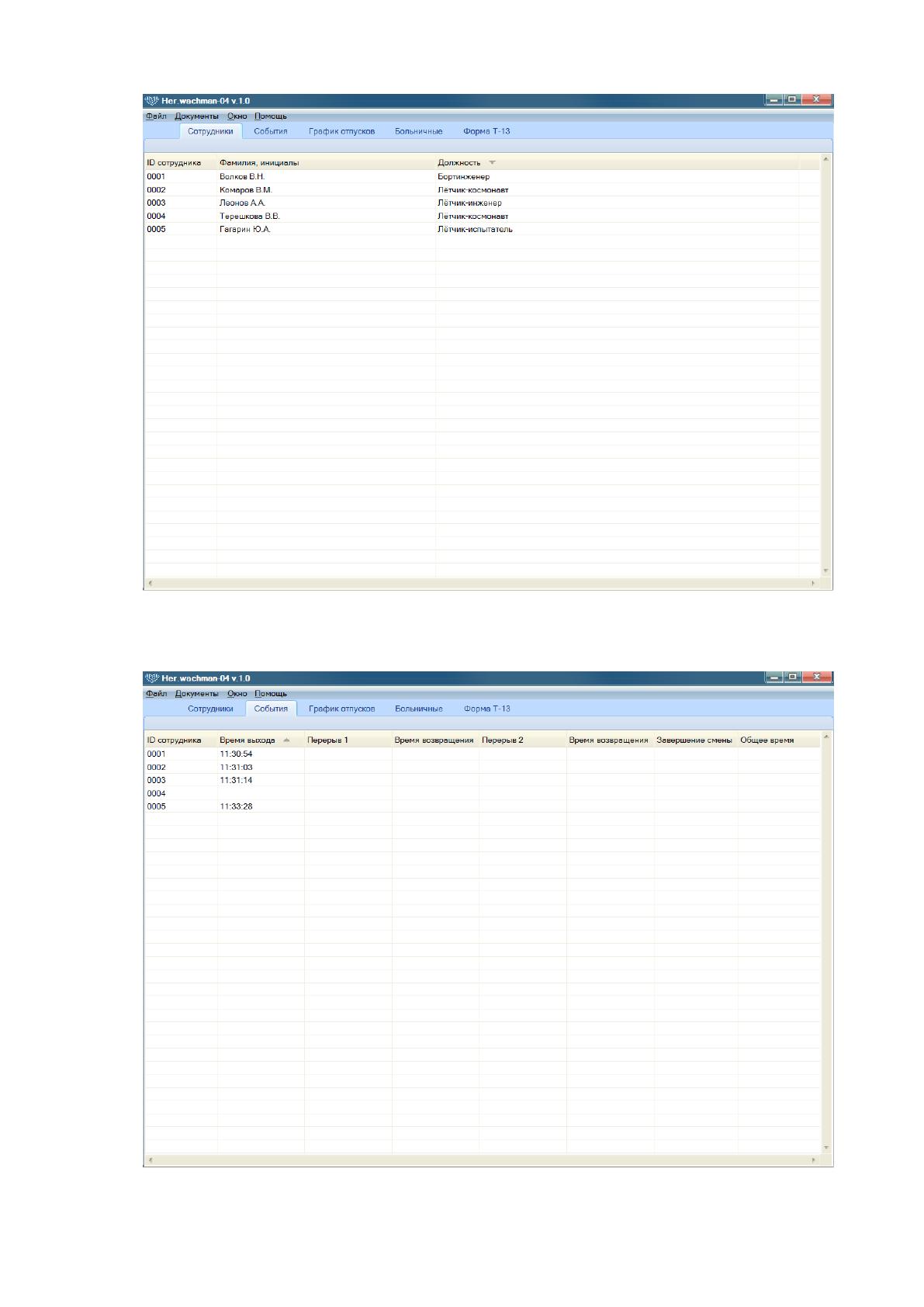
содержит список из четырех, уже имеющихся сотрудников, с указанием их
табельных номеров, должностей, а также фамилий и инициалов (рисунок 19).
Рис. 19. Редактор списка сотрудников предприятия
Данная форма позволяет редактировать список сотрудников, согласно
штатному расписанию предприятия.
Следующая вкладка открывает форму «События» (рисунок 19). Данная
форма может заполняться двумя способами:
автоматически – в результате передачи данных от терминала ATL-31
Watchman, когда в буфер HyperTerminal поступает байт с числовым
значением, соответствующим табельному номеру сотрудника. Передача
данных осуществляется после поднесения пользователем ID-карты к
RFID считывателю.
вручную – посредством ввода данных в поля «Время выхода»,
70
«Перерыв 1», «Время возвращения 1», «Перерыв 2», «Время
возвращения 2» и «Завершение смены». Поле «Общее время»
недоступно для редактирования, а данные в нем формируются
автоматически.
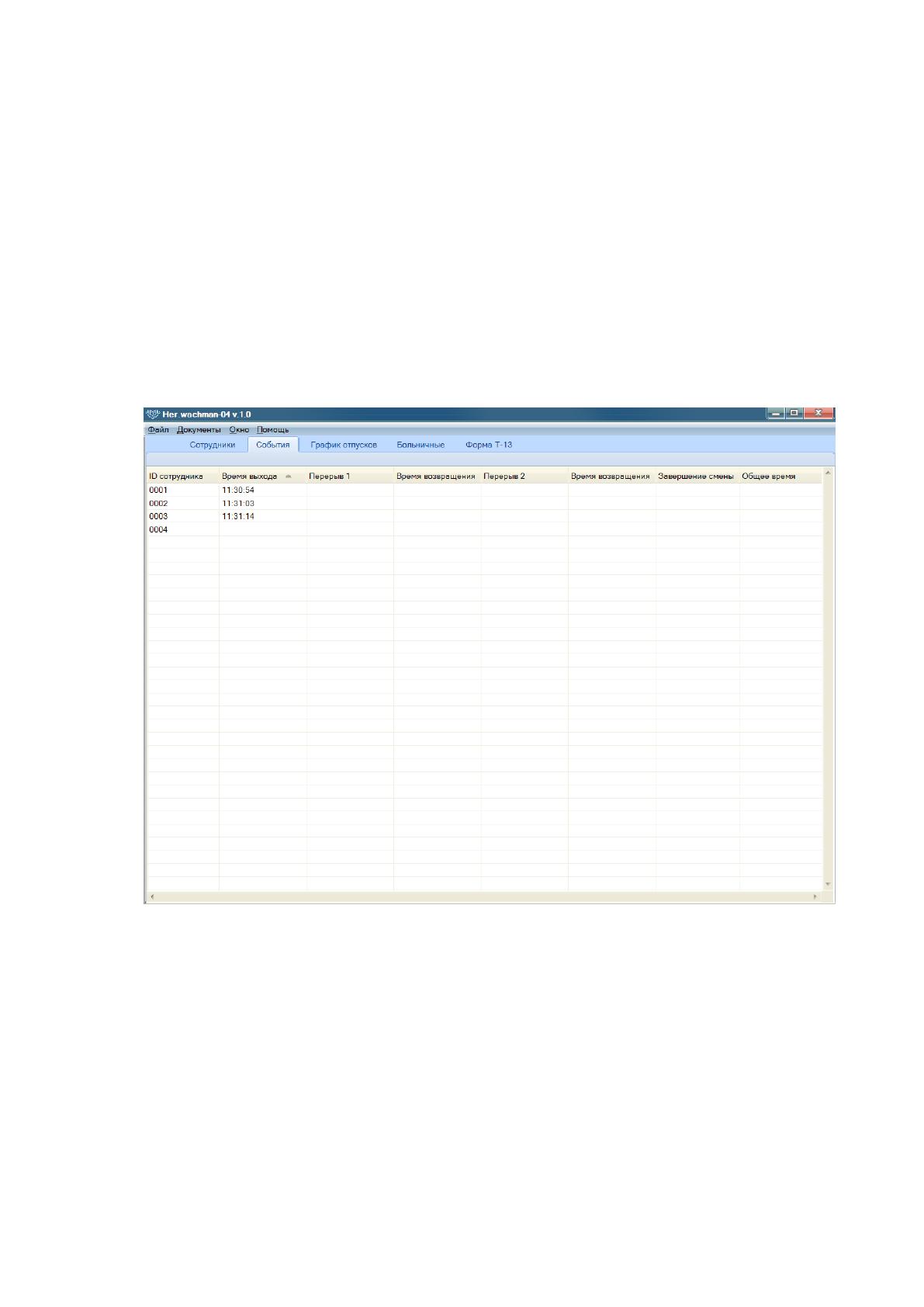
В продолжение контрольного примера выполняется регистрация выхода
на смену всех четырех сотрудников. В столбце «Время выхода» происходит
автоматическое заполнение полей, кроме номера «0004», так как, согласно
графику отпусков, данный сотрудник находится в отпуске (рисунок 20).
Рис. 20. Таблица событий
Так как данный пример предусматривает учет рабочего времени пяти
сотрудников, далее, при помощи ручного ввода, добавляется новая строка, с
указанием табельного номера, должности и фамилии пятого сотрудника
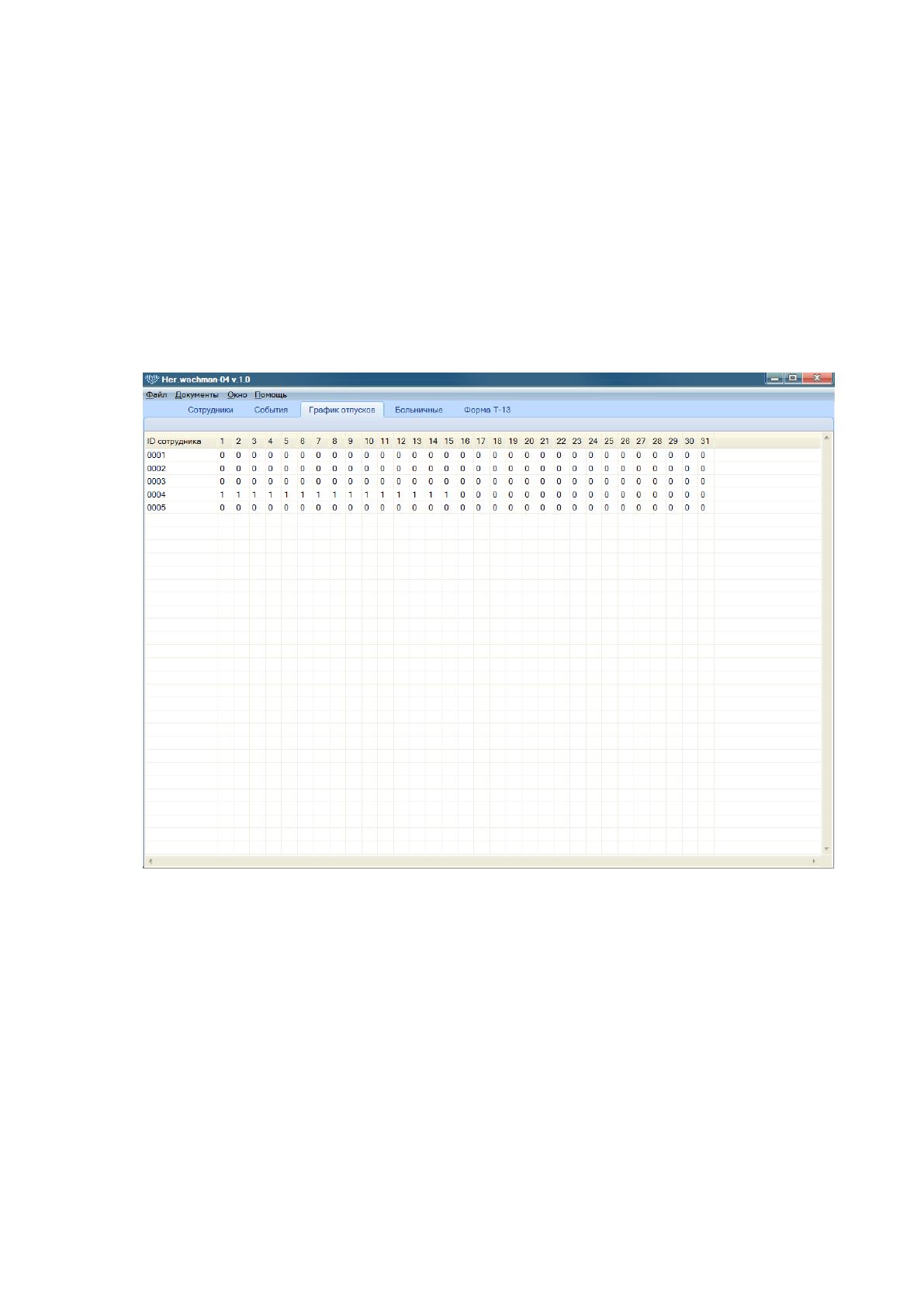
(рисунок 21). При помощи ID-карты регистрируется его выход на смену, а поле
«Время выхода», относящееся к данному сотруднику, автоматически
заполняется (рисунок 22).
71
Рисунок 21. Добавление в список нового сотрудника
Рисунок 22. Выход на смену пятого сотрудника
72
Следующая вкладка главного меню открывает таблицу графика
отпусков. Документ обновляется каждый месяц и экспортируется из .xls
документа формы «Т-7», либо заполняется вручную через одноименную
экранную форму.
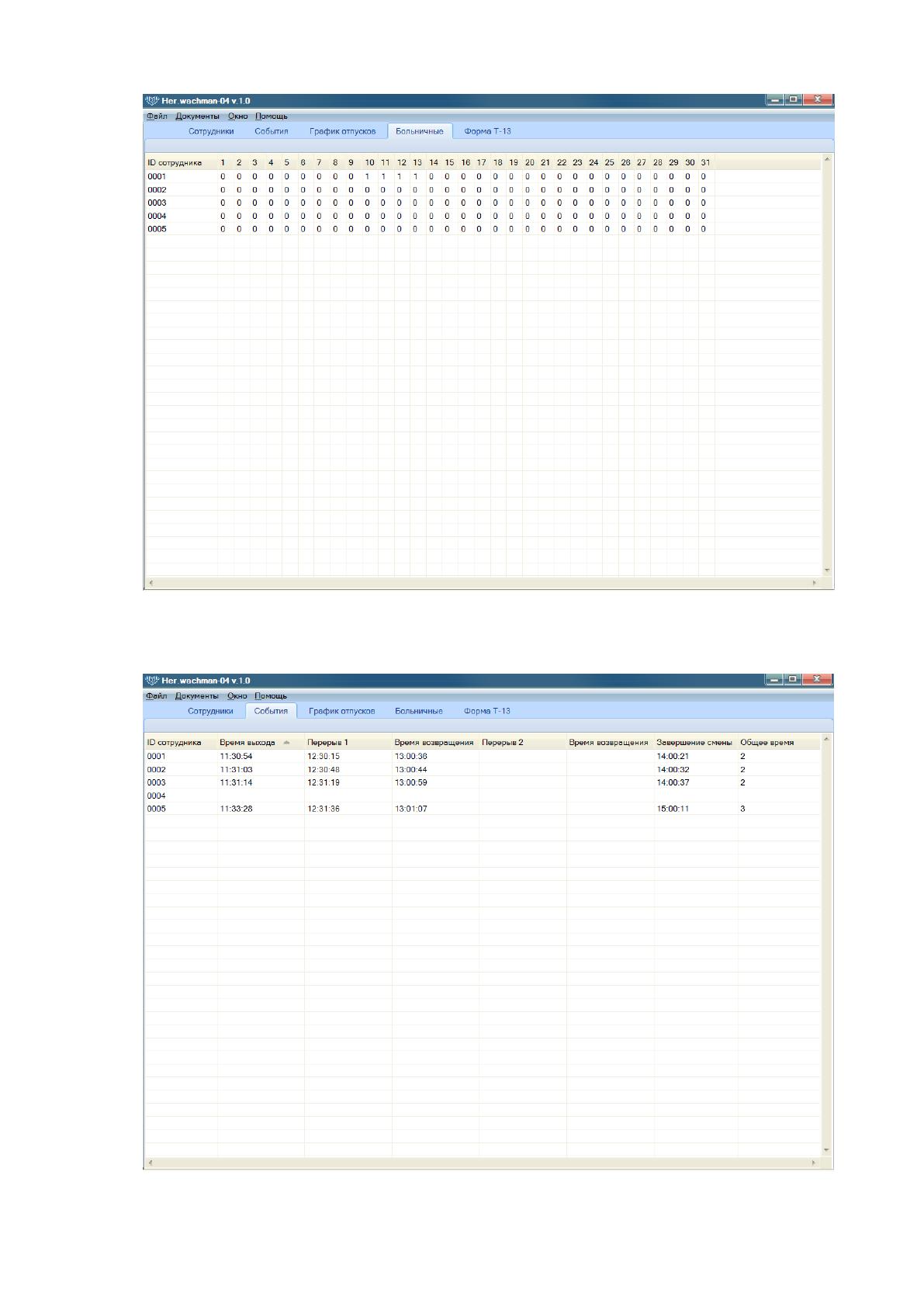
Согласно условиям данного контрольного примера, сотрудник «0004»
находится в отпуске в течение первых пятнадцати дней с начала текущего
месяца (рисунок 23).
Рис. 23. График отпусков сотрудников
Вкладка «Больничные» открывает таблицу графика нетрудоспособности
сотрудников. Условия контрольного примера предусматривает отсутствие
одного из сотрудников по болезни в течение четырех рабочих дней (рисунок
24).
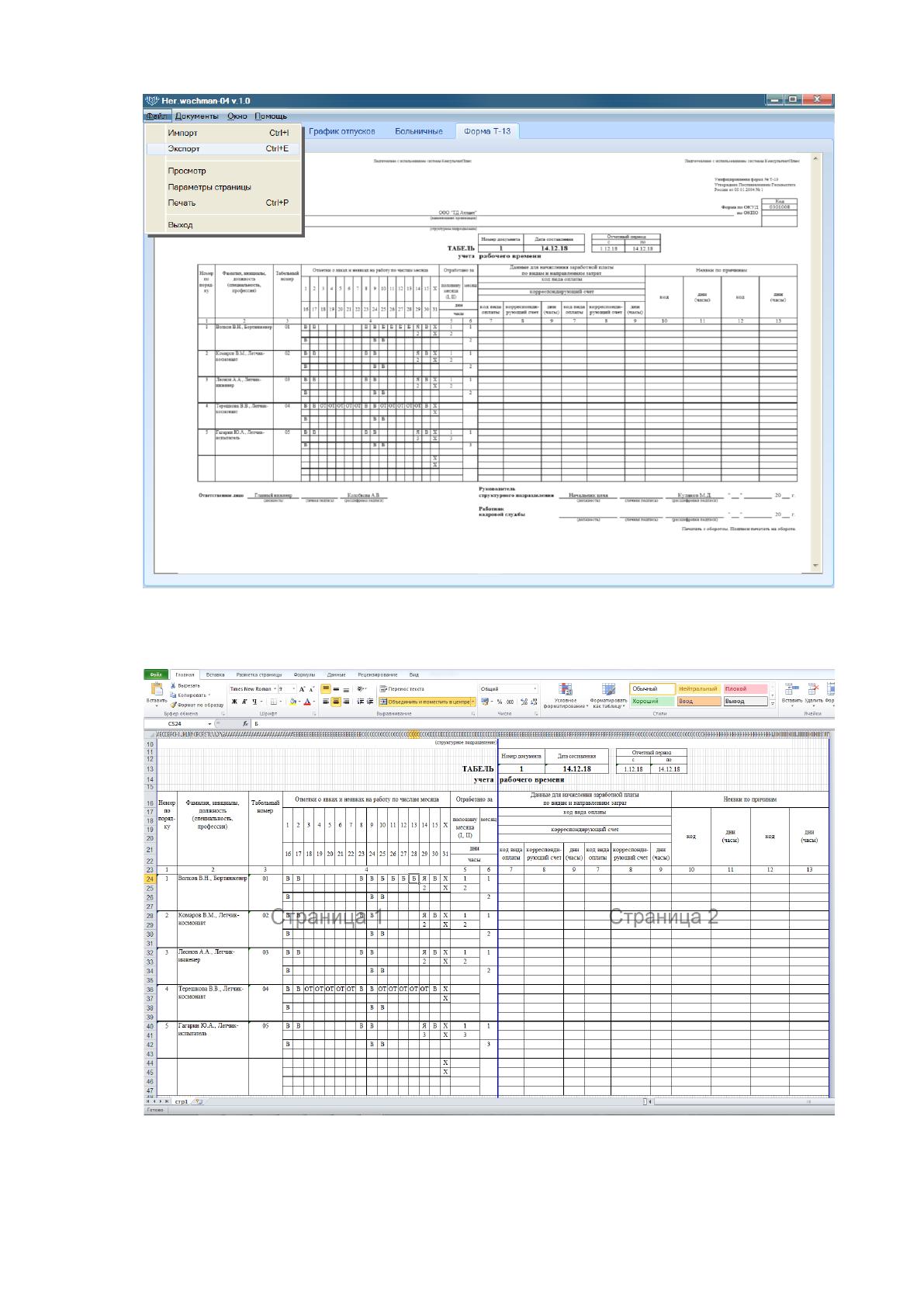
На рисунке 25 представлена экранная форма «События», по состоянию
на момент завершения смены, в течение которой каждый из сотрудников
регистрировал выход на перерыв, возвращение с перерыва и завершение
смены.

73
Рис. 24. График нетрудоспособности сотрудников
Рис. 25. Завершение смены и подсчет отработанного времени
74
На основании входных данных таблиц экранных форм «События»,
«График отпусков» и «Больничные», выполнен следующий расчет
отработанных часов по каждому сотруднику за расчетный период с 1 по 14
декабря 2018г.:
14 декабря 2018г. сотрудник «0001» вышел на смену в 11:30, в 12:30
он ушел на перерыв, с которого вернулся на рабочее место в 13:00.
Смена завершена в 14:00. Согласно графику нетрудоспособности,
данный сотрудник отсутствовал на рабочем месте с 10 по 13 число
текущего месяца по болезни. Общее отработанное время данного
сотрудника за текущий отчетный период составляет два часа;
14 декабря 2018г. сотрудник «0002» вышел на смену в 11:31, в 12:31
он ушел на перерыв, с которого вернулся на рабочее место в 13:00.
Смена завершена в 14:00. Общее отработанное время данного
сотрудника за текущий отчетный период составляет два часа;
14 декабря 2018г. сотрудник «0003» вышел на смену в 11:31, в 12:31
он ушел на перерыв, с которого вернулся на рабочее место в 13:00.
Смена завершена в 14:00. Общее отработанное время данного
сотрудника за текущий отчетный период составляет два часа;
Сотрудник «0004» отсутствовал на рабочем месте по причине отпуска.
14 декабря 2018г. сотрудник «0005» вышел на смену в 11:33, в 12:31
он ушел на перерыв, с которого вернулся на рабочее место в 13:00.
Смена завершена в 14:00. Общее отработанное время данного
сотрудника за текущий отчетный период составляет три часа.
В рамках контрольного примера, на основании вышеуказанных данных,
приложение в реальном времени формирует выходной документ: табель учета
рабочего времени, отображаемый во вкладке главного меню «Форма Т-13»
(рисунок 26).
Прямое редактирование документа в экранной форме запрещено, однако
в случае изменения пользователем входных данных в прочих экранных формах
приложения, табель может быть изменен. Для экспорта документа в формат
.xls, приложением предусмотрена соответствующая служебная функция
(рисунок 27).
75
Рис. 26. Экспорт полученного документа в формат XLS
Рис. 27. Результат работы приложения «Her.watchman-04»
76
3. ОБОСНОВАНИЕ ЭКОНОМИЧЕСКОЙ ЭФФЕКТИВНОСТИ
ПРОЕКТА
3.1. Выбор и обоснование методики расчѐта экономической
эффективности
Руководство компании «Атлант ЛТД» рассматривает финансирование
автоматизации задачи, которую описывает данная ВКР, как инвестицию в
собственный бизнес. По этой причине, оценка экономической эффективности
проекта по разработке и внедрению системы учета рабочего времени может
выполняться при помощи процедур и методов, используемых для
инвестиционных проектов. В связи с тем, что при разработке данного
инвестиционного проекта предполагается полная реорганизация системы
обработки данных, его коммерческую оценку целесообразно проводить на
основе сравнения вариантов проектируемой ЭИС с существующей. Для
отражения полноценной картины экономической эффективности проекта,
необходимо учитывать как прямой, так и косвенный экономический эффект.
Показатели косвенного эффекта, как правило, сложно выразить в виде
каких-либо математических выражений, по причине высокой абстрактности
извлекаемых выгод. В данном случае, к таким выгодам можно отнести:
Улучшение репутации компании. Если предприятие стремится к
самодостаточному обеспечению всего производственного цикла, от
автоматизации бизнес-процессов до выпуска готовой продукции,
разрабатывая подобные ИС самостоятельно, оно повышает свой
престиж, тем самым привлекая новых клиентов.
Снижение когнитивной нагрузки пользователей. Автоматизация, как
правило, реализует эффект частичного решения задач, выполняя
обработку данных практически без участия человека. Такая разгрузка
позволяет снизить утомляемость задействованных в рамках задачи
пользователей, тем самым, повышая их умственную
производительность.
Снижение вероятности ошибки расчетов. Автоматизация задачи
данной ВКР позволяет снизить вероятность случайных, либо