68
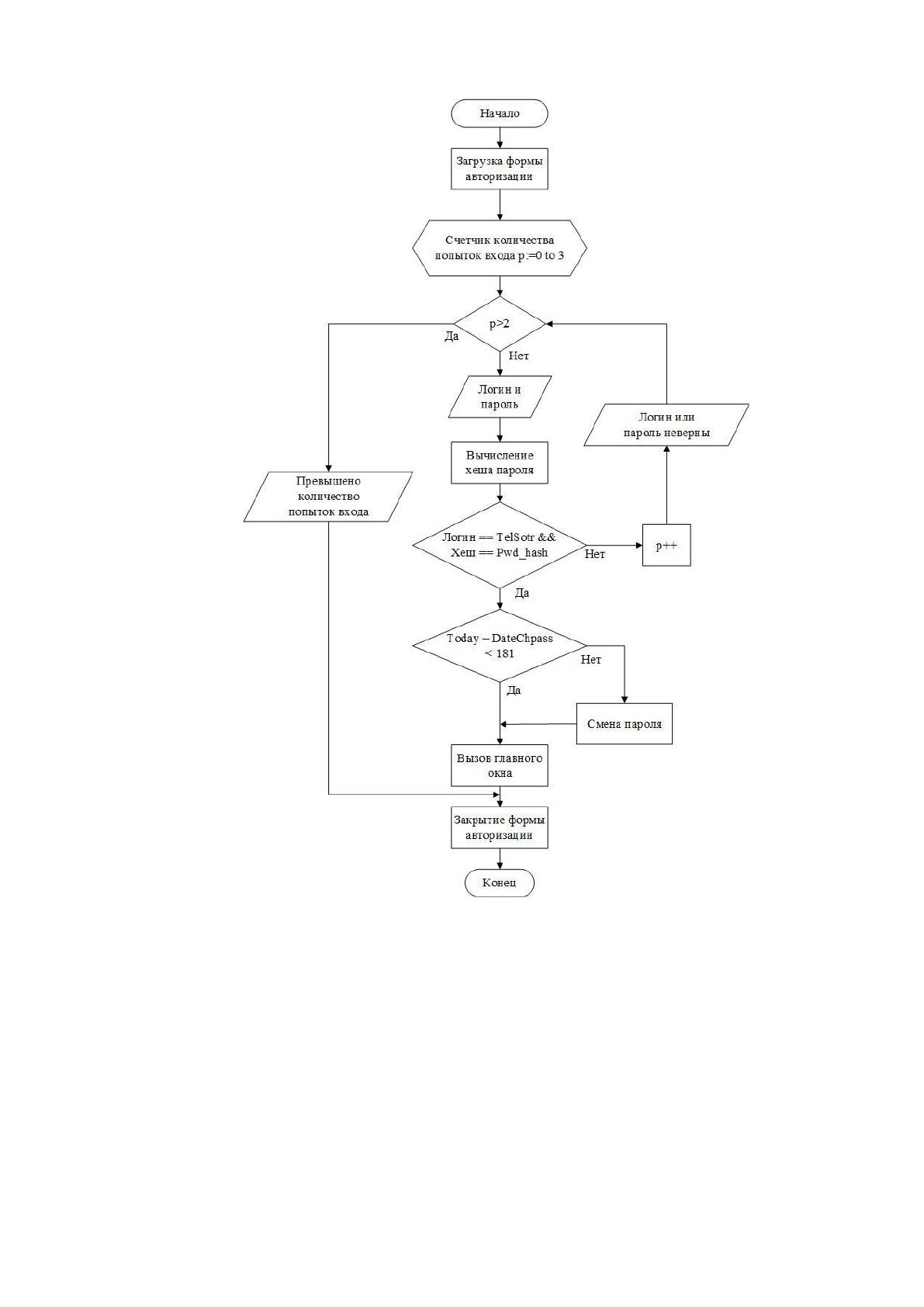
Рисунок 25. Алгоритм авторизации
После успешного прохождения авторизации, пользователи могут приступить
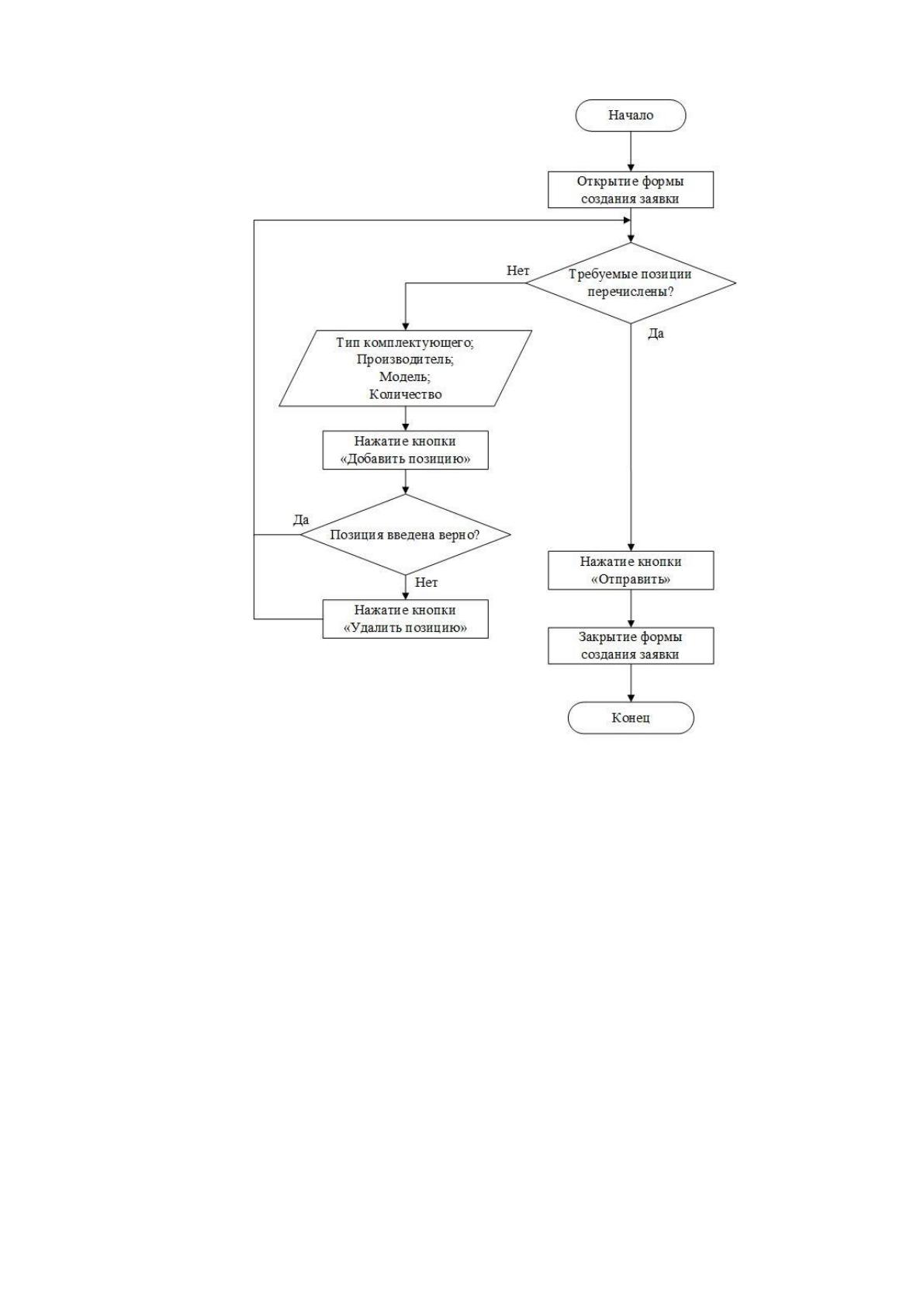
к работе в системе. Основу работы системы составляют заявки на комплектующие
для ПК. Алгоритм создания заявки представлен на рисунке 26.
69
Рисунок 26. Алгоритм создания заявки
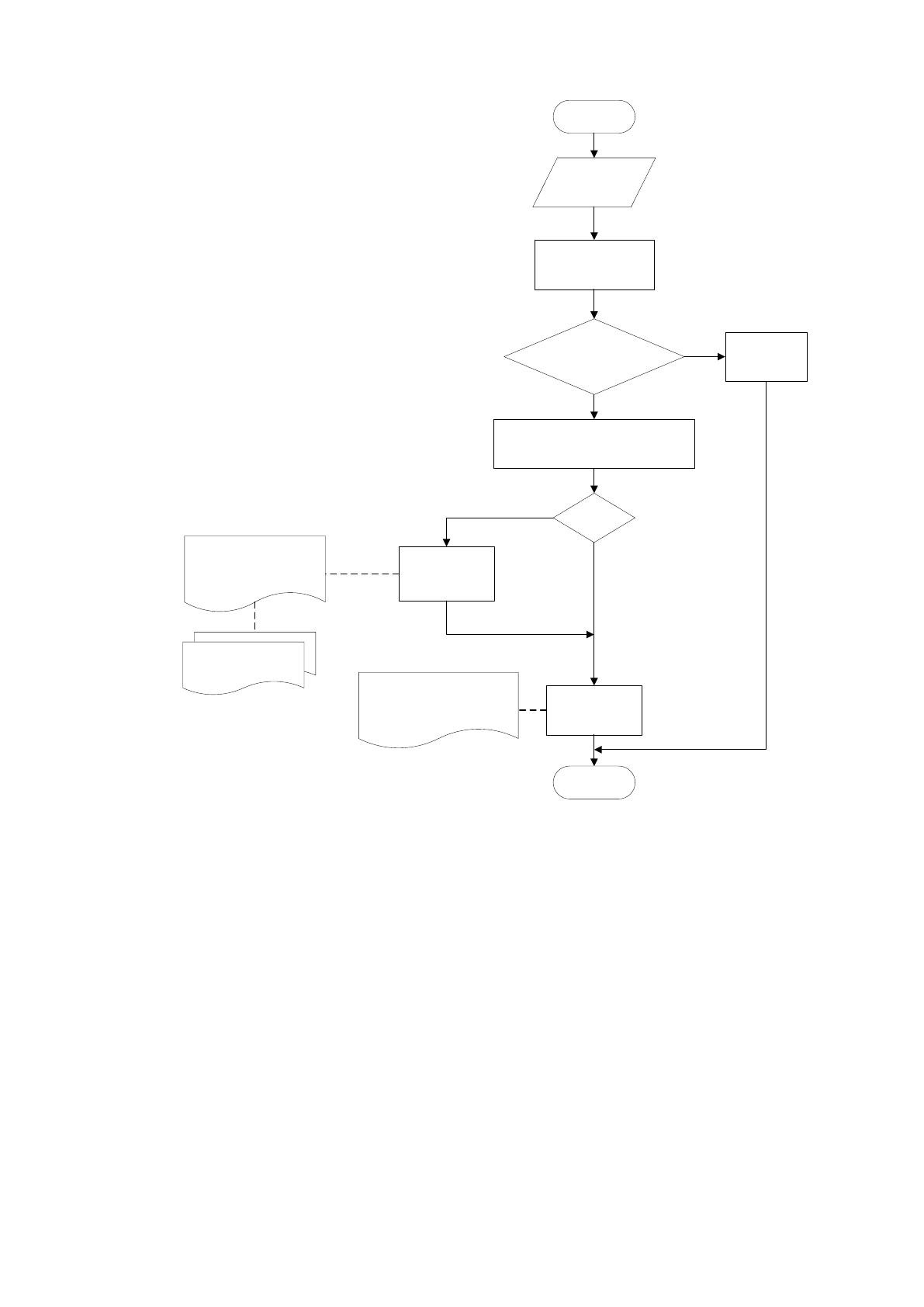
На рисунке 27 представлен алгоритм обработки заявок. Заявки
обрабатываются обеспечивающим органом (бухгалтерией) по позициям. После
проверки наличия комплектующих на складе, принимается решение о выдаче. Если
комплектующее на складе отсутствует или недостаточно, выдача его блокируется
логикой программы. В условиях срочности исполнения специалист IT-отдела
может изменить заявку таким образом, чтобы одна из позиций соответствовала
количеству этого наименования на складе (для выдачи), а другая – остатку
требуемого количества (для закупки). Бухгалтерия имеет право посчитать позицию
необоснованной и удалить ее.

70
Начало
N адекватно?
Перечень
заявок
Выдать N
Ns N
Закупка
Nb = N - Ns
Удаление
позиции
Перечень
закупаемых
комплектующих
Договор купли-продажи
Конец
Нет
Да
Нет
Да
Выбор позиции
N = CountPos
Проверка наличия на складе
Ns = Count
Договор купли-
продажи
Накладная на
перемещение
материальных средств
Рисунок 27. Алгоритм обработки заявок
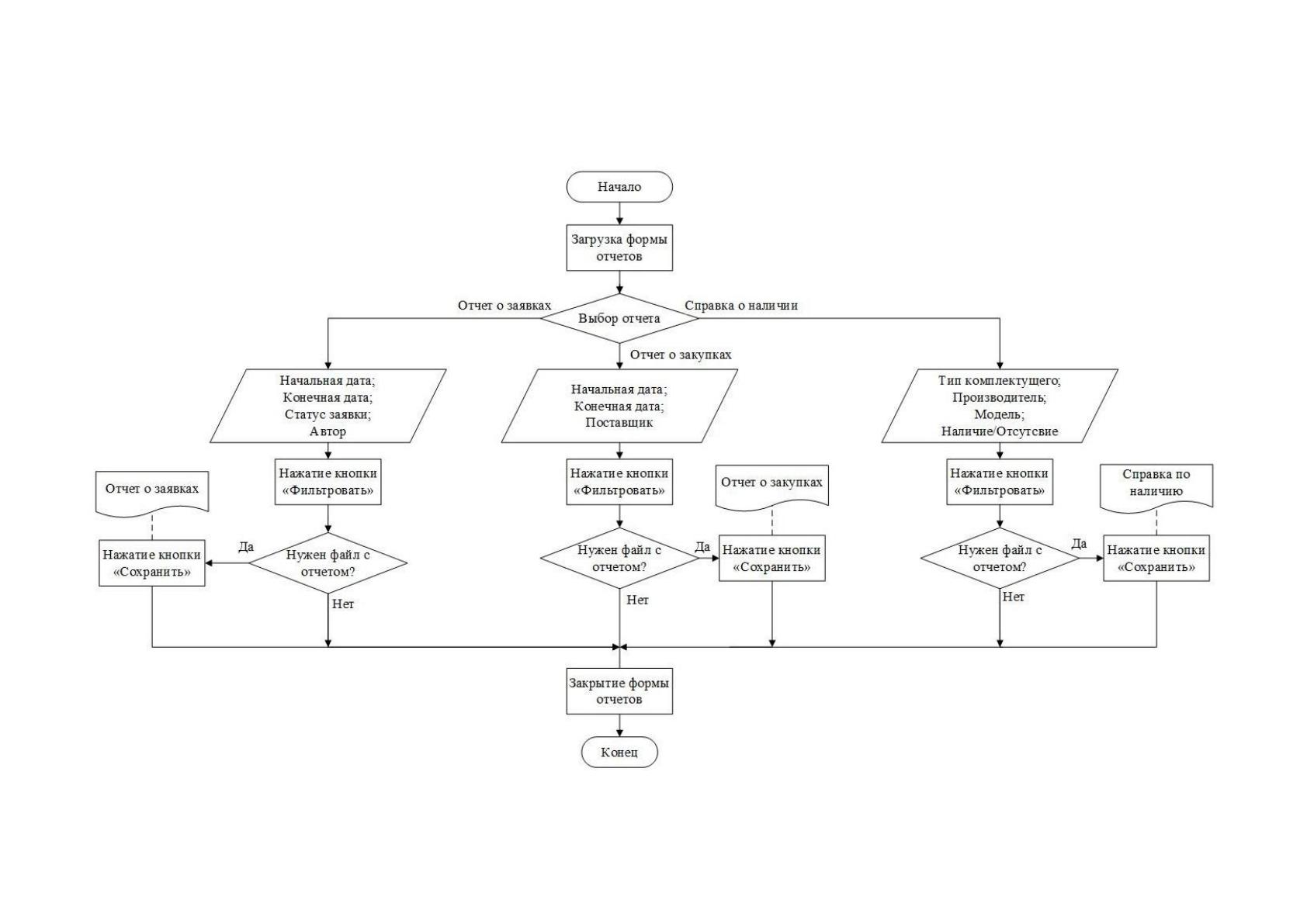
На рисунке 28 представлен алгоритм формирования отчетности. Система
позволяет оперативно отслеживать состояние обработки заявок. Пользователь
может выбрать вид отчета, ввести отчетный период и другие необходимые
параметры, и система сформирует необходимый отчет за выбранный период.
71
71
Рисунок 28. Алгоритм формирования отчетности
72
2.4. Контрольный пример реализации проекта и его описание
Осуществим тестирование системы. Первый запуск системы начинается
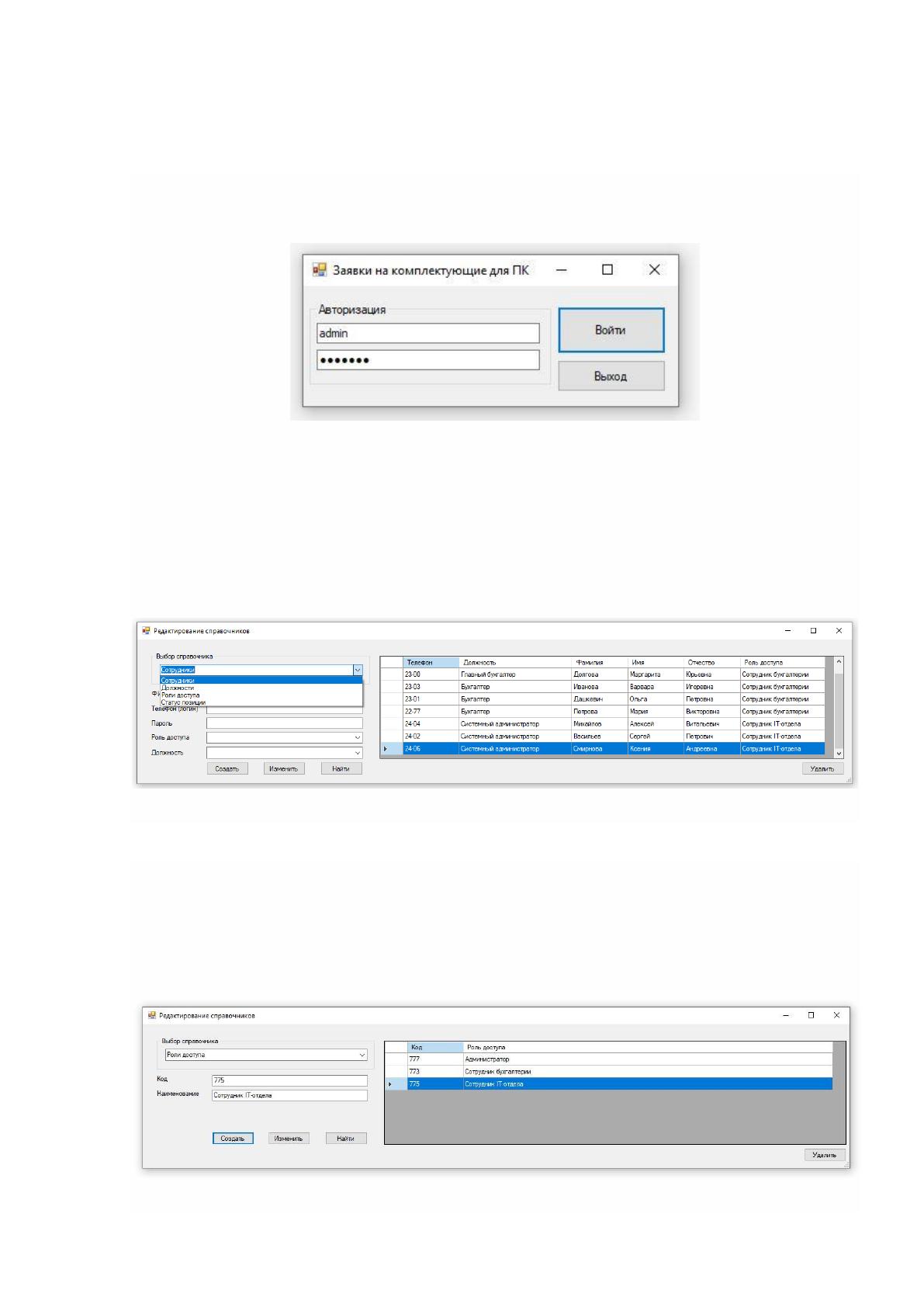
с авторизации администратора. Авторизация представлена на рисунке 29.
Рисунок 29. Авторизация в приложении
После успешной авторизации выводится главное окно. Перед началом
работы необходимо заполнить справочники установленной системы. Выбор
заполняемого справочника в редакторе справочников представлен на рисунке 30.
Рисунок 30. Выбор справочника для редактирования
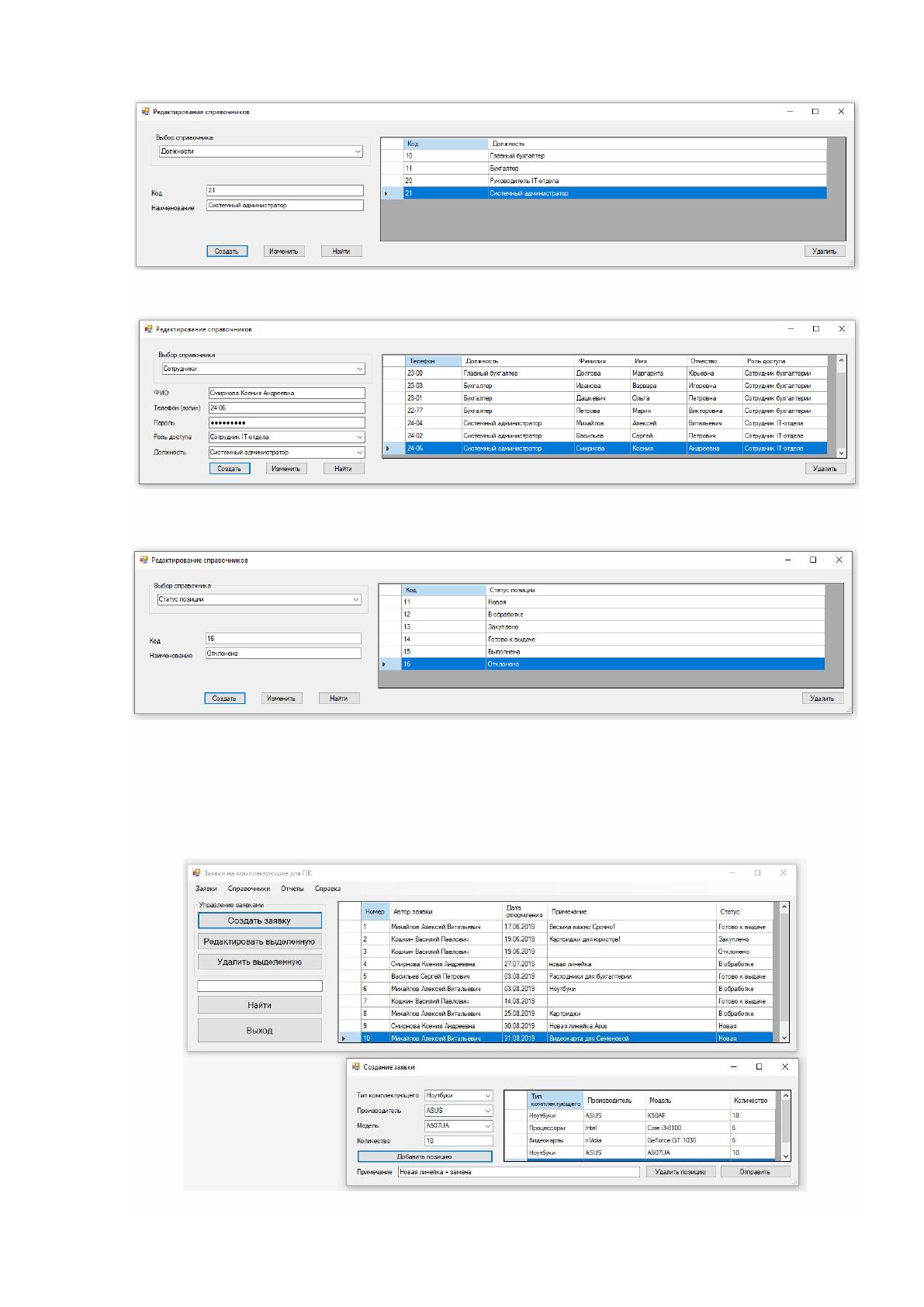
На рисунках 31 – 34 представлено заполнение всех видов справочников,
имеющихся в программе, кроме формируемых на основе данных из ERP
«Галактика». Перед заполнением справочника «Сотрудники» необходимо
полностью заполнить справочники «Роли доступа» и «Должности».
Рисунок 31. Заполнение справочника «Роли доступа»
73
Рисунок 32. Заполнение справочника «Должности»
Рисунок 33. Заполнение справочника «Сотрудники»
Рисунок 34. Заполнение справочника «Статус позиции»
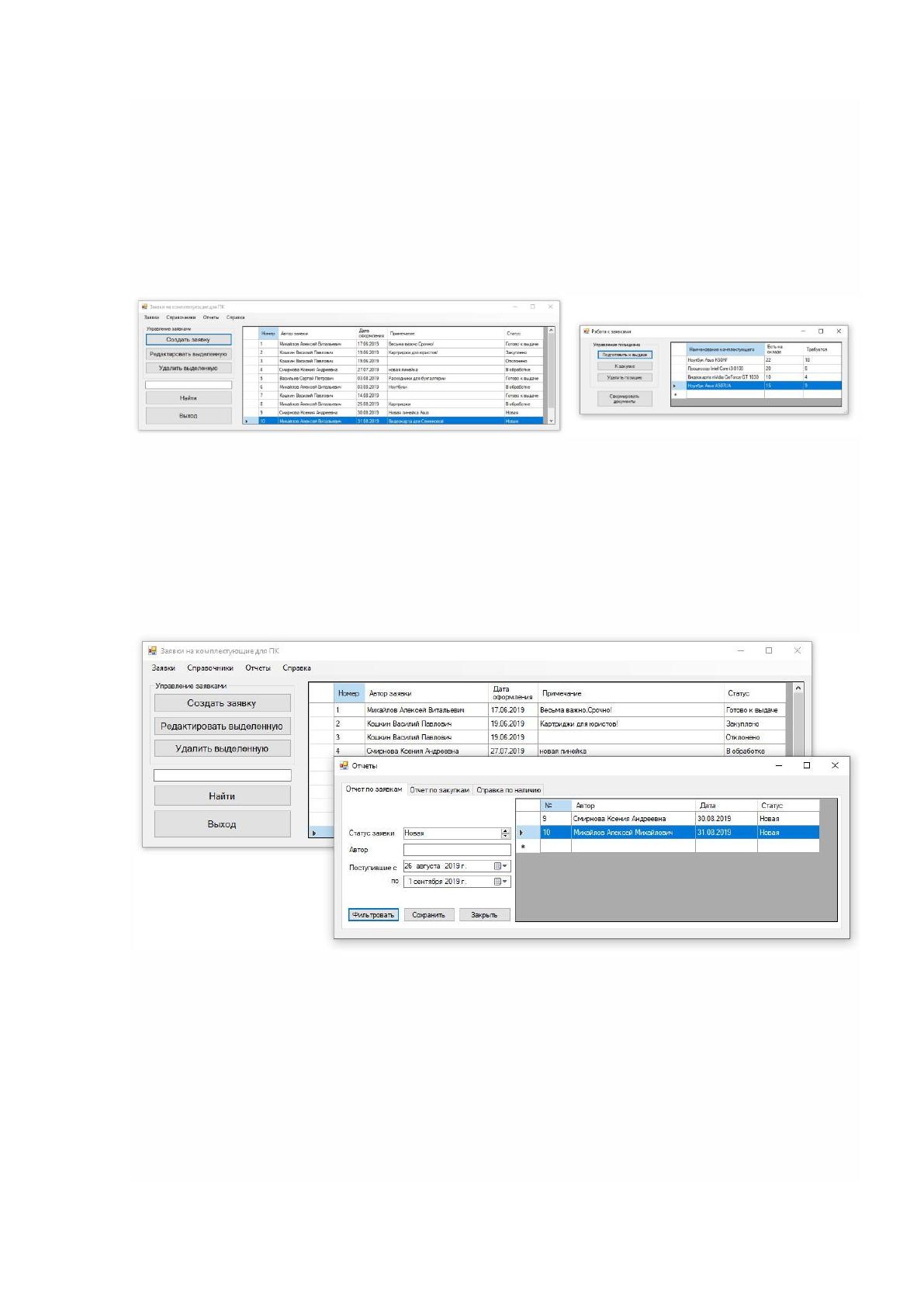
После заполнения всех справочников возможно создание заявки
сотрудником IT-отдела. Заполнение формы заявки представлено на рисунке 35.
Рисунок 35. Создание заявки на комплектующие

74
Сотрудник бухгалтерии, который обрабатывает заявки, открывает сводный
перечень позиций, принимает решение по каждой из них, формируя при этом ряд
рабочих документов. Статус заявки при этом формируется автоматически. Процесс
обработки заявки представлен на рисунке 36.
Рисунок 36. Обработка заявки
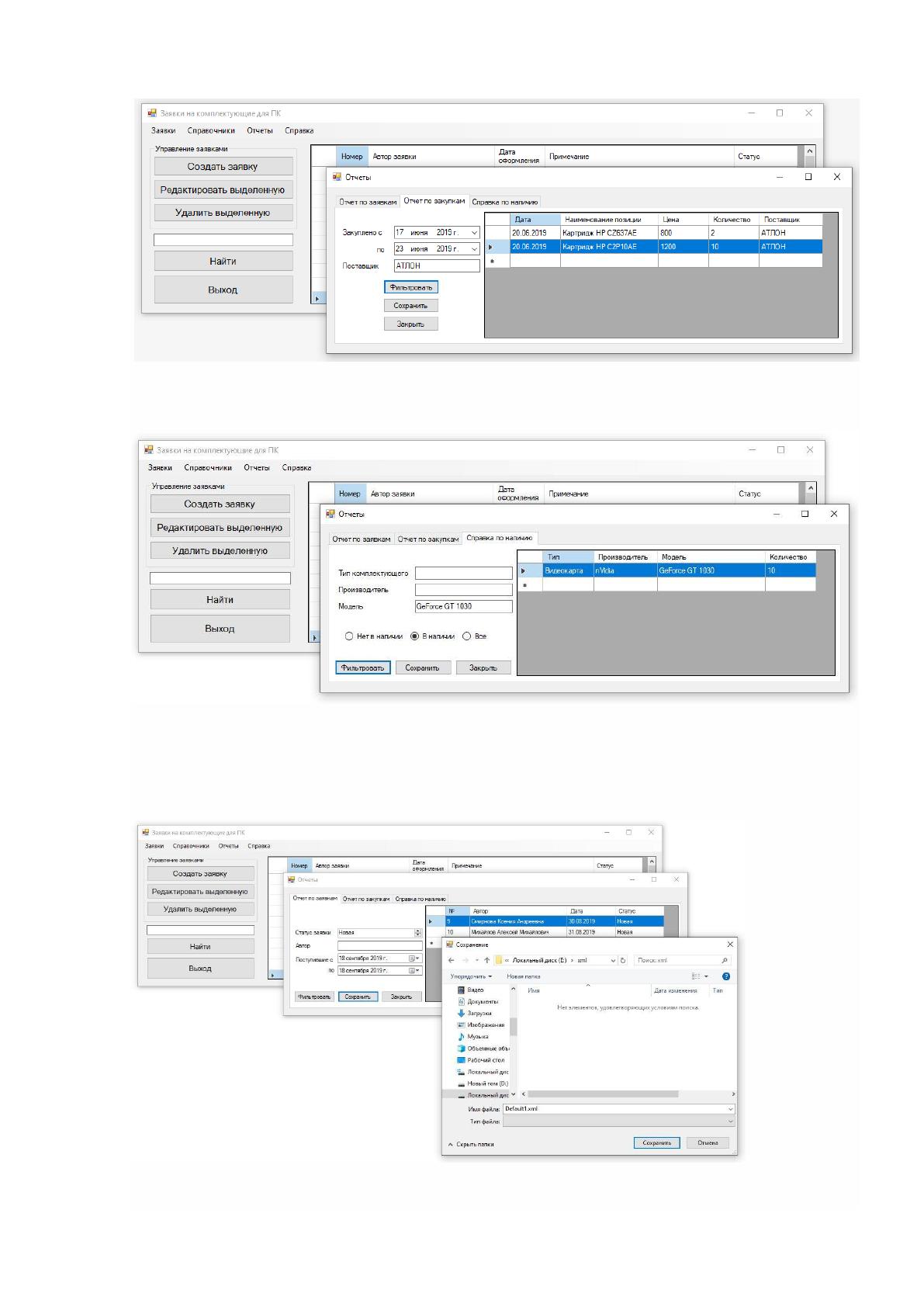
На рисунках 37 – 39 проиллюстрирована работа по формированию отчетных
документов. Чтобы создать отчет, необходимо подобрать необходимые фильтры
и применить их нажатием кнопки «Фильтровать». По умолчанию таблица текущего
отчета пустая.
Рисунок 37. Отчет по заявкам
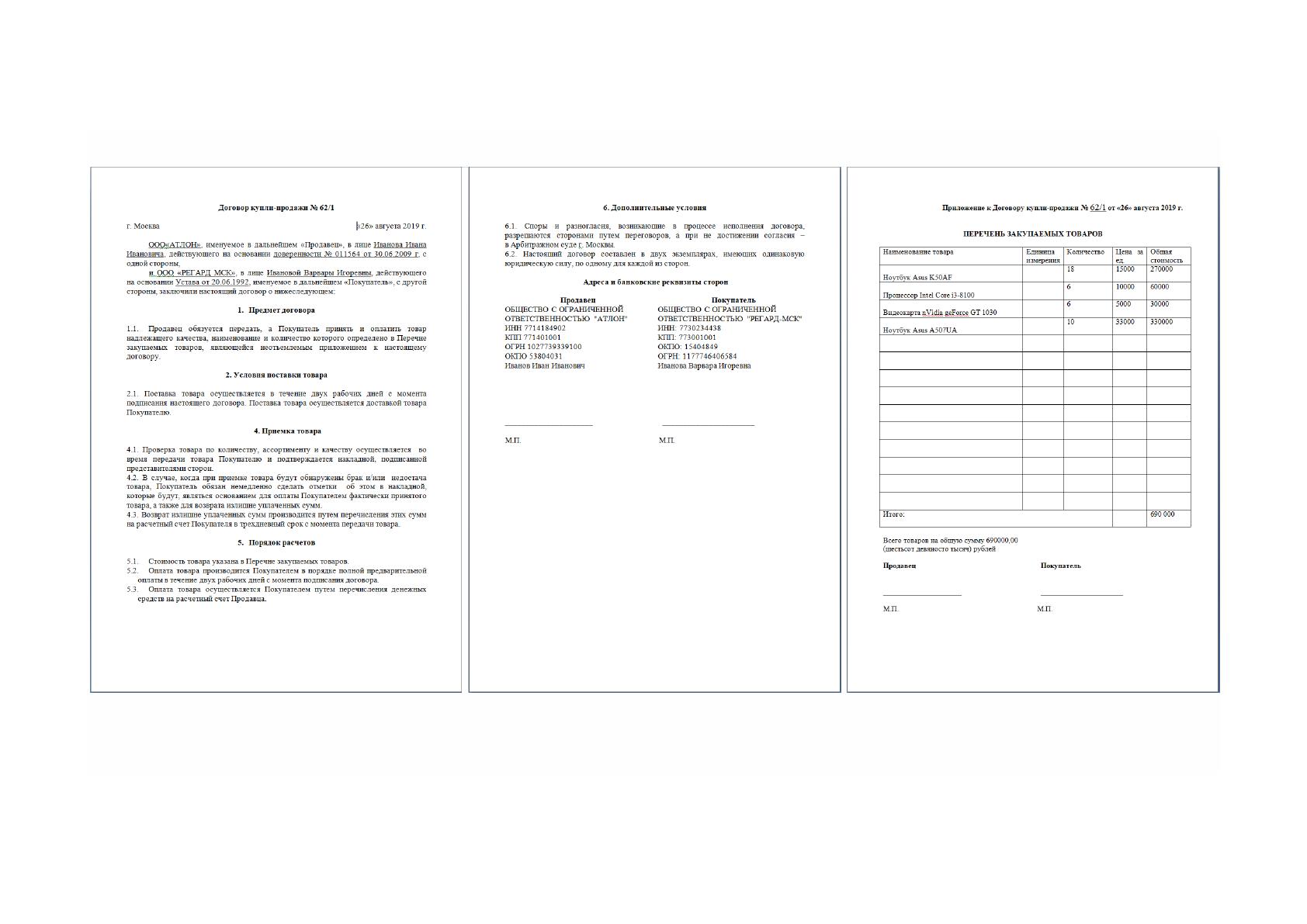
При формировании закупок формируются общий перечень закупаемых
комплектующих и ряд договоров с приложениями – частными перечнями
закупаемых товаров. Результат формирования перечня и договора показан
на рисунке 41.
75
Рисунок 38 – Отчет по закупкам
Рисунок 39. Справка по наличию
При необходимости есть возможность сохранить отчет в файл XML.
Диалоговое окно сохранения файла представлено на рисунке 40.
Рисунок 40. Сохранение файла отчета
76
Рисунок 41. Результат формирования договора купли продажи и перечня закупаемых товаров
77
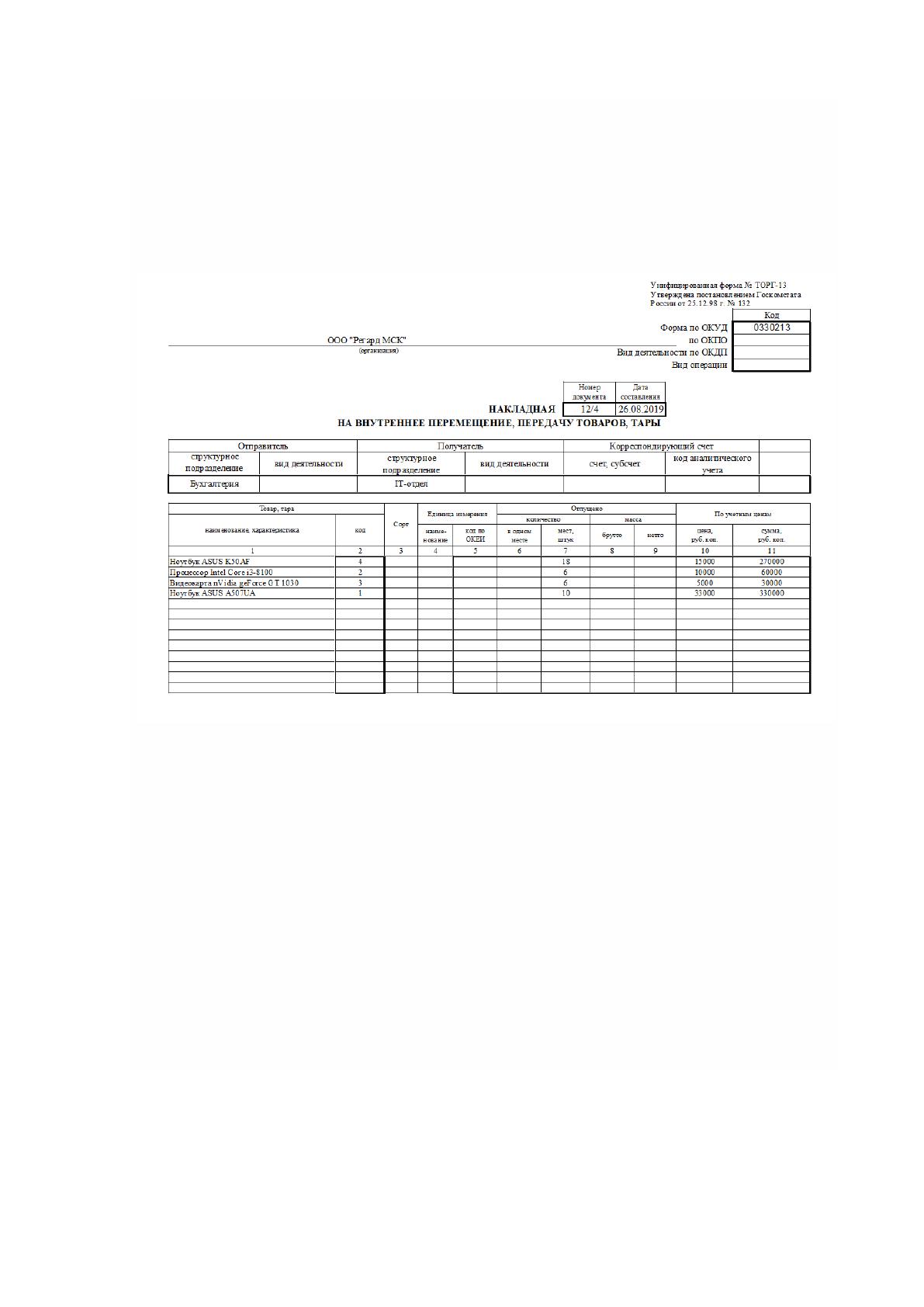
Когда комплектующие поступают на склад организации, их нужно выдать
сотруднику. При нажатии на кнопку «Подготовить к выдаче» формируется
печатная форма накладной на внутреннее перемещение. Затем, по нажатию
кнопки «Сформировать документы» накладные сохраняются в папку с текущей
датой. Результат формирования накладной представлен на рисунке 42.
Рисунок 42. Результат формирования накладной
Регистрация заявки, то есть процесс присвоения ей учетного номера
и даты формирования по проектному плану осуществляется информационной
системой автоматически. Заявки в бумажной форме заменяются заявками
в электронном виде, поэтому бумажные документы больше не используются.
В этом разделе сформирована информационная модель разрабатываемой
системы, даны характеристики справочной, входной, выходной информации
и формируемых документов, спроектирована база данных под нужды системы,
спроектированы программные модули, произведена реализация их в коде,
проверка которого осуществлена в рамках контрольного примера.