96
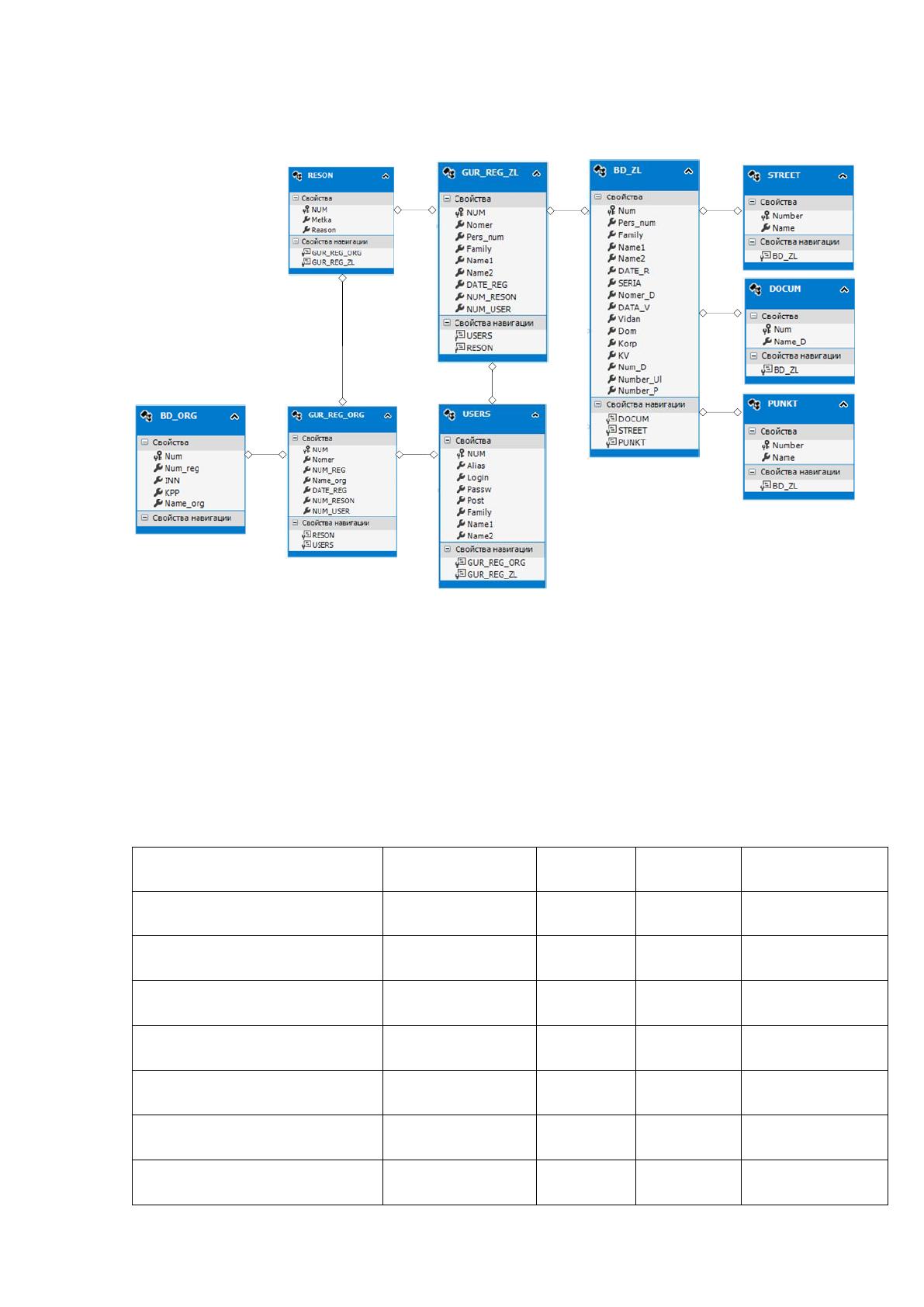
«Обращение» содержит полную информацию о заявителе. Данная таблица связана
со всеми другими представленными таблицами, рисунок 2.7.
*
0..1
*
0..1
*
0..1
*
0..1
*
0..1
*
0..1
*
0..1
*
0..1
*
0..1
Рисунок 2.7 – ERD-диаграмма базы данных разрабатываемой системы
Описание указанных таблиц приводится ниже (таблица 2.13 - 2.15).
Таблица № 2.13
Структура базы журнала обращений организаций (GU_REG_ORG)
Наименование поля
Идентификатор
поля
Тип поля
Длина
поля
Прочее
Порядковый номер
NUM
число
6
ключевое поле
Номер по журналу
регистрации
NOMER
строка
6
Регистрационный номер
организации
NUM_REG
строка
12
Наименование организации
NAME_ORG
строка
30
Регистратор
USER
строка
2
Дата регистрации обращения
DATE_REG
дата
8
Причина обращения
RESON
число
40

97
Наименование поля
Идентификатор
поля
Тип поля
Длина
поля
Прочее
Порядковый номер
NUM
строка
6
Таблица № 2.14
Структура базы журнала обращений граждан (GU_REG_ZL)
Наименование поля
Идентификатор
поля
Тип поля
Длина поля
Прочее
Порядковый номер
NUM
строка
6
ключевое поле
Номер по журналу
регистрации
NOMER
строка
6
Страховой номер
PERS_NUM
строка
11
Фамилия
FAMILY
строка
20
Имя
NAME1
строка
15
Отчество
NAME2
строка
20
Причина обращения
REASON
число
40
Дата регистрации
DATA_REG
дата
8
Регистратор
USER
строка
2
Таблица № 2.15
Структура справочника организаций (BD_ORG)
Наименование поля
Идентификатор
поля
Тип поля
Длина поля
Прочее
Номер
NUM
строка
5
ключевое поле
Регистрационный
номер
NUM_REG
строка
12
ИНН
INN
строка
10
КПП
KPP
строка
9
Наименование
организации
NAME_ORG
строка
30

98
Возможные значения полей справочника причин обращений приведены в
приложении 1.
2.3.3 Структурная схема пакета (дерево вызова программных
модулей)
В данном разделе представлены деревья программных модулей
разрабатываемого программного обеспечения регистрации и учета обращений
граждан и организаций в АССП. Дерево программных модулей для программного
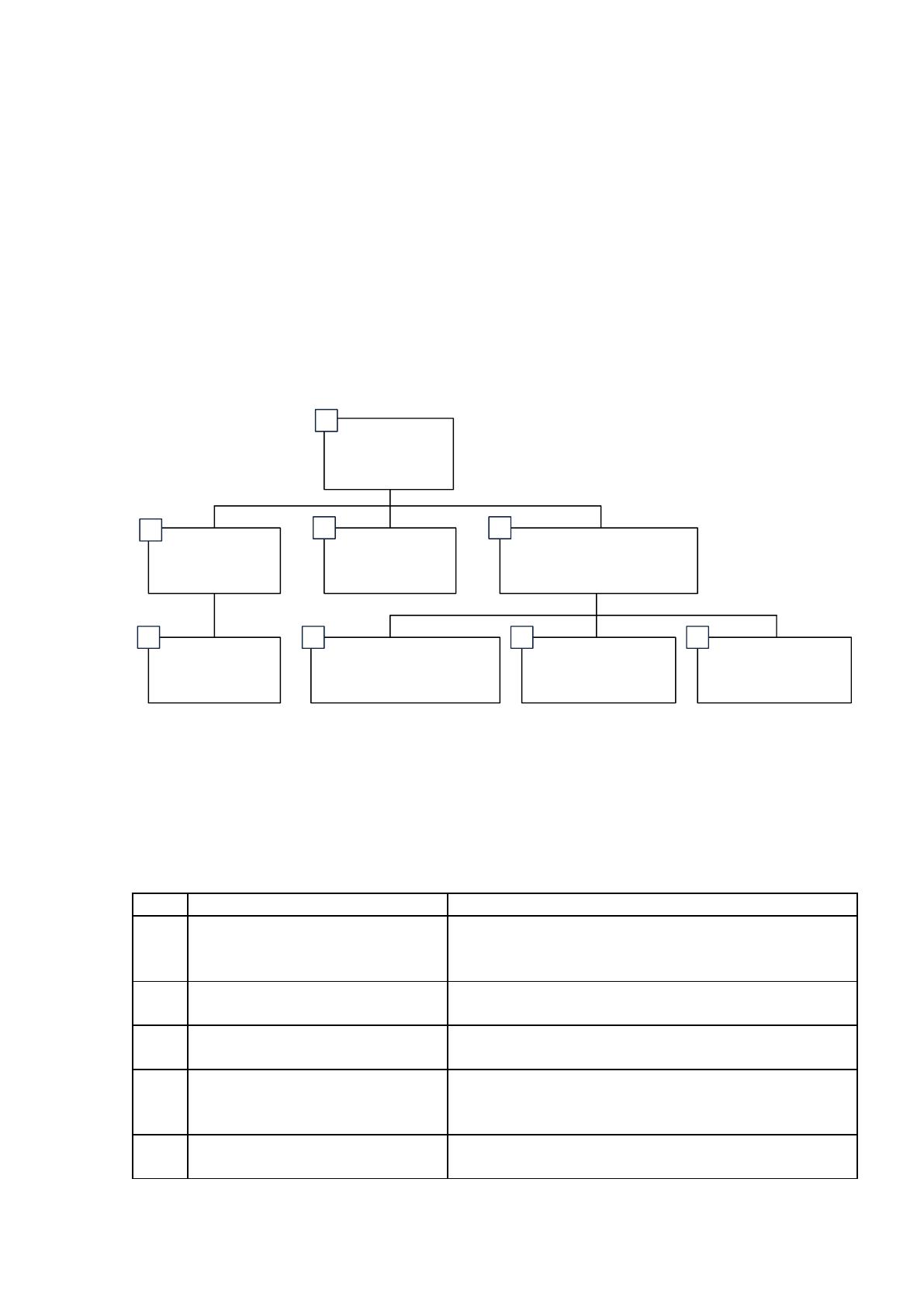
клиента заказчиков представлено на рисунке 2.8, а их описание - в таблице 2.16.
Главный
модуль
Модуль
выгрузки
ведомости
Модуль ввода
обращений
Модуль
администрирования
Модуль
печати
Модуль индексации и
архивации БД
Модуль работы с
архивом выписок
Модуль ведения
справочников
1
2
3
4 5
6 7 8
Рисунок 2.8 - Дерево программных модулей разработки
Таблица № 2.16
Таблица описания программных модулей разработки
№
Наименование модуля
Функции модуля
1
Главный модуль
Содержит основные функции и процедуры
выполняемые при запуске программы и
инициализирующие все остальные модули
2
Модуль выгрузки ведомости
Содержит процедуры и запросы для получения
данных из БД журналов регистрации обращений
3
Модуль печати
Содержит процедуры и функции для вывода
ведомости на печать
4
Модуль ввода обращений
Содержит процедуры и функции для заполнения
баз данных журналов регистрации обращений и
проверки корректности вводимых данных
5
Модуль администрирования
Содержит процедуры и функции, отвечающие за
параметры настройки программы

99
№
Наименование модуля
Функции модуля
6
Модуль индексации и
архивации БД
Содержит процедуры и функции сервисного
обслуживания баз данных
7
Модуль работы с архивом
Содержит процедуры и функции работы с
архивом выписок
8
Модуль ведения
справочников
Содержит процедуры и функции работы со
справочниками
2.3.4 Описание программных модулей
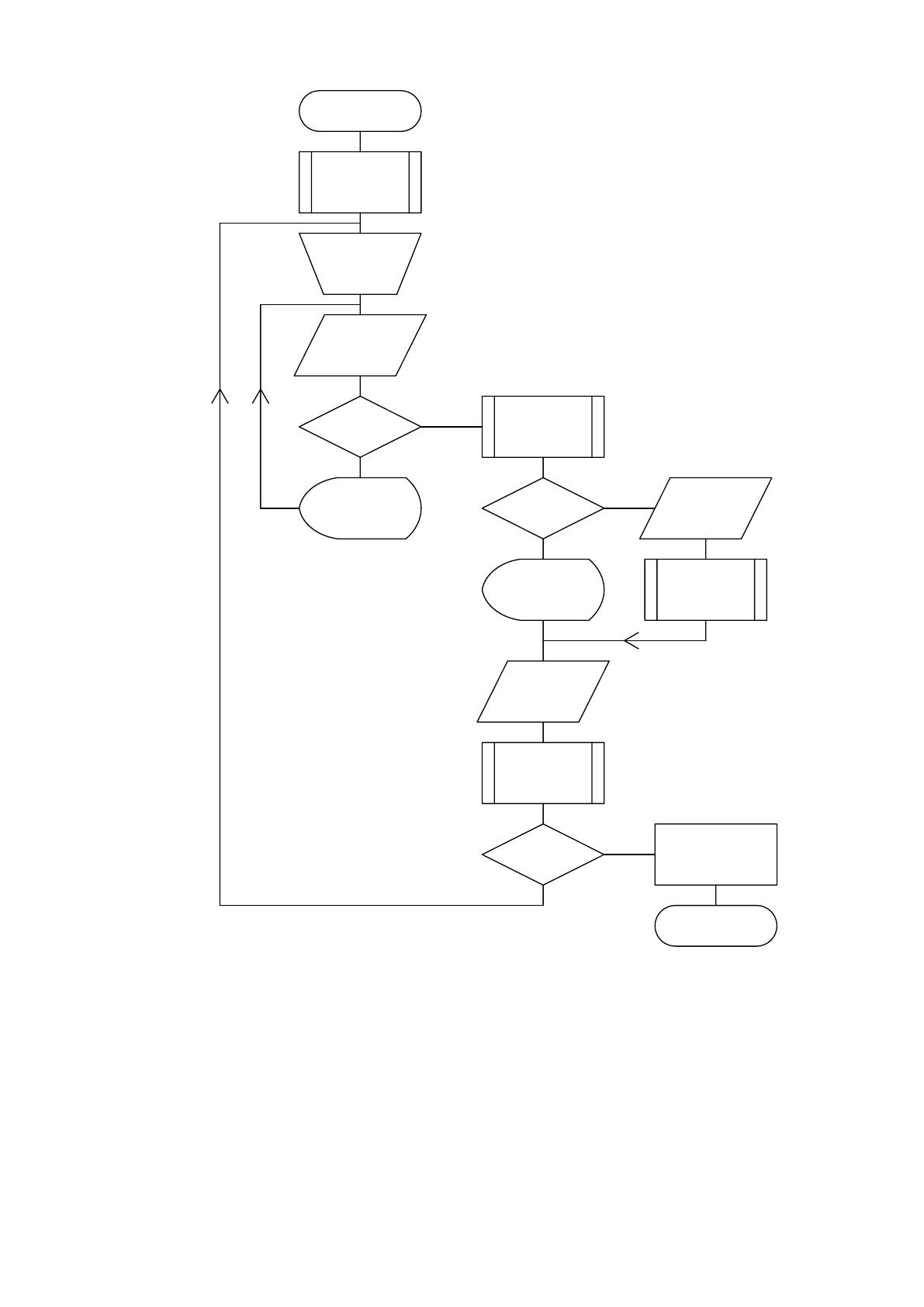
В качестве примера рассмотрим программный модуль «Ввод обращений»,
блок-схема которого приведена на рисунке 2.9.
100
Начало
Инициализация
форм ввода и
переменных
Прием и
обработка
обращения
Ввод
наименова
ния
заявителя
Формат верный?
Нет
Да
Закрытие таблиц и
форм, очистка
памяти
Запись имеется?
Конец
Вывод
предупреждения
об ошибках
Запрос к Т
«Лица» или
«Организации»
Да
Нет
Запись в T
«Лица» или
«Организации»
Вывод
подробных
данных
заявителя
Ввод
данных
заявителя
Ввод
данных
обращения
Запись в T
«Лица» или
«Организации»
Повторить
ввод?
Нет
Да
Рисунок 2.9 - Блок-схема модуля «Ввод обращений»
При вызове модуля производится отображение формы ввода, в которую
сотрудник клиентской службы вводит наименование заявителя (соответственно, для
физических лиц - ФИО, для юридических - название организации). По завершению
ввода осуществляется контроль правильности заполнения полей. Далее
101
производится запрос к соответствующим базам данных. Если заявитель найден, то
автоматически заполняются поля ввода данных заявителя (паспортные данные,
адреса и т.д.). В противном случае сотрудник вводит данные вручную, после чего
они записываются в соответствующую БД. Далее заполняются поля дынных с
информацией об обращении.
Листинги программных кодов системы представлены в приложении 2.
2.4 Контрольный пример реализации проекта и его описание
Разработанное программное обеспечение устанавливается рабочих
компьютерах сотрудников клиентской службы Управления делами АССП, ее
руководителю и администратору. Все данные хранятся в базе данных на сервере.
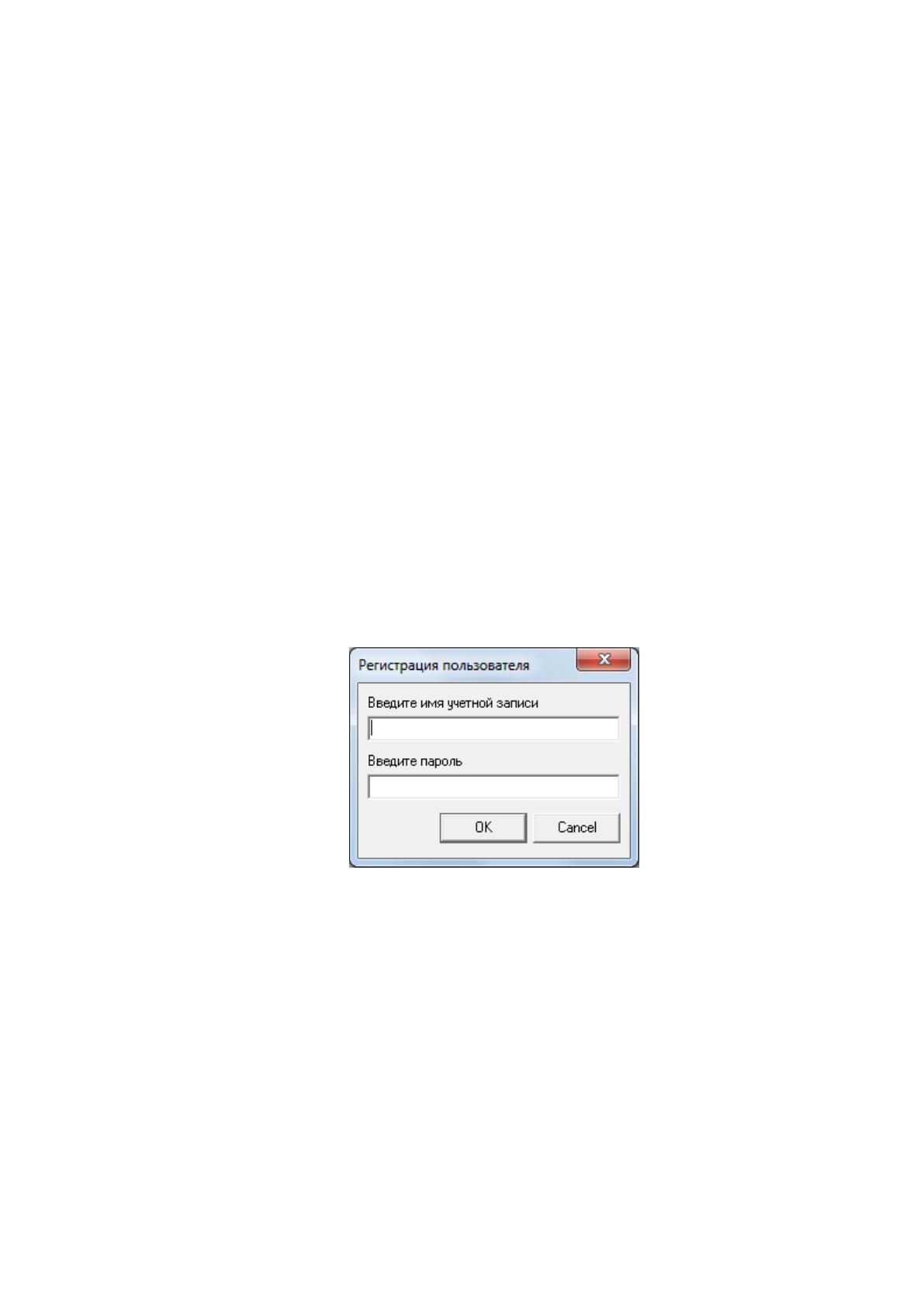
При запуске программы появляется окно регистрации пользователя («имя» и
«пароль» - база USER), рисунок 2.10. Программа проверяет пользователя и в
соответствии с привязкой пользователя к заданной группе и выдает пользователю
соответствующие права.
Рисунок 2.10 - Экранная форма регистрации пользователя
Далее запускается основное рабочее окно программы. Кнопка
«Администрирование» доступна как администраторам, так и руководителям,
рисунок 2.11. Кнопка «Добавить» недоступна руководителям.

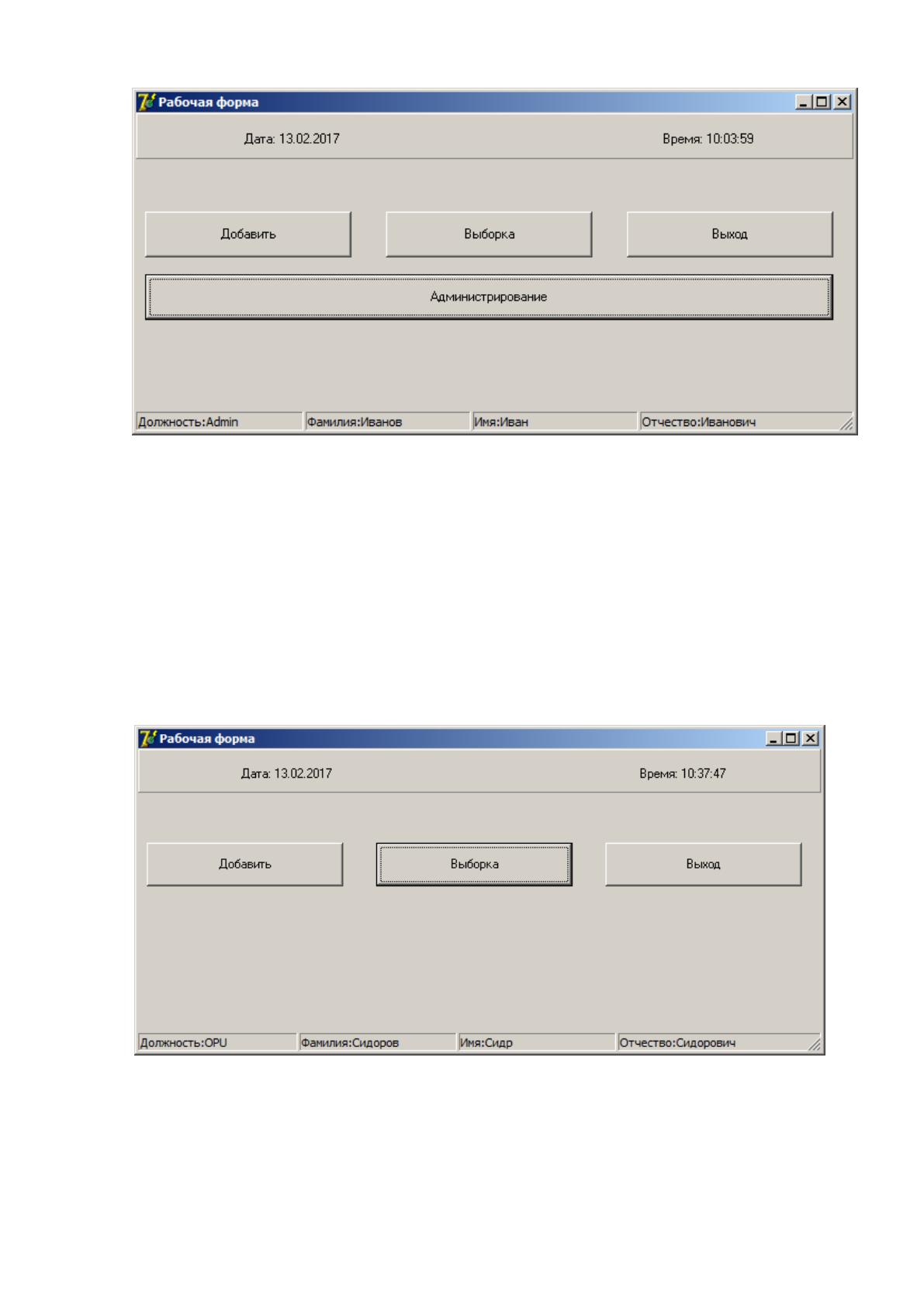
102
Рисунок 2.11 - Экранная форма рабочего окна программы в режиме работы
администратора
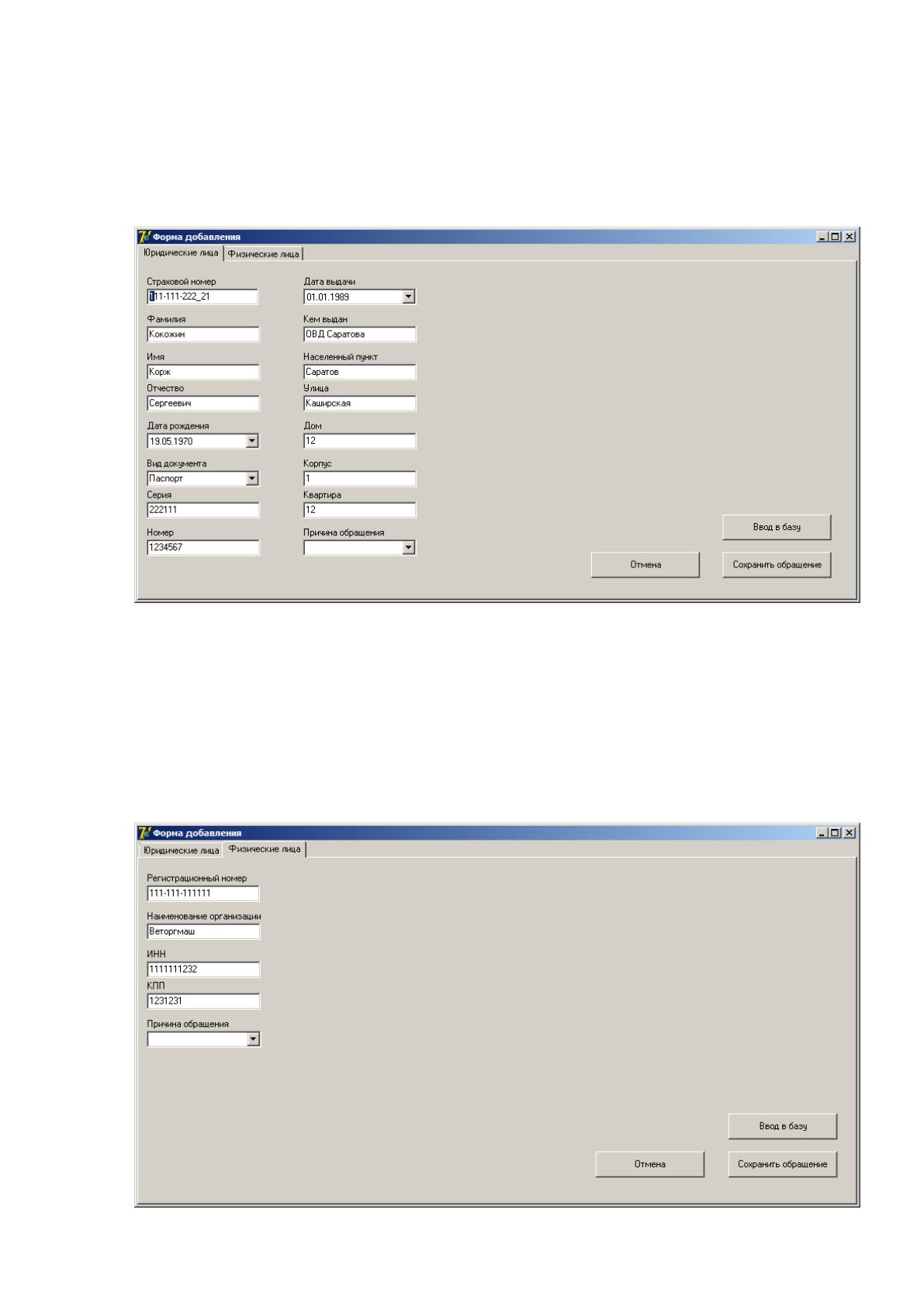
Сотрудникам-регистраторам доступны все кнопки, кроме
«Администрирование», рисунок 2.12.
Рисунок 2.12 - Экранная форма рабочего окна программы в режиме работы
сотрудника
103
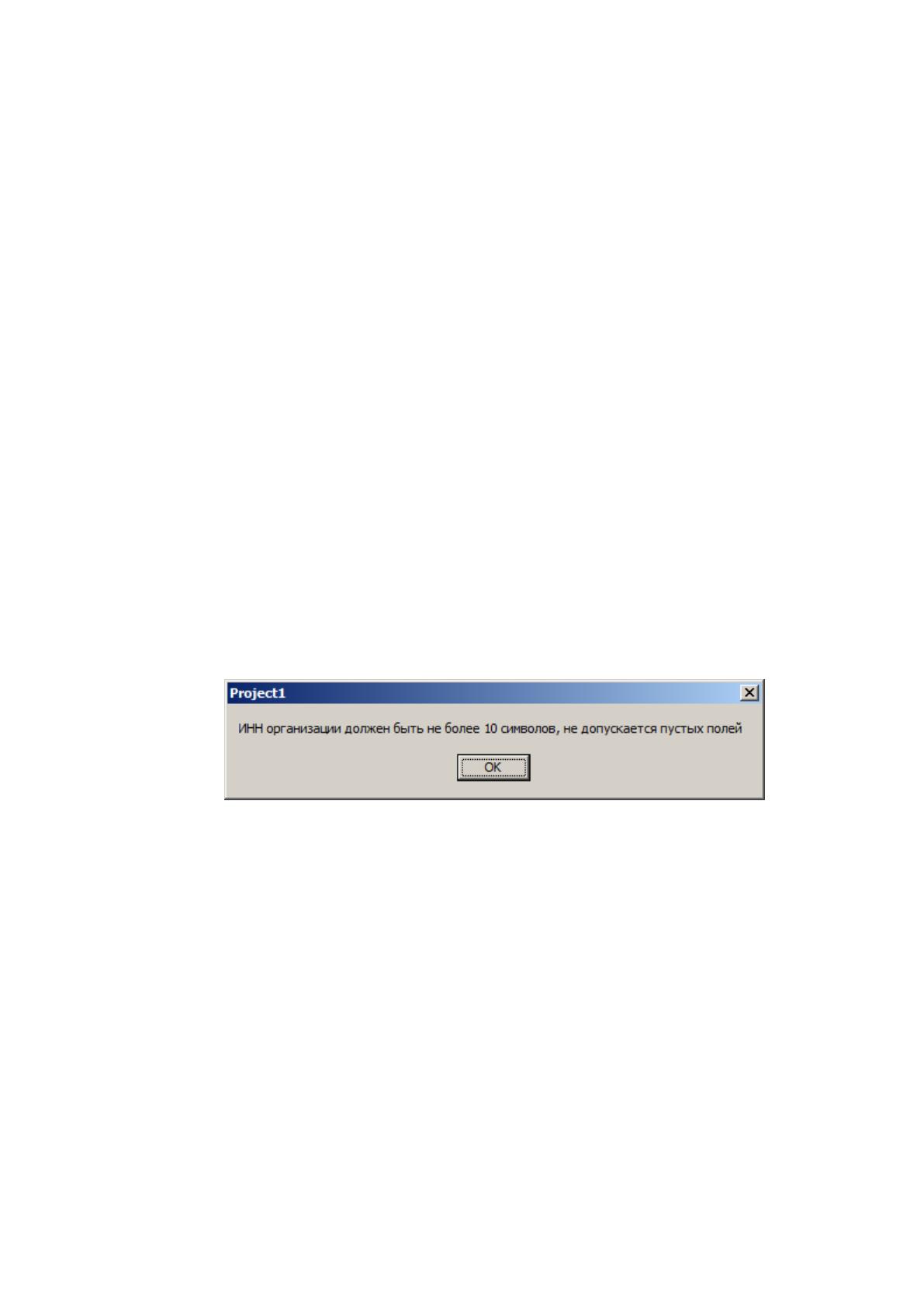
При нажатии на кнопку «Добавить» сотрудников запускается форма
добавления обращений, содержащая две вкладки - «Юридические лица» и
«Физические лица», рисунок 2.13, 2.14.
Рисунок 2.13 - Экранная форма добавления обращения физического лица
Они содержат управляющие элементы, позволяющие вводить как новые
данные в БД застрахованных лиц и организаций, так и информацию об обращениях
для ранее зарегистрированных заявителей.
104
Рисунок 2.14 - Экранная форма добавления обращения юридического лица
Для зарегистрированных в базе лиц после ввода страхового номера программа
ищет в базе данного человека и если находит, то заполняет все поля из базы, в
противном случае после ввода всех данных предлагает ввести данного человека в
базу с проверкой заполнения полей. Кнопка «Отмена» отменяет дальнейший ввод
карточки и закрывает окно без записи в базу. После ввода причины обращения
становится активной кнопка «Сохранить обращение» с проверкой заполнения всех
полей. При нажатии на кнопку сохранения обращения программа записывает данное
обращение в журнал обращений граждан с датой и временем сервера. Переход
между полями осуществляется по нисходящей при нажатии клавиши «ENTER».
После нажатия на клавишу «Сохранить обращение» запрос подтверждения на
сохранение «Да» или «Нет».
Проверка заполнения полей производится автоматически по мере ввода
данных. В случае некорректных значений полей ввода выдаются предупреждения,
например, как показано на рисунке 2.15.
Рисунок 2.15 - Экранная форма сервисного предупреждения о некорректном вводе
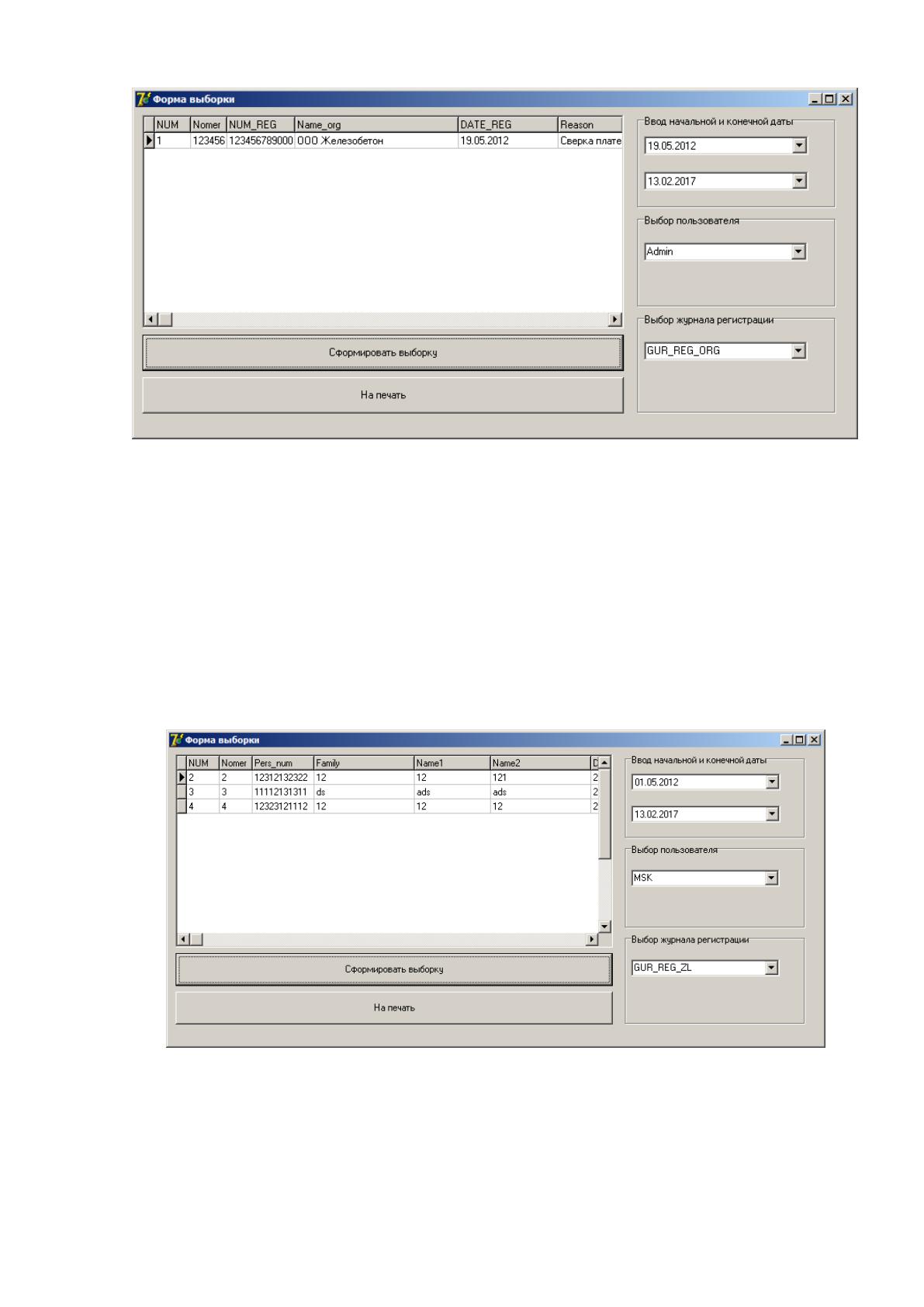
На главной форме для всех пользователей доступна кнопка «Выборка», при
нажатии на которую открывается окно выборки по журналам регистрации. Для
каждого пользователя доступна выборка только по его логину, для пользователей из
группы «Администраторы» и «Руководители» имеется возможность выбрать всех
или конкретного пользователя за введенный для отбора промежуток времени,
рисунок 2.16, 2.17.
105
Рисунок 2.16 - Экранная форма выборки отчетных данных
В данном окне вводится диапазон дат, за который необходимо сформировать
выборку и причина обращения конкретная из списка или все по данному
пользователю. При нажатии кнопки «Сформировать выборку» осуществляется
соответствующий запрос к базе данных и выдача результата на экран.
Рисунок 2.17 - Экранная форма выборки отчетных данных