55
№
п/п
Наименование
модуля
Функции модуля
5
Модель расчета
статистики
Содержит глобальные процедуры и функции,
предопределенные процедуры, процедуры и
функции, которые выполняются при расчете затрат
проекта
6
Модуль
формирования
отчета
Содержит глобальные процедуры и функции,
предопределенные процедуры, процедуры и
функции, которые выполняются при формировании
отчета
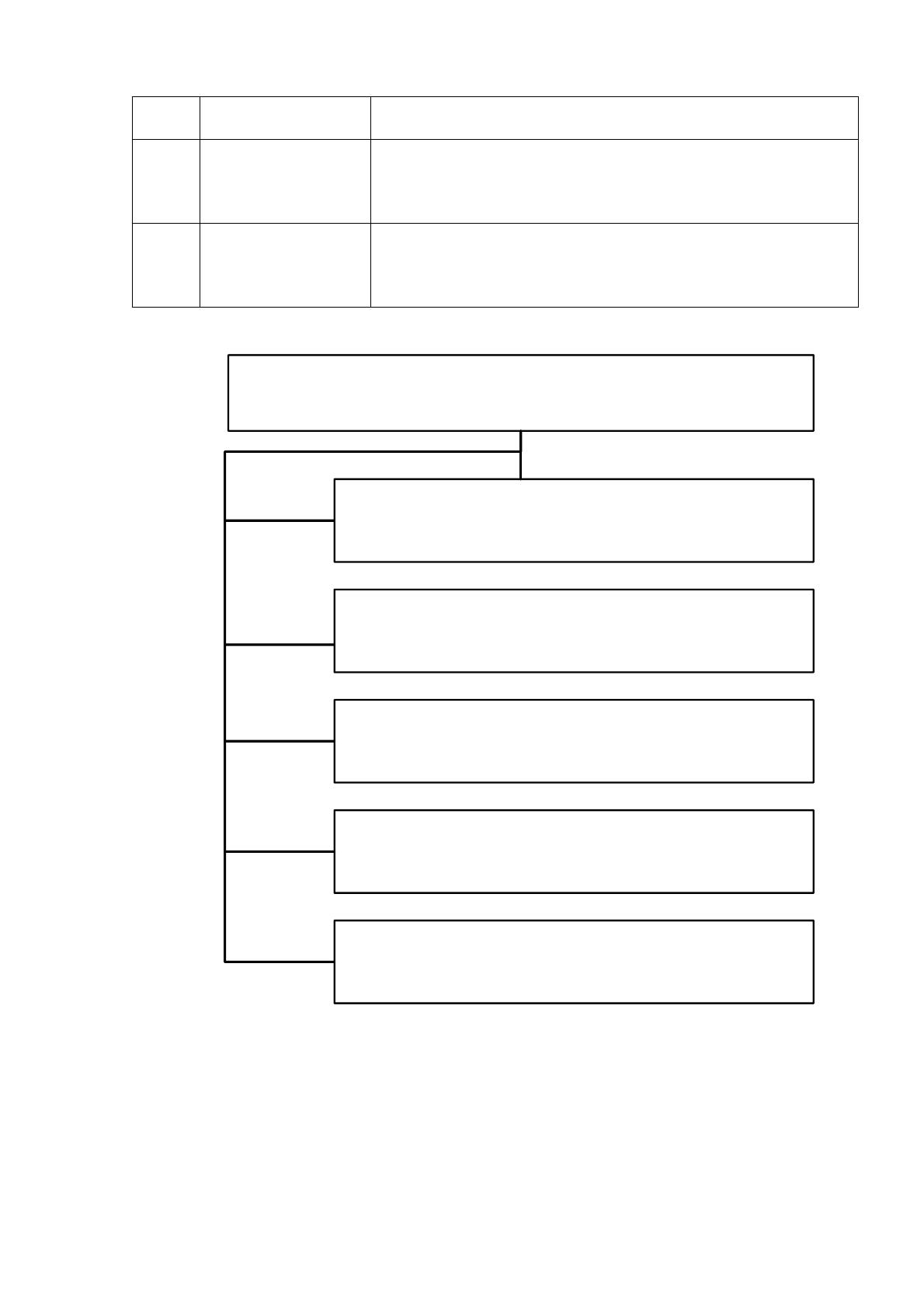
Дерево вызова программных модулей представлено на рисунке 19.
Главный модуль
Модуль авторизации
Модуль справочников
Модуль создания кампаний
Модуль расчета аналитики
Модуль формирования отчета
Рисунок 19. Дерево вызова программных модулей
2.3.4. Описание программных модулей
Описания программным модулям разрабатываемой системы будет
представлено в виде алгоритмов. Начало работы в системе управления проектами
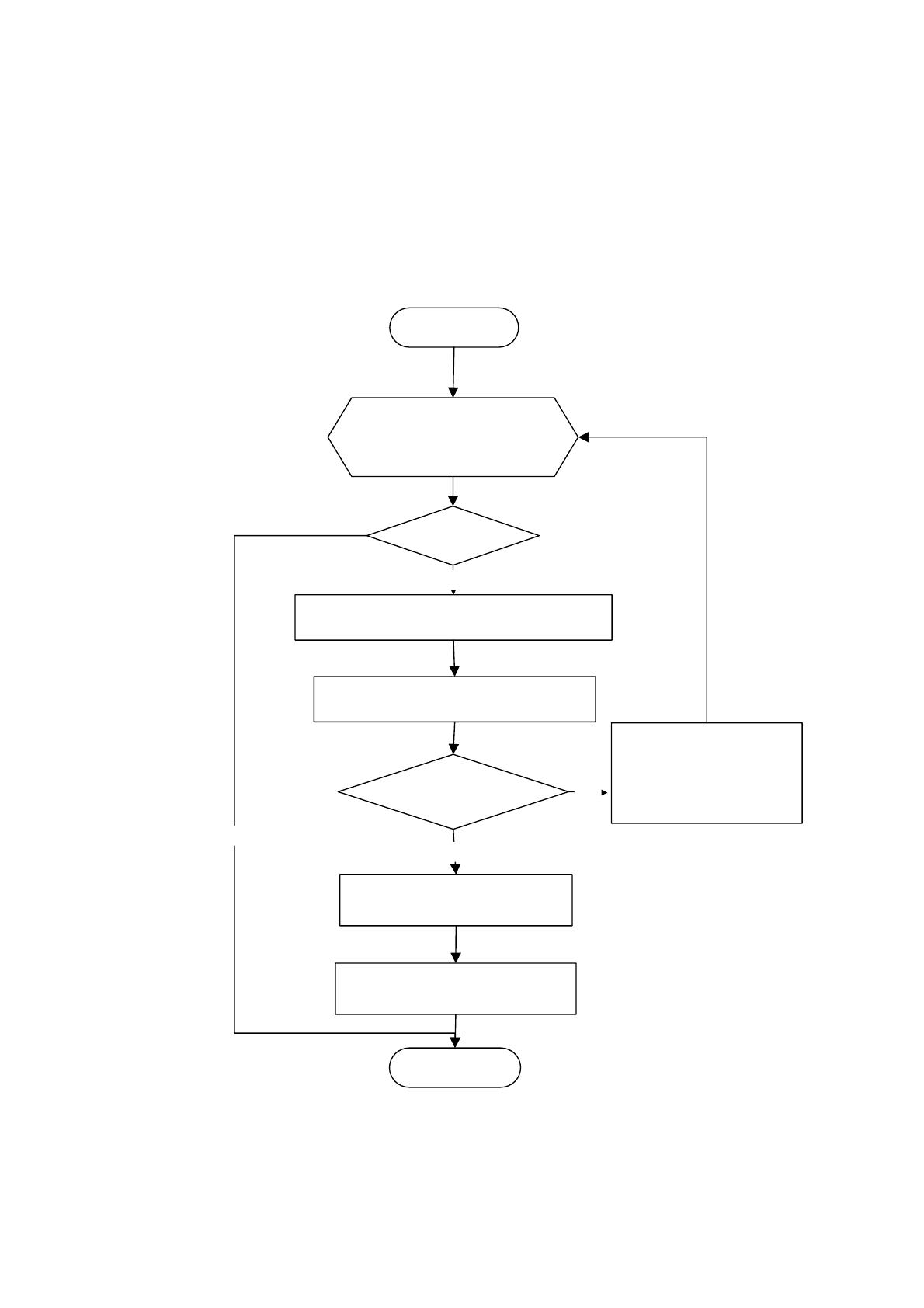
возможно только после прохождения авторизации. На рисунке 20 представлен
56
алгоритм авторизации пользователя. Для авторизации пользователь вводит в форму
авторизации данные учетной записи, выданные администратором. Если введенные
данные совпадают с данными в базе данных, пользователю разрешен доступ к
системе. Если данные не совпадают, выдается предупреждение об ошибке при вводе
данных. После трех последовательных попыток ввода неверных данных учетная
запись блокируется.
Начало
Счетчик количества
введенных неверно
паролей i:=0 to 3
i>3
Ввод учетных данных
Открытие формы авторизации
Логин==User.Log_user
&&
Пароль==User.Pass_user
«Введены неверные
данные!»
i:=i+1
Нет
Загрузка главного окна
Да
Загрузка элементов
главного меню
Конец
Нет
Да
Рисунок 20. Алгоритм авторизации
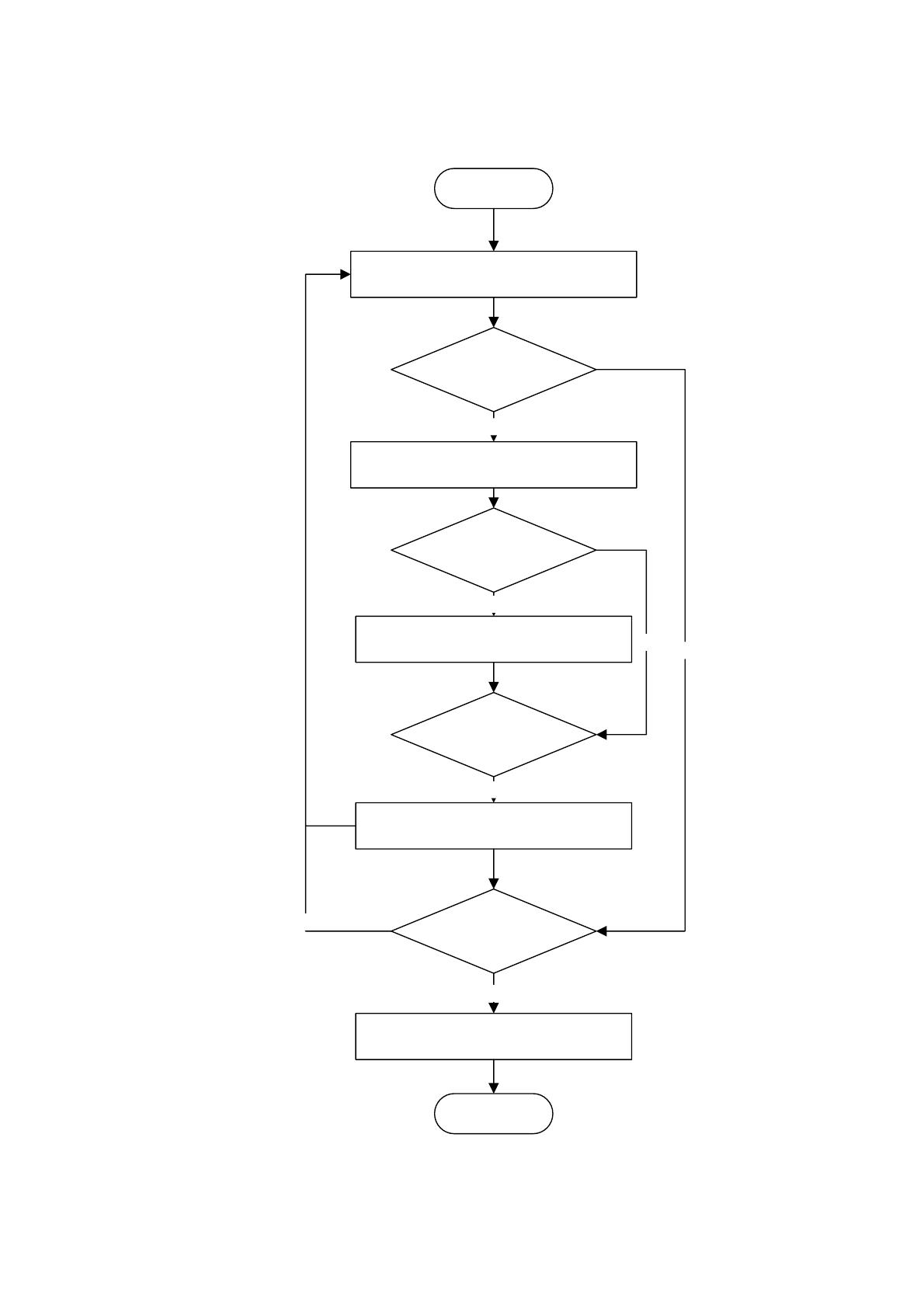
Для того чтобы пользователи могли работать в системе, необходимо
заполнить справочники. Заполнение справочников осуществляется

57
администратором системы. Алгоритм заполнения справочников представлен на
рисунке 21.
Начало
Открытие формы справочника
AddButton ->
onclick
Открытие формы добавления
записи. Ввод данных
Да
SaveButton ->
onclick
Сохранение записи
Да
CloseButton ->
onclick
Закрытие формы добавления
записи
Да
Нет
CloseButton ->
onclick
Нет
Закрытие формы справочника
Да
Конец
Нет
Рисунок 21. Алгоритм работы модулей справочников
58
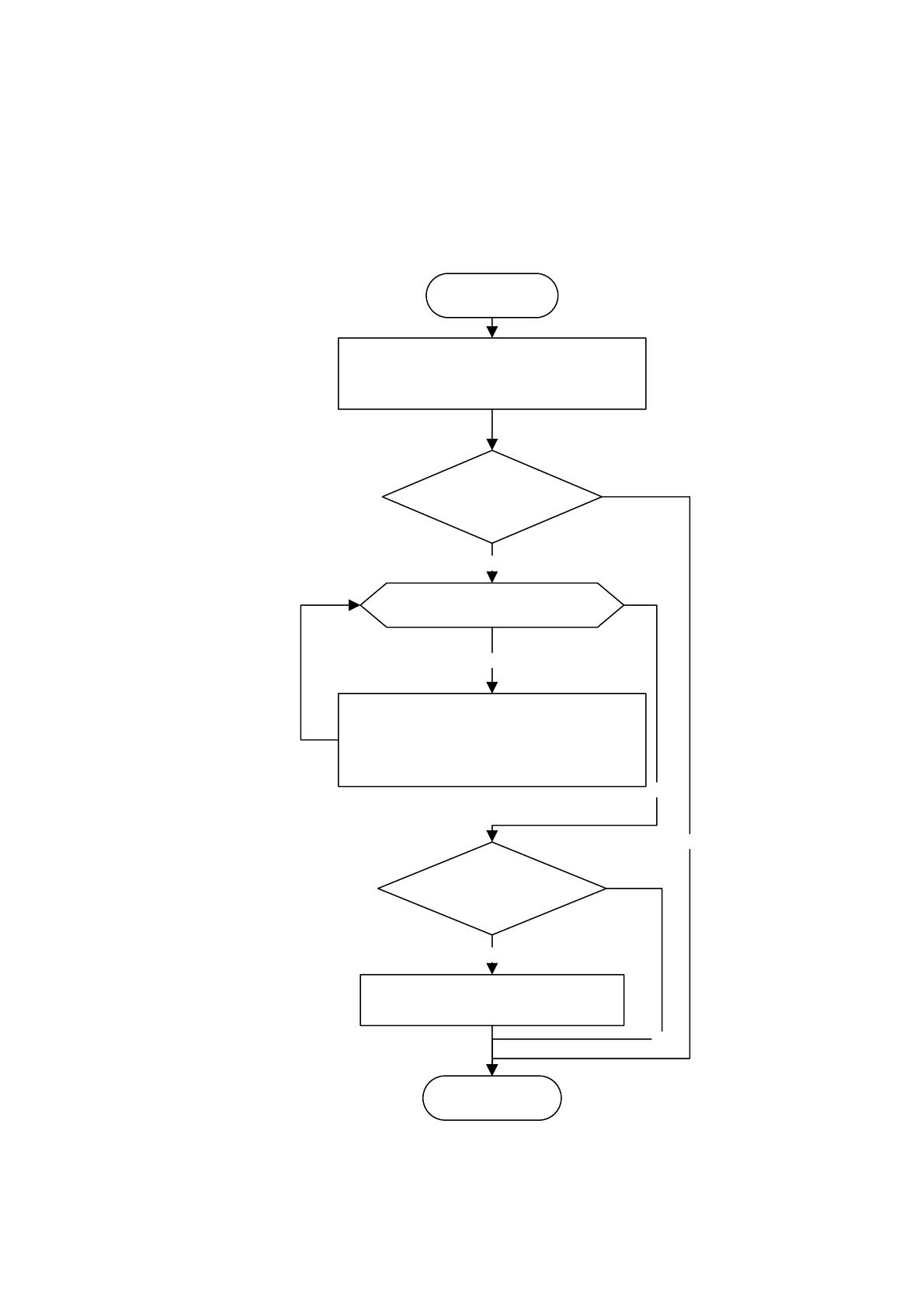
После заполнения справочников можно приступать к созданию кампании.
Алгоритм создания кампании представлен на рисунке 22. Пользователь создает
новую кампанию, при этом открывается форма, в которую нужно ввести название
кампании, дату начала и окончания. Затем пользователь создает объявление, вводит
ключевые слова и загружает картинку.
Начало
Ввод названия кампании
Ввод даты начала кампании
Ввод даты окончания кампании
Нажата кнопка
«Сохранить»
Ввод текста объявления
Выбор картинки
Ввод ключевых слов
Нажата кнопка
«Сохранить»
Сохранение данных
Конец
For i:=0 to N
ДА
ДА
НЕТ
ДА
НЕТ
НЕТ
Рисунок 22. Алгоритм создания проекта
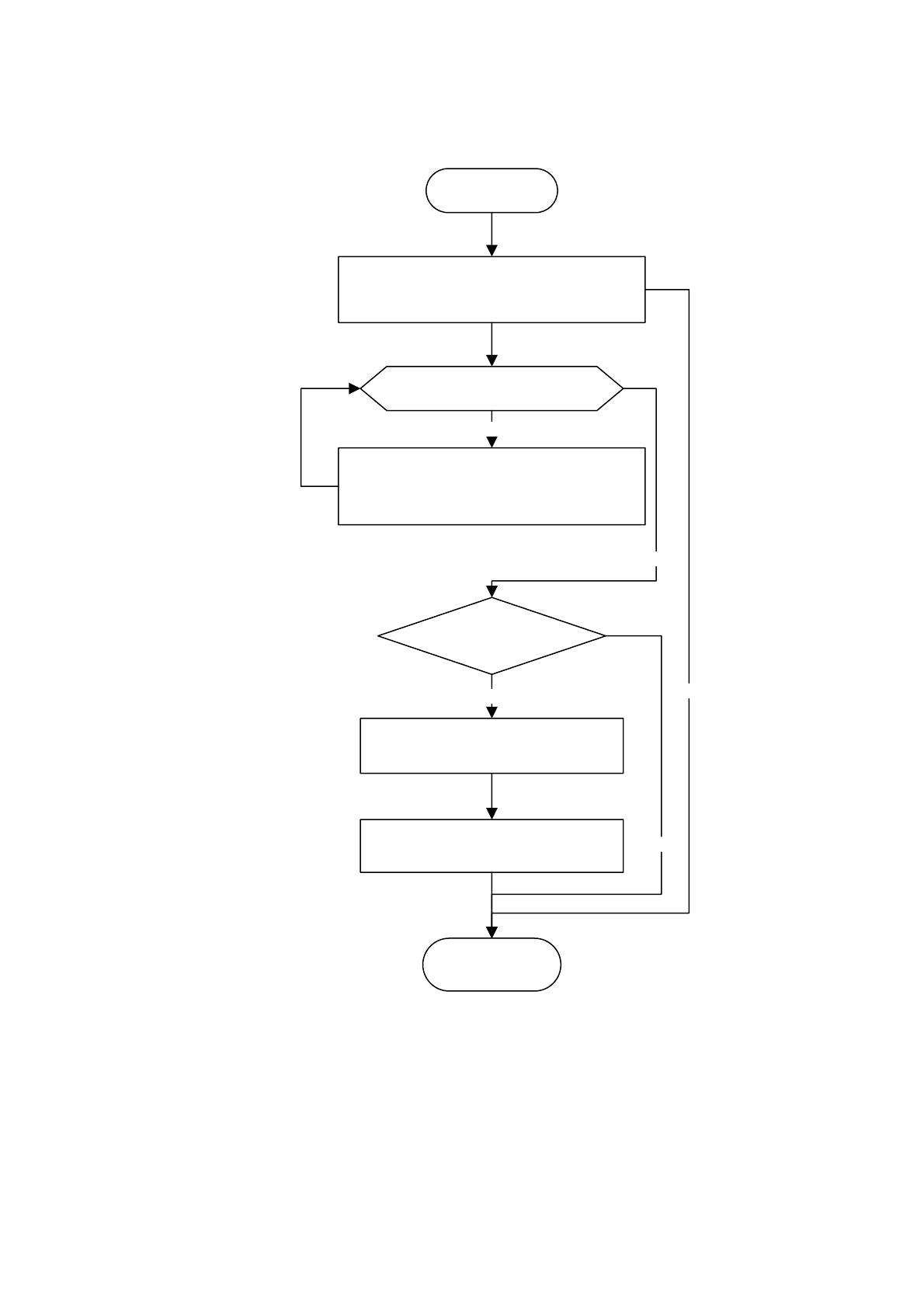
Когда кампания создана, необходимо выбрать площадку для размещения
объявлений. Для одного объявления может быть выбрано несколько площадок.
59
Когда площадки выбраны, необходимо задать сроки размещения. Алгоритм
размещения объявления представлен на рисунке 23.
Начало
Выбор объявления
Выбор площадки
Ввод срока размещения
Нажата кнопка
«Сохранить»
Сбор данных для
статистики
Конец
For i:=0 to N
ДА
НЕТ
ДА
НЕТ
НЕТ
Публикация объявления
Рисунок 23. Алгоритм расчета затрат проекта
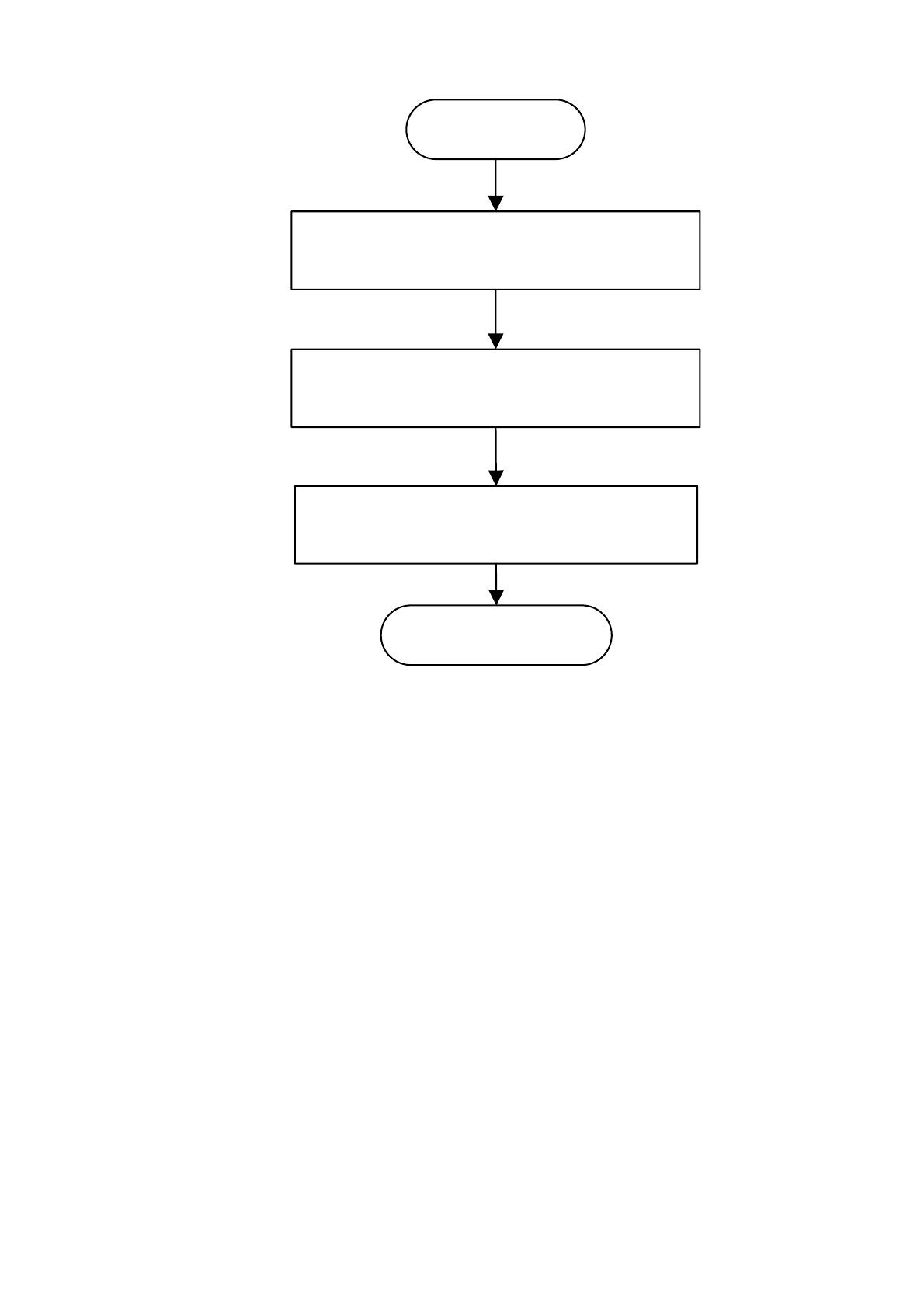
В результате ввода данных о проекте можно сформировать ряд отчетов.
Отчеты формируются по одному алгоритму. При формировании отчета
пользователь выбирает какой отчет ему нужен. Алгоритм формирования отчета
представлен на рисунке 24.
60
Начало
Ввод временного периода;
Выбор кампании;
Загрузка элементов отчетной
формы
Конец
Выборка данных
Рисунок 24. Алгоритм формирования отчетности
Программный код описанных модулей приведен в Приложении 1.
2.4. Контрольный пример реализации проекта и его описание
Для разработки контрольного примера реализации проекта и его описания
необходимо:
1. Описать тестовые данные, которые необходимы для проверки
работоспособности основных функций проекта.
2. Описать процесс обработки тестовых данных.
3. Описать результаты обработки тестовых данных.
Реализация контрольного примера состоит из следующих этапов:
1. Ввод тестовых данных в справочники.
2. Ввод входных данных.
3. Результат формирования отчета.
К тестовым данным, которые необходимы для проверки работоспособности
системы, относятся:

61
1. Данные справочников.
2. Оперативные данные об объявлениях.
3. Данные о статистике контекстной рекламы.
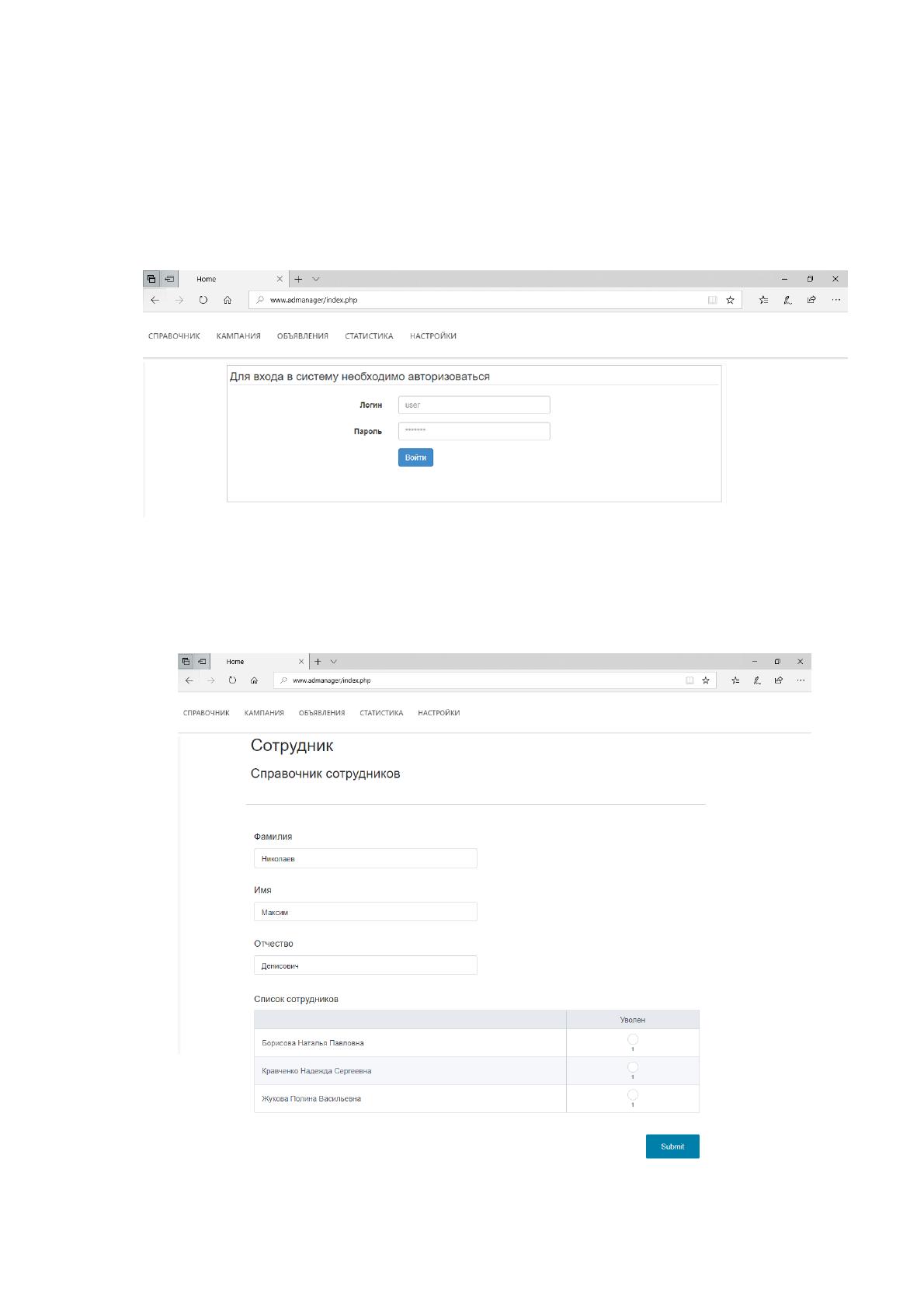
Доступ к системе предоставляется только авторизованным пользователям.
Авторизация пользователя представлена на рисунке 25.
Рисунок 25. Авторизация в системе
После успешной авторизации протестируем корректность ввода данных в
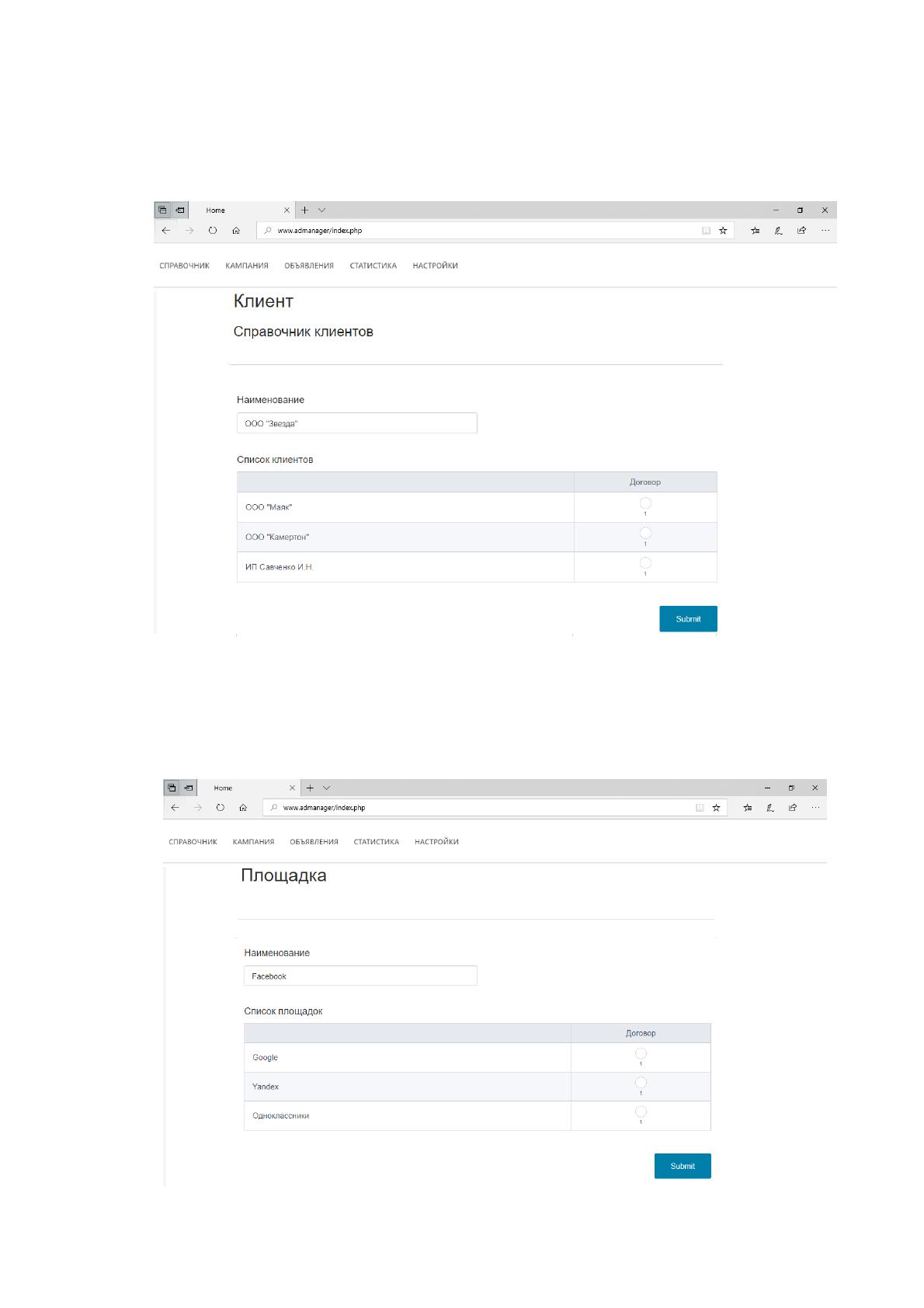
справочники системы. В системе есть 4 справочника: сотрудник, клиент, показатель
и площадка. На рисунке 26 представлен ввод данных в справочник «Сотрудник».
Рисунок 26. Заполнение справочника «Сотрудник»
62
Данные, введенные в справочник «Сотрудник», отображаются корректно.
Перейдем к тестированию отображения данных справочника «Клиент». На рисунке
27 представлен ввод данных в справочник «Клиент».
Рисунок 27. Заполнение справочника «Клиент»
Данные, введенные в справочник «Клиент», отображаются корректно.
Перейдем к тестированию отображения данных справочника «Площадка». На
рисунке 28 представлен ввод данных в справочник «Площадка».
Рисунок 28. Заполнение справочника «Площадка»
63
Данные, введенные в справочник «Площадка», отображаются корректно.
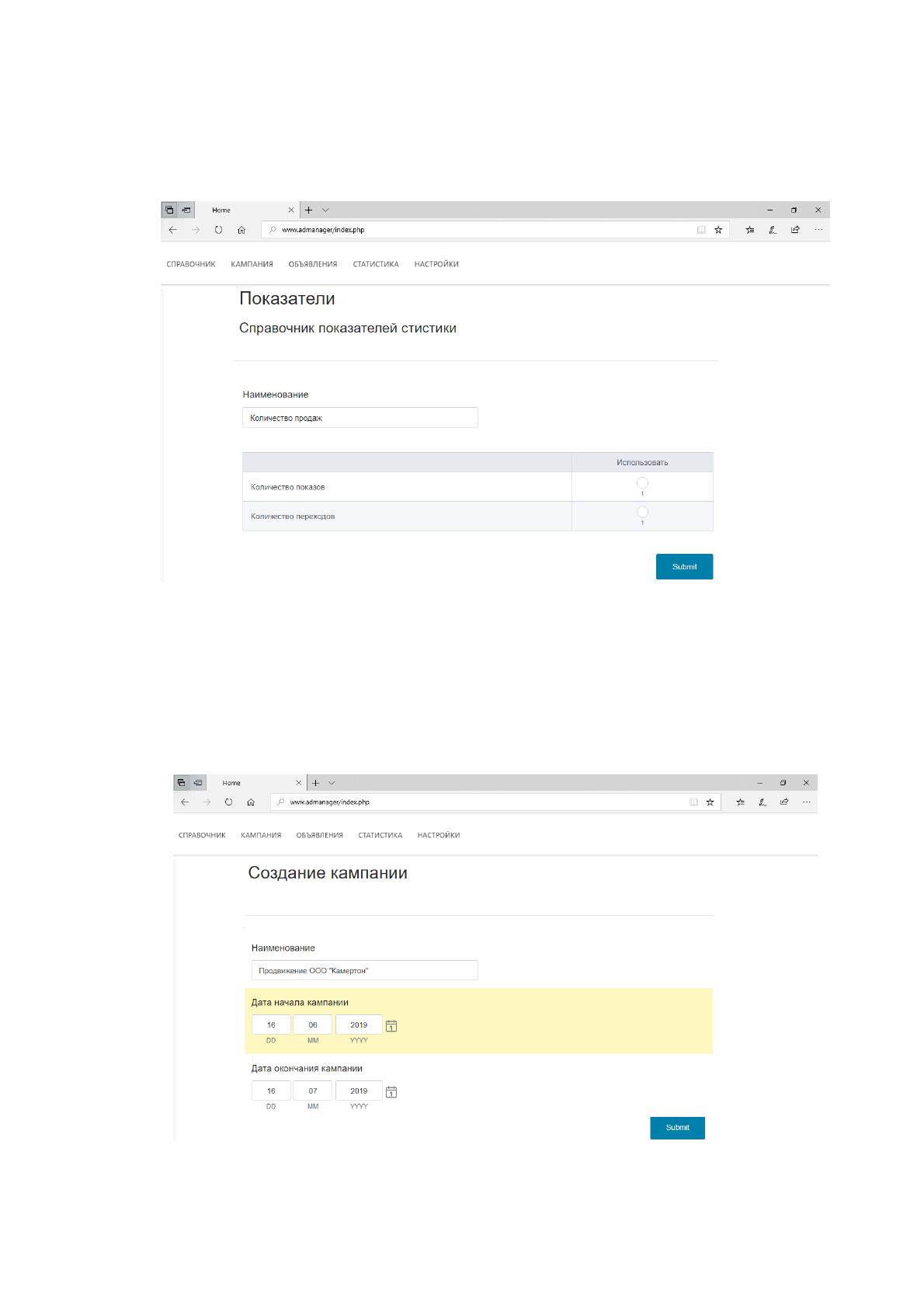
Перейдем к тестированию отображения данных справочника «Показатели». На
рисунке 29 представлен ввод данных в справочник «Показатели».
Рисунок 29. Заполнение справочника «Показатели»
На основании проделанной работы было установлено, что данные, введенные
в систему, отображаются и обрабатываются корректно. Теперь протестируем работу
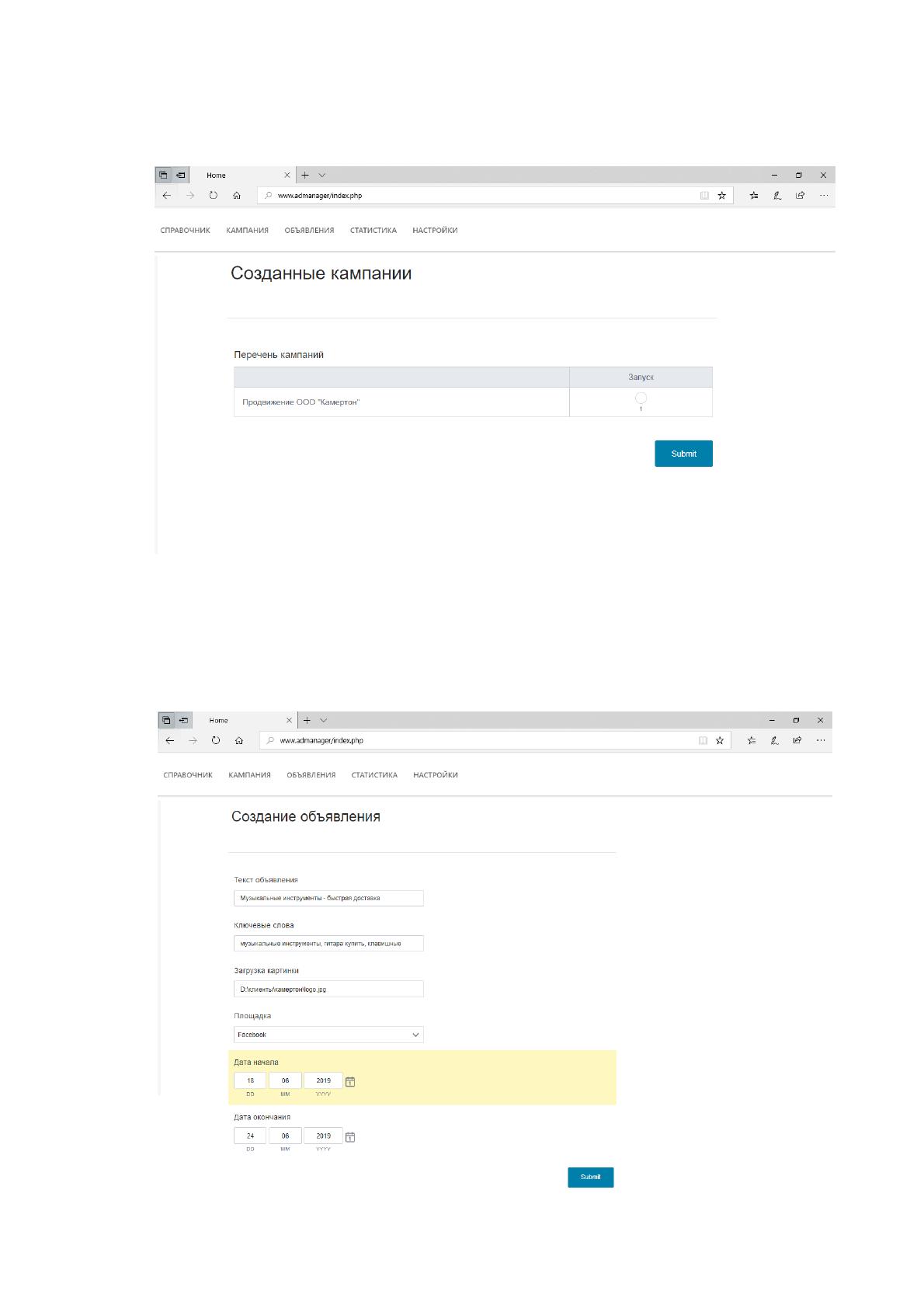
в системе. Маркетологи начинают осуществление рекламной деятельности с
создания кампании. Создание кампании представлено на рисунке 30.
Рисунок 30. Создание кампании
64
После создания кампании она отображается в списке кампаний,
представленном на рисунке 31.
Рисунок 31. Перечень кампаний
Для запуска кампании необходимо отметить пункт «Запуск» и нажать кнопку
«Submit». После этого будет загружена страница создания объявления,
представленная на рисунке 32.
Рисунок 32. Создание объявления