77
Таблица 14
Проверка функции «Ввод данных в базу данных в соответствии с
полями ввода и автоматически сформированными данными»
Параметр
Описание
Функция
Ввод данных в базу данных в
соответствии с полями ввода и
автоматически сформированными
данными
Предмет проверки
При вводе данных в формы,
отображаемые для осуществления
изменения или создания записи в
таблице, информация, заносимая в базу
данных, должна соответствовать им, а
также данным пользователя и текущему
Исходные данные
1. Авторизационные данные
пользователя, сведения о его
полномочиях
2. Текущие дата и время
3. Данные, введенные в поля формы
Различность вводимой информации для
имитации внештатных ситуаций
1. Ввод верной информации
2. Оставление поля, обязательного для
ввода, пустым, несоблюдение правила
длины пароля при внесении изменений
в таблицу с авторизационной
информацией
Ожидаемая реакция информационной
системы
1. Внесение соответствующих
изменений в базу данных
2. Вывод сообщения об ошибке
Способ определения результата
проверки
Визуальное отображение информации в
окне браузера
Таблица 15
Проверка функции «Сортировка данных в таблицах»
Параметр
Описание
Функция
Сортировка данных в таблицах
Предмет проверки
Правильность сортировки таблиц при их
постраничном выводе
Исходные данные
Данные из таблиц базы данных системы
Различность вводимой информации для
имитации внештатных ситуаций
Различные столбцы, по которым будут
отсортированные данные
Ожидаемая реакция информационной
системы
Вывод таблицы в соответствии с
заданной сортировкой
Способ определения результата
проверки
Визуальное отображение информации в
окне браузера
Таблица 16
Проверка функции «Система поиска информации в таблицах»
Параметр
Описание
Функция
Система поиска информации в таблицах
Предмет проверки
Результаты поиска данных, введенных
пользователем в форму поиска, по
таблице
78
Продолжение таблицы 16
Параметр
Описание
Исходные данные
Данные из таблиц базы данных системы
Различность вводимой информации для
имитации внештатных ситуаций
Различные поисковые запросы
Ожидаемая реакция информационной
системы
Вывод элементов таблицы,
соответствующих критерию поиска
Способ определения результата
проверки
Визуальное отображение информации в
окне браузера
Таблица 17
Проверка функции «Взаимосвязь таблиц «Отделы» и
«Пользователи»»
Параметр
Описание
Функция
Взаимосвязь таблиц «Отделы» и
«Пользователи»
Предмет проверки
При изменении данных об отделе, в
таблице «Пользователи» должны
произойти изменения всех элементов,
поле «Отдел» которых содержит
изменяемые данные
Исходные данные
Данные из таблиц базы данных системы
Различность вводимой информации для
имитации внештатных ситуаций
1. Изменение данных об отделе
2. Удаление отдела
Ожидаемая реакция информационной
системы
1. Изменение данных об отделе и
данных соответствующих пользователей
2. Удаление отдела из таблицы
«Отделы» и всех элементов таблицы
«Пользователи», в поле «Отдел»
которых была соответствующий отдел
Способ определения результата
проверки
Визуальное отображение информации в
окне браузера
Таблица 18
Проверка функции «Недоступность пользователю данных, для него
непредназначенных»
Параметр
Описание
Функция
Недоступность пользователю данных,
для него непредназначенных
Предмет проверки
При вводе данных напрямую в
адресную строку, содержащих попытку
выполнить вывод данных, запрещенных
данному пользователю, содержимое
страницы не будет выведено
Исходные данные
Данные в адресной строке браузера
Различность вводимой информации для
имитации внештатных ситуаций
Преднамеренное изменение данных
адресной строки на недопустимые для
данного пользователя
Ожидаемая реакция информационной
системы
Вывод пустой информационной области
на странице
Способ определения результата
проверки
Визуальное отображение информации в
окне браузера

79
2.4.3 Проведение проверочных испытаний и их результаты
Разработанная система будет проходить испытания для определения ее
соответствия требованиям предприятия. Для этого будут использоваться
методы, описанные в предыдущем разделе данной дипломной работы.
Ниже приведены экранные формы, свидетельствующие о результатах
прохождения испытаний.
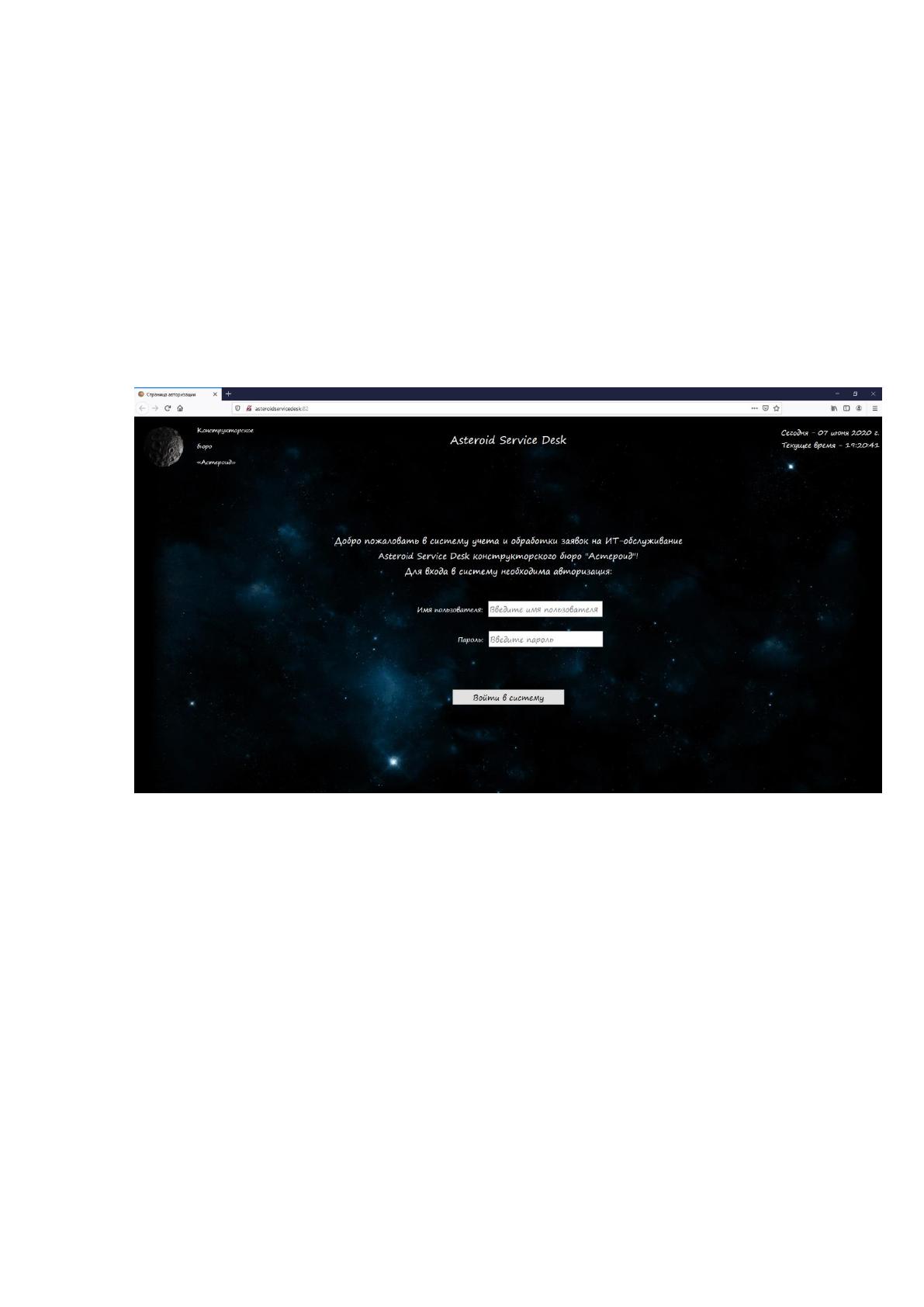
На рисунке 14 приведена экранная форма входа в информационную
систему.
Рисунок 14. Экранная форма входа в ИС.
Как видно из данной формы, в системе присутствует приглашение
пользователя в систему, подсказки, какими данными заполнять
соответствующие поля. Также на каждой странице системы можно увидеть
логотип организации и текущие дату и время.
Для входа в систему необходимо ввести логин и пароль пользователя, а
затем нажать кнопку «Войти в систему».
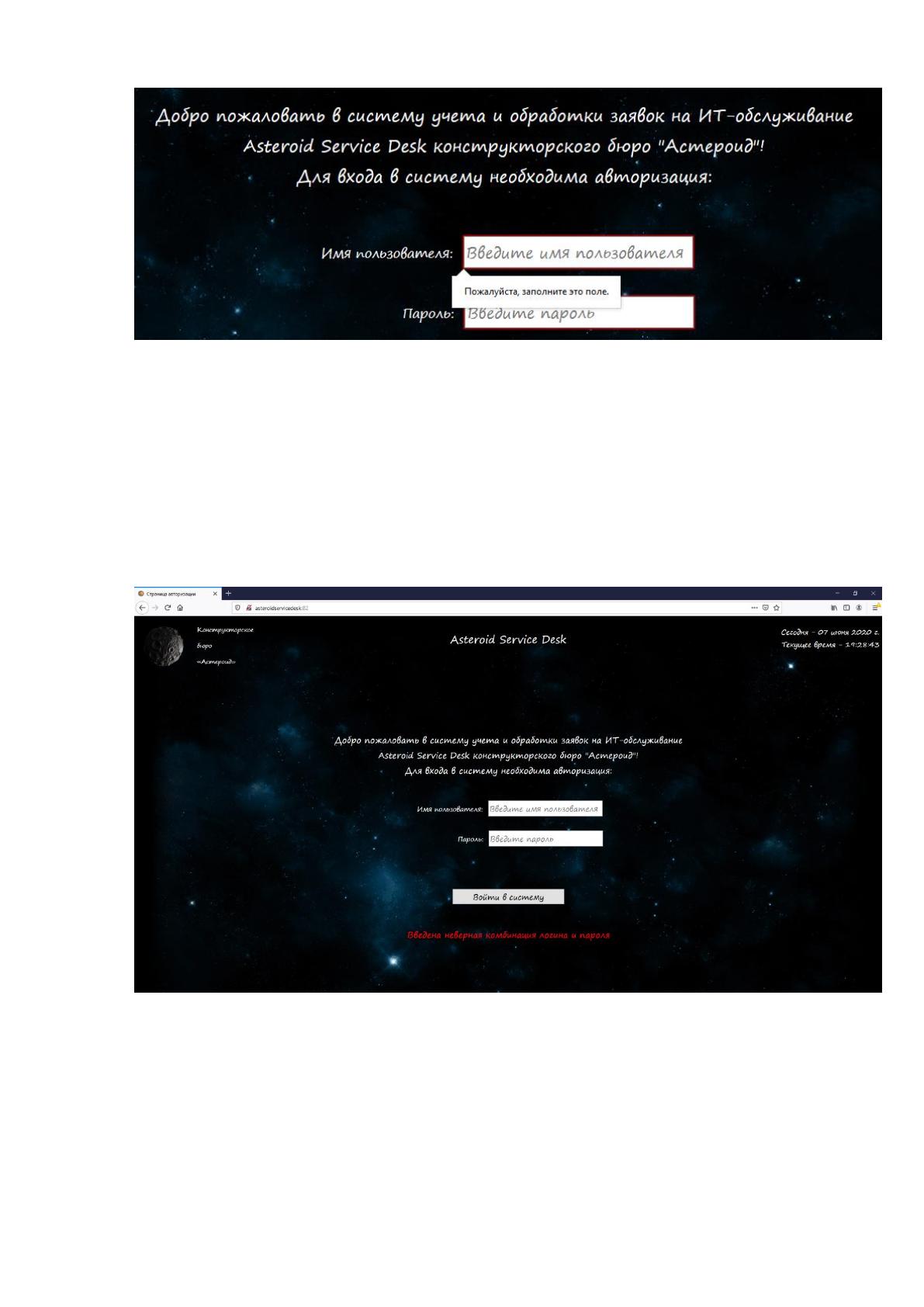
Для начала испытаний попробуем оставить поля пустыми и просто
нажать на кнопку входа. Результатом данных действий будет сообщение об
ошибке, отображенное на рисунке 15.
80
Рисунок 15. Результат оставления полей пустыми.
Как видно из данного рисунка, на экране отобразилось всплывающее
сообщение с просьбой заполнить поле данными. Также оба поля подсвечены
красным, что указывает на обязательность их заполнения.
Теперь попробуем ввести некорректную информацию в поля
авторизации пользователя. Результат данных действий отображен на рисунке
16.
Рисунок 16. Результат ввода некорректных данных для входа.
Как видно из рисунка 15, система точно определяет некорректность
введенных данных.
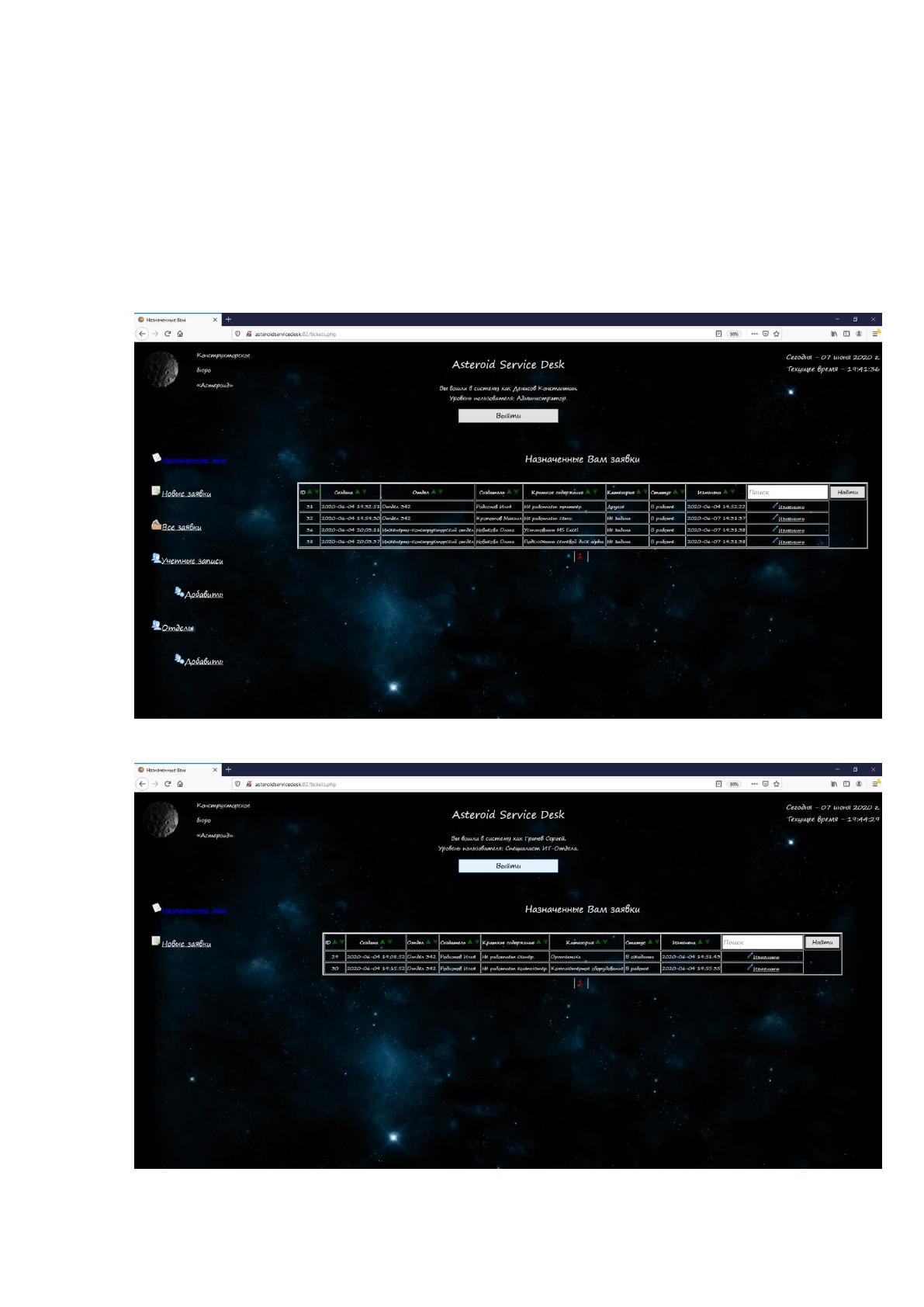
Теперь поочередно введем корректные данные пользователей с правами
администратора, специалиста отдела информационных технологий и
пользователя в системе. Это необходимо для проверки корректности
81
отображаемых пользователю системы меню, таблицы заявок и данных
авторизации, состоящих из фамилии и имени пользователя, а также уровне его
полномочий в системе.
Результатом таких действий будет переход на главную страницу
администратора, специалиста отдела информационных технологий и
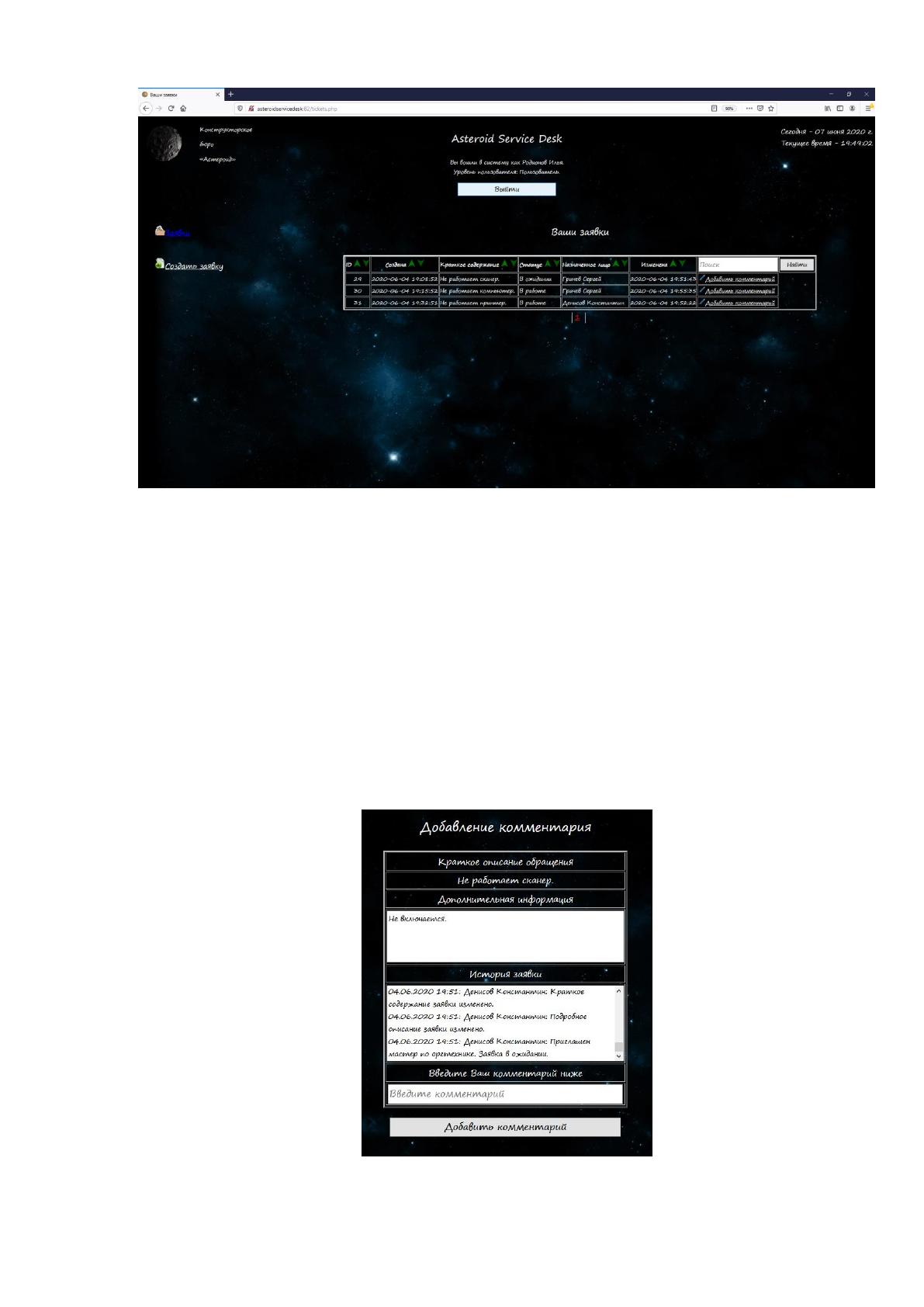
пользователя соответственно, отображенную на рисунках 17-19.
Рисунок 17. Интерфейс главной страницы администратора.
Рисунок 18. Интерфейс главной страницы специалиста ИТ-отдела.
82
Рисунок 19. Интерфейс главной страницы пользователя.
Как видно из приведенных рисунков, система корректно определила
фамилию и имя авторизовавшегося пользователя, его полномочия в системе, и
на основании этих данных вывела на экран соответстующее правам
навигационное меню и таблицу с заявками.
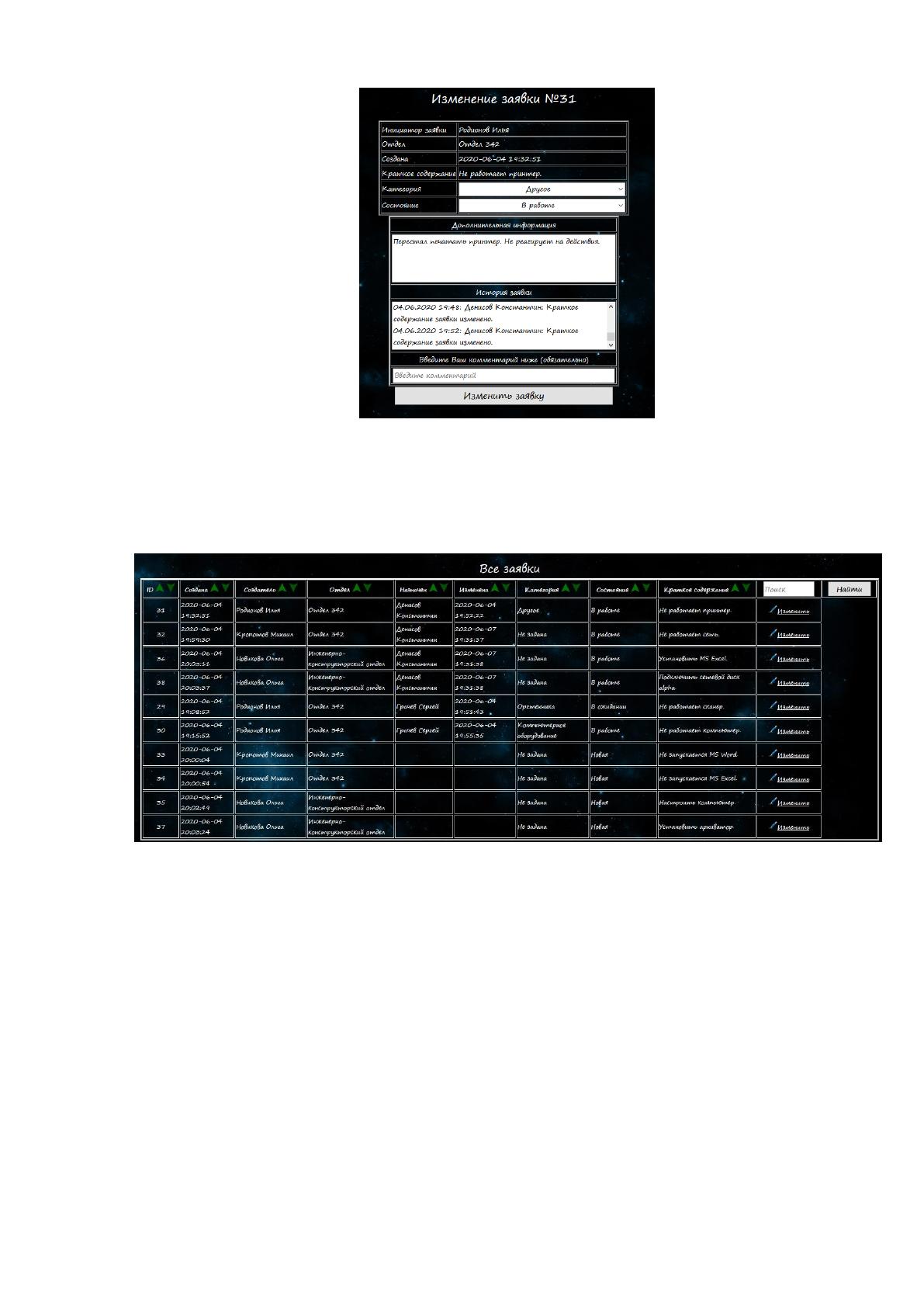
Также, при переходе на экранную форму по клавишам «Изменить» для
администратора и специалиста ИТ-отдела, и «Добавить комментарий» для
пользователя данные в формах будут кардинально отличаться. С результатами
перехода на экранную форму можно ознакомиться на рисунках 20-21.
Рисунок 20. Экранная форма «Добавление комментария».

83
Рисунок 21. Экранная форма «Изменить».
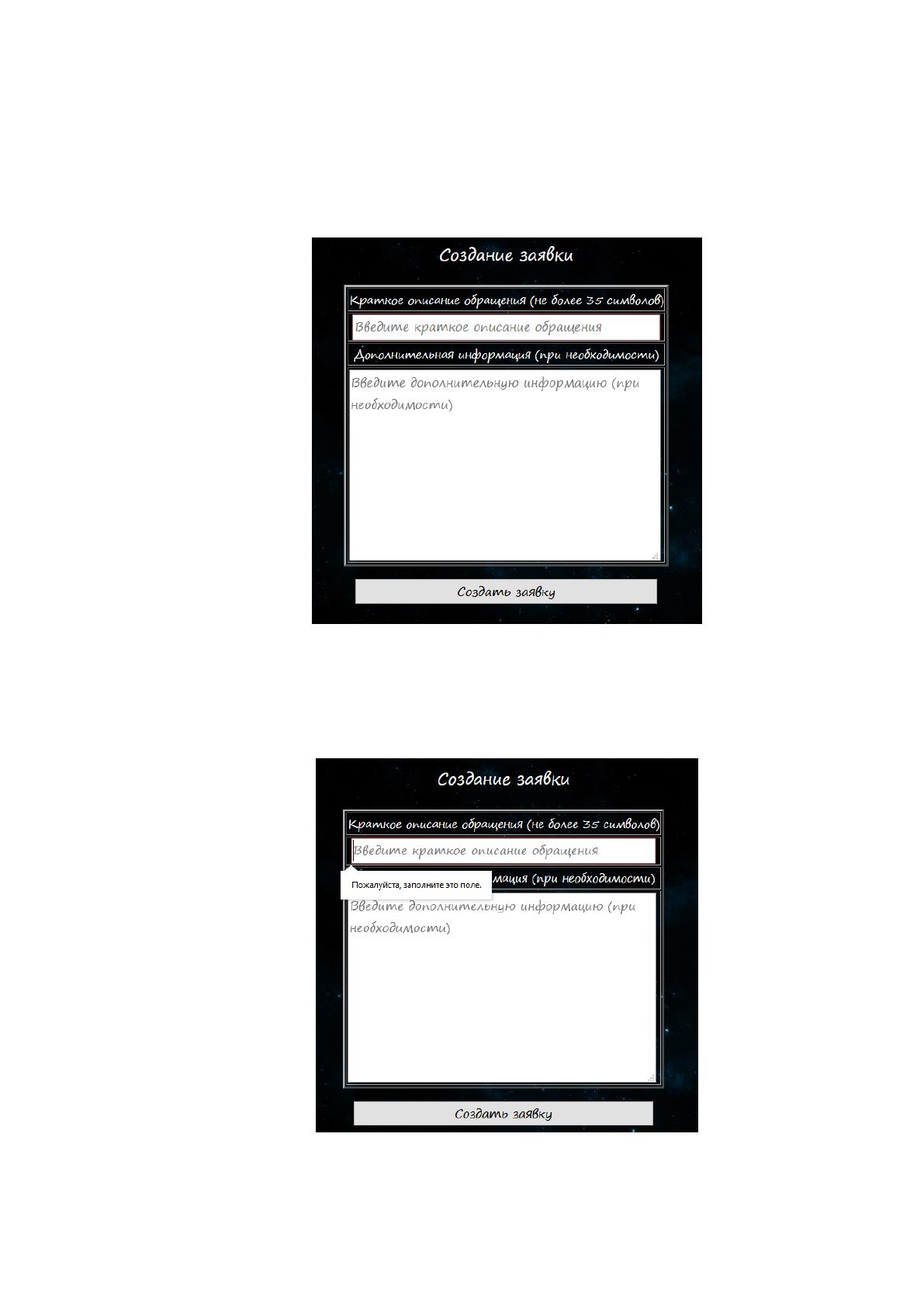
Для проверки корректности полученных данных о заявках
воспользуемся таблицей из интерфейса администратора системы,
изображенной на рисунке 22.
Рисунок 22. Перечень всех заявок в системе.
Как видно из приведенной таблицы, выведенные пользователям системы
на экран заявки соответствуют данным их авторизации в системе.
Таким образом подтверждается прохождение информационной
системой следующих испытаний:
Проверка функции «Авторизация при входе в информационную
систему»;
Проверка функции «Вывод навигационного меню и информации о
пользователе в соответствии с данными авторизации»;
Проверка функции «Вывод данных в таблицах и экранных
84
формах».
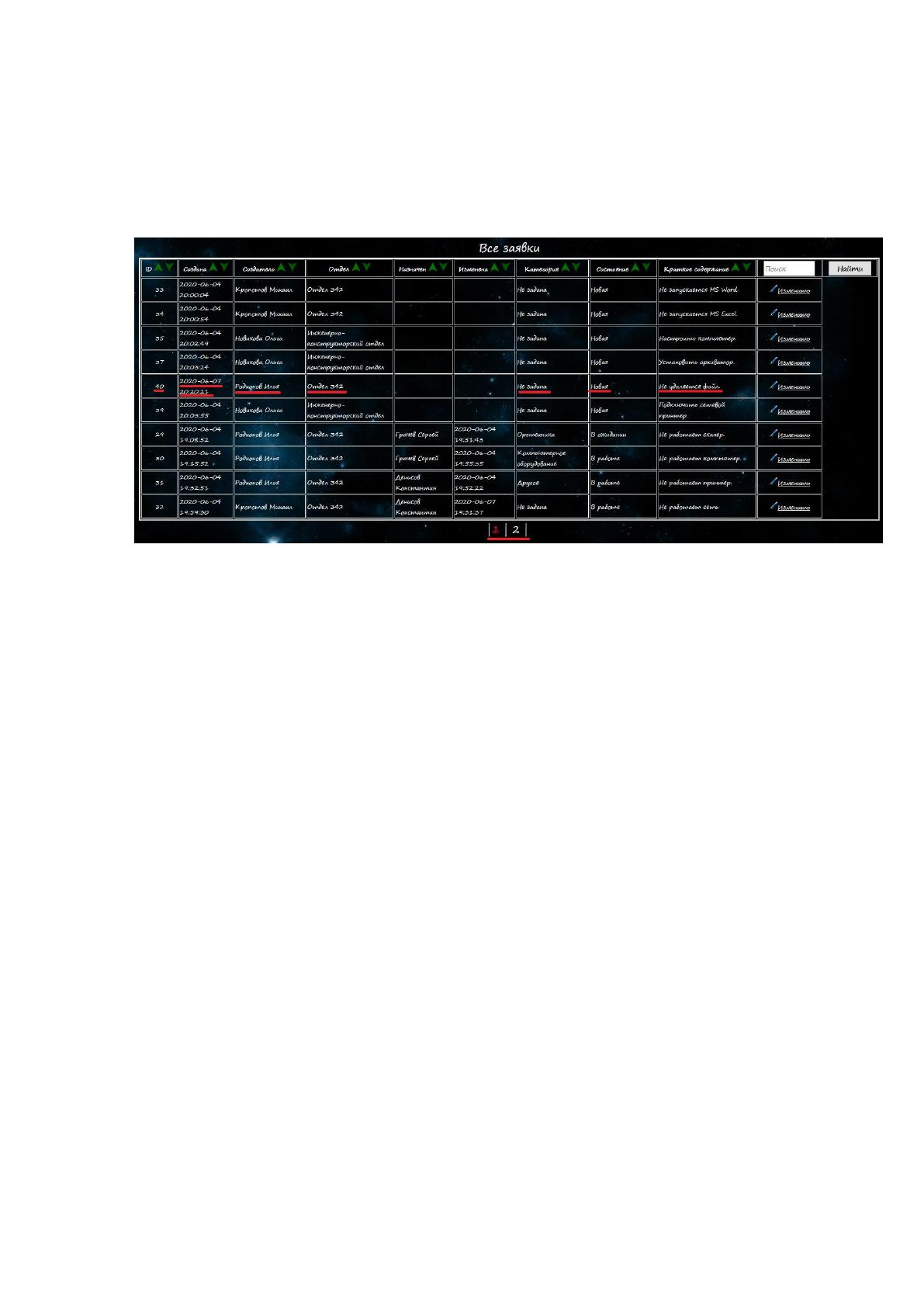
Проверка функции «Ввод данных в базу данных в соответствии с
полями ввода и автоматически сформированными данными» будет проведена с
помощью формы создания новой заявки, отображенной на рисунке 23.
Рисунок 23. Форма создания заявки.
В данной форме обязательным для ввода полем является «Краткое
описание обращения». Проверим реакцию системы на отсутствие введенных
данных в данном поле. Результат таких действий отображен на рисунке 24.
Рисунок 24. Реакция системы на отсутствие данных в поле
«Краткое описание обращения».
Как видно из рисунка, система не позволяет создать заявку при
85
отсутствии заполнения данного поля.
Теперь введем корректную информацию в поля и проверим, какие
данные в результате таких действий попадут в таблицу «Заявки».
Соответствующяя информация приведена на рисунке 25.
Рисунок 25. Результат создания заявки пользователем.
Приведенный рисунок свидетельствует о том, что введенная
пользователем информация успешно занесена в таблицу «Заявки». Также стоит
отметить, что поля с идентификационным номером заявки, датой ее создания,
именем ее создателя, отделом, в котором он состоит, ее категорией и
состоянием информационная система заполнила автоматически, без участия
пользователя и внесла в информационную базу.
Отдельно стоит отметить работоспособность постраничного вывода
таблиц на предшествующем рисунке.
Таким образом испытание «Проверка функции «Ввод данных в базу
данных в соответствии с полями ввода и автоматически сформированными
данными»» можно считать пройденным успешно.
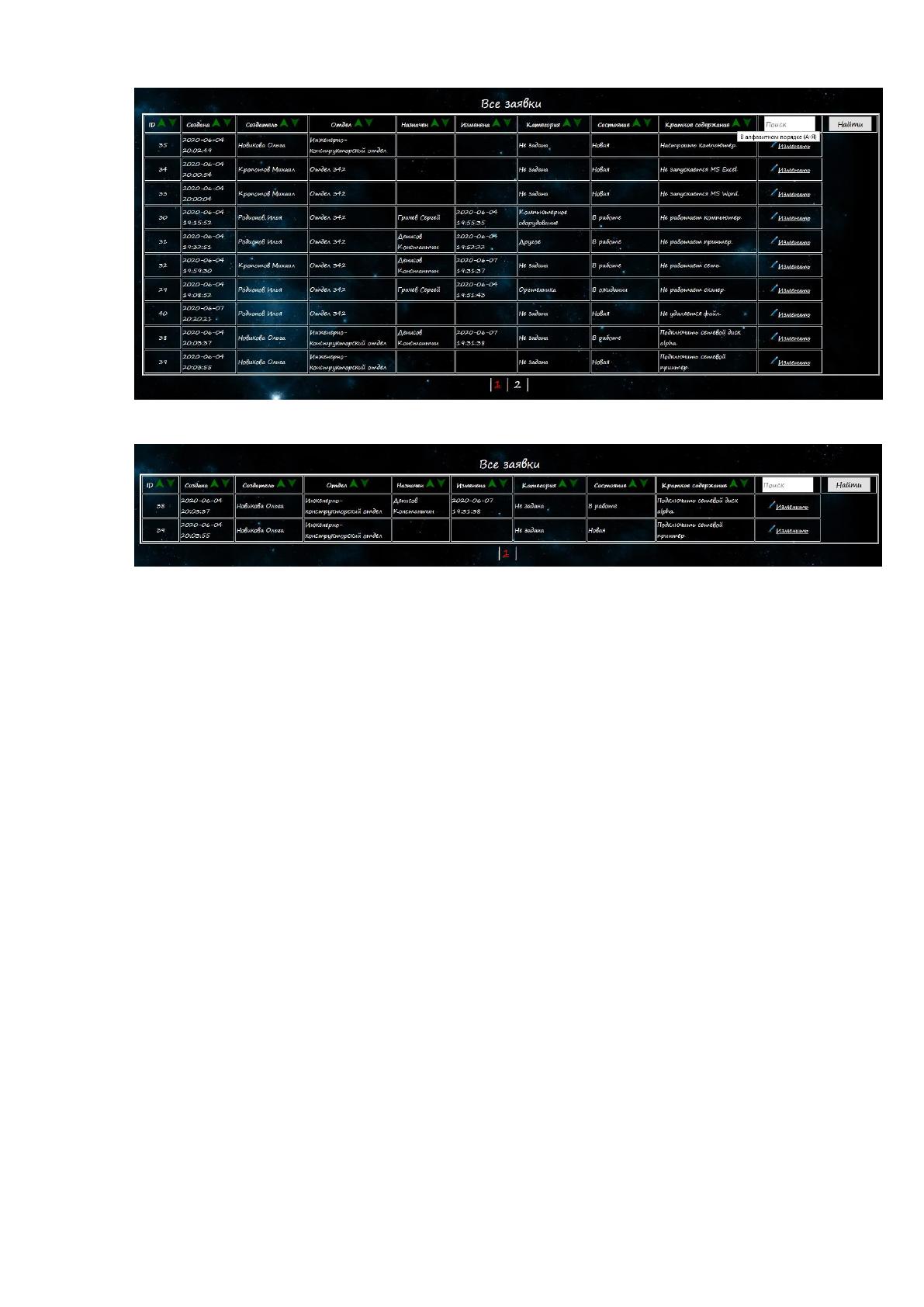
Далее обратимся к функциям, значительно упрощающим использование
системы пользователем, а именно:
Сортировка содержимого таблиц;
Система поиска по таблицам.
Ниже, на рисунках 26-27, можно рассмотреть, как пример
работоспособности данных функций, фрагменты таблицы «Заявки».
86
Рисунок 26. Результат сортировки данных по столбцу «Краткое
содержание».
Рисунок 27. Результат поиска в таблице слова «сетевой».
Как видно из приведенных рисунков, система успешно произвела
сортировку и отбор данных таблицы по поисковому запросу.
Таким образом можно считать пройденными следующие испытания
информационной системы:
Проверка функции «Сортировка данных в таблицах»;
Проверка функции «Система поиска информации в таблицах».
Начнем проверку функции «Взаимосвязь таблиц «Отделы» и
«Пользователи»».
Специально для этого было создано несколько пользователей и отдел, в
котором будут состоять. Список пользователей, созданных для прохождения
системой данного испытания, представлен в интерфейсе администратора на
рисунке 28.