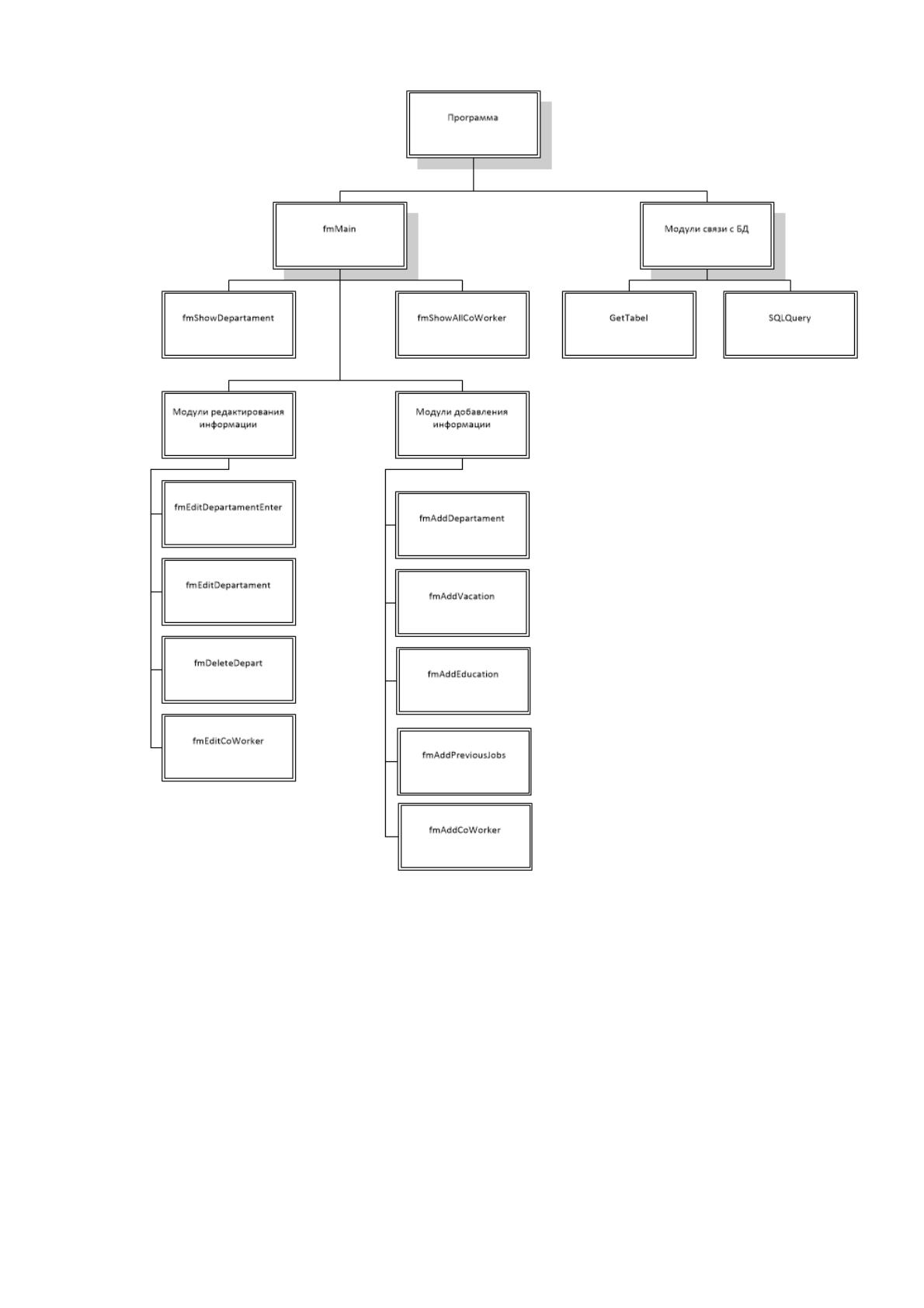
83
Рисунок 2.13 – Основные функциональные модули
Взаимодействие с программой происходит через графический
интерфейс, а именно диалоговые окна Windows Form. Этот интерфейс
привычен для рядового пользователя ПК, по этому привыкание к данной
системе не вызовет осложнений.
84
Программная часть включает в себя основные механизмы работы
системы. Взаимодействие с пользователем, формирование ввода/вывода
данных, и прочие моменты.
Ниже приведем примеры реализации основных механизмов, показав
участки кода, который реализует тот или иной механизм.
Один из основных механизмов данной системы, является
взаимодействие программной части проекта, и базы данных Access. За это
отвечает класс: static class GetTable
Данный класс содержит один метод static public DataTable
Get(string quary), который собственно и осуществляет соединение с БД, а
также выполняет запросы, для работы с таблицами которые содержит база
данных.
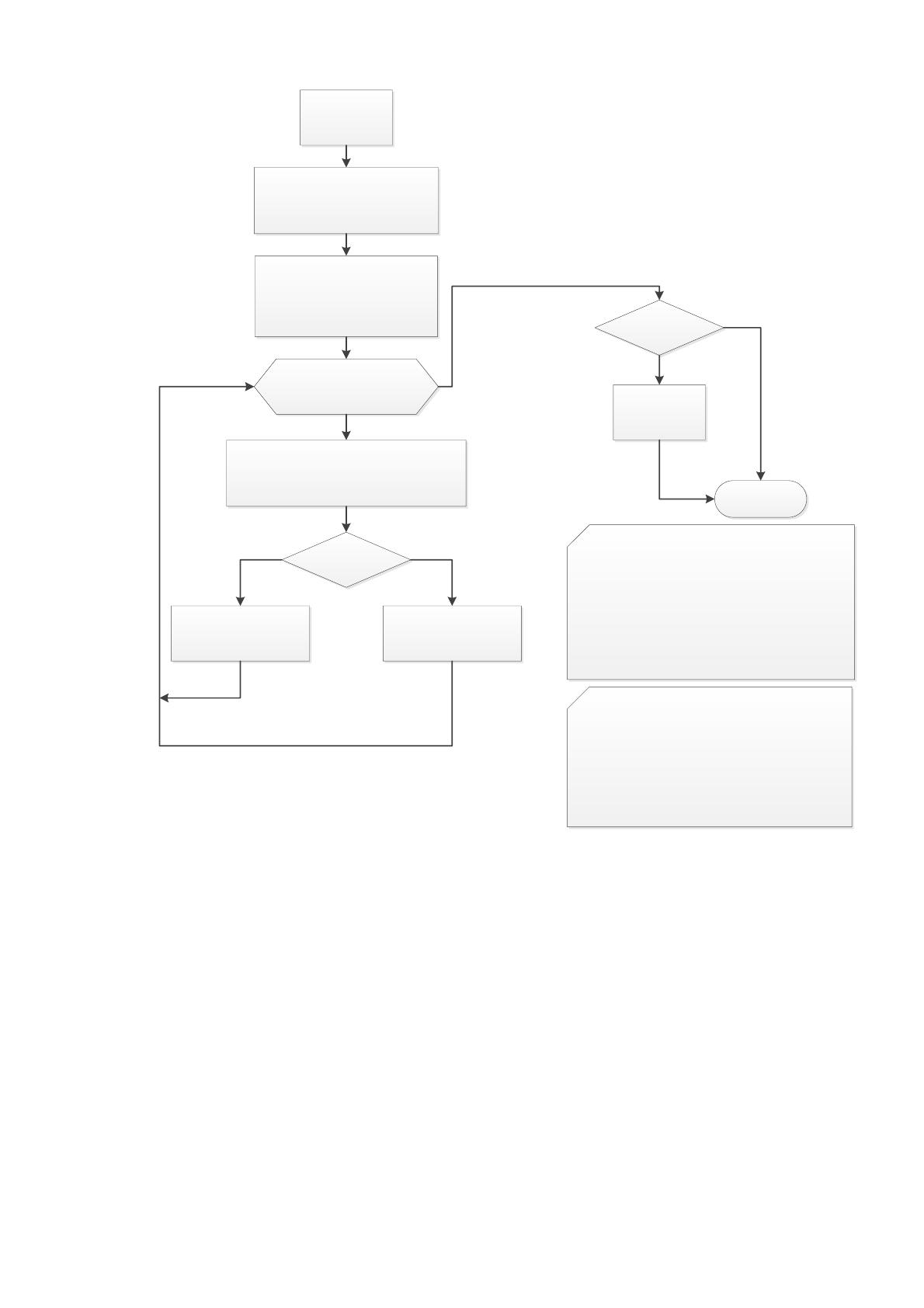
Следующий механизм, блок-схема которого представлена на рис. 2.14
реализует проверку аттестации сотрудников, и инициализирует режим
штатный сотрудник, при запуске системы (рис. 2.14)
Для отображения загрузки при выполнении этого механизма,
приложение отображает форму с надписью «Загрузка», в это время
программа очищает таблицы, которые содержат данные об аттестации, и
заполняет их повторно, согласно дате запуска программы. Это позволяет
контролировать процесс аттестации. Также механизм выполняет
инициализацию карты сотрудника.

85
int i = 0; i <
dt.Rows.Count; i++
form.Show()
GetTable.Get("DELETE * FROM
QueueForCertification");
GetTable.Get("DELETE *
FROM TravelledCertification");
DateTime dateTimeNow =
DateTime.Now;
DataTable dt =
GetTable.Get("SELECT * FROM
ListOfWorker");
DateTime dateTime1 =
Convert.ToDateTime(dt.Rows[i][9].ToString());
int years = dateTimeNow.Year -
dateTime1.Year;
years>=5
ЗАПРОС 2
"INSERT INTO QueueForCertification (Код,
Фамилия, Имя, Отчество, Категория, [Дата
аттестации]) VALUES (" + dt.Rows[i][0].ToString() +
", '" + dt.Rows[i][1].ToString() + "', '" +
dt.Rows[i][2].ToString() + "', '" +
dt.Rows[i][3].ToString() + "', '" +
dt.Rows[i][8].ToString() + "',
'"+dateTimePicker1.Text.Replace(".", "/")+"')"
dateTimePicker1.Value =
dateTime1;
GetTable.Get(Запрос 1);
GetTable.Get(Запрос 2);
ЗАПРОС 1
"INSERT INTO TravelledCertification (Код,
Фамилия, Имя, Отчество, Категория, [Дата
аттестации]) VALUES (" + dt.Rows[i][0].ToString() +
", '" + dt.Rows[i][1].ToString() + "', '" +
dt.Rows[i][2].ToString() + "', '" +
dt.Rows[i][3].ToString() + "', '" +
dt.Rows[i][8].ToString() + "', '" +
dateTimePicker1.Text.Replace(".", "/") + "')"
rbSW.Checked
Визуализация
меню (опции для
штатного
сотрудника)
Конец
Рисунок 2.14 – Проверка аттестации сотрудника
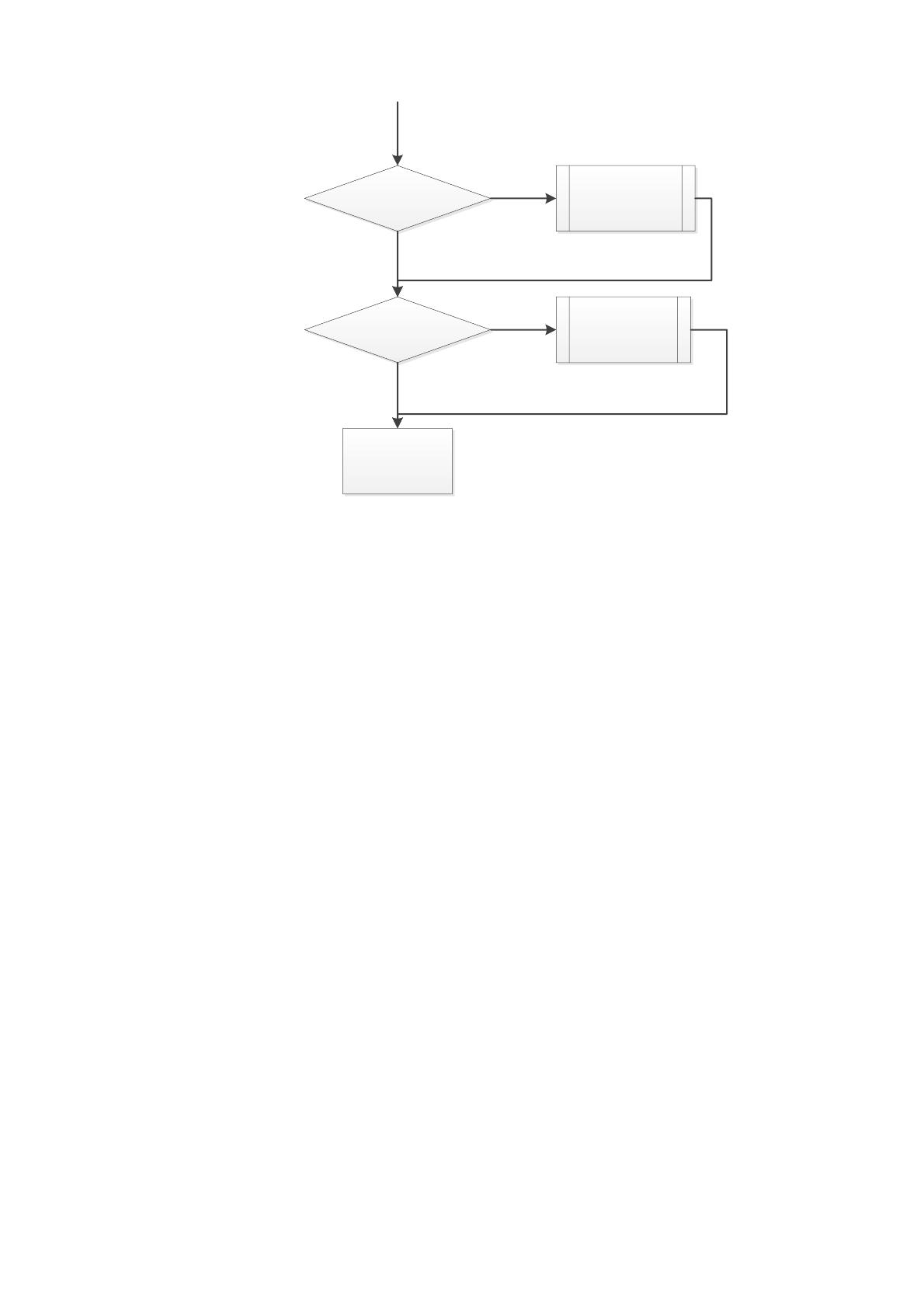
Следующий механизм отвечает за отображение данных сотрудника или
сотрудника в зависимости от выбранного режима:
86
rbSW.Checked
Выборка штатных
сотрудников из БД
rbCoWorker.Checked
Выборка внешних
сотрудников из БД
Обновление
таблицы данных в
рабочем окне
Рисунок 2.15 – выбор данных воспитатель/сотрудник
Тут мы наблюдаем, что в зависимости от того, какой переключатель
активен, заполняются разные элементы отображения информации, а также
скрываются или же наоборот становятся видимые элементы, которые
присущи только этому режиму.
В приложении 1 можно видеть код функции реализующей механизм
добавления нового сотрудника: static public AddWorker()
Итак, опишем этот фрагмент подробней. Изначально выполняется
проверка, заполнены ли все поля, добавлены ли все файлы, и прочее:
if (txtName.Text != "" && txtName.Text != "<Имя>" && txtSecondName.Text != ""
&&txtSecondName.Text != "<Отчество>" && txtSurname.Text != "<Фамилия>" && txtSurname.Text
!= "" &&cbGender.Text != "" && txtEducation.Text != "" && txtEducation.Text !=
"<Образование>" && cbCategory.Text != "" && cbRank.Text != "" && txtRub.Text != "" &&
txtKop.Text != "" &&txtExperience.Text != "" && txtExperience.Text != "<Стаж>" &&
chStatement.Checked && txtPost.Text != "" && txtPost.Text !=
"<Должность>"&&chPhoto.Checked)
Если все в порядке выполняется заполнение соответствующих таблиц в
БД, и закрываем форму добавление, иначе уведомляем пользователя, о том,
что не все данные были заполнены. Процесс добавления внешнего
87
сотрудника схож с этим, но он слегка упрощен, так как по внешнему
сотруднику в ИС хранится меньше информации.
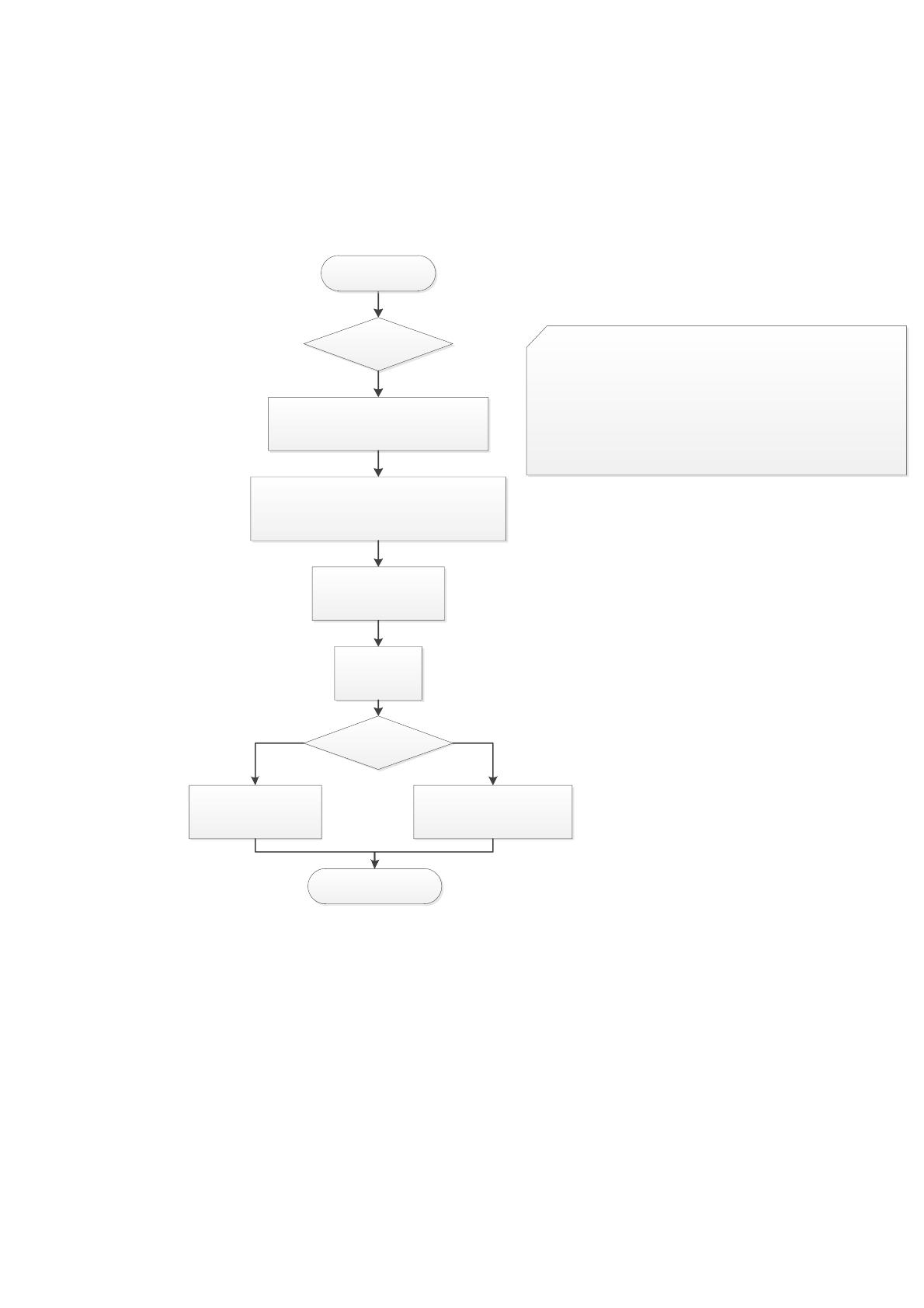
Теперь просмотрим блок-схему алгоритма, который отвечает за
добавление отпуска:
chAdd.Checked
ex.Source == "mscorlib"
string File = FormDialog.ID + "_" +
dtpDocument.Text + "_" +
Path.GetExtension(FormDialog.FileName)
System.IO.File.Copy(FormDialog.Path,
@"TheListOfEmployeesOnLeave//" +
FormDialog.ID + "_" + dtpDocument.Text + "_" +
Path.GetExtension(FormDialog.FileName));
GetTable.Get(ЗАПРОС );
ЗАПРОС
"INSERT INTO TheListOfEmployeesOnLeave (Код, Фамилия, Имя,
Отчество, [Начало отпуска], [Конец отпуска], [Дата выхода на работу],
[Дата заявления], [Основание]) VALUES (" + FormDialog.ID + ", '" +
FormDialog.Surname + "', '" + FormDialog.Name + "', '" +
FormDialog.SecondName + "', '" + dtpStart.Text.Replace(".", "/") + "', '" +
dtpEnd.Text.Replace(".", "/") + "','" +
dtpGo.Text.Replace(".", "/") + "', '" +
dtpDocument.Text.Replace(".", "/") + "', '" + File + "')"
Close();
MessageBox.Show("Заявление
с этой датой подачи
существует");
MessageBox.Show("Нету
заявления!");
конец
Начало
Рисунок 2.16 –добавление данных об отпуске
Здесь мы видим как после проверки заполненных данных, выполняется
запись, в таблицу отпусков, и сохраняется заявление.
2.5 Контрольный пример реализации проекта и его описание
Инструкция пользователя
1. Главное окно.
88
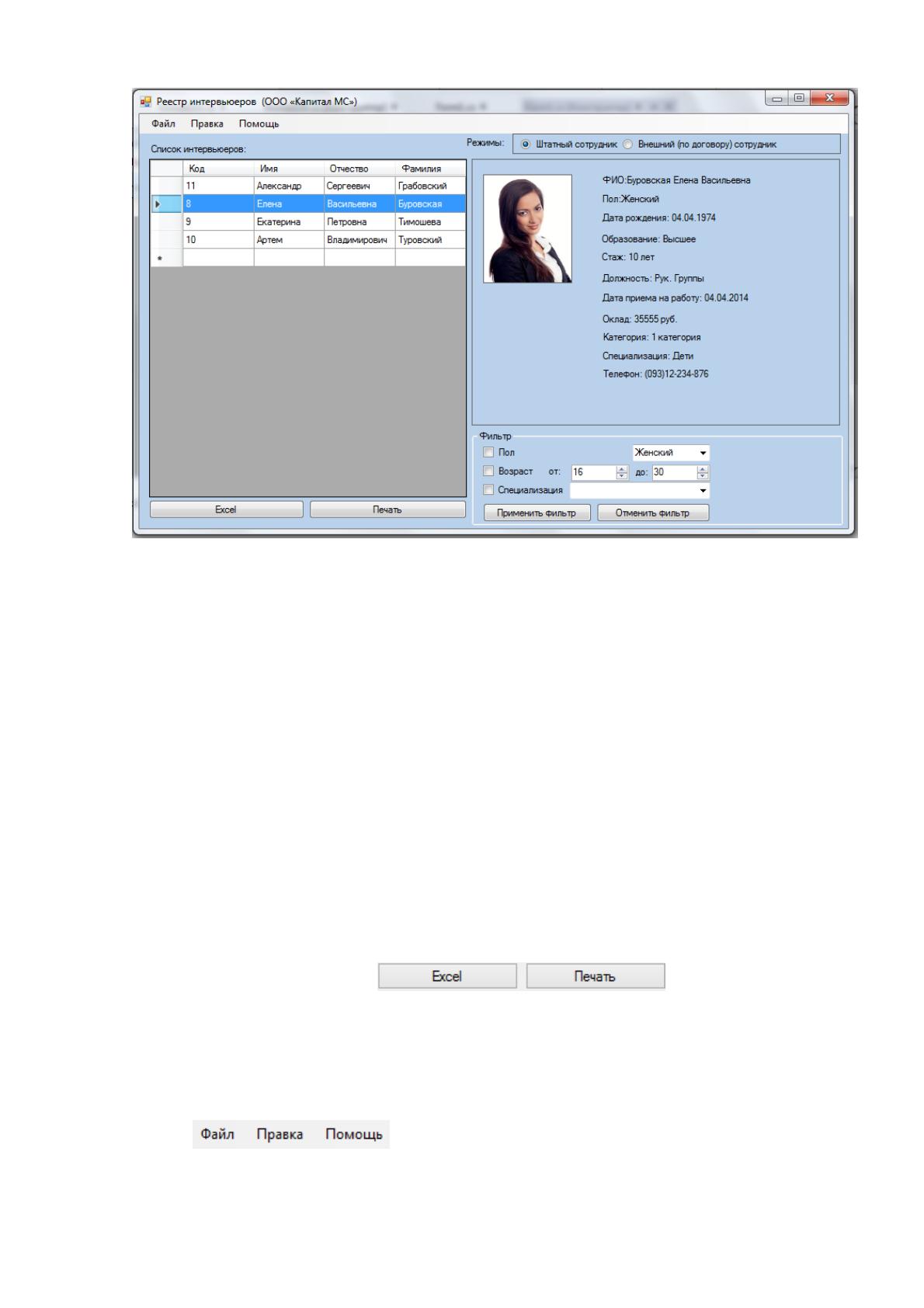
Рисунок 2.17 – Главное окно программы
Данное окно является основным рабочим окном программы. Оно
содержит в себе следующие компоненты:
1. Область для вывода таблиц с данными штатного сотрудника
(интервьюера), или же внешнего сотрудника компании.
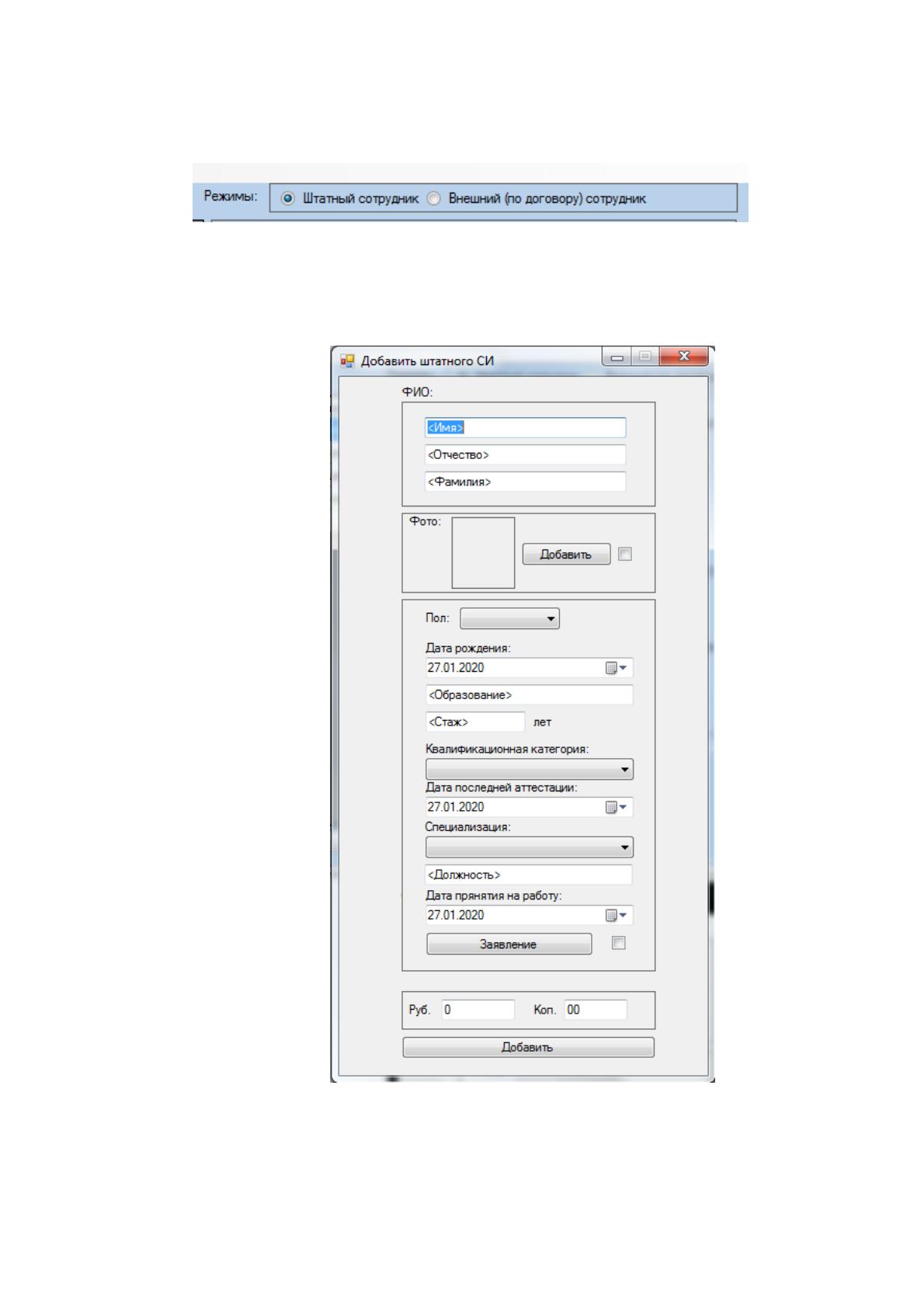
2. Панели Режимы. Эта панель позволяет выбрать с какими
данными будут проводится операции: штатного сотрудника или внешнего
сотрудника.
3. Меню (Файл, Правка, Помощь) и контекстное меню (вызывается
нажатием правой клавишей мыши) - позволяет оперировать с данными, и
просматривать дополнительные данные.
4. Кнопки позволяющие
конвертировать данные из таблицы в Excel, или же вывести их на печать.
Меню.
Меню содержит в себе 3 пункта
1. Файл.

89
Этот пункт позволяет ознакомиться с дополнительной информацией о
интервьюере.
Рассмотрим поподробнее:
1.1. Файл/Заявление о приеме на работу
Этот пункт позволяет просмотреть файл заявления о приеме на работу
штатного сотрудника, или же внешнего сотрудника, в зависимости от
выбранного режима.
1.2. Файл/Просмотр
Данный пункт содержит поля, которые ознакомят пользователя с
дополнительными данными о интервьюере
1.3. Уволенные штатные СИ
Выводит список сотрудников, которые были уволены (не зависит от
режима)
1.4. Уволенные внешние сотрудники
Выводит список уволенных внешних сотрудников (не зависит от
режима)
2. Правка
Этот пункт позволяет добавлять данные о интервьюере, а также
осуществлять увольнение.
Рассмотрим пункты:
2.1. Правка/Добавить
Добавление данных о сотруднике.
2.2. Правка/Аттестация
Это пункт доступен только в режиме штатный сотрудник. Здесь
осуществляется контроль за аттестацией сотрудников.
2.3. Правка/Увольнение
Увольнение штатного сотрудника/ внешнего сотрудника (в
зависимости от режима)
3. Помощь
Вызов справки.
90
Добавление нового сотрудника.
1. Нужно выбрать режим
2. Далее выбрать пункты меню Правка/Добавить/Новый.
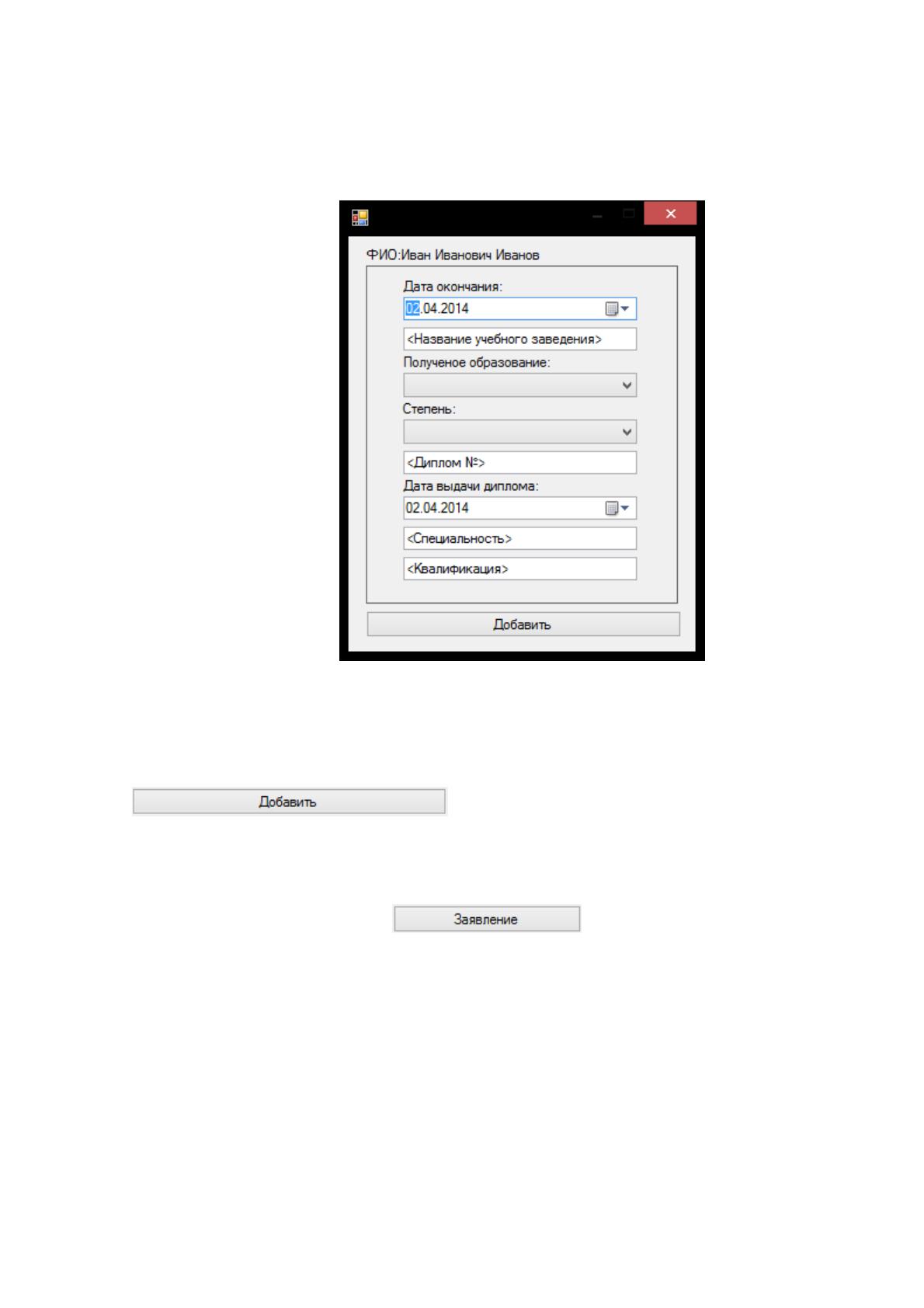
2.1. При добавлении сотрудника оператор увидит следующие окно
(рис. 2.18):
Рисунок 2.18 – Окно добавления сотрудника
91
Заполнение полей.
2.1.1. Для того чтобы заполнить поле Образование необходимо нажать
на него Левой клавишей мыши. Откроется окно (рис. 2.19):
Рисунок 2.19 – Окно добавления информации об образовании и
квалификационной категории
Необходимо заполнить поля и нажать кнопку
После этого поле образование будет заполненным.
2.1.2. Для того чтобы добавить заявление о приеме на работу
необходимо нажать кнопку .
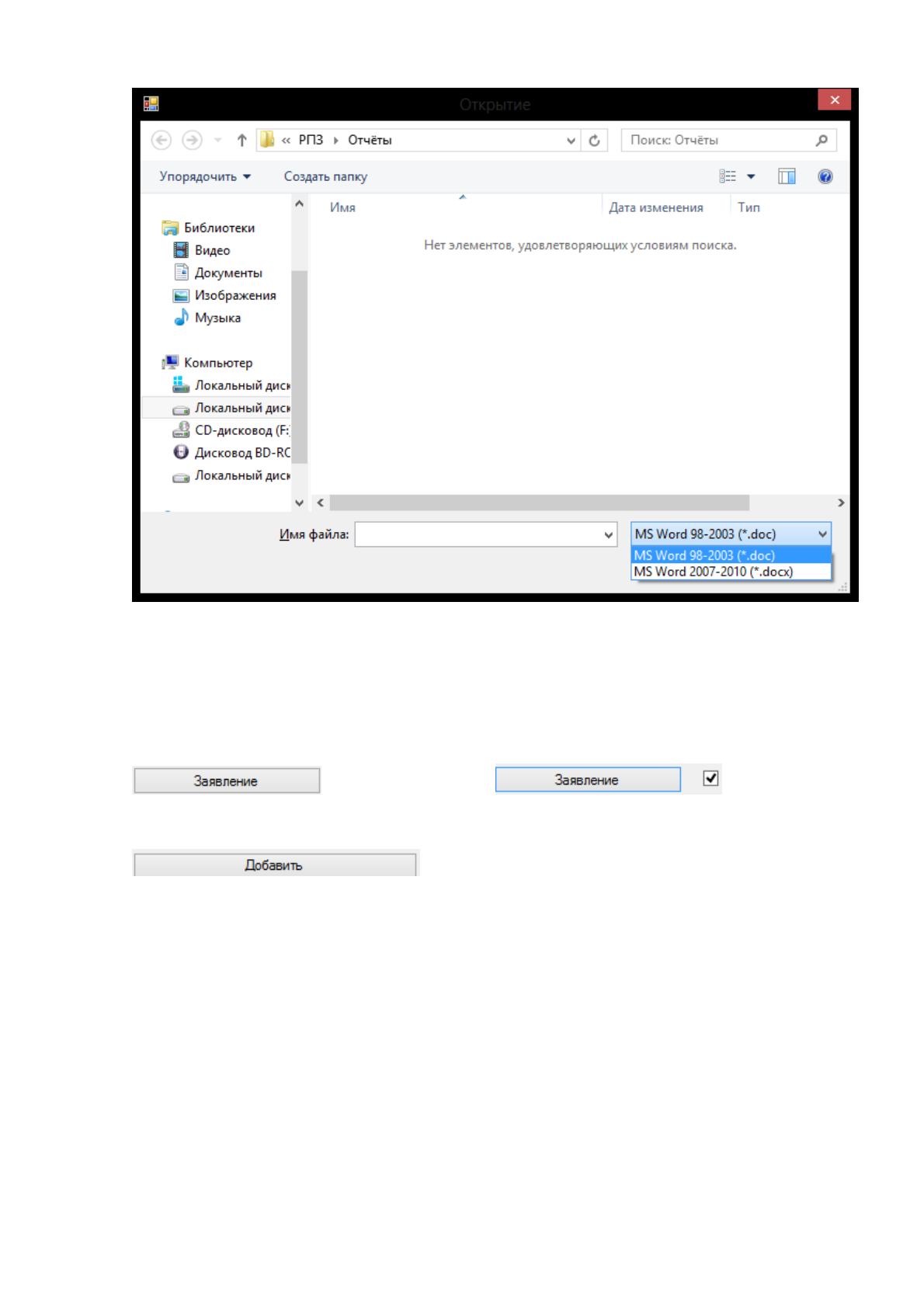
Откроется диалоговое окно:
92
Рисунок 2.20 – Окно выбора документов (Заявление)
Нужно выбрать расширение файла (Word 2003 или 2010), выбрать сам файл
заявления и нажать Открыть. Если файл выбран, то возле кнопки
появиться маркер .
2.1.3. После заполнения формы необходимо нажать кнопку
.
2.2. Добавление внешнего сотрудника осуществляется, так же как и
добавление штатного сотрудника, лишь форма добавления будет
упрощенной.