67
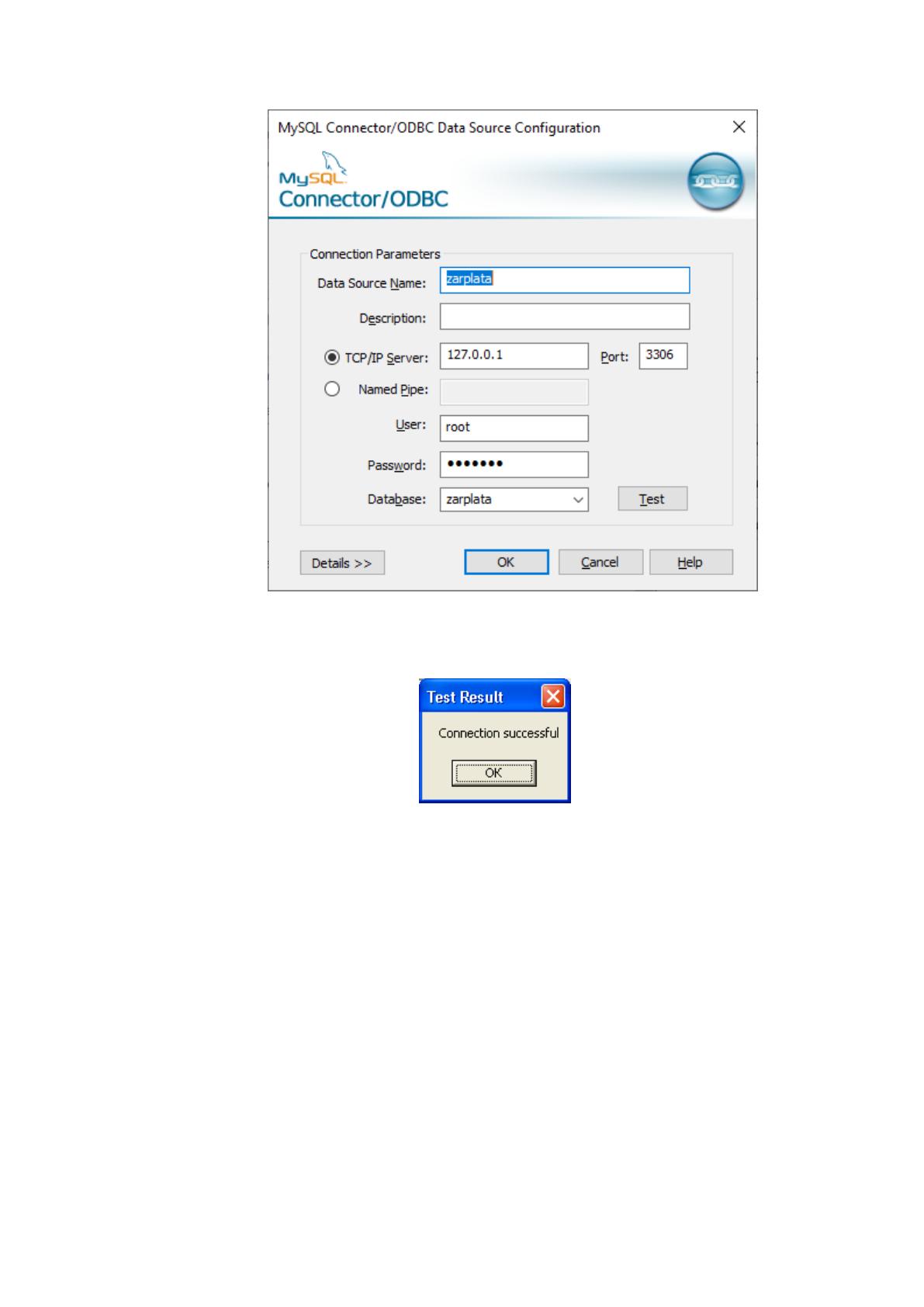
Рисунок 2.11 - Установка драйвера ODBC для MySQL
7. Нажимаем «Test». Откроется окно, показанное на рис. 2.11.
Рис.2.11 - Результат теста
ПК настроен для работы с программой.
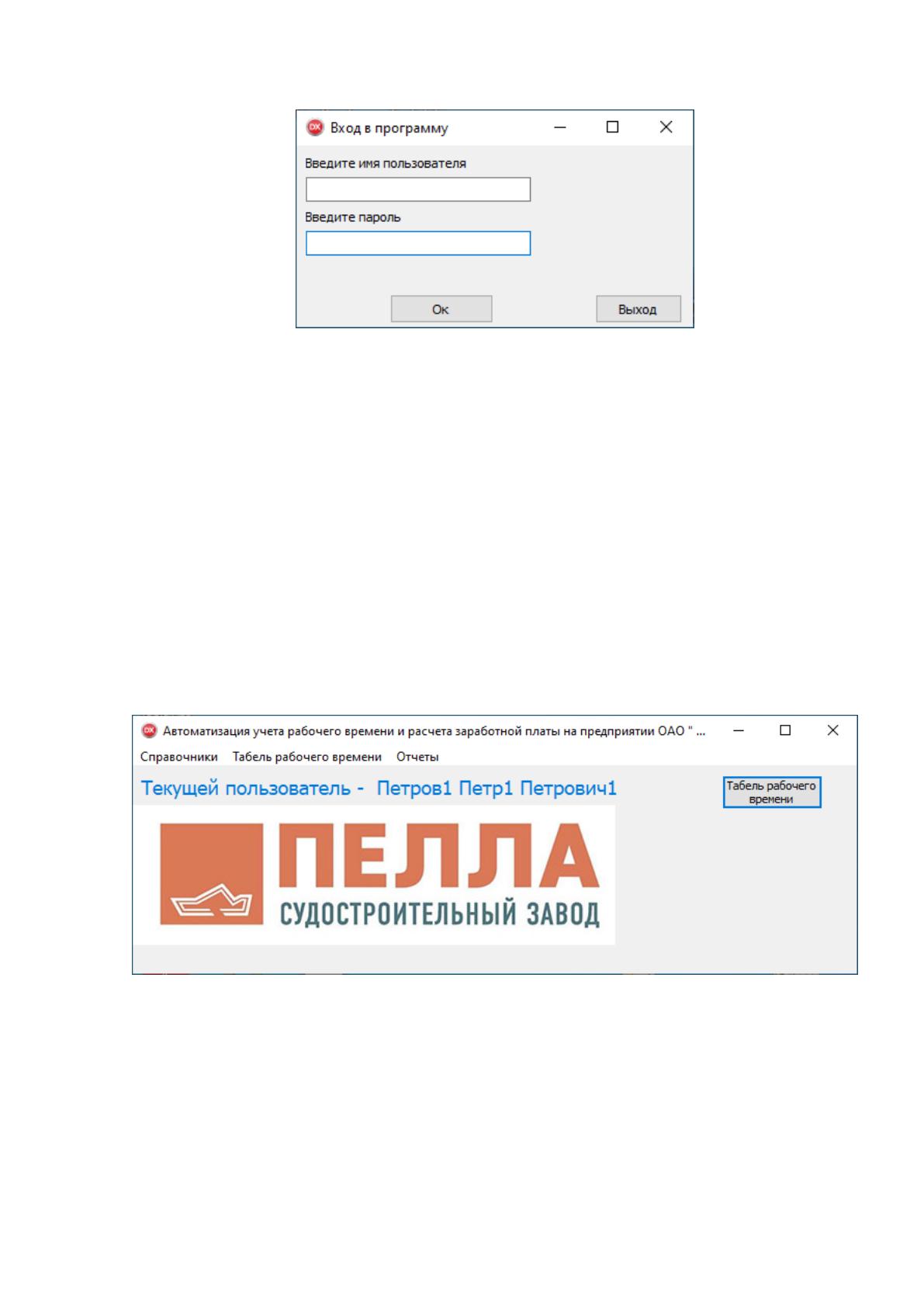
При запуске программы первым открывается окно идентификации в
программе (Рисунок. 2.12).
68
Рисунок 2.12 - Окно входа в программу
По умолчанию при создании базы данных в программе есть
пользователь с правами администратора для настройки программы.
Каждому пользователю в программе предоставляется определенный
уровень доступа. Всего три уровня доступа в модуле – администратор,
суперпользователь, пользователь.
При входе в систему программа определяет какой уровень доступа у
пользователя и в зависимости от этого предоставляет доступ к системе.
При верном вводе логина и пароля откроется главное окно программы
(Рисунок. 2.13.). Программа выводит приветствие вошедшему пользователю.
Рисунок 2.13 – Главное окно программы
Для нормальной работы программы предварительно необходимо
заполнить справочники – Предприятия, отделы, должность.
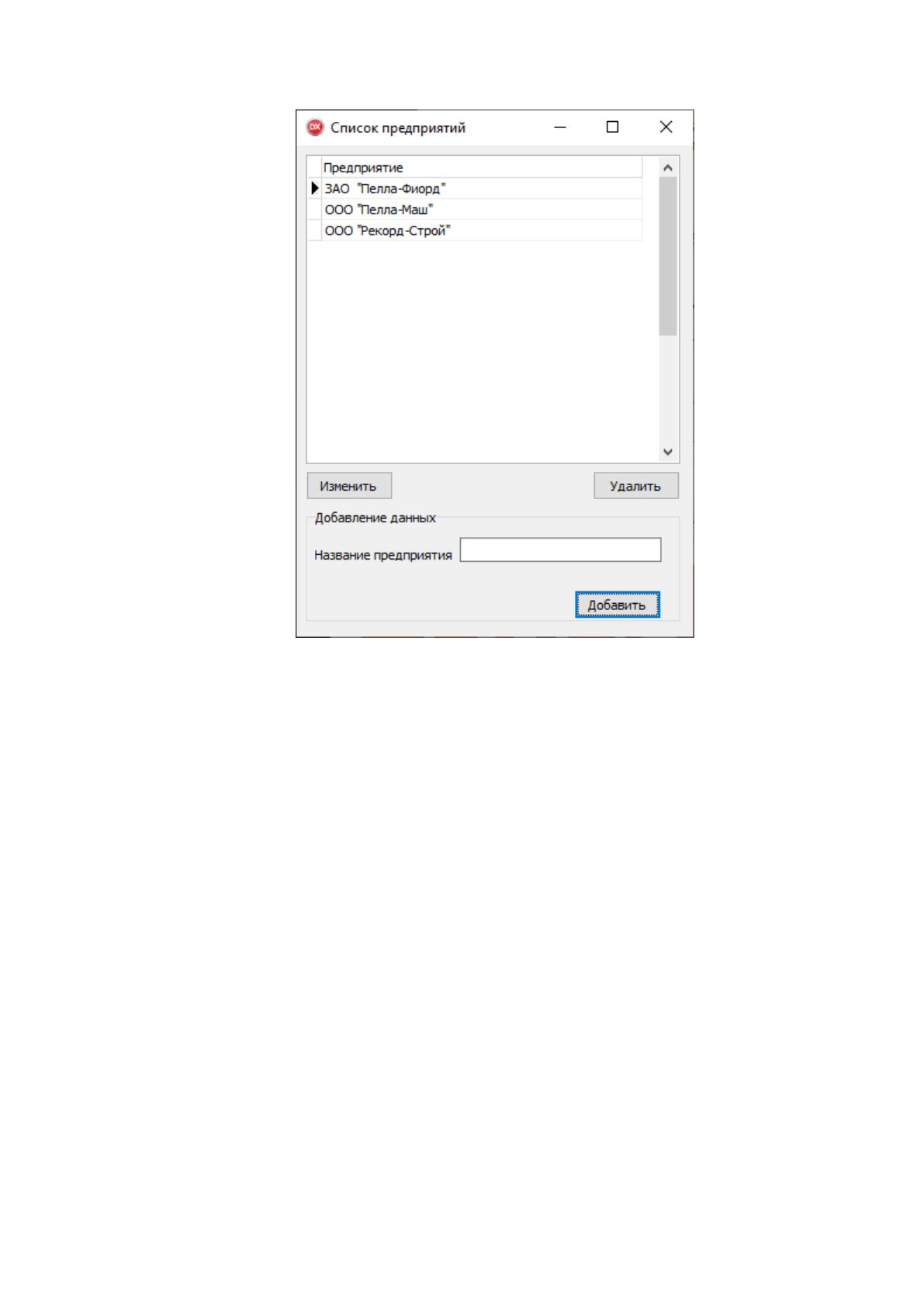
Для заполнения справочника «Предприятия» надо пройти по меню
«Справочники»-«Предприятия». Откроется окно, показанное на рис. 2.14.

69
Рисунок 2.14 – Предприятия
Здесь необходимо ввести название предприятия и нажать кнопку
«Добавить».
Для изменения неверно введенных данных выбираем требуемую
строку и нажимаем кнопку «Изменить» После этого данные из выбранной
строки будут перенесены в строку ввода данных, а кнопку «Добавить»
измениться на «Изменить». После исправления данных нажимаем кнопку
«Исправить». Данные будут отредактированы.
Для удаления неверных данных выбираем строку в таблице и
нажимаем кнопку»Удалить». Перед удалением программ проверит есть ли
какие либо данные в выбранной строке, если он есть, то данные будут
удалены из БД.
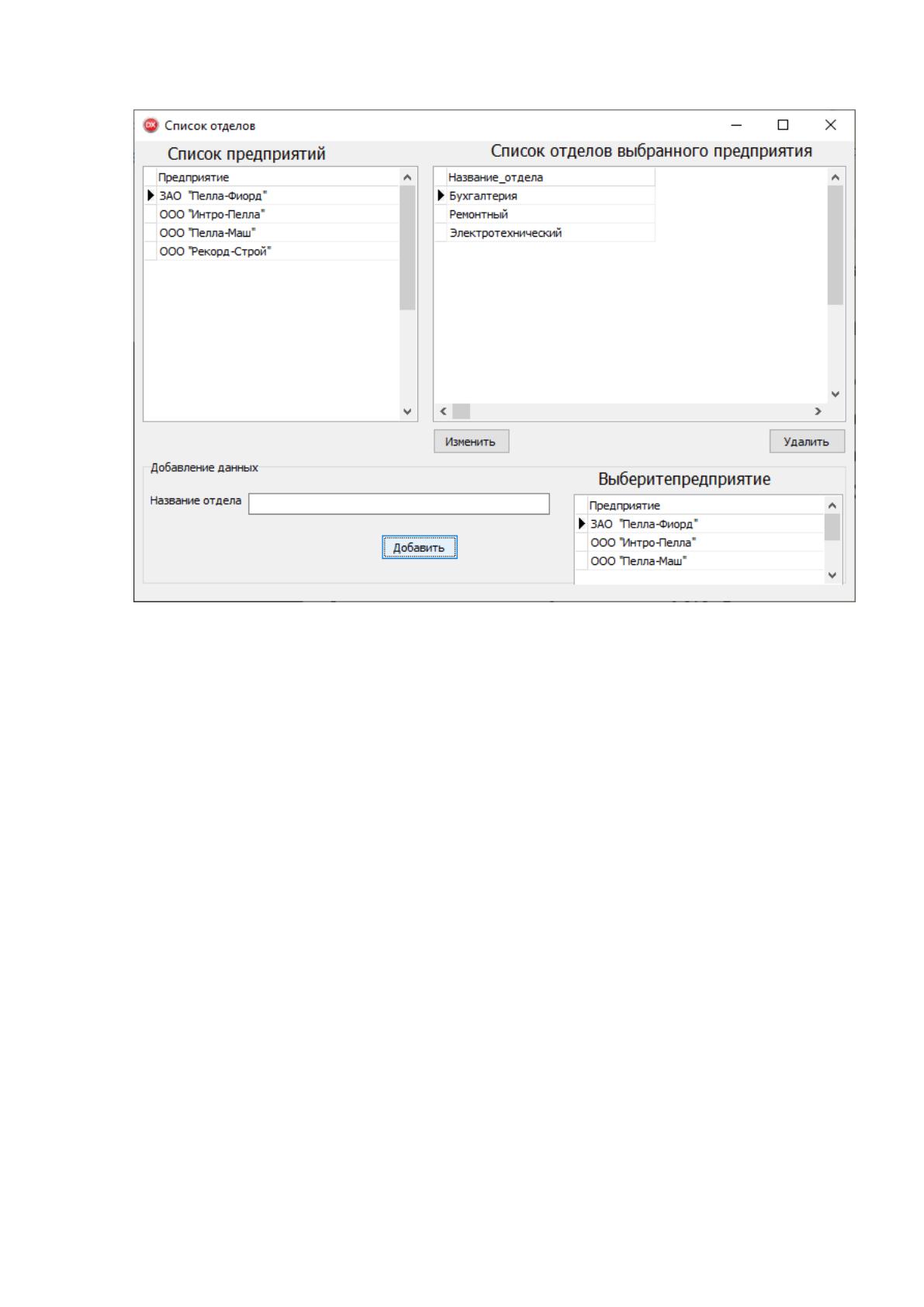
Для заполнения справочника «Отделы» надо пройти по меню
«Справочники»-«Список отделов». Откроется окно, показанное на рис. 2.15.
70
Рис. 2.15 – Список отделов
В данном окне отобразится список предприятий, а для каждого
предприятия список отделов, Чтобы добавить новый отдел, требуется
выбрать предприятие и ввести название отдела.
Для изменения неверно введенных данных выбираем требуемую
строку и нажимаем кнопку «Изменить» После этого данные из выбранной
строки будут перенесены в строку ввода данных, а кнопку «Добавить»
измениться на «Изменить». После исправления данных нажимаем кнопку
«Исправить». Данные будут отредактированы.
Для удаления неверных данных выбираем строку в таблице и
нажимаем кнопку»Удалить». Перед удалением программ проверит есть ли
какие либо данные в выбранной строке, если он есть, то данные будут
удалены из БД.
71
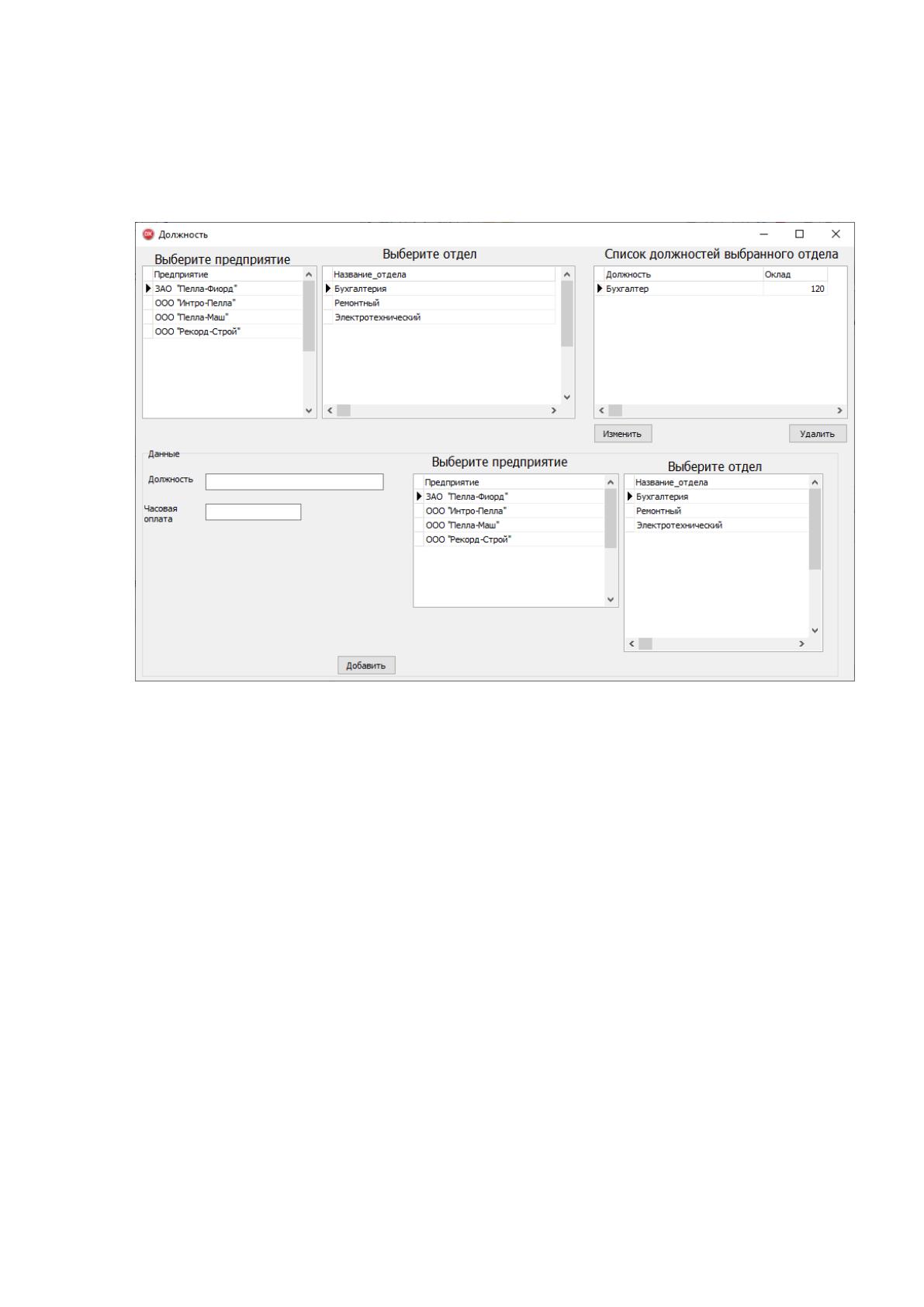
Для заполнения справочника должностей надо пройти по меню
«Справочники»-«Список должностей». Откроется окно, показанное на рис.
2.16.
Рисунок 2.16 – Окно справочника «Должность»
В данном окне отобразится список предприятий, а для каждого
предприятия список отделов, а дл каждого отдела – список должностей.
Чтобы добавить новую должность, требуется выбрать предприятие, затем
выбрать отдел и ввести название должности. В поле «Часовая оплата» надо
ввести размер почасовой оплаты для данной должности.
Для изменения неверно введенных данных выбираем требуемую
строку и нажимаем кнопку «Изменить». После этого данные из выбранной
строки будут перенесены в строки ввода данных, а кнопку «Добавить»
измениться на «Изменить». После исправления данных нажимаем кнопку
«Исправить». Данные будут отредактированы.
Для удаления неверных данных выбираем строку в таблице и
нажимаем кнопку»Удалить». Перед удалением программ проверит есть ли
72
какие либо данные в выбранной строке, если он есть, то данные будут
удалены из БД.
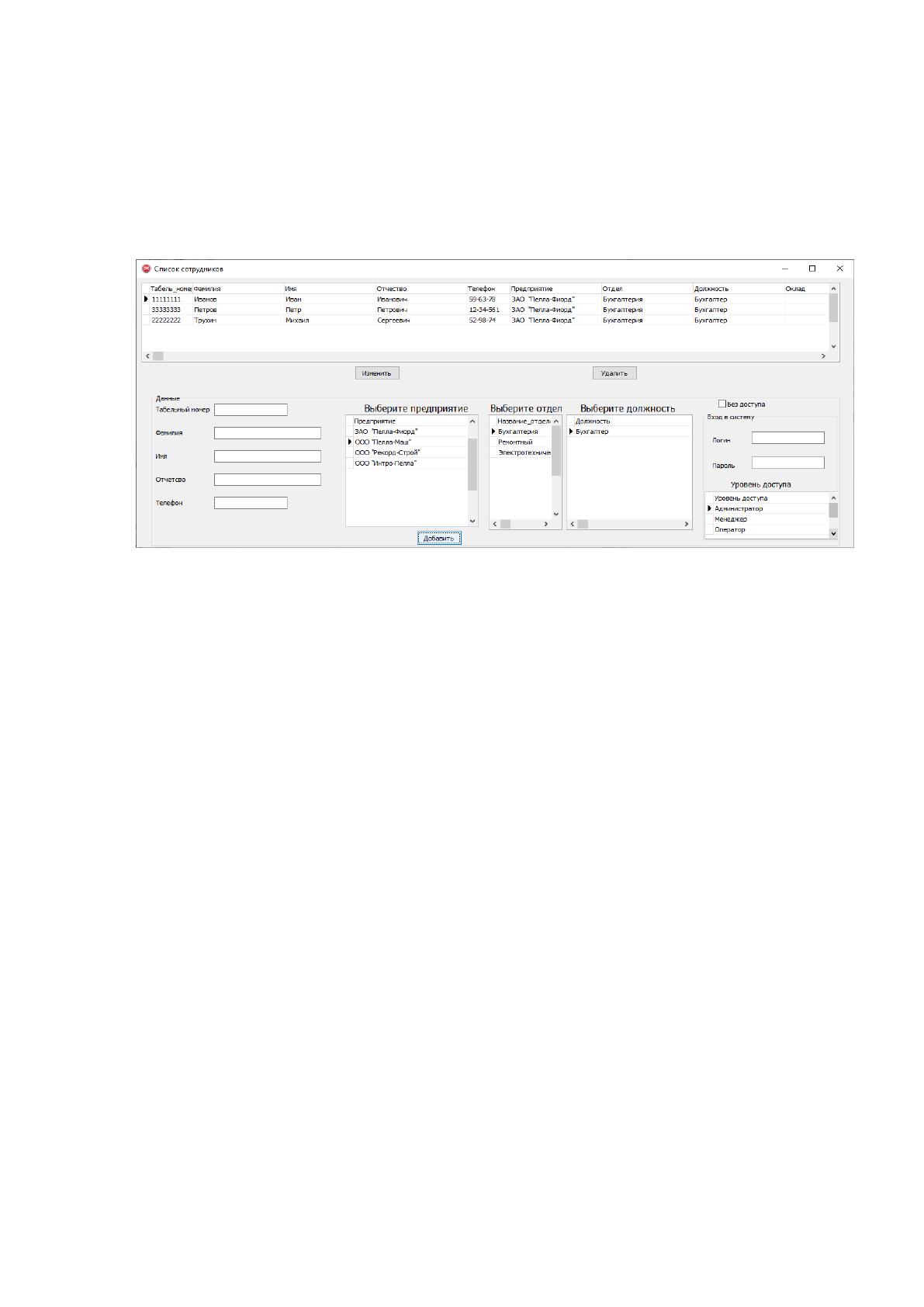
Для добавления сотрудника в БД необходимо выбрать пункт меню
«Справочники»-«Сотрудники». Откроется окно, показанное на рис. 2.17.
Рис. 2 .17 - Сотрудники
В данном окне отобразятся все уже имеющиеся в БД сотрудники.
Данные отсортированы по фамилии, затем по имени, далее по отчеству.
Для добавления данных нового сотрудника необходимо предприятие,
затем выбрать отдел, далее выбрать должность. Затем требуется ввести ФИО
сотрудника, контактный рабочий телефон. Если пользователю не требуется
доступ в АРМ, то требуется поставить галочку «Без доступа». В этом случае
вводить логин, пароль и уровень доступа вводить не надо.
Для изменения неверно введенных данных выбираем требуемую
строку и нажимаем кнопку «Изменить». После этого данные из выбранной
строки будут перенесены в строки ввода данных, а кнопку «Добавить»
измениться на «Изменить». После исправления данных нажимаем кнопку
«Исправить». Данные будут отредактированы.
Для удаления неверных данных выбираем строку в таблице и
нажимаем кнопку»Удалить». Перед удалением программ проверит есть ли

73
какие либо данные в выбранной строке, если он есть, то данные будут
удалены из БД.
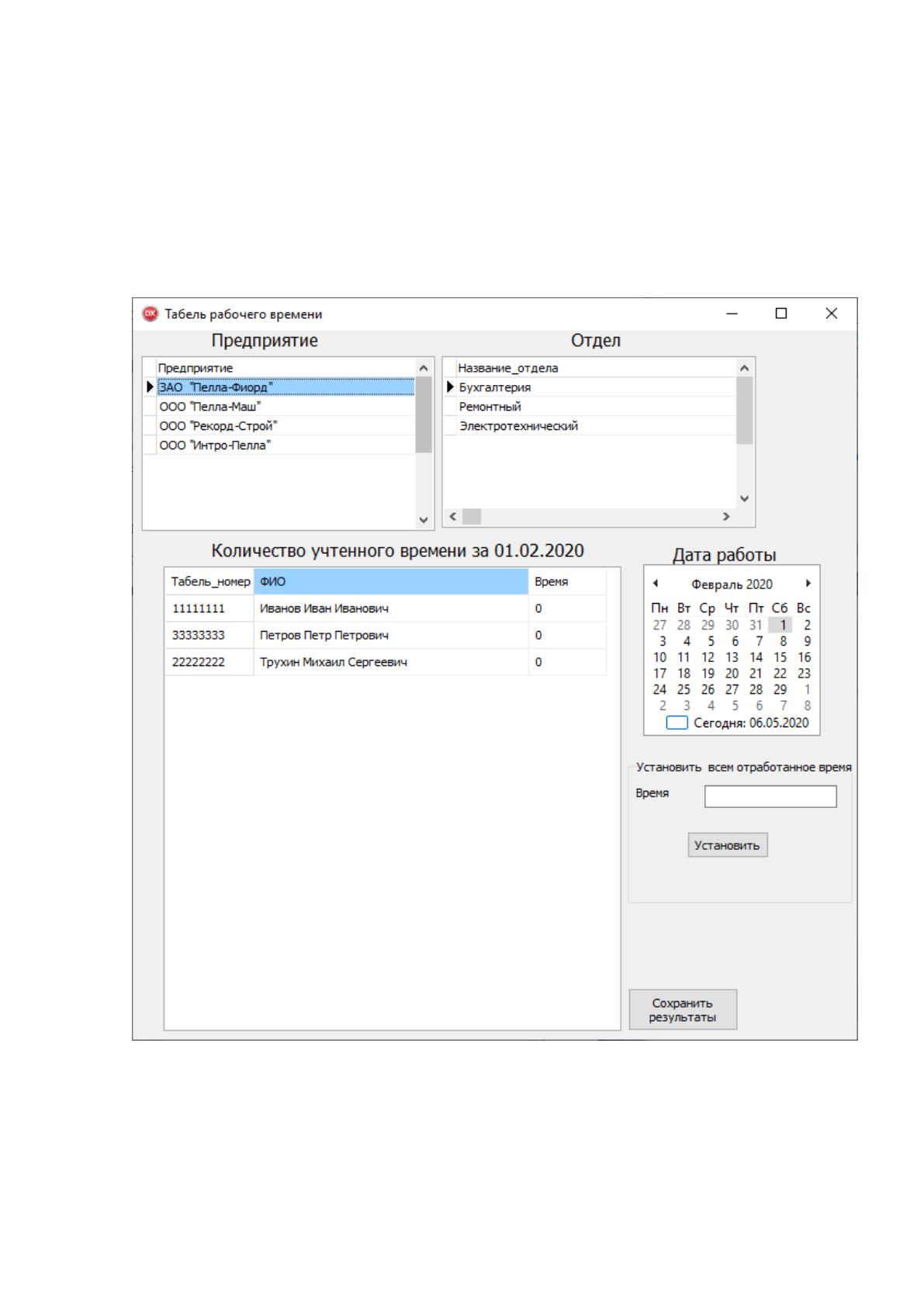
Для ведения табеля рабочего времени необходимо открыть пункт меню
«Табель рабочего времени» или нажать кнопку «Табель рабочего времени».
Откроется окно, показанное на рис. 2.18.
Рис. 2.18 –Табель рабочего времени
В данном окне сначала требуется выбрать предприятие, затем выбрать
отдел этого предприятия, далее необходимо выбрать дату, за которую
74
требуется проставить рабочее время. После этого в нижней таблице
отобразятся все сотрудники данного отдела. Если данные о рабочем времени
за этот день отсутствуют, то программа выставить его равным 0.
Затем можно выставить всем сотрудникам одинаковое время за
выбранную дату. Для этого в поле «Время» вводим требуемое время и
нажимаем кнопку «Установить».
Если какому либо сотруднику требуется выставить время, отличное от
всех, то его требуется поправить в таблице и нажать кнопку «Сохранить».
Данные будут исправлены в БД.
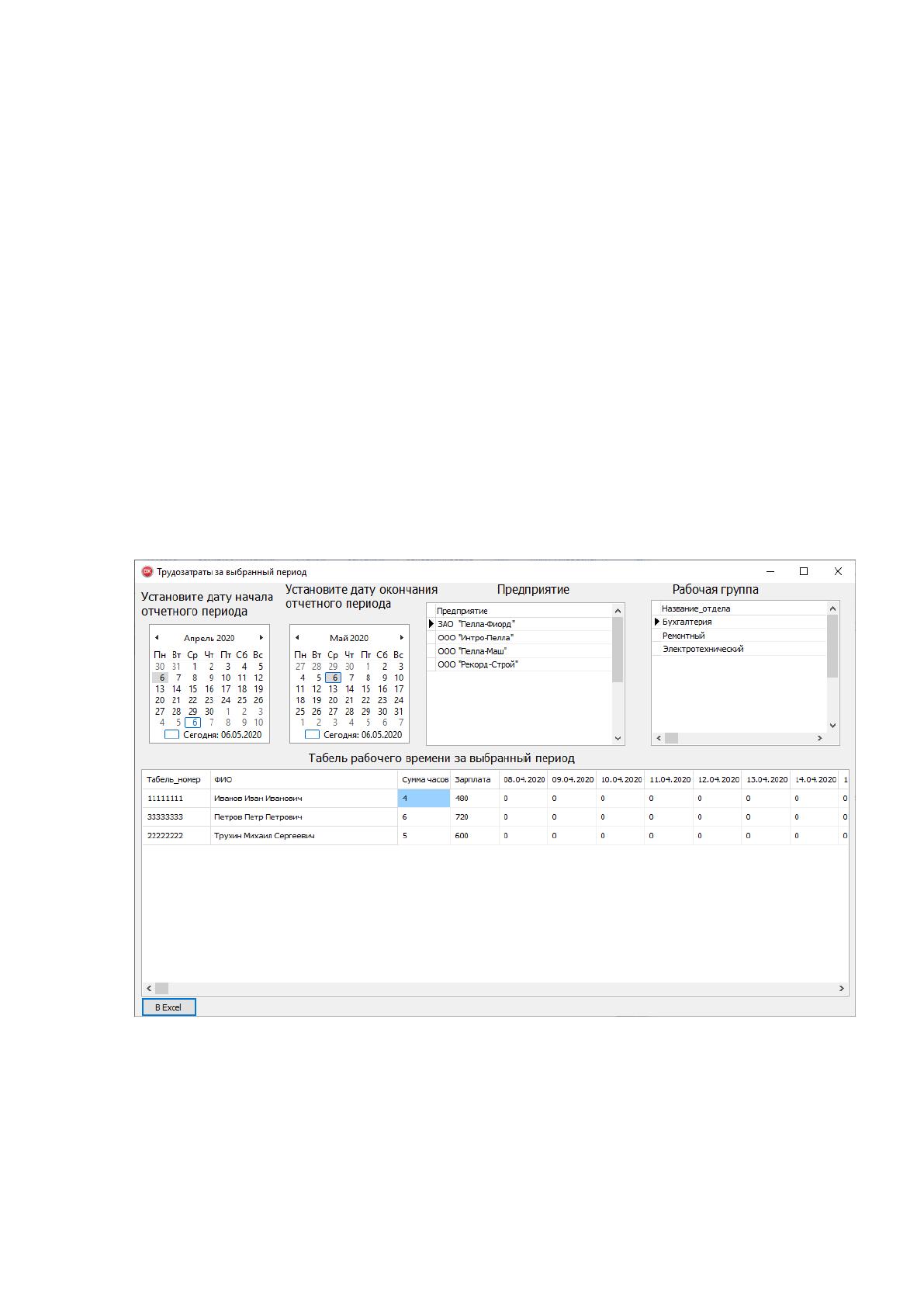
Для просмотра учтенных затрат и заработной платы за некоторый
период за выбранный период надо выбрать пункт «отчеты»-«Трудозатраты
за выбранный период». Откроется окно, показанное на рис.
Рис. 2.24 – Отчет «Трудозатраты за выбранный период»
В данном окне необходимо выбрать дату начала требуемого отчетного
периода и дату окончания периода. Затем надо выбрать предприятие, а потом
отдел. После этого отобразятся все сотрудники выбранной группы. После
75
фамилии сотрудника будет указано отработанное сотрудником время за
данный период, а в следующем столбце – заработная плата за этот период.
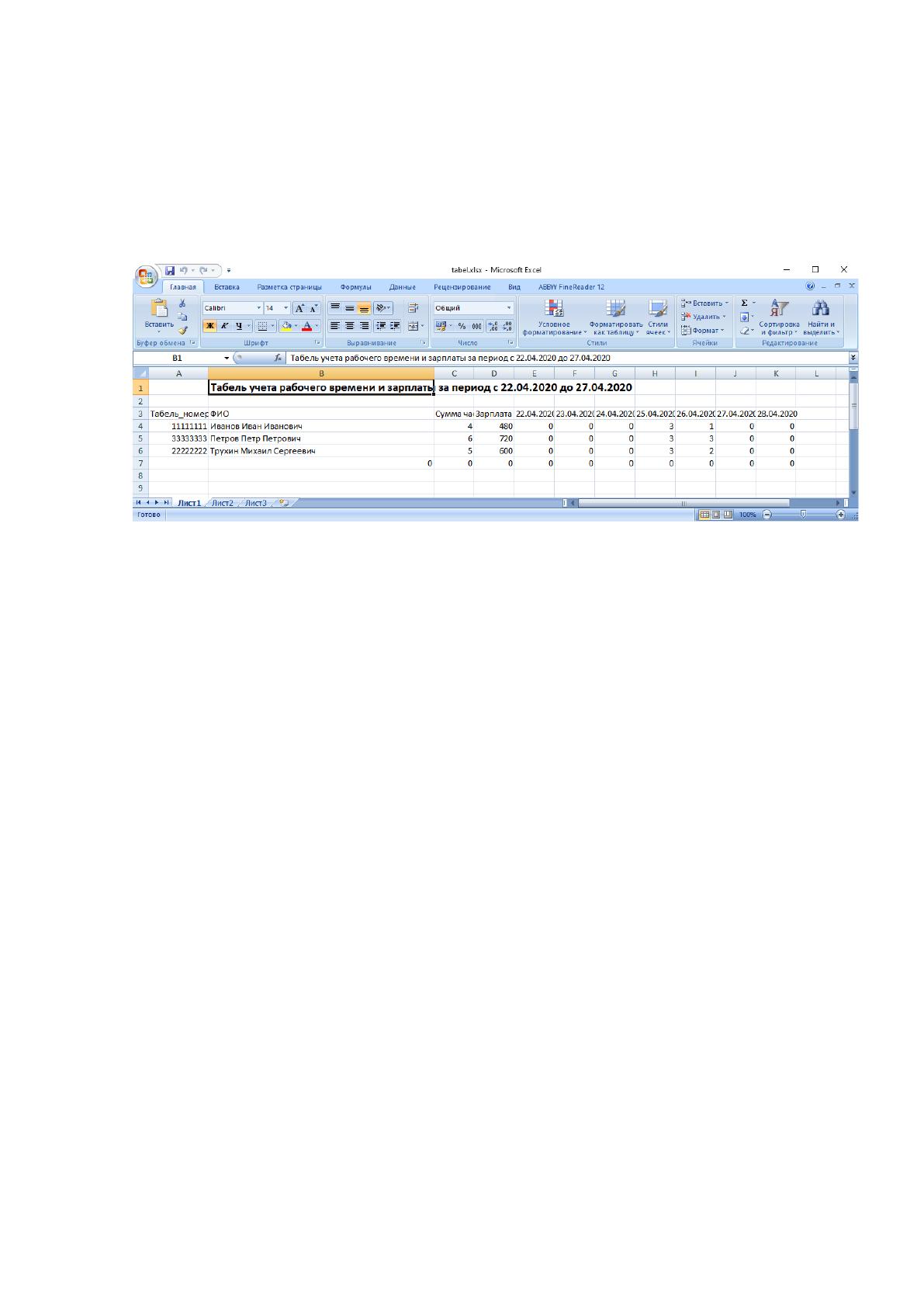
Для вывода данного отчета в файл Excel надо нажать кнопку «В Excel».
Откроется окно, показанное на рис. 2.25.
Рис. 2.25 –Отчет «Трудозатраты за выбранный период» в файле Excel
76
III Обоснование экономической эффективности проекта
3.1 Выбор и обоснование методики расчёта экономической эффективности
Под определением «оценка экономической эффективности ИС»
подразумевается процесс, содержащий в себе понимание, определение и
определение того, в какой степени полезным в финансовом плане является
или явилось внедрение ИС для компании. При этом финансовая полезность
рассматривается, как правило, как денежный эквивалент того, насколько
поменялись доходы/расходы компании в следствии инвестирования в ИС.
Под способом оценки эффективности ИС предполагается метод или
набор некоторых средств проведения полной оценки ИС. Они могут состоять
как из формальных, так и из неформальных процедур, таким образом под
неформальными понимаются не базирующиеся на цифровых сведениях,
быстрые, в большей степени субъективные оперции оценки, а под
формальными – наиболее объективные, оптимальные, основанные на
недвусмысленных данных механизмы оценки.
Как всем известно, внедрение на предприятии современных
информационных технологий - дело дорогое. Деятельность компаний в
рыночной сфере требует как минимум рассмотрение экономических
последствий, а еще предпочтительнее - оценки финансовой эффективности
того или иного шага преобразования концепции управления компанией.
Анализ финансовой эффективности ИС – непростая и трудоемкая
работа, требующая не только лишь технических, но и финансовых навыков.
Только лишь совокупность этих двух элементов способна привести к
надежному результату проводимого анализа.