57
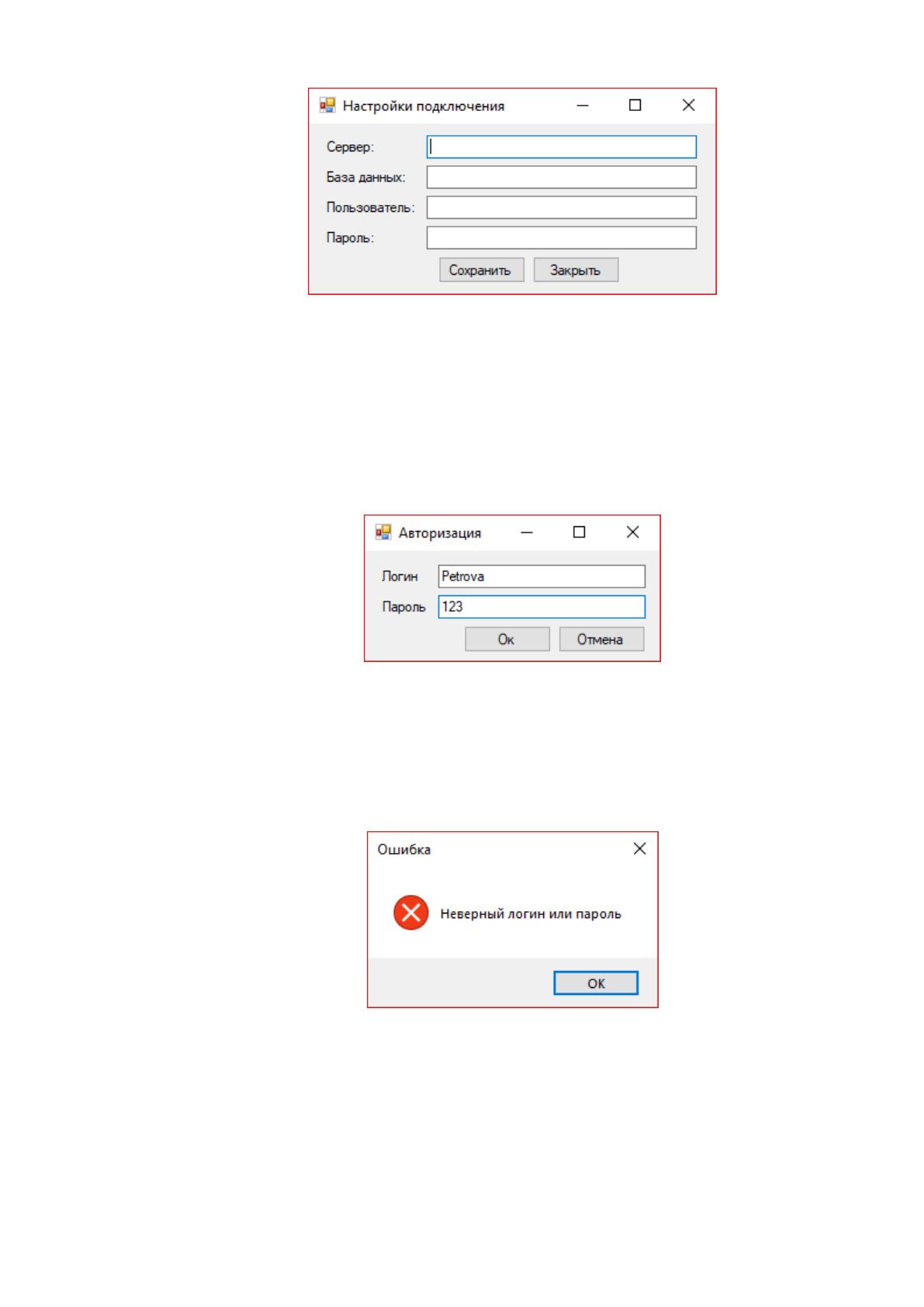
Рисунок 2.12 – Настройка подключения
После завершения настройки подключения можно начинать работу с
приложением.
Появится окно авторизации, показанное на рисунке 2.13.
Рисунок 2.13 – Форма авторизации
Если пара логин и пароль не были найдены, то появится окно с
предупреждением, показанным на рисунке 2.14.
Рисунок 2.14 – Сообщение об ошибке
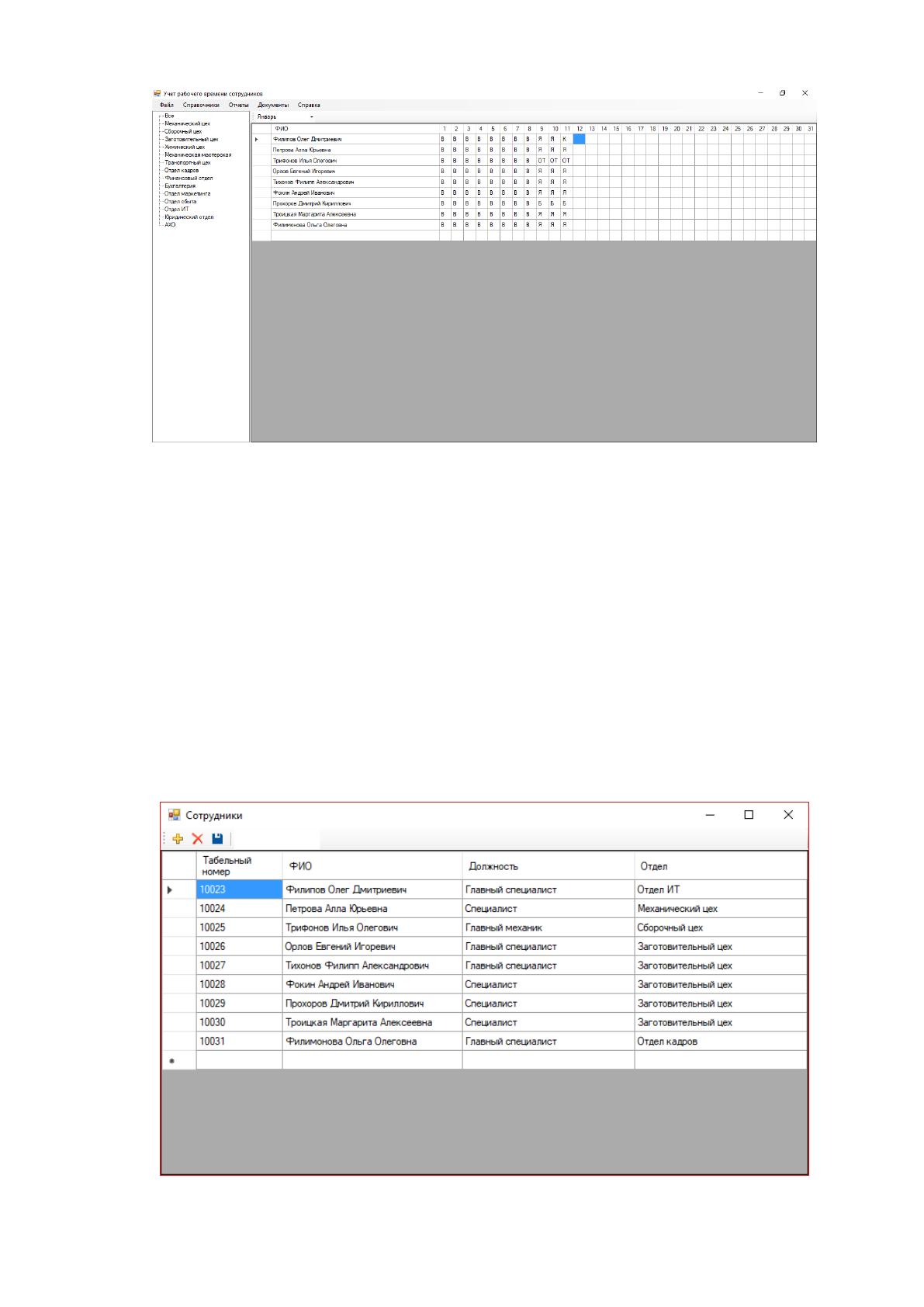
Если авторизация была пройдена успешно, появится главное окно
информационной системы, показанное на рисунке 2.15.
58
Рис. 2.15 – Главное окно программы
В левой части окна перечислены все отделы ОАО «ЭХМЗ им. Н.Д.
Зелинского», при выборе пункта списка в правой части окна заполняется таблица,
содержащая информацию о сотрудниках и отработанном ими времени.
Для выбора периода необходимо выбрать в выпадающем списке название
месяца.
Для добавления сотрудника в информационную систему необходимо
выбрать в главном меню пункт «Справочники» и подпункт «Сотрудники». При
этом появится окно, показанное на рисунке 2.16.
Рис. 2.16 Справочник «Сотрудники»

59
В появившемся окне справочника сотрудников для добавления нового
сотрудника необходимо нажать на кнопку с изображением плюса желтого цвета.
В таблице со списком сотрудников появится новая строка, в которую необходимо
внести соответствующие данные.
Для удаления записи о сотруднике необходимо в таблице со списком
сотрудников выбрать необходимую запись и нажать на кнопку с изображением
красного крестика.
Для сохранения изменений в справочнике сотрудников необходимо нажать
на кнопку с изображением синей дискеты.
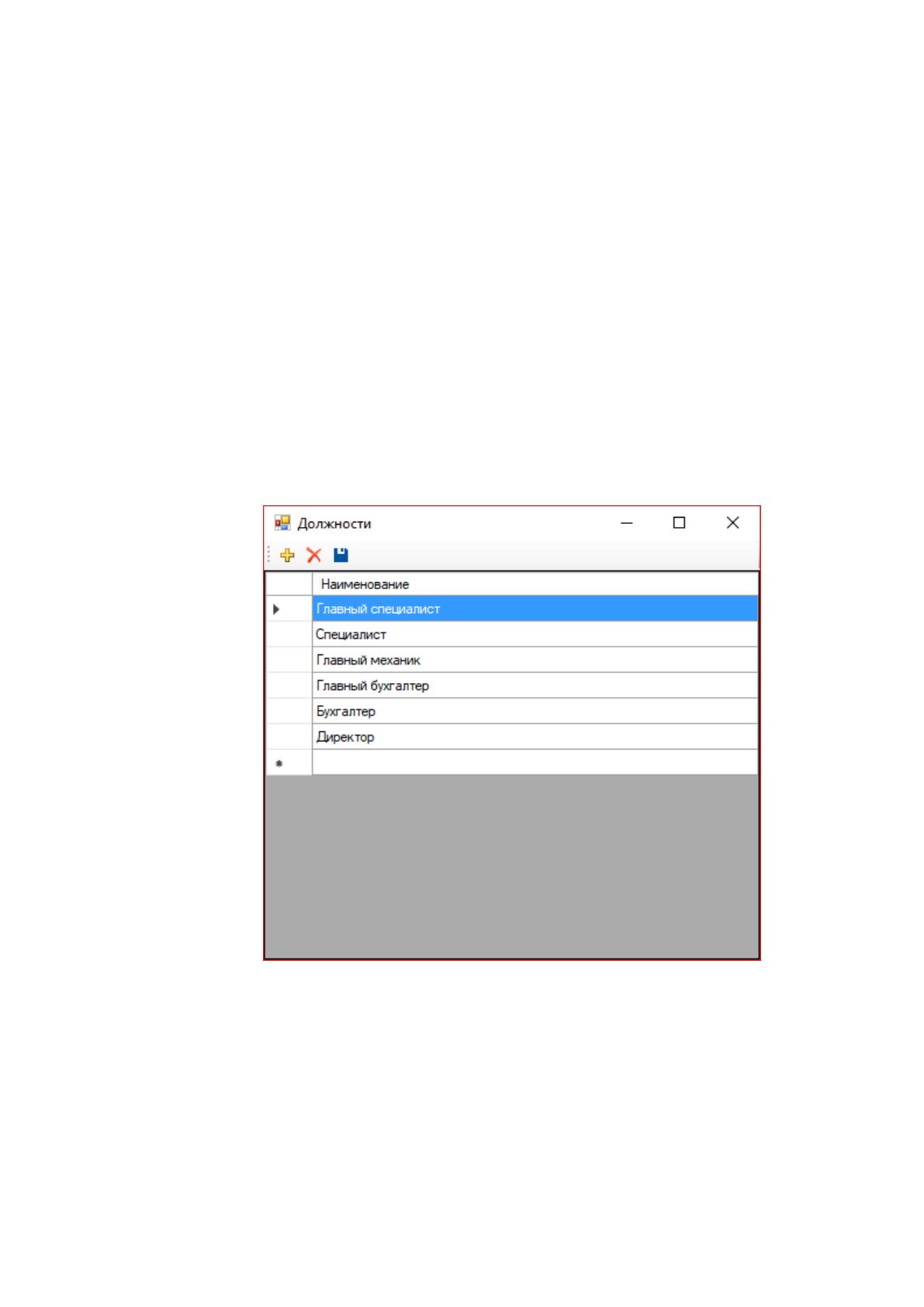
Для внесения дополнительных должностей или корректировки имеющихся
необходимо в главном меню программы выбрать пункт «Справочники» и
подпункт «Должности». На рисунке 2.17 показан интерфейс справочника.
Рис. 2.17 Справочник «Должности»
Для добавления новой должности необходимо нажать на кнопку с
изображением плюса желтого цвета. В таблице со списком должностей появится
новая строка, в которую необходимо внести наименование должности.
60
Для удаления записи о должности необходимо в таблице со списком
должностей выбрать необходимую запись и нажать на кнопку с изображением
красного крестика.
Для сохранения изменений в справочнике должностей необходимо нажать
на кнопку с изображением синей дискеты.
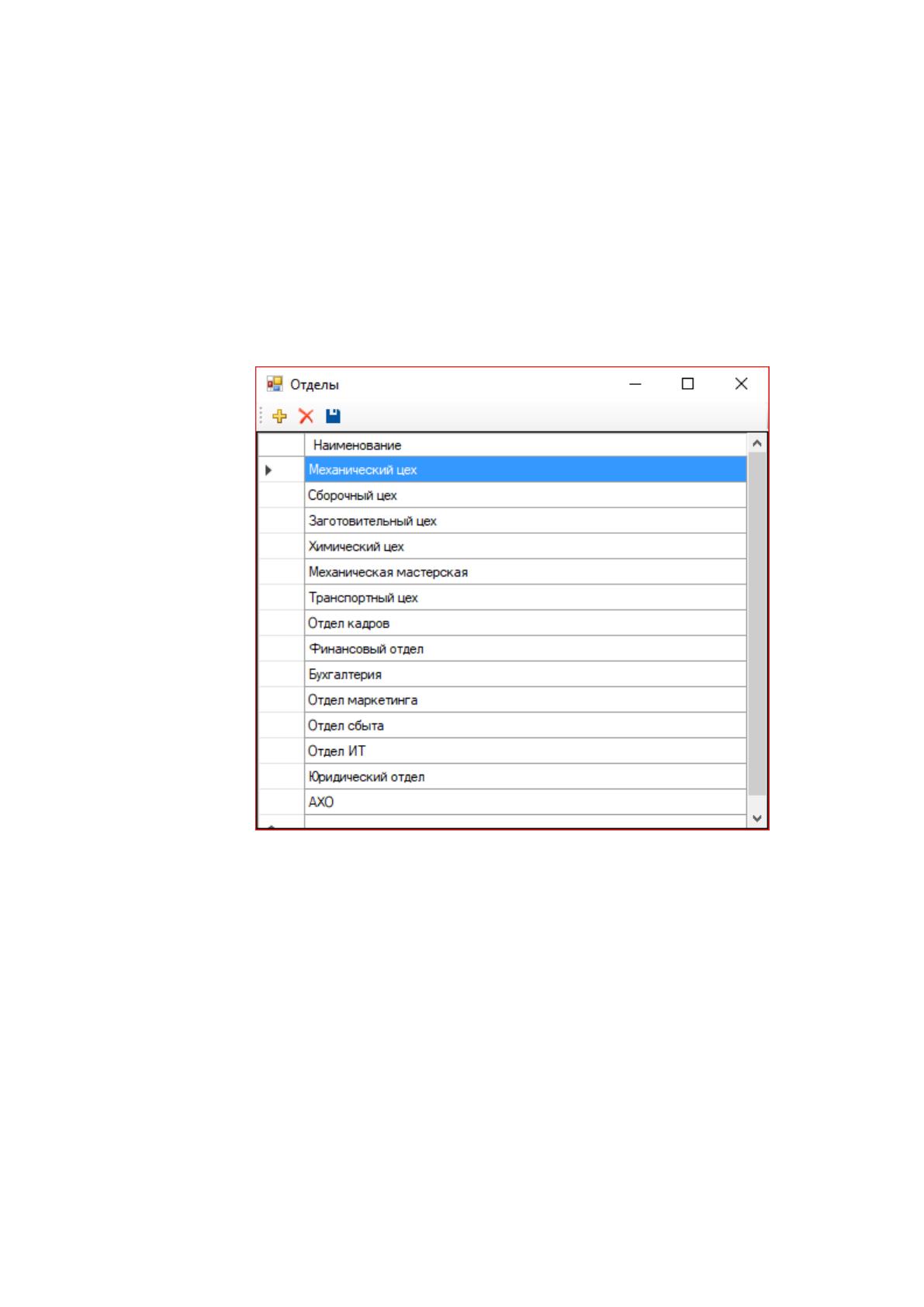
Для редактирования информации об отделах завода необходимо в главном
меню программы выбрать пункт «Справочники» и подпункт «Отделы». Появится
окно, показанное на рисунке 2.18.
Рис. 2.18 Справочник «Отделы»
Для добавления нового отдела необходимо нажать на кнопку с
изображением плюса желтого цвета. В таблице со списком отделов появится
новая строка, в которую необходимо внести наименование отдела.
Для удаления записи об отделе необходимо в таблице со списком отделов
выбрать необходимую запись и нажать на кнопку с изображением красного
крестика.
Для сохранения изменений в справочнике отделов необходимо нажать на
кнопку с изображением синей дискеты.
61
Для заполнения информации об отработанном времени необходимо в
главном окне программы выбрать ячейку, находящуюся на пересечении ФИО
сотрудника и номера дня выбранного месяца и из выпадающего списка выбрать
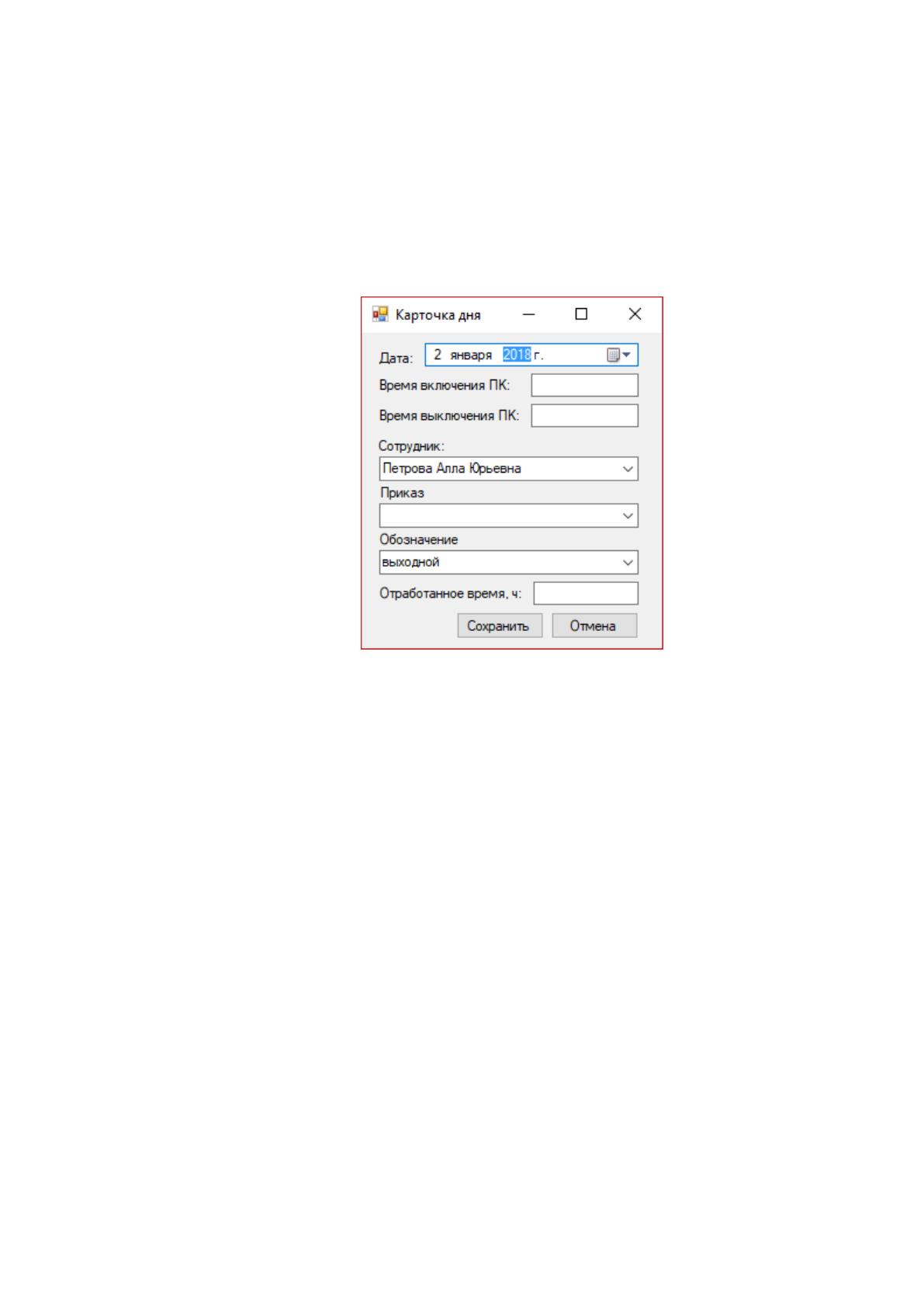
отметку. Кроме того, двойным щелчком мыши можно открыть карточку дня, где
доступна более детальная информация о рабочем времени сотрудника
(Рисунок 2.19).
Рис. 2.19 Карточка дня
В карточку можно занести информацию о документе, акте или приказе по
которому сотрудник отрабатывает дополнительное время или наоборот не явился
на рабочее место. Также в карточке дня можно указать количество отработанного
времени. Считается, если для выбранного дня проставлена отметка «Я» и
количество отработанных часов не заполнено, то сотрудник отработал 8 часов.
Для внесения в информационную систему приказов об отпуске или
переносе рабочего дня необходимо в главном меню программы выбрать пункт
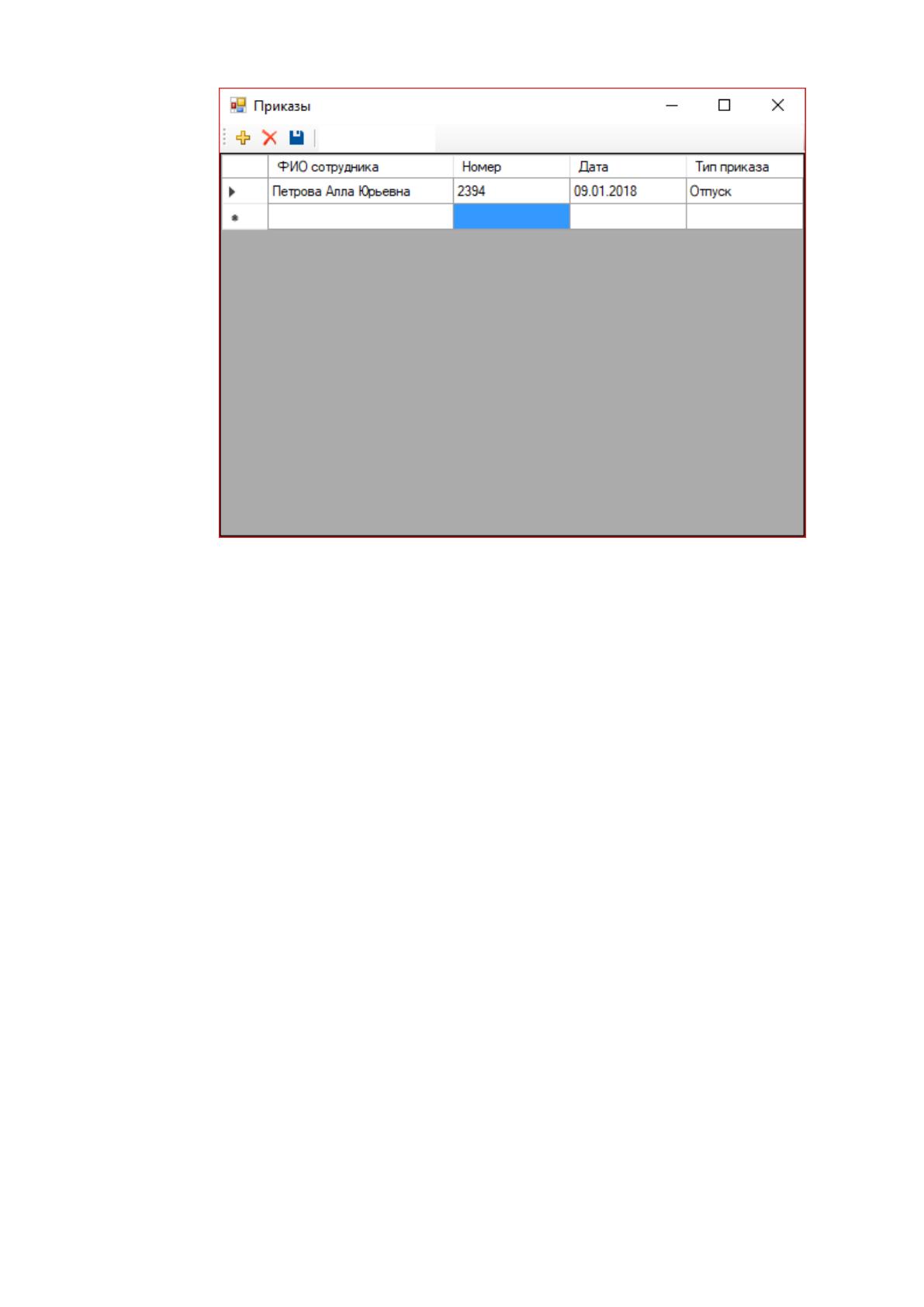
«Документы» и подпункт «Приказы». Появится окно, показанное на рисунке 2.20.
62
Рис. 2.20 Приказы
Для добавления нового приказа необходимо нажать на кнопку с
изображением плюса желтого цвета. В таблице со списком документов появится
новая строка, в которую необходимо внести необходимую информацию.
Для удаления записи о приказе необходимо в таблице со списком
документов выбрать необходимую запись и нажать на кнопку с изображением
красного крестика.
Для сохранения изменений в таблице «Документы» необходимо нажать на
кнопку с изображением синей дискеты.
В информационной системе также предусмотрен ввод информации об
актах о нарушении трудовой дисциплины. Для внесения информации об акте
необходимо выбрать в главном меню программы пункт «Документы» и подпункт
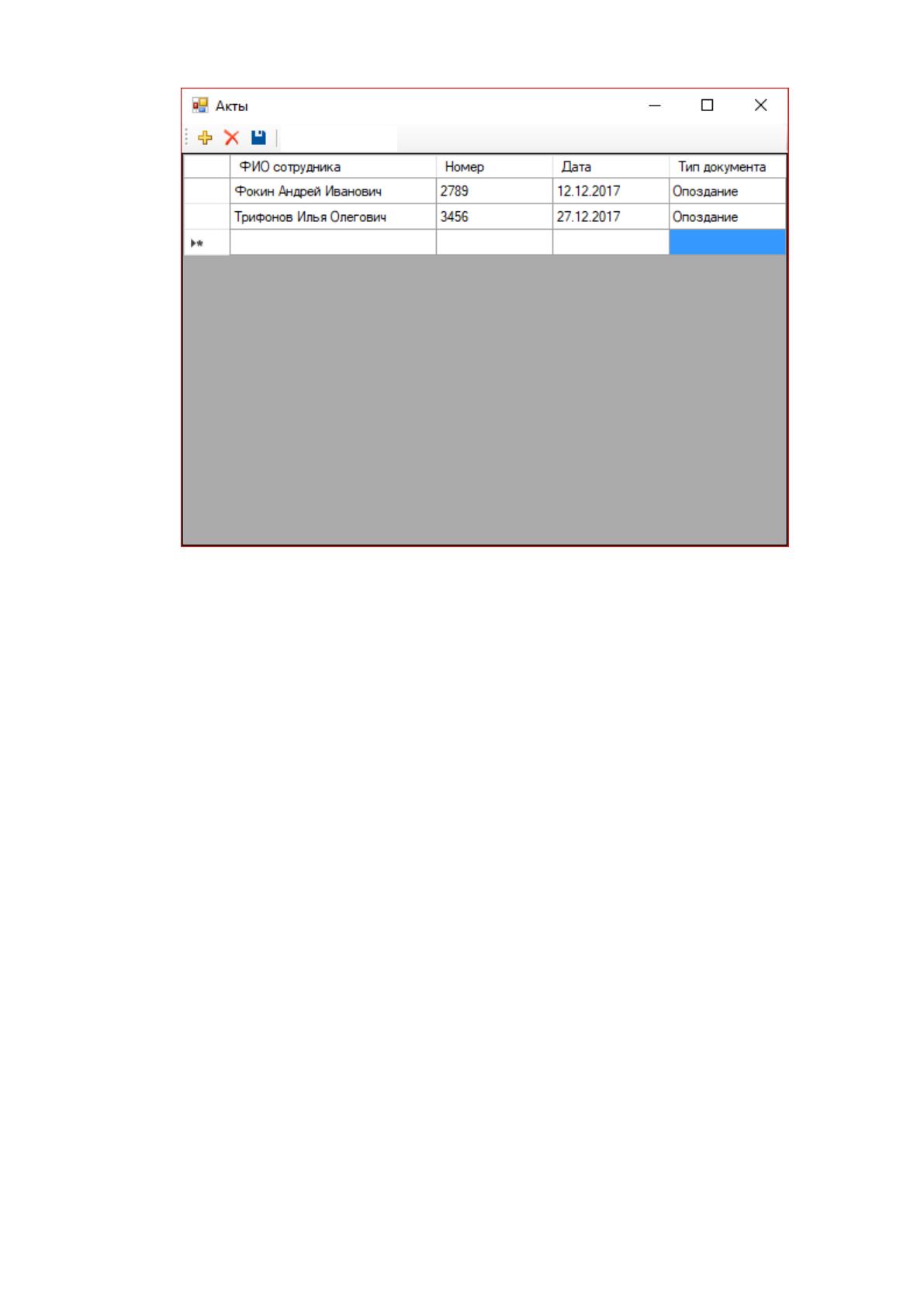
«Акты». Появится окно, показанное на рисунке 2.21.

63
Рис. 2 21 Акты
Для добавления нового акта необходимо нажать на кнопку с изображением
плюса желтого цвета. В таблице со списком документов появится новая строка, в
которую необходимо внести необходимую информацию.
Для удаления записи об акте необходимо в таблице со списком документов
выбрать необходимую запись и нажать на кнопку с изображением красного
крестика.
Для сохранения изменений в таблице «Документы» необходимо нажать на
кнопку с изображением синей дискеты.
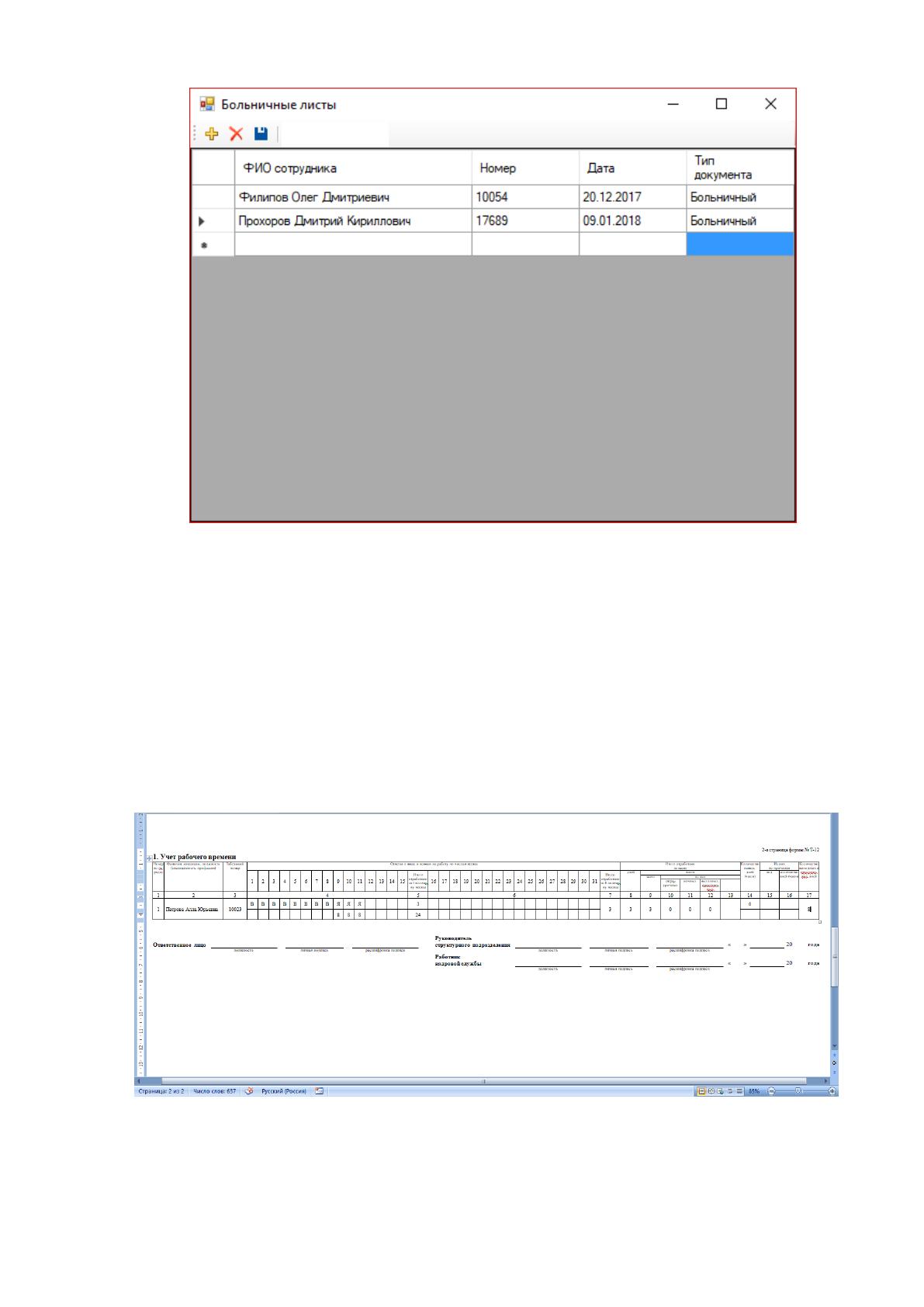
Для заполнения сведений о больничных листах сотрудников необходимо в
главном меню программы выбрать пункт «Документы» и подпункт «Больничные
листы» и внести информацию в появившемся окне (Рисунок 2.22).
64
Рис 2.22 Больничные листы
Для генерации табеля учета рабочего времени по форме Т-12 необходимо
выбрать необходимое структурное подразделение, а затем перейти в главное
меню программы и в пункте «Отчеты» выбрать подпункт «Табель учета рабочего
времени».
После этого откроется документ Microsoft Word с заполненной формой
(Рисунок 2.23).
Рис. 2.23 Табель учета рабочего времени
65
III Обоснование экономической эффективности проекта
3.1. Выбор и обоснование методики расчёта экономической
эффективности
При автоматизации данной системы затрачено достаточно много трудовых
и материальных ресурсов. Для того чтобы показать что эти затраты окупятся
после внедрения проекта, необходимо произвести расчет экономической
эффективности.
Существует несколько направлений расчета экономической
эффективности:
сравнение вариантов организации систем обработки экономической
информации по комплексу задач (например, сравнение системы обработки
информации, предлагаемой в проекте, базовым вариантом);
сравнение вариантов организации информационной базы комплекса
задач (файловая организация и организация базы данных);
сравнение вариантов организации технологии сбора, хранения,
обработки и выдачи информации;
сравнение вариантов технологии проектирования систем обработки
экономической информации (например, индивидуальное проектирование с
методами, использующими пакеты прикладных программ).
Эффективность – одно из наиболее общих экономических понятий, не
имеющих пока, по-видимому, единого общепризнанного определения. Это одна
из возможных характеристик качества системы, а именно её характеристика с
точки зрения соотношения затрат и результатов функционирования системы.
Экономическая эффективность проекта складывается из двух
составляющих:
косвенный эффект;
прямой эффект.
Косвенный эффект характеризуется увеличением прибыли, привлечением
большего числа покупателей, снижением затрат на сырьё и материалы. Прямой
эффект характеризуется снижением трудовых и стоимостных показателей.
К трудовым показателям относится следующее

66
Абсолютное снижение трудовых затрат(∆T):
, (3.1)
где: Т
б
– трудовые затраты на обработку информации по базовому варианту;
Т
п
– трудовые затраты на обработку информации по предлагаемому
варианту.
Коэффициент относительного снижения трудовых затрат(К
т
):
, (3.2)
Индекс снижения трудовых затрат или коэффициент производительности
труда(Y
т
):
, (3.3)
К стоимостным показателям относятся следующие показатели,
рассчитываемые по формулам, аналогичным трудовым затратам.
Абсолютное снижение стоимостных затрат (∆С):
, (3.4)
где: С
б
– стоимостные затраты на обработку информации по базовому варианту;
С
п
– стоимостные затраты на обработку информации по предлагаемому
варианту.
Коэффициент относительного снижения стоимостных затрат(К
с
):
, (3.5)
Индекс снижения стоимостных затрат(Y
c
):