58
Таблица 2.13
Поставщики
Имя поля
Тип данных
Размер поля
Ключевое или
индексированное
поле
Код поставщика
Счетчик
Длинное целое
Ключевое
Наименование
Текстовый
50
-
Адрес
Текстовый
30
-
Телефон
Текстовый
20
-
E-mail
Текстовый
30
-
Таблица 2.14
Продажи
Имя поля
Тип данных
Размер поля
Ключевое или
индексированное
поле
Код автомобиля
Счетчик
Длинное целое
Ключевое
Дата продажи
Дата
Краткий формат
-
Код покупателя
Счетчик
Длинное целое
-
Транзитный знак
Текстовый
20
-
Таблица 2.15
Покупатели
Имя поля
Тип данных
Размер поля
Ключевое или
индексированное
поле
Код покупателя
Счетчик
Длинное целое
Ключевое
Фамилия
Текстовый
50
-
Имя
Текстовый
50
-
Отчество
Текстовый
45
-
Паспортные дан-
ные
Текстовый
20
-
Адрес
Текстовый
50
-
Дата рождения
Дата
Краткий формат
даты
-
ИНН
Числовой
Целое
-
Телефон
Текстовый
20
-
E-mail
Текстовый
30
-

59
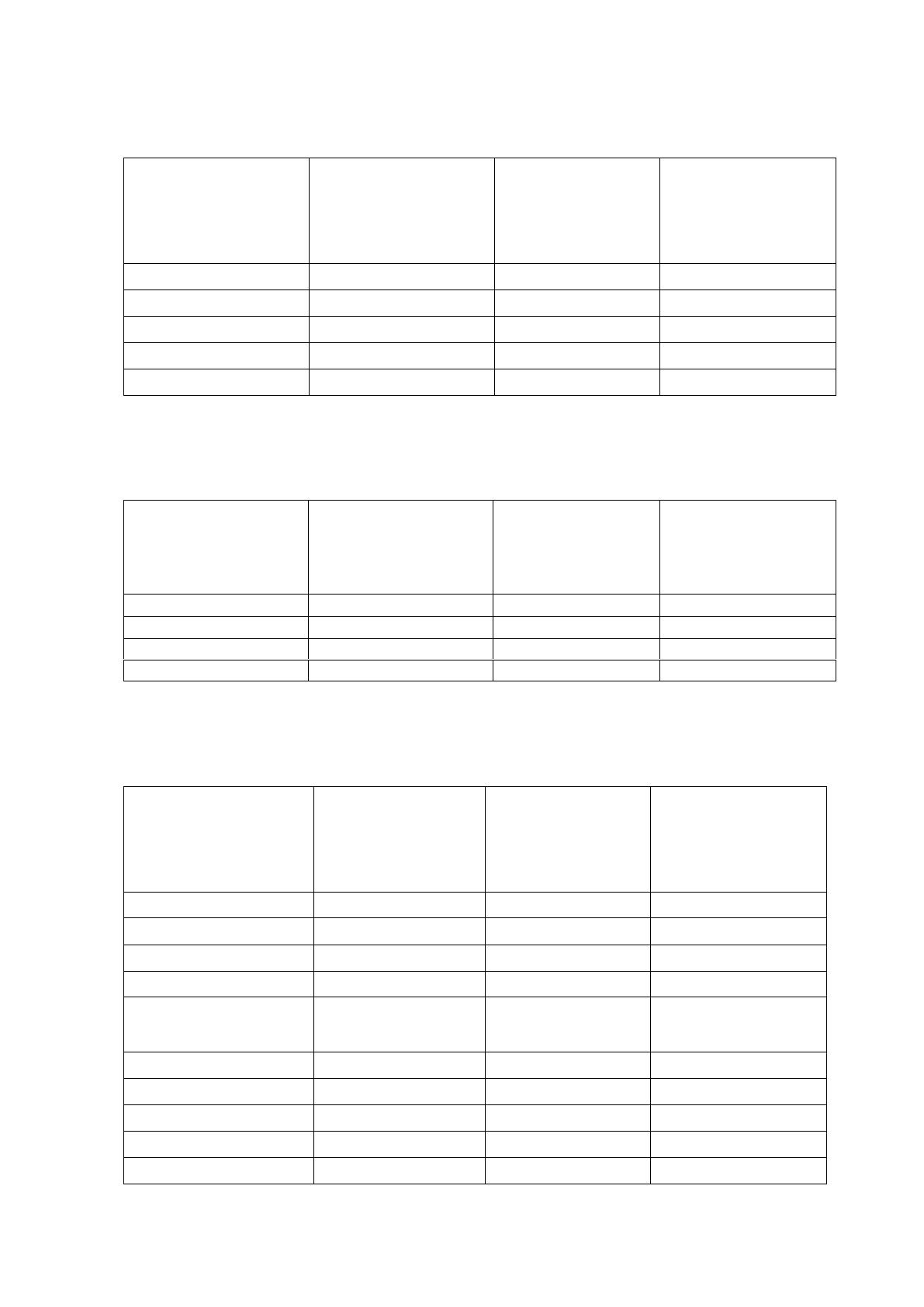
Таблица 2.16
Автомобили
Таблица 2.17
Поставки
Таблица 2.18
Марки автомобилей
Имя поля
Тип данных
Размер поля
Ключевое или
индексированное
поле
Код автомобиля
Счетчик
Длинное целое
Ключевое
Номер двигателя
Текстовый
10
-
Номер кузова
Текстовый
10
-
Цвет
Текстовый
40
-
Код поставки
Счетчик
Длинное целое
-
Масса
Числовой
Целое
-
Код модели двига-
теля
Счетчик
Длинное целое
-
Год выпуска
Числовой
Целое
-
Цена поставки
Денежный
Денежный
-
Цена продажи
Денежный
Денежный
-
Имя поля
Тип данных
Размер поля
Ключевое или
индексированное
поле
Код поставки
Счетчик
Длинное целое
Ключевое
Код поставщика
Счетчик
Длинное целое
-
Дата поставки
Дата
Краткий формат
даты
-
Имя поля
Тип данных
Размер поля
Ключевое или
индексированное
поле
Код марки
Счетчик
Длинное целое
Ключевое
Наименование
марки
Текстовый
40
-


60
Таблица 2.19
Модели автомобилей
Таблица 2.20
Модель двигателя
2.3.3. Структурная схема пакета (дерево вызова программных
модулей)
АС представляет собой набор взаимосвязанных модулей (форм), позволя-
ющих редактировать, вводить и отображать данные, хранящиеся в БД. Описание
форм представлено в таблице 2.21.
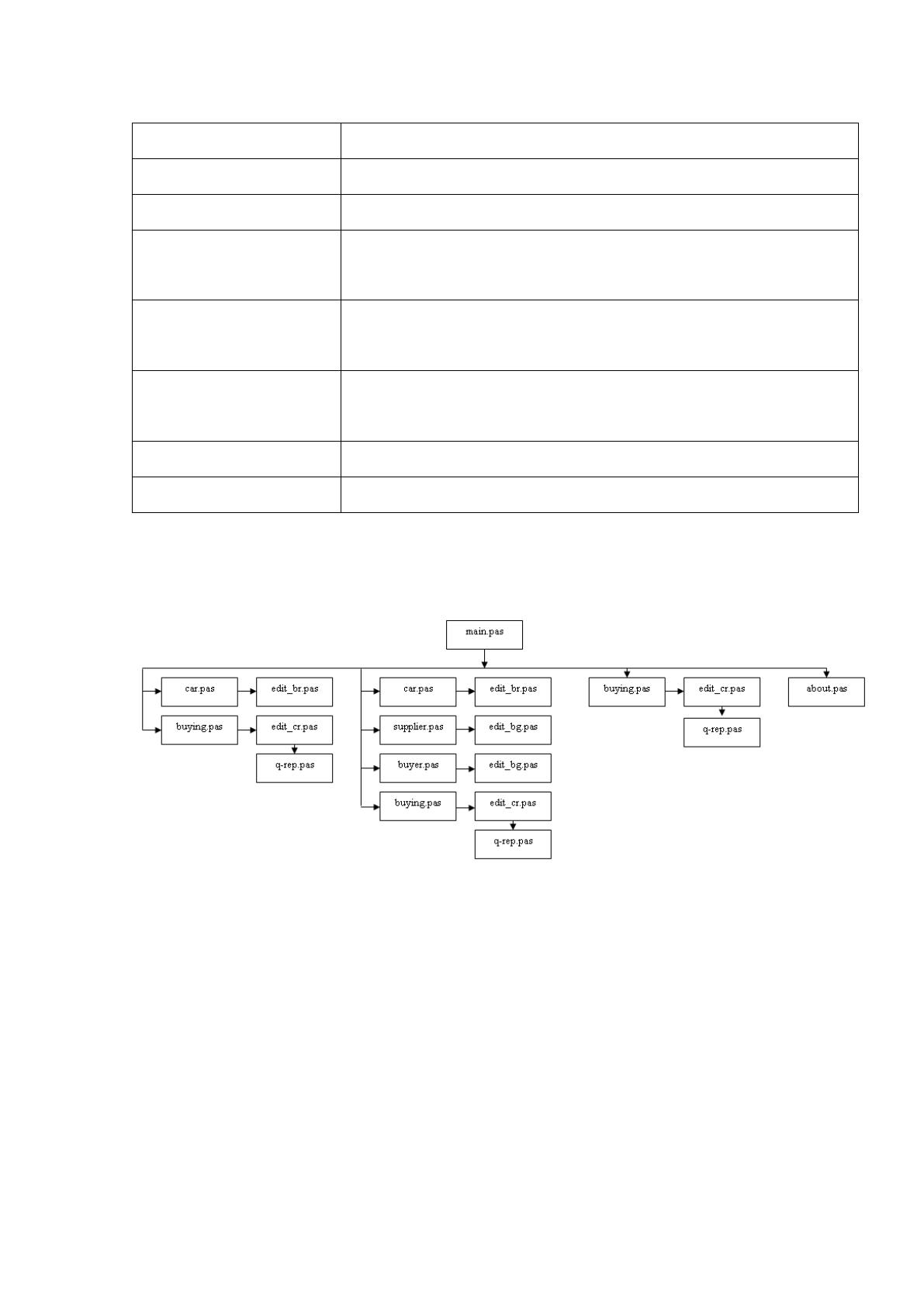
Таблица 2.21
Формы проекта
Название формы
Описание
1
2
mainform
Главная форма проекта, на которой располагается основ-
ное меню
buyer
Содержит информацию о покупателях
buying
Содержит информацию о продажах
Имя поля
Тип данных
Размер поля
Ключевое или
индексированное
поле
Код модели
Счетчик
Длинное целое
Ключевое
Код марки
Счетчик
Длинное целое
-
Наименование мо-
дели
Текстовый
40
-
Имя поля
Тип данных
Размер поля
Ключевое или
индексированное
поле
Код модели двига-
теля
Счетчик
Длинное целое
Ключевое
Наименование
Текстовый
40
-
Код модели
Счетчик
Длинное целое
-
61
Продолжение таблицы 2.21
1
2
car
Содержит информацию об автомобилях и поставках
supplier
Содержит информацию о поставщиках
edit_br
Осуществляет операции «Изменить», «Добавить», «Уда-
лить», «Найти», «Фильтровать»
edit_bg
Осуществляет операции «Изменить», «Добавить», «Уда-
лить», «Сортировать»
edit_cr
Осуществляет операции «Изменить», «Добавить», «Уда-
лить», «Отчет»
q-rep
Осуществляет вывод отчета «счет-справка»
about
Содержит информацию о программе
При разработке данного программного продукта было разработано 10
форм. Схема вызова программных модулей представлена на рисунке 2.7.
Рисунок 2.7 – Дерево вызова программных модулей
2.3.4. Описание программных модулей
Программный продукт написан с помощью среды проектирования Delphi
7 на языке Object Pascal. Для разработки БД был выбран компонент «Database»,
включенный в приложении Delphi, работающий с базами данных при помощи
BDE [3].
Данная программа носит название «Автосалон Алекс». Для функциониро-
вания программы необходим компьютер типа IBM PC/XT/AT (или любые другие
62
совместимые с данной моделью), а также OC Windows (2000, XP,7, Vista, 8, 10).
Для защиты от некорректных действий пользователей программа снабжена кон-
тролем ввода.
Для нормального функционирования программы необходимы модули au-
tosalon.exe и Help.hlp. Для ее модификации необходимо наличие следующих
файлов: main.pas, buyer.pas, buying.pas, car.pas, supplier.pas, edit_br.pas, ed-
it_bg.pas, edit_cr.pas, q-rep.pas, about.pas, buyer.db, buying.db, car.db, supplier.db.
Программа не рассчитана на работу в локальной сети.
Функциональность программы
Данная программа служит для автоматизации системы документооборота.
Она выполняет следующие функции:
1. Ввод, хранение и редактирование осуществляется в ряде форм:
«Поставки»;
«Продажи»;
«Автомобили на складе»;
«Поставщик»;
«Покупатель»;
«История продаж»;
«Счет-справка».
2. Поиск автомобилей осуществляется по полям: номер, поставщик, мар-
ка, год выпуска, цвет, цена. Поиск клиентов осуществляется по фамилии.
3. Предоставление счет-справки по заранее разработанному образцу в ме-
ню «Отчеты» расположенном на главной форме.
4. Сортировка данных по цене автомобиля, наименованию поставщика.
5. Распечатка выданных отчетов по желанию пользователя.
6. Предоставление справочной информации в меню «Справка» располо-
женной на главной форме.
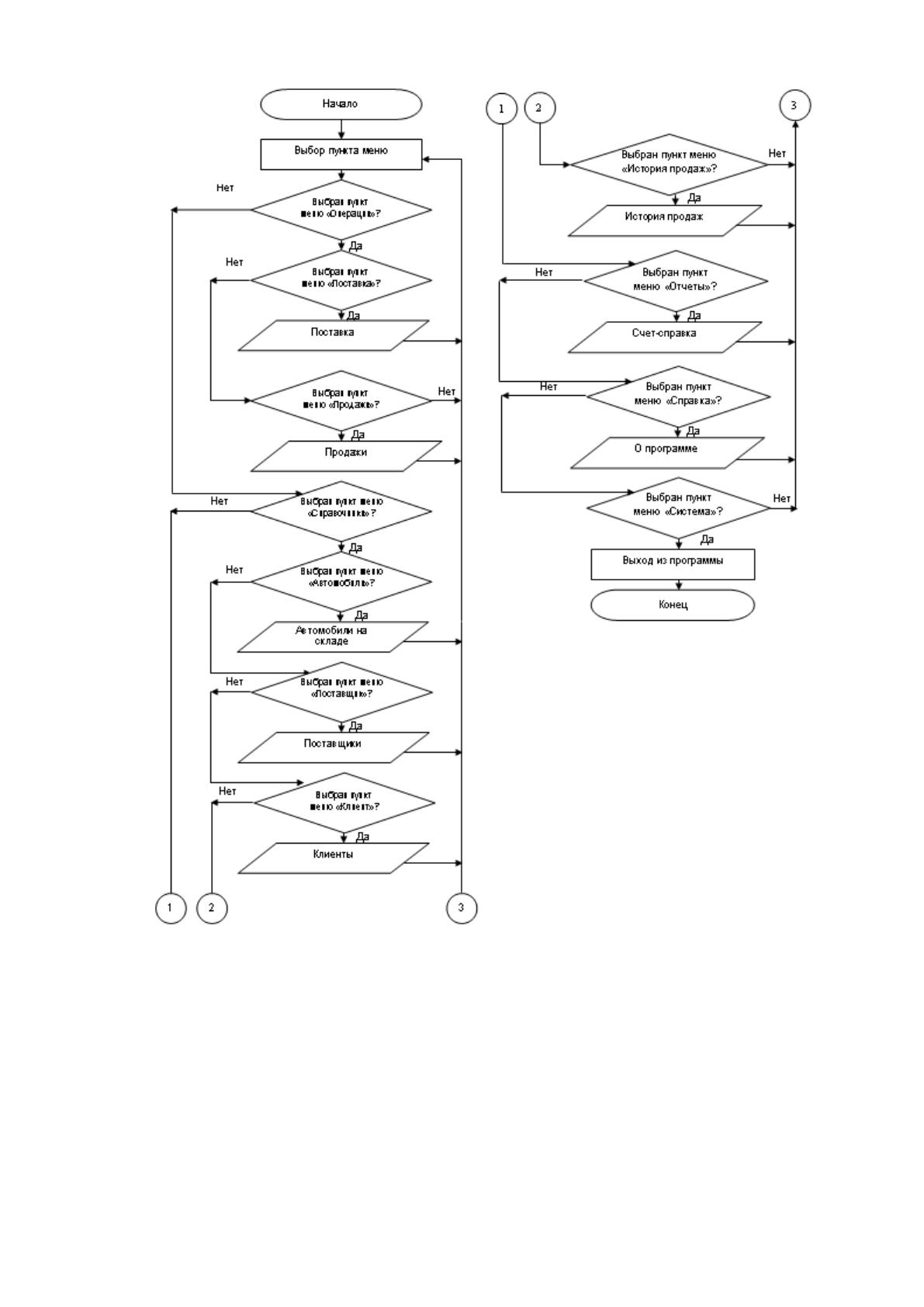
На рисунке 2.18 приведена блок-схема работы автоматизированной си-
стемы.
63
Рисунок 2.18 – Блок-схема работы автоматизированной системы
2.4. Контрольный пример реализации проекта и его описание
Для выполнения программы необходимо осуществить загрузку системы,
создать allias, определить путь поиска файлов C:\Мои документы\ autosalon.exe и
осуществить его запуск клавишей <Enter>. Если программа находится на съем-
ном носителе, то после запуска системы необходимо зайти в каталог ностиеля,
найти файл autosalon.exe и осуществить его запуск. Управление программой

64
осуществляется клавишей <Enter>, управляемыми функциональными клавиша-
ми и мышью. Перед началом работы с базой данных пользователю необходимо
внести в базу данных имеющийся у него список клиентов, даты заказов и наиме-
нование работ.
Данная программа носит название «Система автоматизации автосалона
«Алекс». Оператору не нужно дополнительное обучение для работы с програм-
мой.
На рисунке 2.9 представлен вид программы после запуска autosalon.exe.
Рисунок 2.9 – Общий интерфейс программы
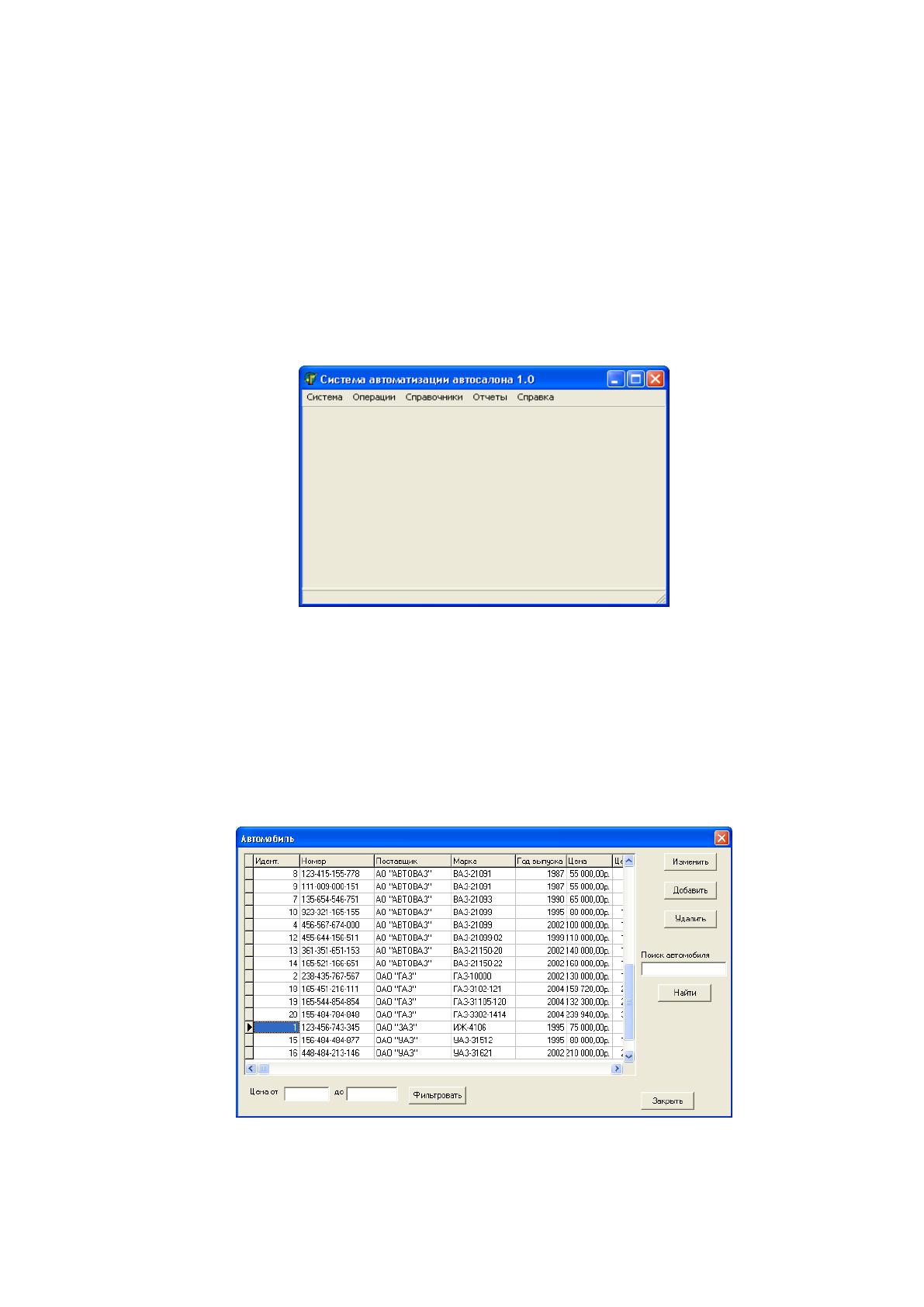
Рисунок 2.10 иллюстрирует окно, в котором можно посмотреть наличие
автомобиля на складе автосалона, осуществить поиск интересующей марки ав-
томобиля по базе (Справочники – Автомобиль на складе), отфильтровать список
автомобилей по цене.
Рисунок 2.10 – Наличие автомобиля на складе
65
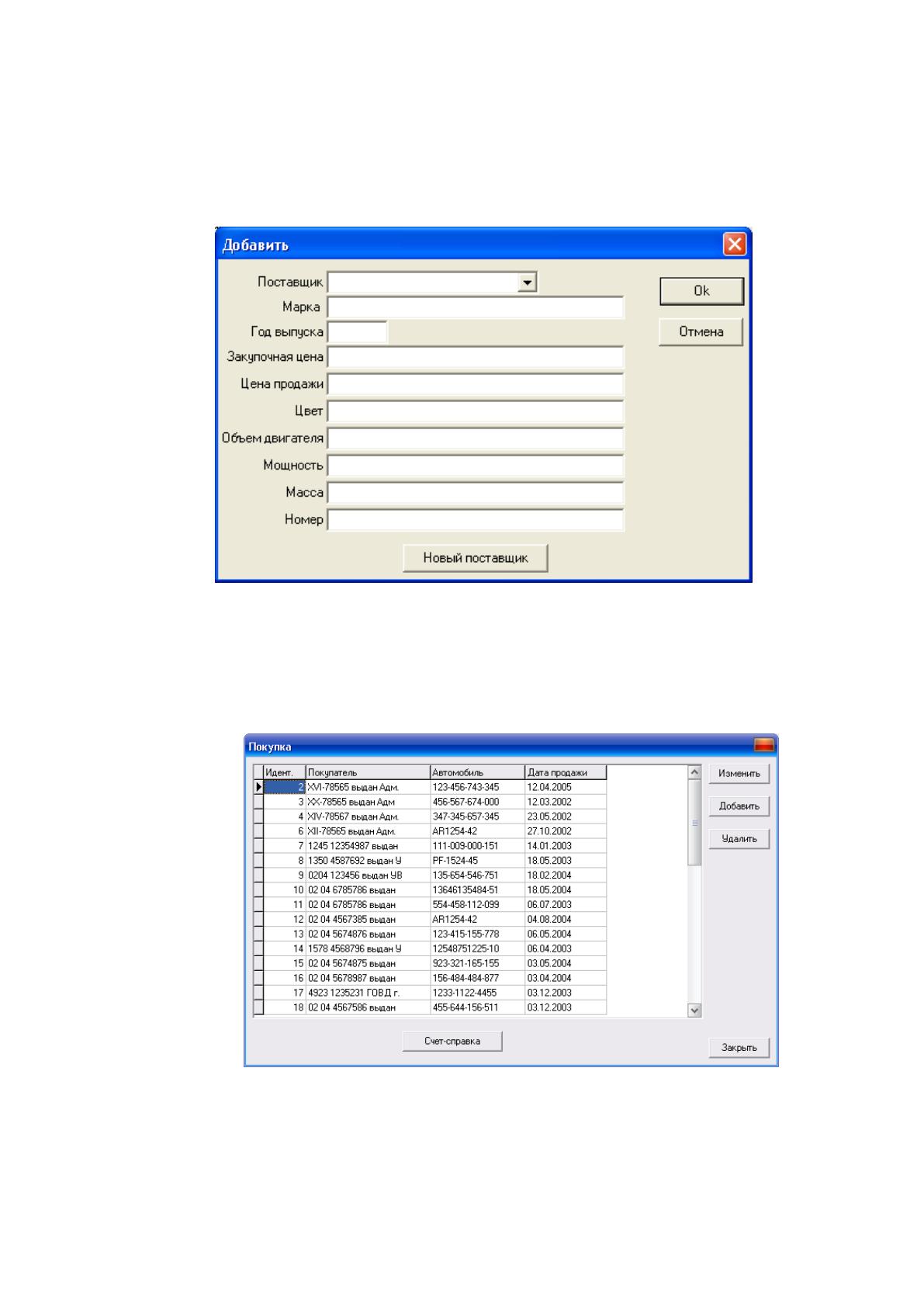
Чтобы добавить автомобиль на склад, необходимо открыть пункт меню
«Операции», выбрать пункт «Поставка», нажать кнопку добавить и в появив-
шемся окне заполнить все необходимые поля. Появляющееся окно представле-
но на рисунке 2.11.
Рисунок 2.11 – Добавление автомобиля
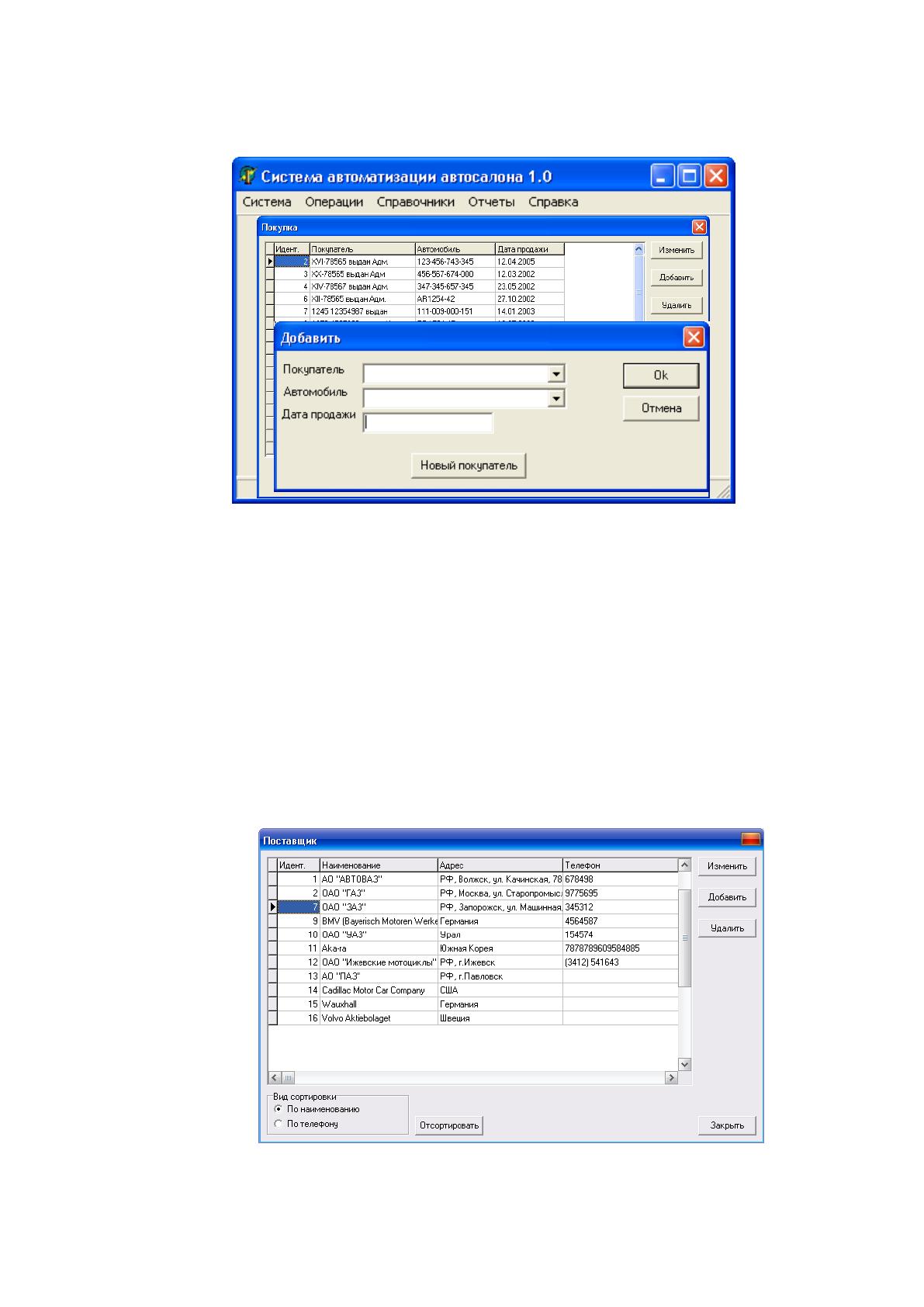
Рисунок 2.12 иллюстрирует окно, в котором можно посмотреть список
продаж, загрузить счет-справку для требуемой продажи.
Рисунок 2.12 – Сведения о покупках
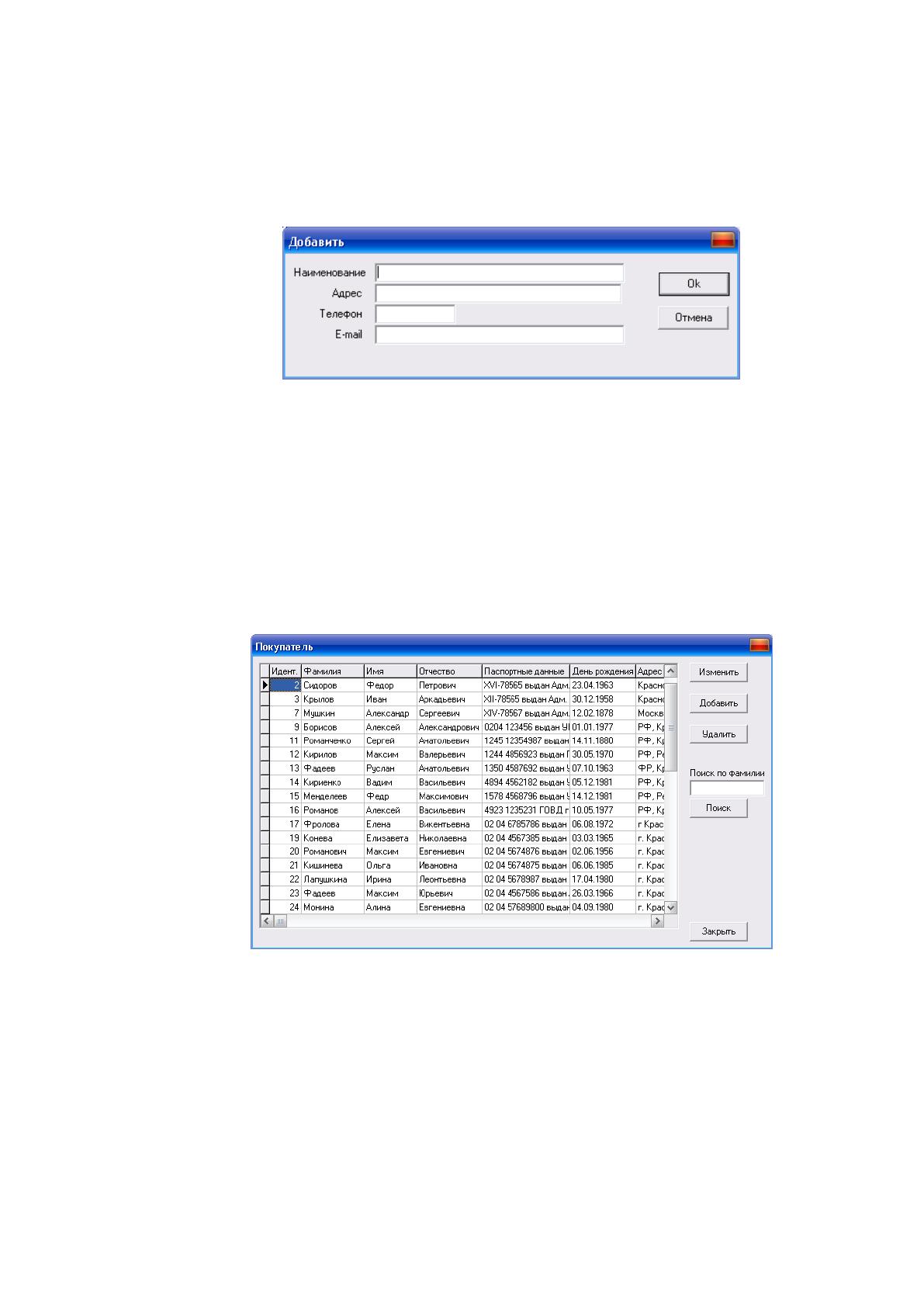
Для оформления покупки необходимо выбрать путь меню «Операции» и
выбрать пункт «Продажа». Затем нажать кнопку «Добавить». Также здесь можно
66
изменить данные о покупке в случае необходимости. Порядок открываемых
окон представлен на рисунке 2.13.
Рисунок 2.13 – Оформление новой сделки
Чтобы посмотреть данные о поставщиках, необходимо выбрать пункт ме-
ню «Справочники», затем в выпадающем меню «Поставщик» и посмотреть ин-
тересующую информацию (существует возможность сортировки данных по
наименованию и по телефону поставщика – в нижнем левом углу окна). В дан-
ном окне есть кнопки, позволяющие изменить данные о покупателе – «Изме-
нить», добавить нового покупателя – «Добавить» и удалить покупателя из базы –
«Удалить». Вид окна представлен на рисунке 2.14.
Рисунок 2.14 – Окно «Поставщики»
67
Чтобы добавить нового поставщика, необходимо открыть пункт меню
«Справочники», выбрать пункт «Поставщик», нажать кнопку добавить и в по-
явившемся окне заполнить все необходимые поля. Появляющееся окно пред-
ставлено на рисунке 2.15.
Рисунок 2.15 – Добавление поставщика
Для просмотра сведений о покупателях необходимо выбрать пункт меню
«Справочники», затем в выпадающем меню «Покупатель» и посмотреть инфор-
мацию. Изменение, добавление и удаление покупателя из базы осуществляется
аналогично поставщикам. В окне «Покупатель» можно осуществлять поиск по
фамилии. Вид окон представлен на рисунке 2.16.
Рисунок 2.16 – Окно «Покупатели»
Чтобы добавить нового покупателя, необходимо открыть пункт меню
«Справочники», выбрать пункт «Покупатель», нажать кнопку добавить и в по-
явившемся окне заполнить все необходимые поля. Появляющееся окно пред-
ставлено на рисунке 2.17.