82
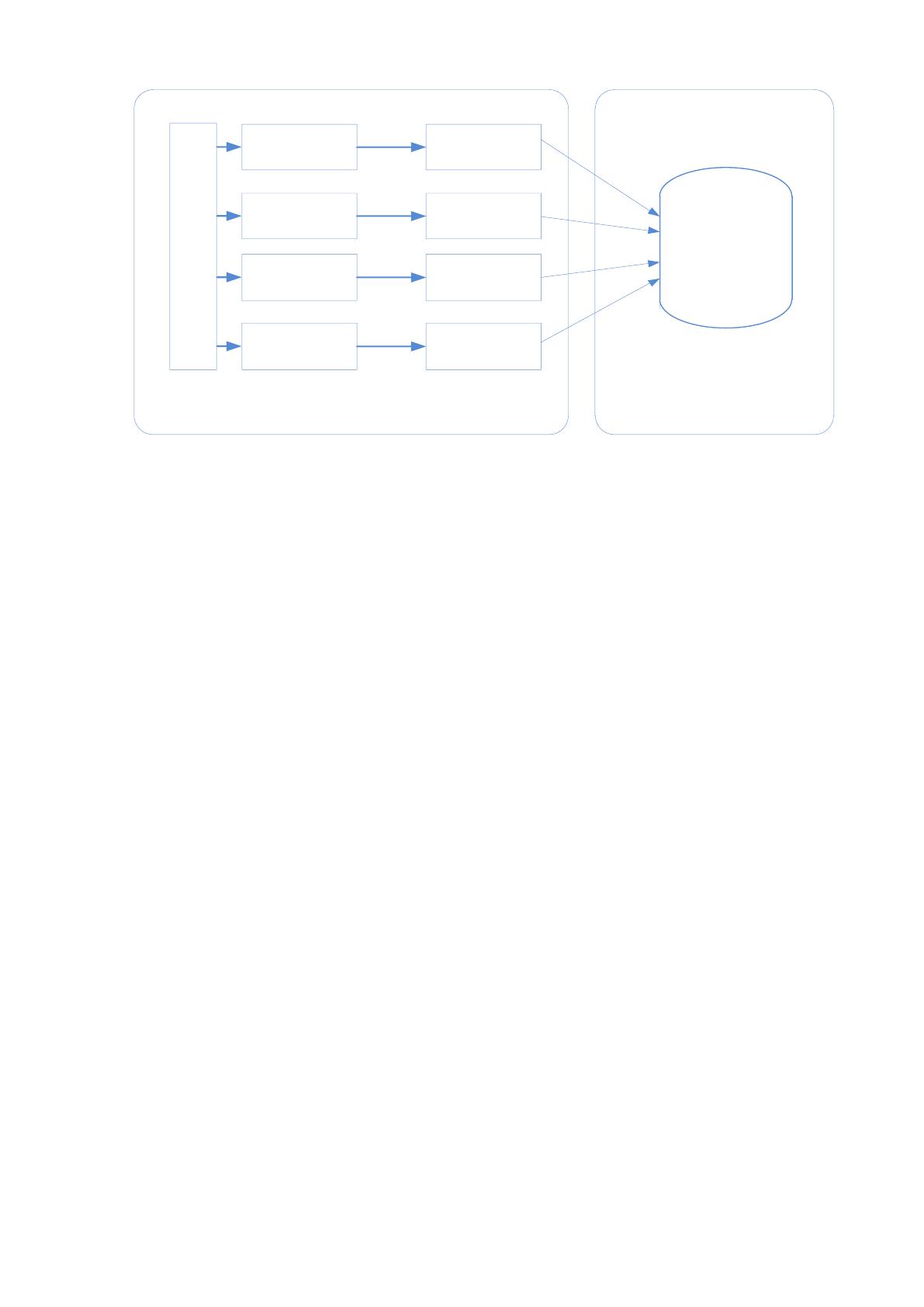
Модуль работы со
справочниками
Клиентская часть
Экранная форма
взаимодействия
Модуль получения
отчетных документов
Экранная форма
взаимодействия
Модуль ввода данных
Экранная форма
взаимодействия
Модуль
администратора
Экранная форма
взаимодействия
Серверная часть
Авторизация
База данных
Рис. 2.5 Структурная схема системы
Система состоит из четырех модулей – модуля работы со справочниками,
модуля получения отчетных документов, модуля ввода данных, модуля
администратора. Для хранения информации используется общая база данных.
Работа с системой осуществляется через любой браузер. Для работы
необходимо установить локальный сервер в локальной сети предприятия, где
будет также расположена база данных. Доступ к базе будет осуществляется с
помощью набора адреса в адресной строке браузера.
Состав каждого модуля аналогичен, что позволяет в случае модернизации,
либо изменений каких-либо сведений с максимальной скоростью внести
изменения в приложение.
Модуль работы со справочниками позволяет вносить изменения в
справочники поставщики, клиенты, продукция, сырье, цеха. При заполнении
справочников необходимо заполнить соответствующие поля в форме и нажать
кнопку «Зарегистрировать». После нажатия кнопки выполняется SQL-запрос к
базе данных, в результате чего введенная информация сохраняется в базе данных.
На одной странице с формой для ввода данных отображается содержание
соответствующего списка, в котором присутствует общее количество записей в
данном списке, а также кнопка с возможностью удаления отдельной записи.

83
После ее нажатия данная запись помечается в таблице справочника как удаленная
и не выводится на экран.
Модуль получения отчетных документов выполняет функции
формирования результатных документов, реквизитный состав которых различен
и перечислен был выше. Формирование документа происходит также после SQL-
запроса к базе данных в виде таблицы с перечнем необходимых записей. Кроме
того, отображаются результатные показатели, такие как, общее количество и
стоимость произведенной продукции.
Модуль ввода данных представлен формой учета производственной
деятельности, при помощи которого осуществляется учет количества
произведенной продукции каждым цехом. При этом выбор номера цеха и
наименования продукции осуществляется из выпадающего списка, во избежание
ошибок оператора.
Модуль авторизации включает в себя форму авторизации и скрипт
авторизации, проверяющий на соответствие введенные пароль и логин и
существующие пароль и логин. Авторизация осуществляется путем сравнения
введенных данных с данными в таблице базы данных. При совпадении пары
пароль/логин осуществляется вход в систему, иначе – система выдает сообщение
об ошибке авторизации.
Модуль администратора предназначен для управления работой системы –
регистрации нового пользователя, смены пароля или логина, а также
удаления/восстановления пользователя системы. Администратор имеет
отдельную форму авторизации.
Описание программных модулей представлено в таблице 2.5.
Таблица 2.10
Описание программных модулей
№
п/п
Наименование модуля
Функции модуля
1)
ПМ Авторизация
Выполняет авторизацию пользователей при их
доступе в систему
2)
ПМ Главное меню
Производит вызов меню, для каждого вида
пользователей - своего


84
№
п/п
Наименование модуля
Функции модуля
3)
ПМ работы со
справочниками
Содержит определенные процедуры,
позволяющие осуществлять редактирование
справочников
4)
ПМ Ввода данных
Позволяет производить импорт отчета
5)
ПМ получения отчетов
Содержит заранее определенные процедуры
формирования отчетных документов
6)
ПМ вывода на печать
Выводит результатные документы на печать
7)
ПМ Настроек
Позволяет настроить систему, в том числе
планы продаж и параметры электронной почты
2.3.4 Описание программных модулей
Каждая страница в реализованной системе имеет меню навигации, которые
позволяет быстро перемещаться по страницам созданной системы. Это удобно
для обычного пользователя, поскольку нет необходимости искать другие
справочники или элементы системы.
В момент отображения записей из таблиц кодовые поля не отображаются,
поскольку информация, содержащаяся в них, не дает пользователю никакой
пользы. Отображение данных полей оправдано только при отладке продукта и
важно только для программиста, который проверяет правильность отображения
информации в БД.
Именно поэтому работ с ключевыми полями возможна только с помощью
списков выбора, что дает возможность избежать ввода ключевых полей самим
пользователем.
Чтобы проверить правильность ввода информации, реализована маска
ввода, которая подсказывает пользователю не только тип данных, вводимых в
таблицу, но и их вид.
Для корректной работы приложения пользователя с самим программным
продуктом, производится настройка таблиц, созданных в пользовательском
приложении. Первым делом осуществляется настройка полей, отображаемых и
выводимых символов и т.д. Все это нужно для будущего удобства пользователя
при работе с ПО.
85
Изменение данных таблиц происходит при помощи ввода информации в
поля, предназначенные для этого. Ввод в них возможен тогда, когда нужно ввести
большие объемы данных в одну табличную запись.
Блок –схема формирования списка документов приведена на рис. 2.6.

86
Цикл по документам
i=1; i<=12; m++
Создание
представления для
списка документов
Sale
Чтение i-й записи
представления
Postav
Postav[i].date_id=Postav
[j].idpost_id;
Postav[i].prod=m
Да
Нет
А
А
i=i+1
Сортировка Saleпо
значению полей
datereg
Начало
Установка
соединения с
сервером БД
Фильтр таблицы
GoodSales по
условию (status=1)
Открытие таблиц
GoodSales, Good
Б
Расчет итоговых
показателей отчета
Конец цикла по
документам
Расчет общего
количества
П12=П12+П11
Б
Цикл по товарам,
j=1; j<=COUNT(Prod);
j++
Фильтр представления
Prod по условию
Date>date_in
Расчет итогового
показателя
Конец цикла по
документам
Внесение
рассчитанного
показателя П10 в
макет отчета
Конец
Закрытие таблиц,
уничтожение
представления
Postav
Рисунок 2.6 Схема технологического процесса построения списка
документов
2.4 Контрольный пример реализации проекта и его описание
87
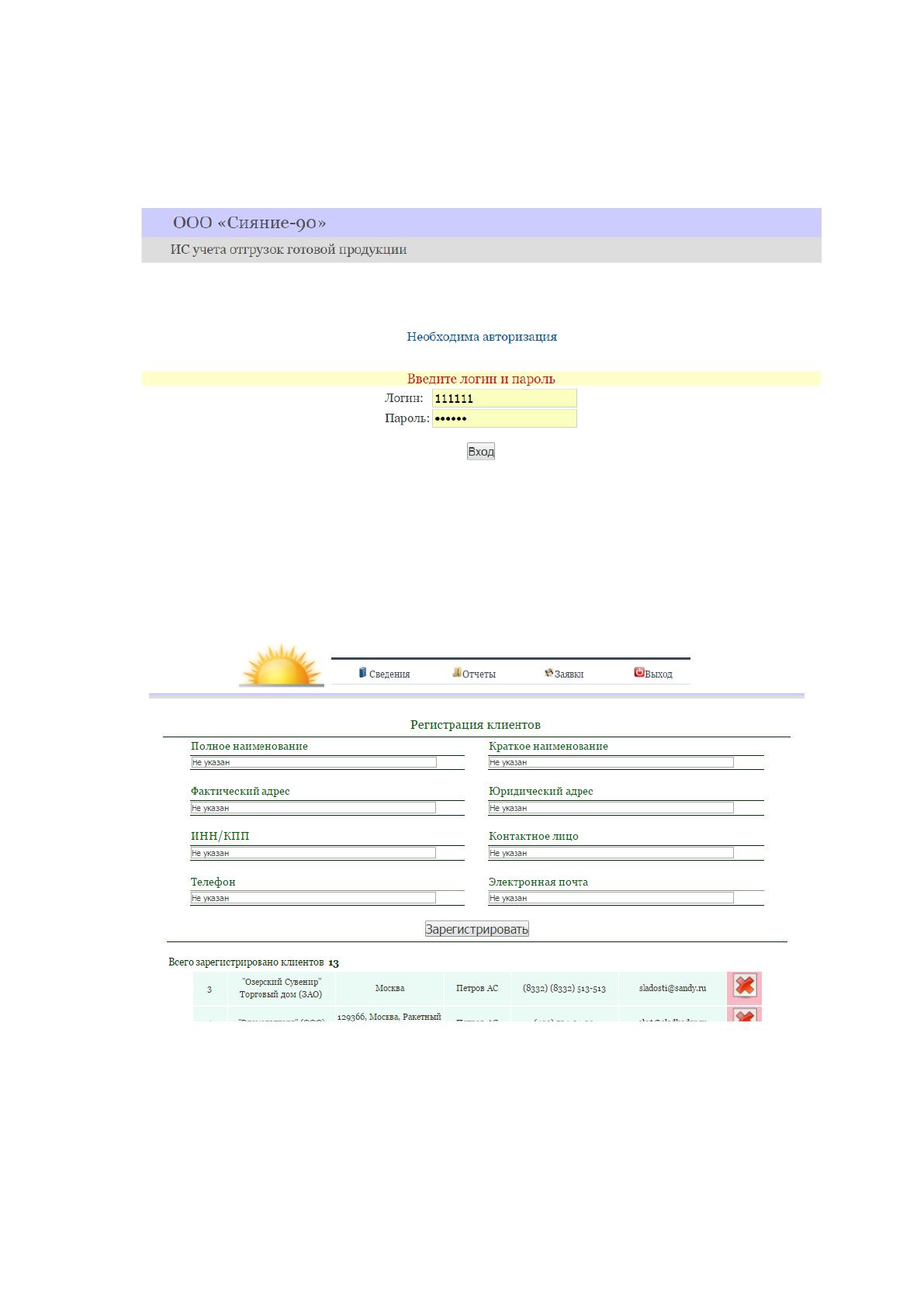
Работа с системой начинается с авторизации пользователя, для чего
используется форма авторизации:
Рис. 2.7Форма авторизации
При правильном вводе пароля и логина осуществляется вход в систему. Для
работы со справочниками используется формы ввода, приведенные на рисунках
ниже:
Рис. 2.8 Форма регистрации клиентов
При нажатии кнопки «Зарегистрировать» введенная в поля формы
информация заносится в базу данных.

88
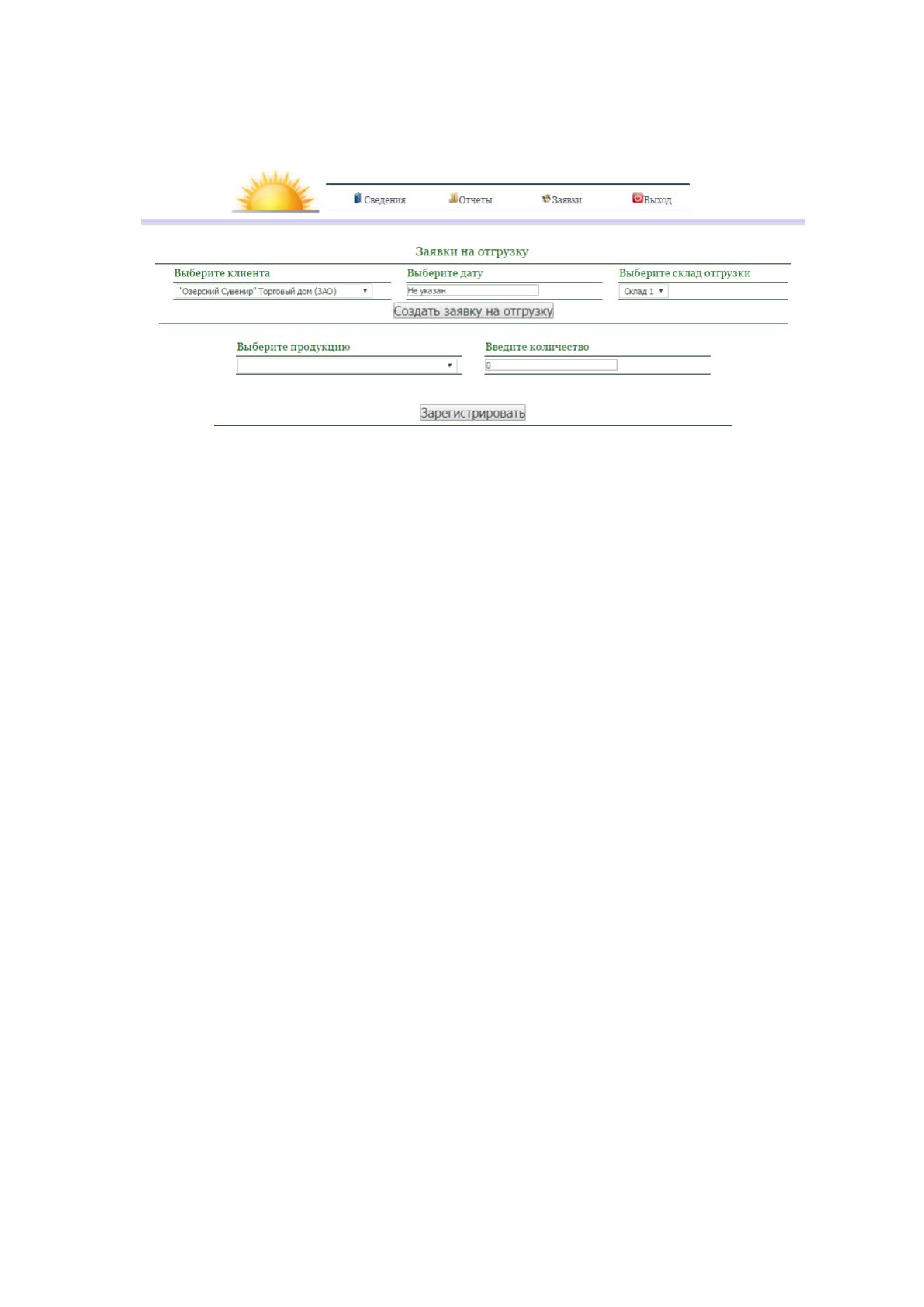
Для учета заявки на отгрузку необходимо заполнить данные экранной
формы (Рис. 2.10).
Рис. 2.9 Экранная форма учета заявок на отгрузку
Необходимо вначале сформировать заявку, выбрав клиента из
выпадающего списка и введя дату документа и склад, откуда будет
осуществляться отгрузка.
После этого сотрудник проводит заполнение созданной заявки путем
последовательного выбора продукции и ввода количества. При этом менеджер
имеет возможность как удаления всей заявки, так и ее отдельных строк, либо
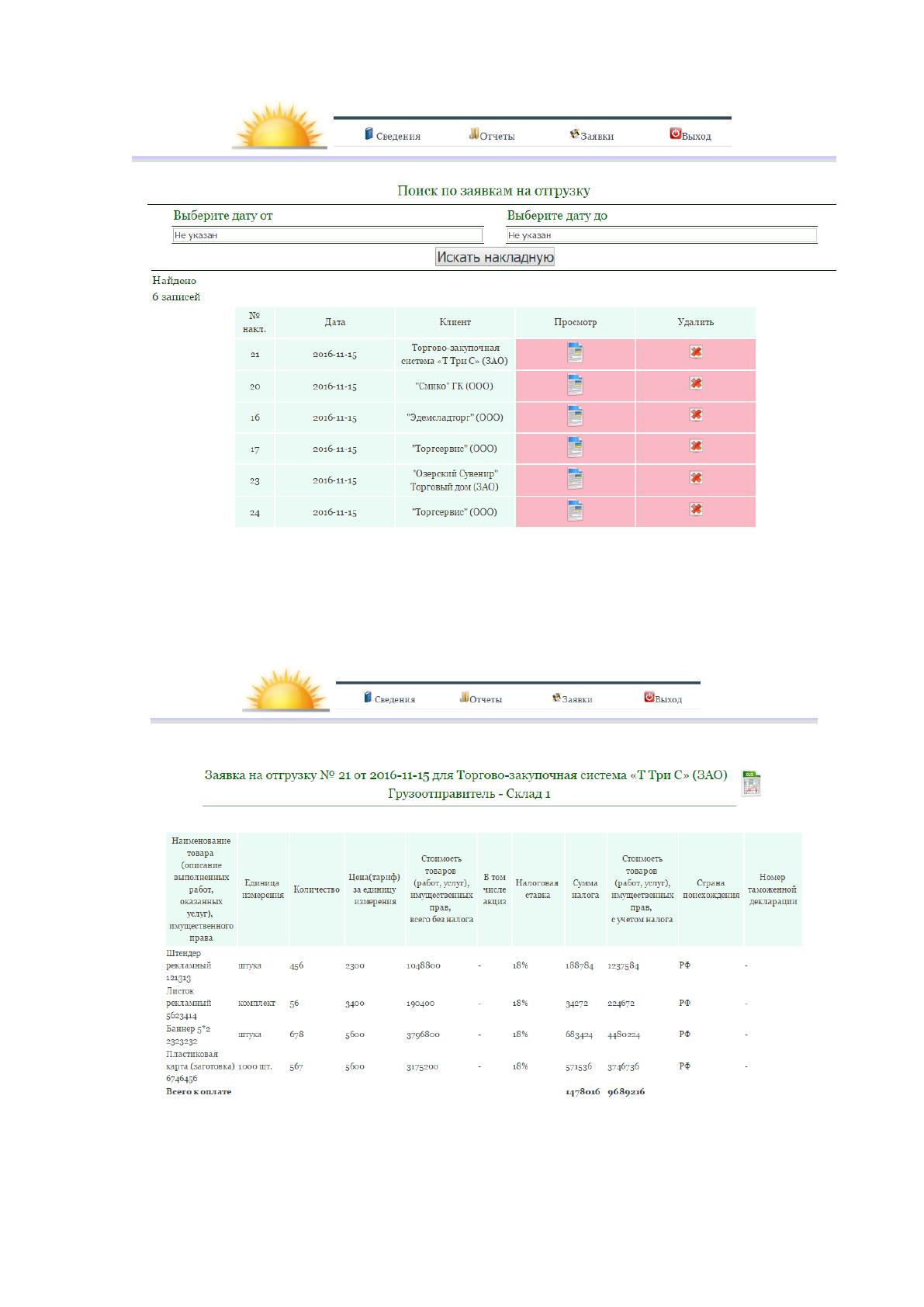
может ее сохранить. Просмотреть заявку можно, найдя ее по датам формирования
(Рис. 2.11).
89
Рис. 2.10 Список заявок на отгрузку
Нажав на иконку с изображением документа, можно просмотреть его
содержание (Рис. 2.13).
Рис. 2.11 Содержание заявки на отгрузку
90
При этом подсчитываются итоги в виде количества наименований и общей
стоимости реализованной продукции.
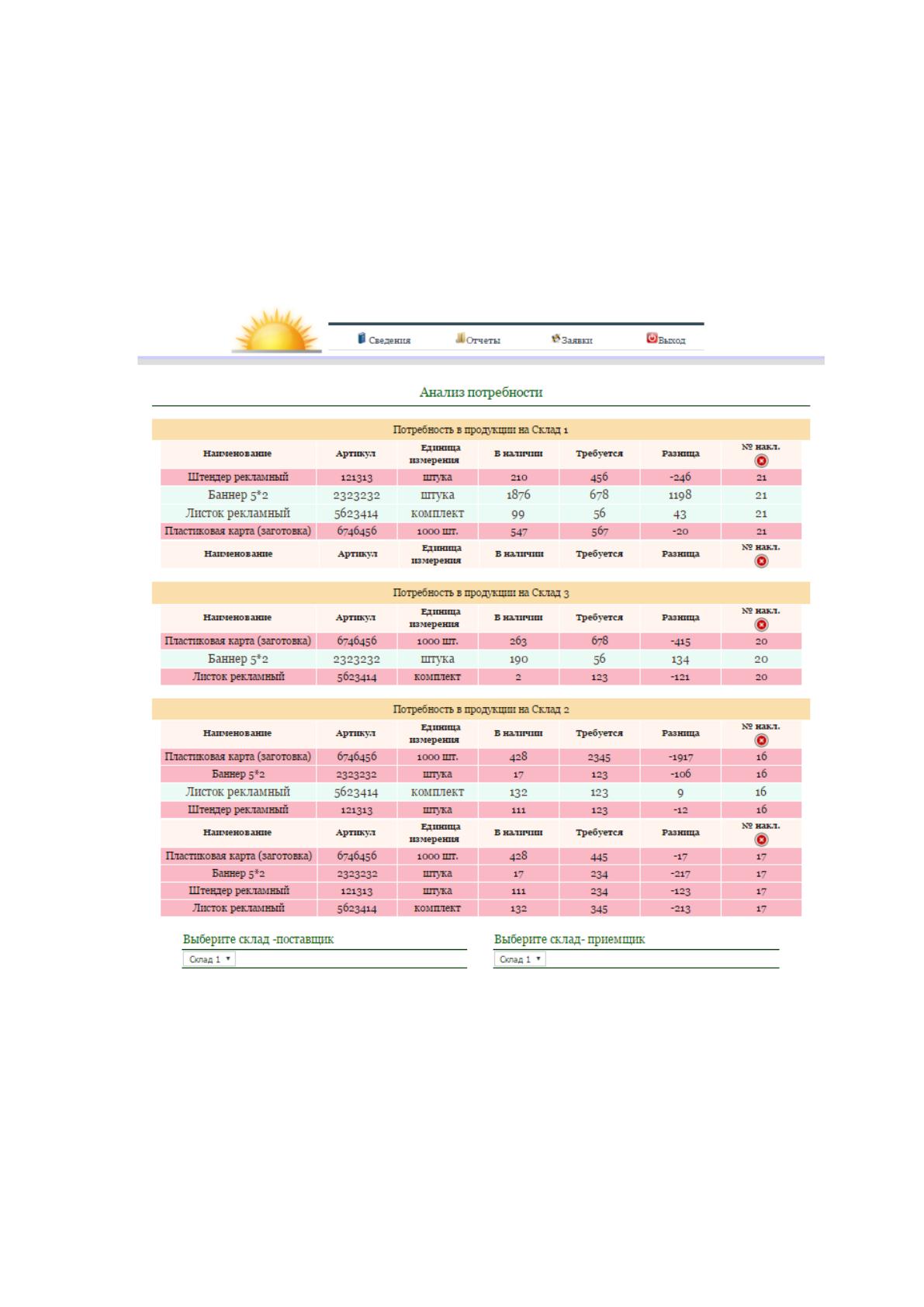
После формирования заявок сотрудник должен проанализировать,
достаточно ли имеющейся продукции для реализации учтенных заявок, для чего
проводится анализ потребности в перемещениях продукции(Рис. 2.13).
Рис. 2.12Анализ потребности в перемещениях продукции
При этом на экранной форме на красном фоне отображена продукция,
которой не хватает на данном складе, а на зелёном – продукция, которой
достаточно. Здесь же сотрудник планирует перемещение продукции меду
складами:
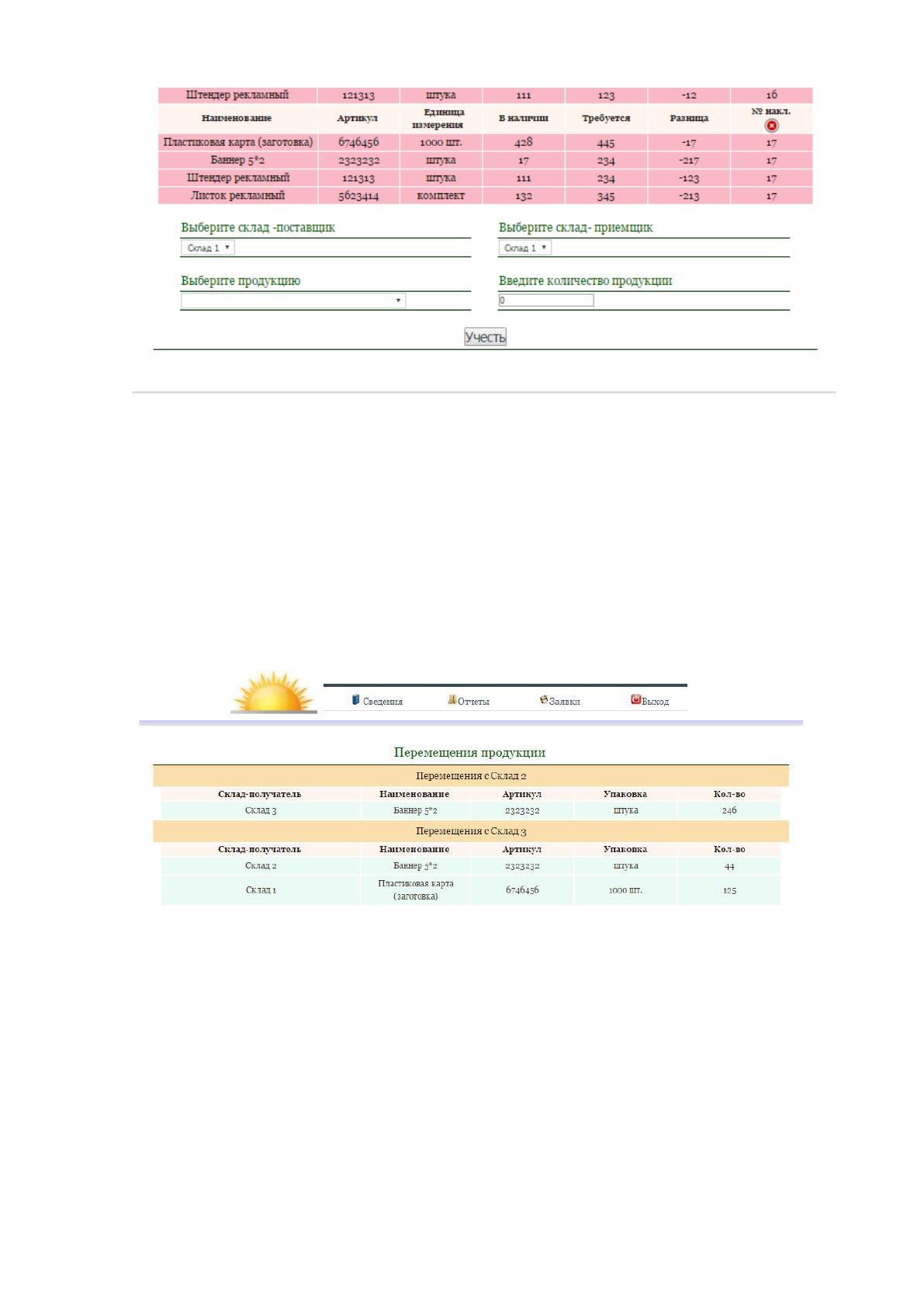
91
Рис. 2.13 Экранная форма планирования перемещения продукции между
складами
В результате планирования необходимо добиться равномерного
распределения продукции таким образом, чтобы можно было произвести
отгрузки по всем накладным. По достижении данного результата заявка
закрывается (значок белого крестика на красном фоне под номером накладной), в
результате чего происходит списание продукции со складов и формирование
плана перемещений.
Рис. 2.14 План перемещений
После осуществления перемещений сотрудник имеет возможность поиска
по проведенным накладным, а также просмотра остатка по складам.