47
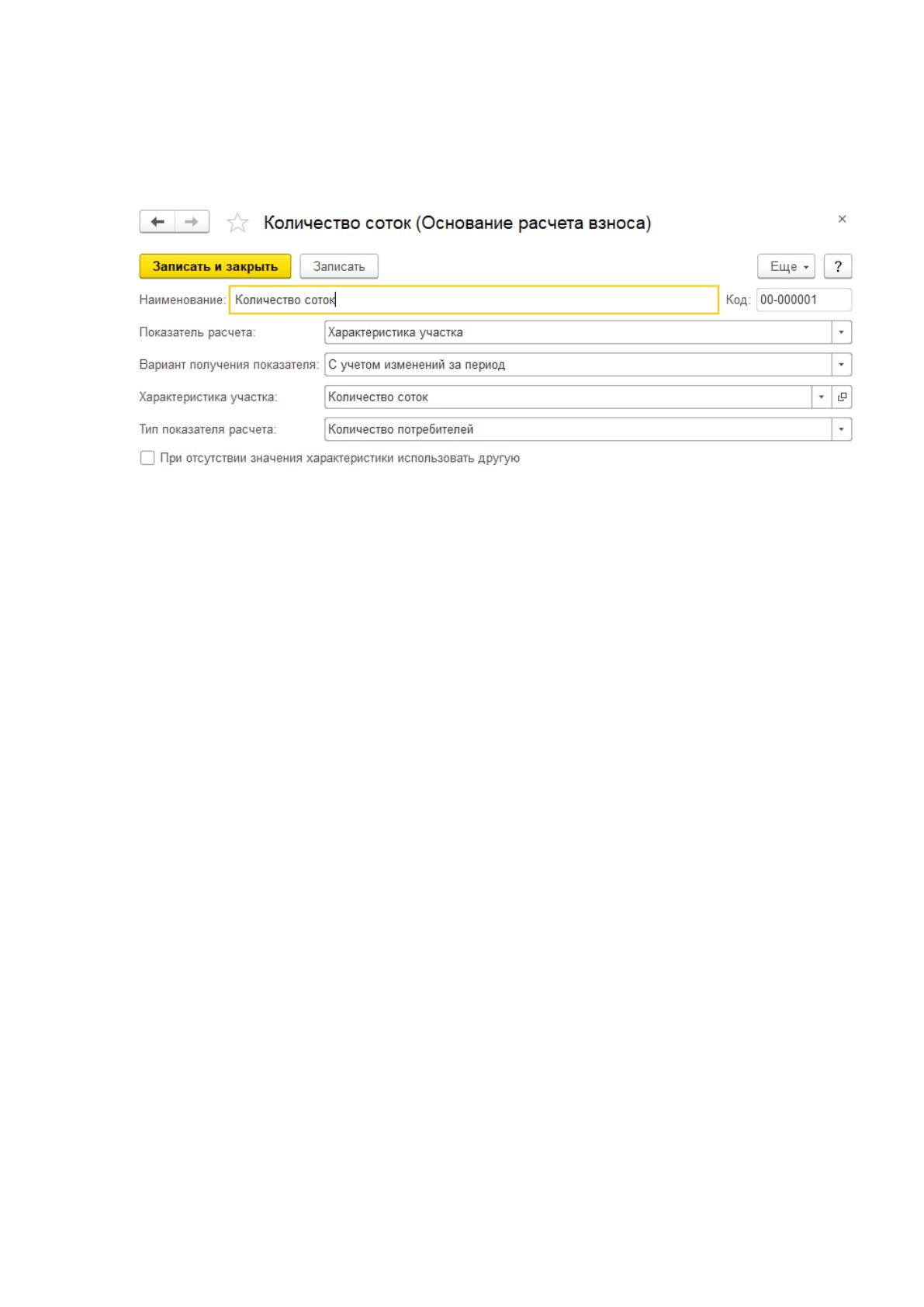
Справочник находится в подсистеме «Настройки расчета» –
«Взносы». В справочник необходимо занести информацию о способах
расчета взносов (рисунок 11).
Рисунок 11 – Справочник "Основания расчѐта взносов"
5. Справочник «Лицевые счета»
Справочник находится в подсистеме «Лицевые счета и участки»,
предназначен для хранения информации о лицевых счетах. Элемент
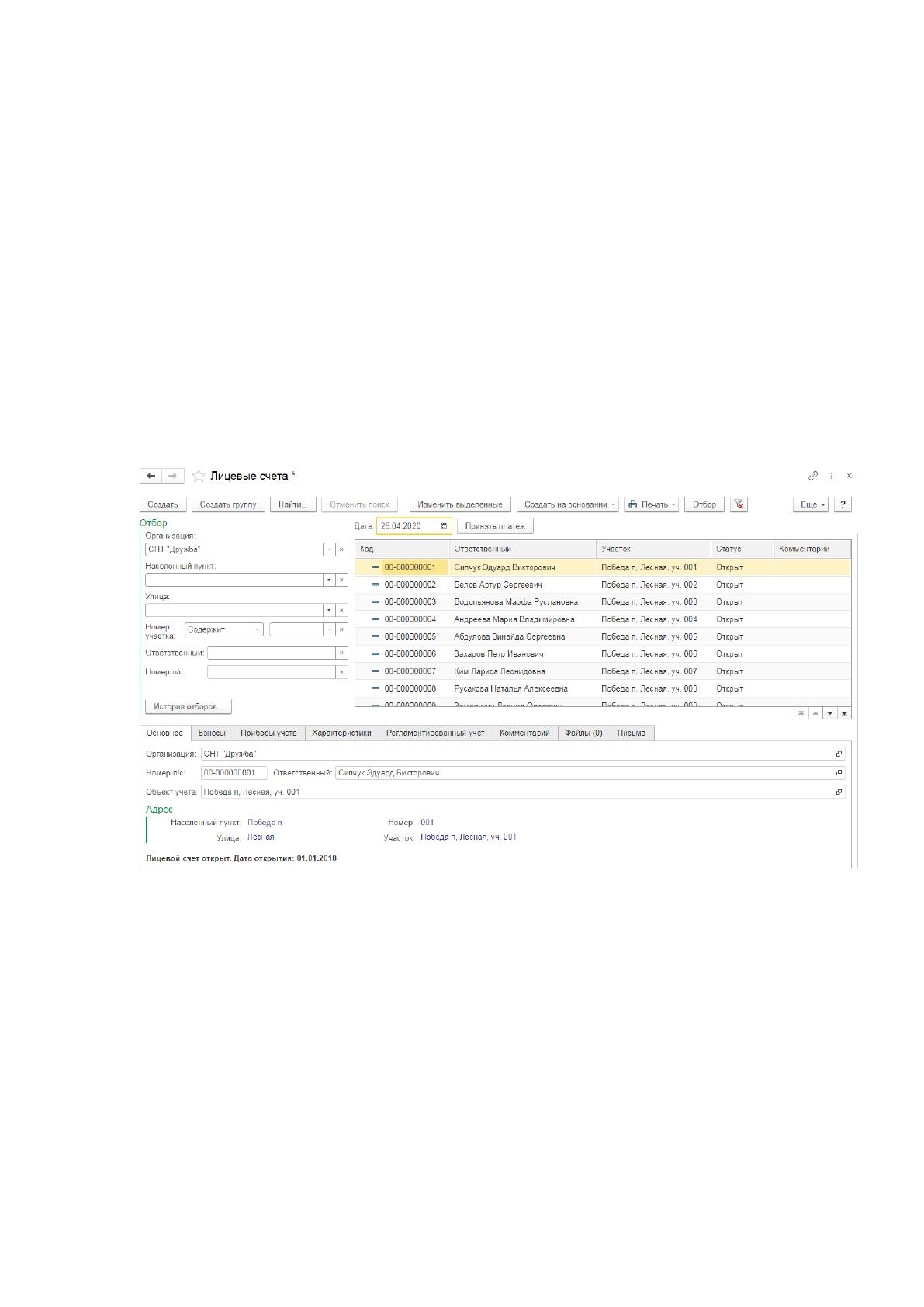
справочника «Лицевые счета» (рис. 12) содержит информацию о:
Характеристиках участка;
Зарегистрированных;
Взносах лицевых счетов;
Приборах учета;
Данных регламентированного учета;
Взаиморасчетах по лицевому счету;
Всех электронных письмах, отправленных лицевому счету.
Элемент справочника «Лицевые счета» содержит следующие
реквизиты:
«Организация» – название организации, которая открывала
лицевой счет;
48
«Дата» – значения реквизитов, отображаемых на форме элемента
справочника «Лицевые счета», будут выведены на дату, указанную в данном
реквизите;
«Номер л/c» – номер лицевого счета;
«Собственник» – ФИО собственника. Можно просмотреть личные
данные собственника, для этого в поле, в котором выводится ФИО
ответственного, необходимо нажать на пиктограмму «Открыть». При
нажатии на данную пиктограмму будет открыт элемент справочника
«Граждане». В открывшемся справочнике будет содержаться информация о
данном ответственном.
Рисунок 12 – Справочник "Лицевые счета"
6. Справочник «Варианты оплаты взносов»
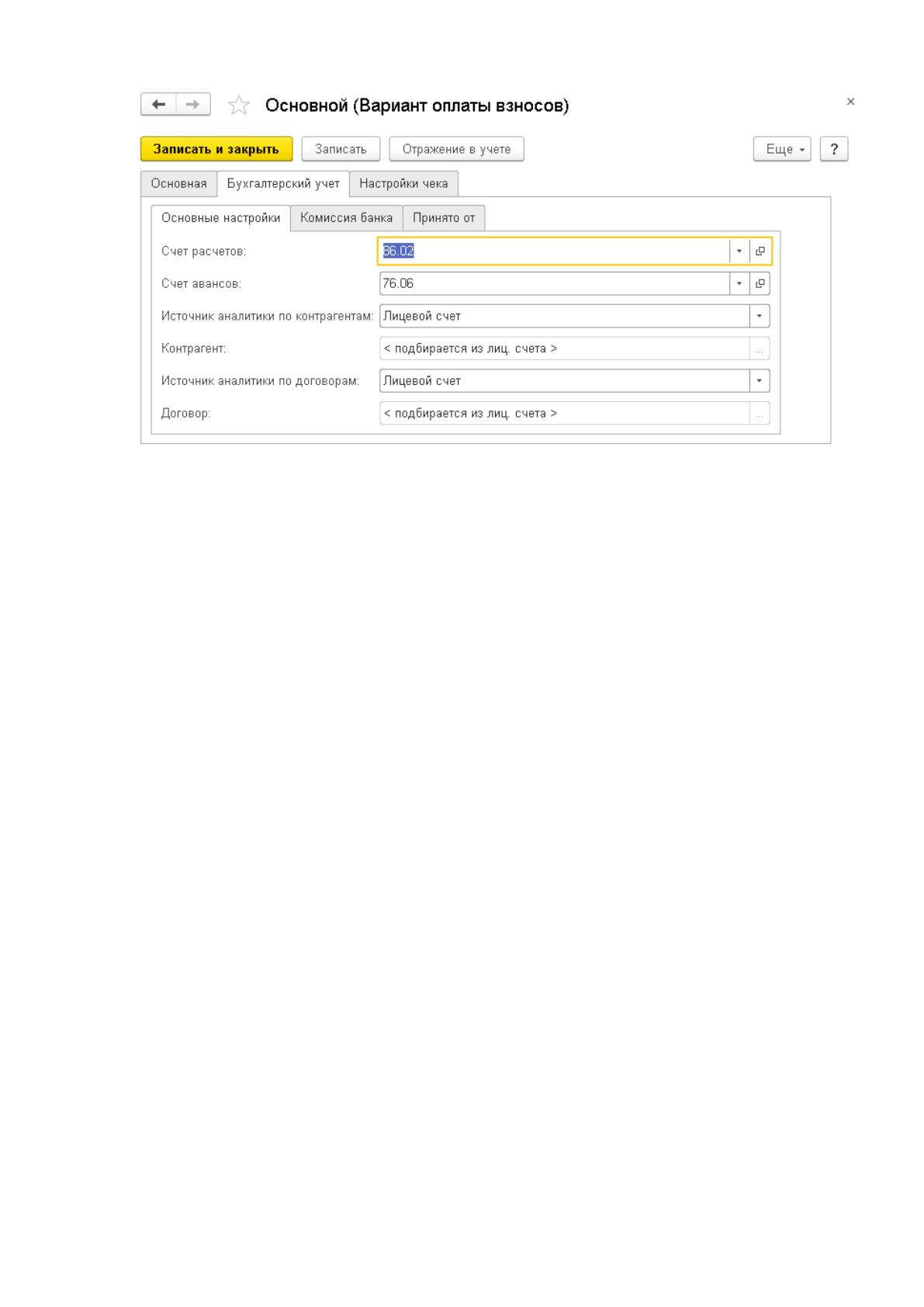
Справочник находится в подсистеме «Банк и касса». Предназначен
для хранения информации о возможных вариантах оплаты взносов.
Используется при вводе сведений о поступлении оплаты (рисунок 13).

49
Рисунок 13 – Справочник "Варианты оплаты взносов"
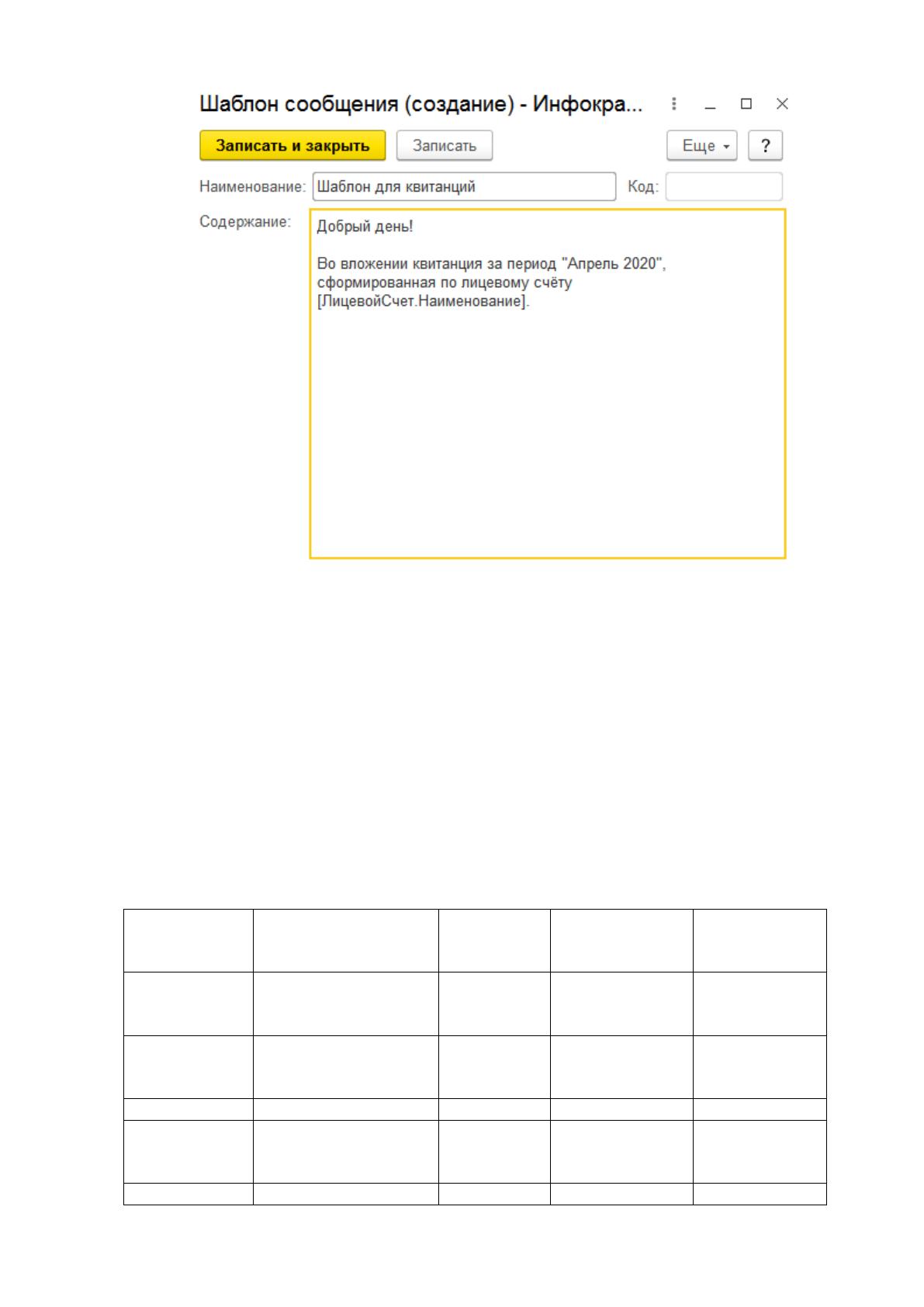
7. Справочник «Шаблоны сообщений» (рисунок 14).
Справочник служит для хранения шаблонов отправляемых смс –
сообщений и электронных писем. Элемент справочника содержит
следующие реквизиты:
«Наименование» – название шаблона сообщения;
«Содержание» – текст шаблона сообщения. Кроме ввода текста
можно использовать вставки реквизитов лицевого счета и значений
характеристик участка. Для этого необходимо выполнить щелчок правой
кнопкой мыши по данному полю и выбрать из контекстного меню пункт
«Реквизиты» или «Характеристики». Вставленные реквизиты и
характеристики ограничены квадратными скобками.
Пример текста шаблона: «Добрый день! Во вложении содержится
квитанция, сформированная по лицевому счету [Объект.Наименование]».
50
Рисунок 14 – Справочник "Шаблоны сообщений"
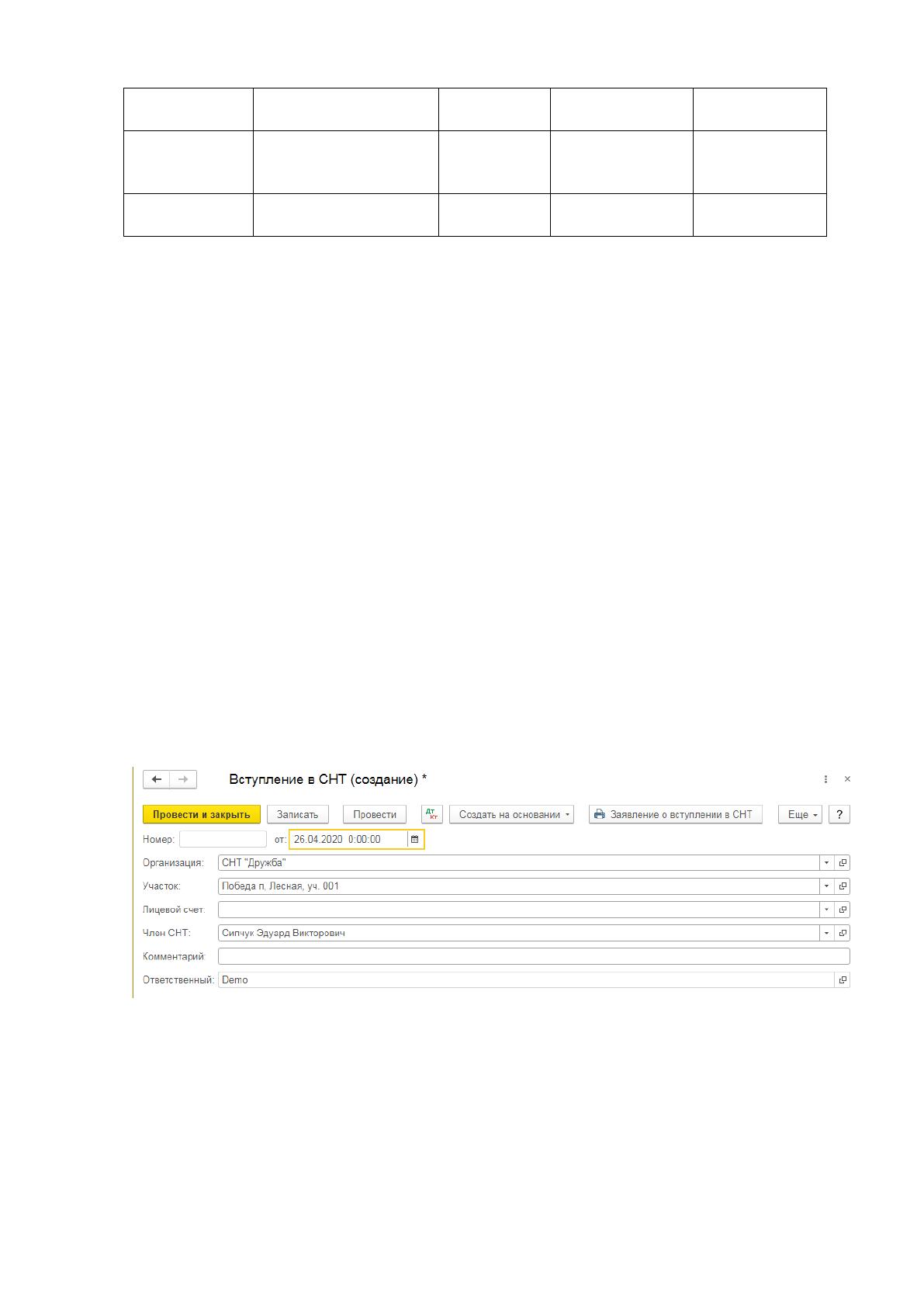
В таблице 7 приведена сводная информация по вышеуказанным
справочникам, а именно: Ответственный за их ведение, средний объѐм
справочника (в записях), частота и объѐм актуализации.
Таблица 7
Сводная таблица по справочникам
Название
Ответственный
Средний
объѐм
Частота
актуализаци
и
Объѐм
актуализац
ии
Участки
Председатель
450
По мере
необходимост
и
6-7
Граждане
Председатель
387
По мере
необходимост
и
10-12
Взносы
Председатель
2
Ежегодно
1
Основания
расчѐта
взносов
Председатель
2-5
Ежегодно
2
Лицевые
Председатель
465
Единовремен
По мере
51
счета
но
необходимос
ти
Варианты
оплаты
взносов
Председатель
Нарастаю
щим
итогом
Единовремен
но
2
Шаблоны
сообщений
Председатель
3-5
Ежегодно
Ежегодно
Документы:
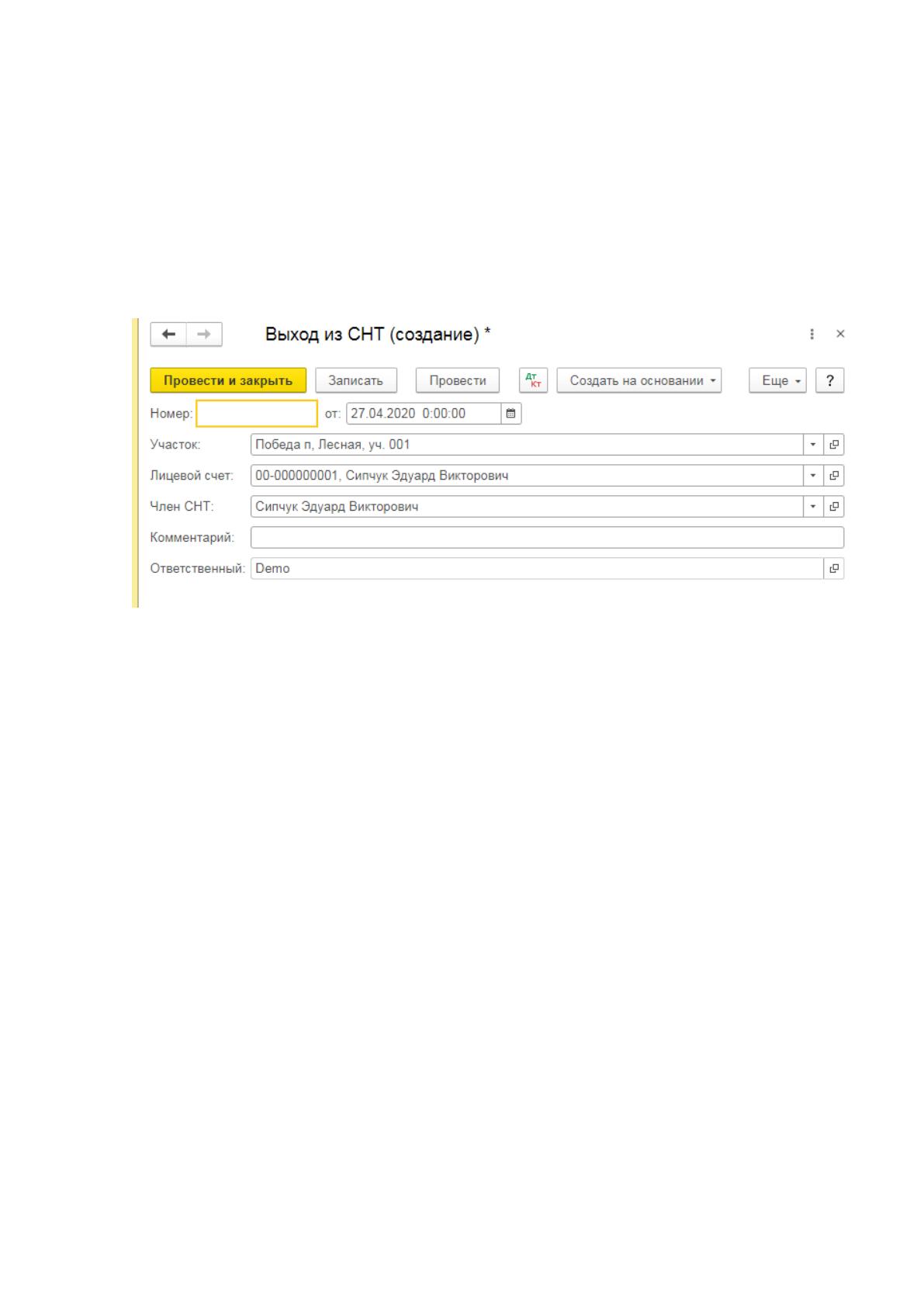
8. Документ «Вступление в СНТ» (рисунок 15).
Документ предназначен для отражения факта вступления
собственников в СНТ. Документ находится в подсистеме «СНТ».
Документ содержит следующие реквизиты:
«Номер» – номер собрания присваивается программой
автоматически, но его можно изменить самостоятельно;
«Организация» – название организации, которая принимает
собственника в СНТ;
«Участок» – конкретный участок собственника;
«Собственник» – ФИО собственника.
Через кнопку «Печать» можно распечатать «Заявление о вступлении в
СНТ».
Рисунок 15 – Документ «Вступление в СНТ»
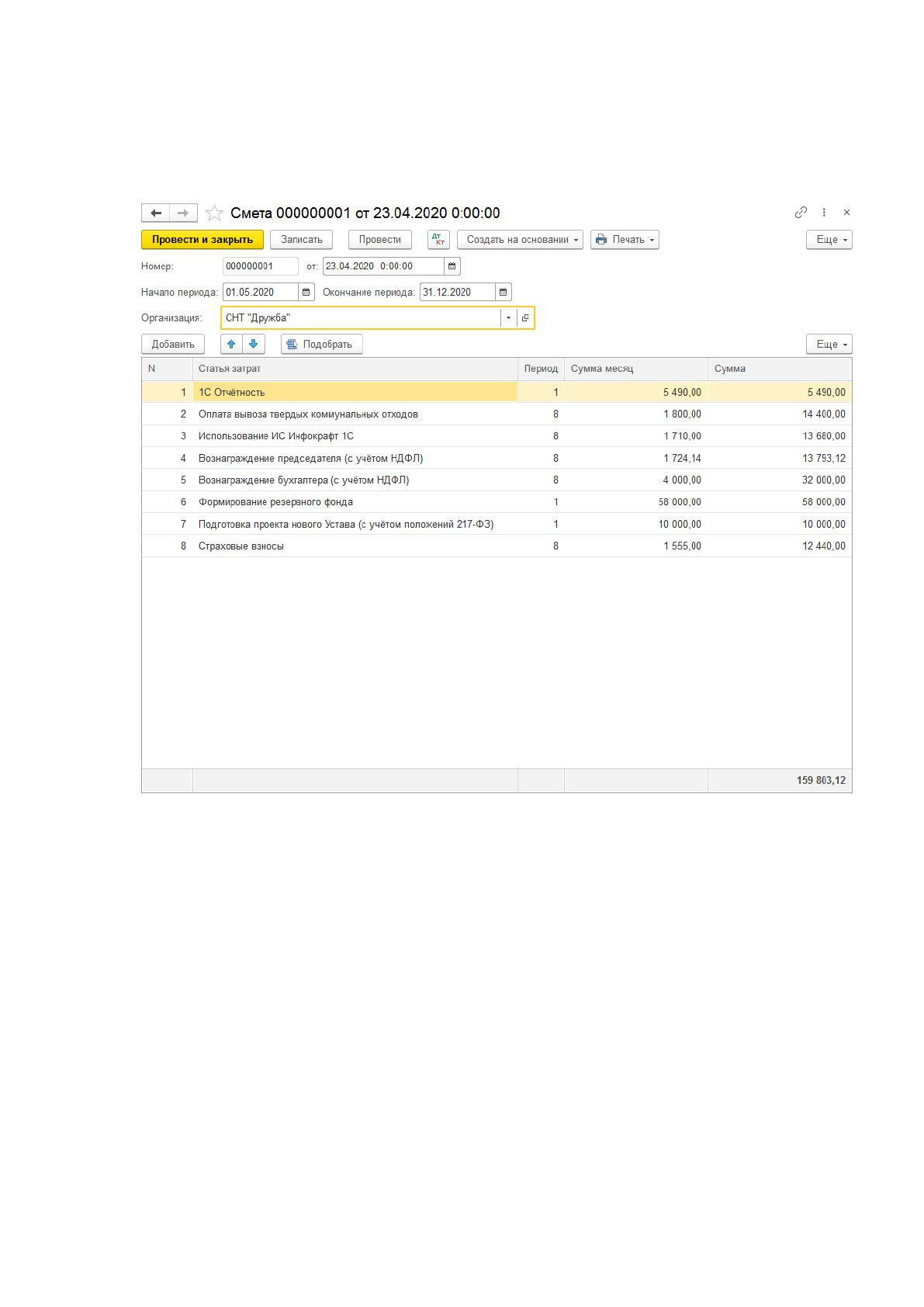
9. Документ «Выход из СНТ» (рисунок 16).
Документ предназначен для отражения факта выхода собственников
из СНТ. Документ находится в подсистеме «СНТ».
Документ содержит следующие реквизиты:
52
«Номер» – номер документа присваивается программой
автоматически, но его можно изменить самостоятельно;
«Организация» – название организации, которая исключает
собственника из СНТ;
«Участок» – конкретный участок собственника;
«Собственник» – ФИО собственника.
Рисунок 16 – Документ «Выход из СНТ»
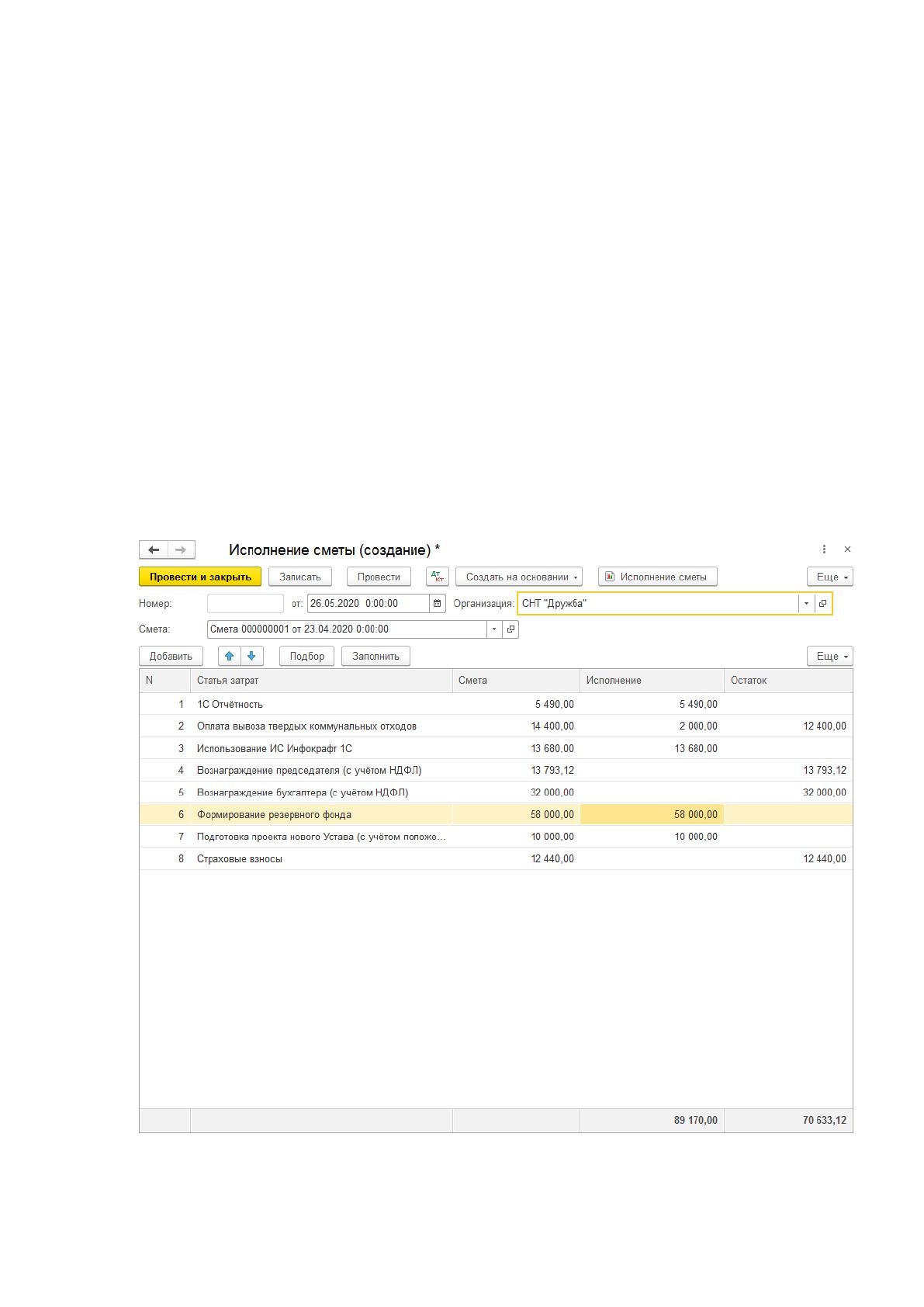
10. Документ «Смета» (рисунок 17).
Документ находится в подсистеме «СНТ» – «Сметы» и предназначен
для планирования расходов по выполнению работ СНТ.
«Организация» – организация, по которой ведется планирование;
«Дата» – дата утверждения сметы;
«Период» – период, на который составляется смета.
В табличной части необходимо выбрать статьи затрат с помощью
кнопок «Подбор» и «Добавить».
Далее в табличной части указывается значение в колонке «Сумма в
месяц». В колонке «Сумма» отражается годовое значение расхода по статье.
Данная колонка рассчитывается автоматически путем перемножения
значений в колонках «Период» и «Сумма в месяц». При необходимости
данное поле можно отредактировать, указав иное значение.

53
После проведения документа, воспользовавшись кнопкой «Печать» –
«Смета», можно сформировать печатную форму отчета «Смета». Эту же
печатную форму можно получить через меню «СНТ» – «Отчеты» – «Смета».
Рисунок 17 – Документ «Смета»
11. Документ «Исполнение сметы» (рисунок 18).
Документ находится в подсистеме «СНТ» – «Сметы» и используется
для отражения фактических затрат СНТ и проведения сравнительного план–
фактного анализа по расходам в течение указанного периода.
«Организация» – организация, по которой ведется планирование;
«Дата» – дата создания документа;
«Смета».
54
В табличной части колонки «Статья затрат» и «Смета» можно
заполнить путем нажатия кнопки «Заполнить». В этом случае заполнение
произойдѐт согласно табличной части документа «Смета.
Для каждой статьи затрат в колонке «Исполнение» необходимо
указать фактическую сумму расхода. Колонка «Остаток» рассчитывается
автоматически по формуле «Смета» – «Исполнение».
При необходимости табличную часть можно отредактировать,
добавив новые статьи затрат путем нажатия кнопки «Добавить» или
«Подбор».
После проведения документа, можно сформировать печатную форму
отчета «Приходно-расходная смета». воспользовавшись кнопкой
«Исполнение сметы»
Рисунок 18 – Документ «Исполнение сметы»
55
2.2.3. Характеристика результатной информации
При проведении собрания в садоводческом товариществе необходимо
сформировать следующие документы:
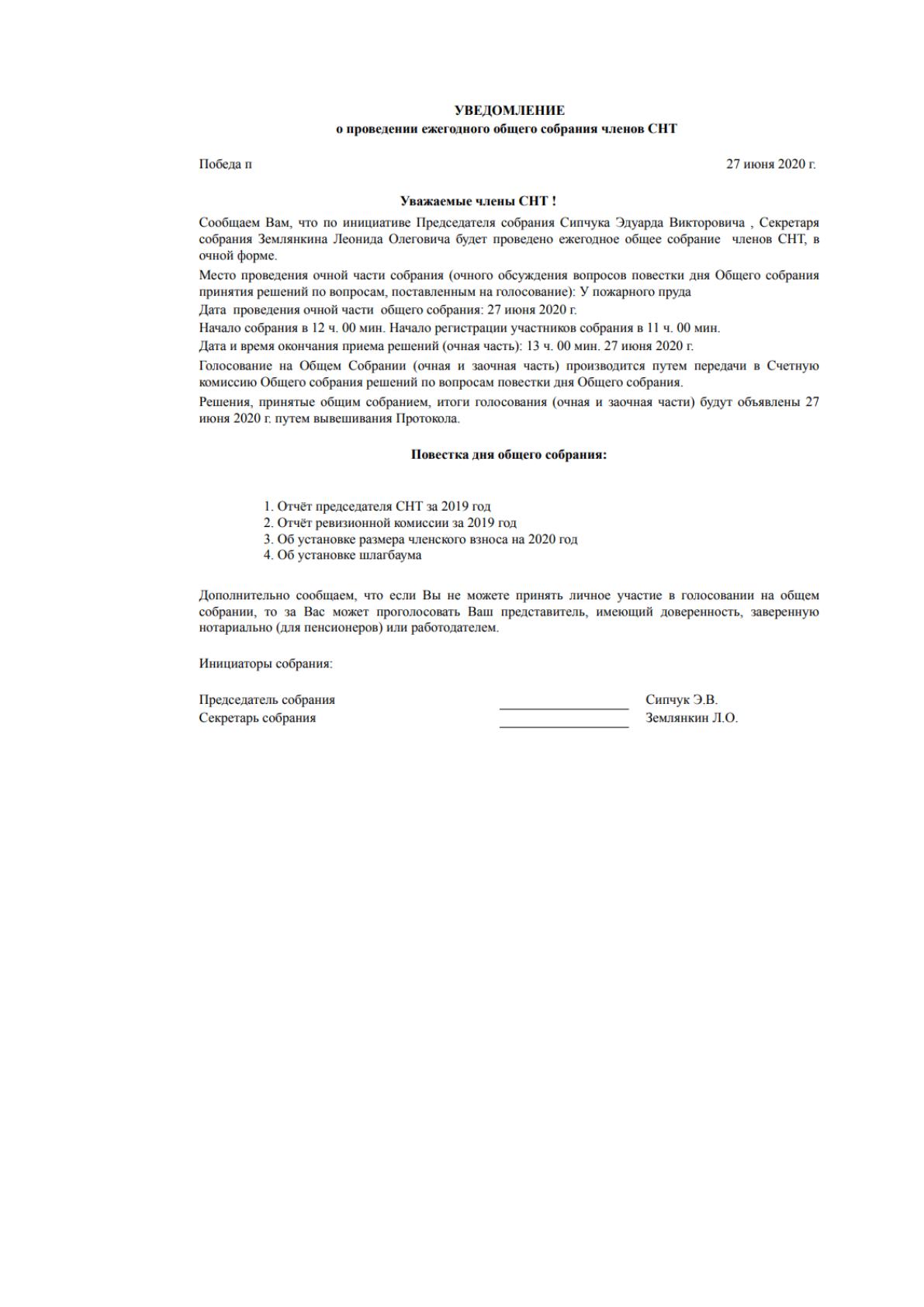
1. Уведомление о проведении общего собрания
2. Решение участника голосования
3. Лист регистрации на собрание
4. Протокол собрания
5. Акт счѐтной комиссии
6. Итоги голосования
Все вышеуказанные документы формируются на основании
справочников и документов, описанных в разделе «Характеристика
нормативно-справочной, входной и оперативной информации». Формы
документов, указанных в пунктах 1-6 настоящего раздела приведены на
рисунках 19-24.
56
Рисунок 19 – Уведомление о проведении общего собрания