57
Код клиента
Код клиента
Счетчик
ФИО
ФИО
Строка
20
№ паспорта
№ паспорта
Строка
20
Серия
Серия
Строка
20
Телефон
Телефон
Строка
20
Таблица 16
Прием
Номенклатура
поля
Идентификатор
поля
Тип поля
Длина
поля
Код приема
Код приема
Счетчик
Код отправления
Код отправления
Число
20
Код города
Код города
Число
20
Код клиента
Код клиента
Число
Вес
Вес
Число
Дата приема
Дата приема
Дата
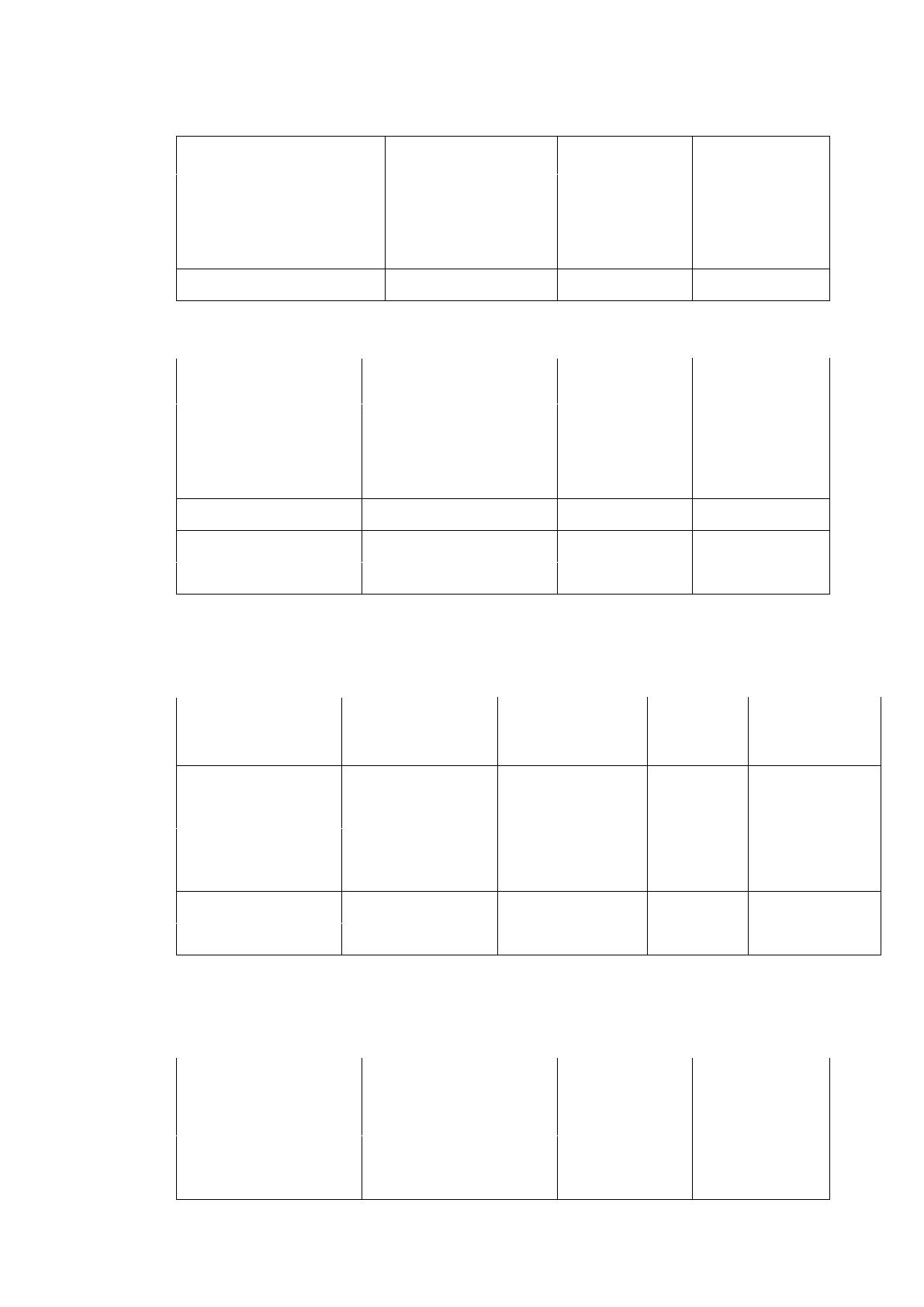
В таб. 15 описаны характеристики таблицы Регистрация
Таблица 17
Регистрация
Наименован
ие поля
Идентифик
атор поля
Тип поля
Длина
поля
Прочее
Код
регистрации
Код заявки
Числовой
3
Код
отправления
Код
отправления
Число
3
Код города
Код города
Число
3
Дата рег
Дата
В таб. 18 описаны характеристики таблицы Выдача
Таблица 18
Выдача
Номенклатура
поля
Идентификатор
поля
Тип поля
Длина
поля
Код выдачи
Код выдачи
Счетчик
Код отправления
Код отправления
Число
20
Код города
Код города
Число
20
58
Код клиента
Код клиента
Число
Вес
Вес
Число
Дата выдачи
Дата выдачи
Дата
2.3.3. Структурная схема пакета (дерево вызова программных модулей)
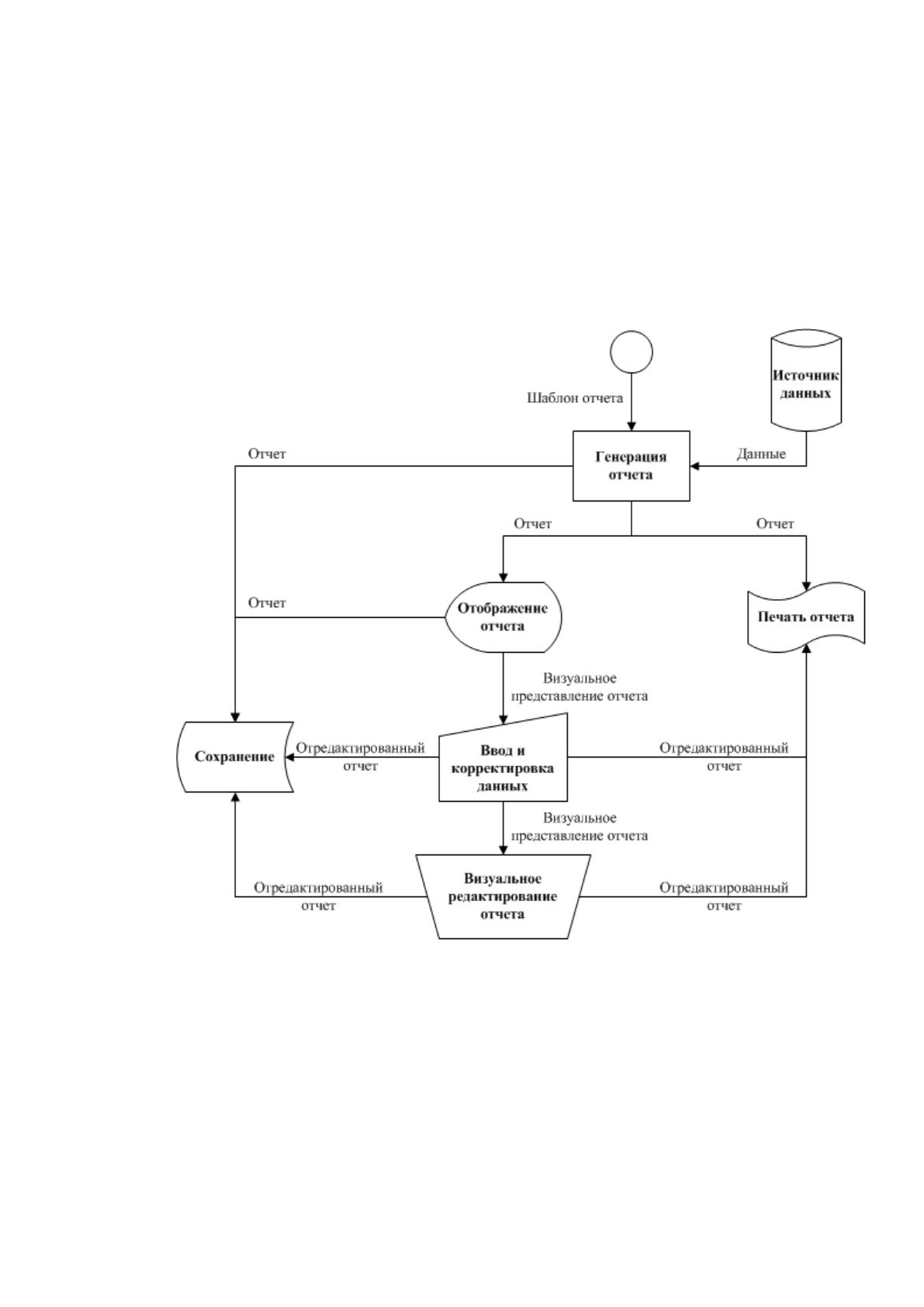
Схема взаимосвязи программных модулей представляет собой разделение
общего процесса решения задачи на отдельные процедуры преобразования
информации, именуемой модулями. Дерево программных модулей отражает
логическую структуру программы с указанием типов взаимодействия модулей
(рис.12)
Рисунок 12 Дерево программных модулей

59
2.3.4. Описание программных модулей
В разрабатываемой системе производится расчет следующих показателей:
Принято отправлений;
Зарегистрировано отправлений;
Выдано отправлений.
Рисунок 13 Модуль формирования отчетов
Создание программного кода:
В БД MySQL 5.1. создаются таблицы базы данных
Фрагмент кода для создания БД в прил. 2
Остальные таблицы создаются аналогично
60
Запускается среда программирования
Создаем новый RAD Studio проект и на форме размещаем компонент
TADOConnection.
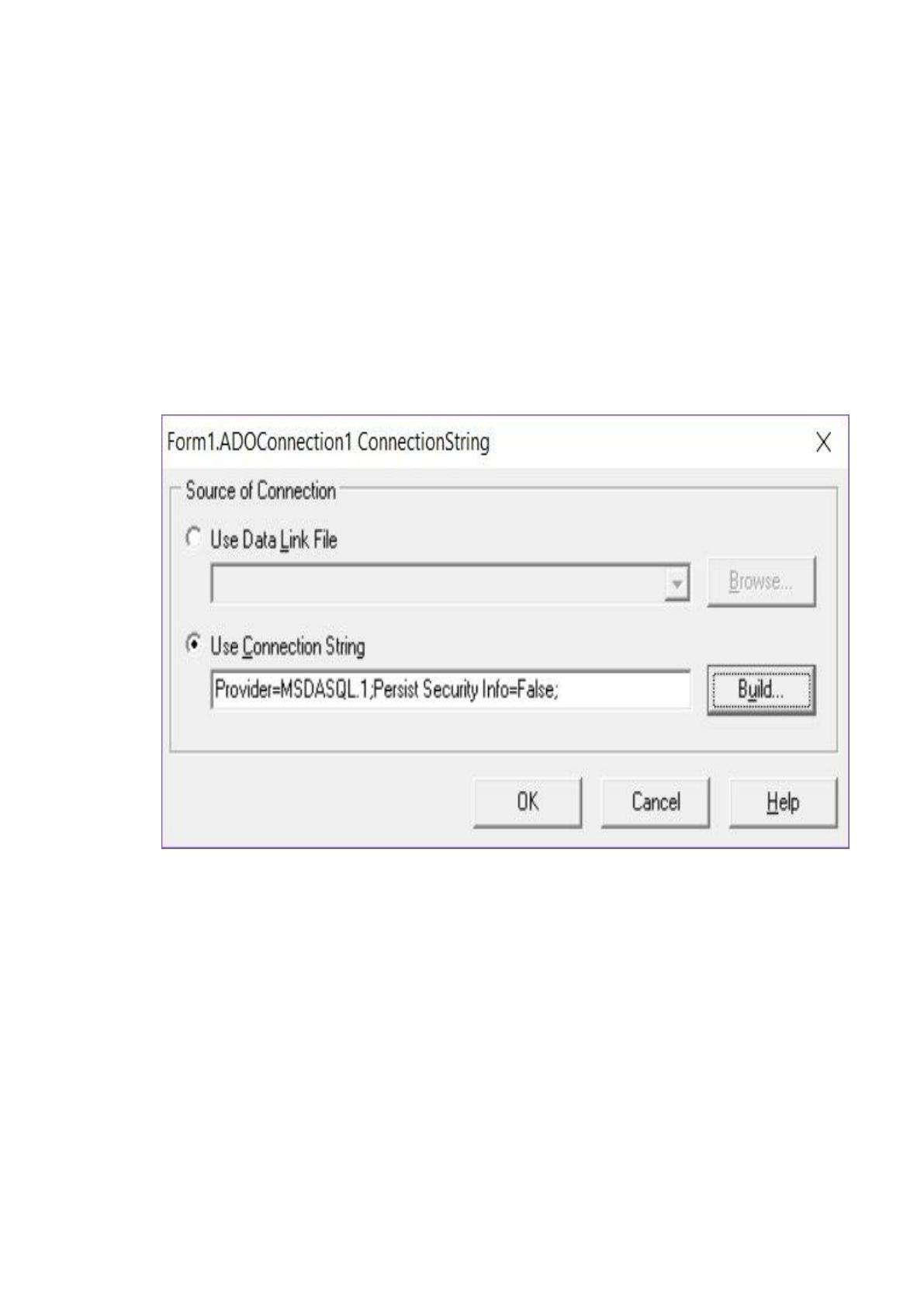
На форме выделяем ранее размещенный компонент TADOConnection и делаем
по нему двойной клик мыши или в Object Inspector выбираем свойство
ConnectionString и нажимаем там по «...». Сразу после этих действий появится форма
настройки подключения. В этом окне нужно перейти к «Use Connection String» и
нажать «Build».
Рисунок 14. Подключение к БД
В появившемся окне выбираем пункт "Использовать строку подключения" и
жмем на кнопку "Сборка".
Непосредственно после того как создан новый источник, появится новое окно
«MySQL Connector/ODBC Data Source Configuration», в данном окне необходимо
настроить следующие параметры для подключения:
Data Source Name. Этот параметр задает имя для создаваемого подключения.
Впоследствии оно будет доступно в списках источника данных компьютера.
Description. Описание для создаваемого подключения, данный параметр можно
опустить и не указывать.
61
Server. Адрес сервера MySQL.
User. Имя пользователя для доступа к базе MySQL.
Password. Пароль пользователя User.
Database. Название базы данных. Необходимо из выпадающего списка выбрать
необходимую БД, в нашем случае это «Управление персоналом».
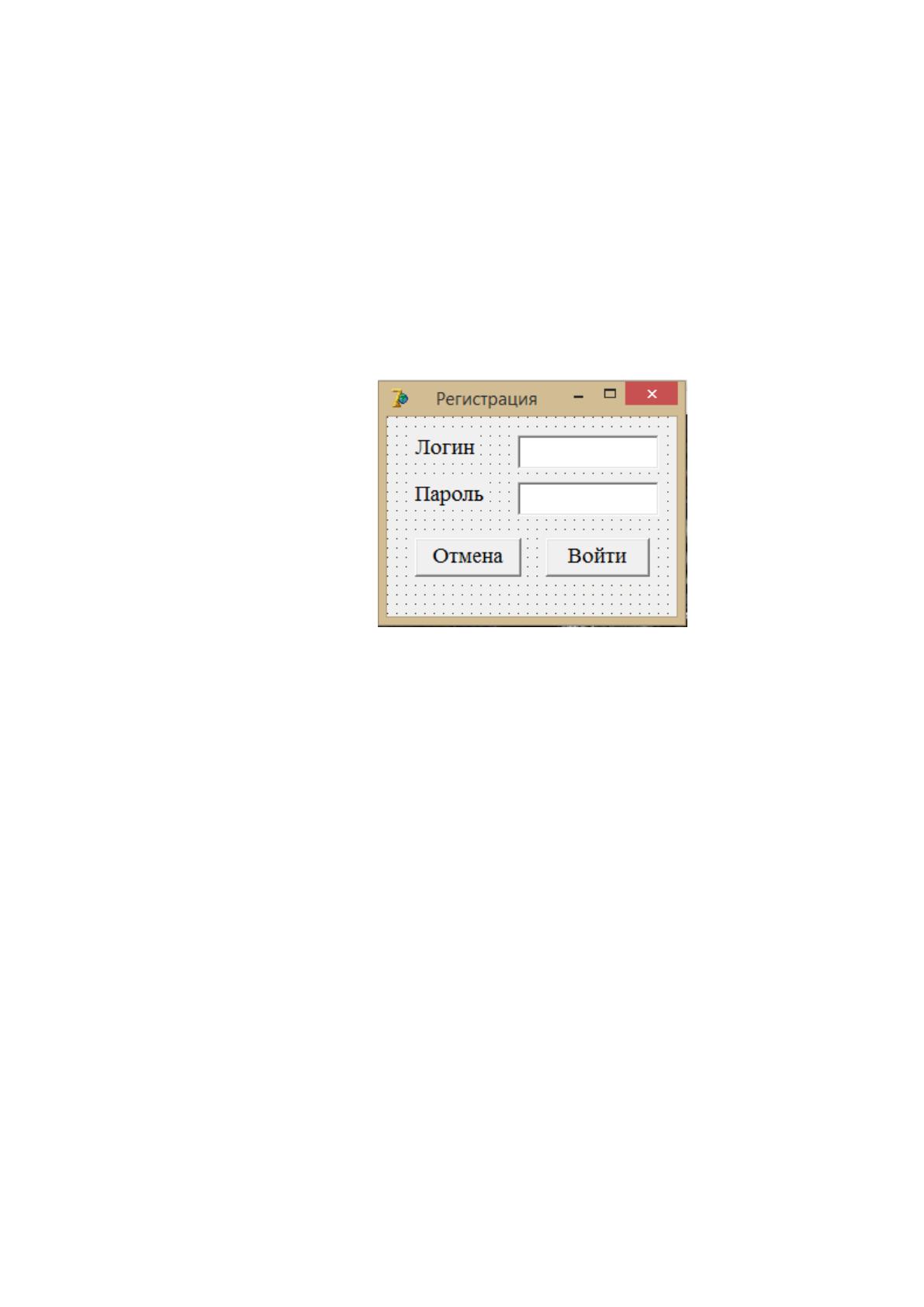
Затем, используя средства Delphi 2011 создаем форму авторизации. (см. прил.
1)
Рисунок 15. Создание формы авторизации
62
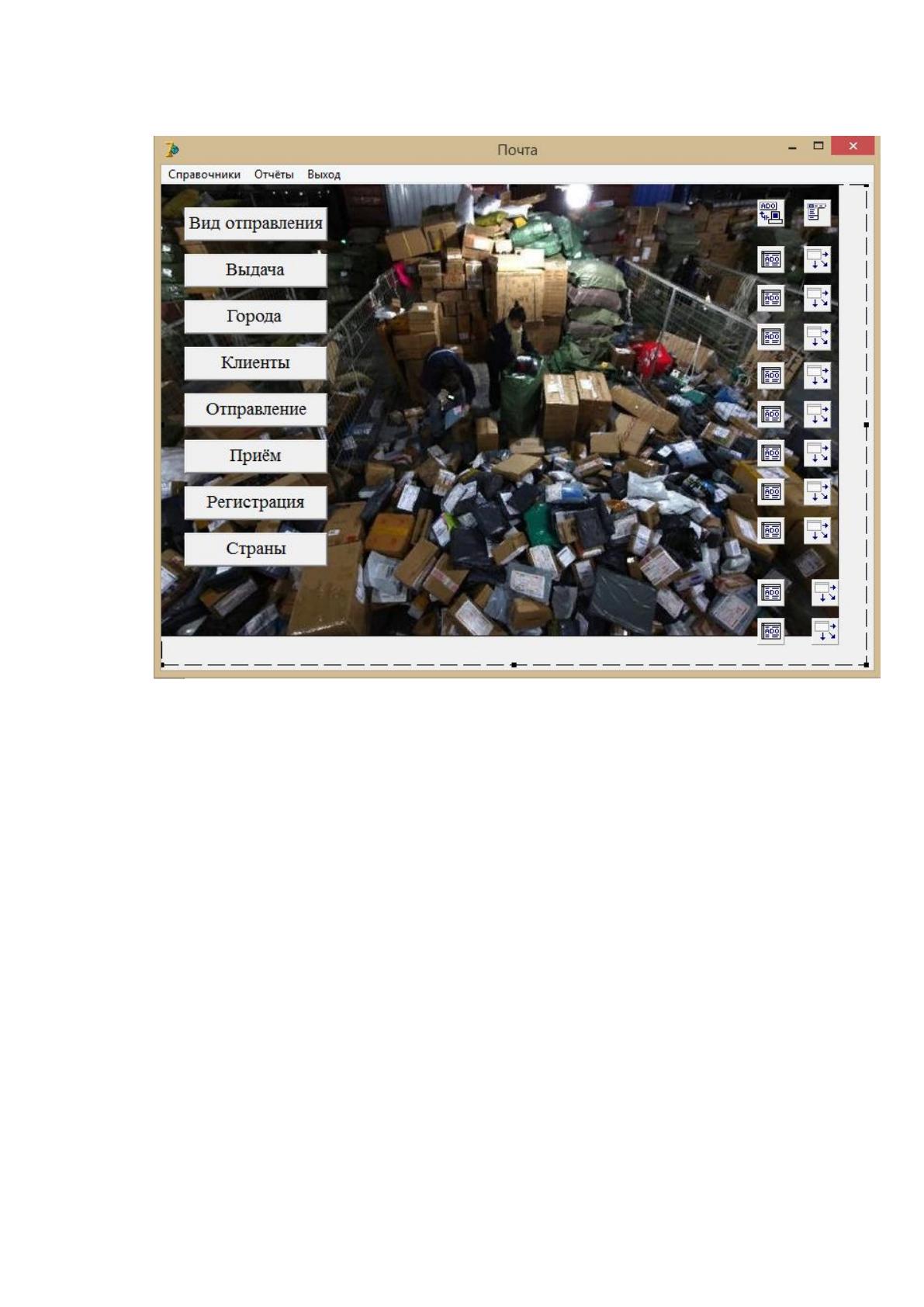
Рисунок 16. Создание Главной формы
Для создания главного меню используется компонент MainMenu.
Компонент MainMenu реализован классом ТMainMenu и расположен на
закладке Standard палитры компонентов RAD Studio . Компонент MainMenu
описывает элементы главного меню. Каждый пункт меню реализован классом
TMenuItem. Свойство меню Items представляет собой индексированный массив
элементов меню, каждый из которых описывает индивидуальный элемент меню. К
элементу меню можно обратиться как FirstItem := Menu1.Items.Items[0] или FirstItem
:= Menu1.Items[19].
Главное меню может быть на форме только одно.
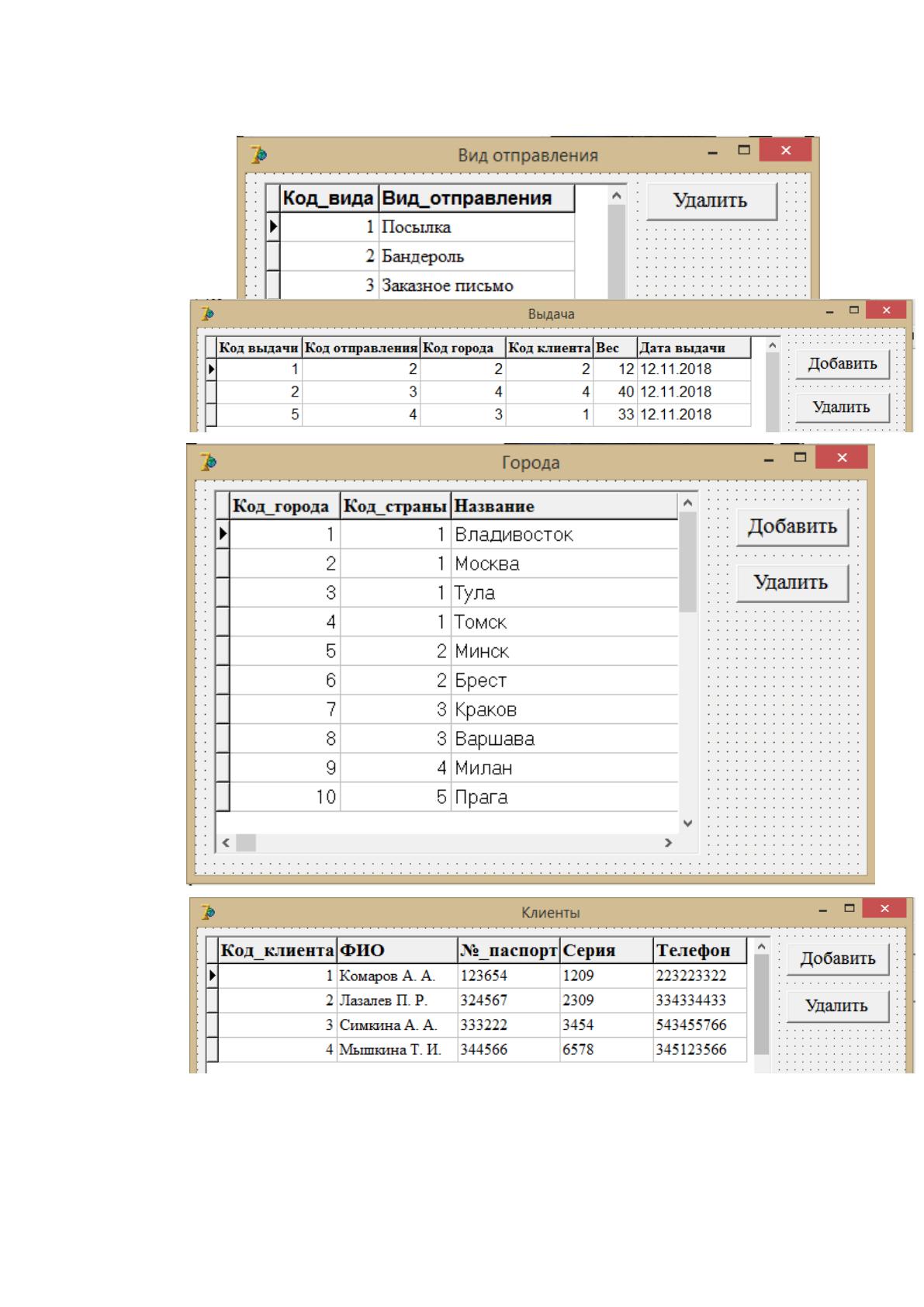
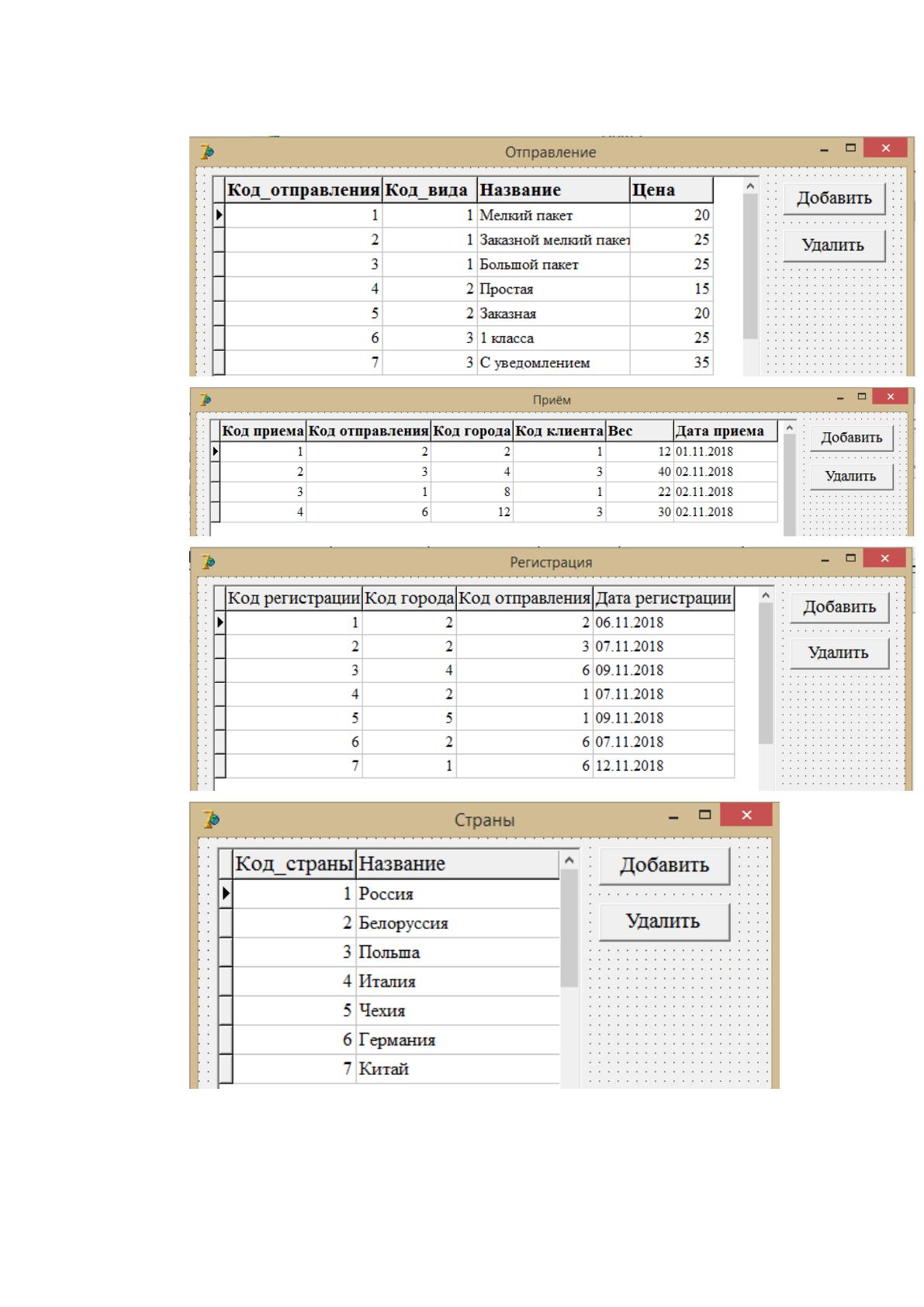
Создание остальных форм

63
64
Рисунок 17. Создание форм
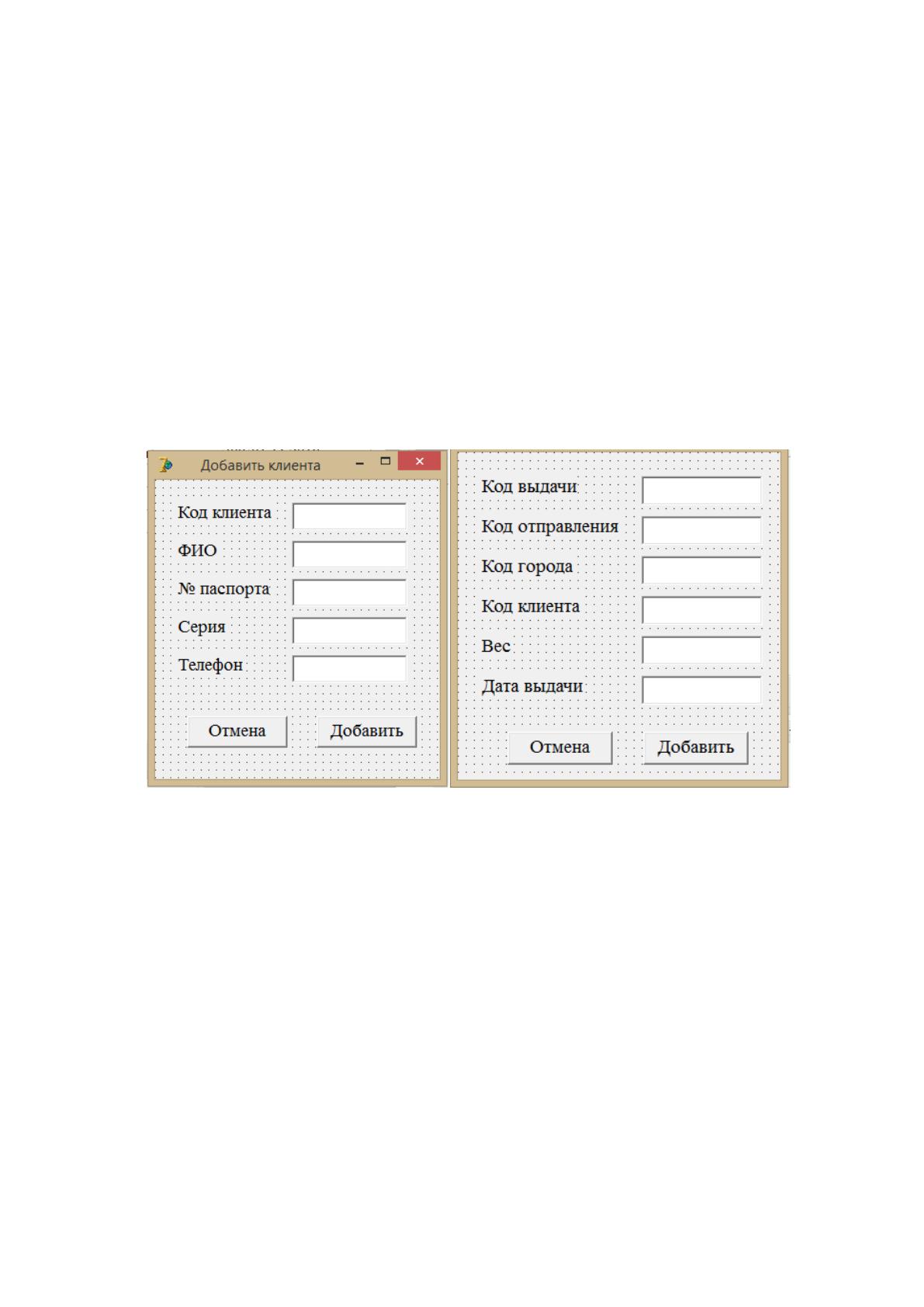
Форму входа оформляется при помощи компонентов: label, edit, button.
65
Чтобы использовать кнопку только с надписью – используют Button, чтобы
использовать картинку bitmap вместо или вместе с надписью – используют BitBtn.
Чтобы использовать кнопку, которая сохраняет нажатое состояние или
поместить ее в ToolBar – используют SpeedButton.
Свойства, общие для кнопок Button и BitBtn : property Default: Boolean; –
определяет, будет ли вызываться обработчик события Click, когда пользователь
нажал клавишу Enter .
Отличия. Кнопка Button не позволяет иметь цветную надпись
(Font.Color=clBlack);
Рисунок 18 Формы для добавления данных
Компонент Edit реализован классом ТEdit и расположен на закладке Standard
палитры компонентов.
Свойства компонента:
Основные свойства компонентов на формах:
На основании данных таблицы Проблема создаем форму Неисправности
Некоторые свойства и события:
property Text: TCaption; – используется для ввода или вывода текста (не более
255 символов), т. е. это компонент для отображения одной строки.
property MaxLength: Integer; – максимальное количество символов, которое
пользователь может ввести в поле элемента Edit.
66
property ReadOnly: Boolean; установка этого свойства в true запрещает изменять
содержимое поля, фонт текста – основной, цвет фона задан значением свойства Color,
объект может реагировать на мышь и события таймера.
property Enabled: Boolean; если свойство имеет значение false – объект не
реагирует на события мыши, клавиатуры, таймера, поле недоступно, в этом случае
фон текста имеет цвет, установленный в Windows как неактивный для текста, цвет
поля какнеактивный для фона.
property SelStart: Integer; специфицирует порядковый номер позиции, в которой
находится курсор, если текст не выделен, и первого символа выделенной в поле
порции текста.
property PasswordChar: Char; – в этом свойстве указывается символ, какой будет
отображаться в поле, когда в него осуществляется ввод. Если значение свойства = #0,
вводимые символы визуализируются как есть, без замены. Это свойство
компонента используется при создании формы для ввода пароля.
property OnChange – событие Change для Edit возникает каждый раз, когда
изменяется значение поля. Событие не годится для проверки конечного содержимого
поля, т.к. возникает при введении или стирании каждого символа поля [22] .
property OnEnter – событие Enter возникает, когда элемент управления Edit
получает фокус ввода.
property OnExit – событие Exit возникает для активного элемента управления,
когда фокус ввода покидает его и переходит к другому элементу.
Формы с таблицами оформляются при помощи компонента DBGrid (см. прил.
1).
2.4. Контрольный пример реализации проекта и его описание
Работа с модулем начинается с авторизации в системе. (рис. 19-24)