67
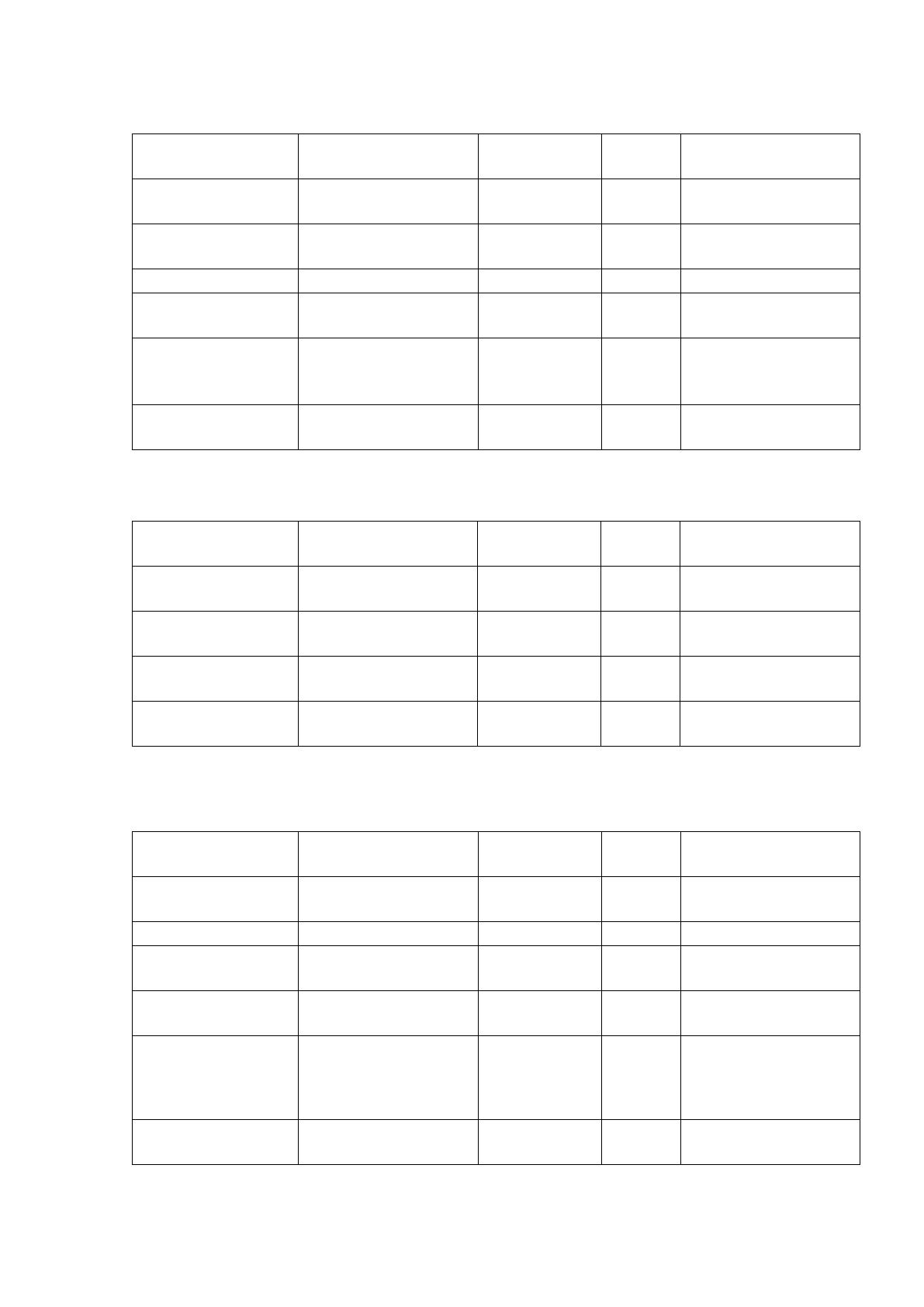
Таблица 12
Характеристика таблицы «Клиенты»
Наименование
поля
Идентификатор
поля
Тип
данных
Длина
поля
Описание поля
Код клиента
Id_client
Integer
11
Первичный ключ
Имя клиента
client_name
Varchar
30
Имя клиента или
компании
Фамилия
client_fam
Varchar
30
Фамилия клиента
E-mail
client_email
Varchar
25
Электронная
почта
Номер телефона
client_num
Varchar
25
Личный или
рабочий номер
телефона
Адрес
client_adr
Varchar
100
Фактический
адрес
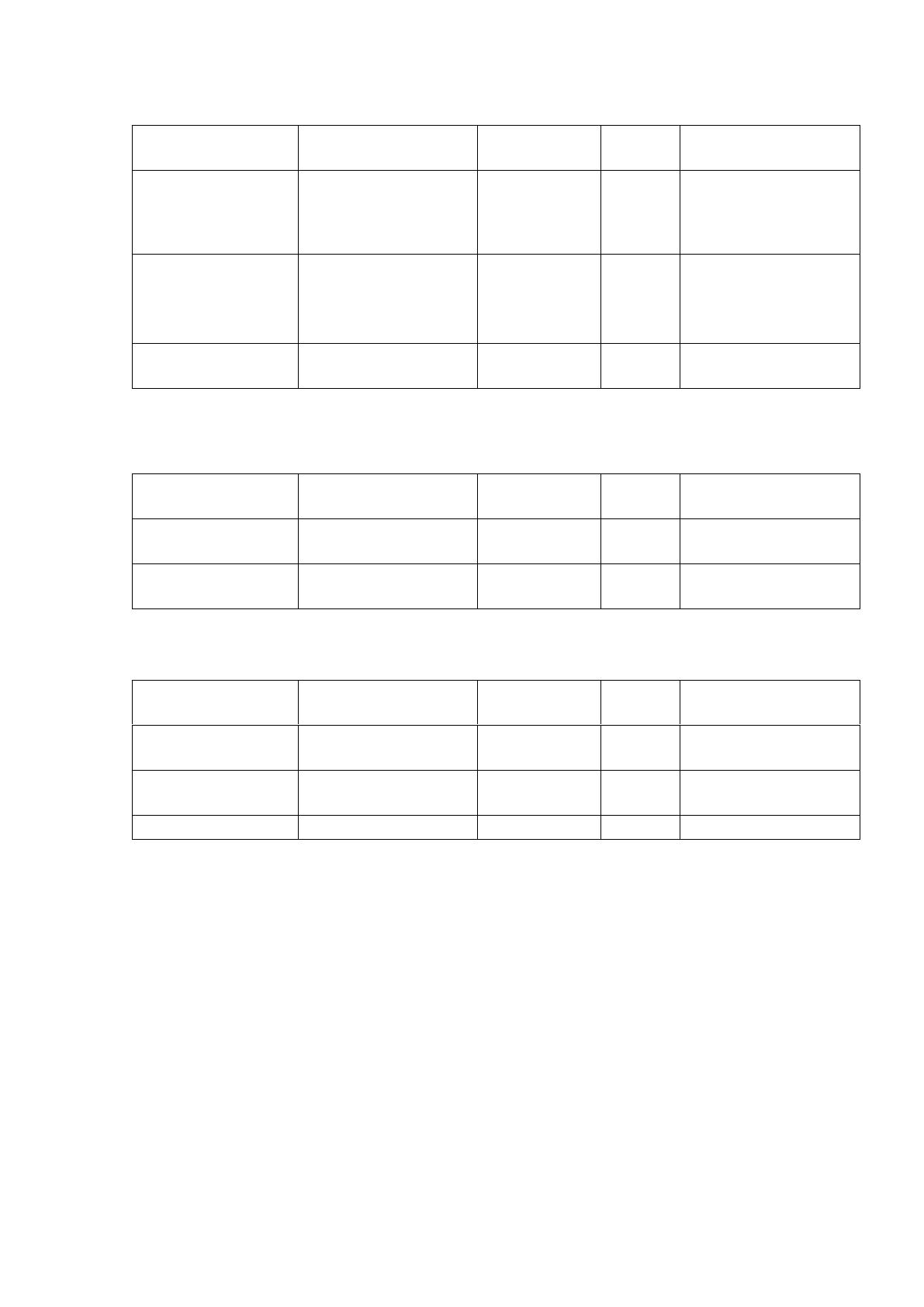
Таблица 13
Характеристика таблицы «Услуги»
Наименование
поля
Идентификатор
поля
Тип
данных
Длина
поля
Описание поля
Код услуги
Id_service
Integer
11
Первичный ключ
Наименование
услуги
service_name
Varchar
30
Наименование
услуги
Описание
услуги
service_descript
Varchar
50
Подробное
описание услуги
Стоимость
service_price
Varchar
15
Стоимость за
оказание услуги
Таблица 14
Характеристика таблицы «Пользователи»
Наименование
поля
Идентификатор
поля
Тип
данных
Длина
поля
Описание поля
Код
пользователя
Id_usr
Integer
11
Первичный ключ
Имя сотрудника
sotrud_name
Varchar
30
Имя сотрудника
Фамилия
сотрудника
sotrud_fam
Varchar
30
Фамилия
сотрудника
E-mail
usr_email
Varchar
25
Электронная
почта
Должность
Id_dolzh
Integer
11
Внешний ключ
для связи с
таблицей
"Должности"
Номер телефона
usr_num
Varchar
25
Личный номер
телефона
68
Продолжение таблицы 14
Наименование
поля
Идентификатор
поля
Тип
данных
Длина
поля
Описание поля
Уровень доступа
Id_accs
Integer
11
Внешний ключ
для связи с
таблицей "Уровни
доступа"
Имя
пользователя
usr_name
Varchar
25
Имя учетной
записи
пользователя в
системе
Пароль
usr_pass
Varchar
30
Пароль для входа
в систему
Таблица 15
Характеристика таблицы «Должности»
Наименование
поля
Идентификатор
поля
Тип
данных
Длина
поля
Описание поля
Код должности
Id_dolzh
Integer
11
Первичный ключ
Наименование
должности
dolzh_name
Varchar
25
Наименование
должности
Таблица 16
Характеристика таблицы «Уровни доступа»
Наименование
поля
Идентификатор
поля
Тип
данных
Длина
поля
Описание поля
Код уровня
Id_accs
Integer
11
Первичный ключ
Наименование
accs_name
Varchar
25
Наименование
уровня доступа
Права доступа
accs_prav
Varchar
10
Права доступа
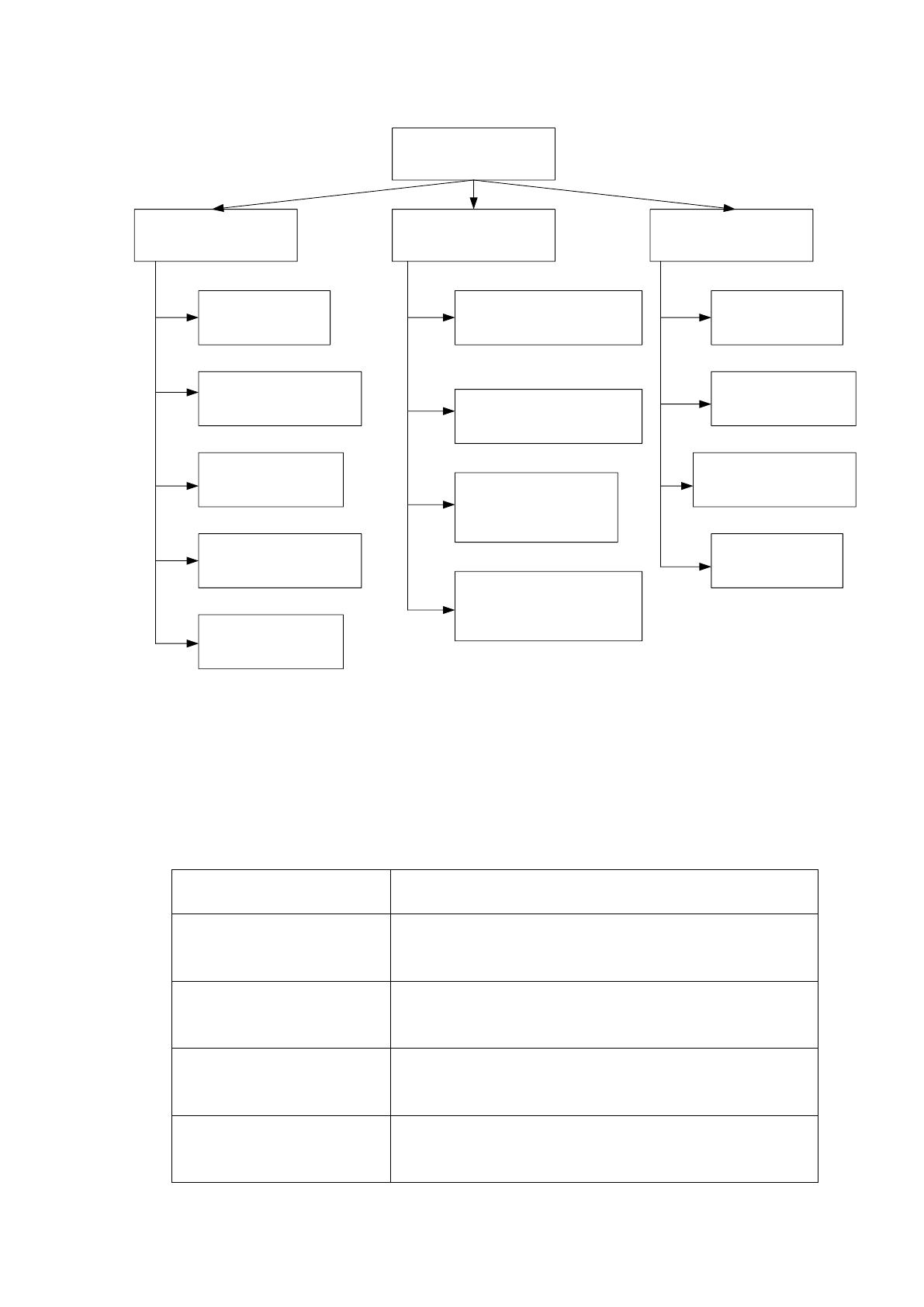
2.3.3. Структурная схема пакета (дерево вызова программных модулей)
Структурная схема дерева вызова программных модулей, включает в
себя следующие группы функций:
• Функциональные – позволяющие обеспечить ввод и обработку
данных;
• Управляющие – выполняющие функции по управлению
объектами системы;
• Сервисные – обеспечивающие дополнительные сервисы;
Структурная схема дерева вызова программных модулей представлена

69
на рисунке 11.
Модули системы
Управляющие
модули
Сервисные модули
Функциональные
модули
Модуль управления
системой
Модуль печати
документов
Модуль импорта
данных
Модуль ввода/
вывода данных
Модуль ввода
данных «Сделки»
Модуль
«Календарь»
Модуль ввода
данных «Клиенты»
Модуль
«Обращения»
Модуль настроек
системы
Модуль
безопасности
Модуль
инициализации
интерфейса системы
Модуль
взаимодействия с
базой данных
Модуль авторизации
Рисунок 11 – Структурная схема дерева вызова программных
модулей
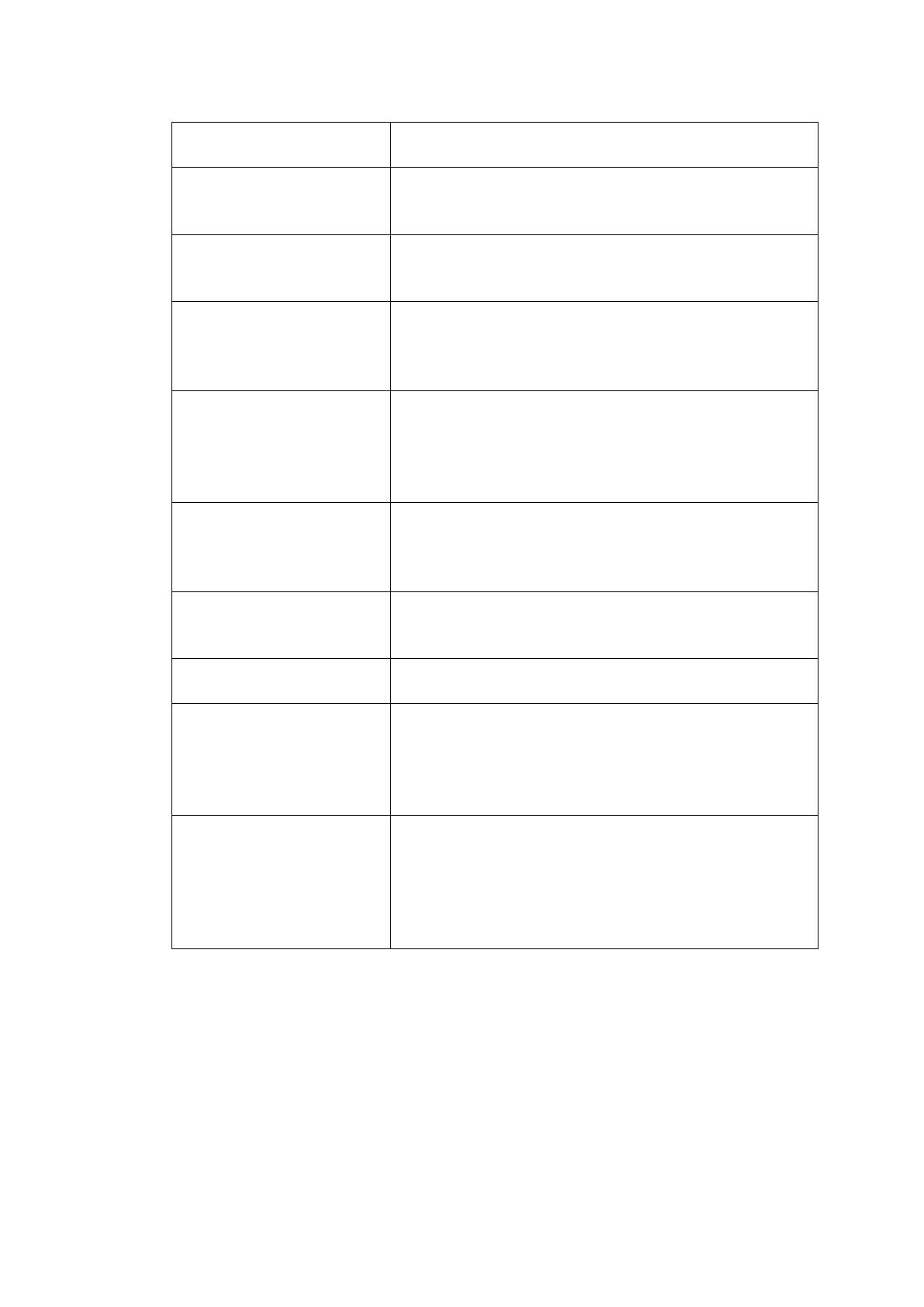
В таблице 17 представлено описание функций, выполняемых
программными модулями [14].
Таблица 17
Описание функций программных модулей
Наименование
модуля
Выполняемые функции
Модуль ввода/вывода
данных
Содержит процедуры и функции,
позволяющие вводить и выводить данные в
системе
Модуль ввода данных
"Сделки"
Содержит процедуры и функции,
позволяющие создавать новые сделки,
редактировать и удалять их
Модуль "Календарь"
Обеспечивает интерактивное отображение
запланированных сделок, обращений и
подобных операций
Модуль ввода данных
"Клиенты"
Содержит процедуры и функции,
позволяющие добавлять новых клиентов,
редактировать и удалять их
70
Продолжение таблицы 17
Наименование
модуля
Выполняемые функции
Модуль "Обращения"
Содержит процедуры и функции,
обеспечивающие добавление новых
обращений их редактирование и удаление
Модуль управления
системой
Обеспечивает функции управления системой
такие как: переустановка системы,
обновление системы и т.п.
Модуль авторизации
Содержит процедуры и функции,
обеспечивающие ввод логина и пароля,
после чего они будут проверены на
правильность ввода
Модуль
взаимодействия с
базой данных
Содержит процедуры и функции,
используемые для успешной установки
соединения с базой данных, а также
управляющие операциями чтения, записи и
редактирования информации в базе данных
Модуль
инициализации
интерфейса системы
После успешного входа в систему, запускает
инициализацию интерфейса, используя
настройки прав доступа для учетной записи
пользователя
Модуль печати
документов
Обеспечивает предварительный просмотр,
настройку параметров документов и печать
на принтере
Модуль импорта
данных
Предоставляет возможность импорта данных
из таких форматов как: xls, csv
Модуль настроек
системы
Содержит процедуры и функции,
предоставляющие возможность настройки
программы, например: настройки даты,
выбор валюты, создание пользователей и
т.п.
Модуль безопасности
Содержит процедуры и функции,
обеспечивающие ввод и проверку пароля,
вход пользователей в систему, напоминание
о необходимости смены пароля,
автоматический выход из системы при
отсутствии пользователя на рабочем месте.
2.3.4. Описание программных модулей
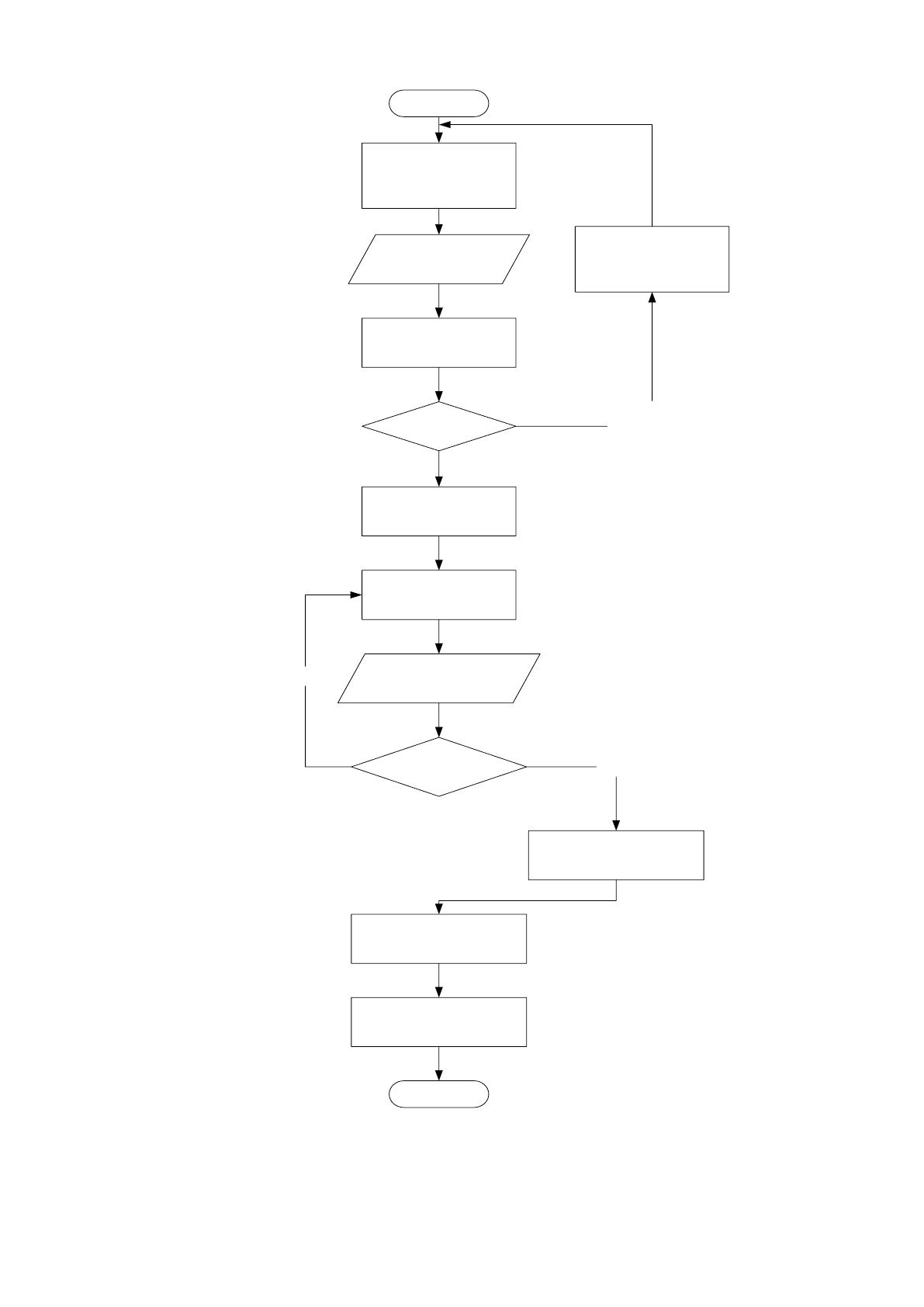
На рисунке 12 изображена блок-схема расчётного модуля «Сделки».
Листинг расчётного модуля системы представлен в приложении 3.
71
Конец
Начало
Ввод логина
и пароля
Формирование
страницы
авторизации
Верификация
Верификация
не пройдена
Поиск пары логина
и пароля в БД
Отображение
сообщения об
ошибке
Верификация
пройдена
Формирование
страницы сделок
Открытие формы
добавления сделок
Ввод данных
в форму
Данные введены
корректно?
Нет
Внесение данных в
базу данных сделок
Да
Сохранение данных
Отображение списка
сделок
Рисунок 12 – Блок-схема расчётного модуля «Сделки»
Описание блок схемы модуля «Сделки»:
72
• Начало;
• Формирование страницы авторизации – на данном этапе система
формирует страницу авторизации в браузере;
• Ввод логина и пароля – на данном этапе пользователь вводит
логин и пароль от учётной записи в форму авторизации;
• Поиск пары логина и пароля в БД – система производит поиск
введенных логина и пароля в базе данных на наличие совпадений;
• Верификация – процесс проверки сходства найденных данных и
введенных;
• Отображение сообщения об ошибке – данный этап выполняется
только в том случае если пользователь ввел неправильный логин или пароль;
• Формирование страницы сделок – после успешного входа,
пользователь нажимает на кнопку сделки, после чего система формирует
страницу со сделками;
• Открытие формы добавление сделок – при нажатии кнопки
«Добавить сделку», система открывает форму добавления сделки, в которую
необходимо занести указанные в подсказках данные;
• Ввод данных в форму – на данном этапе пользователь вводит
данные в форму добавления сделки;
• Данные введены корректно? – на данном этапе система проводит
проверку корректности введенных данных, если пользователь в строку для
цифр ввёл слово, то система вернёт пользователя на два этапа назад;
• Внесение данных в базу данных сделок – в случае если проверка
корректности введенных данных прошла успешно данные готовы к внесению
в базу данных сделок;
• Сохранение данных – на данном этапе пользователь нажимает
кнопку «Сохранить», и система сохраняет данные в базу данных сделок;
• Отображение списка сделок – после добавления новой сделки
система перенаправляет пользователя на страницу, где отображается список

73
сделок;
• Конец.
2.4. Контрольный пример реализации проекта и его описание
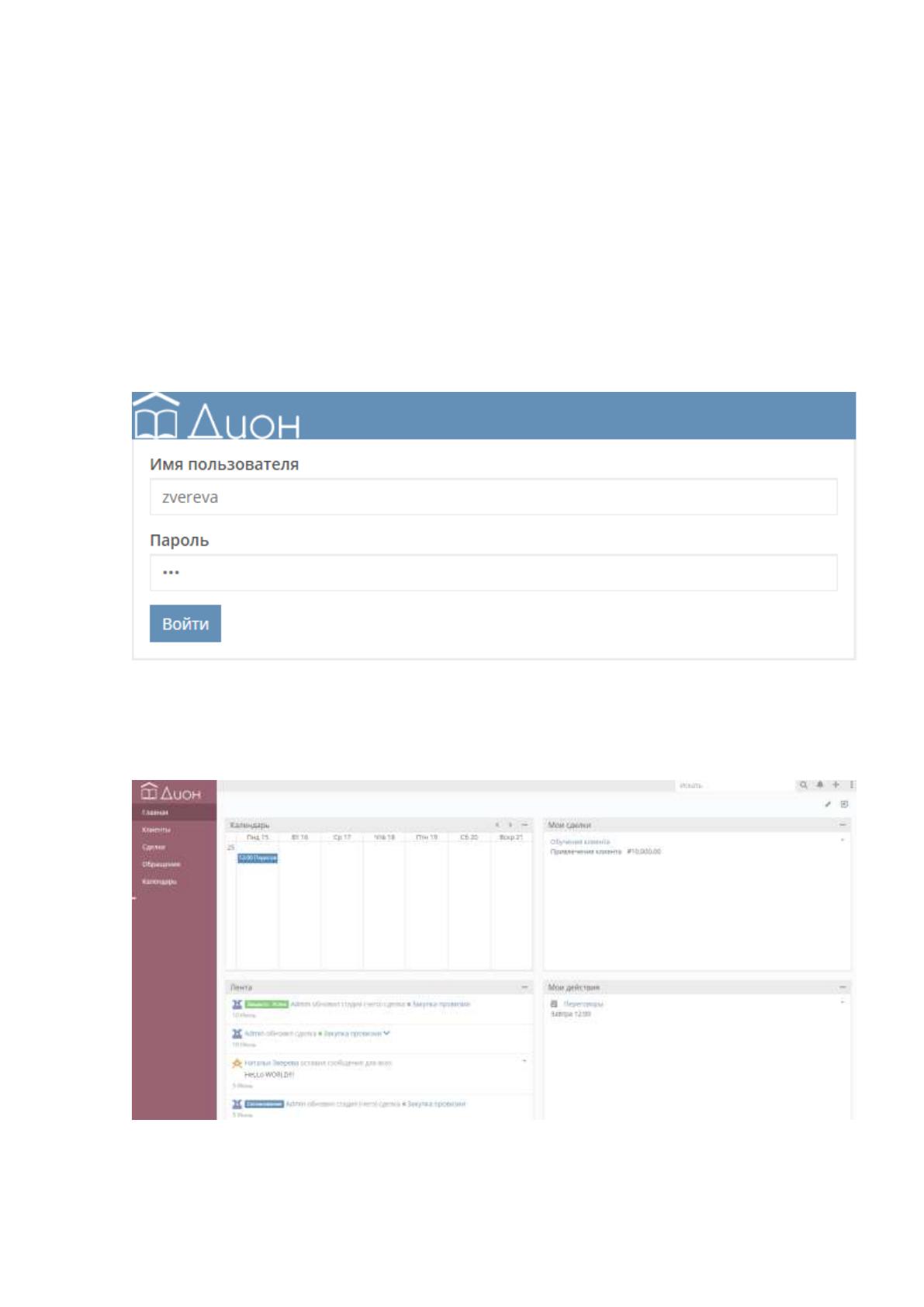
Для начала работы с системой пользователю необходимо
авторизоваться, делается это достаточно просто, каждому пользователю
выдается логин и пароль от его учетной записи, после чего пользователю
необходимо ввести логин и пароль в форму авторизации, которая изображена
на рисунке 13 [15].
Рисунок 13 – Форма авторизации
После того как пользователь авторизовался, система перенаправляет
его на главную страницу системы, которая отображена на рисунке 14.
Рисунок 14 – Главная страница
Далее для проверки системы на работоспособность, необходимо
74
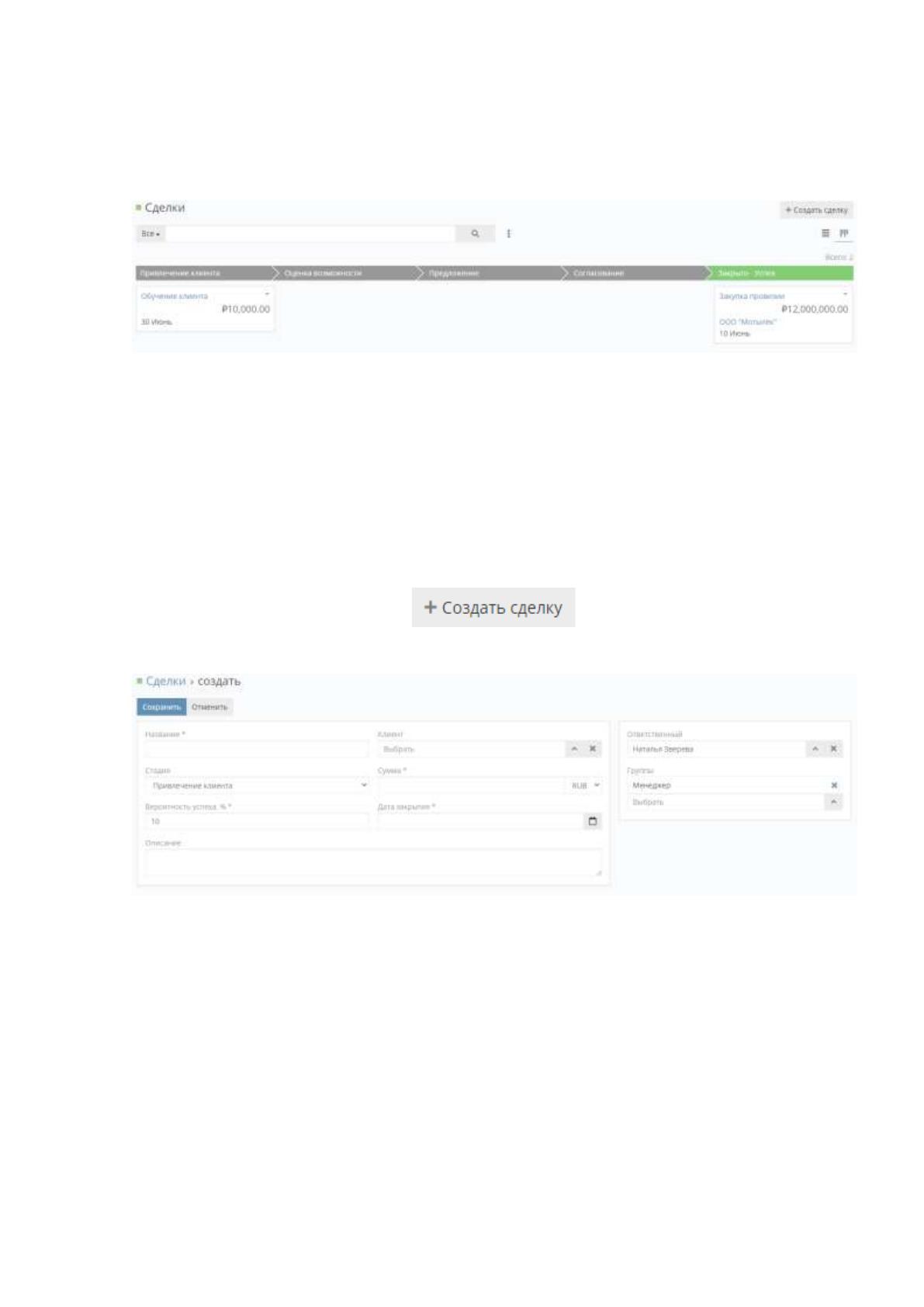
проверить модули системы, например модуль «Сделки», для этого
пользователю необходимо нажать копку «Сделки» в меню слева. После этого
система перенаправит пользователя на страницу сделок, рисунок 15.
Рисунок 15 – Сделки
После перехода на страницу сделок пользователь видит какие сделки
на каком этапе находятся, также в правом верхнем углу находится нужная нам
кнопка «Создать сделку» которая изображена на рисунке 16, при нажатии на
которую система перенаправит пользователя на форму создания сделки
рисунок 17.
Рисунок 16 – Кнопка «Создать сделку»
Рисунок 17 – Форма «создание сделки»
Изучив рисунок 17, можно заметить, что в форме присутствуют такие
поля для заполнения как: «Название сделки», «Стадия», «Сумма»,
«Вероятность успеха», «Дата закрытия», «Клиент», «Ответственный»,
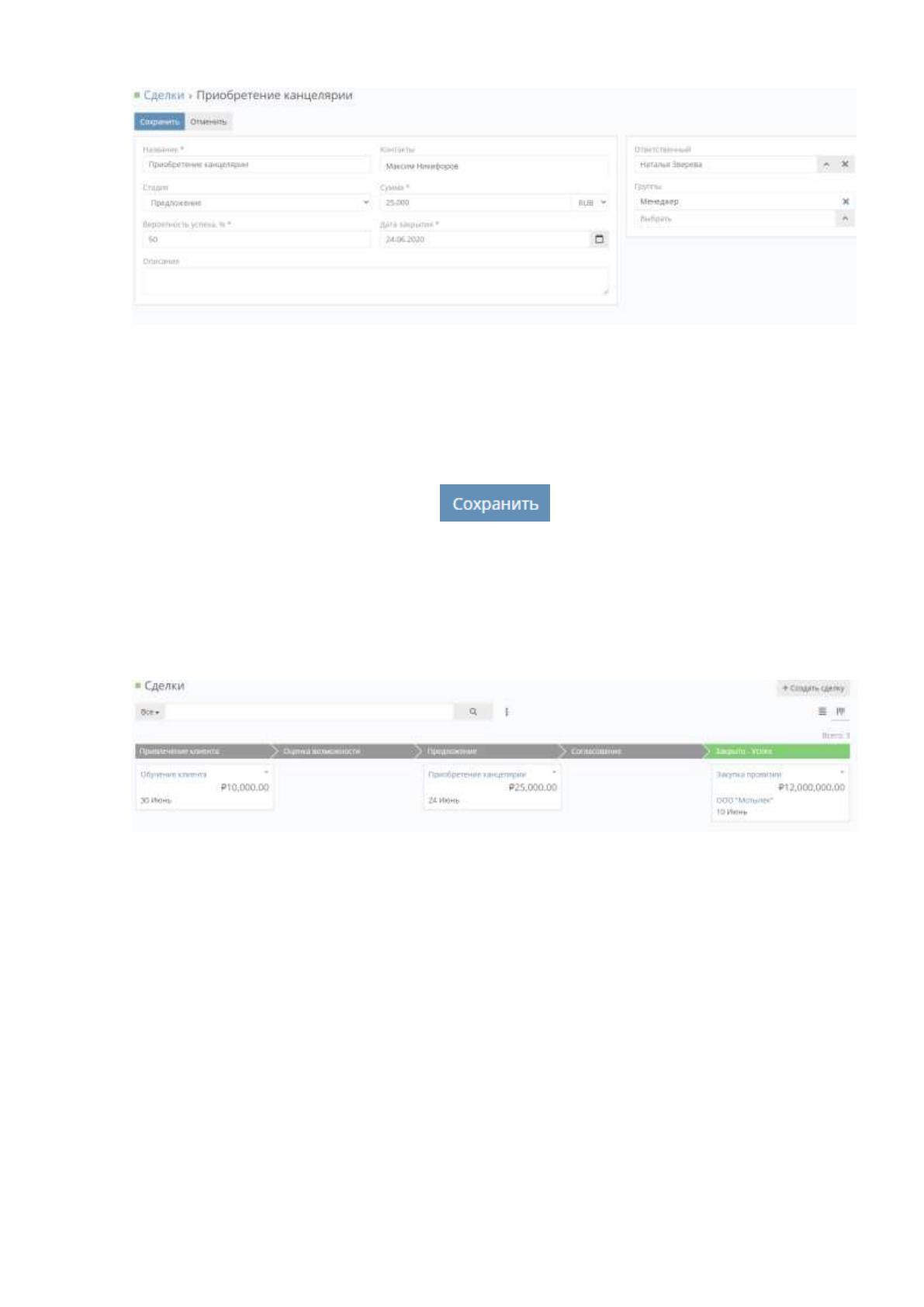
«Группы», «Описание». Для проверки работоспособности модуля заполним
эти поля это отображено на рисунке 18.
75
Рисунок 18 – Заполнение формы «создание сделки»
После того как форма «Создание сделки» была заполнена,
пользователю необходимо нажать кнопку «Сохранить» изображенную на
рисунке 19 для того, чтобы сохранить информацию о сделке в базу данных.
Рисунок 19 – Кнопка «Сохранить»
Следующим шагом после нажатия кнопки «Сохранить», система
перенаправит пользователя на страницу со списком сделок как показано на
рисунке 20.
Рисунок 20 – Список сделок
Как видно на рисунке 20 добавленная сделка успешно сохранилась и
теперь отображается на странице сделок. Для того чтобы окончательно
убедится в работоспособности системы целесообразно будет протестировать
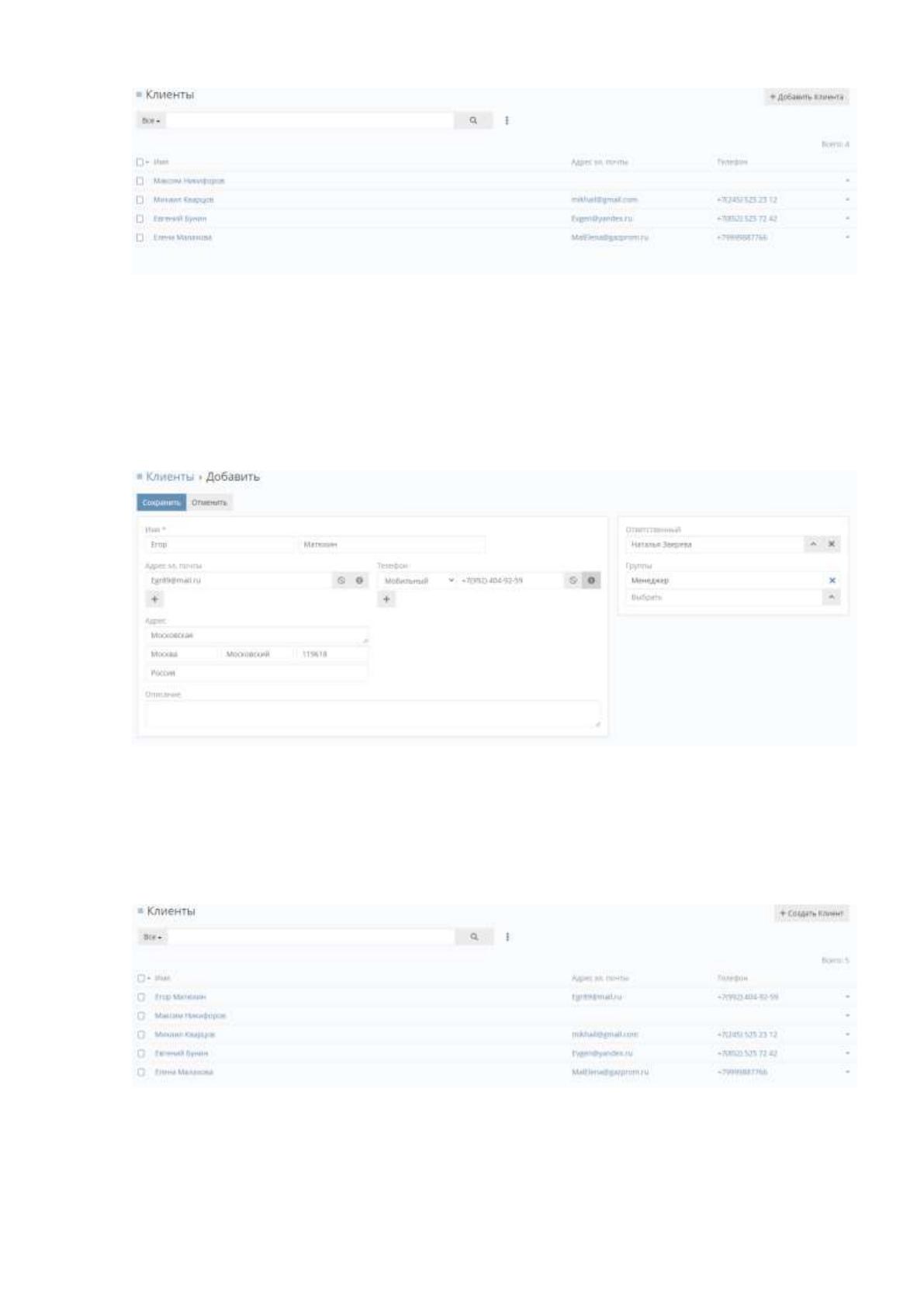
еще один модуль, этим модулем будет модуль добавления клиента.
Для того чтобы добавить клиента пользователю необходимо в левом
меню выбрать пункт «Клиенты». После чего система перенаправит
пользователя на страницу со списком клиентов, как показано на рисунке 21.
76
Рисунок 21 – Список клиентов
Далее необходимо нажать на копку «Добавить клиента», после чего
система перенаправит пользователя на страницу добавления клиента, где
пользователю необходимо ввести данные в форму добавления клиента как
показано на рисунке 22.
Рисунок 22 – Заполнение формы добавление клиента
Следующим шагом будет нажатие кнопки «Сохранить», после этого
система сохранит информацию о клиенте и перенаправит пользователя на
страницу со списком клиентов как показано на рисунке 23.
Рисунок 23 – Список клиентов