
46
- исполняемый файл Registr.exe,
- файл базы данных Registr.mdb.
- директория Docs с шаблонами документов.
Если какого-либо из перечисленных файлов (или директории) нет, то
это означает, что программа установлена некорректно и ее нормальная
работа невозможна.
В таком случае необходимо переустановить данную программу.
2.7 Руководство пользователя
После запуска на экране появляется главная форма программы
(рисунок 16), которая является MDI-формой. Все остальные формы
открываются внутри главной.
Рисунок 16. Главная форма
Рассмотрим процесс работы со справочниками.
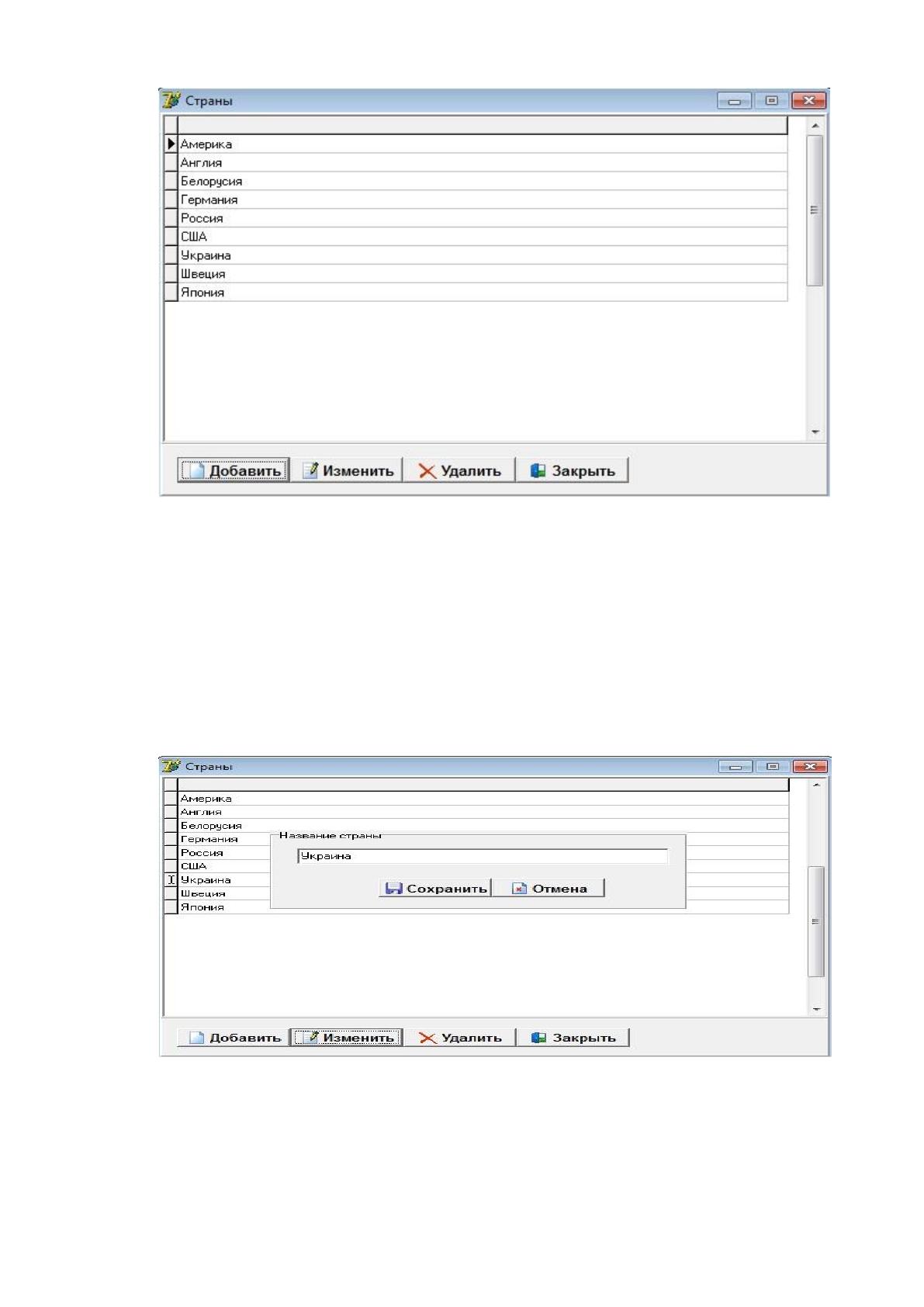
Для открытия справочника стран необходимо выбрать пункт меню
«Справочники» «Страны». Будет открыта форма, показанная на рисунке
17.
47
Рисунок 17. Справочник стран
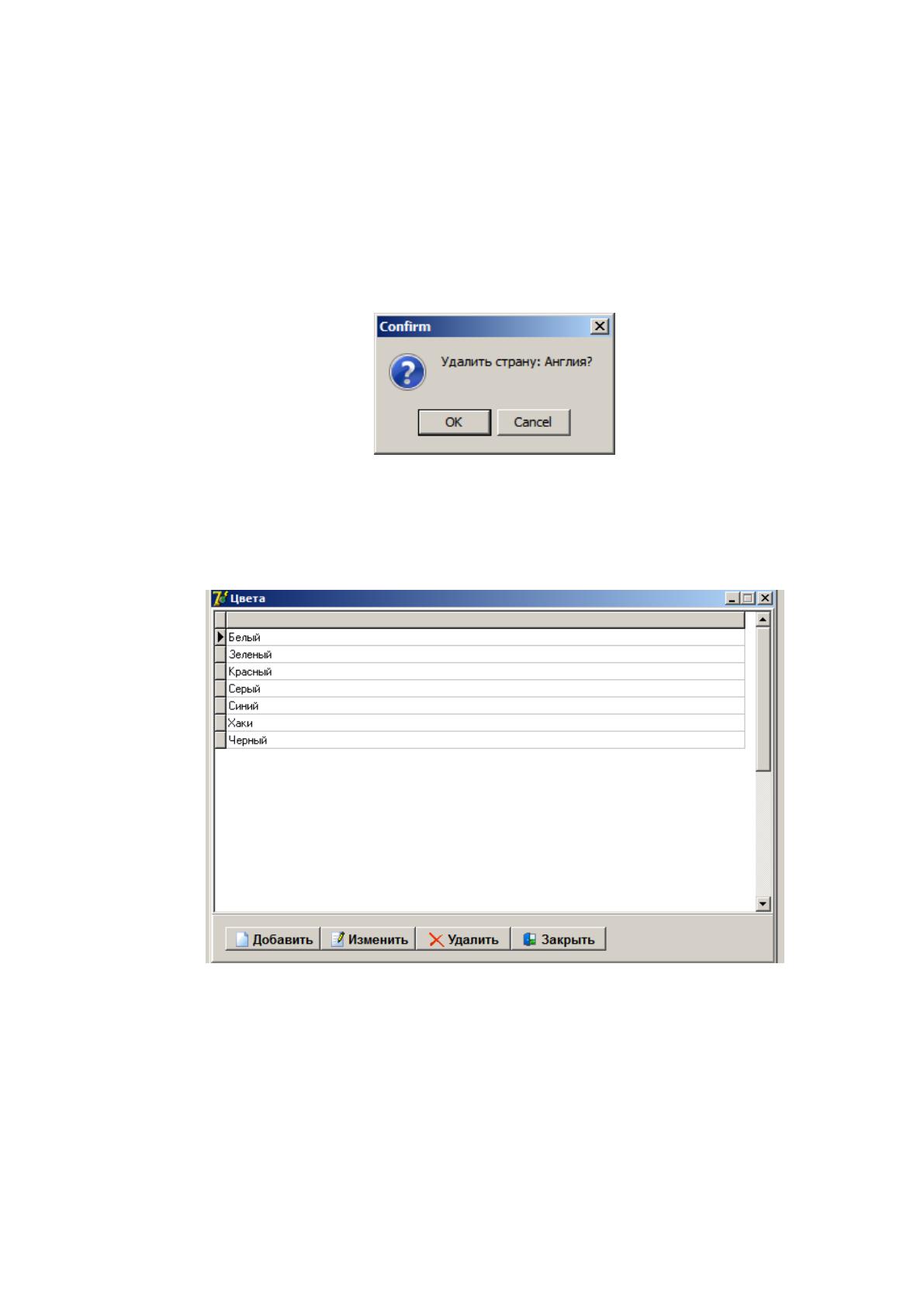
Для добавления новой страны необходимо на форме справочника
нажать кнопку «Добавить», а для редактирования данных – кнопку
«Изменить». В результате будет открыта дополнительная панель, которая
была показана на рисунке 18, но в режиме добавления все поля будут пусты,
а в режиме редактирования данных – поля будут заполнены.
Рисунок 18. Панель добавления и редактирования данных про
страны

48
При удалении страны сначала будет проверено, есть ли в данной
таблице записи. Если записей нет, то никаких действий производится не
будет.
Если записи есть, то будет запрошено подтверждение удаления
(рисунок 19). Только после этого запись будет физически удалена из базы
данных.
Рисунок 19. Запрос подтверждения удаления
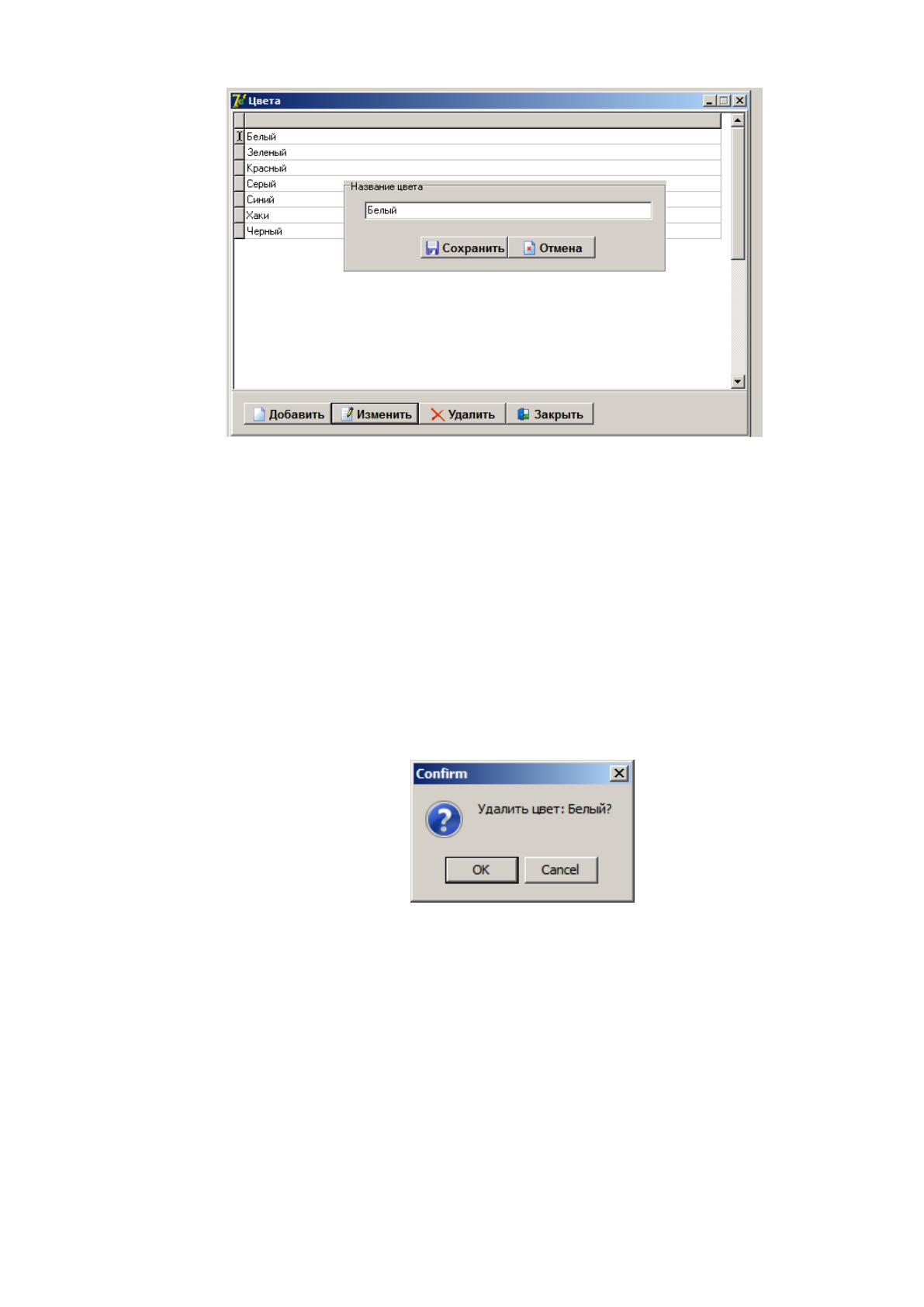
Для открытия справочника цветов необходимо выбрать пункт меню
«Справочники» «Цвета». Будет открыта форма, показанная на рисунке 20.
Рисунок 20. Справочник цветов
Для добавления нового цвета необходимо на форме справочника
нажать кнопку «Добавить», а для редактирования данных – кнопку
«Изменить». В результате будет открыта дополнительная панель, которая
была показана на рисунке 21, но в режиме добавления все поля будут пусты,
а в режиме редактирования данных – поля будут заполнены.
49
Рисунок 21. Панель добавления и редактирования данных про
цвета
При удалении цвета сначала будет проверено, есть ли в данной
таблице записи. Если записей нет, то никаких действий производится не
будет.
Если записи есть, то будет запрошено подтверждение удаления
(рисунок 22). Только после этого запись будет физически удалена из базы
данных.
Рисунок 22. Запрос подтверждения удаления
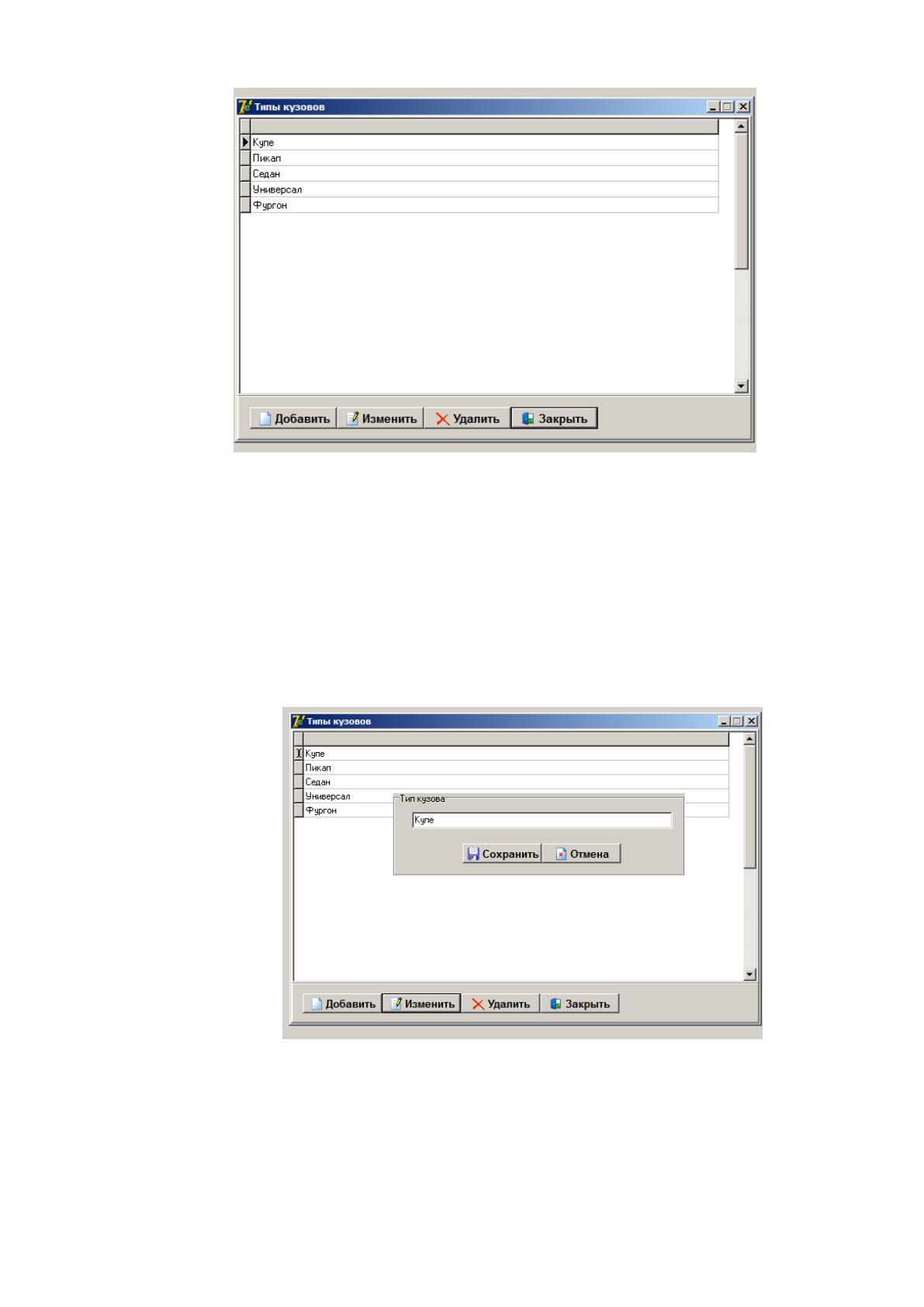
Для открытия справочника типов кузовов необходимо выбрать пункт
меню «Справочники» «Типы кузовов». Будет открыта форма, показанная
на рисунке 23.
50
Рисунок 23. Справочник типов кузовов
Для добавления нового типа кузова необходимо на форме
справочника нажать кнопку «Добавить», а для редактирования данных –
кнопку «Изменить». В результате будет открыта дополнительная панель,
которая была показана на рисунке 24, но в режиме добавления все поля будут
пусты, а в режиме редактирования данных – поля будут заполнены.
Рисунок 24. Панель добавления и редактирования данных про
типы кузовов
51
При удалении типов кузовов сначала будет проверено, есть ли в
данной таблице записи. Если записей нет, то никаких действий производится
не будет.
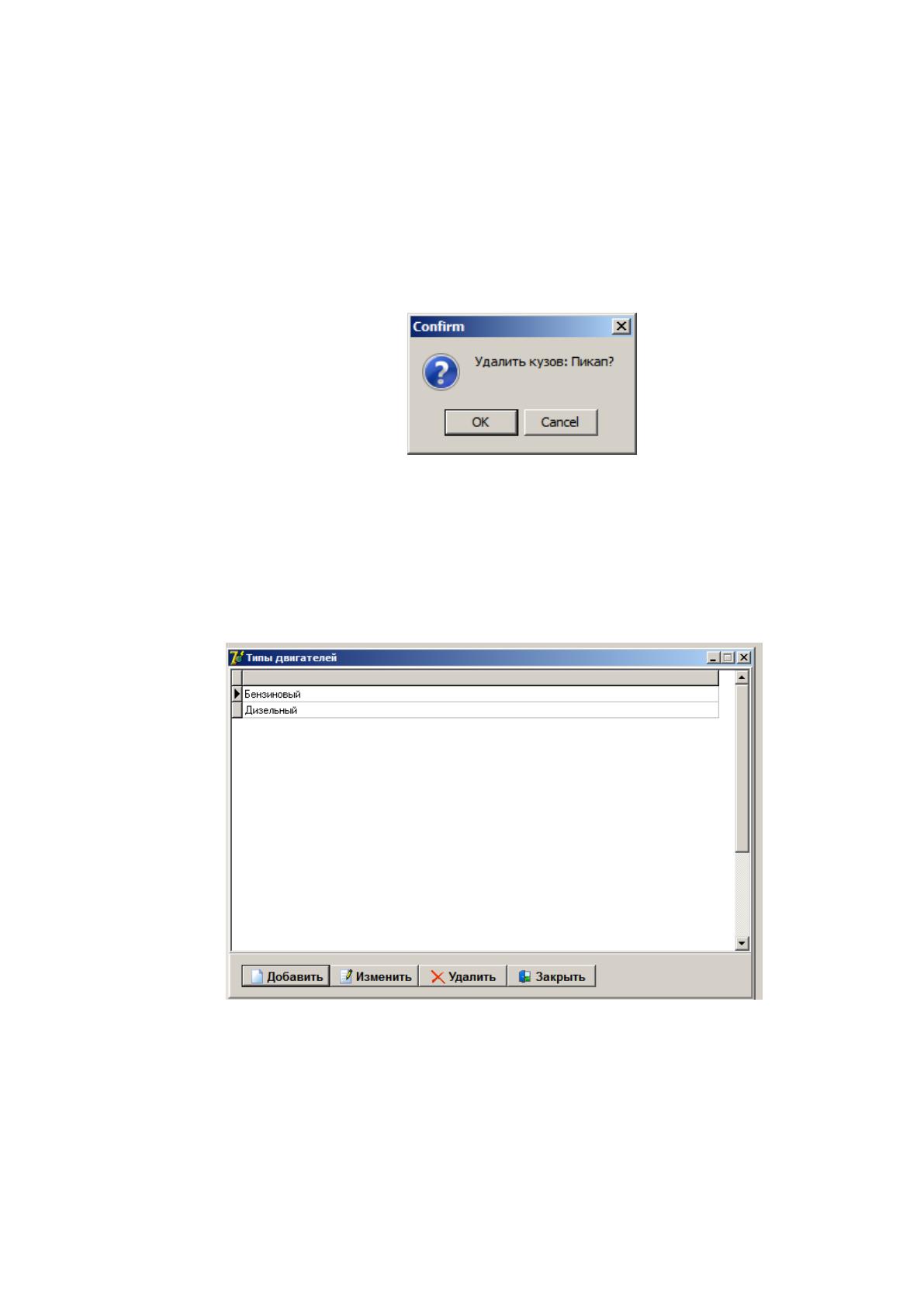
Если записи есть, то будет запрошено подтверждение удаления
(рисунок 25). Только после этого запись будет физически удалена из базы
данных.
Рисунок 25. Запрос подтверждения удаления
Для открытия справочника типов двигателей необходимо выбрать
пункт меню «Справочники» «Типы двигателей». Будет открыта форма,
показанная на рисунке 26.
Рисунок 26. Справочник типов двигателей
Для добавления нового типа двигателя необходимо на форме
справочника нажать кнопку «Добавить», а для редактирования данных –
кнопку «Изменить». В результате будет открыта дополнительная панель,

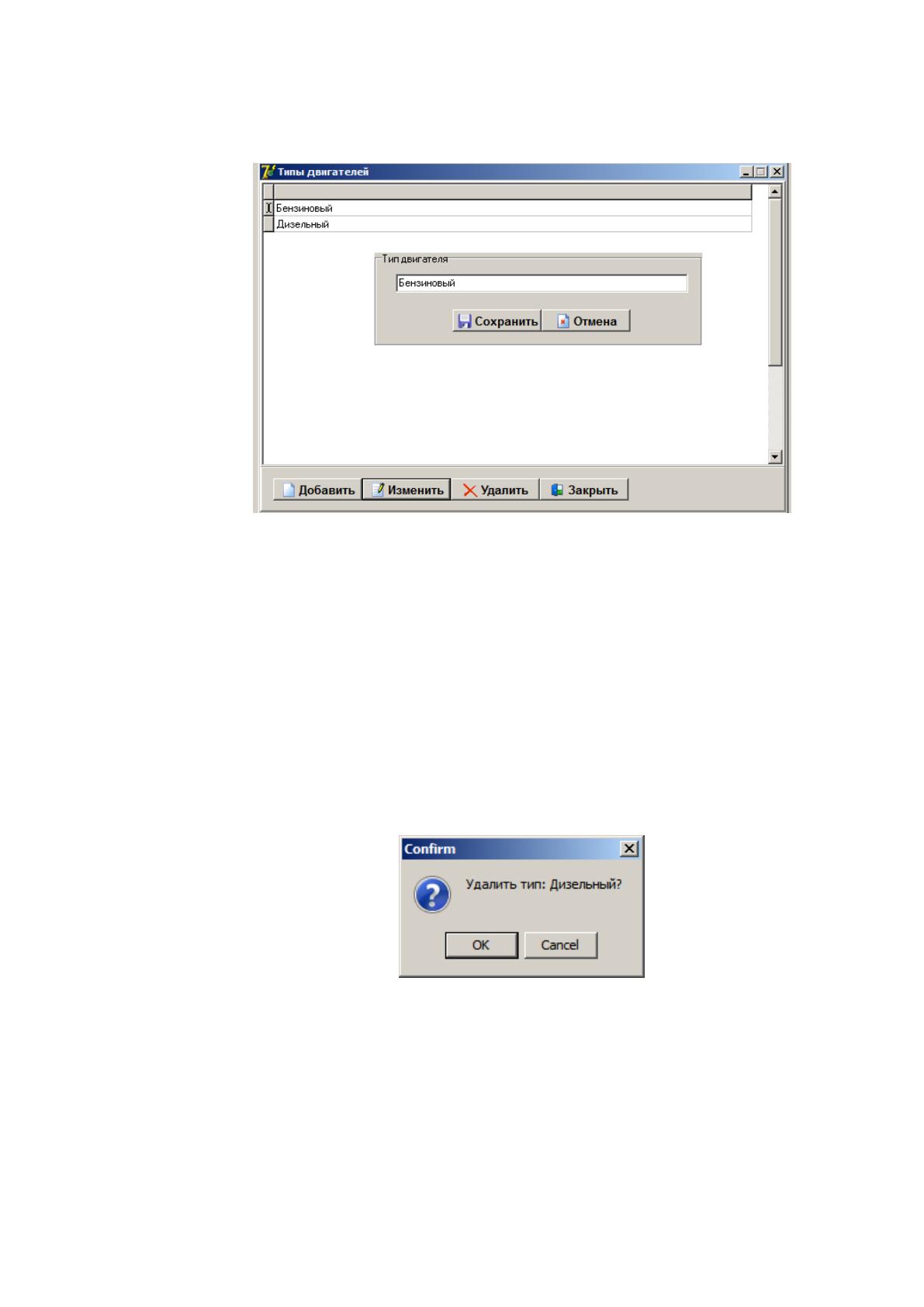
52
которая была показана на рисунке 27, но в режиме добавления все поля будут
пусты, а в режиме редактирования данных – поля будут заполнены.
Рисунок 27. Панель добавления и редактирования данных про
типы двигателей
При удалении типов двигателей сначала будет проверено, есть ли в
данной таблице записи. Если записей нет, то никаких действий производится
не будет.
Если записи есть, то будет запрошено подтверждение удаления
(рисунок 28). Только после этого запись будет физически удалена из базы
данных.
Рисунок 28. Запрос подтверждения удаления
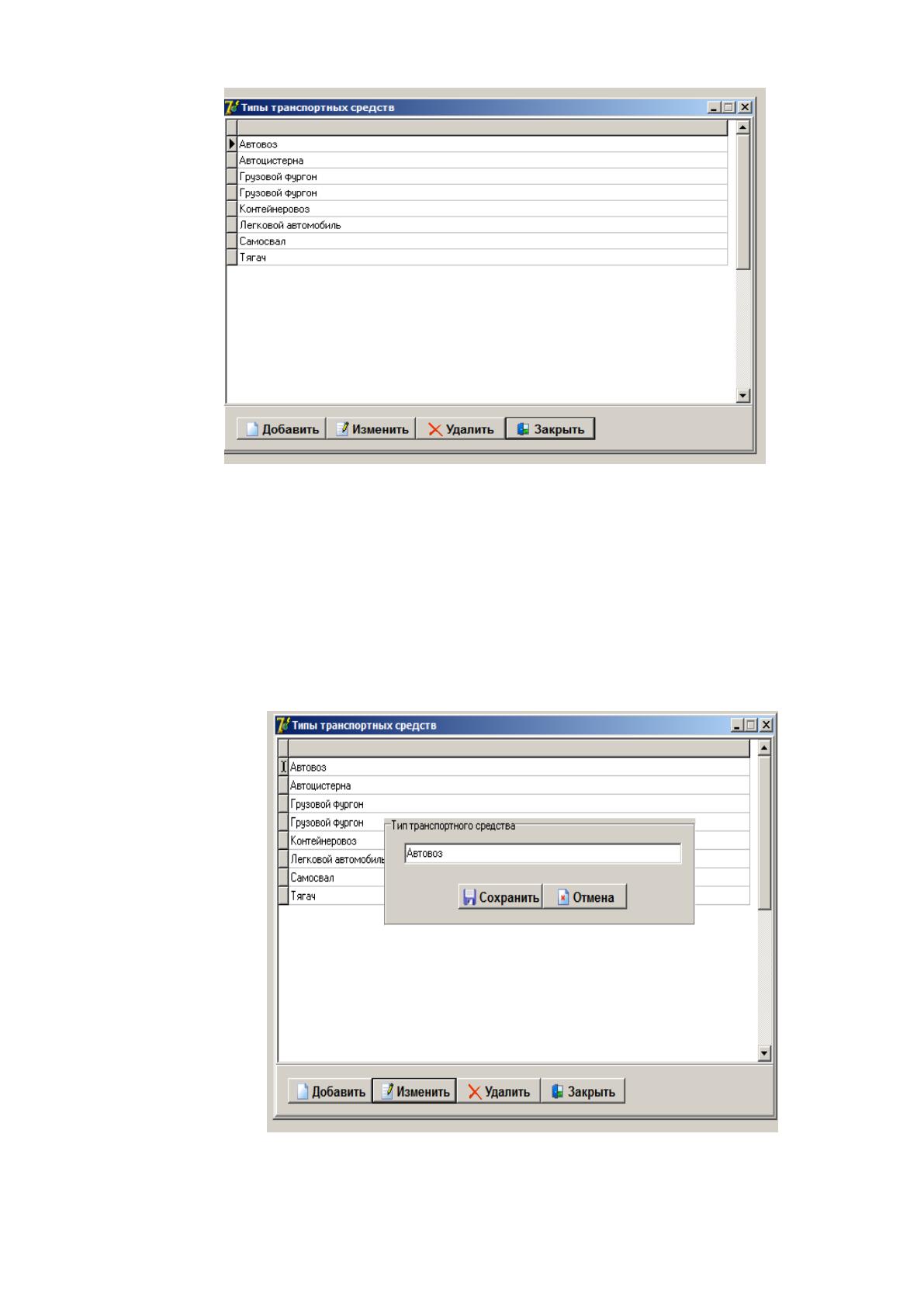
Для открытия справочника типов транспортных средств необходимо
выбрать пункт меню «Справочники» «Типы транспортных средств». Будет
открыта форма, показанная на рисунке 29.
53
Рисунок 29. Справочник типов транспортных средств
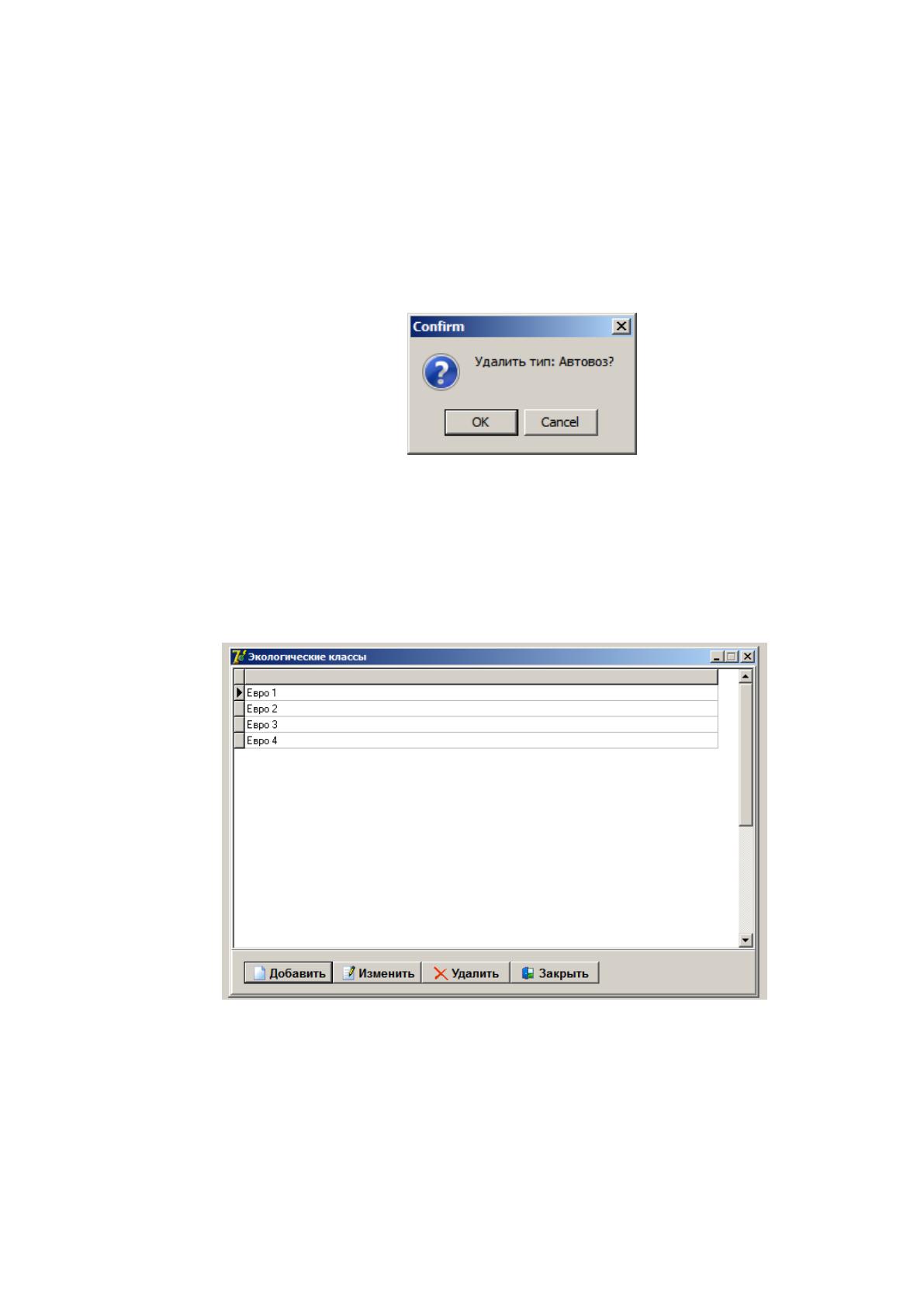
Для добавления нового типа транспортного средства необходимо на
форме справочника нажать кнопку «Добавить», а для редактирования данных
– кнопку «Изменить». В результате будет открыта дополнительная панель,
которая была показана на рисунке 30, но в режиме добавления все поля будут
пусты, а в режиме редактирования данных – поля будут заполнены.
Рисунок 30. Панель добавления и редактирования данных про
типы транспортных средств
54
При удалении типов транспортных средств сначала будет проверено,
есть ли в данной таблице записи. Если записей нет, то никаких действий
производится не будет.
Если записи есть, то будет запрошено подтверждение удаления
(рисунок 31). Только после этого запись будет физически удалена из базы
данных.
Рисунок 31. Запрос подтверждения удаления
Для открытия справочника экологических классов кузовов
необходимо выбрать пункт меню «Справочники» «Экологические
классы». Будет открыта форма, показанная на рисунке 32.
Рисунок 32. Справочник типов экологических классов
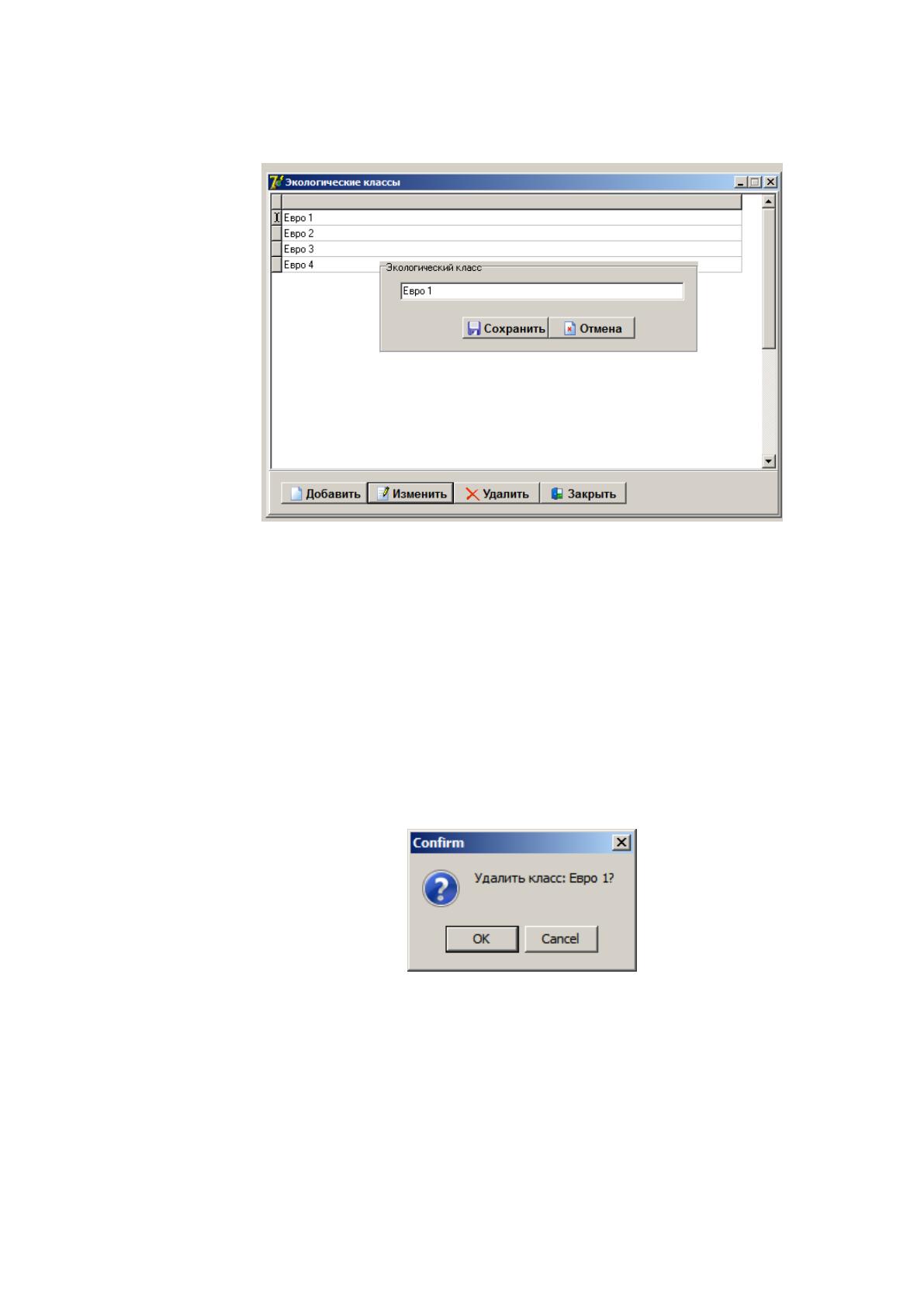
Для добавления нового экологического класса необходимо на форме
справочника нажать кнопку «Добавить», а для редактирования данных –
кнопку «Изменить». В результате будет открыта дополнительная панель,
55
которая была показана на рисунке 33, но в режиме добавления все поля будут
пусты, а в режиме редактирования данных – поля будут заполнены.
Рисунок 33. Панель добавления и редактирования данных про
экологические классы
При удалении экологических классов сначала будет проверено, есть
ли в данной таблице записи. Если записей нет, то никаких действий
производится не будет.
Если записи есть, то будет запрошено подтверждение удаления
(рисунок 34). Только после этого запись будет физически удалена из базы
данных.
Рисунок 34. Запрос подтверждения удаления
Для открытия справочников марок и моделей необходимо выбрать
пункт меню «Справочники» «Марки и модели». Будет открыта форма,
показанная на рисунке 35, на которой в верхней части расположен
справочник марок, в нижней – справочник моделей.