89
ОГЛАВЛЕНИЕ
1. НАЗНАЧЕНИЕ ПРОГРАММЫ .................................................................... 90
2. УСЛОВИЯ ВЫПОЛНЕНИЯ ПРОГРАММЫ .............................................. 91
3. ВЫПОЛНЕНИЕ ПРОГРАММЫ ................................................................... 92
3.1. Вызов и загрузка ............................................................................................. 92
3.2. Главное окно программы ............................................................................... 92
3.3. Подсистема администратора .......................................................................... 93
3.4. Подсистема обычного пользователя ............................................................. 96
3.5. Подсистема мастера ........................................................................................ 99
3.6. Подсистема руководителя ............................................................................ 104
90
1. НАЗНАЧЕНИЕПРОГРАММЫ
ИСУРКТ предназначена для решения следующих задач:
учет технических ресурсов Предприятия;
учет заявок на ремонт технических средств Предприятия;
учет произведенных ремонтов;
учет приобретенных запчастей и комплектующих для ремонтов
технических средств Предприятия;
получение отчетов по состоянию технических средств Предприятия;
получение отчетов по выполненным ремонтам.

91
2. УСЛОВИЯ ВЫПОЛНЕНИЯ ПРОГРАММЫ
Для запуска и нормальной работы программы достаточно
компьютера со следующей конфигурацией:
Процессор Intel, AMD или любой другой IBM-совместимый
частотой от 1 GHz.
Оперативная память объемом 2 GB и выше при работе в ОС
WindowsXP или 4GB и выше при работе в более новых ОС.
Объем свободного пространства на жестком диске более 500 MB,
дополнительно должно быть место для системных файлов для
нормального функционирования ОС.
Монитор с разрешением не менее 1024x1068 пикселей.
Манипулятор «мышь» и стандартная клавиатура.
На целевом ПК должен быть пакет .NETFramework 3.5.
92
3. ВЫПОЛНЕНИЕ ПРОГРАММЫ
3.1. Вызов и загрузка
Для запуска программного обеспечения ИСУРКТ необходимо
выполнить двойной щелчок кнопкой мыши на значке программы в
директории программы (или на рабочем столе, если ярлык программы
выведен туда).
3.2. Главное окно программы
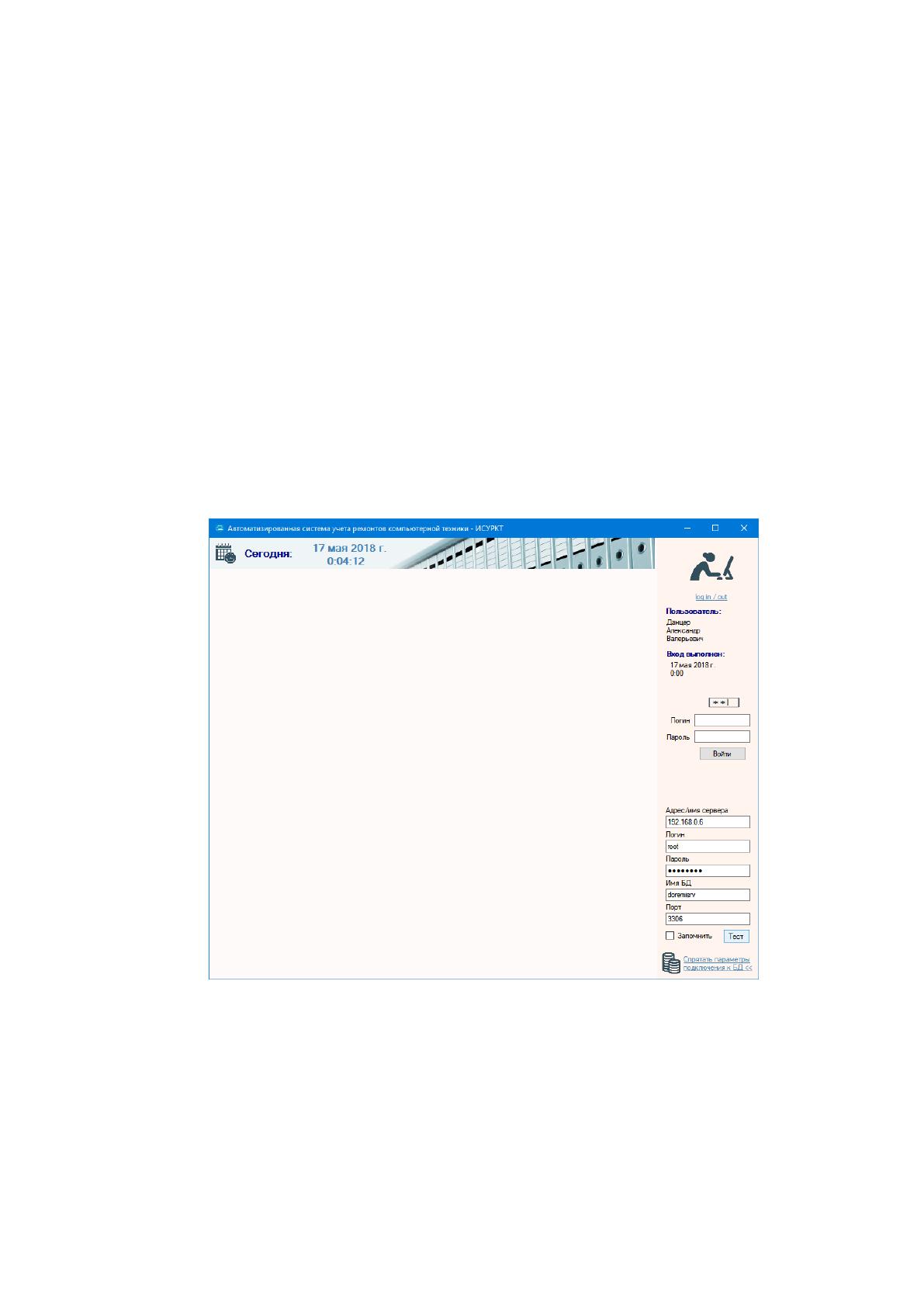
Главное окно программы предназначено для отображения всей
информации ИСУРКТ. Окно разделено на несколько областей (в
соответствии с рисунком П1.1).
Рисунок П1.1 – Главное окно программы
В верхней части находится сервисная область, отображающая
текущую дату и время.
Правая часть окна приложения имеет пользовательскую панель,
определяющую доступ к системе. Здесь находятся элементы:

93
отображения данных текущего пользователя;
авторизации в системе;
настройки подключения к серверу базы данных: должны быть
указаны адрес сервера, логин и пароль подключения к серверу, имя
базы данных и порт; также имеется кнопка тестирования
подключения к БД с введенными настройками; чтобы не вводить
настройки подключения каждый раз, предусмотрена опция их записи
в файл – server.dat, который находится в директории исполняемого
файла приложения.
В системе существует 4 типа пользователя.
3.3. Подсистема администратора
Подсистема администратора предназначена для работы
администратора ИСУРКТ, в рамках которой осуществляется управление
вспомогательными справочниками. Меню администратора
проиллюстрировано на рисунке П1.2.
Рисунок П1.2 – Меню администратора
94
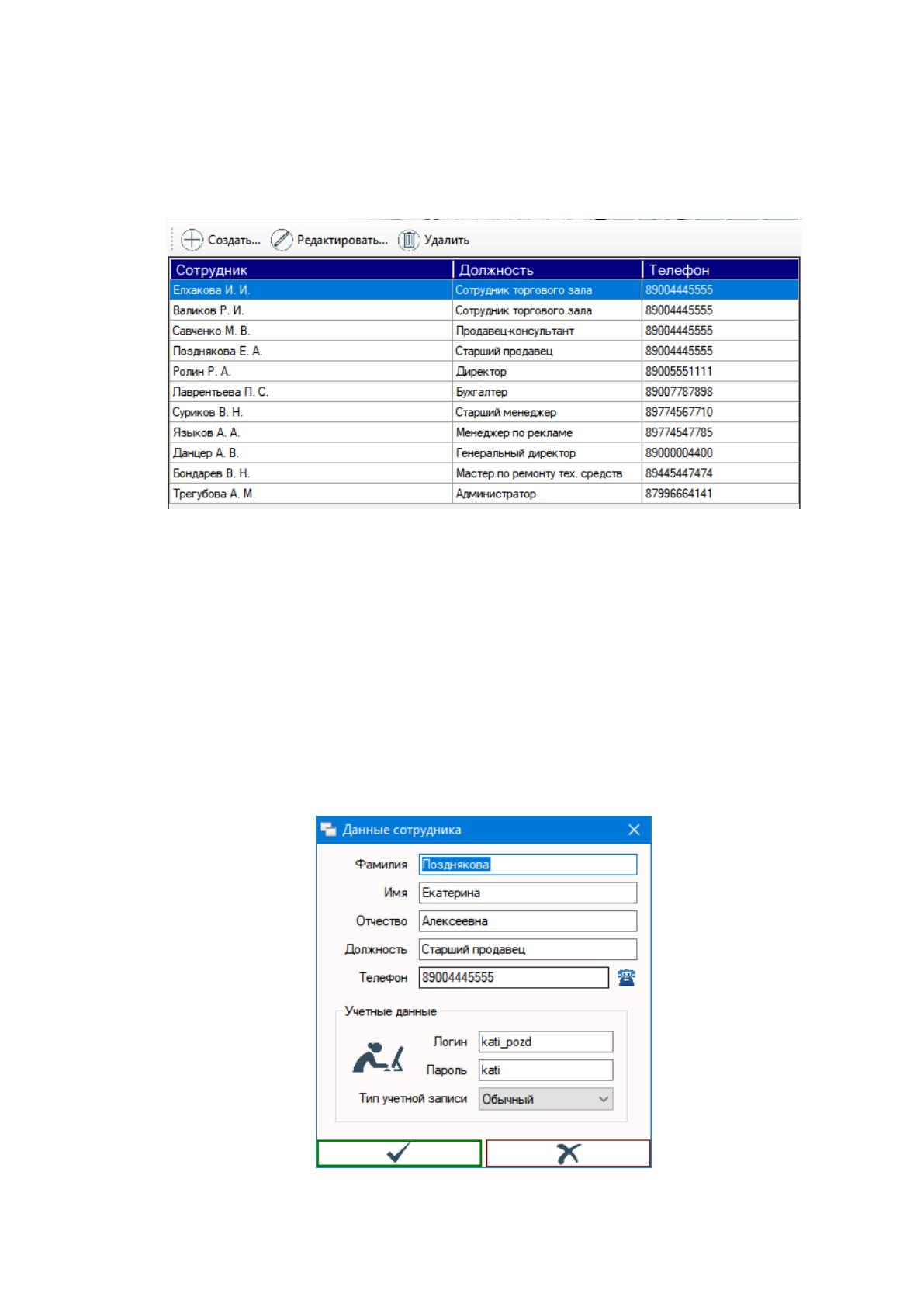
Для учета пользователей компьютерной техники администратор
ведет учетную таблицу сотрудников. На рисунке П1.3 приведен пример
учетной таблицы пользователей системы.
Рисунок П1.3 – Таблица учета пользователей
Для управления данными таблицы предусмотрено меню команд,
расположенное вверху таблицы.
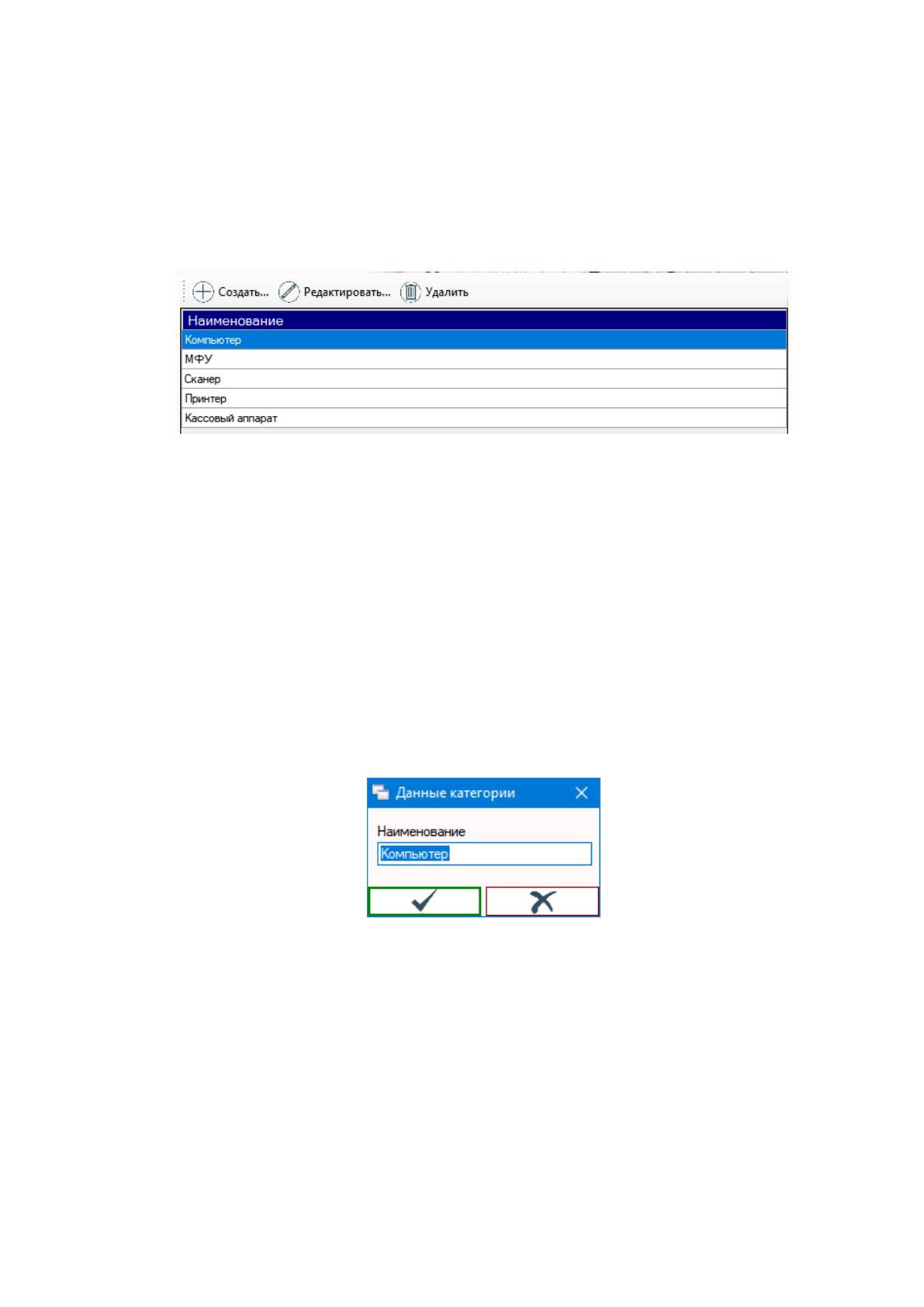
Для ввода и редактирования данных пользователей используется
соответствующий диалог (пример см. на рисунке П1.4). Диалог ввода
данных предусматривает проверку введенных пользователем значений на
полноту заполнения и корректность введенных данных.

95
Рисунок П1.4 – Диалог ввода данных пользователя
Для учета категорий компьютерной техники администратор ведет
учетную таблицу категорий. На рисунке П1.5 приведен пример учетной
таблицы категорий компьютерной техники.
Рисунок П1.5 – Таблица учета категорий компьютерной техники
Для управления данными таблицы предусмотрено меню команд,
расположенное вверху таблицы.
Для ввода и редактирования данных категорий компьютерной
техники используется соответствующий диалог (пример см. на рисунке
П1.6). Диалог ввода данных предусматривает проверку введенных
пользователем значений на полноту заполнения и корректность введенных
данных.
Рисунок П1.6 – Диалог ввода данных категорий техники
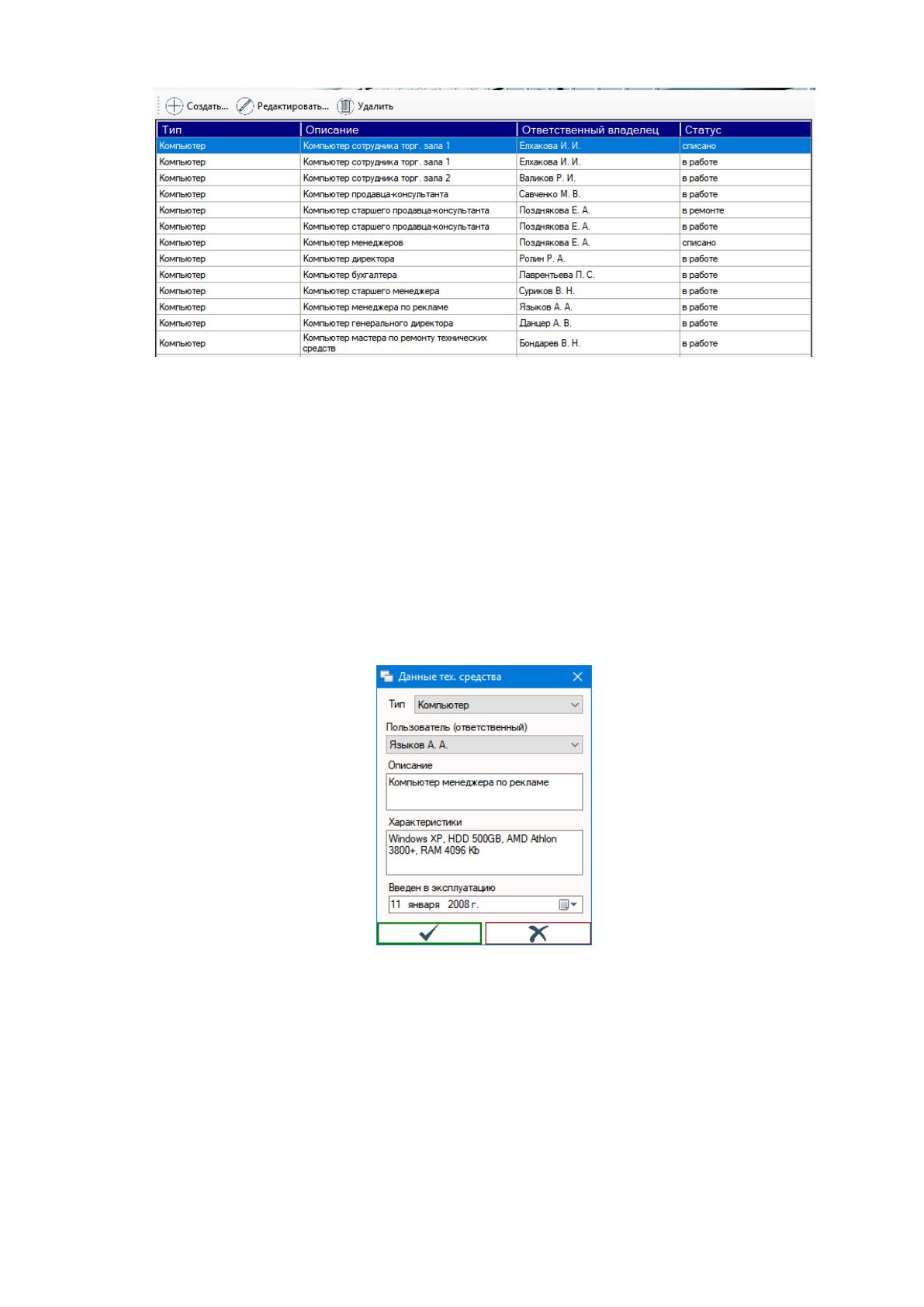
Для учета компьютерной техники администратор ведет учетную
таблицу оборудования. На рисунке П1.7 приведен пример учетной
таблицы компьютерной техники.
96
Рисунок П1.7 – Таблица учета компьютерной техники
Для управления данными таблицы предусмотрено меню команд,
расположенное вверху таблицы.
Для ввода и редактирования данных компьютерной техники
используется соответствующий диалог (пример см. на рисунке П1.8).
Диалог ввода данных предусматривает проверку введенных пользователем
значений на полноту заполнения и корректность введенных данных.
Рисунок П1.8 – Диалог ввода данных компьютерной техники
3.4. Подсистема обычного пользователя
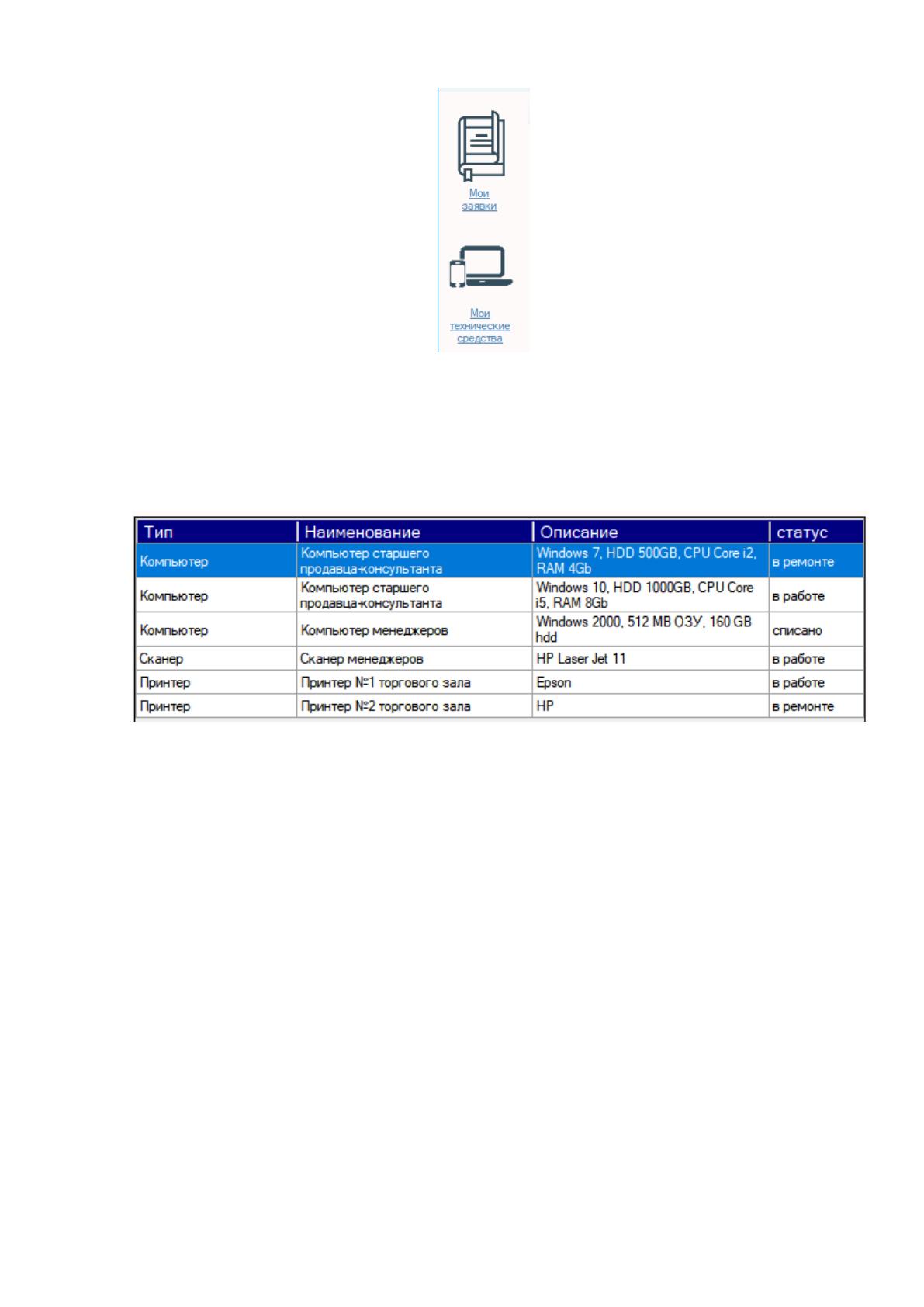
На рисунке П1.9 приведен состав действий в меню обычного
пользователя: пользователь может получать актуальную информацию о
технике, за которую он несет ответственность, а также о созданных им
заявках на ремонт.
97
Рисунок П1.9 – Меню обычного пользователя
На рисунке П1.10 приведен пример таблицы технических средств
пользователя – таблица доступна только для просмотра.
Рисунок П1.10 – Таблица просмотра подчиненной техники
пользователя
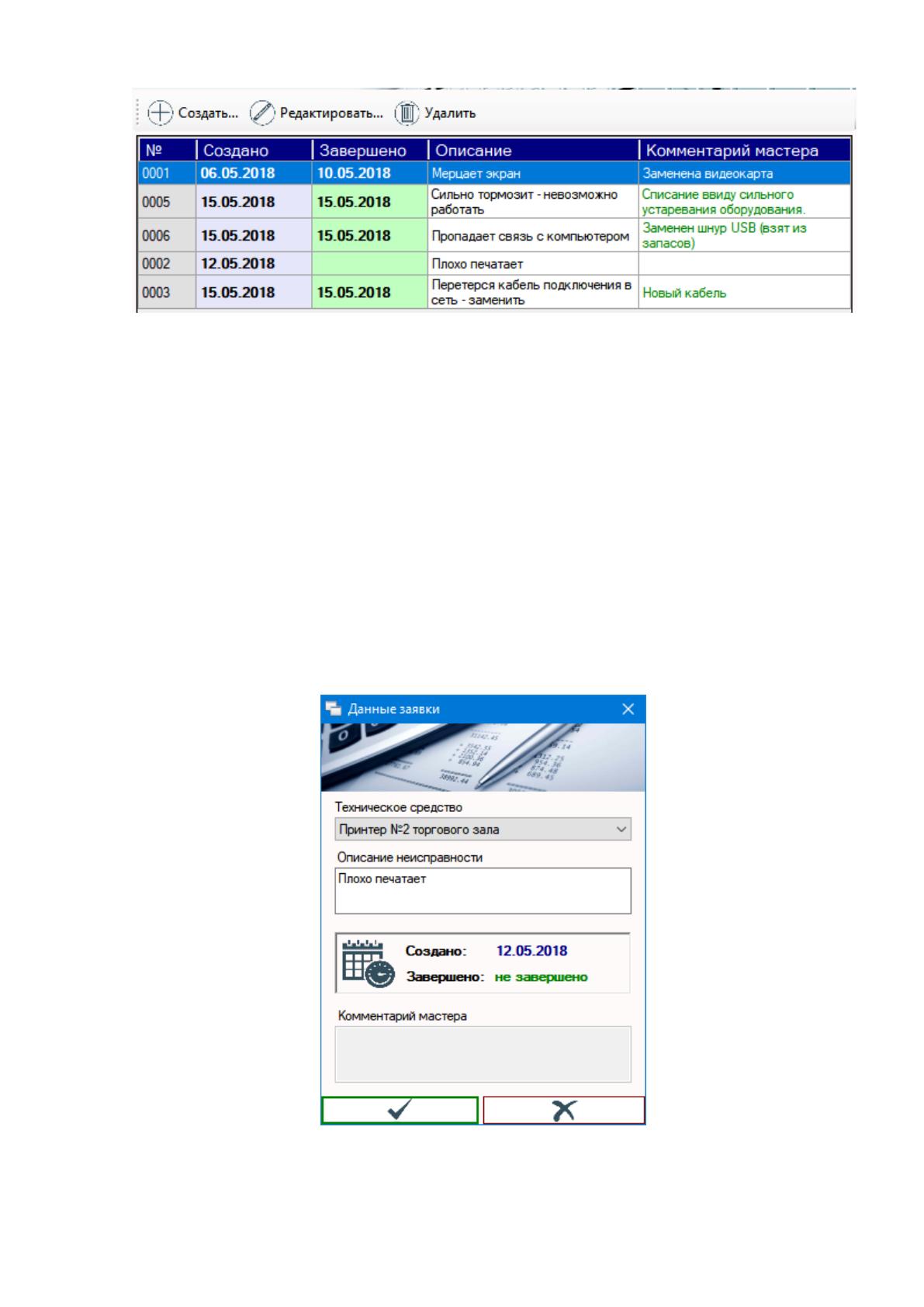
Для учета заявок на ремонт компьютерной техники пользователя
предусмотрена таблица заявок, созданных пользователем. Пример таблицы
приведен на рисунке П1.11. Из таблицы пользователь может узнать статус
своей заявки, а также увидеть комментарии мастера.
98
Рисунок П1.11 – Таблица учета заявок пользователя
Для управления данными таблицы предусмотрено меню команд,
расположенное вверху таблицы.
Заявки, у которых поле «Завершено» не пусто, считаются
выполненными. Такие заявки доступны только для просмотра.
Для ввода и редактирования данных заявки на ремонт техники
используется соответствующий диалог (пример см. на рисунке П1.12).
Диалог ввода данных предусматривает проверку введенных пользователем
значений на полноту заполнения и корректность введенных данных.
Рисунок П1.12 – Диалог создания заявки на ремонт