
42
Product_Kol
tinyint
Маленькое ㅤ целое ㅤ
число ㅤ (от ㅤ 0 ㅤ до ㅤ 255)
2
Содержит ㅤ количество ㅤ
заказанной ㅤ продукции
Contract_Date
date
Дата. ㅤ Отображается ㅤ
в ㅤ виде ㅤ ГГГГ-ММ-
ДД
авто
Содержит ㅤ дату ㅤ заключения ㅤ
договора
Delivery_Date
date
Дата. ㅤ Отображается ㅤ
в ㅤ виде ㅤ ГГГГ-ММ-
ДД
авто
Содержит ㅤ дату ㅤ поставки ㅤ
продукции
Guarantee
date
Дата. ㅤ Отображается ㅤ
в ㅤ виде ㅤ ГГГГ-ММ-
ДД
авто
Содержит ㅤ дату ㅤ окончания ㅤ
гарантийного ㅤ срока ㅤ на ㅤ
продукцию
43
2.8.
ㅤ
Разработка
ㅤ
информационно-технологических
ㅤ
схем
ㅤ
решения
ㅤ
задач
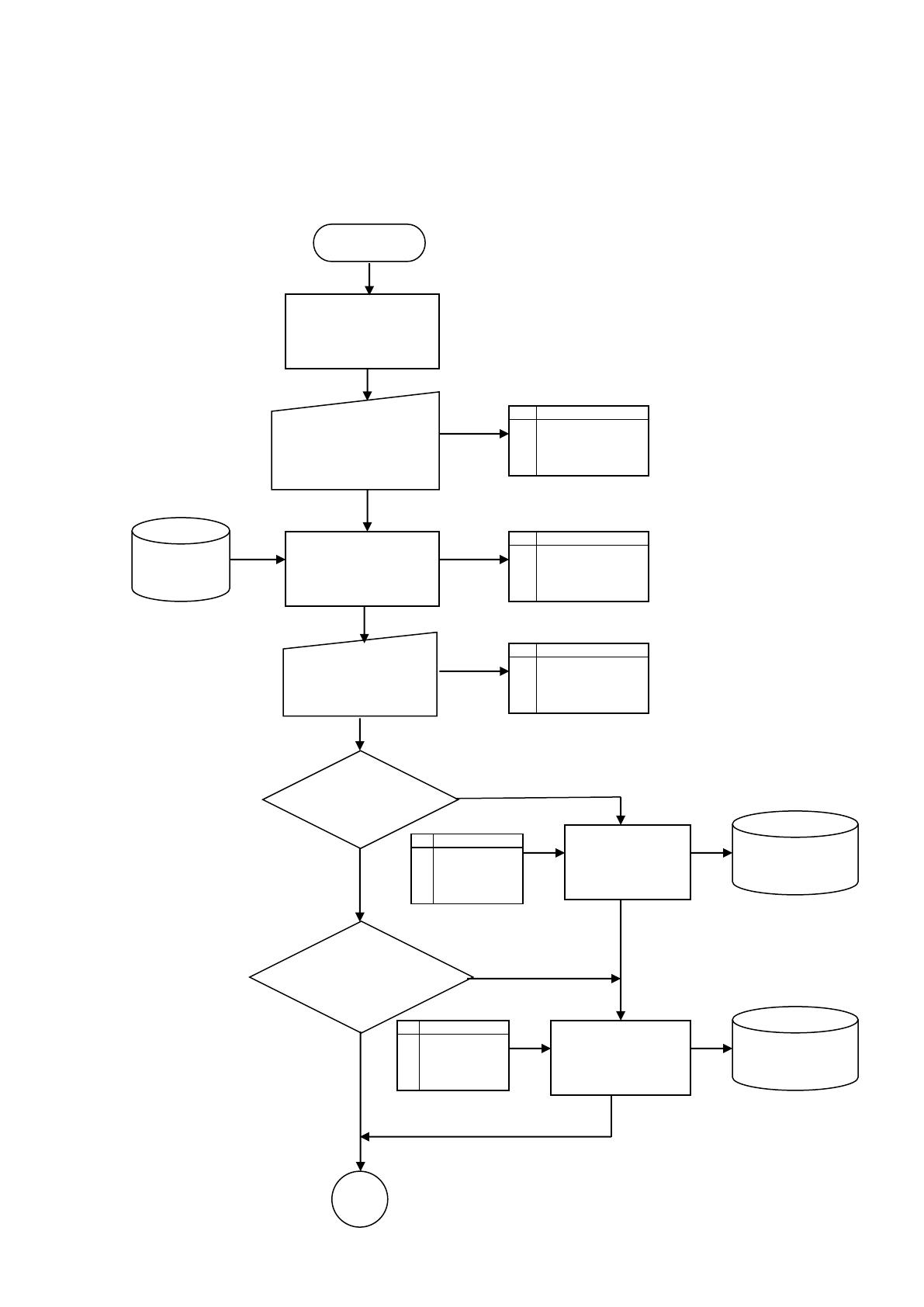
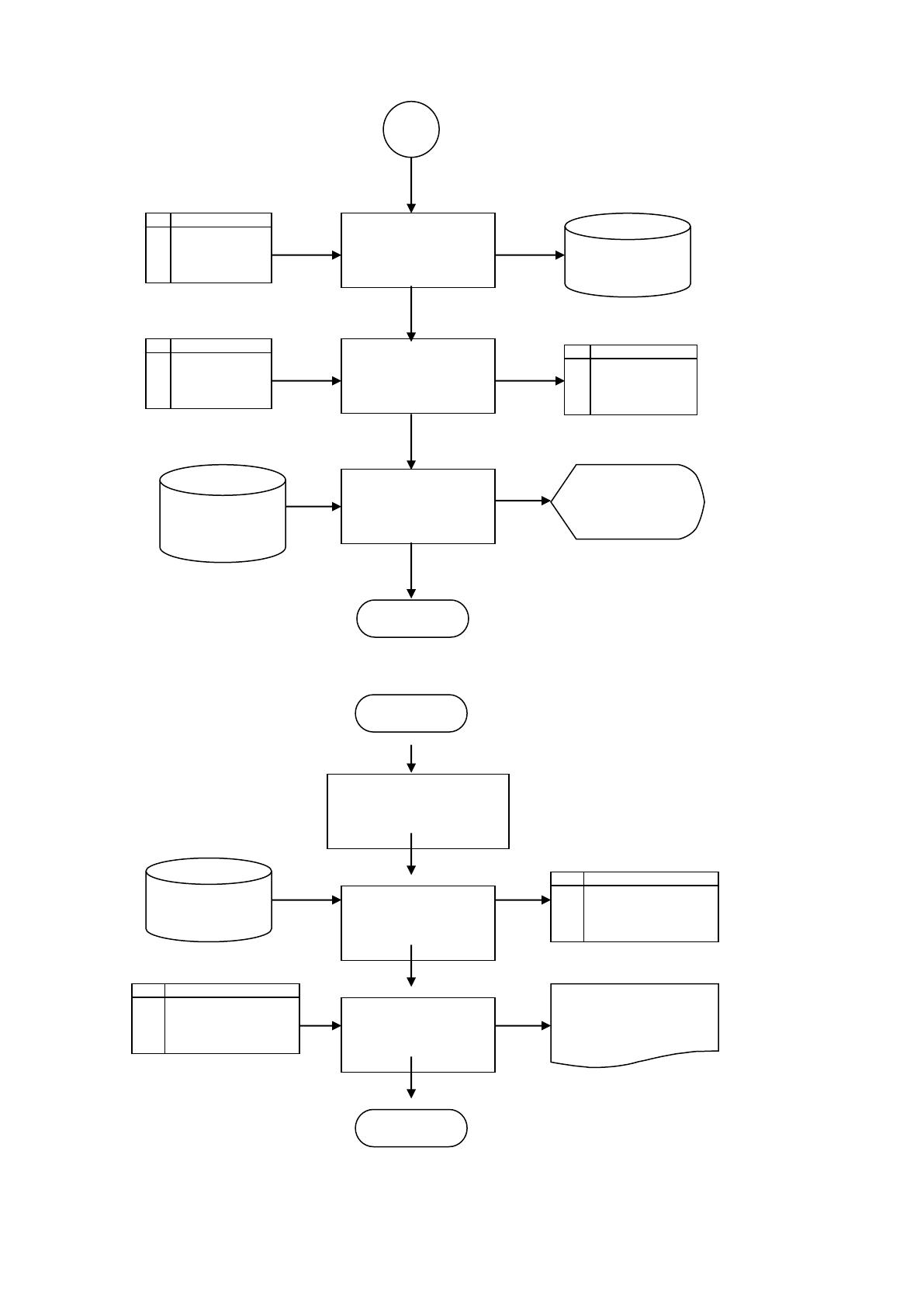
Ниже ㅤ приведены ㅤ информационно ㅤ технологические ㅤ схемы ㅤ решения ㅤ
основных ㅤ задач ㅤ (рисунки ㅤ 14-16)
Начало
Вход ㅤ на ㅤ
страницу ㅤ сайта ㅤ
«Заказчикам»
Ввод ㅤ наименования ㅤ
организации ㅤ и ㅤ
контактной ㅤ
информации
Выбор ㅤ товара ㅤ из ㅤ
списка
Ввод ㅤ
количества ㅤ
товара
Новый ㅤ
заказ
Новый ㅤ
заказ
Новый ㅤ
заказ
Клиент ㅤ
новый?
Контактные ㅤ
данные ㅤ клиента ㅤ
изменились?
Внесение ㅤ
контактных ㅤ
данных ㅤ клиента
Внесение ㅤ
клиента ㅤ в ㅤ базу
1
Новый ㅤ
заказ
Таблица ㅤ БД ㅤ
«Clients»
Новый ㅤ
заказ
Таблица ㅤ БД ㅤ
«Clients»
Таблица ㅤ БД ㅤ
«Products»
Да
Нет
Да
Нет

44
Рисунок ㅤ 14 ㅤ – ㅤ Информационно-технологическая ㅤ схема ㅤ предварительного ㅤ
заказа
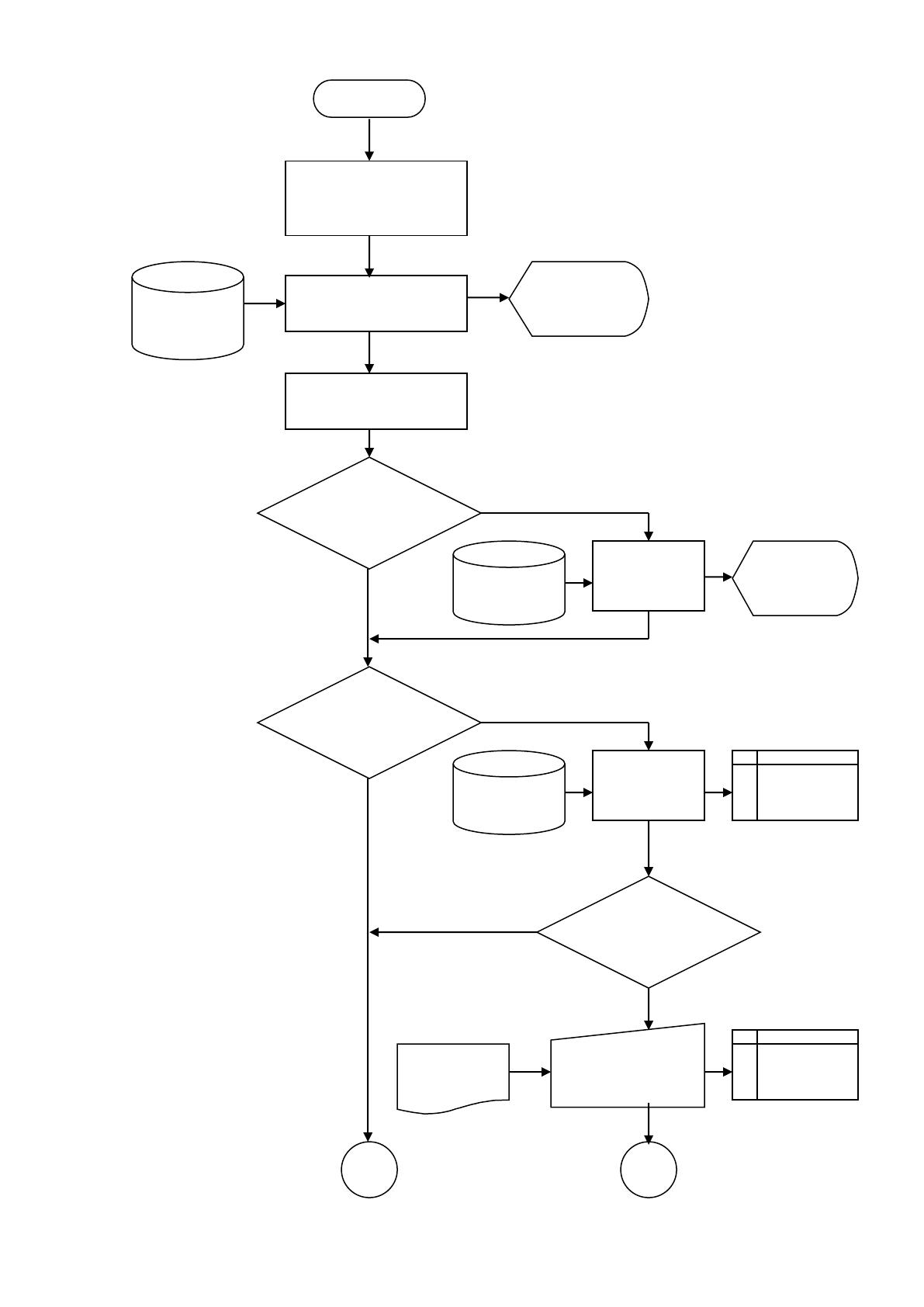
Рисунок ㅤ 15 ㅤ - ㅤ Информационно-технологическая ㅤ формирования ㅤ отчета ㅤ
«Клиенты ㅤ компании»
Внесение ㅤ данных ㅤ
по ㅤ заказу
1
Новый ㅤ
заказ
Таблица ㅤ БД ㅤ
«Orders»
Отправка ㅤ письма ㅤ
на ㅤ e-mail ㅤ
компании
Вывод ㅤ сообзения ㅤ
об ㅤ успешной ㅤ
отправке ㅤ данных
Таблица ㅤ БД ㅤ
«jos_conten
t»
Экранная ㅤ
форма
Конец
Новый ㅤ
заказ
Электронное ㅤ
письмо
Начало
Печать ㅤ отчета
Формирование ㅤ
отчета
Выбор ㅤ пункта ㅤ меню ㅤ
Клиенты ㅤ – ㅤ Отчет ㅤ
«Клиенты ㅤ компании»
Конец
Таблица ㅤ БД ㅤ
«Clients»
Сформированный ㅤ
отчет
Сформированный ㅤ
отчет
Отчет ㅤ «Клиенты ㅤ
компании»
45
Начало
Выбор ㅤ пункта ㅤ меню ㅤ
Клиенты ㅤ – ㅤ Профили ㅤ
клиентов
Да
Просмотреть ㅤ
данные ㅤ
клиента?
Просмотреть ㅤ
список ㅤ заказов ㅤ
клиента?
С ㅤ клиентом ㅤ
заключен ㅤ
договор?
Вывод ㅤ списка ㅤ
профилей ㅤ клиентов
Вывод ㅤ
данных ㅤ
клиента
Таблица ㅤ БД ㅤ
«Clients»
Экранная ㅤ
форма
Выбор ㅤ клиента
Вывод ㅤ
списка ㅤ
заказов
Таблица ㅤ БД ㅤ
«Orders»
Страница ㅤ
«Профили ㅤ
клиентов»
Таблица ㅤ БД ㅤ
«Clients»
Список ㅤ
заказов
Ввод ㅤ данных ㅤ
договора
Список ㅤ
заказов
Договор
1
2
Нет
Да
Нет
Да
Нет
46
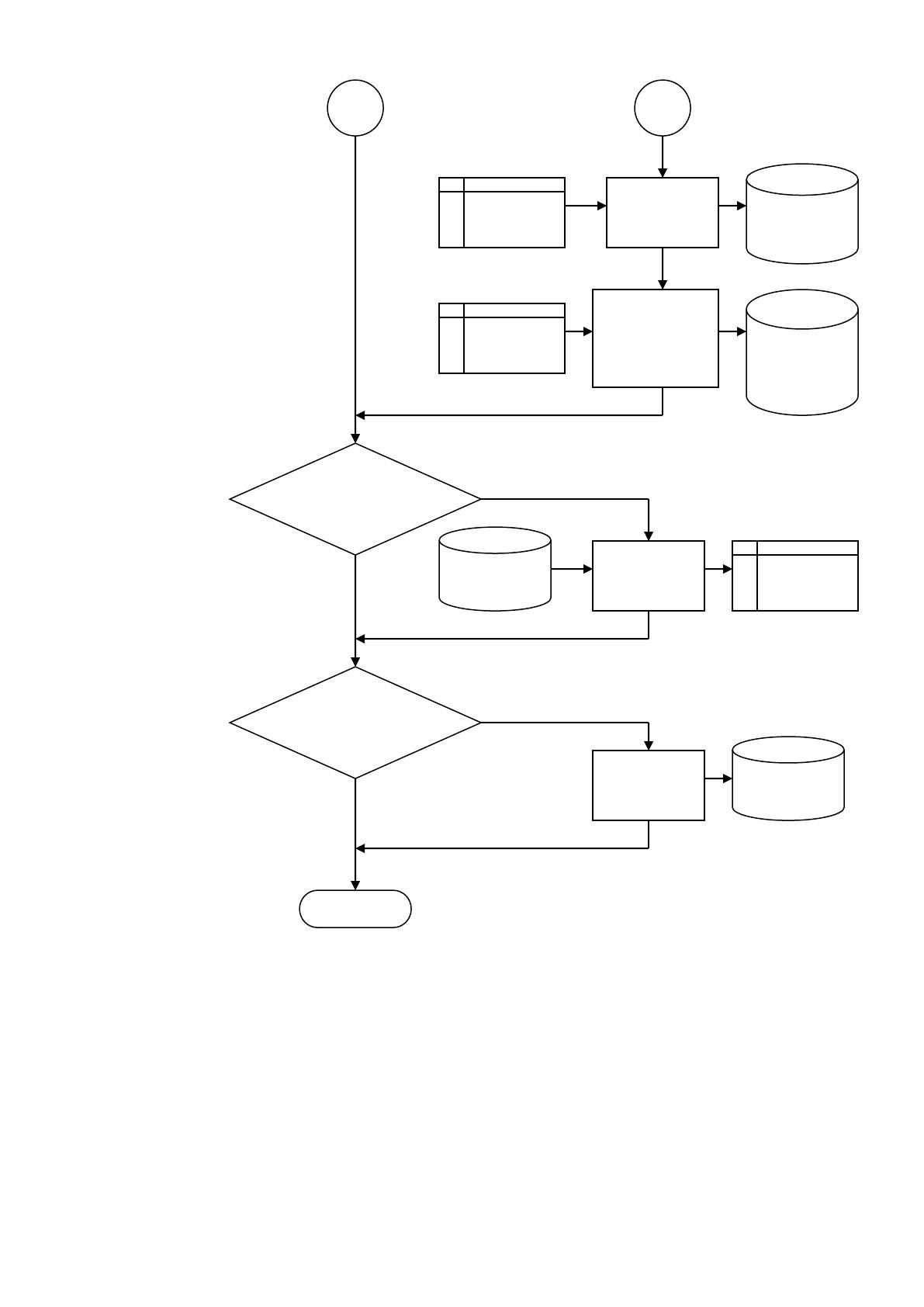
Рисунок ㅤ 16 ㅤ – ㅤ Информационно-технологическая ㅤ работы ㅤ с ㅤ профилями ㅤ
клиентов
Конец
Просмотреть ㅤ
список ㅤ договоров ㅤ
клиента?
2
1
Удаление ㅤ
предварительных ㅤ
заказов, ㅤ по ㅤ
которым ㅤ
заключен ㅤ договор
Сохранение ㅤ
данных ㅤ
договора
Таблица ㅤ БД ㅤ
«Orders»
Таблица ㅤ БД ㅤ
«Contracts»
Список ㅤ
заказов
Список ㅤ
заказов
Таблица ㅤ БД ㅤ
«Contracts»
Вывод ㅤ
списка ㅤ
договоров
Список ㅤ
договоров
Удалить ㅤ профиль ㅤ
клиента?
Таблица ㅤ БД ㅤ
«Clients»
Удаление ㅤ
данных ㅤ
клиента
Да
Нет
Нет
Да
47
ГЛ АВА ㅤ 3. ㅤ ПРОГРАММНАЯ ㅤ РЕАЛИЗАЦИЯ ㅤ
ИНТЕРАКТИВНОГО ㅤ ИНТЕРНЕТ-САЙТА
3.1. ㅤ Программная ㅤ реализация ㅤ и ㅤ инструкция ㅤ пользователя
Нижеследующие ㅤ формы ㅤ и ㅤ описания ㅤ к ㅤ ним ㅤ являются ㅤ контрольным ㅤ
примером.
Обязательным ㅤ условием ㅤ работы ㅤ с ㅤ web-сайтом ㅤ является ㅤ наличие ㅤ
подключения ㅤ к ㅤ интернету. ㅤ Загрузка ㅤ Интернет-сайта ㅤ осуществляется ㅤ путем ㅤ
открытия ㅤ любого ㅤ из ㅤ следующих ㅤ браузеров: ㅤ ㅤ Opera, ㅤ Mozilla ㅤ Firefox, ㅤ Internet ㅤ
Explorer, ㅤ Google ㅤ Chrome, ㅤ и ㅤ ввода ㅤ в ㅤ адресную ㅤ строку ㅤ браузера ㅤ адреса ㅤ домена ㅤ
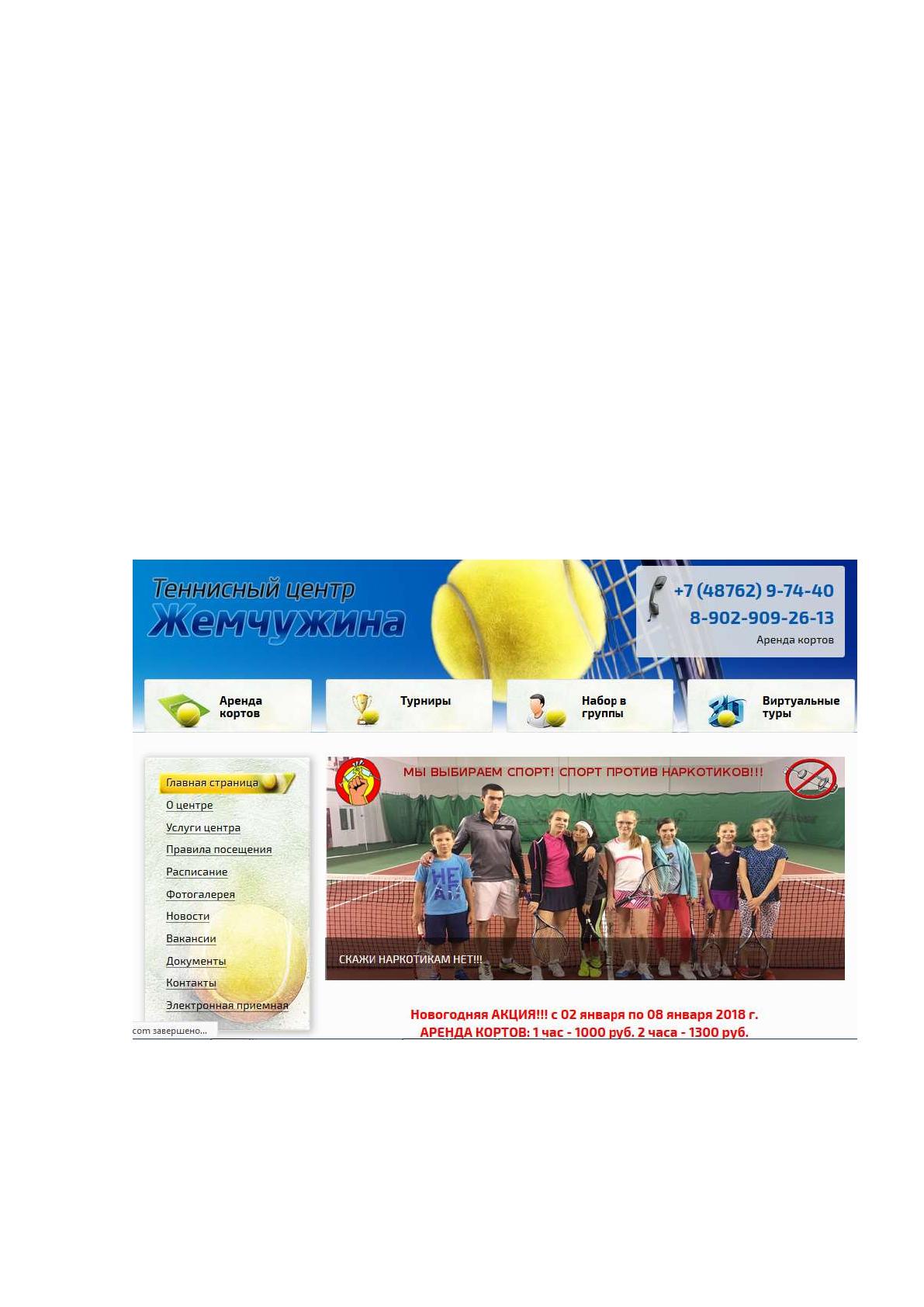
сайта. ㅤ После ㅤ ввода ㅤ адреса ㅤ домена ㅤ браузер ㅤ загружает ㅤ главную ㅤ страницу ㅤ сайта ㅤ
(рисунок ㅤ 17).
Рисунок ㅤ 17 ㅤ – ㅤ Главная ㅤ страница ㅤ сайта
Для ㅤ перехода ㅤ по ㅤ страницам ㅤ Интернет-сайта ㅤ необходимо ㅤ использовать ㅤ
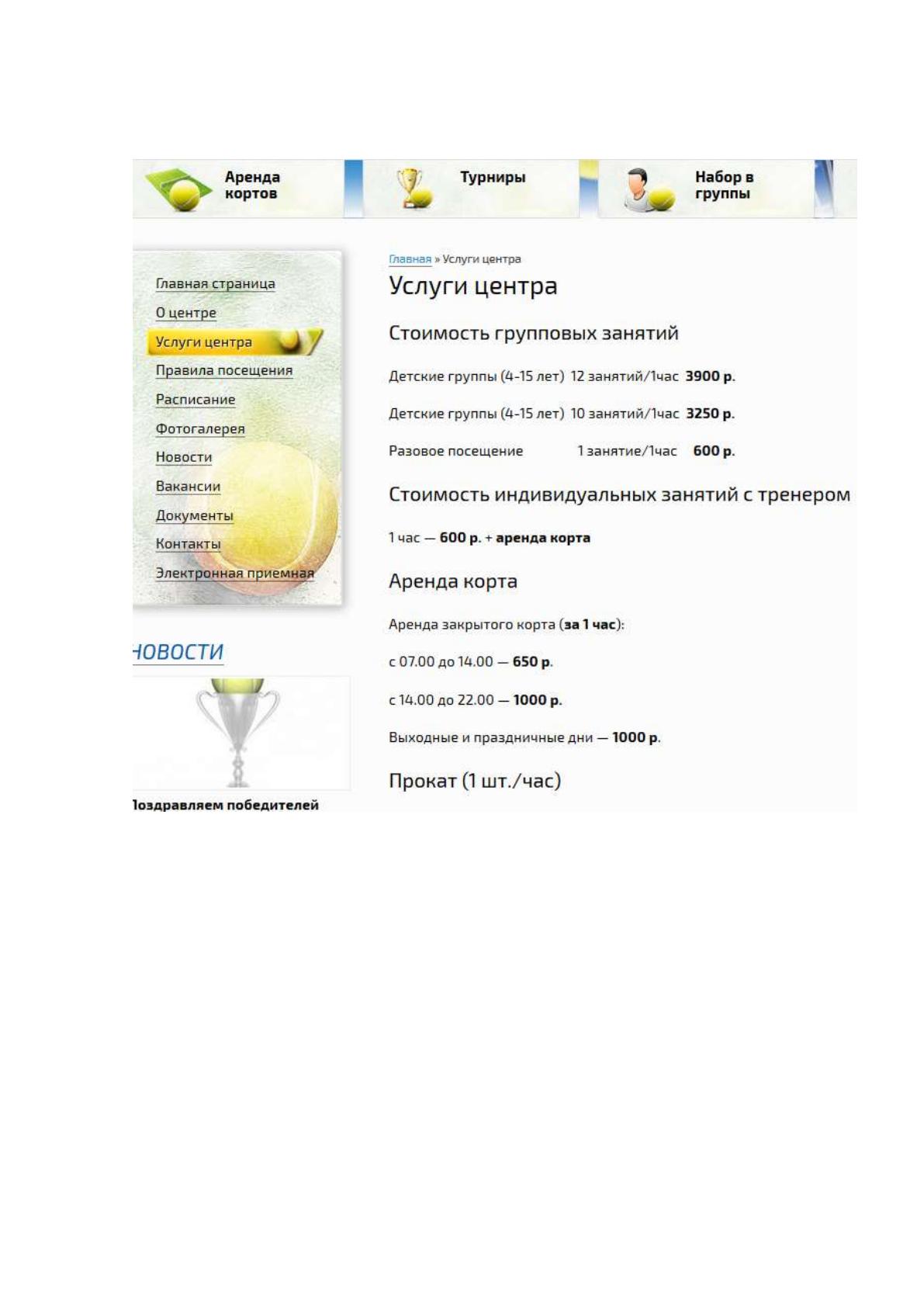
боковую ㅤ и ㅤ верхнюю ㅤ панели ㅤ навигации. ㅤ Например, ㅤ для ㅤ просмотра ㅤ
информации ㅤ о ㅤ услугах ㅤ центра ㅤ необходимо ㅤ выбрать ㅤ пункт ㅤ меню ㅤ «Услуги ㅤ

48
центра» ㅤ на ㅤ боковой ㅤ панели ㅤ навигации ㅤ (рисунок ㅤ 18). ㅤ Подобным ㅤ образом ㅤ
осуществляется ㅤ переход ㅤ на ㅤ все ㅤ страницы ㅤ Интернет-сайта.
Рисунок ㅤ 18 ㅤ – ㅤ Страница ㅤ сайта, ㅤ демонстрирующая ㅤ услуги ㅤ центра
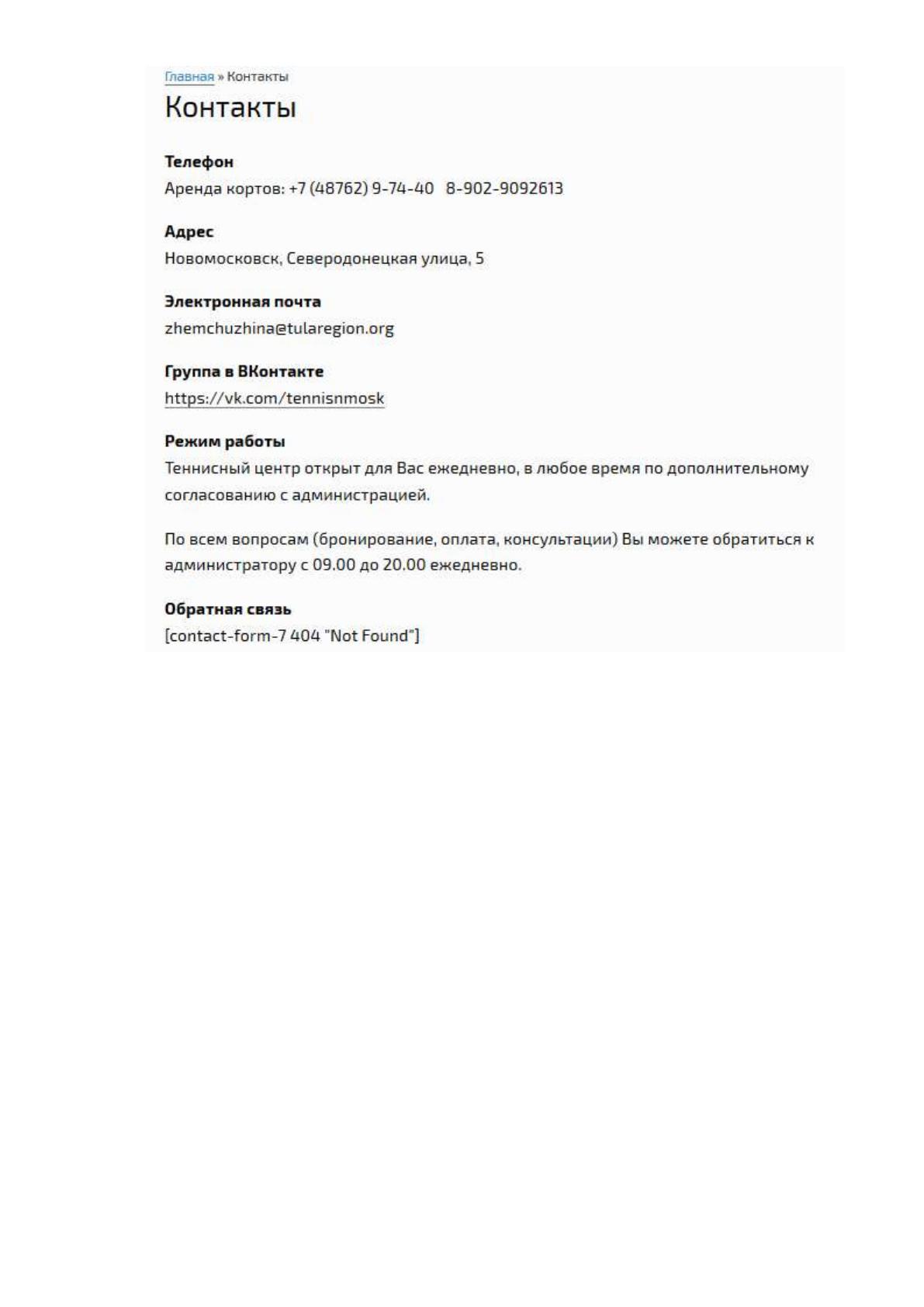
Для ㅤ отправки ㅤ сообщения ㅤ сотрудникам ㅤ компании ㅤ на ㅤ электронную ㅤ почту ㅤ
компании ㅤ необходимо ㅤ выбрать ㅤ пункт ㅤ меню ㅤ «Контакты» ㅤ на ㅤ боковой ㅤ или ㅤ
верхней ㅤ панели ㅤ навигации ㅤ сайта. ㅤ Откроется ㅤ страница ㅤ «Контакты» ㅤ (рисунок ㅤ
19).
49
Рисунок ㅤ 19 ㅤ – ㅤ Страница ㅤ сайта ㅤ «Контакты»
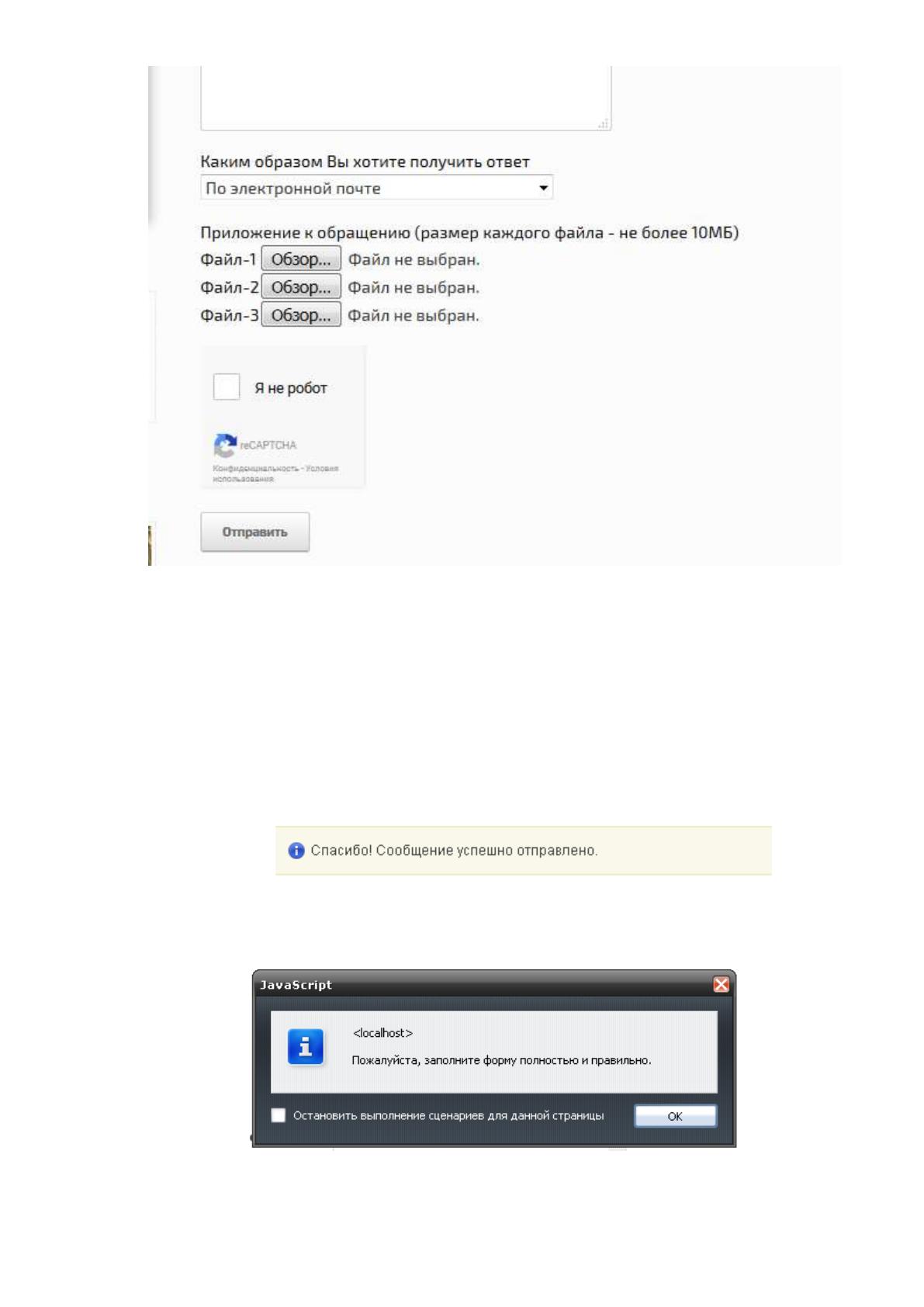
После ㅤ открытия ㅤ страницы, ㅤ необходимо ㅤ заполнить ㅤ форму ㅤ обратной ㅤ
связи ㅤ и ㅤ нажать ㅤ на ㅤ кнопку ㅤ «Отправить» ㅤ расположенную ㅤ под ㅤ данной ㅤ формой ㅤ
(рисунок ㅤ 20). ㅤ Кроме ㅤ этого, ㅤ к ㅤ сообщению ㅤ отправки ㅤ могут ㅤ быть ㅤ приложены ㅤ
отдельные ㅤ файлы. ㅤ Если ㅤ файл ㅤ не ㅤ выбран ㅤ то ㅤ на ㅤ сайте ㅤ отображается ㅤ надпись ㅤ - ㅤ
«Файл ㅤ не ㅤ выбран». ㅤ
Для ㅤ проверки ㅤ сообщений ㅤ от ㅤ спама ㅤ предусмотрена ㅤ функция ㅤ – ㅤ Я ㅤ не ㅤ
робот. ㅤ В ㅤ которой, ㅤ человек ㅤ должен ㅤ поставить ㅤ “галочку”, ㅤ тем ㅤ самым, ㅤ
подтверждая ㅤ отправку ㅤ сообщения.
50
Рисунок ㅤ 20 ㅤ – ㅤ Заполнение ㅤ формы ㅤ обратной ㅤ связи
Заполнять ㅤ необходимо ㅤ все ㅤ поля. ㅤ Если ㅤ все ㅤ поля ㅤ заполнены ㅤ и ㅤ код ㅤ
подтверждения ㅤ введен ㅤ правильно, ㅤ появится ㅤ сообщение ㅤ об ㅤ успешной ㅤ
отправке ㅤ данных ㅤ (рисунок ㅤ 21). ㅤ Если ㅤ часть ㅤ полей ㅤ не ㅤ заполнено, ㅤ система ㅤ
выдаст ㅤ сообщение ㅤ о ㅤ необходимости ㅤ заполнить ㅤ все ㅤ поля ㅤ (рисунок ㅤ 22)
Рисунок ㅤ 21 ㅤ – ㅤ Сообщение ㅤ об ㅤ успешной ㅤ отправке ㅤ данных
Рисунок ㅤ 22 ㅤ – ㅤ Сообщение ㅤ о ㅤ необходимости ㅤ заполнить ㅤ все ㅤ поля
51
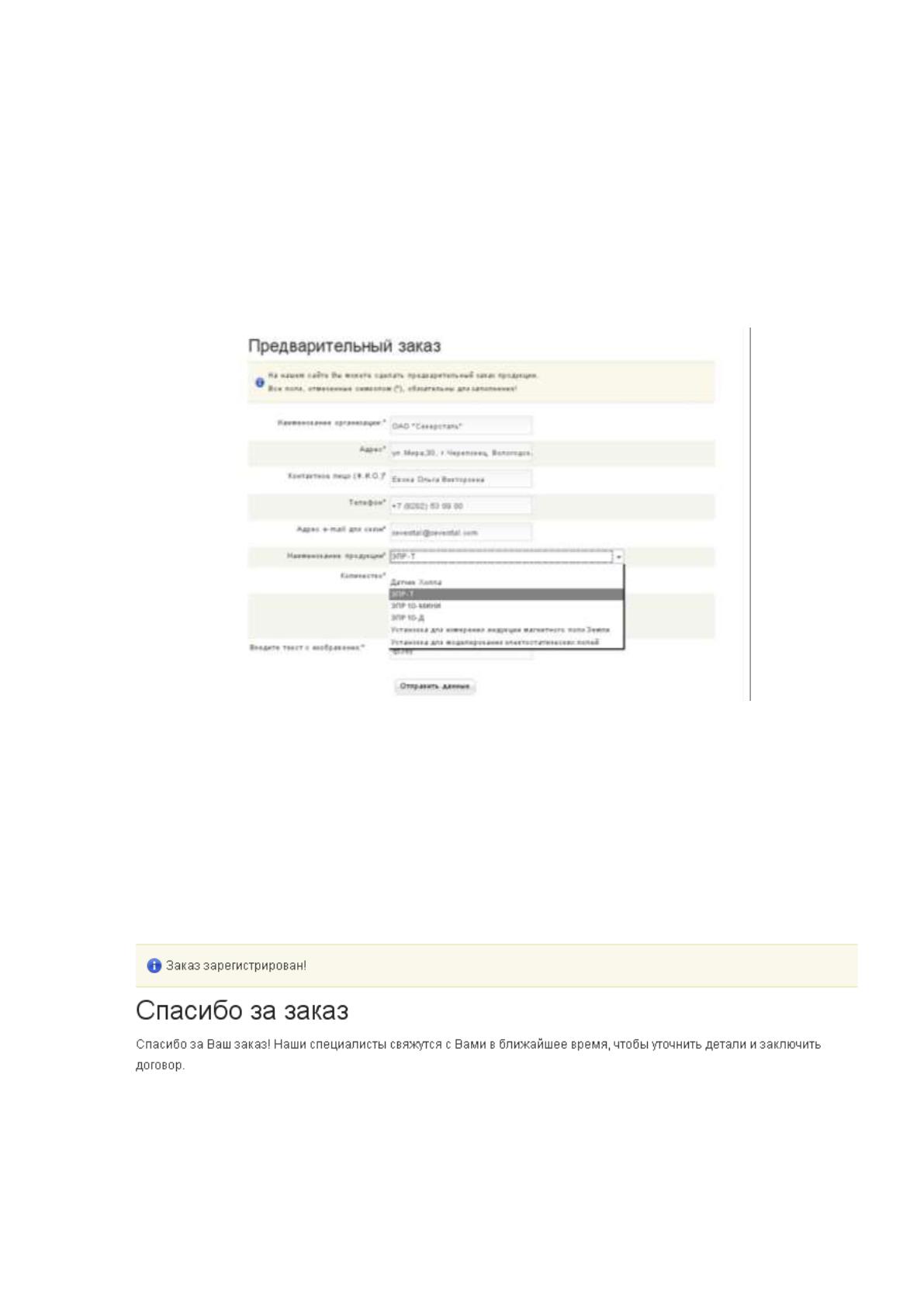
Для ㅤ осуществления ㅤ предварительного ㅤ заказа ㅤ продукции ㅤ (услуги) ㅤ
необходимо ㅤ выбрать ㅤ пункт ㅤ меню ㅤ «Заказчикам» ㅤ на ㅤ боковой ㅤ или ㅤ верхней ㅤ
панели ㅤ навигации ㅤ сайта. ㅤ На ㅤ открывшейся ㅤ странице ㅤ «Заказчикам» ㅤ
необходимо ㅤ заполнить ㅤ форму ㅤ предварительного ㅤ заказа. ㅤ Наименование ㅤ
продукции ㅤ (услуги) ㅤ нужно ㅤ выбрать ㅤ из ㅤ выпадающего ㅤ списка ㅤ (рисунок ㅤ 23). ㅤ ㅤ
После ㅤ этого ㅤ необходимо ㅤ нажать ㅤ на ㅤ кнопку ㅤ «Отправить».
Рисунок ㅤ 23 ㅤ – ㅤ Заполнение ㅤ формы ㅤ обратной ㅤ связи ㅤ на ㅤ предварительный ㅤ заказ
Заполнять ㅤ необходимо ㅤ все ㅤ поля. ㅤ Если ㅤ все ㅤ поля ㅤ заполнены ㅤ и ㅤ код ㅤ
подтверждения ㅤ введен ㅤ правильно, ㅤ появится ㅤ сообщение ㅤ об ㅤ успешной ㅤ
регистрации ㅤ заказа ㅤ (рисунок ㅤ 23). ㅤ Если ㅤ часть ㅤ полей ㅤ не ㅤ заполнено, ㅤ система ㅤ
выдаст ㅤ сообщение ㅤ о ㅤ необходимости ㅤ заполнить ㅤ все ㅤ поля ㅤ (см. ㅤ рисунок ㅤ 24)
Рисунок ㅤ 24 ㅤ – ㅤ Сообщение ㅤ об ㅤ успешной ㅤ регистрации ㅤ заказа