52
Для ㅤ входа ㅤ в ㅤ панель ㅤ управления ㅤ сайтом ㅤ необходимо ㅤ ввести ㅤ в ㅤ адресную ㅤ
строку ㅤ браузера ㅤ http://адрес_сайта/administrator, ㅤ где ㅤ адрес_сайта ㅤ – ㅤ адрес ㅤ
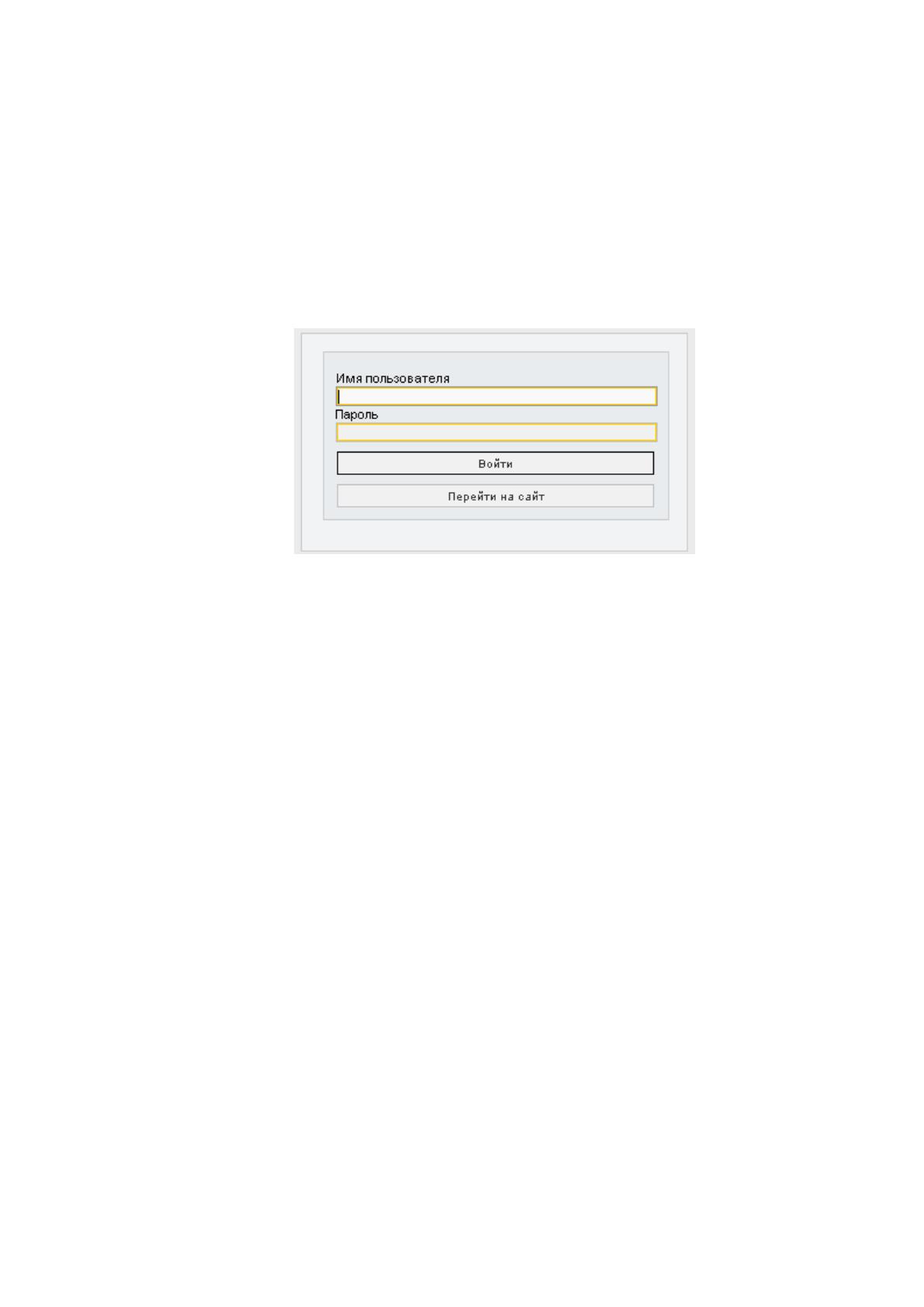
домена ㅤ сайта ㅤ (http://smoltool.ru/). ㅤ После ㅤ чего ㅤ в ㅤ браузере ㅤ загружается ㅤ страница ㅤ
с ㅤ формой ㅤ авторизации ㅤ (рисунок ㅤ 25). ㅤ Вход ㅤ в ㅤ панель ㅤ управления ㅤ без ㅤ
авторизации ㅤ невозможен. ㅤ В ㅤ поле ㅤ «Имя ㅤ пользователя» ㅤ вводится ㅤ уникальное ㅤ
имя ㅤ учетной ㅤ записи ㅤ пользователя ㅤ (администратора, ㅤ либо ㅤ менеджера ㅤ отдела ㅤ
маркетинга). ㅤ В ㅤ поле ㅤ «Пароль» ㅤ вводится ㅤ пароль ㅤ пользователя.
Рисунок ㅤ 25 ㅤ – ㅤ Форма ㅤ авторизации
Панель ㅤ управления ㅤ с ㅤ ограниченными ㅤ правами ㅤ доступа ㅤ предназначена ㅤ
для ㅤ работы ㅤ менеджеров ㅤ отдела ㅤ маркетинга. ㅤ В ㅤ ней ㅤ располагается ㅤ главное ㅤ
меню ㅤ (пользовательское ㅤ меню ㅤ менеджера), ㅤ кнопки ㅤ быстрого ㅤ доступа, ㅤ кнопка ㅤ
перехода ㅤ на ㅤ web-сайт ㅤ и ㅤ кнопка ㅤ выхода ㅤ с ㅤ панели ㅤ управления. ㅤ
Для ㅤ работы ㅤ с ㅤ профилями ㅤ клиентов ㅤ используется ㅤ пункт ㅤ главного ㅤ меню ㅤ
«Клиенты» ㅤ и ㅤ кнопки ㅤ быстрого ㅤ доступа ㅤ «Профили ㅤ клиентов» ㅤ и ㅤ «Отчет: ㅤ
Клиенты ㅤ компании».
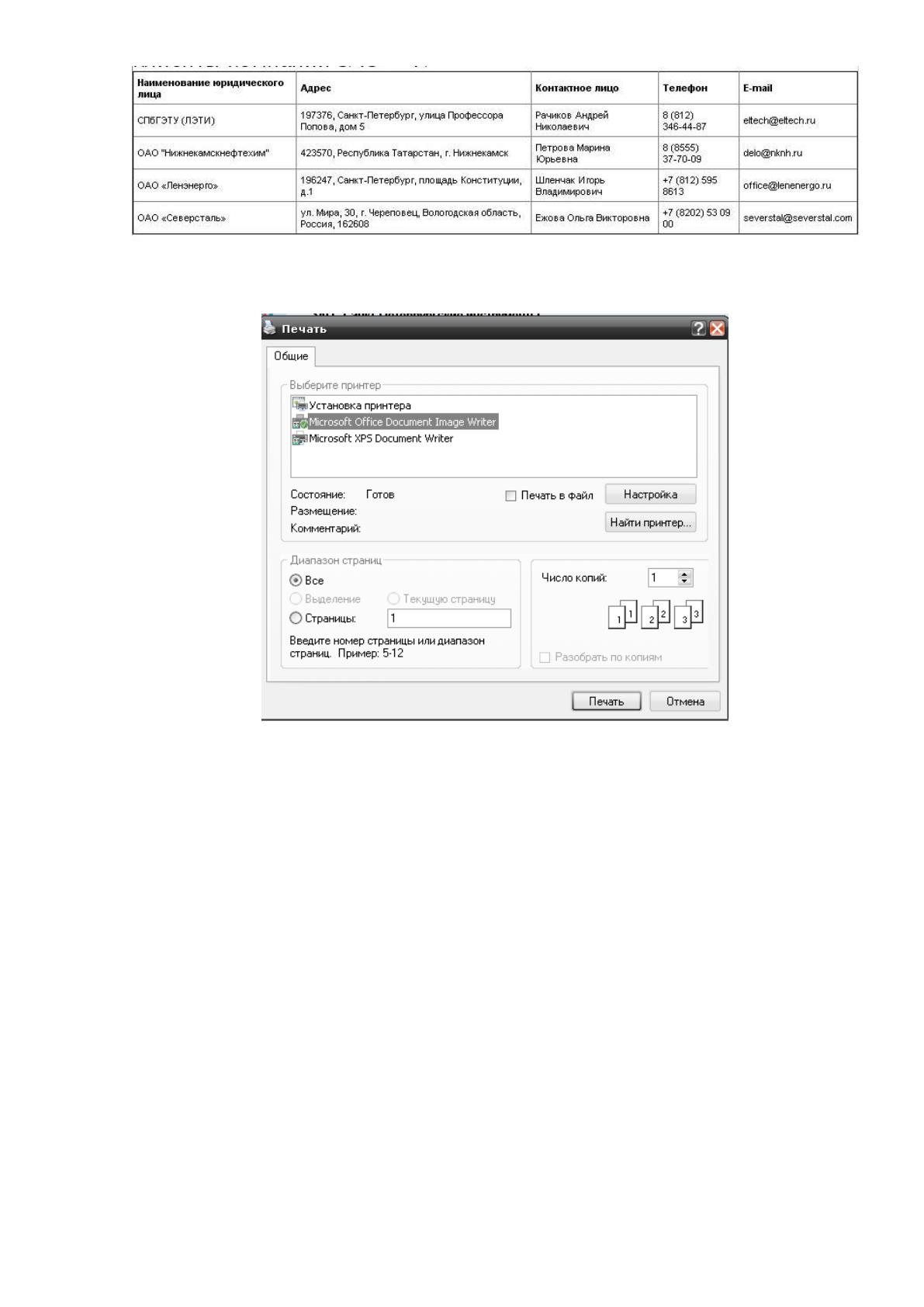
Чтобы ㅤ вывести ㅤ на ㅤ экран ㅤ отчет ㅤ «Клиенты ㅤ компании» ㅤ необходимо ㅤ в ㅤ
главном ㅤ меню ㅤ выбрать ㅤ пункт ㅤ Клиенты->Отчет ㅤ «Клиенты ㅤ компании» ㅤ либо ㅤ
нажать ㅤ на ㅤ главной ㅤ странице ㅤ кнопку ㅤ «Отчет: ㅤ Клиенты ㅤ компании». ㅤ ㅤ Отчет ㅤ
можно ㅤ распечатать, ㅤ ели ㅤ к ㅤ компьютеру ㅤ подключен ㅤ принтер. ㅤ Для ㅤ этого ㅤ нужно ㅤ
нажать ㅤ кнопку ㅤ «Печать», ㅤ после ㅤ чего ㅤ откроется ㅤ стандартное ㅤ окно ㅤ «Печать» ㅤ
для ㅤ установления ㅤ параметров ㅤ печати ㅤ (рисунок ㅤ 26).
53
Рисунок ㅤ 26 ㅤ – ㅤ Вывод ㅤ на ㅤ экран ㅤ отчета ㅤ «Клиенты ㅤ компании»
Рисунок ㅤ 27 ㅤ – ㅤ Установление ㅤ параметров ㅤ печати
Для ㅤ работы ㅤ с ㅤ содержимым ㅤ Интернет-сайта ㅤ используются ㅤ пункты ㅤ
главного ㅤ меню ㅤ «Сайт», ㅤ «Меню», ㅤ «Содержимое» ㅤ и ㅤ кнопка ㅤ быстрого ㅤ доступа ㅤ
«Все ㅤ содержимое ㅤ сайта»
Для ㅤ добавления, ㅤ редактирования ㅤ и ㅤ удаления ㅤ пунктов ㅤ меню ㅤ панелей ㅤ
навигации ㅤ Интернет-сайта ㅤ необходимо ㅤ в ㅤ главном ㅤ меню ㅤ выбрать ㅤ пункт ㅤ
Меню->mainmenu ㅤ либо ㅤ Меню->topmenu, ㅤ в ㅤ зависимости ㅤ от ㅤ того, ㅤ какую ㅤ
панель ㅤ навигации ㅤ необходимо ㅤ изменить ㅤ боковую ㅤ или ㅤ верхнюю. ㅤ После ㅤ
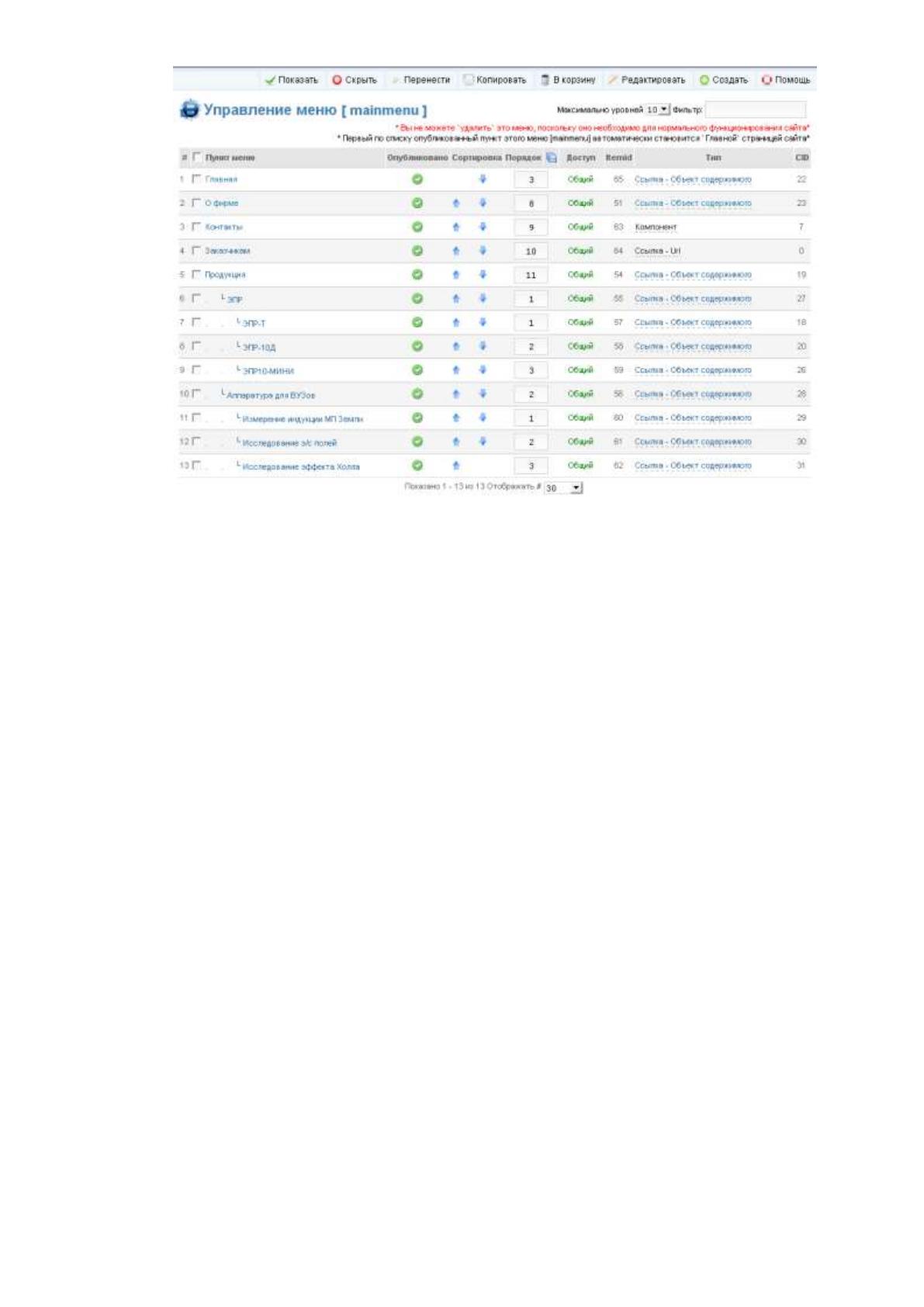
выбора ㅤ данного ㅤ пункта ㅤ меню ㅤ откроется ㅤ страница ㅤ «Управление ㅤ меню» ㅤ
(рисунок ㅤ ㅤ 28), ㅤ на ㅤ которой ㅤ можно ㅤ увидеть ㅤ список ㅤ уже ㅤ созданных ㅤ пунктов ㅤ
меню.

54
Рисунок ㅤ 28 ㅤ – ㅤ Страница ㅤ «Управление ㅤ меню»
На ㅤ странице ㅤ «Управление ㅤ меню», ㅤ используя ㅤ кнопки ㅤ на ㅤ панели ㅤ
инструментов, ㅤ можно:
Опубликовать ㅤ (показать ㅤ на ㅤ сайте) ㅤ существующий ㅤ пункт ㅤ меню. ㅤ
Отметьте ㅤ нужный ㅤ пункт ㅤ меню ㅤ и ㅤ нажмите ㅤ кнопку ㅤ «Показать».
Скрыть ㅤ (сделать ㅤ неопубликованным) ㅤ существующий ㅤ пункт ㅤ меню. ㅤ
Отметьте ㅤ нужный ㅤ пункт ㅤ меню ㅤ и ㅤ нажмите ㅤ кнопку ㅤ «Скрыть».
Копировать ㅤ существующий ㅤ пункт ㅤ меню. ㅤ Для ㅤ этого ㅤ отметьте ㅤ нужный ㅤ
пункт ㅤ меню ㅤ и ㅤ нажмите ㅤ кнопку ㅤ «Копировать».
Удалить ㅤ существующий ㅤ пункт ㅤ меню. ㅤ Для ㅤ этого ㅤ отметьте ㅤ нужный ㅤ
пункт ㅤ меню ㅤ и ㅤ нажмите ㅤ кнопку ㅤ «В ㅤ корзину».
Помощь ㅤ – ㅤ открыть ㅤ в ㅤ новом ㅤ окне ㅤ страницу ㅤ описания ㅤ по ㅤ данному ㅤ окну ㅤ
(«Управление ㅤ меню»). ㅤ Для ㅤ получения ㅤ помощи ㅤ нажмите ㅤ кнопку ㅤ "Помощь".
Создать ㅤ новый ㅤ пункт ㅤ меню. ㅤ Для ㅤ создания ㅤ нового ㅤ пункта ㅤ меню ㅤ
необходимо ㅤ нажать ㅤ на ㅤ кнопку ㅤ «Создать», ㅤ расположенную ㅤ в ㅤ правом ㅤ верхнем ㅤ
углу ㅤ экранной ㅤ формы. ㅤ После ㅤ нажатия ㅤ данной ㅤ кнопки ㅤ откроется ㅤ страница ㅤ
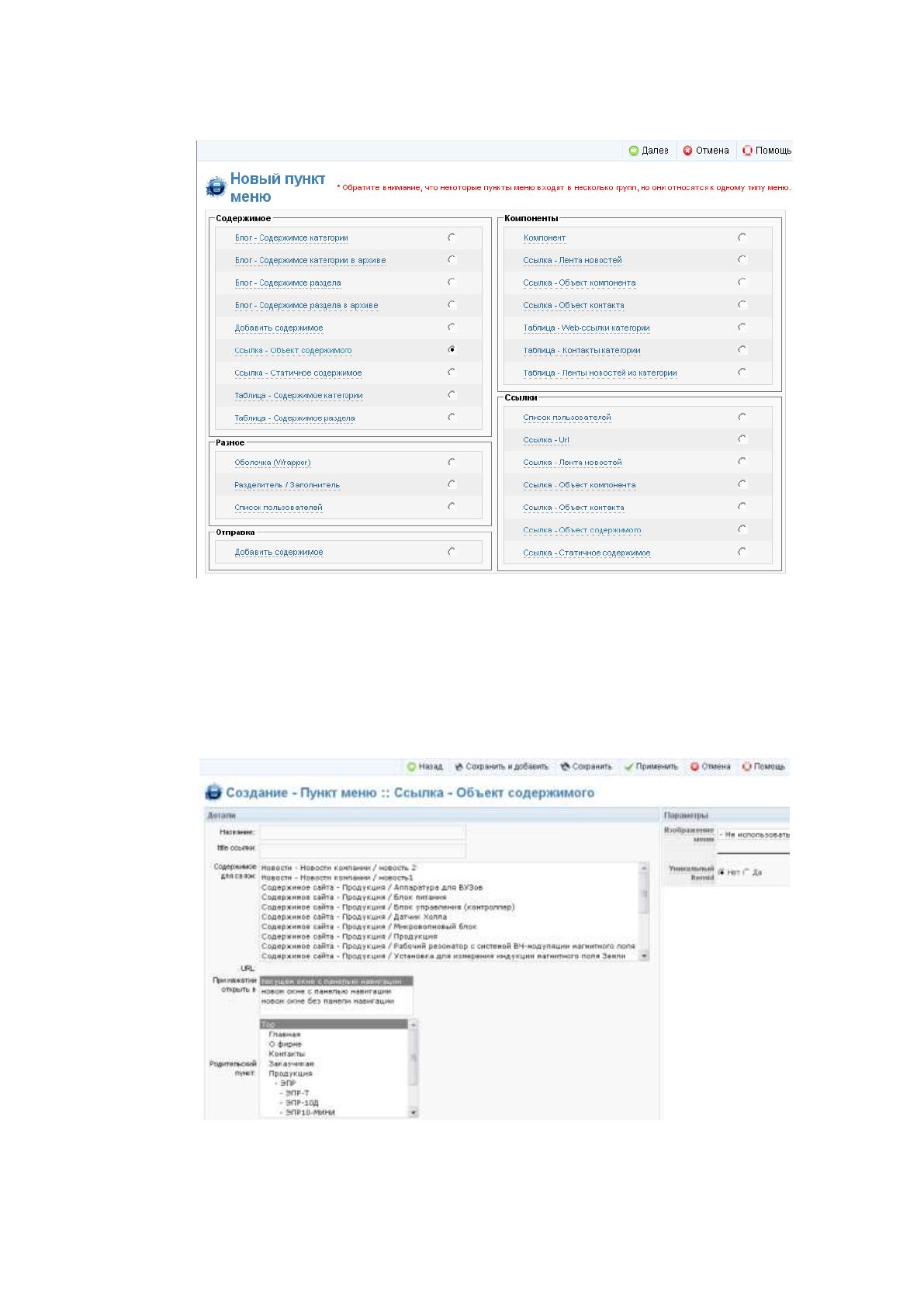
«Новый ㅤ пункт ㅤ меню». ㅤ На ㅤ странице ㅤ "Новый ㅤ пункт ㅤ меню" ㅤ (рисунок ㅤ 29) ㅤ
55
доступно ㅤ несколько ㅤ типов ㅤ создаваемого ㅤ пункта ㅤ меню. ㅤ Все ㅤ типы ㅤ разбиты ㅤ по ㅤ
группам.
Рисунок ㅤ 29 ㅤ – ㅤ Страница ㅤ «Новый ㅤ пункт ㅤ меню»
Когда ㅤ выбран ㅤ тип ㅤ нового ㅤ пункта ㅤ меню, ㅤ необходимо ㅤ нажать ㅤ кнопку ㅤ
«Далее», ㅤ после ㅤ чего ㅤ откроется ㅤ форма ㅤ создания ㅤ нового ㅤ пункта ㅤ меню ㅤ (рисунок ㅤ
30).
Рисунок ㅤ 30 ㅤ – ㅤ Форма ㅤ создания ㅤ нового ㅤ пункта ㅤ меню
56
ㅤ После ㅤ заполнения ㅤ полей ㅤ формы ㅤ необходимо ㅤ нажать ㅤ на ㅤ кнопку ㅤ
«Сохранить» ㅤ для ㅤ сохранения ㅤ данного ㅤ пункта ㅤ меню, ㅤ либо ㅤ на ㅤ кнопку ㅤ
«Сохранить ㅤ и ㅤ добавить» ㅤ для ㅤ сохранения ㅤ данного ㅤ пункта ㅤ меню ㅤ и ㅤ добавления ㅤ
еще ㅤ одного. ㅤ Также ㅤ можно ㅤ нажать ㅤ кнопку ㅤ «Применить» ㅤ для ㅤ сохранения ㅤ
результатов, ㅤ не ㅤ закрывая ㅤ формы ㅤ создания ㅤ пункта ㅤ меню ㅤ или ㅤ кнопку ㅤ «Отмена» ㅤ
для ㅤ перехода ㅤ на ㅤ страницу ㅤ «Управление ㅤ меню» ㅤ без ㅤ сохранения ㅤ изменений.
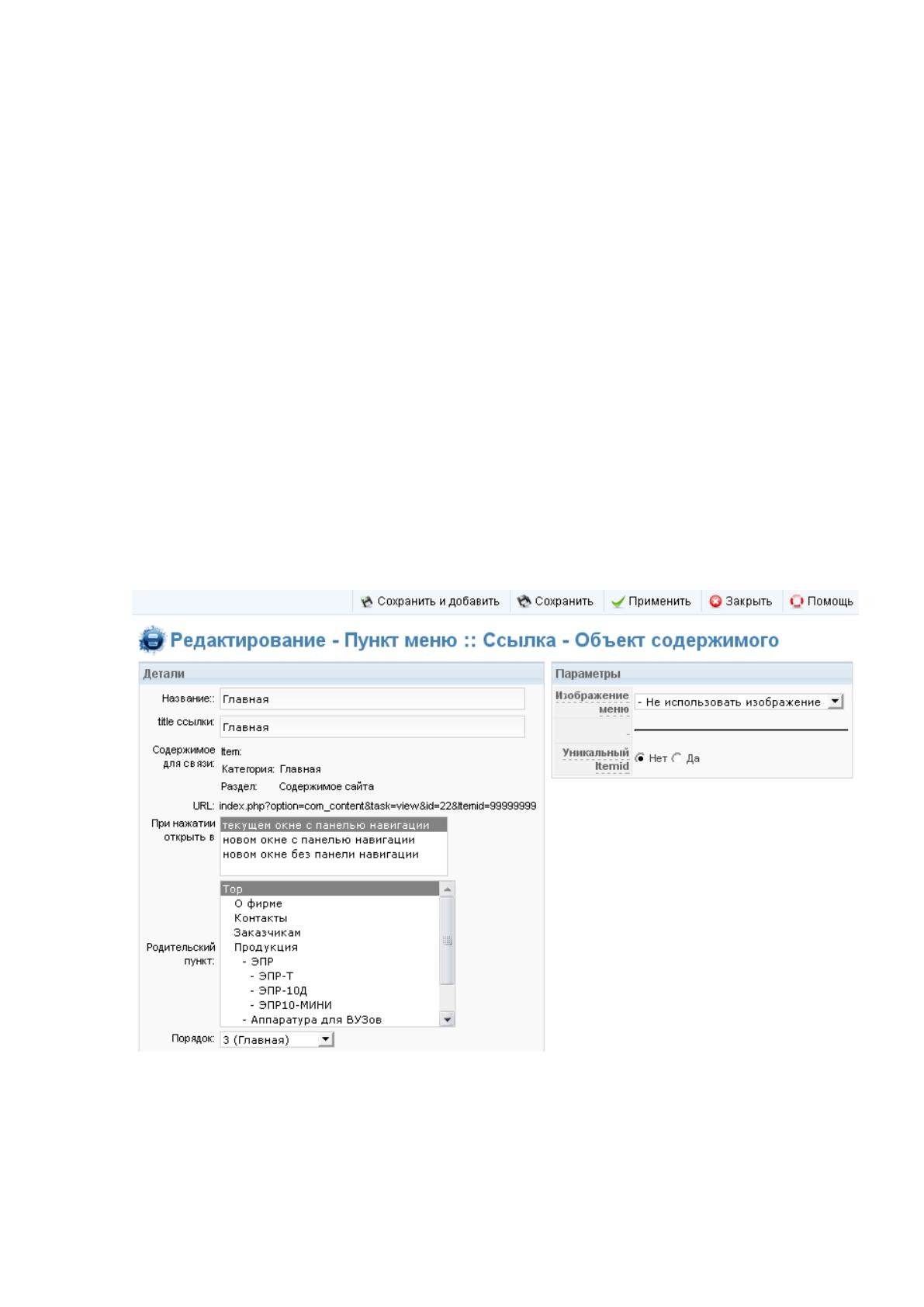
Для ㅤ редактирования ㅤ имеющегося ㅤ пункта ㅤ меню ㅤ необходимо ㅤ поставить ㅤ
галочку ㅤ напротив ㅤ нужного ㅤ пункта ㅤ меню ㅤ и ㅤ нажать ㅤ кнопку ㅤ «Редактировать», ㅤ
расположенную ㅤ в ㅤ правом ㅤ верхнем ㅤ углу ㅤ экранной ㅤ формы, ㅤ либо ㅤ щелкнуть ㅤ по ㅤ
названию ㅤ необходимого ㅤ пункта ㅤ меню. ㅤ После ㅤ этого ㅤ откроется ㅤ форма ㅤ
редактирования ㅤ пункта ㅤ меню ㅤ (рисунок ㅤ 31) ㅤ аналогичная ㅤ форме ㅤ создания ㅤ
нового ㅤ пункта ㅤ меню. ㅤ В ㅤ данной ㅤ форме ㅤ нужно ㅤ изменить ㅤ необходимые ㅤ данные ㅤ
и ㅤ нажать ㅤ на ㅤ кнопку ㅤ «Сохранить» ㅤ для ㅤ сохранения ㅤ внесенных ㅤ изменений, ㅤ либо ㅤ
кнопку ㅤ «Закрыть» ㅤ для ㅤ отмены.
Рисунок ㅤ 31 ㅤ – ㅤ Форма ㅤ редактирования ㅤ нового ㅤ пункта ㅤ меню
57
Все ㅤ содержимое ㅤ Интернет-сайта ㅤ разбито ㅤ по ㅤ разделам ㅤ и ㅤ категориям. ㅤ
Раздел ㅤ – ㅤ это ㅤ главный ㅤ (верхний) ㅤ объект ㅤ в ㅤ основе ㅤ иерархии ㅤ структуры ㅤ
содержимого. ㅤ
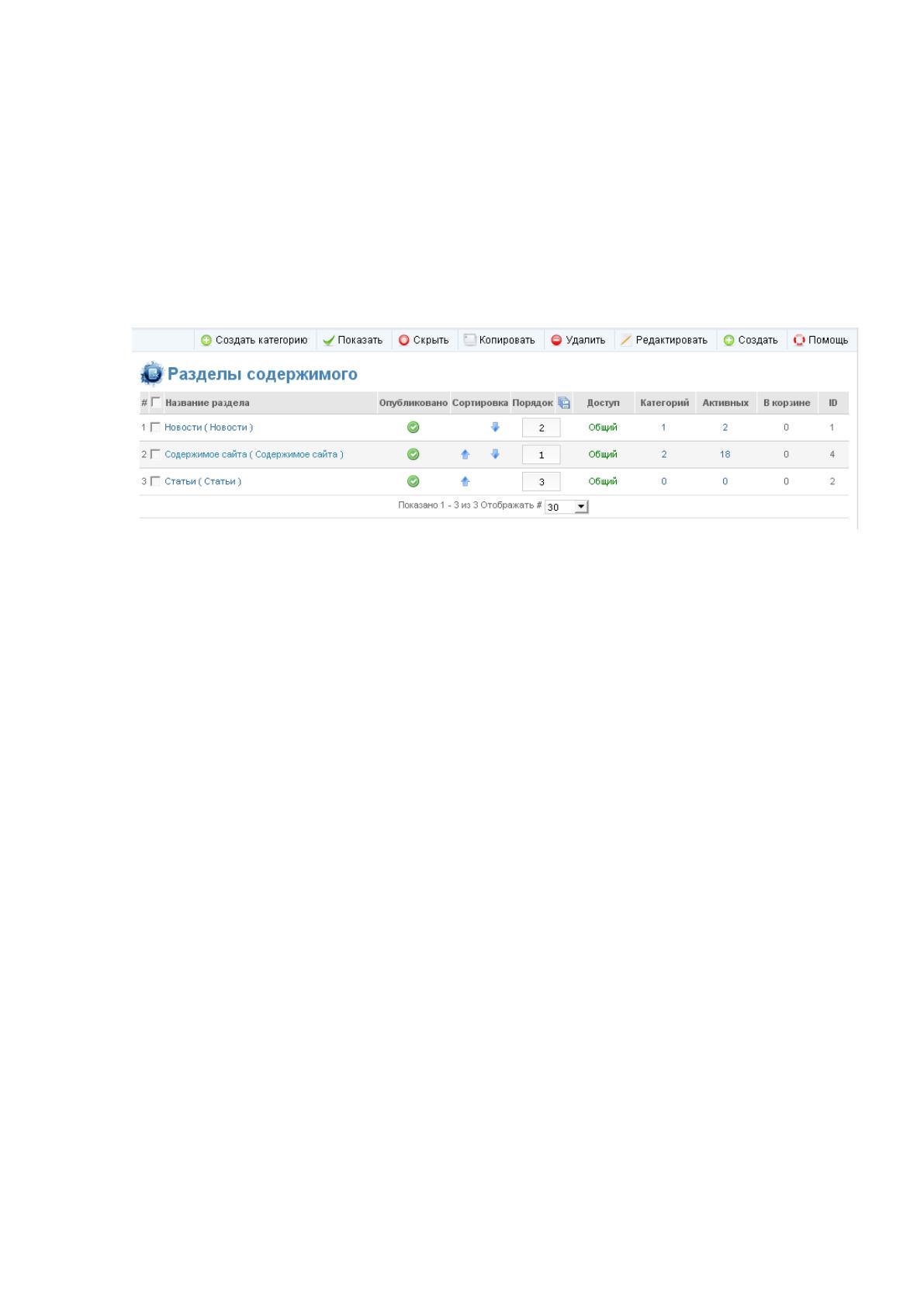
Для ㅤ работы ㅤ с ㅤ разделами ㅤ необходимо ㅤ перейти ㅤ на ㅤ страницу ㅤ «Разделы ㅤ
содержимого» ㅤ (рисунок ㅤ 32), ㅤ для ㅤ этого ㅤ нужно ㅤ выбрать ㅤ пункт ㅤ меню ㅤ
Содержимое->Разделы. ㅤ
Рисунок ㅤ 32 ㅤ – ㅤ Страница ㅤ «Разделы ㅤ содержимого»
На ㅤ странице ㅤ «Разделы ㅤ содержимого», ㅤ используя ㅤ кнопки ㅤ на ㅤ панели ㅤ
инструментов, ㅤ можно:
Создать ㅤ новую ㅤ категорию ㅤ в ㅤ разделе. ㅤ Для ㅤ этого ㅤ отметьте ㅤ раздел ㅤ в ㅤ
котором ㅤ будет ㅤ создана ㅤ категория ㅤ и ㅤ нажмите ㅤ кнопку ㅤ «Создать ㅤ категорию».
Опубликовать ㅤ (показать ㅤ на ㅤ сайте) ㅤ существующий ㅤ раздел. ㅤ Отметьте ㅤ
нужный ㅤ раздел ㅤ и ㅤ нажмите ㅤ кнопку ㅤ «Показать».
Скрыть ㅤ (сделать ㅤ неопубликованным) ㅤ существующий ㅤ раздел. ㅤ Отметьте ㅤ
нужный ㅤ раздел ㅤ и ㅤ нажмите ㅤ кнопку ㅤ «Скрыть».
Копировать ㅤ существующий ㅤ раздел. ㅤ Для ㅤ этого ㅤ отметьте ㅤ нужный ㅤ раздел ㅤ
и ㅤ нажмите ㅤ кнопку ㅤ «Копировать».
Удалить ㅤ существующий ㅤ раздел. ㅤ Для ㅤ этого ㅤ отметьте ㅤ нужный ㅤ раздел ㅤ и ㅤ
нажмите ㅤ кнопку ㅤ «Удалить».
Помощь ㅤ – ㅤ открыть ㅤ в ㅤ новом ㅤ окне ㅤ страницу ㅤ описания ㅤ по ㅤ данному ㅤ окну ㅤ
(«Разделы ㅤ содержимого»). ㅤ Для ㅤ получения ㅤ помощи ㅤ нажмите ㅤ кнопку ㅤ
"Помощь".

58
Редактировать ㅤ существующий ㅤ раздел. ㅤ Для ㅤ редактирования ㅤ
необходимо ㅤ щелкнуть ㅤ по ㅤ названию ㅤ раздела ㅤ или ㅤ отметить ㅤ галочкой ㅤ нужный ㅤ
раздел ㅤ и ㅤ нажать ㅤ кнопку ㅤ «Редактировать». ㅤ Будет ㅤ открыта ㅤ форма ㅤ
редактирования ㅤ раздела, ㅤ аналогичная ㅤ форме ㅤ создания ㅤ раздела ㅤ (рисунок ㅤ 32).
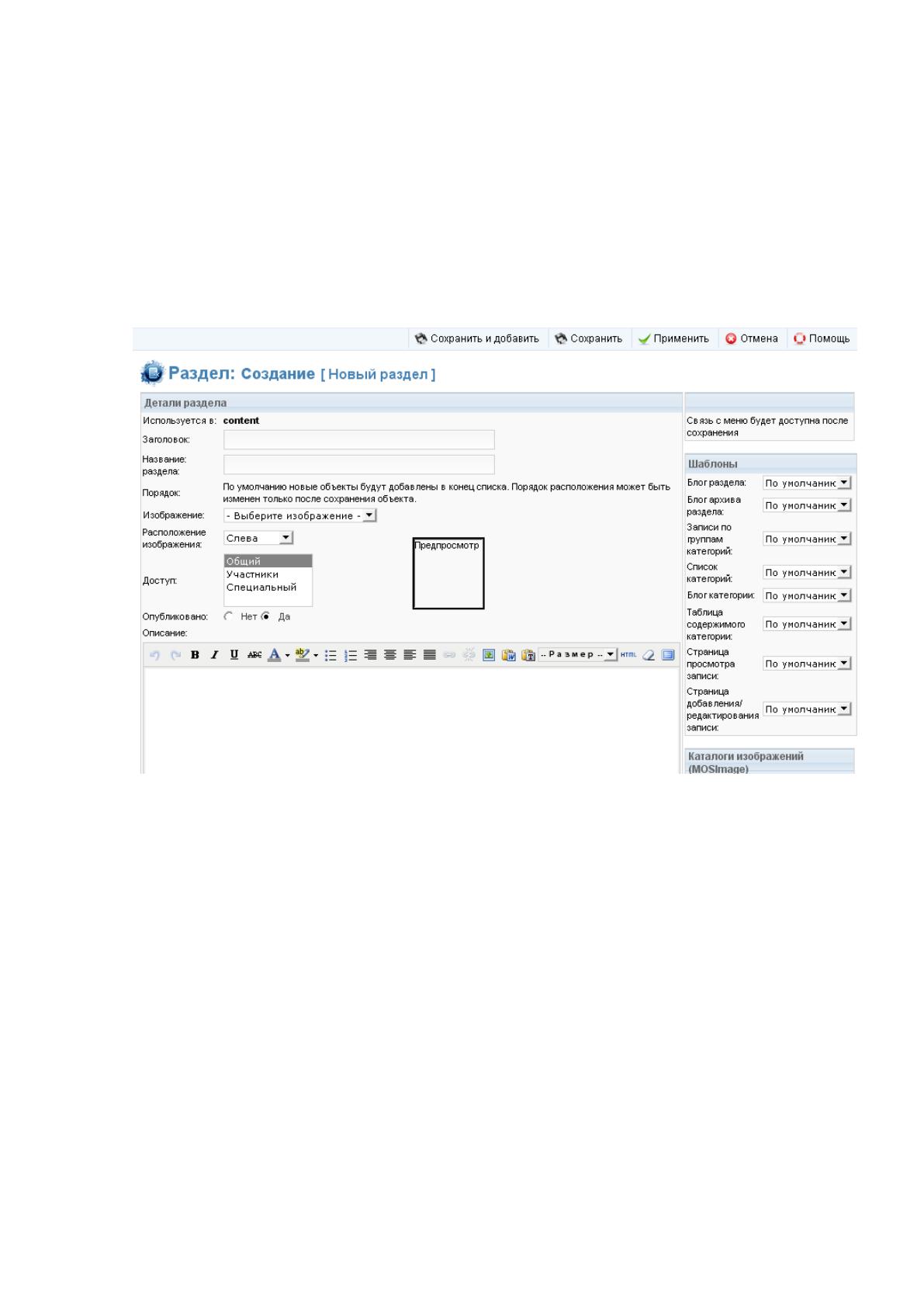
Создать ㅤ новый ㅤ раздел. ㅤ Для ㅤ создания ㅤ раздела ㅤ необходимо ㅤ нажать ㅤ
кнопку ㅤ «Создать». ㅤ После ㅤ этого ㅤ откроется ㅤ форма ㅤ создания ㅤ раздела ㅤ (рисунок ㅤ
32).
Рисунок ㅤ 33 ㅤ – ㅤ Форма ㅤ создания ㅤ раздела
После ㅤ заполнения ㅤ полей ㅤ формы ㅤ создания ㅤ раздела ㅤ или ㅤ изменения ㅤ
данных ㅤ в ㅤ форме ㅤ редактирования ㅤ раздела ㅤ необходимо ㅤ нажать ㅤ кнопку ㅤ
«Сохранить» ㅤ для ㅤ сохранения ㅤ результатов ㅤ работы ㅤ и ㅤ перехода ㅤ на ㅤ страницу ㅤ
«Разделы ㅤ содержимого», ㅤ кнопку ㅤ «Сохранить ㅤ и ㅤ добавить» ㅤ для ㅤ сохранения ㅤ
результатов ㅤ и ㅤ перехода ㅤ к ㅤ добавлению ㅤ еще ㅤ одного ㅤ раздела ㅤ или ㅤ кнопку ㅤ
«Применить» ㅤ для ㅤ сохранения ㅤ результатов, ㅤ не ㅤ закрывая ㅤ формы ㅤ создания ㅤ
раздела. ㅤ Также ㅤ можно ㅤ нажать ㅤ кнопку ㅤ «Отмена» ㅤ для ㅤ перехода ㅤ на ㅤ страницу ㅤ
«Разделы ㅤ содержимого» ㅤ без ㅤ сохранения ㅤ изменений.
59
Категория ㅤ - ㅤ это ㅤ второй ㅤ (после ㅤ раздела) ㅤ объект ㅤ в ㅤ иерархии ㅤ структуры ㅤ
содержимого, ㅤ все ㅤ категории ㅤ включены ㅤ в ㅤ определенные ㅤ разделы. ㅤ Работа ㅤ с ㅤ
категориями ㅤ аналогична ㅤ работе ㅤ с ㅤ разделами ㅤ Интернет-сайта.
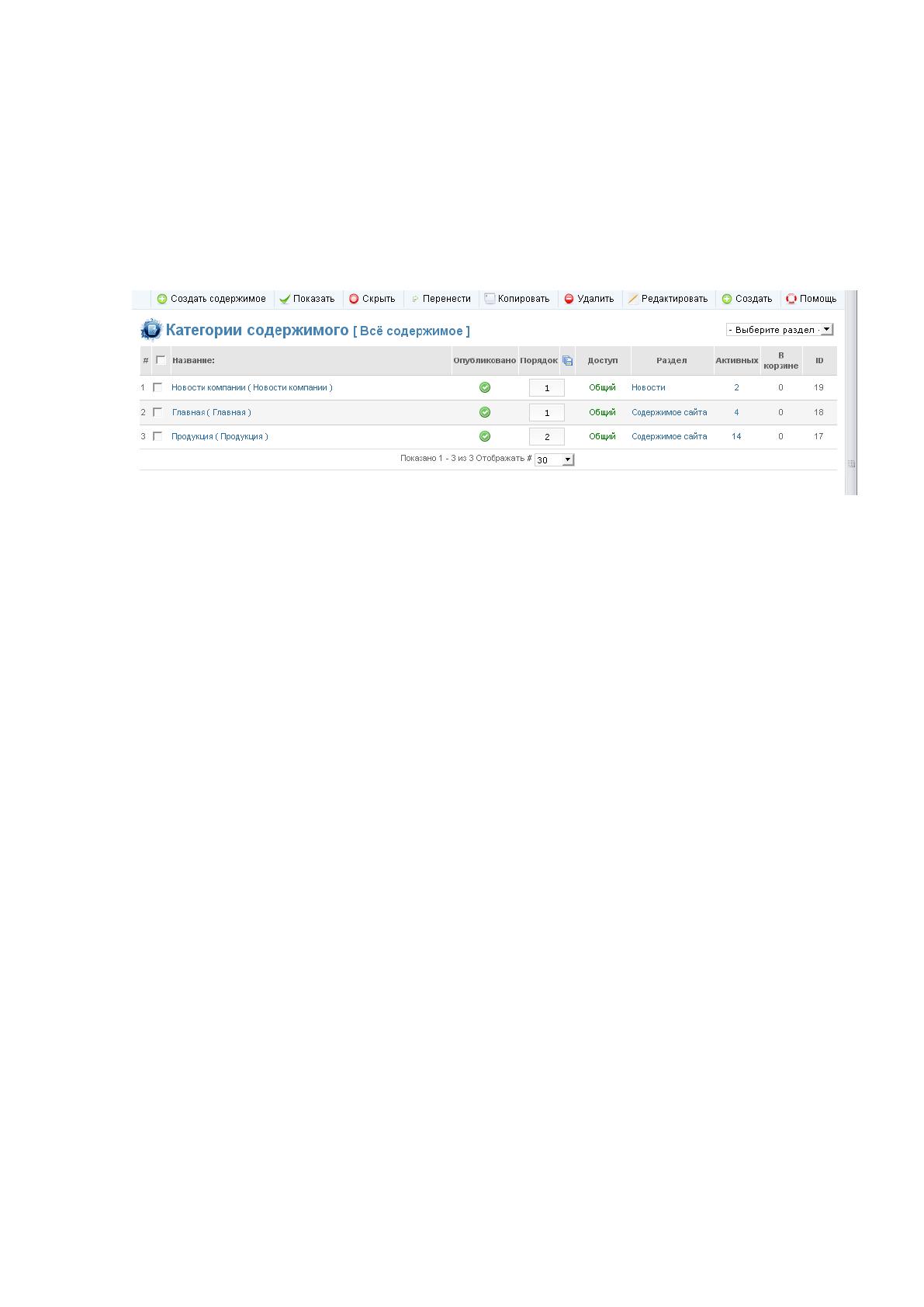
Для ㅤ создания, ㅤ редактирования ㅤ и ㅤ удаления ㅤ категорий ㅤ необходимо ㅤ
перейти ㅤ на ㅤ страницу ㅤ «Категории ㅤ содержимого» ㅤ (рисунок ㅤ 34), ㅤ для ㅤ этого ㅤ
нужно ㅤ выбрать ㅤ пункт ㅤ меню ㅤ Содержимое->Категории. ㅤ
Рисунок ㅤ 34 ㅤ – ㅤ Страница ㅤ «Категории ㅤ содержимого»
На ㅤ странице ㅤ «Категории ㅤ содержимого», ㅤ используя ㅤ кнопки ㅤ на ㅤ панели ㅤ
инструментов, ㅤ можно:
Создать ㅤ новый ㅤ объект ㅤ одержимого ㅤ в ㅤ категории. ㅤ Для ㅤ этого ㅤ отметьте ㅤ
категорию, ㅤ в ㅤ которой ㅤ будет ㅤ создан ㅤ объект ㅤ содержимого ㅤ и ㅤ нажмите ㅤ кнопку ㅤ
«Создать ㅤ содержимое».
Опубликовать ㅤ (показать ㅤ на ㅤ сайте) ㅤ существующую ㅤ категорию. ㅤ Отметьте ㅤ
нужную ㅤ категорию ㅤ и ㅤ нажмите ㅤ кнопку ㅤ «Показать».
Скрыть ㅤ (сделать ㅤ неопубликованной) ㅤ существующую ㅤ категорию. ㅤ
Отметьте ㅤ нужную ㅤ категорию ㅤ и ㅤ нажмите ㅤ кнопку ㅤ «Скрыть».
Копировать ㅤ существующую ㅤ категорию. ㅤ Для ㅤ этого ㅤ отметьте ㅤ нужную ㅤ
категорию ㅤ и ㅤ нажмите ㅤ кнопку ㅤ «Копировать».
Перенести ㅤ – ㅤ переместить ㅤ существующую ㅤ категорию ㅤ и ㅤ все ㅤ ее ㅤ
содержимое ㅤ в ㅤ другой ㅤ раздел. ㅤ Отметьте ㅤ нужную ㅤ категорию ㅤ и ㅤ нажмите ㅤ кнопку ㅤ
"Перенести".
Удалить ㅤ существующую ㅤ категорию. ㅤ Для ㅤ этого ㅤ отметьте ㅤ нужную ㅤ
категорию ㅤ и ㅤ нажмите ㅤ кнопку ㅤ «Удалить».
60
Помощь ㅤ – ㅤ открыть ㅤ в ㅤ новом ㅤ окне ㅤ страницу ㅤ описания ㅤ по ㅤ данному ㅤ окну ㅤ
(«Категории ㅤ содержимого»). ㅤ Для ㅤ получения ㅤ помощи ㅤ нажмите ㅤ кнопку ㅤ
"Помощь".
Редактировать ㅤ существующую ㅤ категорию. ㅤ Для ㅤ редактирования ㅤ
необходимо ㅤ щелкнуть ㅤ по ㅤ названию ㅤ категории ㅤ или ㅤ отметить ㅤ галочкой ㅤ
нужную ㅤ категорию ㅤ и ㅤ нажать ㅤ кнопку ㅤ «Редактировать». ㅤ Будет ㅤ открыта ㅤ форма ㅤ
редактирования ㅤ категории, ㅤ аналогичная ㅤ форме ㅤ создания ㅤ категории..
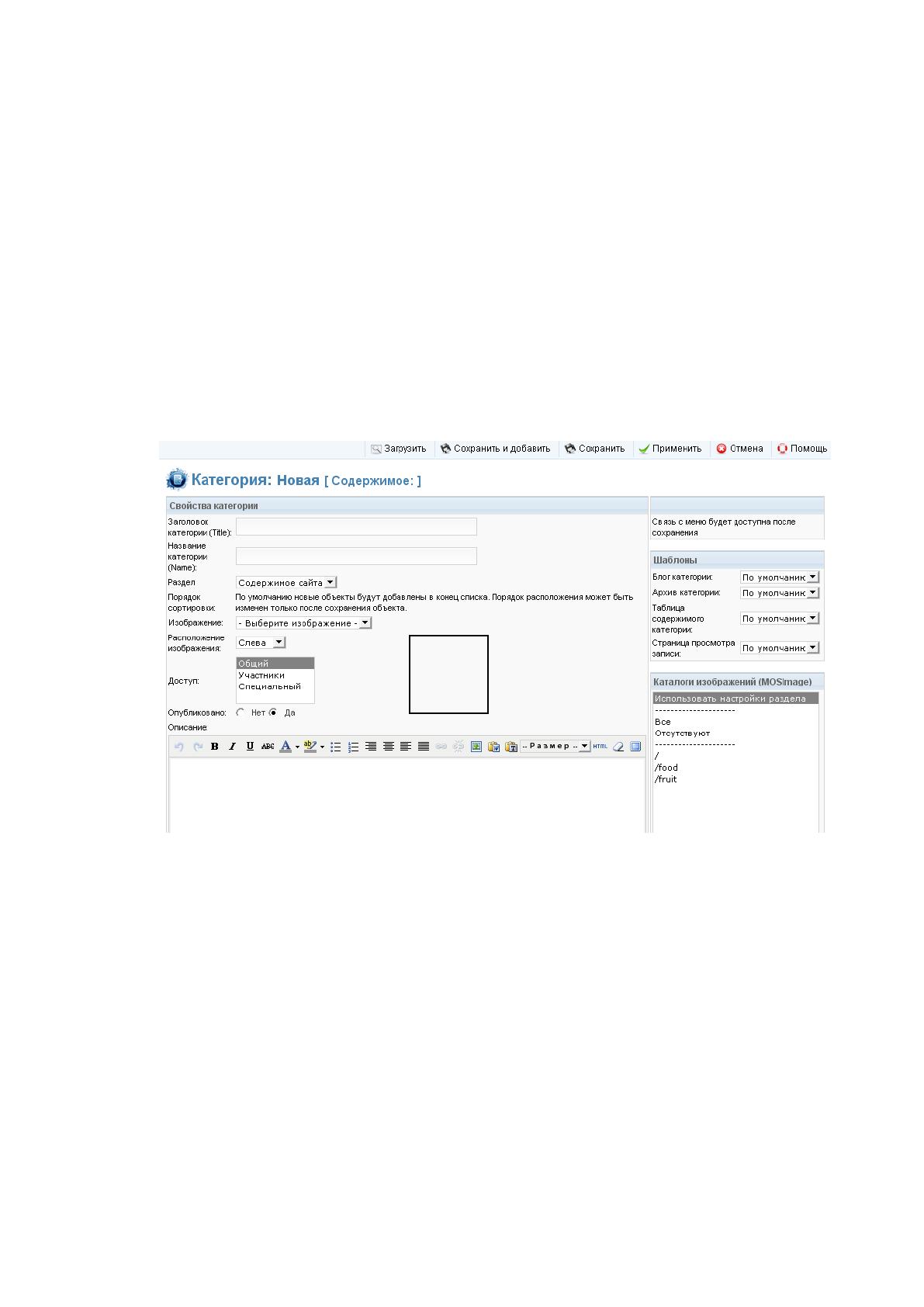
Создать ㅤ новую ㅤ категорию. ㅤ Для ㅤ создания ㅤ категории ㅤ необходимо ㅤ нажать ㅤ
кнопку ㅤ «Создать». ㅤ После ㅤ этого ㅤ откроется ㅤ форма ㅤ создания ㅤ категории ㅤ
(рисунок ㅤ 35).
Рисунок ㅤ 35 ㅤ - ㅤ Форма ㅤ создания ㅤ категории
После ㅤ заполнения ㅤ полей ㅤ формы ㅤ создания ㅤ категории ㅤ или ㅤ изменения ㅤ
данных ㅤ в ㅤ форме ㅤ редактирования ㅤ категории ㅤ необходимо ㅤ нажать ㅤ кнопку ㅤ
«Сохранить» ㅤ для ㅤ сохранения ㅤ результатов ㅤ работы ㅤ и ㅤ перехода ㅤ на ㅤ страницу ㅤ
«Категории ㅤ содержимого», ㅤ кнопку ㅤ «Сохранить ㅤ и ㅤ добавить» ㅤ для ㅤ сохранения ㅤ
результатов ㅤ и ㅤ перехода ㅤ к ㅤ добавлению ㅤ еще ㅤ одной ㅤ категории ㅤ или ㅤ кнопку ㅤ
«Применить» ㅤ для ㅤ сохранения ㅤ результатов, ㅤ не ㅤ закрывая ㅤ формы ㅤ
создания/редактирования ㅤ категории. ㅤ Также ㅤ можно ㅤ нажать ㅤ кнопку ㅤ «Отмена» ㅤ
61
для ㅤ перехода ㅤ на ㅤ страницу ㅤ «Категории ㅤ содержимого» ㅤ без ㅤ сохранения ㅤ
изменений.
Объект ㅤ содержимого ㅤ – ㅤ это ㅤ основное ㅤ содержание ㅤ сайта ㅤ и ㅤ нижний ㅤ
объект ㅤ в ㅤ иерархии ㅤ структуры ㅤ содержимого. ㅤ Другими ㅤ словами ㅤ объект ㅤ
содержимого ㅤ – ㅤ это ㅤ ваша ㅤ статья, ㅤ которая ㅤ должна ㅤ содержаться ㅤ в ㅤ одной ㅤ из ㅤ
ваших ㅤ категорий ㅤ (соответственно ㅤ и ㅤ раздела).
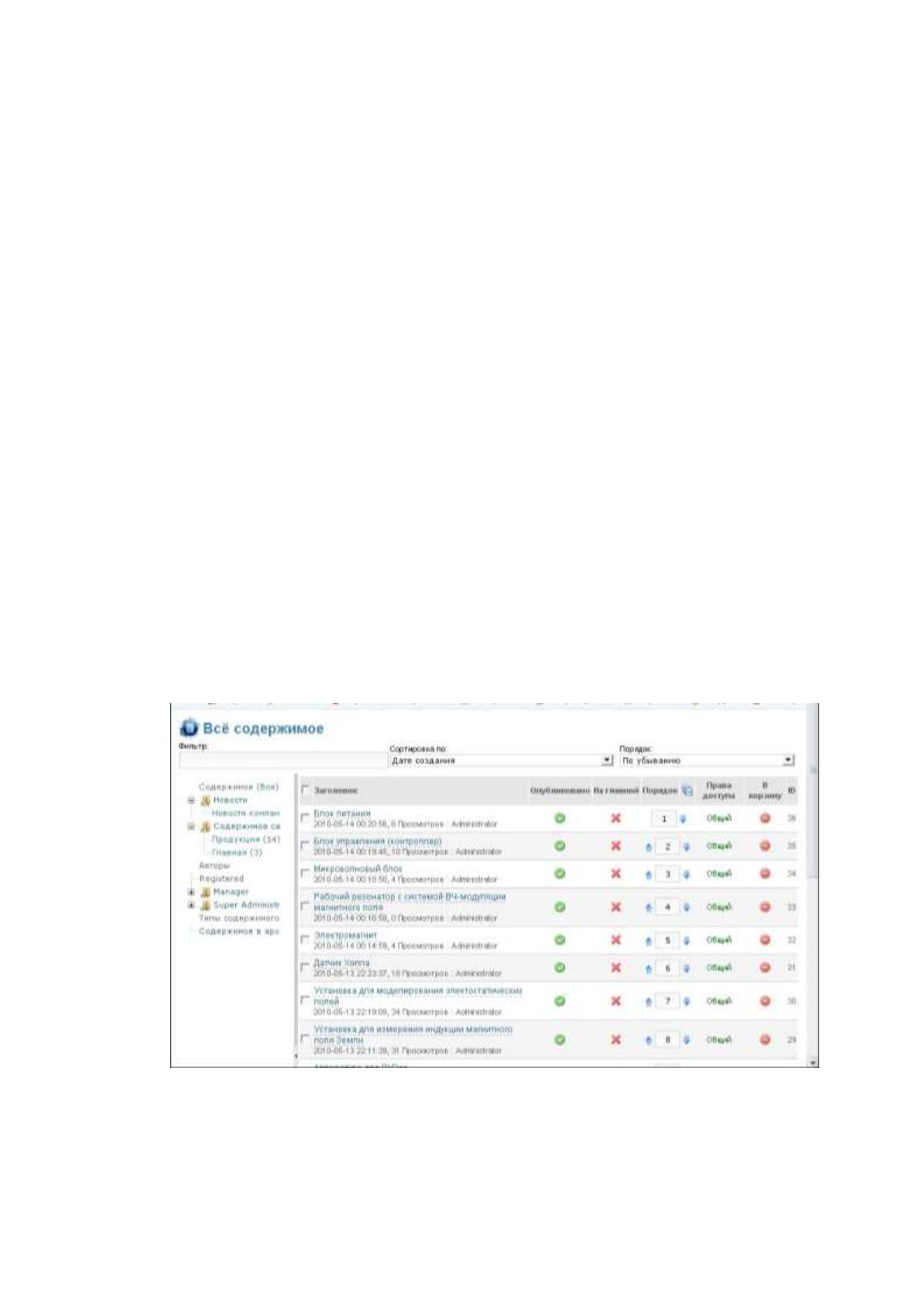
Для ㅤ работы ㅤ с ㅤ объектами ㅤ содержимого ㅤ необходимо ㅤ перейти ㅤ на ㅤ
страницу ㅤ «Все ㅤ содержимое», ㅤ для ㅤ того ㅤ чтобы ㅤ это ㅤ сделать ㅤ можно ㅤ нажать ㅤ на ㅤ
главной ㅤ странице ㅤ кнопку ㅤ "Все ㅤ содержимое ㅤ сайта" ㅤ или ㅤ выбрать ㅤ пункт ㅤ меню ㅤ
Содержимое->Все ㅤ содержимое. ㅤ Будет ㅤ открыта ㅤ страница ㅤ " ㅤ Все ㅤ содержимое ㅤ
сайта" ㅤ (рисунок ㅤ 36), ㅤ при ㅤ открытии ㅤ страницы ㅤ будет ㅤ доступна ㅤ фильтрация ㅤ
объектов ㅤ по ㅤ следующим ㅤ критериям:
- по ㅤ разделам;
- по ㅤ категориям;
- по ㅤ автору;
- по ㅤ заголовку, ㅤ значение ㅤ указывается ㅤ в ㅤ поле ㅤ "Фильтр".
Рисунок ㅤ 36 ㅤ – ㅤ Страница ㅤ «Все ㅤ содержимое»
На ㅤ странице ㅤ «Все ㅤ содержимое», ㅤ используя ㅤ кнопки ㅤ на ㅤ панели ㅤ
инструментов, ㅤ можно: