
78
Таблица 2.13
Таблица описания функций модулей
№
п/п
Наименование модуля
Функции модуля
1
datamodule.pas
для разделения логики обработки данных (бизнес-
логики) и логики внешнего представления данных
- интерфейса. В набор DataModule выносится весь
доступ к данным, а интерфейсная часть
показывает пользователю информацию,
предоставляемую DataModule, при использовании
такой схемы более просто перейти к многозвенной
архитектуре
2
form__main.pas
выводит на экран главную форму программы и
меню
3
Form_sotrudnik.pas
выводит на экран форму ведения справочника
сотрудников
4
Form__idetifikacia.pas
выводит на экран форму ввода логина и пароля для
входа в программу.
5
Form__plateg_klient.pas
выводит на экран отчет «Все платежные
поручения клиента»
6
Form__plateg_klient.pas
выводит на экран отчет «Список платежных
поручений»
7
Form__plateg_klient.pas
выводит на экран форму ведения платежных
поручений
8
Form_lico.pas
выводит на экран форму ведения справочника
организационно-правовых форм
9
Form_klient.pas
выводит на экран форму ведения справочника
клиентов предприятия
2.4 Контрольный пример реализации проекта и его описание
Для работы программы необходимо настроить пользовательский DSN.
1. Для этого открываем Пуск-Панель управления.
2. Выбираем Администрирование
79
3. Открываем «Источники данных»
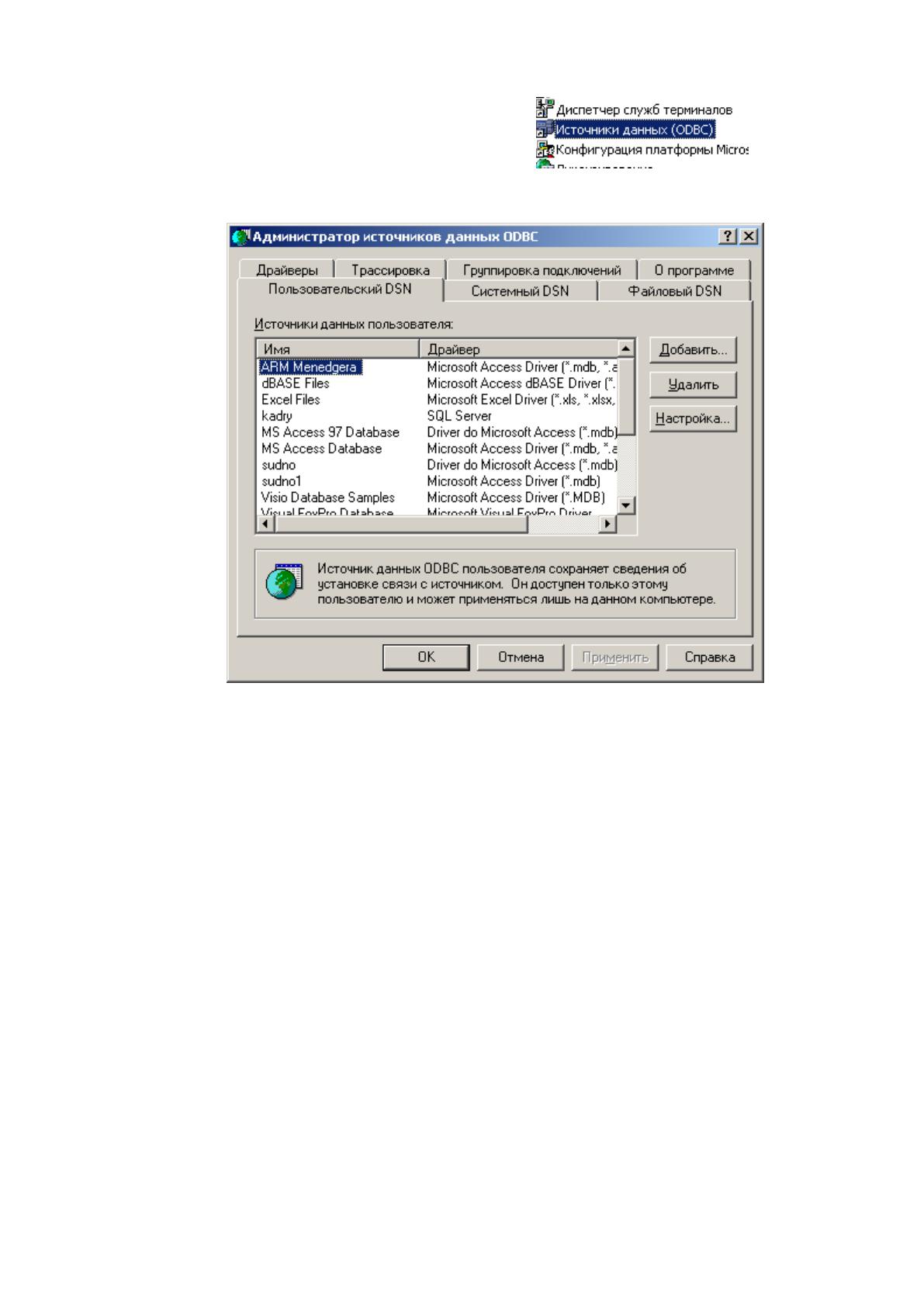
4. в открывшемся окошке ( Рис. 2.7) выбираем «Добавить»
Рис. 2.7 Администратор источников данных ODBC
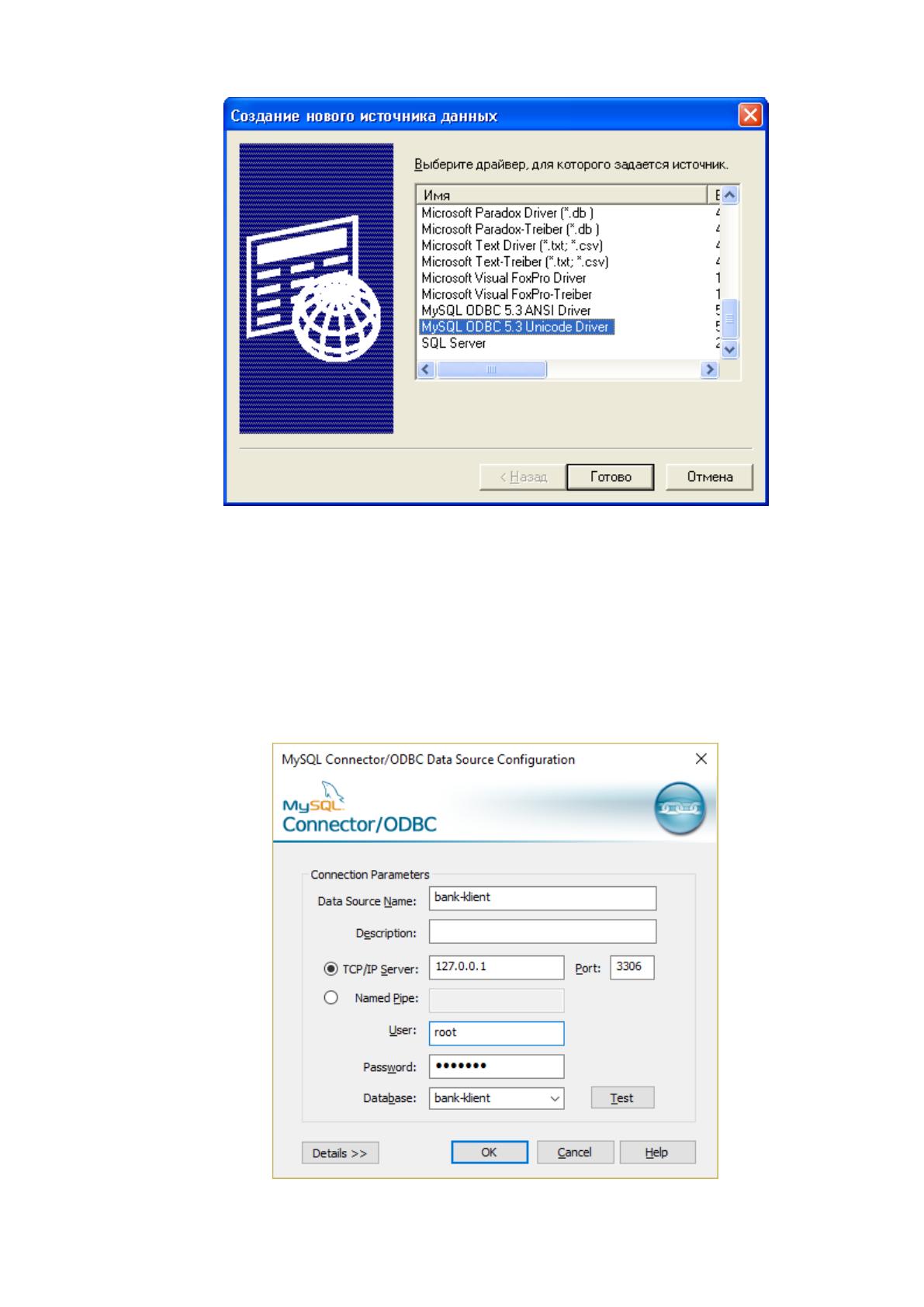
5. в открывшемся окне ( рис. 2.8) выбираем «MySQL ODBC 5.3 Unicode
driver «и нажимаем «Готово»

80
Рис.2.8 Создание нового источника данных
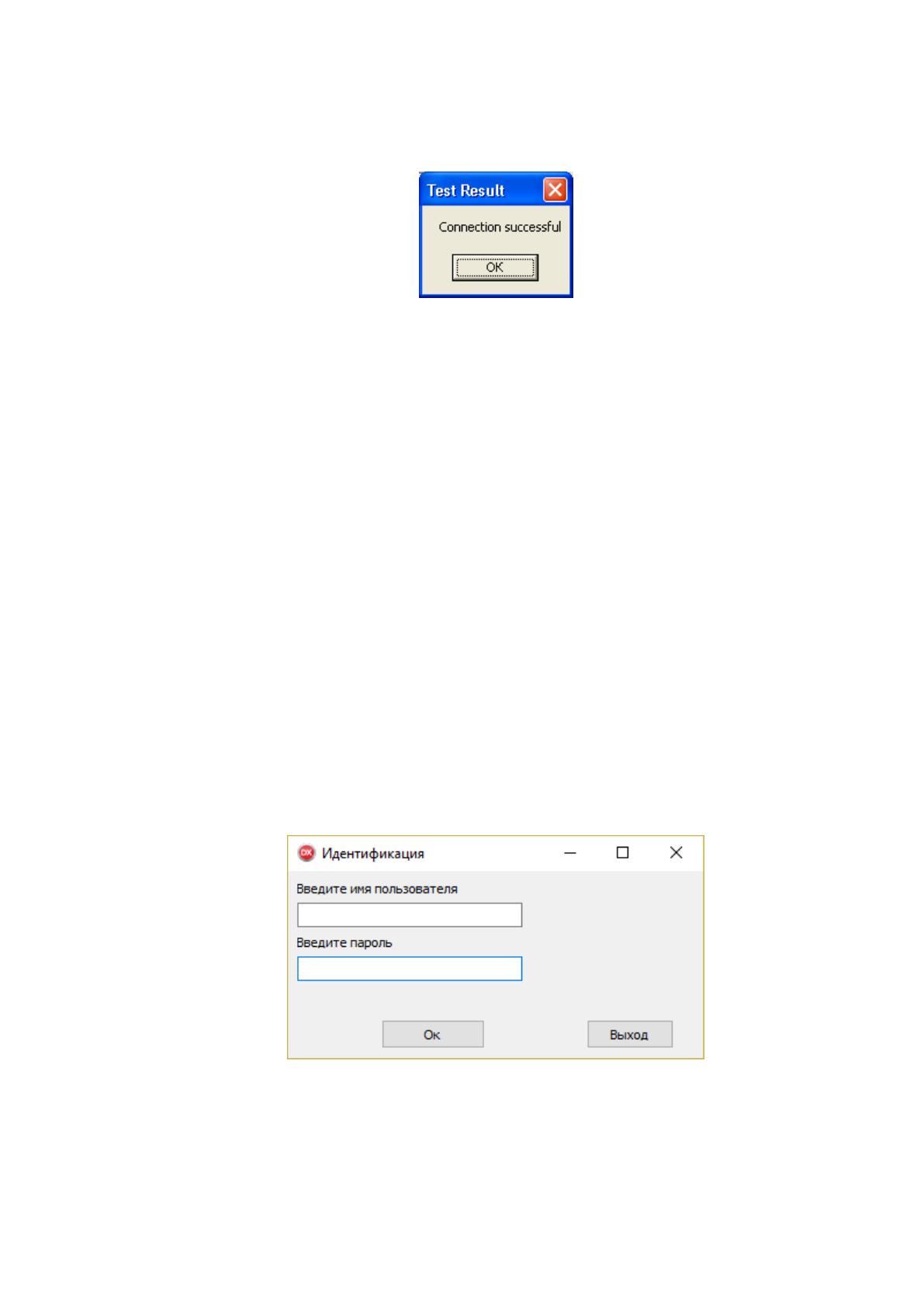
6. В открывшемся окошке (рис.2.9) в поле «Data Source Name» вводим
«bank-klient». Обязательно так. В поле TCP/IP Server вводим ip-адрес сервера, на
котором расположен сервер MySQL. В поле User вводим имя пользователя. В поле
Password – пароль. В поле Database выбираем «bank-klient».
Рис.2.9 Установка драйвера ODBC для MySQL
81
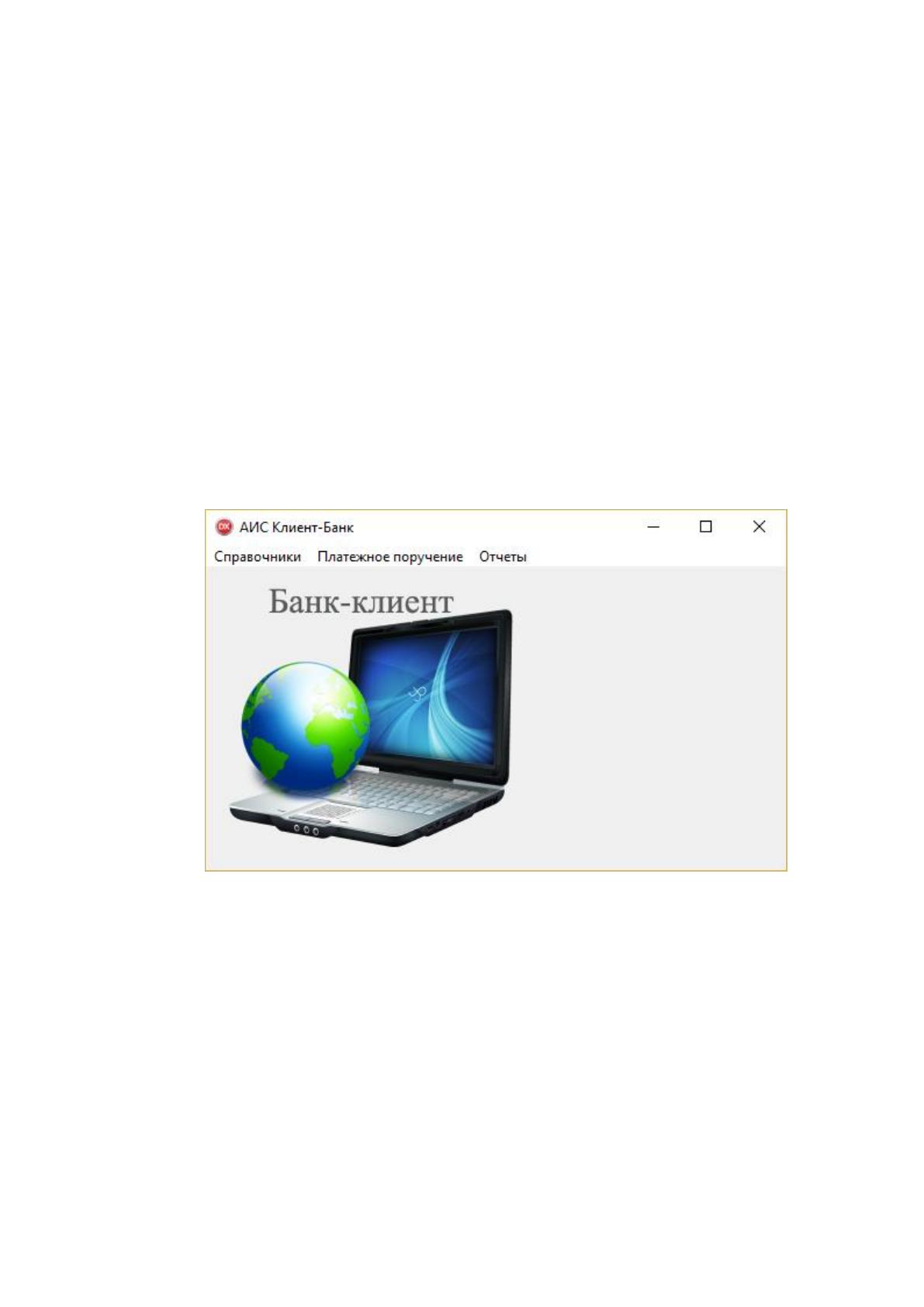
7. Нажимаем «Test». Откроется окно, показанное на рис. 2.9.
Рис.2.10 Результат теста
8. Нажимаем «ОК».
ПК настроен для работы с программой.
Файл запуска программы может находиться в любом каталоге.
Работа модуля электронной регистрации гарантирована на ЭВМ с
процессором Intel Pentium 2.8 Гц и оперативной памятью 2048 Мб – такой ПК на
данный момент является минимальной конфигурацией для работы в сети под
управлением ОС Microsoft Windows 10 .
Для корректной работы программы необходимо наличие на ПК
установленной программы Microsoft Excel 2003 или выше.
При запуске программы первым отображается окно идентификации
пользователя (рис. 2.11). В случае неверно введенных данных, появиться
сообщение «Неправильно введена пара пользователь-пароль».
Рис. 2,11 Окно идентификации пользователя
Каждому пользователю в программе предоставляется определенный уровень
доступа. Всего три уровня доступа в модуле – администратор, регистратор,
82
исполнитель.
Администратор имеет полный доступ ко всем функциям системы - может
добавлять сотрудников, клиентов, платежные поручения и просматривать отчеты.
Регистратор не может добавлять сотрудников.
Исполнитель не имеет доступа к справочникам
При входе в систему программа определяет какой уровень доступа у
пользователя и в зависимости от этого предоставляет доступ к системе.
В программе всегда есть пользователь «Администратор», с логином «admin»
и паролем «adminadmin», имеющим администраторские права в программе.
После ввода имени пользователя и пароля открывается главное окно
программы. Из этого окошка доступны все функции системы(рис. 2.12)
Рис. 2.12 Главное окно программы
Сначала необходимо заполнить все справочники.
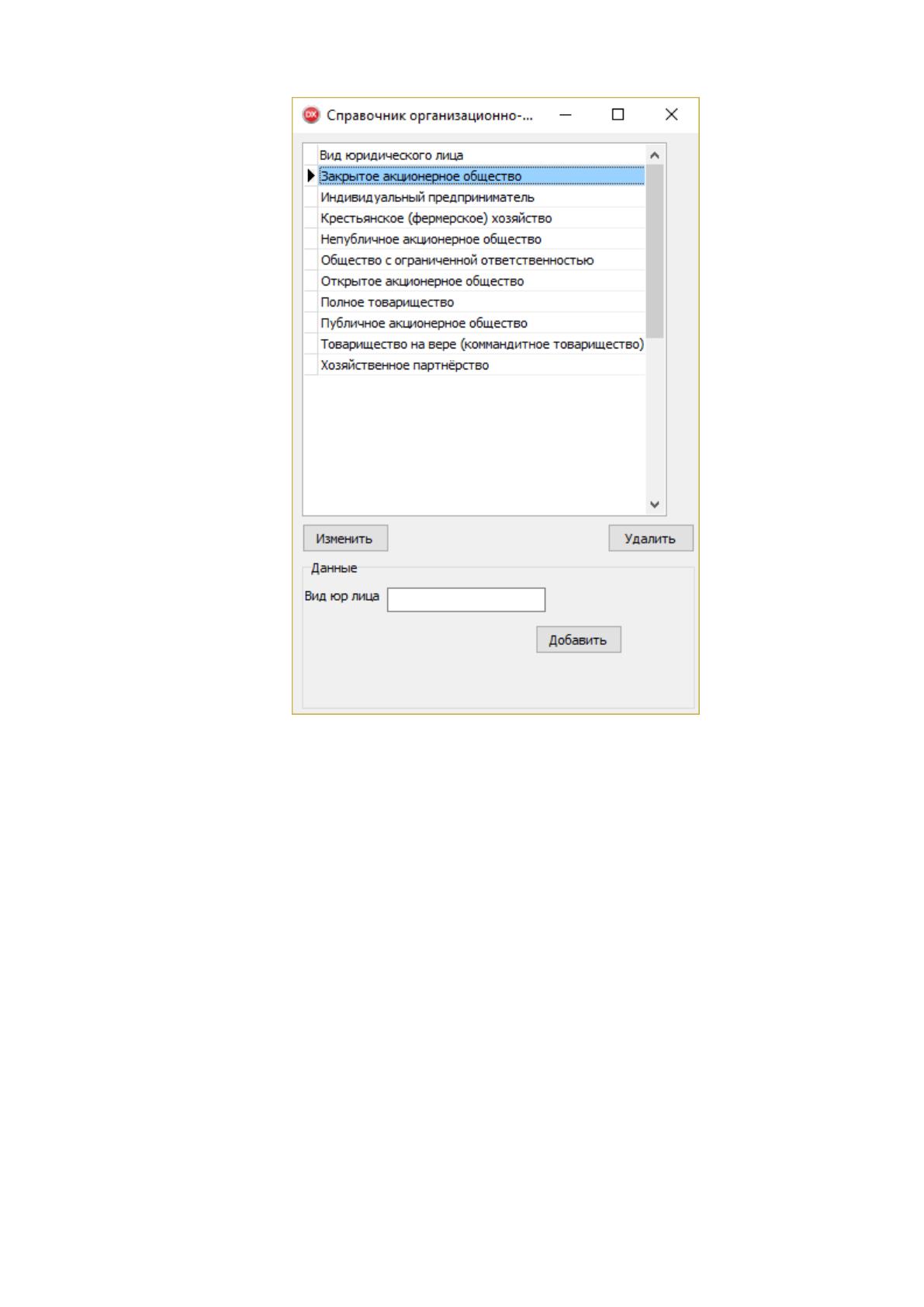
Для этого необходимо открыть пункт меню «Справочники»-«Список
организационно-правовых норм».
Откроется окно, показанное на рис.2.13.
83
Рис. 2.13 Окно справочника «Список организационно-правовых норм»
В данном окне отобразятся все уже имеющиеся в БД список организационно-
правовых норм. Также в данном окне есть возможность добавления новой формы
Перед проверкой данных все они проходят проверку. Если не введено
название формы, то данные не будут введены и пользователь будет оповещен об
этом.
Для удаления данных необходимо выбрать необходимо данные и нажать
кнопку удалить.
Для исправления некорректно введенных данных, необходимо их выбрать в
таблице и нажать кнопку «Исправить». После этого выбранные данные отобразятся
в поле ввода, а кнопка «Добавить» изменит свое название на «Изменить». После
этого необходимо отредактировать требуемые данные и нажать кнопку

84
«Изменить». Данные изменятся в таблице.
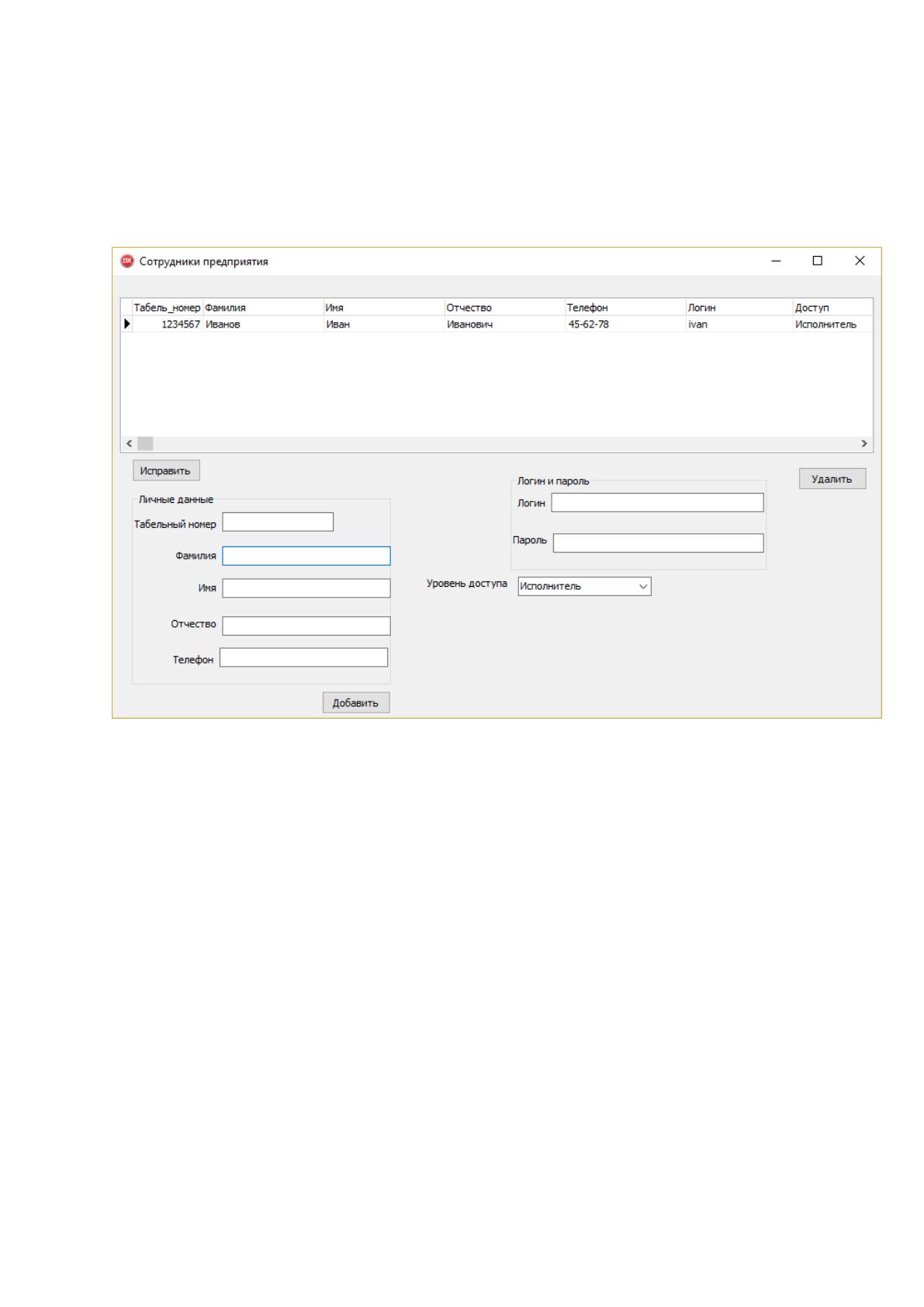
При выборе пункта меню «Справочники»-«Сотрудники предприятия»
откроется окно, показанное на рис. 2.14.
Рис. 2.14. Окно справочника «Сотрудники предприятия»
Для добавления нового сотрудника необходимо ввести данные сотрудника в
поля ввода на форме. После этого необходимо выбрать роль пользователя. По
умолчанию стоит роль «Исполнитель». Также необходимо придумать для
пользователя Логин и пароль. и нажать кнопку «Добавить»
Перед добавлением все данные проходят проверку. Если какие-то данные не
будут введены, то пользователь будет оповещен об этом, и никакие данные не
будут добавлены.
Программа проверяет, есть ли такой табельный номер уже в БД. Если такой
табельный номер есть, то пользователь будет оповещен об этом.
Также программа проверяет на уникальность введенный логин. Если такой
логин есть в БД, то пользователь будет оповещен об этом, и необходимо будет
85
ввести новый логин.
Вводимый пароль должен быть длиной не меньше 8 символов. Если длина
пароля меньше, то пользователь будет оповещен об этом.
Если все данные введены верно, то данные сотрудника отобразиться в
таблице на форме, а поля ввода будут очищены.
Если необходимо удалить неверно введенного сотрудника, то надо выбрать
этого сотрудника тип в таблице «Сотрудники» и нажать кнопку «Удалить».
После этого данный сотрудник будет удален из таблицы.
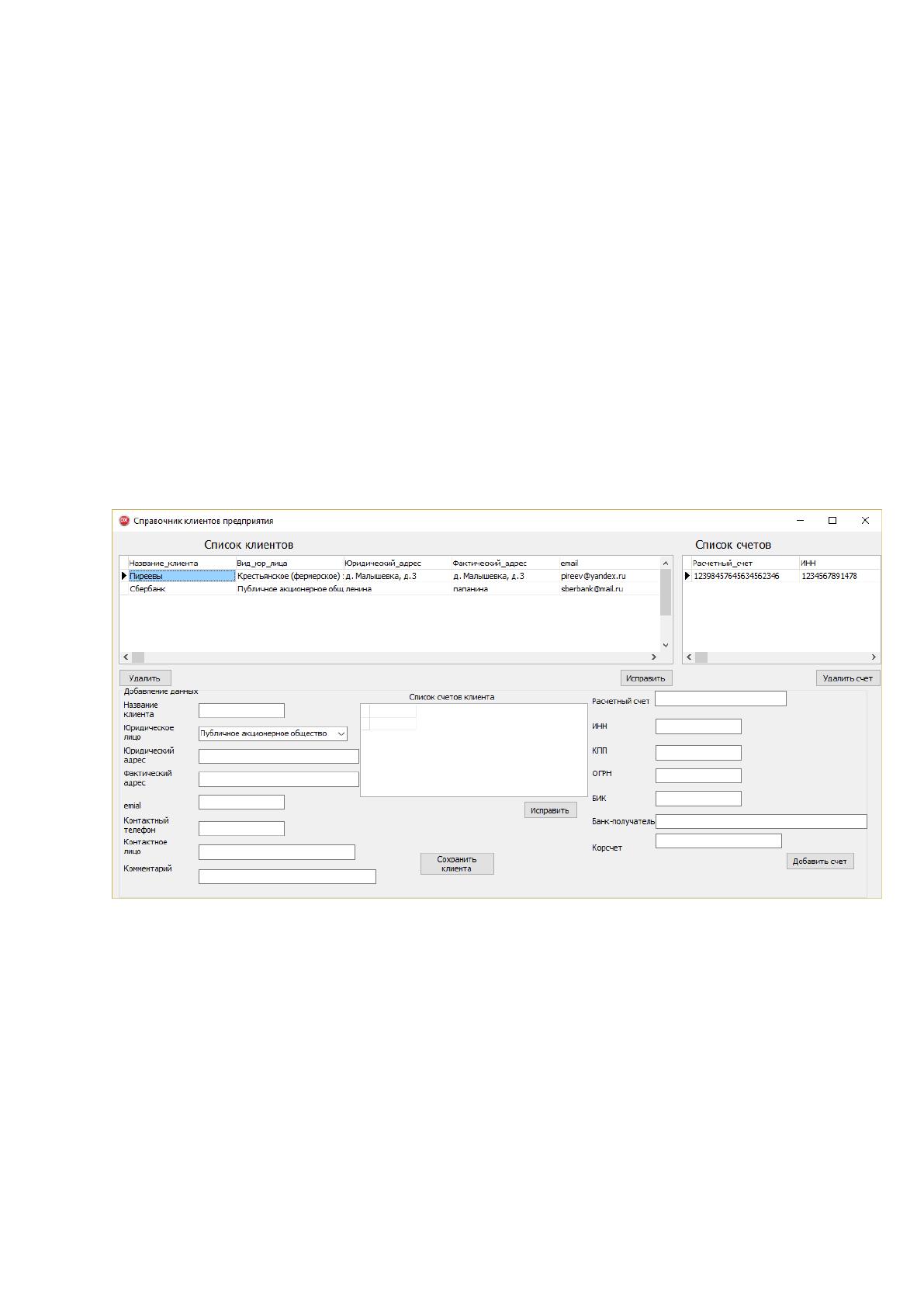
При выборе пункта меню «Справочники»-«Список клиентов» откроется
окно, показанное на рис. 2.15.
Рис. 2.15 Окно справочника «Клиенты предприятия»
В данном окне в верхней левой таблице отобразятся все имеющиеся в БД
клиенты. В верхней правой таблице отобразятся все имеющиеся в БД для
выбранного клиента расчетные счета.
Для добавления нового клиента необходимо ввести данные клиента в поля
ввода на форме. После этого необходимо ввести данные расчетного счета и нажать
кнопку «Добавить счет».
86
Перед добавлением расчетного счета все данные проходят проверку. Если
какие-то данные расчетного счета не будут введены, то пользователь будет
оповещен об этом, и никакие данные не будут добавлены.
Если все данные введены верно, то данные расчетного счета отобразятся в
таблице на форме, а поля ввода расчетного счета будут очищены.
Если данные расчетного счета были введены неверно, то можно их
исправить. Для этого под таблицей нажимаем кнопку «Исправить». Данные
расчетного счета отобразятся в полях ввода.
Для сохранения данных клиента необходимо нажать кнопку «Сохранить
клиента».
После этого данные клиента будут добавлены в базу данных и отобразятся в
таблице. А поля ввода данных будут очищены.
Если необходимо удалить неверно введенного клиента, то надо выбрать этого
клиента в таблице «Список клиентов» и нажать кнопку «Удалить».
Если необходимо удалить неверно веденный расчетный счет, то надо
выбрать данный счет и нажать кнопку «Удалить счет». После этого выбранный
счет будет удален из таблицы. После этого данный счет будет удален из таблицы.
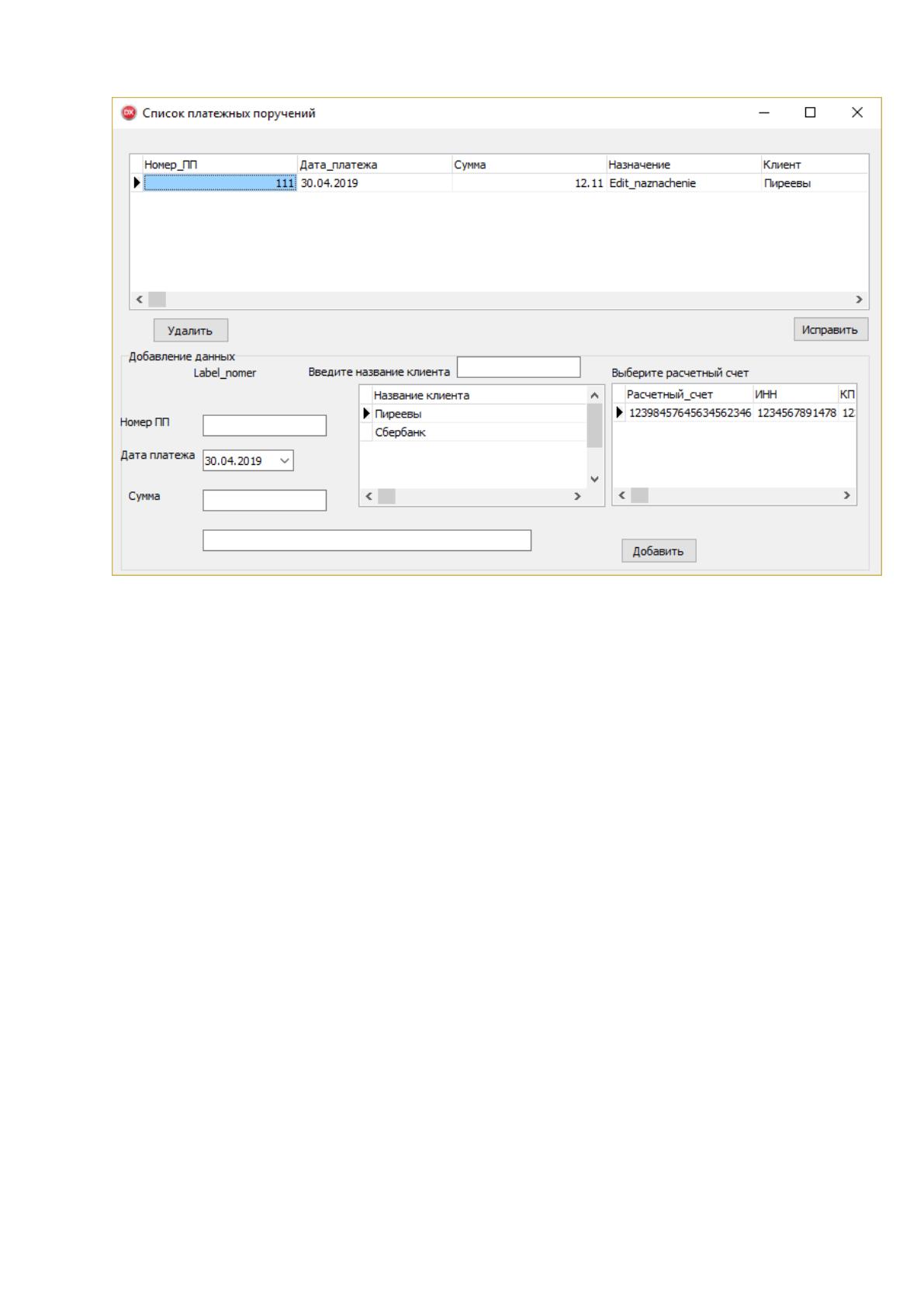
Для добавления платежного поручения необходимо выбрать пункт меню
«Платежное поручение». Откроется окно, показанное на рис. 2.16.
87
Рис. 2.16 Окно «Платежное поручение»
В данном окне необходимо ввести данные платежного поручения – номер
ПП, дата платежа, сумму платежа и назначение платежа. Затем надо выбрать
клиента и для данного клиента выбрать расчетный счет.
Для удобства поиска клиента можно в поле поиска над таблицей клиента
ввести начало названия клиента. После этого отобразятся все клиент, название
которых начинается на введенный текст.
Перед добавлением данных все они проходят проверку. Если какие либо
данные не введены, то данные не будут введены и пользователь будет оповещен об
этом.
Для удаления данных необходимо выбрать требуемый ПП и нажать кнопку
удалить.
Для исправления некорректно введенных данных, необходимо их выбрать в
таблице и нажать кнопку «Исправить». После этого выбранные данные отобразятся
в поле ввода, а кнопка «Добавить» изменит свое название на «Изменить». После
этого необходимо отредактировать требуемые данные и нажать кнопку