75
2.4. Контрольный пример реализации проекта и его описание
Предварительно на компьютере должен быть установлен сервер баз данных
(в данном случае MS SQL Server Express 2019). Для установки приложения
необходимо скопировать содержимое архива в предварительно настроенную папку.
После этого произвести восстановление резервной копии базы данный (файл
резервной копии прилагается) на сервер MS SQL Server Express:
1. Открыть «Среда SQL Server Management Studio» (Пуск -> Все программы ->
Microsoft SQL Server 20ХХ)
2. В Обозревателей объектов выбираем «Базы данных» и в контекстном меню
выбираем пункт «Восстановить базу данных»
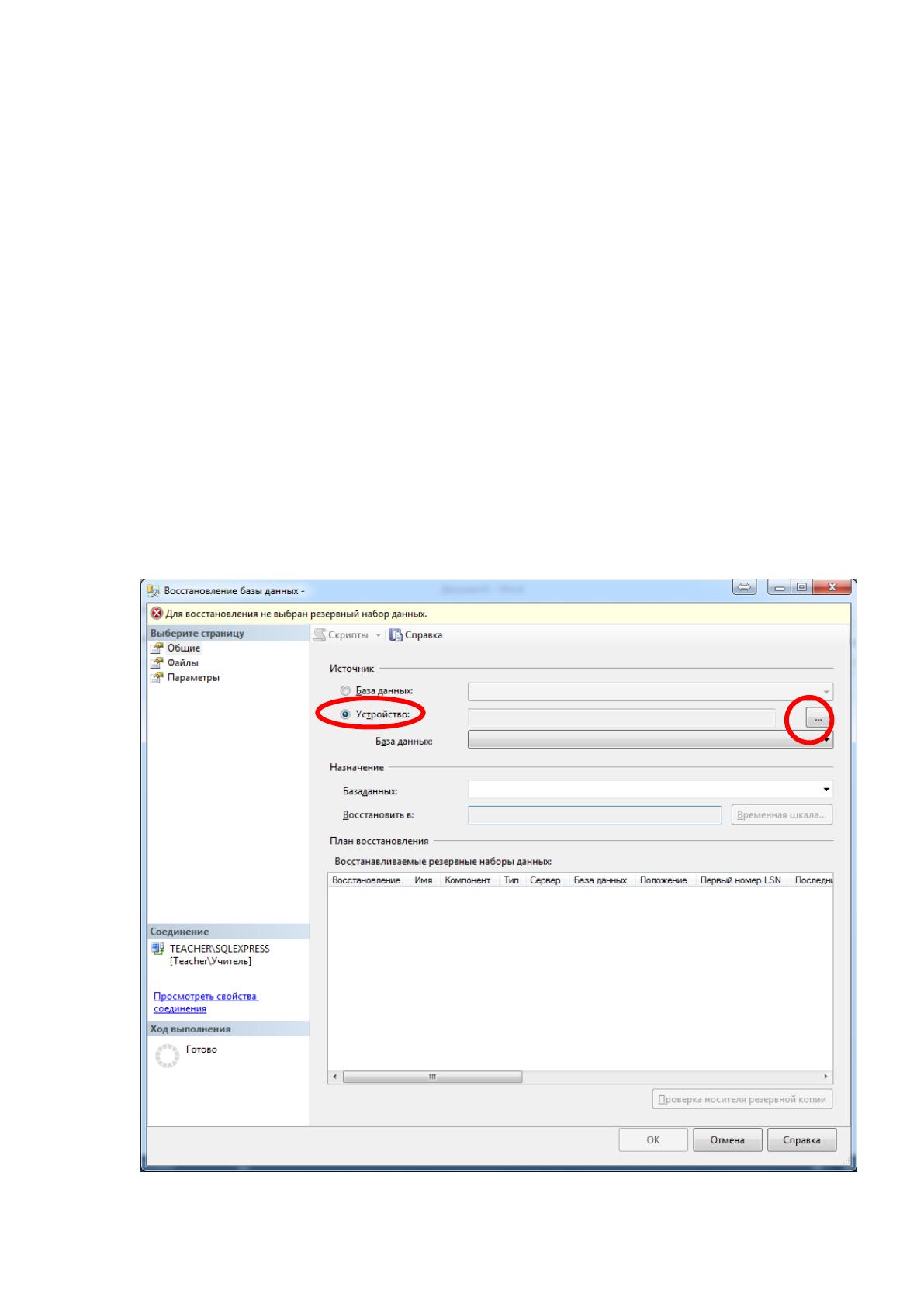
3. Выбираем «Устройство» и нажимаем на кнопку «…»
76
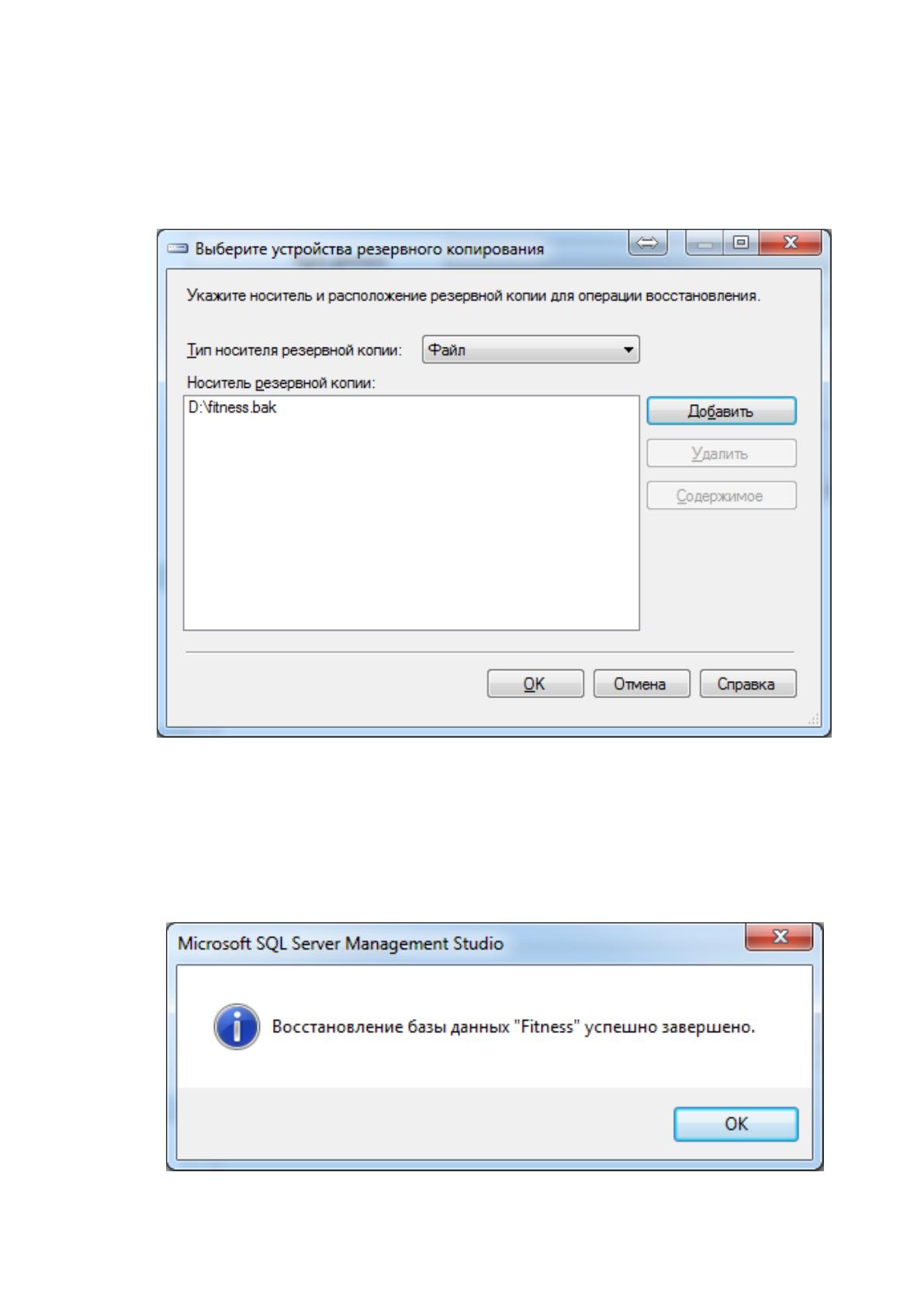
Рисунок 2.18 – Выбор носителя резервной копии
4. Выбираем тип «Файл» и нажимаем кнопку «Добавить»
5. Находим файл с резервной копией базы данных
Рисунок 2.19 – Выбор файла с резервной копией базы данных
6. Ок
7. Ок
8. Система должна выдать окно о положительном восстановлении

77
Рисунок 2.20 – Успешное восстановление базы данных
Дальше необходимо произвести настройку сервера баз данных MS SQL
Server Express.
1. Запустите службу SQL Server Browser. SQL Server Browser слушает
входящие запросы к ресурсам Microsoft SQL Server и предоставляет
информацию о существующих экземплярах SQL Server на компьютере.
2. Включить протокол TCP/IP в SQL Server 20XX Express.
3. (Дополнительно) Изменить способ аутентификации на SQL Server and
Windows Authentication. По умолчанию SQL Server 20XX Express работает
только в режиме аутентификации Windows, поэтому вы можете
подключиться только под пользователем Windows.
4. Откройте SQL Server Configuration Manager. Запустите Пуск-> Все
программы-> Microsoft SQL Server 20ХХ -> Средства настройки
(Configuration Tools) ->Диспетчер конфигурации SQL Server (SQL Server
Configuration Manager).
5. В Диспетчере конфигурации выберите SQL Server Services в левом меню.
Если служба SQL Server Browser запущена, перейдите к шагу 6.
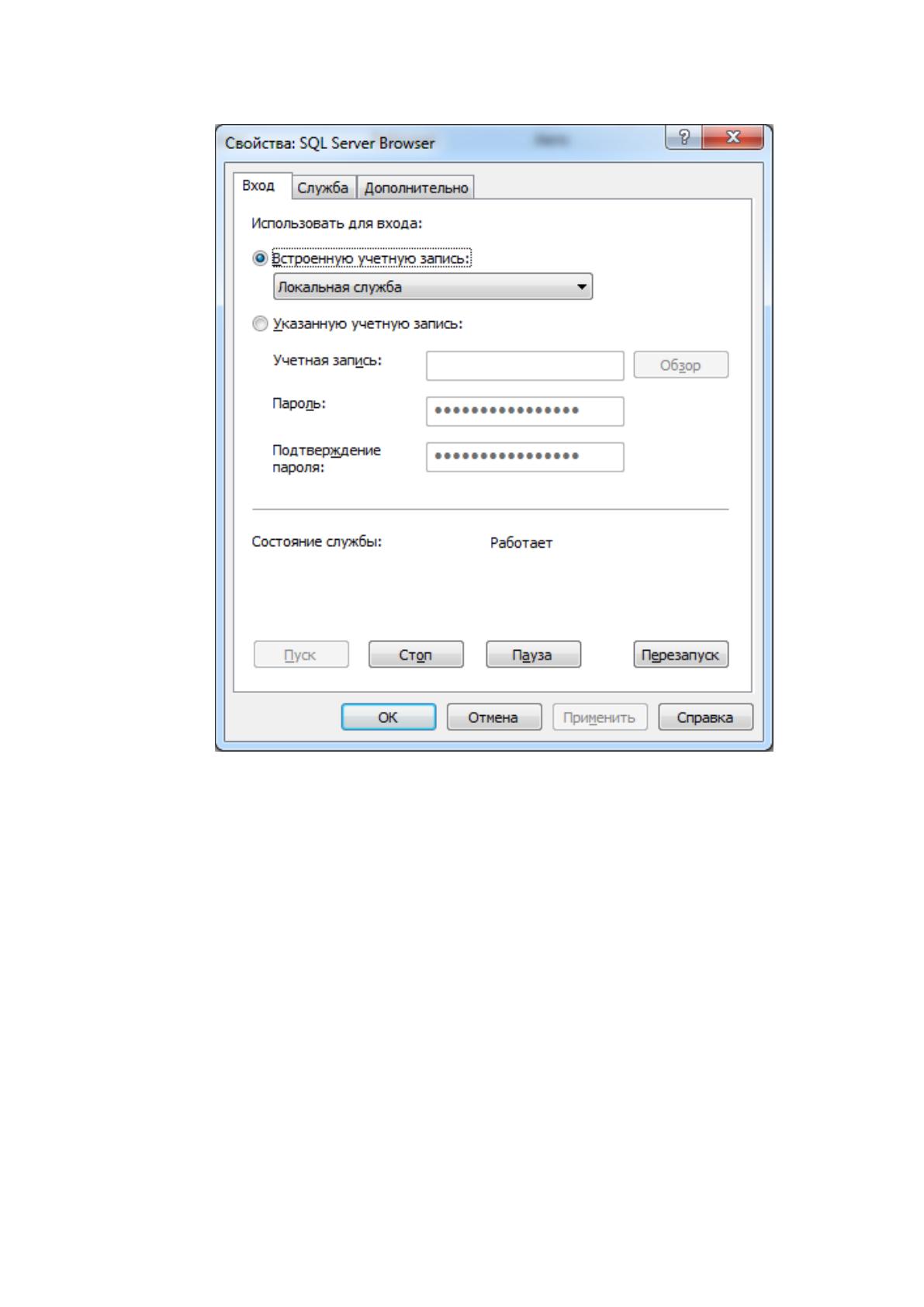
6. Зайдите в свойства службы SQL Server Browser и установите аккаунт
запуска. В данном примере это аккаунт Локальная служба (Local Service).
78
Рисунок 2.21 – Настройки SQL Server Browser
9. Перейдите на вкладку Служба (Service) и установите режим запуска Авто
(Automatic). В противном случае служба не будет автоматически
10. Перейдите на вкладку Служба (Service) и установите режим запуска Авто
(Automatic). В противном случае служба не будет ав томатически стартовать
после перезагрузки компьютера. Нажмите OK для применения изменений.
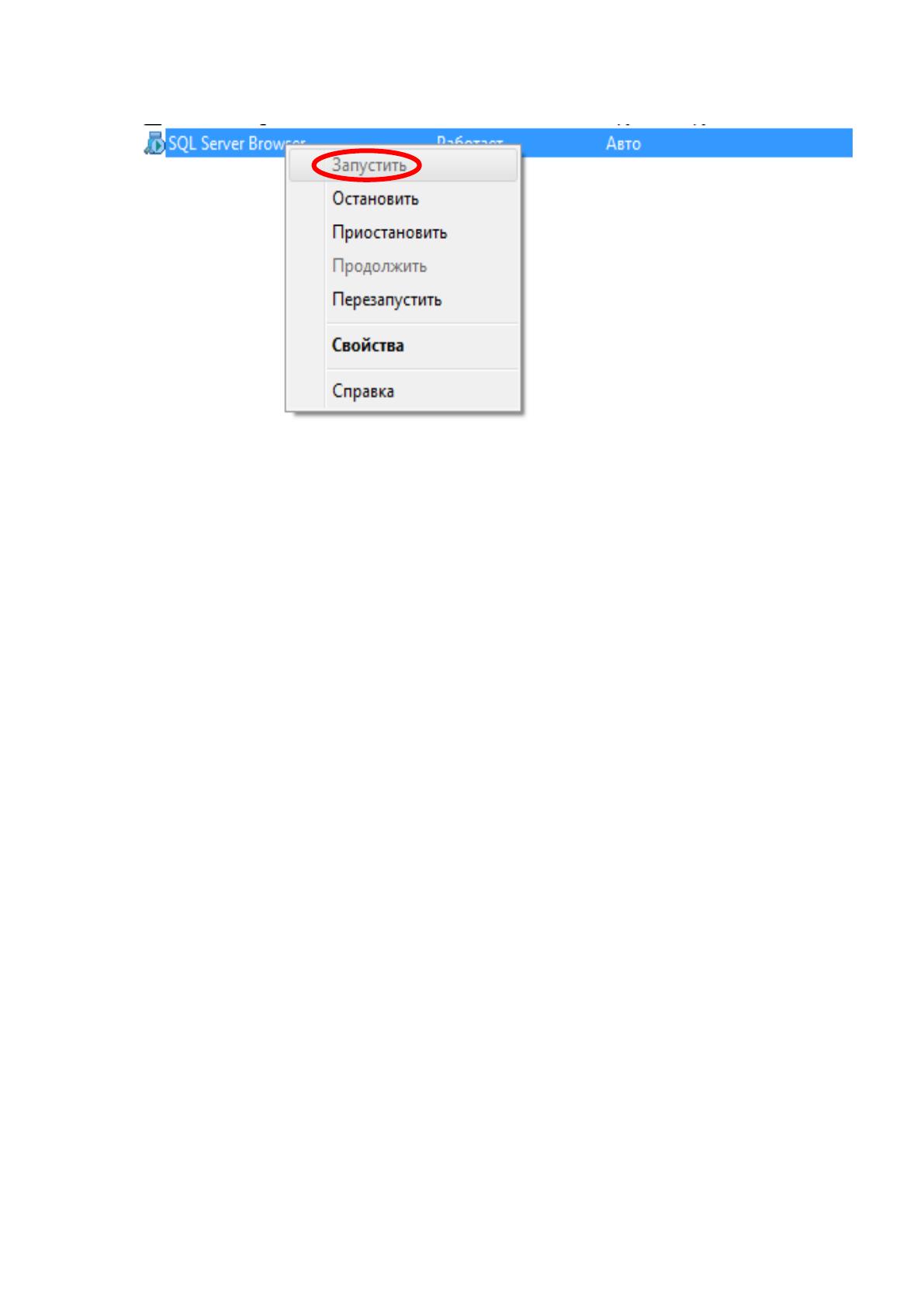
11. Выберите службу и запустите еѐ. (у меня она просто уже запущена)
79
Рисунок 2.22 – Варианты использования SQL Server Browser
12. Зайдите в Сетевая конфигурация SQL Server (SQL Server Network
Configuration) -> Протоколы для SQLEXPRESS (Protocols for SQLEXPRESS).
Если протокол TCP/IP отключен, то нажмите на него правой кнопкой и
выберите Включить (Enable).
13. Появится предупреждение что необходимо перезапустить SQL Service для
применения изменений.
14. Перейдите опять на узел Службы SQL Server (SQL Server Services).
Выберите SQL Server (SQLEXPRESS) и перезапустите данную службу.
15. Откройте Пуск-> Все программы-> Microsoft SQL Server 20ХХ -> Среда SQL
Server Management Studio (Microsoft SQL Server Management Studio) и
подключитесь к SQL Server 20ХХ Express.
16. Нажмите правой кнопкой на SQL Server и выберите Свойства (Properties).
17. В свойствах сервера перейдите в раздел Безопасность (Security). Выберите
режим Проверка подлинности SQL Server и Windows (SQL Server and
Windows Authentication).
18. Опять появится предупреждение о необходимости перезапуска службы SQL.
19. Нажмите правой кнопкой на SQL сервере и выберите «Перезапустить»
(«Restart»).
80
Настоящие методические указания распространяются на
автоматизированные информационные системы (АИС), автоматизированные
рабочие места (АРМ) и программные продукты осуществляющие
автоматизированное решение прикладных задач информационной системы
контроля обслуживания дорожно-строительной техники, включая их сочетание, и
устанавливают требования к содержанию документов, разрабатываемых при
создании АИС и АРМ и смежных программных продуктов.
2.4.1 Введение
2.4.1.1 Область применения
Область применения: обучение, исследование, проектирование.
Возможности диспетчера:
– просмотр перечня техники;
– просмотр и редактирование перечня техники;
– возможность создания записи на обслуживание или ремонт техники.
Возможности механика:
– просмотр записанной к нему на ремонт/обслуживание техники;
– обновление статусов ремонта/обслуживания.
Возможности администратора;
– просмотр и редактирование списка механиков и диспетчеров;
– развертывание ИС и восстановление базы данных.
2.4.1.2 Краткое описание возможностей
Разработанная информационная система имеет следующие возможности:
Возможности диспетчера:
– просмотр перечня техники;
– просмотр и редактирование перечня техники;
– возможность создания записи на обслуживание или ремонт техники.
Возможности механика:
– просмотр записанной к нему на ремонт/обслуживание техники;
– обновление статусов ремонта/обслуживания.
Возможности администратора;

81
– просмотр и редактирование списка механиков и диспетчеров;
– развертывание ИС и восстановление базы данных.
2.4.1.3 Уровень подготовки пользователя
Рекомендуемая численность для эксплуатации: численность зависит от
штатной численности персонала менеджеров и механиков, текущего парка
техники.
Информационная система рассчитана на неограниченное количество
пользователей покупателей и ограниченное количество администраторов.
Пользователи системы должны иметь базовые и практические навыки
работы с персональными компьютерами на базе операционных систем Microsoft
Windows. Администратору информационной системы также необходимо иметь
базовые знания системного администрирования.
2.4.1.4 Перечень эксплуатационной документации
Перечень эксплуатационных документов, с которыми необходимо
ознакомиться:
– Информационная система контроля обслуживания дорожно-строительной
техники. «Руководство пользователю»;
2.4.2 Назначение и условия применения
2.4.2.1 Виды деятельности, функции
Цель разработки приложения: организация автоматического поиска и
получения данных о возможности выбора даты приема на ремонт или
обслуживание, а также возможность просмотра текущего статуса ремонта или
обслуживания.
Перечень автоматизированных функций:
– Запись на ремонт;
– Запись на обслуживание;
– Регистрация техники;
– Формирование и отображение текущего статуса ремонта или
обслуживания.
2.4.2.2 Программные и аппаратные требования к системе
82
Программные требования к системе:
– предустановленный сервер баз данных (локальный или сетевой);
Для внесения изменений в исходный код программы в системе может быть
использована Visual Studio 2019 и новее.
Аппаратные требования к системе:
– поддерживаемые операционные системы: Windows XP и выше;
– процессор с тактовой частотой не менее 1,6 ГГц;
– оперативная память объемом не менее 512 Мб;
– оптический привод, поддерживающий чтение CD и DVD дисков;
– не менее 10 Мб свободного дискового пространства.
Для корректной работы программы рекомендуется использовать
лицензионное программное обеспечение.
2.4.3 Подготовка к работе
2.4.3.1 Состав дистрибутива
В состав дистрибутива информационной системы входят:
– программа-клиент;
– резервная копия базы данных.
2.4.3.2 Запуск системы
Первоначально настроить подключение к базе данных. Для этого есть два
решения:
1. Отредактировать самому файл connect.txt по следующей структуре:
Имя_компьютера_сервера\Название_сервера_баз_данных
Название_базы_данных (восстановленной ранее)
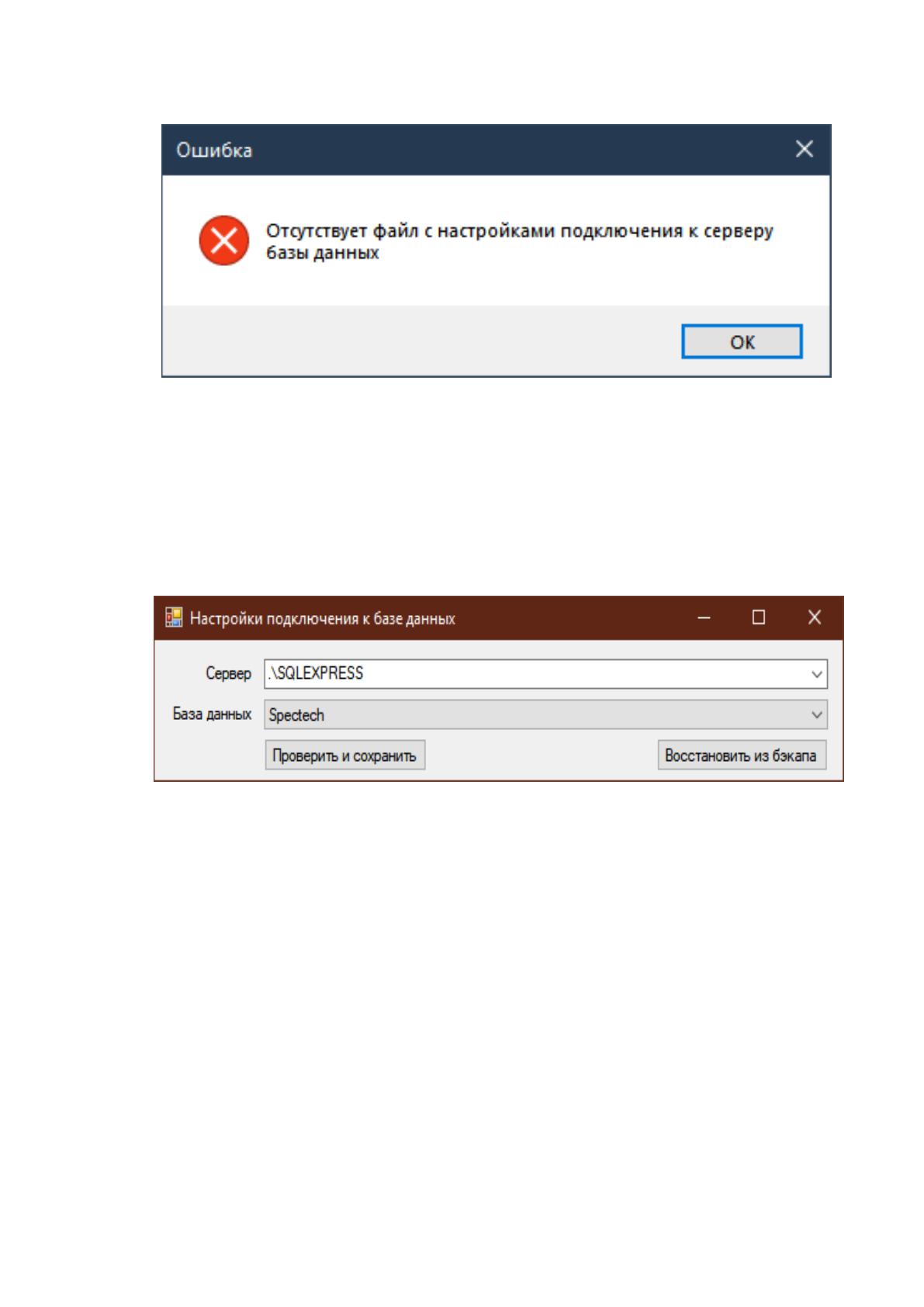
2. При запуске программы, она самостоятельно считает файл с настройками,
проверит подключение с первоначальными настройками к базе данных. В
случае неудачи (рис. 2.23) переведет на форму с настройками.
83
Рисунок 2.23 – Ошибка об отсутствии файла с настройками к серверу баз данных
Возможен длительный запуск в связи с поиском всех доступных серверов
MS SQL на компьютере. В случае отсутствия будет выбран по умолчанию
«@".\SQLEXPRESS"». Здесь выбирается база из доступных на данном сервере баз
данных
Рисунок 2.24 – Форма «Настройки подключения к базе данных».
Также возможно восстановление без использования среды SQL Server
Management Studio. Для этого достаточно нажать на кнопку «Восстановить из
бэкапа», выбрать в диалоговом окне файл с резервной копией.
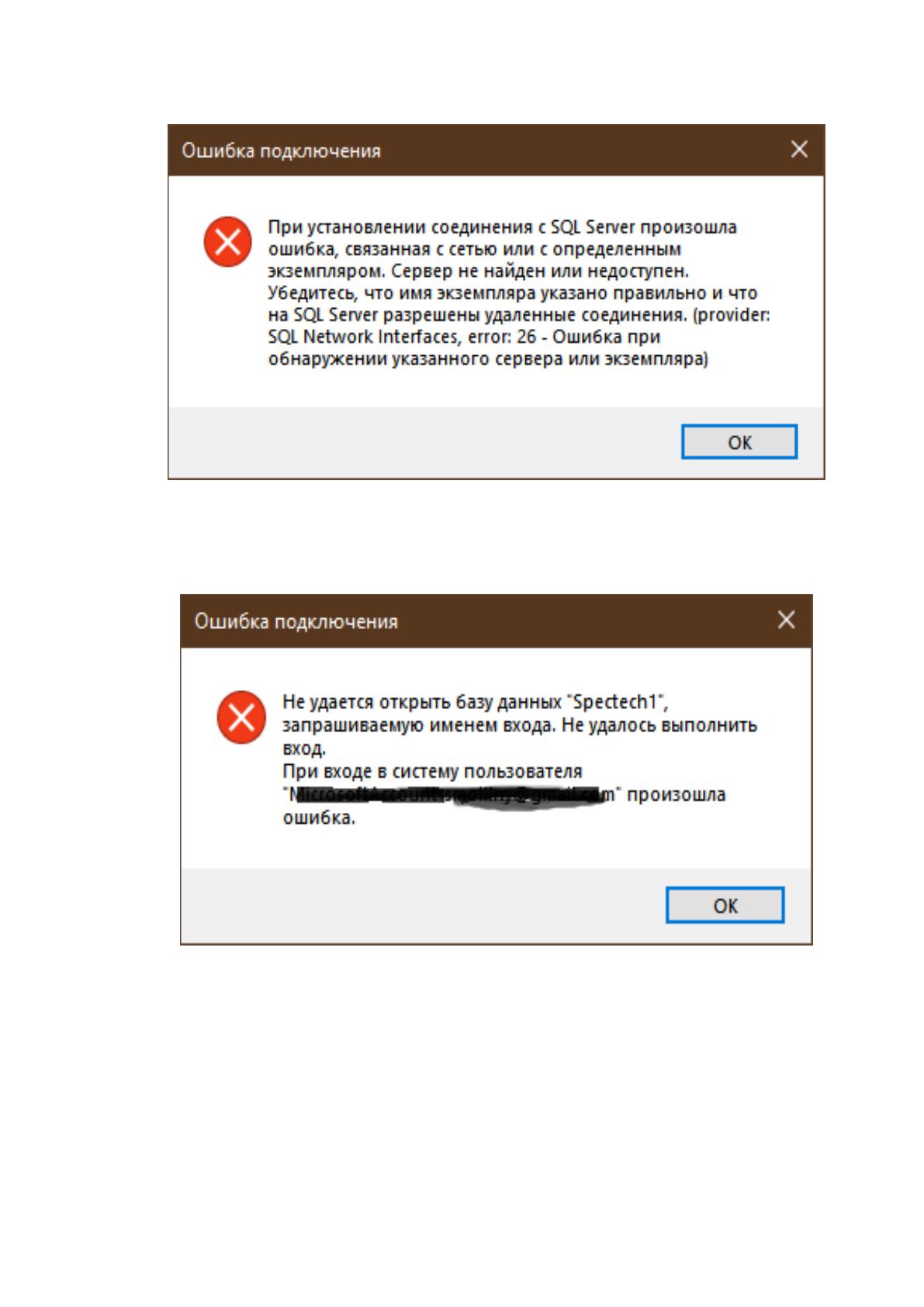
В процессе работы могут быть следующие ошибки:
1. Неверное название сервера, где расположена база данных, сервер
отключен или настроен некорректно:
84
Рисунок 2.25 – Ошибка соединения с сервером баз данных.
2. Неверное название базы данных или ее отсутствие:
Рисунок 2.26 – Ошибка открытия базы данных.
Если все настойки сделаны корректны, то пользователю предстоит
авторизоваться в системе (рис 2.27)