85
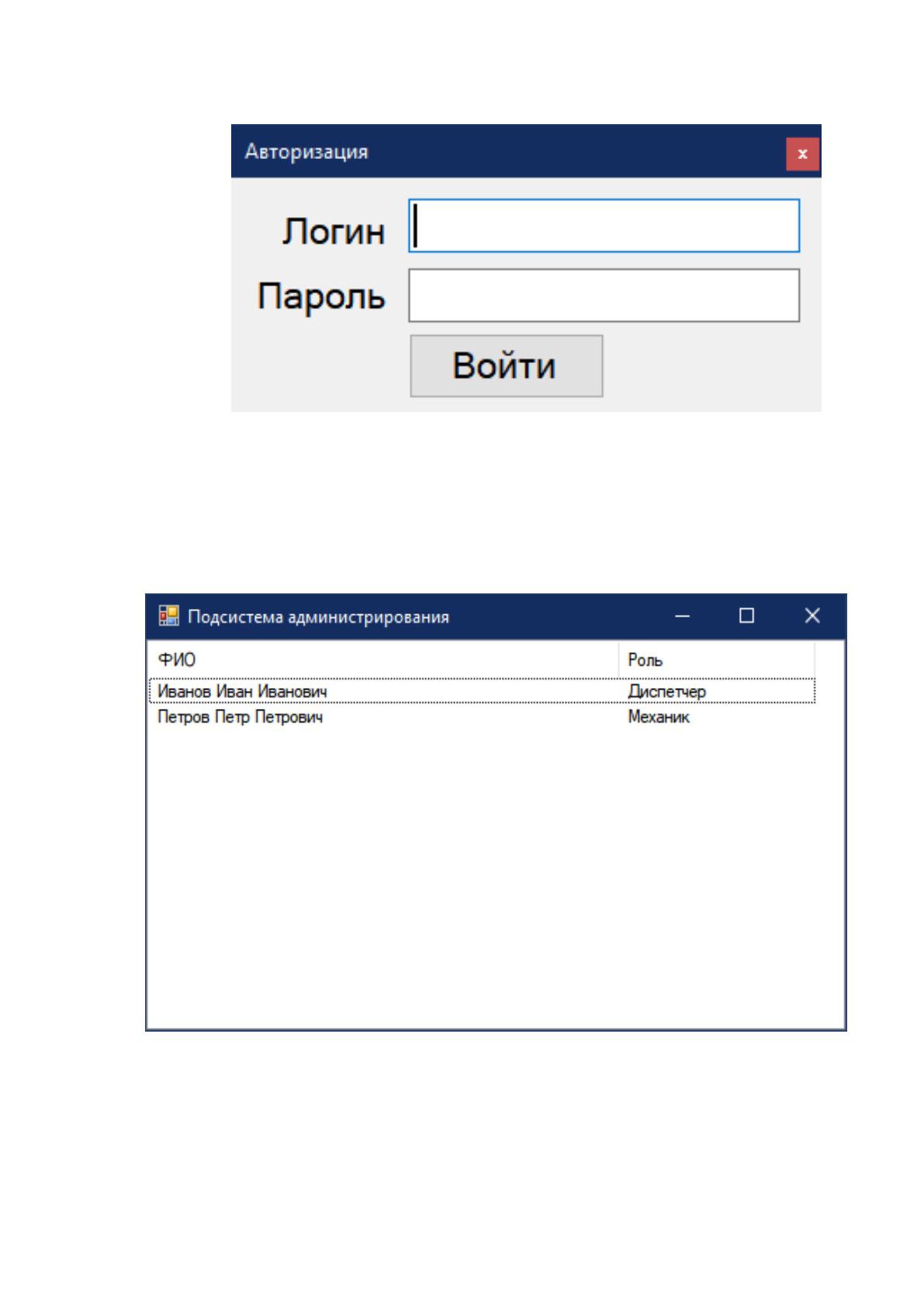
Рисунок 2.27 – Форма авторизации.
Изначально в системе может не быть ни одного пользователя. Для
формирования списка возможных пользователей системы нужно авторизоваться
под учетной записью администратор (логин и пароль admin).
Рисунок 2.28 – Форма «Подсистема администратора».
Здесь будет выводится список всех пользователей системы. Для управления
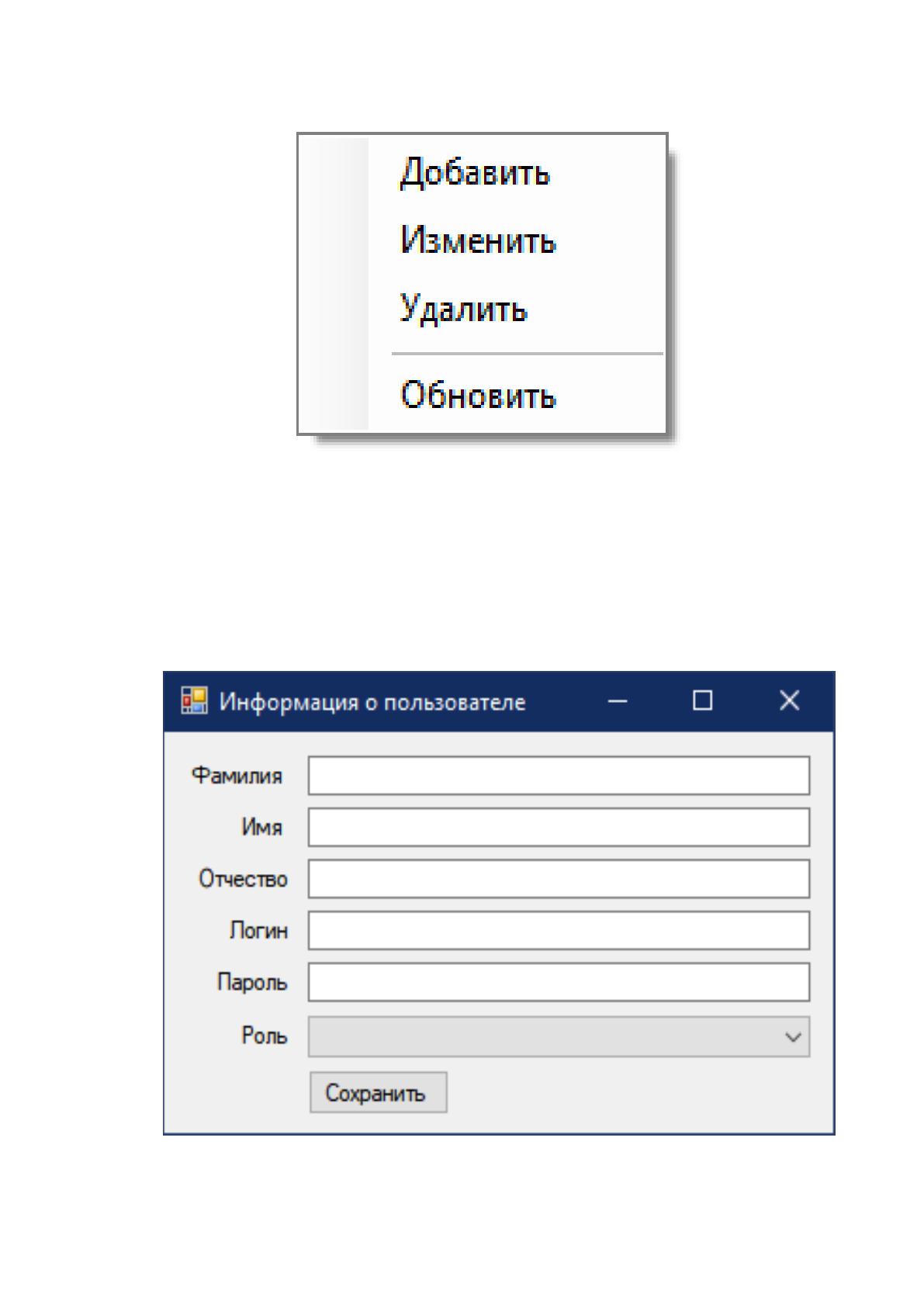
списком используется контекстное меню (рис. 2.29)
86
Рисунок 2.29 – Контекстное меню.
Для добавления нового пользователя достаточно выбрать пункт «Добавить».
Далее выведется форма (рис. 2.30) в которой будут введены данные по новому
пользователю такие как: фамилия, имя, отчество, логин и пароль, а также будет
выбрана роль пользователя (диспетчер-менеджер или механик)
Рисунок 2.30 – Форма «Информация о пользователе».

87
Для подтверждения добавления пользователя нужно нажать на кнопку
«Сохранить». В случае успешного сохранения будет выведено информационное
окно об успешном сохранении, иначе будет выведено информационное окно с
ошибкой или ошибками при добавлении.
Для изменения существующего пользователя достаточно выбрать его в
списке и выбрать пункт «Изменить». Далее выведется форма (рис. 2.30) с
заполненными данными по выбранному пользователю. После этого пользователь
изменяет данные. Для подтверждения изменения данных пользователя нужно
нажать на кнопку «Сохранить». В случае успешного сохранения будет выведено
информационное окно об успешном сохранении, иначе будет выведено
информационное окно с ошибкой или ошибками при сохранении.
Для удаления существующего пользователя достаточно выбрать его в списке
и выбрать пункт «Удалить». После чего будет выведено диалоговое окно с
подтверждение удаления. Пользователь окончательно принимает решение. В
случае успешного удаления будет выведено информационное окно об успешном
удалении, иначе будет выведено информационное окно с ошибкой или ошибками
при удалении.
На этом работа администратор окончена.
После формирования всех пользователей системы авторизуемся в качестве
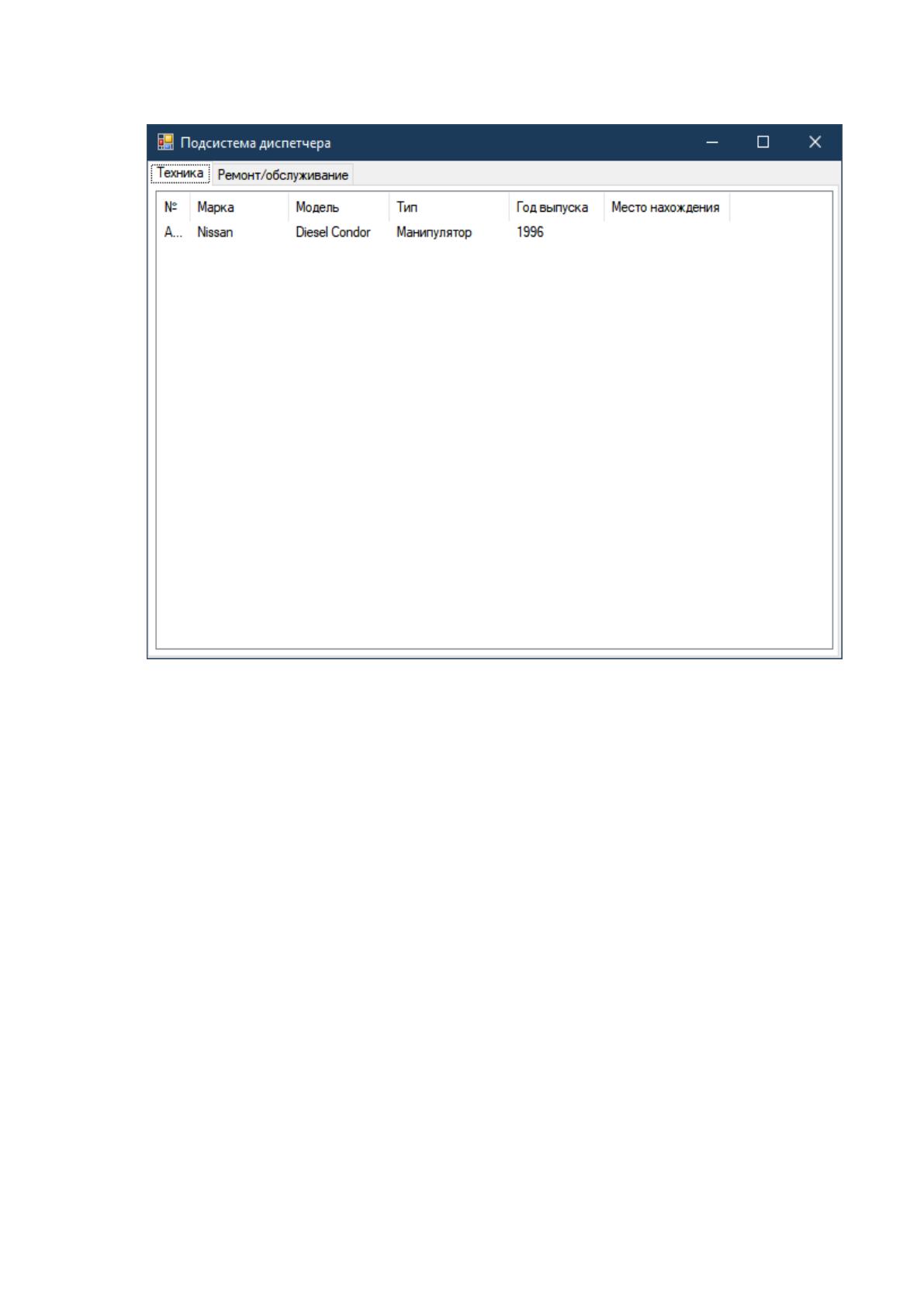
менеджера (диспетчера), который регистрирует технику на ремонт. Здесь будет
выводится список зарегистрированной техники в системе (рис. 2.31, форма
«Подсистема диспетчера», вкладка «Техника»). Для управления списком
используется контекстное меню (рис. 2.29)
88
Рисунок 2.31 – Форма «Подсистема диспетчера», вкладка «Техника».
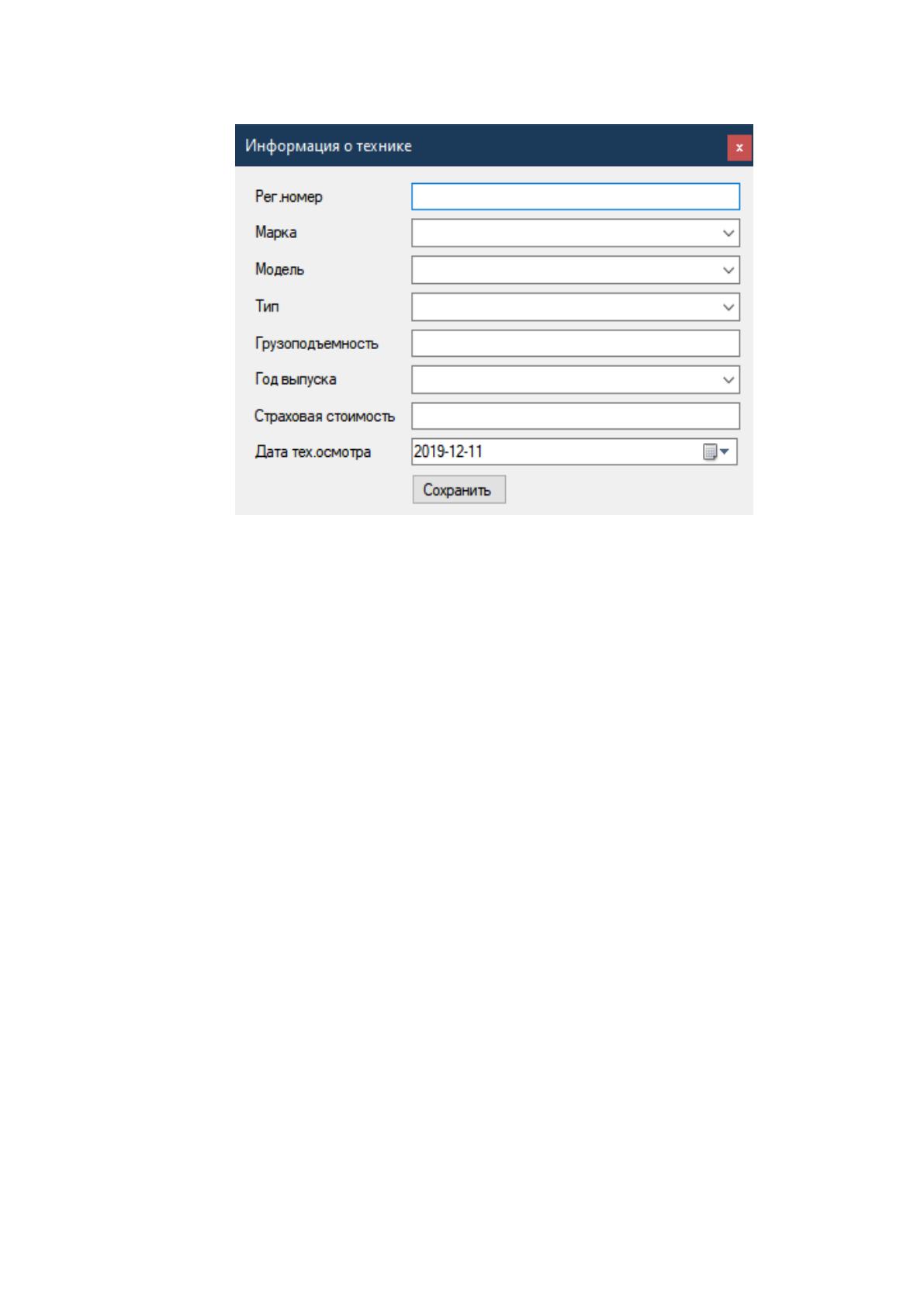
Для добавления новой техники достаточно выбрать пункт «Добавить». Далее
выведется форма (рис. 2.32) в которой будут введены данные по новой технике
такие как: регистрационный номер, марка, модель, тип, грузоподъемность, год
выпуска, страховая стоимость и дата последнего технического осмотра.
89
Рисунок 2.32 – Форма «Информация о технике».
Для подтверждения добавления пользователя нужно нажать на кнопку
«Сохранить». В случае успешного сохранения будет выведено информационное
окно об успешном сохранении, иначе будет выведено информационное окно с
ошибкой или ошибками при добавлении.
Для изменения существующей техники достаточно выбрать ее в списке и
выбрать пункт «Изменить». Далее выведется форма (рис. 2.32) с заполненными
данными по выбранной технике. После этого пользователь изменяет данные. Для
подтверждения изменения данных пользователя нужно нажать на кнопку
«Сохранить». В случае успешного сохранения будет выведено информационное
окно об успешном сохранении, иначе будет выведено информационное окно с
ошибкой или ошибками при сохранении.
Для удаления существующей техники достаточно выбрать его в списке и
выбрать пункт «Удалить». После чего будет выведено диалоговое окно с
подтверждение удаления. Пользователь окончательно принимает решение. В
случае успешного удаления будет выведено информационное окно об успешном
удалении, иначе будет выведено информационное окно с ошибкой или ошибками
при удалении.
90
На этом работа с техникой окончена.
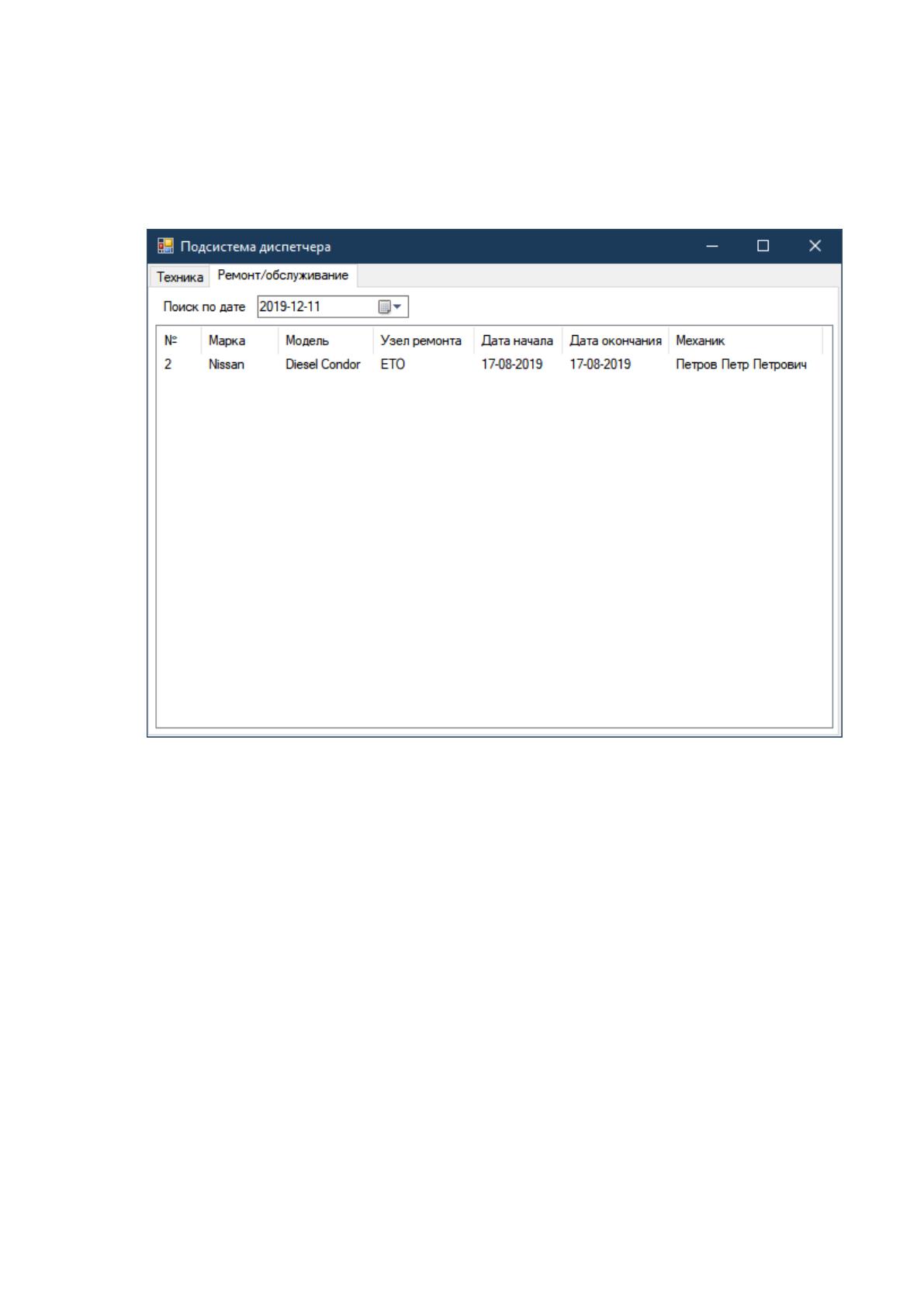
Для работы с заявками на ремонт и обслуживание перейдем на вкладку
«Ремонт/обслуживание» (рис. 2.33).
Рисунок 2.33 – Форма «Подсистема диспетчера», вкладка «Ремонт/обслуживание».
Для управления списком используется контекстное меню (рис. 2.29)
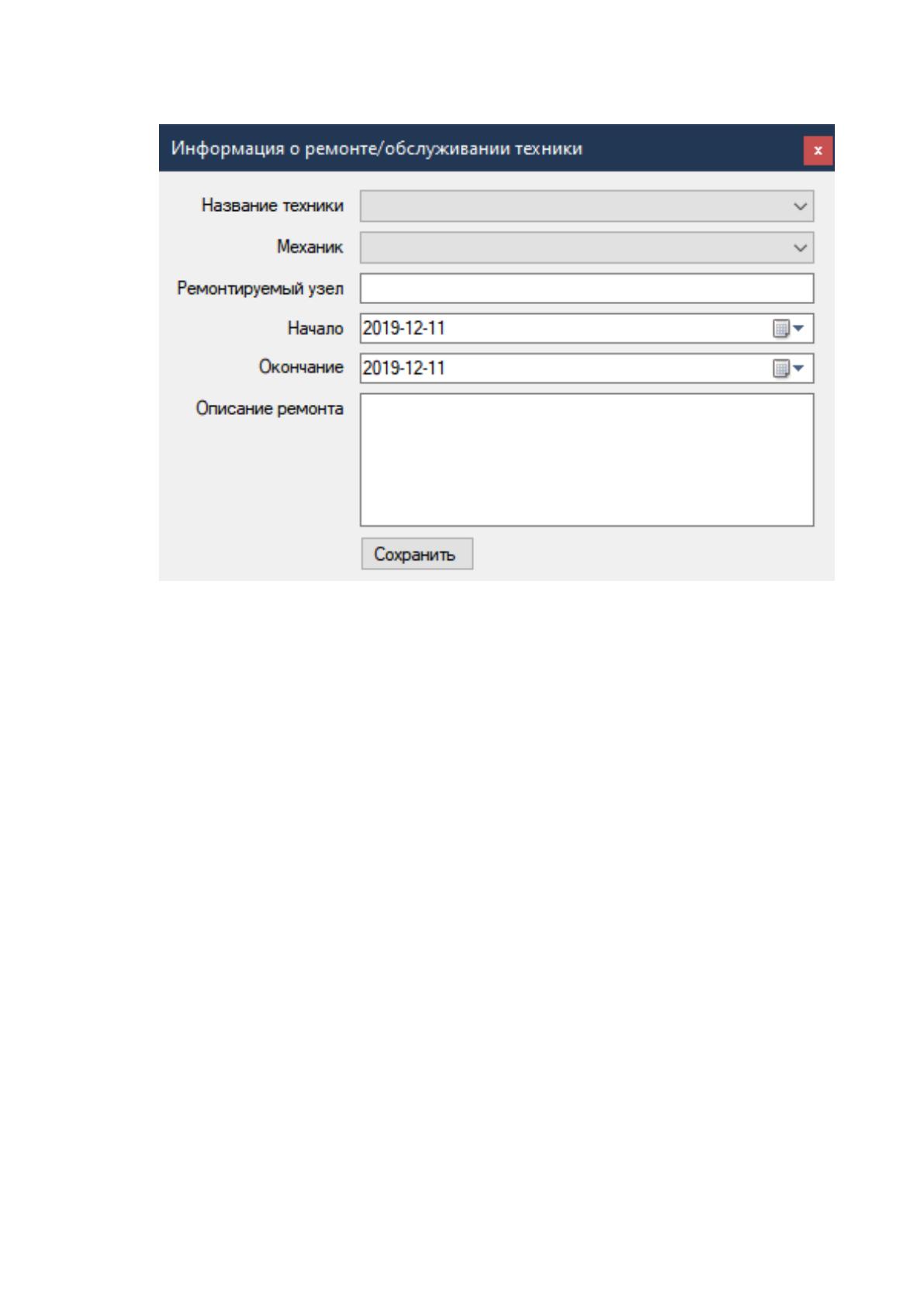
Для добавления новой заявки на ремонт или обслуживание техники
достаточно выбрать пункт «Добавить». Далее выведется форма (рис. 2.34) в
которой будут введены данные по ремонту или обслуживанию технике такие как:
регистрационный номер ремонтируемой или обслуживаемой техники, механик
(также можно оставить невыбранным), ремонтируемый узел, дата начала ремонта и
планируемая дата окончания ремонта, а также подробное описание ремонта.

91
Рисунок 2.34 – Форма «Информация о ремонте/обслуживании техники».
Для подтверждения добавления заявки нужно нажать на кнопку
«Сохранить». В случае успешного сохранения будет выведено информационное
окно об успешном сохранении, иначе будет выведено информационное окно с
ошибкой или ошибками при добавлении.
Для изменения существующей заявки достаточно выбрать ее в списке и
выбрать пункт «Изменить». Далее выведется форма (рис. 2.34) с заполненными
данными по выбранной заявки. После этого пользователь изменяет данные. Для
подтверждения изменения данных пользователя нужно нажать на кнопку
«Сохранить». В случае успешного сохранения будет выведено информационное
окно об успешном сохранении, иначе будет выведено информационное окно с
ошибкой или ошибками при сохранении.
Для удаления существующей заявки достаточно выбрать его в списке и
выбрать пункт «Удалить». После чего будет выведено диалоговое окно с
подтверждение удаления. Пользователь окончательно принимает решение. В
случае успешного удаления будет выведено информационное окно об успешном
92
удалении, иначе будет выведено информационное окно с ошибкой или ошибками
при удалении.
На этом работа с заявками на ремонт и обслуживание окончена.
В процессе формирования заявок на ремонт и обслуживание авторизуемся в
качестве механика, который проводит ремонт и обслуживание техники и отмечает
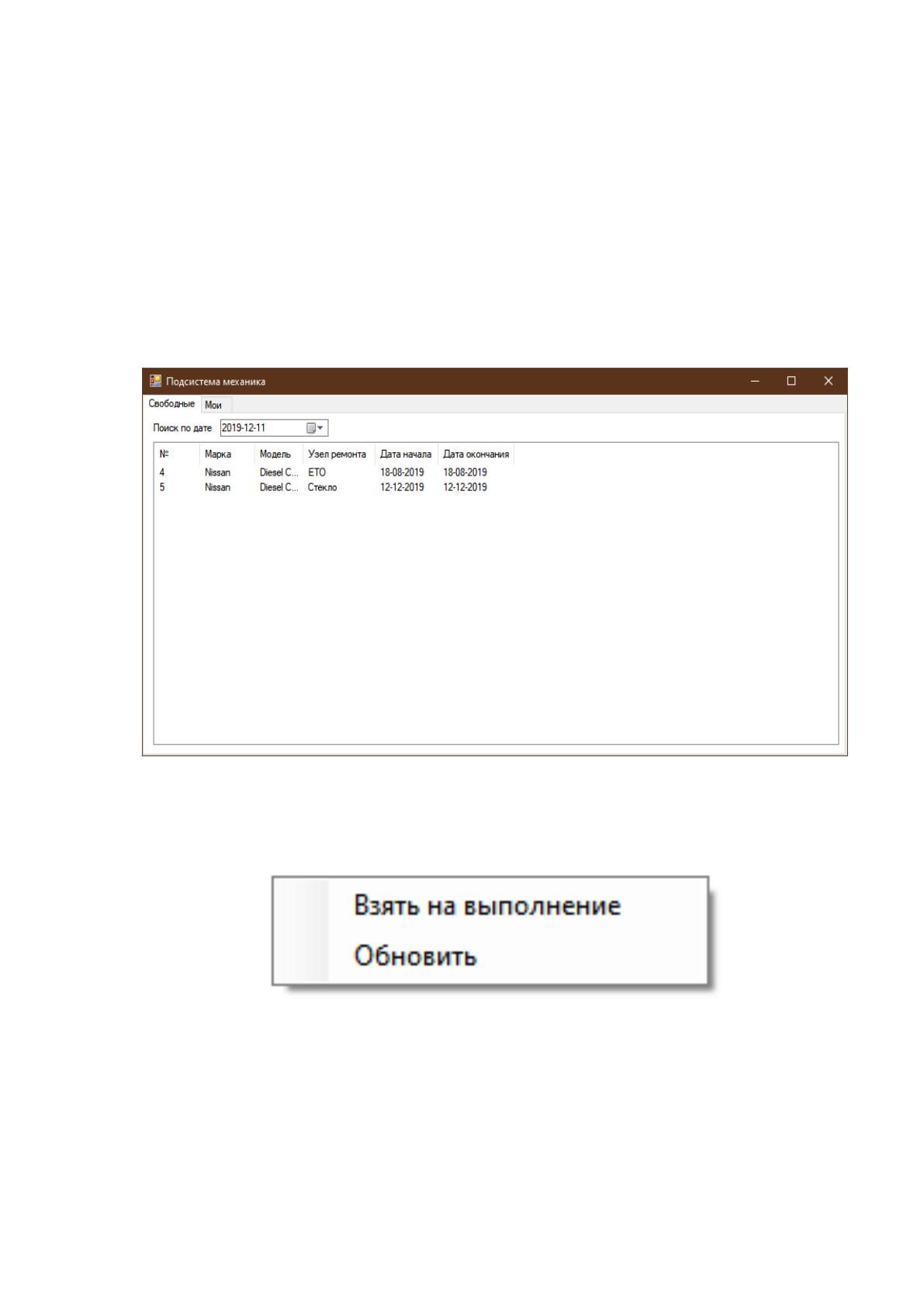
статусы. Здесь будет выводится список зарегистрированных заявок на ремонт и
обслуживание в системе (рис. 2.35).
Рисунок 2.35 – Форма «Подсистема механика», вкладка «Свободные».
Для управления списком используется контекстное меню (рис. 2.36)
Рисунок 2.36 – Контекстное меню для списка всех заказов.
93
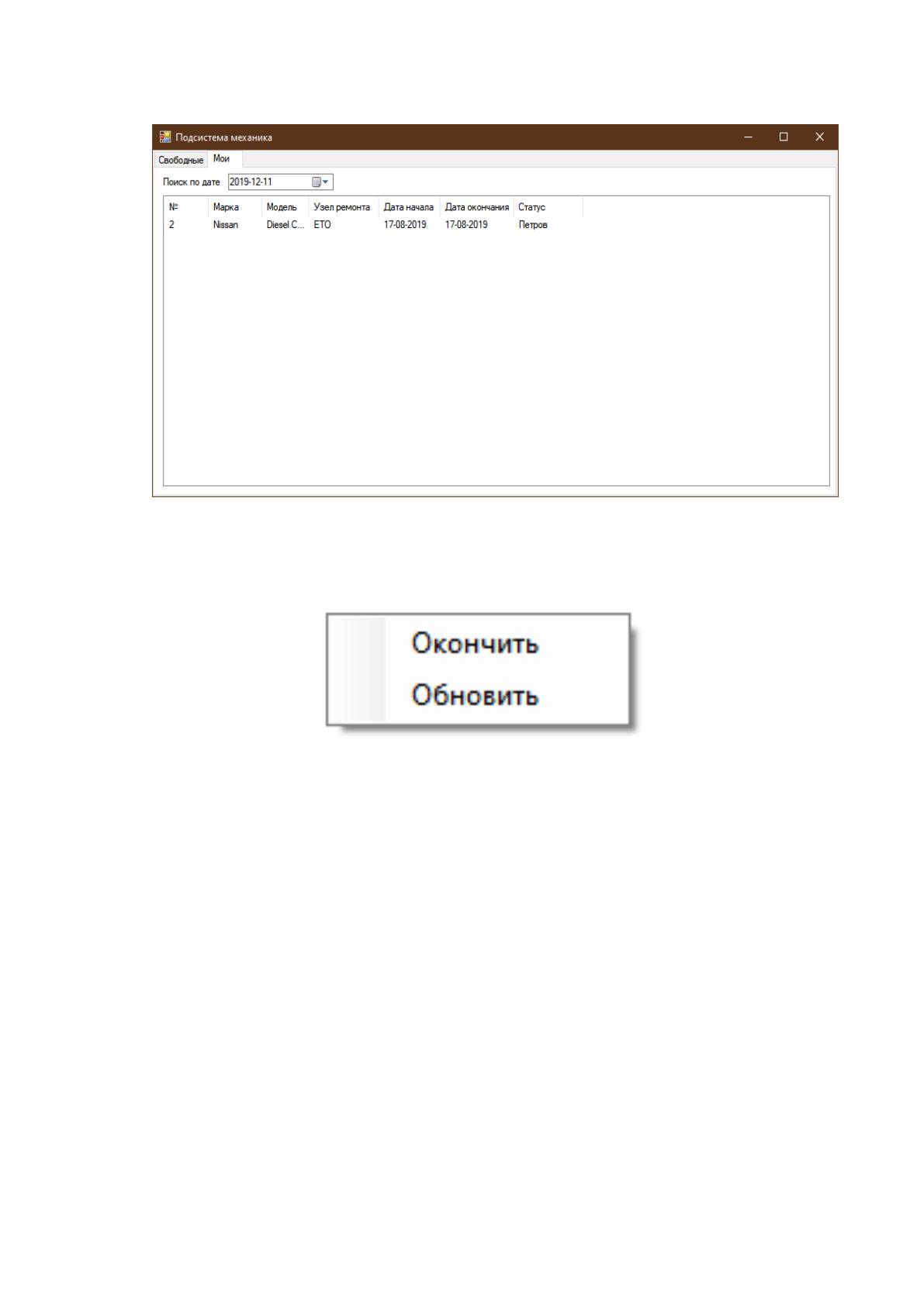
Рисунок 2.37 – Форма «Подсистема механика», вкладка «Мои».
Для управления списком используется контекстное меню (рис. 2.38)
Рисунок 2.38 – Контекстное меню для списка заказов механика.
Вывод во второй главе: были описаны этапы проектирования
информационной системы: описано проектирование базы данных, результаты
тестирования.
94
III Обоснование экономической эффективности проекта
3.1 Выбор и обоснование методики расчѐта экономической
эффективности
Капитальные вложения – инвестиции в основной капитал (основные
средства), в том числе затраты финансовых, трудовых и материальных ресурсов:
– на новое строительство, реконструкцию, расширение, техническое
переоснащение действующих организаций;
– на приобретение инструмента, оборудования, машин и т.д.;
– на проектно-изыскательные работы;
– на другие затраты.
Инвестиционный проект – обоснование экономической целесообразности,
объема и сроков осуществления капитальных вложений, в то числе необходимая
проектно-сметная документация, разработанная в соответствии с
законодательством Российской Федерации, и утверждена в соответствии с
установленными стандартами (нормами, правилами), а также описание
практических действий по осуществлению инвестиций (бизнес-план).
В то же время в соответствии с «Методическими рекомендациями по оценке
эффективности инвестиционных проектов», утверждена Госстроем Российской
Федерации, Министерством экономики Российской Федерации, Министерство
финансов Российской Федерации, Госкомпромом Российской Федерации 31 марта
1992г №7-12/41, понятие инвестиционный проект может употребляться в
следующих значениях:
– дело, деятельность, мероприятия, осуществление комплекса каких-либо
действий, обеспечение достижение определенных целей (получение
определенных результатов). Близким по смыслу в этом случае являются
термины "хозяйственное мероприятие", "научно-техническое
мероприятие", "комплекс работ", "проект";