83
Реальный состав полей базы данных с их типами redmine.users отражен на
скриншоте Приложение 2, рисунок 5.
Для создания нового проекта, администратору системы доступна форма
«Создание проекта». На данной форме администратор может присвоить имя
проекту, дать краткое информативное описание проекта, обязательным является
присвоение уникального номера проекта, администратор может сделать проект
общедоступным (дать доступ на просмотр проекта всем зарегистрированным
пользователям в системе), или приватным (проект будет виден только
включенным в него пользователям системы RedMine).
Экранная форма администратора «Создание проекта» выглядит
следующим образом: Приложение 2, рисунок 6.
Для создания нового проекта в автоматизированной системе управления
проектами RedMine, администратору необходимо как минимум назвать проект
(поле «Имя») и присвоить проекту номер (поле «Уникальный идентификатор»).
Этого достаточно, чтобы сделать пустой проект и далее его редактировать. Но
чаще и проще рекомендуется сразу заполнить ключевые поля формы: дать
краткое описание проекта (поле «Описание»), указать стартовую страницу для
пользователей, включенных в проект, закрыть проект от посторонних
обозревателей (убрать галочку (CheckBox) «Общедостунпый»), включить в
проект сразу всех клиентов родительского проекта (в случае создания дочернего
проекта) галочкой «Наследовать участников».
Администратору доступны подключения основных модулей проекта
системы RedMine: Задачи, Документы, Хранилище, Диаграмма Ганта, Файлы и
т.д. По-умолчанию все модули включены автоматически. У администратора
системы есть возможность на этапе создания проекта определить какие типы
задач (вкладка «Трекеры») будут доступны в проекте: Задача, Ошибка,
Поддержка и Улучшение.
Создание проекта завершается нажатием кнопки «Создать» на форме
«Управление проектами».
Для удобства работы с автоматизированной системой управления
проектами, руководителю отдела доступна форма «Управление проектом». На
данной форме руководителю отдела предоставляются вкладки по направлениям
84
для решения конкретной управленческой задачи. Руководитель может
ознакомиться со статусом выполнения всех задач проекта на вкладке «Обзор»:
Приложение 2, рисунок 9.
На данной вкладке, кратко в виде таблицы (раздел «Задачи»), отображается
общее количество задач и их статусы, перечислены все участники проекта (раздел
«Участники») и их статусы («Manager», «Developer»), а также кратко отражены
последние новости проекта.
Руководитель отдела может подробно ознакомиться со статусами задач
своих подчиненных во вкладке «Задачи» формы «Управление проектом»
(Приложение 2, рисунок 10). На данной вкладке отражены все задачи проекта в
порядке их назначения по убыванию. У каждой задачи на этой вкладке,
руководителю отдела доступны более подробные сведения о каждой из задач:
Номер задачи
Трекер – вид работы, доступны следующие значения поля: Задача, Ошибка,
Поддержка и Улучшение
Статус – трекер может быть новый, в работе, или решенной
Приоритет – отражение приоритета задачи (наивысший приоритет
выделяется красным полупрозрачным фоном для привлечения внимания к
выполнению работы)
Тема – название поставленной задачи, тема формируется на стадии
постановки задачи руководителем отдела
Назначена – в данной графе выводится имя ответственного исполнителя за
выполнение конкретной поставленной задачи
Обновлено – в этом столбце перечислены даты последних обновлений
статусов задачи. Дата и время в этой графе меняется, например, в тот
момент, когда разработчик ПО обновил статус задачи с 50 до 55 процентов
выполнения.
На графической вкладке «Диаграмма Ганта» (Приложение 2, рисунок 11.)
руководитель отдела может наглядно просмотреть ход выполнения каждой задачи
с привязкой к текущей дате. Диаграмма Ганта наглядно демонстрирует прогресс
выполнения разработки ПО.

85
В левом столбце вкладки перечислены все задачи проекта, включая их
иерархическую структуру (вложенность). В центральной зоне вкладки отражены
отрезки времени, демонстрирующие количество отведенного руководителем
времени на выполнение задачи. Зеленый цвет отрезка показывает текущее
состояние прогресса выполнения задачи. Красный цвет – показатель отставания
от графика. В случае появления красного цвета на любом из участков отрезка,
руководитель должен предпринять корректирующие действия для устранения
отставания от графика.
На этой же вкладке «Диаграмма Ганта» у руководителя отдела есть
возможность сформировать *.PDF файл с графическим отображением диаграммы
Ганта (Приложение 2, рисунок 12). Запуск генерации файла осуществляется
нажатием кнопки «Экспортировать в PDF».
По готовности файла в нижней части браузера отобразится скачанный файл
формата *.PDF с названием проекта на латинице и указанием содержимого
«shuttle-2-0-gantt.pdf». Содержимое файла в кратком виде представлено на
изображении (Приложение 2, рисунок 13).
Полное содержание файла в развернутом виде находится в приложении 3 к
данной работе.
Удобным функционалом для управления проектом в данной
автоматизированной системе RedMine является наличие календаря (вкладка
«Календарь») (Приложение 2, рисунок 14), в которой по дням расписаны
выполняемые исполнителями работы.
Рядом с названием каждой задачи есть значок. Зеленый значок
отображается, в том случае, когда задача идет в соответствии с планом. Красный
значок появляется в момент отставания прогресса выполнения поставленной
задачи от запланированного графика.
Одним из наиболее важных для руководителя отдела функционалом
является возможность создания новой задачи в автоматизированной системе
управления проектами RedMine. Для формирования новой задачи, руководителю
86
отдела требуется нажать кнопку «Новая задача» на вкладке «Задачи» формы
«Управление проектом» (Приложение 2, рисунок 15).
После нажатия данной кнопки, руководителю отдела будет доступно окно
«Новая задача» (Приложение 2, рисунок 16) с возможностью формирования
параметров задачи.
Обязательными полями данного окна является указание типа трекера
«Задача», краткая понятная формулировка цели задачи (поле «Тема»), подробное
описание целей ставящейся задачи в поле «Описание», указание статуса задачи в
поле «Статус», указание приоритета задачи (поле «Приоритет») – он может иметь
значения «Низкий», «Нормальный» и «Высокий».
Дополнительные параметры задачи могут быть указаны в следующих полях:
«Назначена» - имя ответственного разработчика ПО за выполнение задачи;
«Родительская задача» - указывается имя родительской задачи в том
случае, если создаваемая задача является дочерней;
«Дата начала» и «Дата завершения» - вносится рассчитанный
руководителем отдела промежуток времени согласно календарному плану
проекта;
«Оценка трудозатрат» - руководитель отдела вносит количество часов,
которое, по его мнению, должен длиться процесс разработки ПО;
«Готовность» - руководитель отдела может указать готовность задачи в
процентах на дату создания задачи (используется, например, когда
сотрудник, выполнявший задачу, по каким-либо причинам не смог
завершить ее выполнение);
«Файлы» - есть возможность прижить исходные документы к задаче,
например, какие-то нормативные документы, ГОСТы, исходные коды;
«Наблюдатели» - руководитель отдела может подключить
заинтересованных лиц для мониторинга прогресса выполнения задачи. В
случае подключения таких сотрудников в данном поле, каждому
подключенному сотруднику будут приходить E-mail оповещения об
изменении статуса задачи.
87
Завершается процесс создания новой задачи нажатием кнопки «Создать»
или «Создать и продолжить» (Приложение 2, рисунок 17).
После нажатия на кнопку «Создать» руководитель отдела увидит окно
успешного создания новой задачи с фразой на зеленом фоне «Задача #****
создана.» и кратким отображением параметров задачи.
Форма «Управление проектом» требует обязательного подключения
справочников из базы данных RedMine (Приложение 2, рисунок 18). Такими
справочниками являются справочники:
«Проекты» - руководитель проекта имеет возможность зайти и
формировать задачи только в тех проектах, к которым у него открыт
доступ.
«Пользователи» - в данном справочники перечислены все пользователи,
зарегистрированные в системе управления проектами RedMine.
«Права пользователей» - в данном справочнике перечислены
зависимости всех пользователей системы с предоставленными им
правами доступа.
«Задачи» - в данной таблице хранятся все задачи, созданные
руководителем проекта.
Всем исполнителям, ведущим разработку ПО и пользующимся системой
управления проектом RedMine, доступны функции просмотра поставленных им
руководителем проекта задач, возможность изменять статус задач (указывать
актуальный процент выполнения), вкладывать файлы к задачам (исходные коды
или нормативные документы), а также писать комментарии (пояснения статуса
или какие-либо предупреждения).
Каждый разработчик ПО (группа Developer) может ознакомиться с
назначенными ему задачами на форме «Управление проектом» (Приложение 2,
рисунок 19).
Вложенные файлы в проект доступны из вкладки «Файлы» формы
«Управление проектом» (Приложение 2, рисунок 20).
88
2.3.3 Характеристика результатной информации
При работе системы управления проектами RedMine формируются
определенные записи в таблицах базы данных. Результативной информацией
данной автоматизированной системы управления проектами является запись
данных о поставленной задаче, отображающий статус задачи, E-mail оповещение
руководителя отдела и разработчика ПО.
Руководитель, в процессе формирования новой задачи исполнителю,
заполняет вкладку «Задачи» - «Новая задача» формы «Управление проектом», при
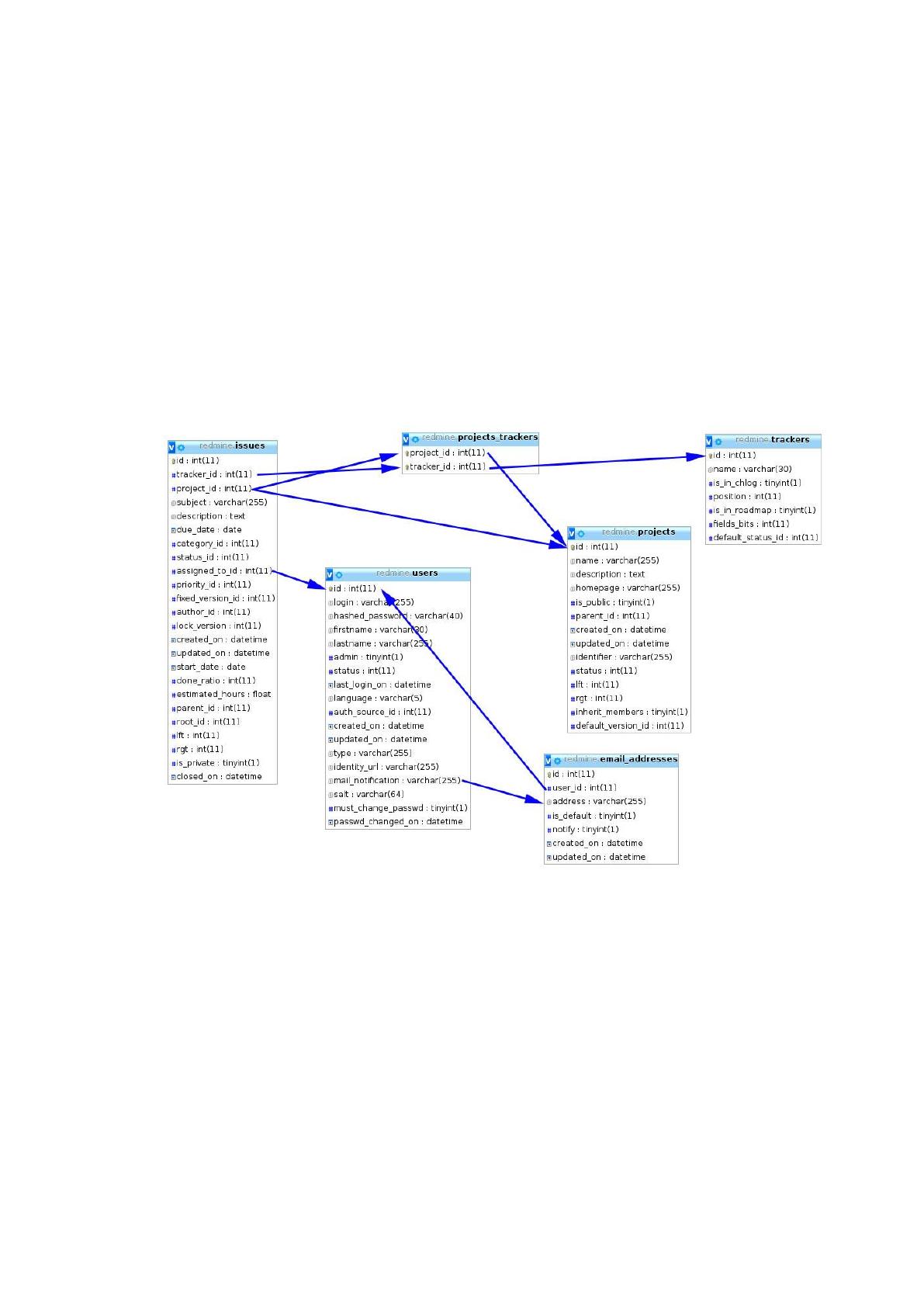
этом поток данных формирования новой задачи следующий (рисунок 27):
Рисунок 27. Поток данных процесса постановки новой задачи.
При создании новой задачи руководителем отдела в форме «Управление
проектом», заполняется таблица «Задачи». В этой таблице заполняются поля «id»,
«project_id», «assigned_to_id», которые в свою очередь передают информацию в
другие справочники с целью внесения изменений и актуализации данных.
После создания задачи и заполнения полей в таблицах, формируется E-mail
сообщение с целью осуществления уведомления заинтересованных лиц
(исполнителей, разработчиков ПО).

89
Как правило, если в проекте задействовано более 50 человек, руководитель
отдела формулирует и формирует новые задачи в автоматизированной системе
правления проектами с частотой 10-20 задач в неделю.
После получения новой задачи, исполнитель (разработчик ПО) узнает о ней
по E-mail оповещению и непосредственно видит назначенную задачу в системе
RedMine. Выполняя задачу, исполнитель должен регулярно отчитываться
руководителю отдела о статусе выполнения задачи. Для этого он обновляет статус
выполнения задачи в системе RedMine. На скриншоте приведен пример
изменения статуса задачи с 0 процентов на 40 процентов (Приложение 2, рисунок
22).
Руководитель отдела в случае изменения статуса задачи исполнителем,
получит E-mail уведомление об изменении на корпоративную почту и будет
видеть обновленный статус в списке задач системы Redmine и на диаграмме
Ганта.
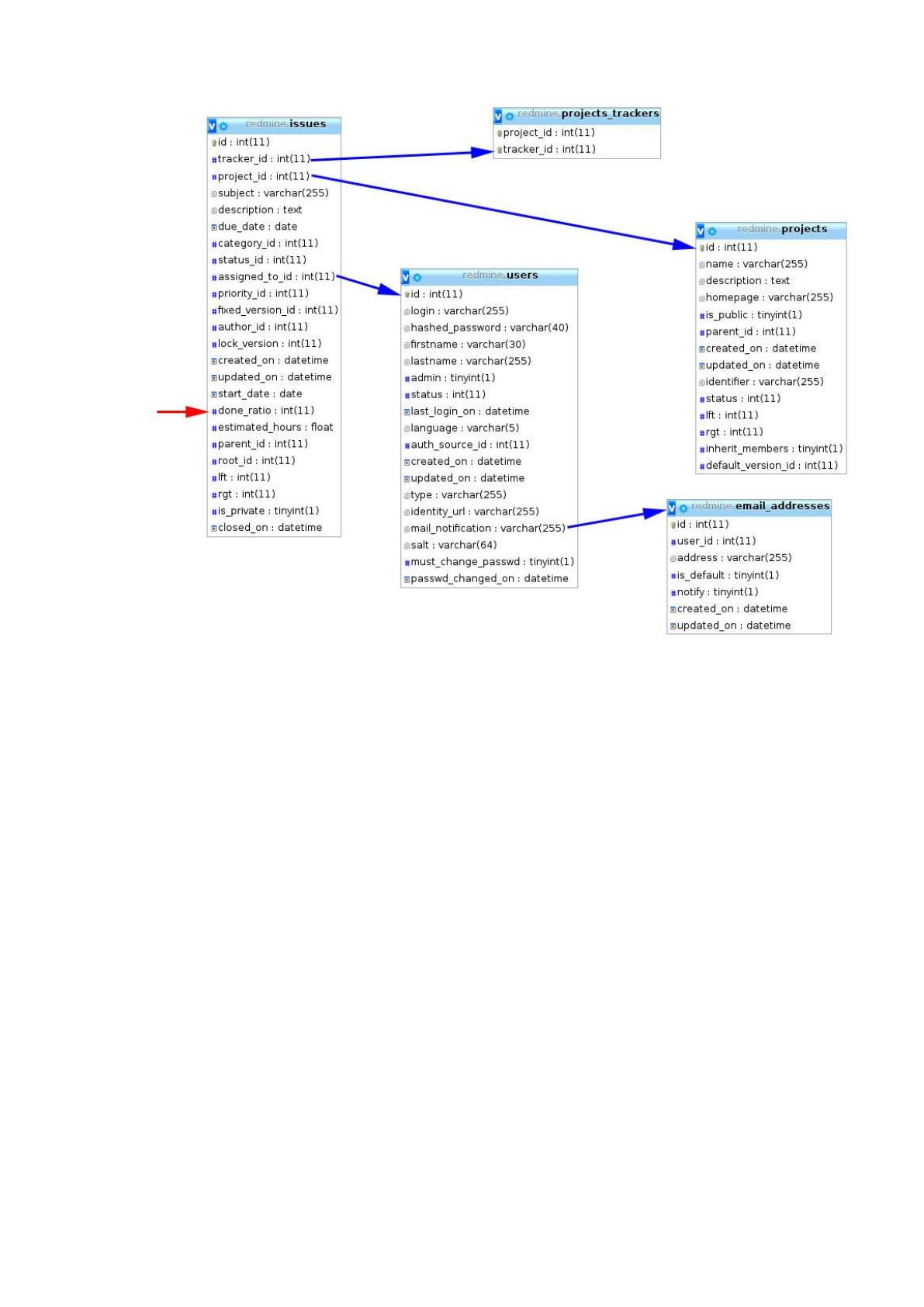
Поток данных данного процесса отображен на рисунке 28:
90
Рисунок 28. Поток данных изменения статуса задачи.
При обновлении статуса задачи в системе управления проектами RedMine,
изменяется значение поля «done_ratio» таблицы «redmine.issues».
Обновления статусов задач исполнители производят регулярно (в среднем
1 раз в день). При команде разработчиков в 50 человек, происходит обновление
таблицы «redmine.issues» в среднем 50 раз в день, 110 раз в месяц при 22-дневном
рабочем месяце.
Результатной информацией, важной для руководителя отдела, является
диаграмма Ганта. Данный документ руководитель отдела может контролировать
самостоятельно в системе управления RedMine, а также данный документ может
служить отличными данными для отчетности по проекту руководству проекта.
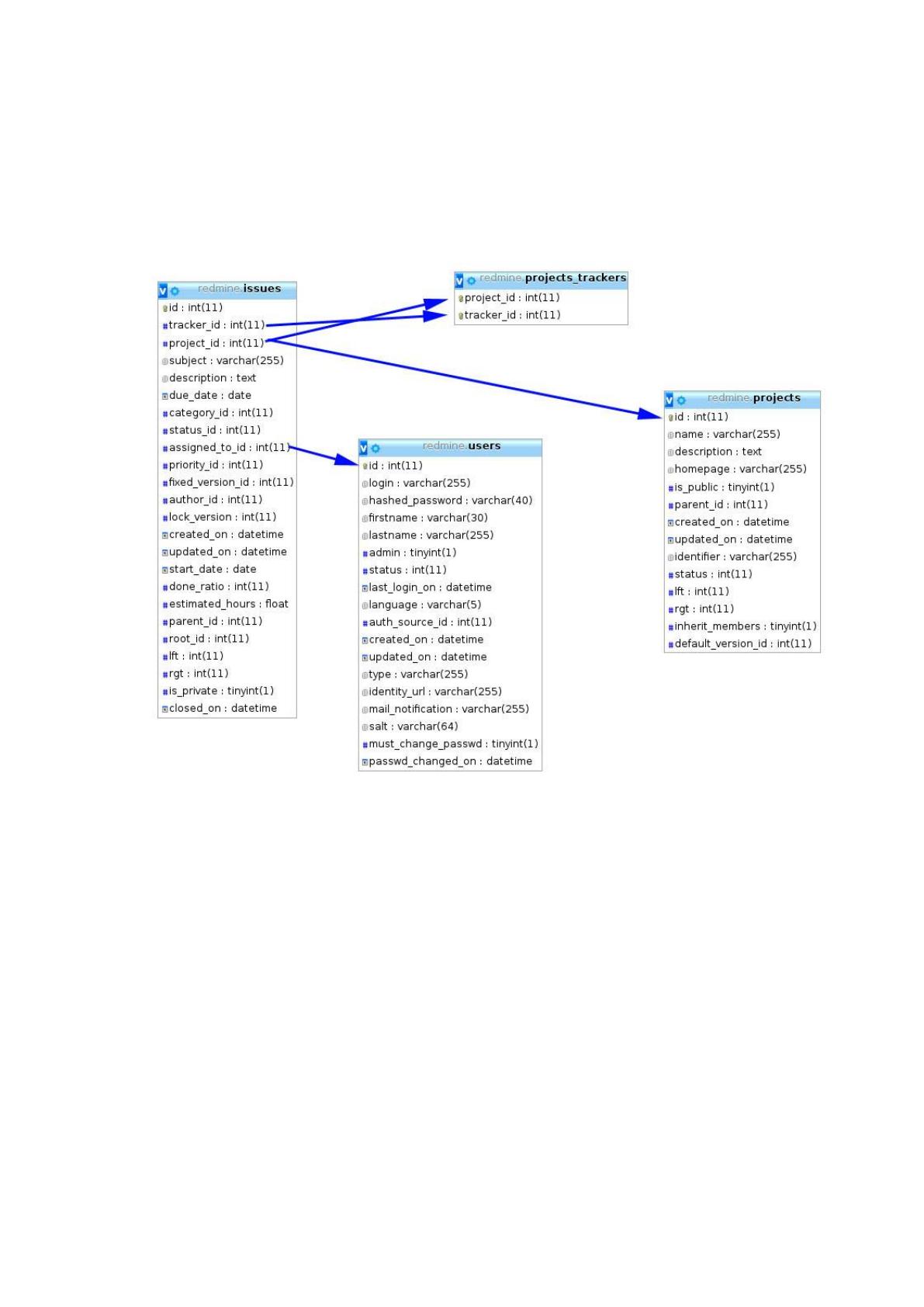
Диаграмма строится динамически во вкладке «Диаграмма Ганта» формы
«Управление проектом» из таблиц «redmine.projects», «redmine.issues»,
«redmine.users», «redmine.projects_trackers».
91
Диаграмма Ганта имеет следующий вид на форме (Приложение 2, рисунок
23).
Таблицы для формирования диаграммы Ганта связаны следующим
образом (рисунок 29):
Рисунок 29. Таблицы для формирования диаграммы Ганта.
92
2.4 Программное обеспечение задачи
2.4.1 Общие положения (дерево функций и сценарий диалога)
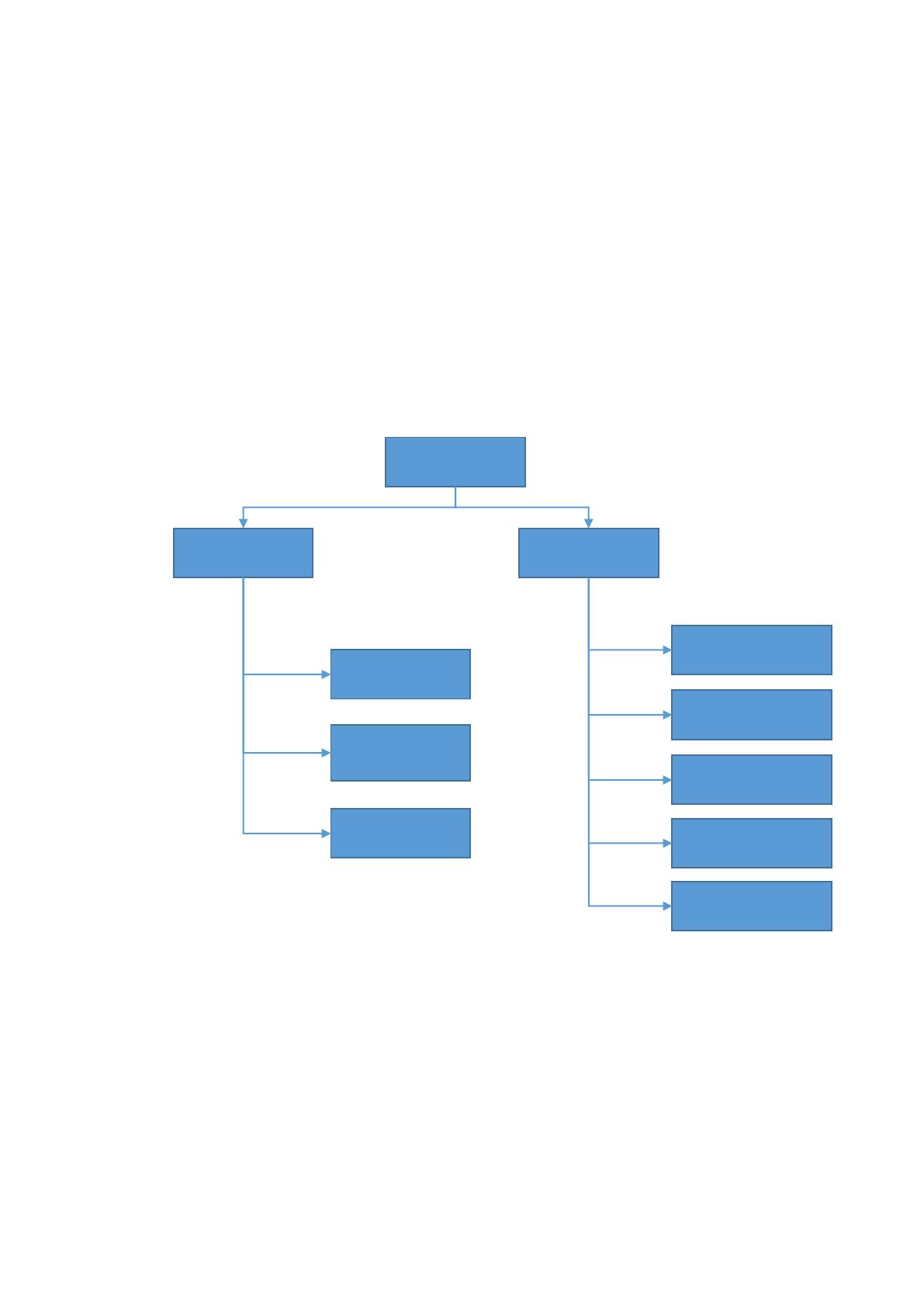
Функциональные возможности автоматизированной системы управления
проектами (рисунок 30) разделены на 2 группы: основные функции и служебные
функции. К основным функциям системы относятся: ввод данных, ведение
справочников, результаты. К служебным относятся функции, являющиеся
вспомогательными к основным функциям: проверка пароля, календарь,
управление окнами, помощь, настройки.
Рисунок 30. Дерево функций системы управления проектами RedMine.
Для упрощения понимания функциональных возможностей системы
управления проектами RedMine, представим на рисунке 31 сценарий диалога
пользователя с системой.
Функции
Основные
Служебные
Ввод данных
Ведение
справочников
Результаты
Проверка пароля
Календарь
Управление
окнами
Помощь
Настройки