55
Файлы с отчётами по видам деятельности только просматриваются.
Работа с программой начинается с вызова заставки. В рамках заставки
можно вызвать справку, а также пользователю необходимо ввести имя
пользователя и пароль доступа. Производится проверка пароля, если он
правильный, то открывается главное меню.
Главное меню позволяет открыть любой справочник, посредством нажатия
кнопки «Справочники».
2.4.2. Характеристика базы данных
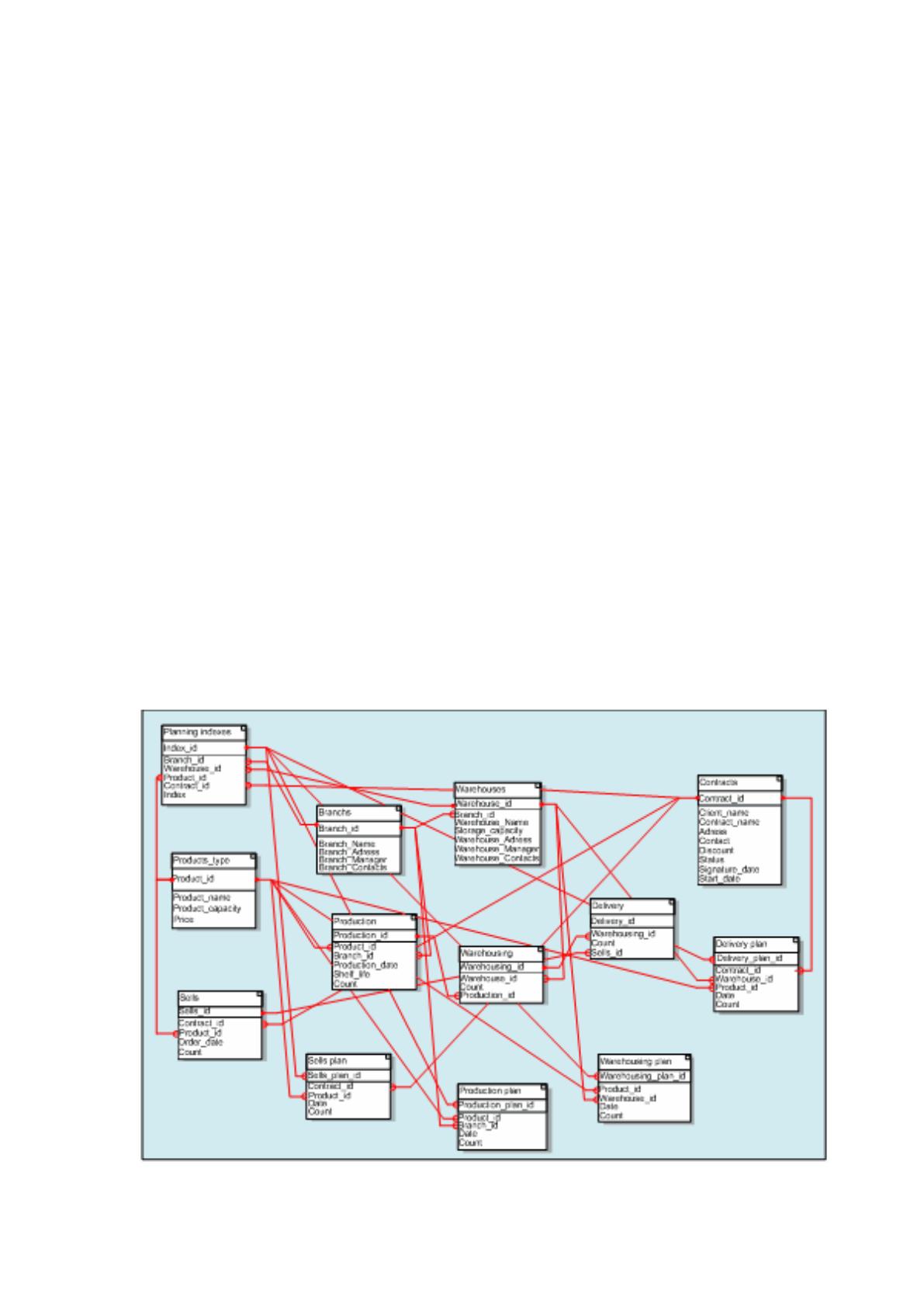
На рисунке 2.4 представлена схема данных ИС планирования.
Схема данных состоит из тринадцати таблиц: три справочника и десять
таблиц: справочник «Виды продукции», справочник «Склады», справочник
«Контракты», справочник «Филиалы», таблица «Производство», таблица «Сток»,
таблица «Продажи», таблица «Доставки», таблица «План продаж», таблица «План
производства», таблица «План складирования», таблица «План доставки»,
таблица «Коэффициенты планирования».
Рисунок 2.4. Схема данных ИС планирования
56
Справочник «Виды продукции» связан с таблицами «Производство»,
«План продаж», «План складирования», «План производства», «План доставки»
по ключевому полю «Код продукции» с полями «Код продукции» в указанных
таблицах. При изменении справочника, то есть, добавлении нового вида
продукции, данные о нём, автоматически вносятся в указанные таблицы.
Справочник «Филиалы» связан с таблицами «Коэффициенты
планирования», со справочником «Склады», таблицами «Производство», «План
производства» по полям «Код филиала». При изменении справочника, то есть,
добавлении нового филиала, данные о нём, автоматически вносятся в таблицы и
справочник. Справочник «Склады» связан с таблицами «Коэффициенты
планирования». «План доставок», «План складирования» «Складирование» по
коду «Код склада».
Таблица «Договора» связана с таблицами «Коэффициенты планирования»
«План продаж», «Продажи» по полям «Код договора.
Таблица «Продажи» связана с таблицей «Коэффициенты планирования» и
таблицей «Доставки» по полям «Код продукции».
Таблица «Производство» связана с таблицей «Складирование» по полю
«Код производства».
Таблица «Складирование» связана с таблицей «Доставки» по полю «Код
склада». Связи остальных таблиц уже описаны.
Таблица «Коэффициенты планирования» связана по коду коэффициента со
всеми таблицами планов по ключевым полям.
В целом можно отметить следующую логику работы взаимодействия
таблиц БД. В таблицах «Производство» «Складирование», «Доставки, «Продажи»
содержатся данные о соответствующих видах деятельности. Таблицы
обновляются по мере поступления новых отчётов. Таблицы с планами содержат
предыдущие планы по видам деятельности. Таблица с коэффициентами
планирования также обновляется. Новые коэффициенты служат основой для
расчёта планов деятельности с учётом бывших планов и отчётах о выполненных
планах (таблицы с видами деятельности). Так как таблица связана со всеми
четырьмя таблицами производства, продаж, складирования, доставок по

57
идентифицирующим кодам, то после появления новых коэффициентов,
программный модуль расчёта планов может обновлять таблицы с планами.
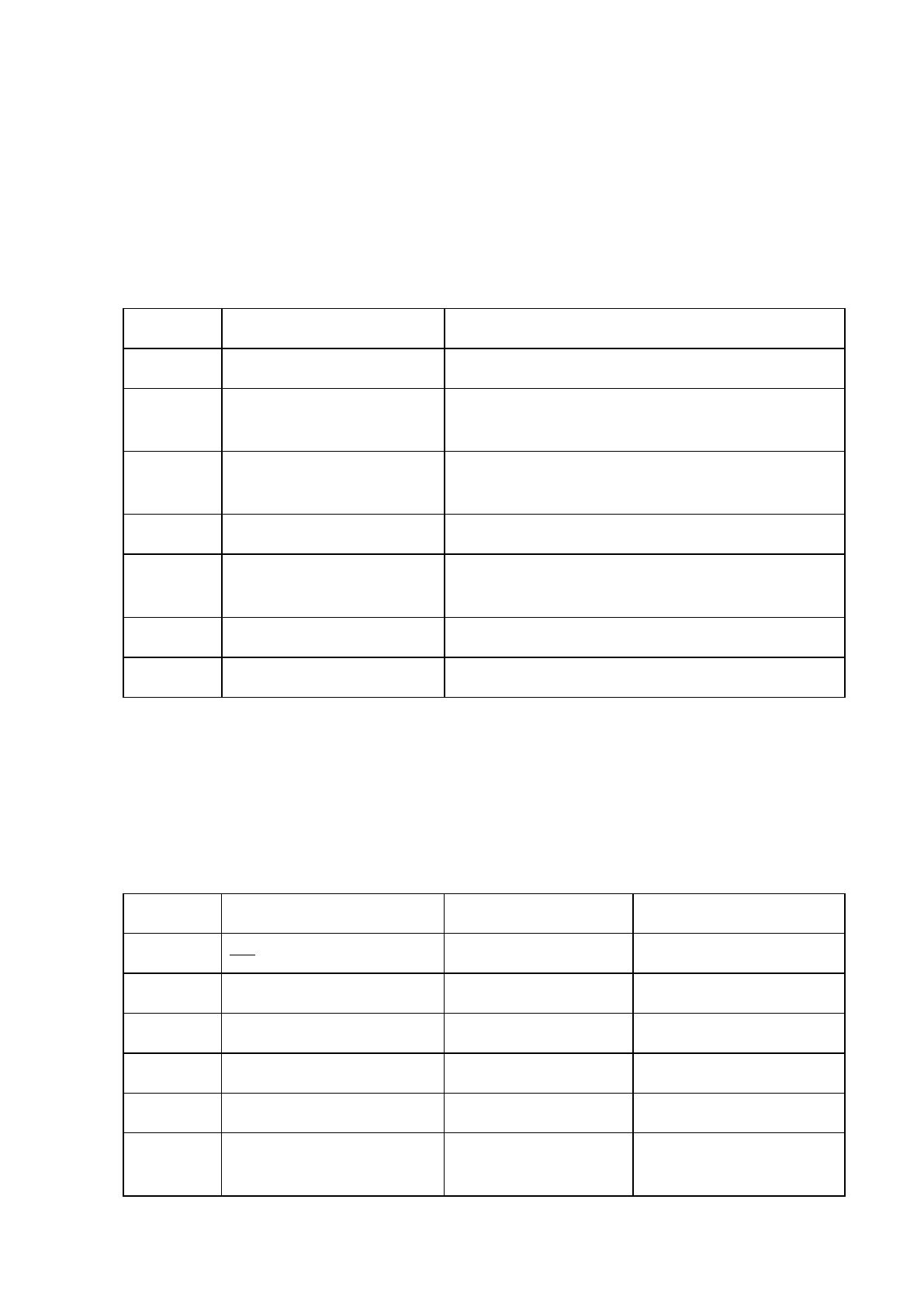
При проектировании базы данных разработаны следующие таблицы,
наименование которых и их назначение приведено в таблице 2.8.
Таблица 0.8. Описание таблиц базы данных
№ пп
Наименование
Хранимые данные
1.
dokument
Данные о документах
2.
dolg
Должности сотрудников отдела
документооборота
3.
history
История посещения системы ее
пользователями
4.
nach
Сведения о руководстве
5.
otdel
Сведения о структурных подразделениях
инспекции
6.
sotr
Сведения о сотрудниках ОД
7.
tip
Типы документов
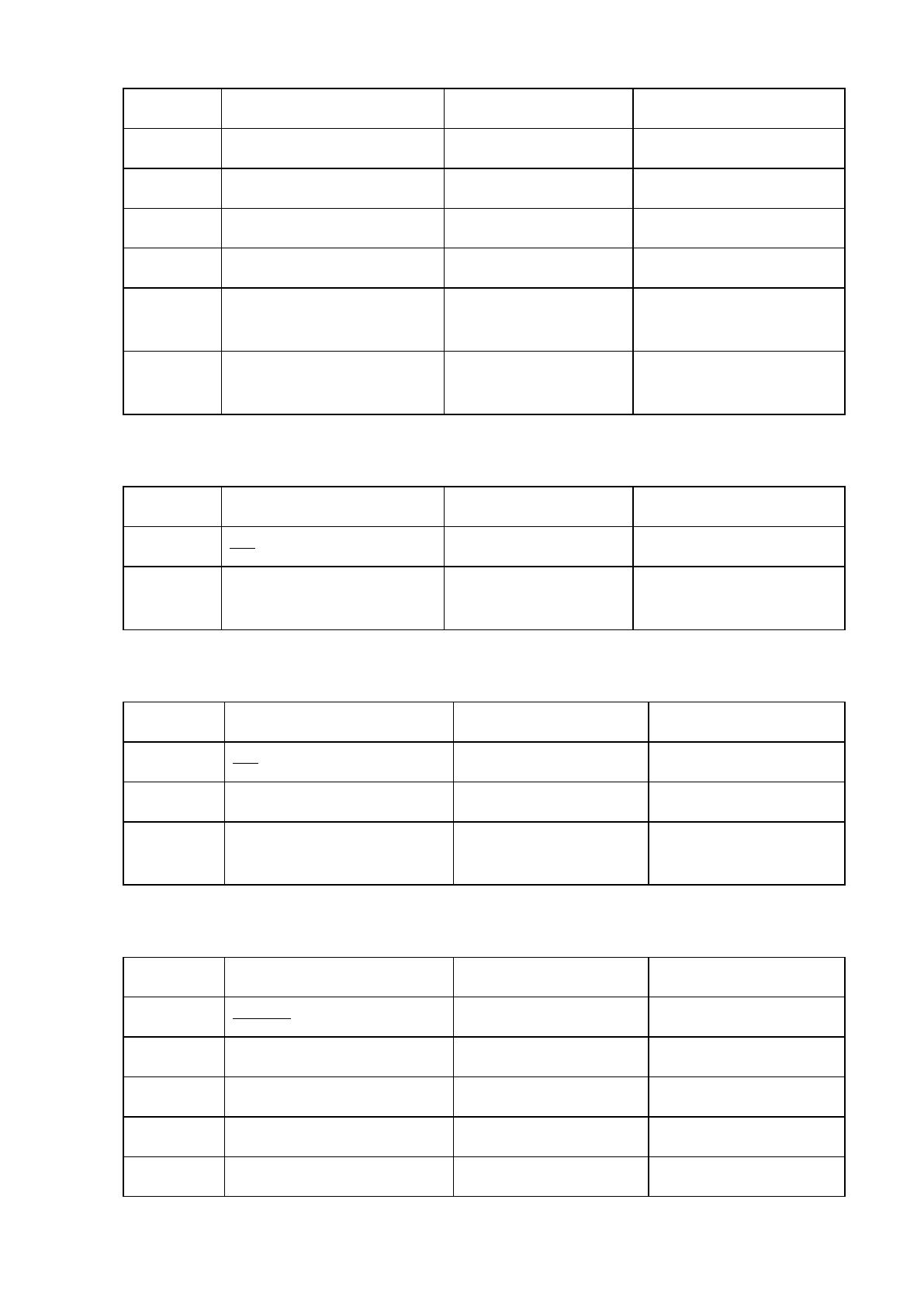
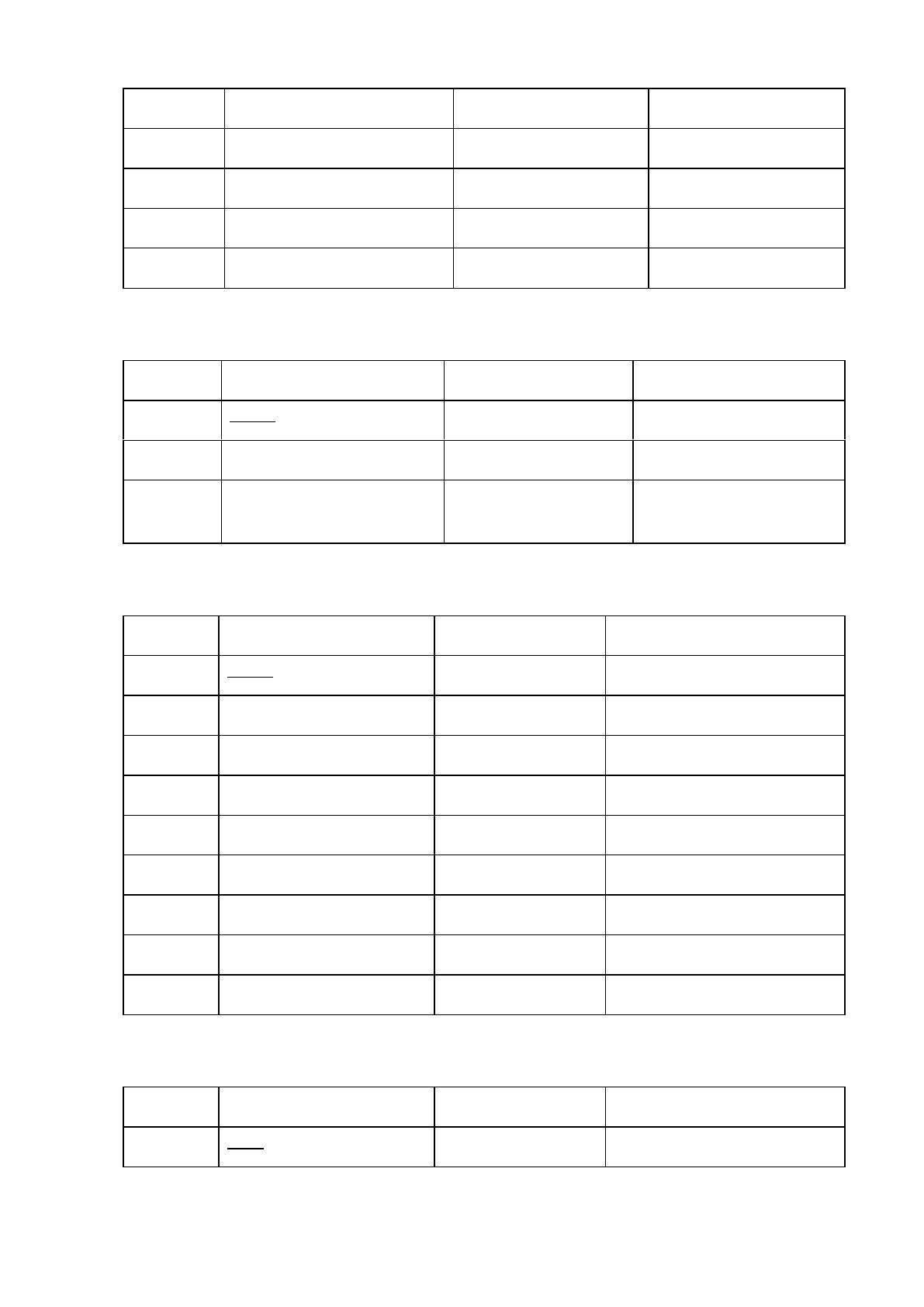
Характеристика каждой таблицы базы данных приведена ниже, в таблицах
2.9–2.15.
Таблица 0.9. Таблица Dokument
№ пп
Идентификатор
Тип данных
Примечание
1.
idd
int(11)
Код документа
2.
ids
int(5)
Код сотрудника
3.
named
varchar(45)
Наименование
4.
idkd
int(5)
Код типа
5.
datepod
varchar(45)
Дата подготовки
6.
datez
timestamp
Дата и время
регистрации
58
7.
kolvostr
varchar(45)
Количество страниц
8.
prim
varchar(45)
Примечание
9.
otkuda
varchar(45)
Адресат
10.
link
text
Ссылка на документ
11.
status
int(1)
Статус
12.
archiv
int(1)
Флаг помещения в
архив
13.
rnp
int(1)
Флаг резолюции
начальника отдела
Таблица 0.10. Таблица Dolg
№ пп
Идентификатор
Тип данных
Примечание
1.
idd
int(11)
Код должности
2.
namedolg
varchar(45)
Наименование
должности
Таблица 0.11. Таблица History
№ пп
Идентификатор
Тип данных
Примечание
1.
idh
int(11)
Код записи
2.
idsh
int(4)
Код пользователя
3.
hist
varchar(30)
Дата и время входа в
систему
Таблица 0.12. Таблица Nach
№ пп
Идентификатор
Тип данных
Примечание
1.
idNach
int(11)
Код записи
2.
nameN
varchar(45)
Имя
3.
dolgN
int(2)
Код должности
4.
loginN
varchar(10)
Логин
5.
parolN
varchar(10)
Пароль
59
6.
datesN
timestamp
Дата регистрации
7.
surnameN
varchar(45)
Имя и отчество
8.
datebor
varchar(14)
Дата рождения
9.
udalN
int(1)
Флаг удаления
10.
idOtdN
int(2)
Код отдела
Таблица 0.13. Таблица Otdel
№ пп
Идентификатор
Тип данных
Примечание
1.
idOtd
int(11)
Код отдела
2.
nameOtd
varchar(100)
Наименование отдела
3.
KrNameOtd
varchar(10)
Краткое
наименование отдела
Таблица 0.14. Таблица Sotr
№ пп
Идентификатор
Тип данных
Примечание
1)
idsotr
int(11)
Код сотрудника
2)
name
varchar(45)
Фамилия
3)
dolg
int(2)
Код должности
4)
login
varchar(10)
Логин
5)
parol
varchar(10)
Пароль
6)
dates
timestamp
Дата регистрации
7)
surname
varchar(45)
Имя и отчество
8)
datebor
varchar(14)
Дата рождения
9)
udal
int(1)
Отметка об удалении
Таблица 0.15. Таблица Tip
№ пп
Идентификатор
Тип данных
Примечание
1)
idtip
int(11)
Код типа документа
60
2)
namet
varchar(10)
Наименование типа
документа
2.4.3. Структурная схема пакета (дерево вызова программных модулей)
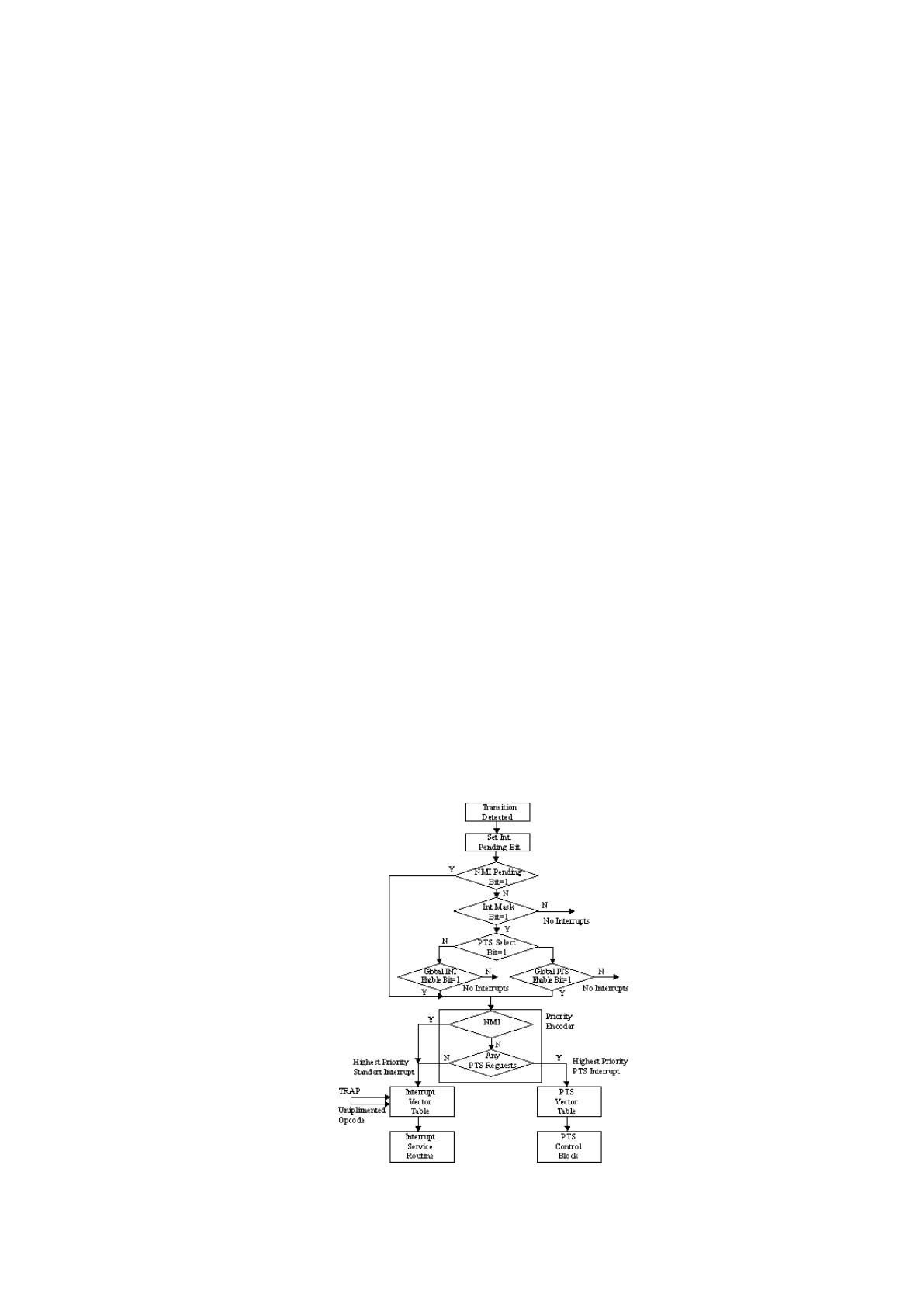
Схема пакета приведена на рисунке 2.5.
Модуль «Вызов заставки» запускает заставку. Управление передаётся
модулю проверки пароля, после чего отображается главное кнопочное меню.
Рис. 2.5. Схема взаимодействия программных модулей
Модули, связанные с корпоративной ИС, загружают файлы для
формирования статистических отчётов, а также обновляют справочники. Четыре
модуля отображают справочники.

61
Модуль отображения экранной формы «Отчёт по видам продукции»
отображает её, и после внесения данных временного периода, запускает модуль
формирования файла «Отчёт по видам продукции». Модуль передаёт управление
загрузке файла в корпоративную ИС. После наступает прерывание работы
программных модулей. Аналогично работают и остальные модули по
формированию статистических отчётов.
Формирование планов-отчётов происходит следующим образом.
Отображается файл «Отчёт по продажам», далее управление передаётся модулю
обновления таблицы «Продажи». Далее обновляется таблица «План продаж».
Данная изменённая таблица является результативной информацией. На основе её
формируется файл «План продаж» и он загружается в корпоративную ИС.
Сотрудники отдела планирования получают информацию с планом через
распечатку фрагмента изменённой таблицы.
Остальные три плана формируются аналогично на основе указанного
взаимодействия программных модулей.
2.4.4. Описание программных модулей
В результате решения поставленных задач было разработано 9 общих
модулей, 4 общие формы, 5 справочников, 5 документов, 1 журнал документов, 3
перечисления, 2 регистра сведений, а также дополнен интерфейс программы «1С:
Предприятие 8.2».
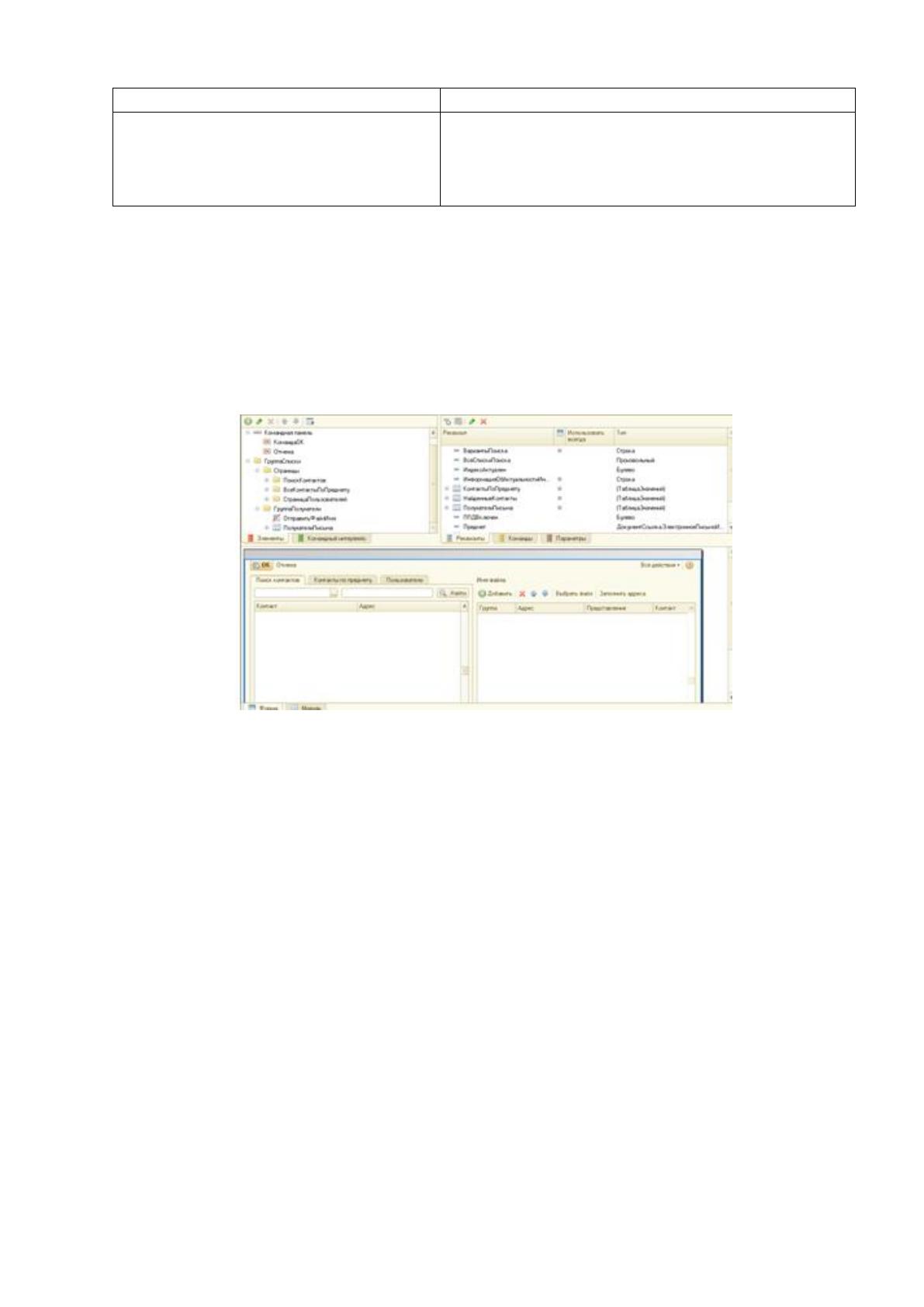
Рис.2.6. Блок-схема разработанного программного модуля
63
Вызов сервера
Управление Электронной Почтой
Клиент
Сервер
Внешнее соединение
Клиент (обычное приложение)
Вызов сервера
Формы в «1С: Предприятие» предназначены для отображения и
редактирования информации, содержащейся в базе данных. Общие формы не
принадлежат конкретным объектам конфигурации, а используются всеми
прикладными решениями в целом.
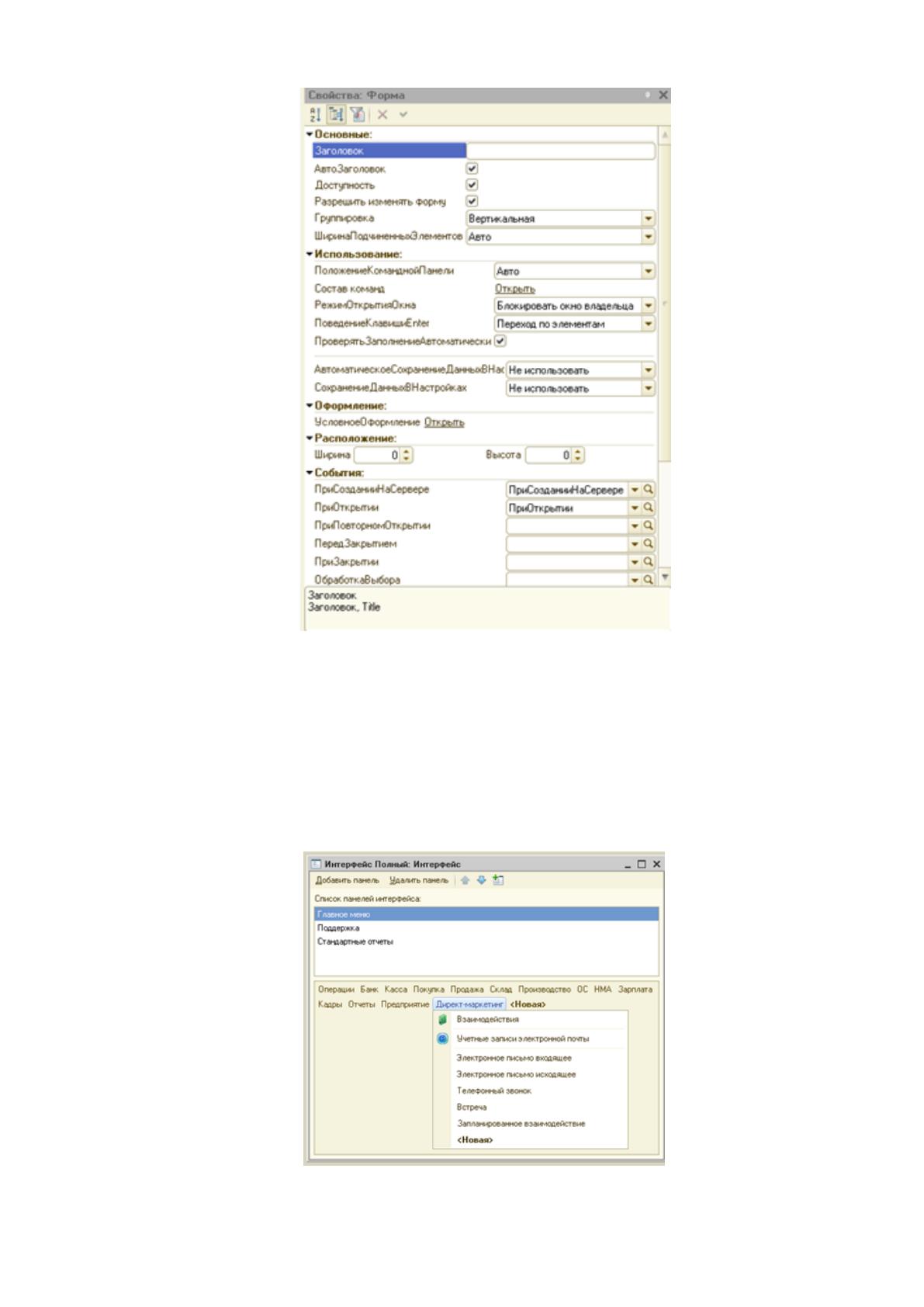
Рис.2.7. Создание формы Адресная Книга
Общая форма Адресная Книга.
Адресная книга используется для подбора и уточнения контактов при
отправке исходящих электронных писем и для уточнения контактов в полученных
входящих письмах. Так же в ней можно выбрать файл почтовик со списком
контактов и автоматически заполнить ими поле получателей.
64
Рис.2.8. Свойства формы Адресная Книга
Создание форм документов
Начнем с добавления в общий полный интерфейс программы «1С:
Предприятие» интерфейса разрабатываемой подсистемы, после чего в настройки
пунктов будут добавляться создаваемые документы.
Рис.2.9. Добавление дополнительного интерфейса

65
Рис.2.10. Свойства элемента интерфейса
Журнал документов «Взаимодействия»
Журнал документов будет обладать следующими свойствами для работы с
попадающими в него документами:
Установка режимов отображения списка
Просмотр списка по ответственному
Установка группировки списка
Назначение ответственного
Установка флага "отработано"
Определение предмета взаимодействия
Откладывание отработки взаимодействий
Загрузка входящей электронной почты
Документ «Электронное письмо входящее»
Документ "Электронное письмо входящее" предназначен для регистрации
полученных электронных писем. Получение почты происходит после нажатия
кнопки "Получить почту" в журнале документов «Взаимодействия». Там же
отображаются полученные письма. При получении нового входящего
электронного письма пользователь может выполнить следующие действия.
Уточнить контакт. Уточнить контакт с клиентом. По адресу электронной
почты, указанной в письме, программа найдет список тех абонентов, для
которых зарегистрирован данный адрес. Поиск производится в списке
партнеров, контактных лиц и физических лиц. Если информация о таком
адресе не зарегистрирована, то можно зарегистрировать запись о новом
контакте.