74
Таблица 2.11.
Поля таблицы «Предметы».
Наименование поля
Идентификатор
поля
Тип поля
Длина поля
Прочее
Идентификатор
Id_Predm
Счётчик
Длинное целое
ключевое
поле
Предмет
Предмет
Текстовый
50
На 2018-2019 учебный год в техникуме 160 предметов. Предметы могут
меняться при смене семестра. Таблица практически не будет изменять свой
размер.
Описание полей таблицы «ТипыУроков» показано в таблице 2.12.
Таблица 2.12.
Поля таблицы «ТипыУроков».
Наименование
поля
Идентификатор
поля
Тип поля
Длина
поля
Прочее
Идентификатор
Id_Type
Счётчик
Длинное
целое
ключевое поле
Тип урока
ТипУрока
Текстовый
20
Лекция; Практика;
Защита курсовой;
Экзамен; Защита
дипломной работы
В этой таблице число записей практически не меняется и равно семи:
лекция, практика, защита курсовой, экзамен, защита дипломной работы.
Описание полей таблицы «Пользователи» показано в таблице 2.13.
Таблица 2.13.
Поля таблицы «Пользователи».
Наименование поля
Идентификатор
поля
Тип поля
Длина поля
Прочее
Идентификатор
Id_User
Счётчик
Длинное целое
ключевое
поле
Имя
Имя
Текстовый
50
Фамилия
Фамилия
Текстовый
50
Отчество
Отчество
Текстовый
50
Телефон 1
Телефон1
Текстовый
50
Телефон 2
Телефон2
Текстовый
50
e-mail
e-mail
Текстовый
50
Совместитель
Совместитель
Логический
1
Дата рождения
ДатаРожд
Дата/время
Длинное целое
Пол мужской
ПолМ
Логический
1
Идентификатор
уровня доступа
Level_Id
Числовой
Длинное целое
Заблокирован
Заблокирован
Логический
1
Логин
Логин
Текстовый
50
Хеш пароля
ХешПароля
Текстовый
32
На 2018-2019 учебный год в техникуме 54 преподавателя, 3 сотрудника
учебной части и один будет минимум один пользователь «администратор»,
75
итого 58 записей минимум. Записи будут меняться при изменении кадрового
состава техникума и в случае необходимости создать дополнительных
пользователей.
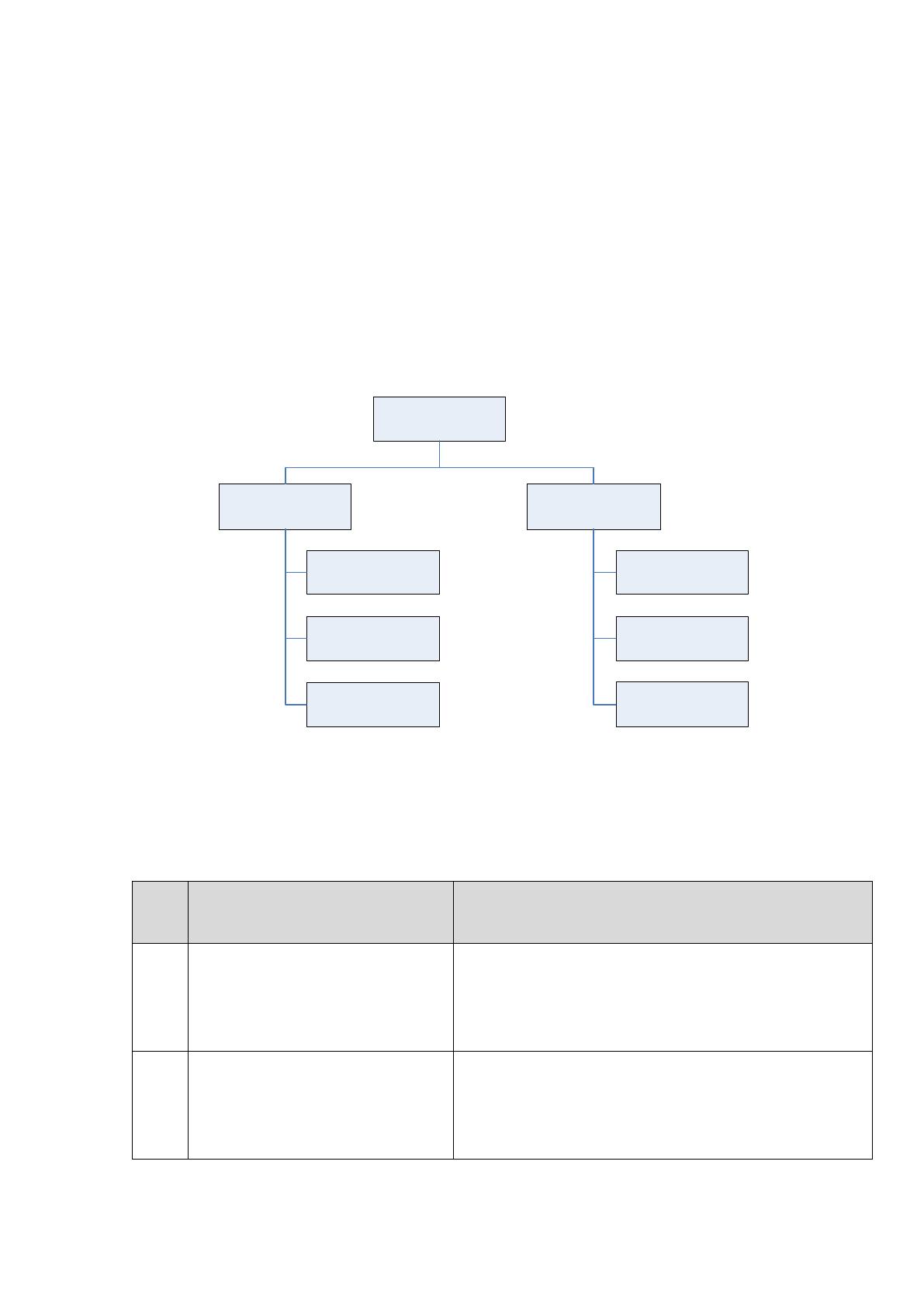
2.4.3. Структурная схема пакета (дерево вызова программных модулей)
Программа включает в себя серверную и клиентскую часть. Серверная
часть является сетевой базой данных, клиентская – интерфейсом для ввода
данных и получения отчетной информации. Структурная схема дерева вызова
программных модулей представлена на рисунке 2.8.
Глобальный
модуль
Взаимодействие с
БД
Взаимодействие с
пользователем
Модуль
безопасности
Модуль
справочников
Модуль форм
Модуль отчётов
Модуль справочной
системы
Модуль наборов
записей
Рисунок 2.8. Дерево вызова программных модулей.
В таблице 2.14 содержится описание модулей структурной схемы пакетов
Таблица 2.14.
Описание функций модулей.
№
п/п
Наименование модуля
Функции модуля
1.
Глобальный модуль
Содержит глобальные функции;
предопределенные функции; функции,
выполняющиеся при запуске программы, такие
как: чтение настроек, проверка доступности
сервера БД и др.
2.
Модуль взаимодействия с
пользователем
Содержит предопределенные процедуры и
функции по работе с пользователем. Это форма
авторизации, различные формы для ввода, вывода
и изменения информации, формы отчётов и
элементы справочной системы.

76
Продолжение таблицы 2.14
№
п/п
Наименование модуля
Функции модуля
2.1
Модуль форм
Форма авторизации, ввода информации в
справочники, вывода статистики и отчётов,
справочная информация, настройки программы и
др.
2.2
Модуль отчётов
Функции, подготавливающие отчёты и
статистическую информацию; функции по
отправке отчётов в документ Excel.
2.3
Модуль справочной системы
Справочная система программы: вывод
всплывающих подсказок, обработка клавиши F1 и
т.д.
3.
Модуль взаимодействия с базой
данных
Предопределенные процедуры и функции по
работе программы с базой данных: добавление,
изменение и удаление данных
3.1
Модуль безопасности
Функции, проверяющие логин и пароль
пользователя; функции проверки уровня доступа.
3.2
Модуль справочников
Функции, возвращающие справочную
информацию по программе
3.3
Модуль наборов записей
Функции, содержащие различные запросы для
добавления уроков, оценок и посещаемости и др.
2.4.4. Описание программных модулей
Программный модуль – это любой фрагмент описания процесса,
оформляемый как самостоятельный программный продукт, пригодный для
использования в описаниях процесса.
Основной задачей программы является отчётная форма номер два для
учёта рабочего времени преподавателей. Чтобы её получить, необходимо
сначала авторизоваться под пользователем с привилегиями «Учебная часть».
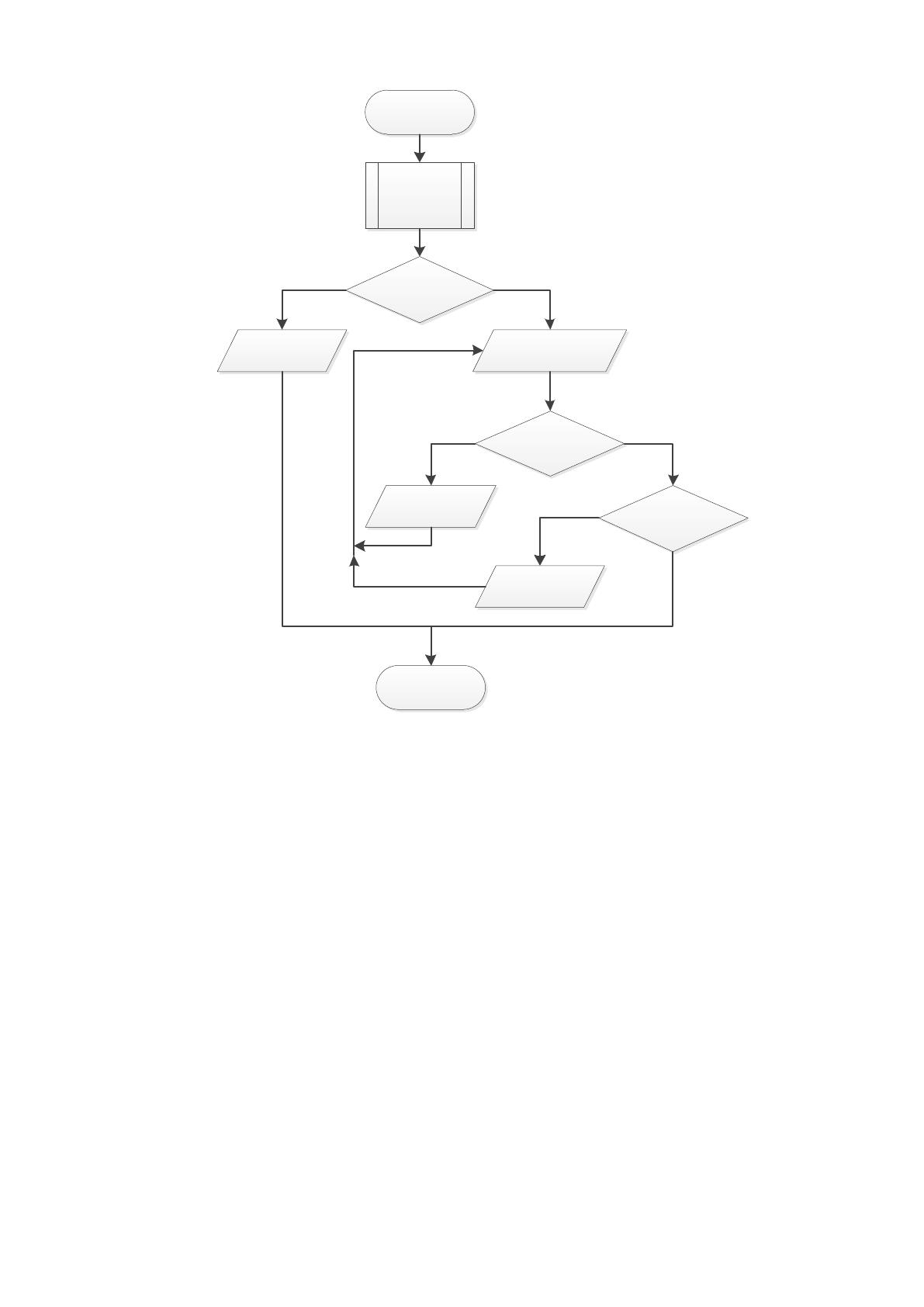
Блок схема алгоритма авторизации представлена на рисунке 2.9.
77
Начало
Проверка
доступности
сервера БД
Сервер доступен
Вывод
ошибки
Нет
Вывод формы
авторизации
Да
Логин существует
Вывод
ошибки
Нет
Пароль верный
Вывод
ошибки
Нет
Да
Да
Конец
Рисунок 2.9. Блок схема авторизации пользователя.
После запуска программы вызывается подпрограмма проверки
доступности сервера с базой данных, которая возвращает булевское значение.
Далее проверяется, если сервер не доступен, то работы программы не возможна
и выводится сообщение об ошибке. Если с сервером всё в порядке, то выводится
форма авторизации. Если проверять на совпадение логина и пароля, то в случае
неправильности пароля, будет не понятно существует ли такой логин. Для
удобства пользователя, сначала на наличие в базе данных проверяется логин и
если существует, то проверяется на правильность пароль пользователя.
Для вывода формы 2 пользователь должен относиться к группе «Учебная
часть», иначе у него просто не будет соответствующего функционала. Далее
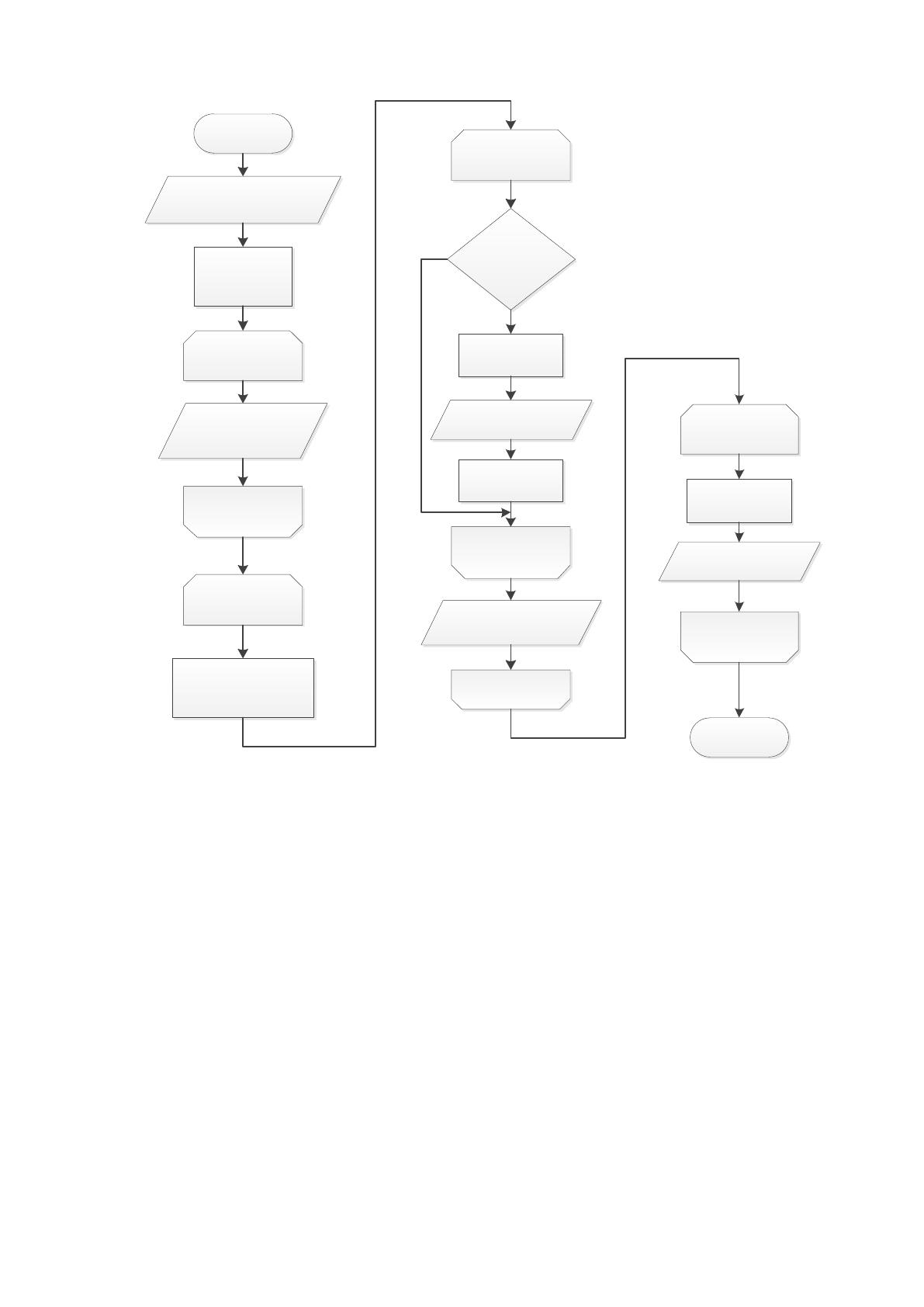
описан алгоритм вывода отчёта в виде формы 2, рисунок 2.10. Предполагается,
что пользователь авторизован с правами «Учебная часть».
78
Начало
Получить
предметы и
преподавателей
Запрос у пользователя
месяца и группы
Внести данные в
отчёт
Получить список
преподавателей
проводивших уроки в этой
группе в этот день
Увеличить число
отработанных часов
Внести в отчёт
Подсчитать сумму
часов по предмету
Внести сумму в
отчёт
Совпадение
фамилии в списке и
в отчёте
Да
Нет
Добавить к общей
сумме за этот день
Внести в отчёт
сумму за этот день
Конец
Цикл по полученному
списку
Конец цикла
по списку
Конец цикла
по предметам в отчёте
Цикл по предметам в
отчёте
Цикл по дням
отчётного месяца
Конец цикла по дням
отчётного месяца
Конец цикла
по полученному списку
Цикл по полученному
списку
Рисунок 2.10. Блок схема авторизации пользователя.
В форме запроса отчёта пользователь выбирает, по какой группе и за
какой месяц составлять отчёт. Далее программа получает список предметов и
преподавателей, проводивших уроки в указанной группе и за выбранный
промежуток времени.
Пробегаемся по полученному списку и вписываем данные в отчёт. Далее
пробегаемся по дням в отчётном месяце, получаем список преподавателей,
проводивших уроки в этот день в этой группе. Бежим по полученному списку и
сравниваем со списком в отчёте, который мы вписали ранее. Если есть
совпадение, то увеличиваем счётчик отработанных часов за этот день и вносим в
отчёт, также увеличиваем общий счётчик за этот день. По окончании цикла со
списком преподавателей, записываем в отчёт сумму за день.
По окончании цикла по дням месяца, пробегаемся по отчёту, суммируем
79
часы преподавателей по каждому предмету и вписываем в отчёт.
2.5. Апробация результатов исследования
Для запуска программы можно воспользоваться ярлыком на рабочем
столе, рисунок 2.11, или через меню пуск.
Рисунок 2.11. Ярлык программы.
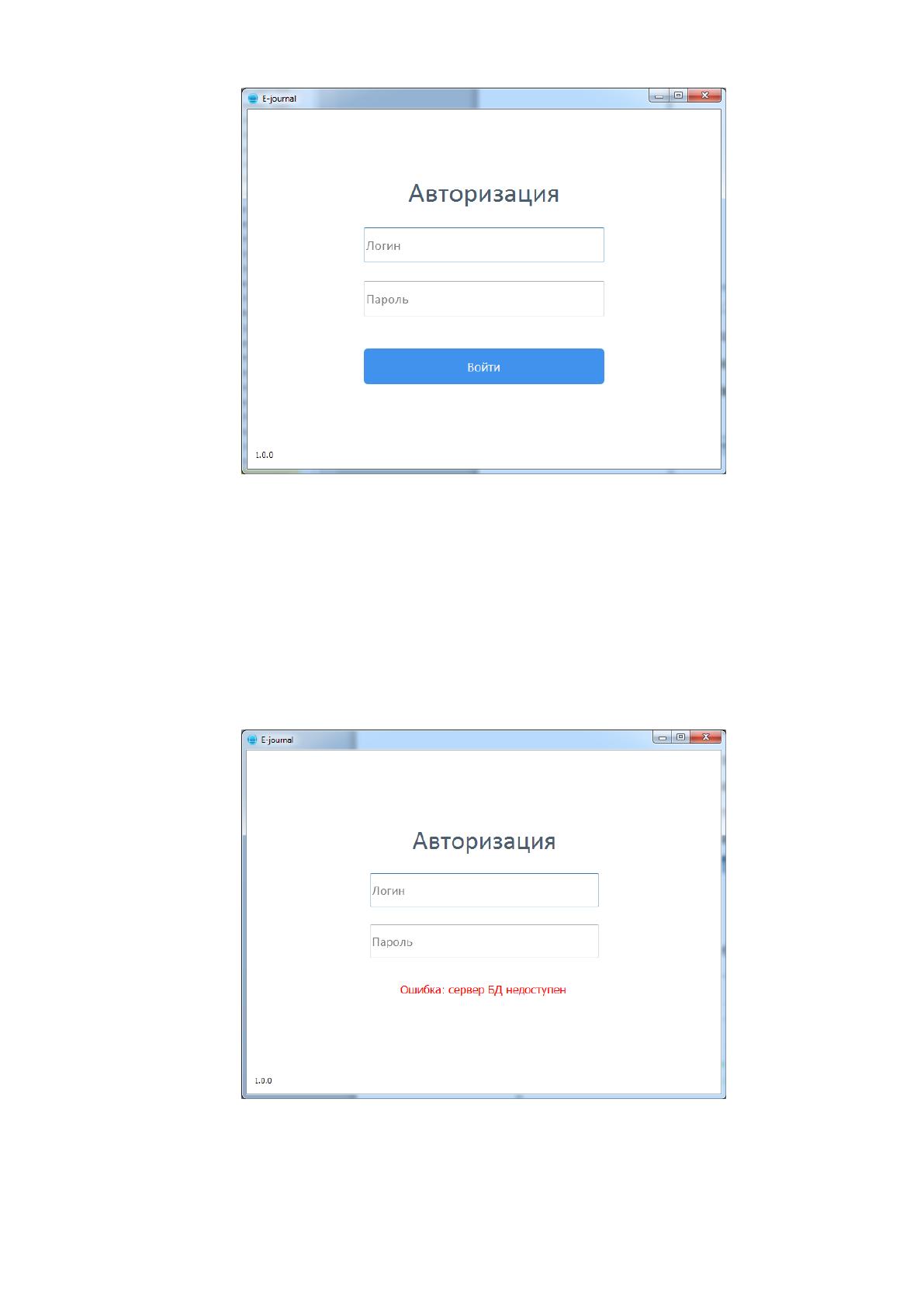
Далее появляется окно авторизации, и программа проверяет, есть ли
доступ к базе данных, о чём свидетельствует анимация в виде зелёных
кружочков под текстовым полем ввода пароля, рисунок 2.12.
Рисунок 2.12. Окно авторизации с проверкой доступности БД.
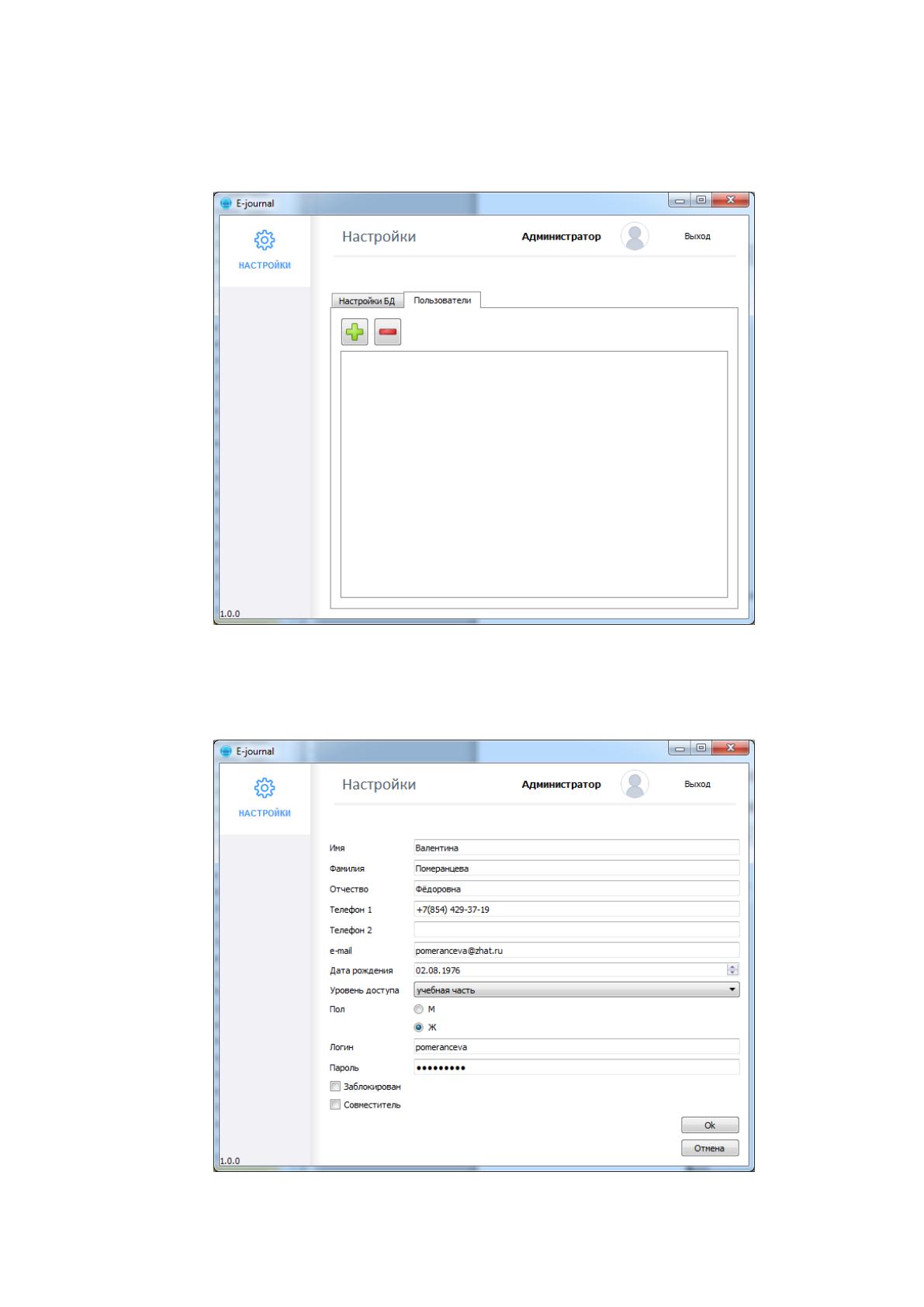
Если доступ к базе есть, то процесс проверки занимает 2-3 секунды и
вместо анимации появится кнопка «Войти», рисунок 2.13.

80
Рисунок 2.13. Окно авторизации с успешной проверкой.
Иначе появится сообщение об ошибке, рисунок 2.14, и дальнейшая работа
программы невозможна. Ошибка может возникнуть из-за неправильных
параметров настройки, либо нет доступа к сети, либо проблемы на сервере с
базой данных.
Рисунок 2.14. Окно авторизации с ошибкой доступа к БД.
После установки программы, доступен только пользователь
«Администратор», после авторизации необходимо добавить хотя бы одного
81
пользователя с правами «Учебная часть». Для этого в настройках переходим во
вкладку «Пользователи» и нажимаем кнопку «Добавить» в виде зелёного плюса,
рисунок 2.15.
Рисунок 2.15. Окно с пользователями.
Заполняем поля ввода и нажимаем кнопку «Ок». Окно добавления нового
пользователя показано на рисунке 2.16.
Рисунок 2.16. Добавление пользователя.
82
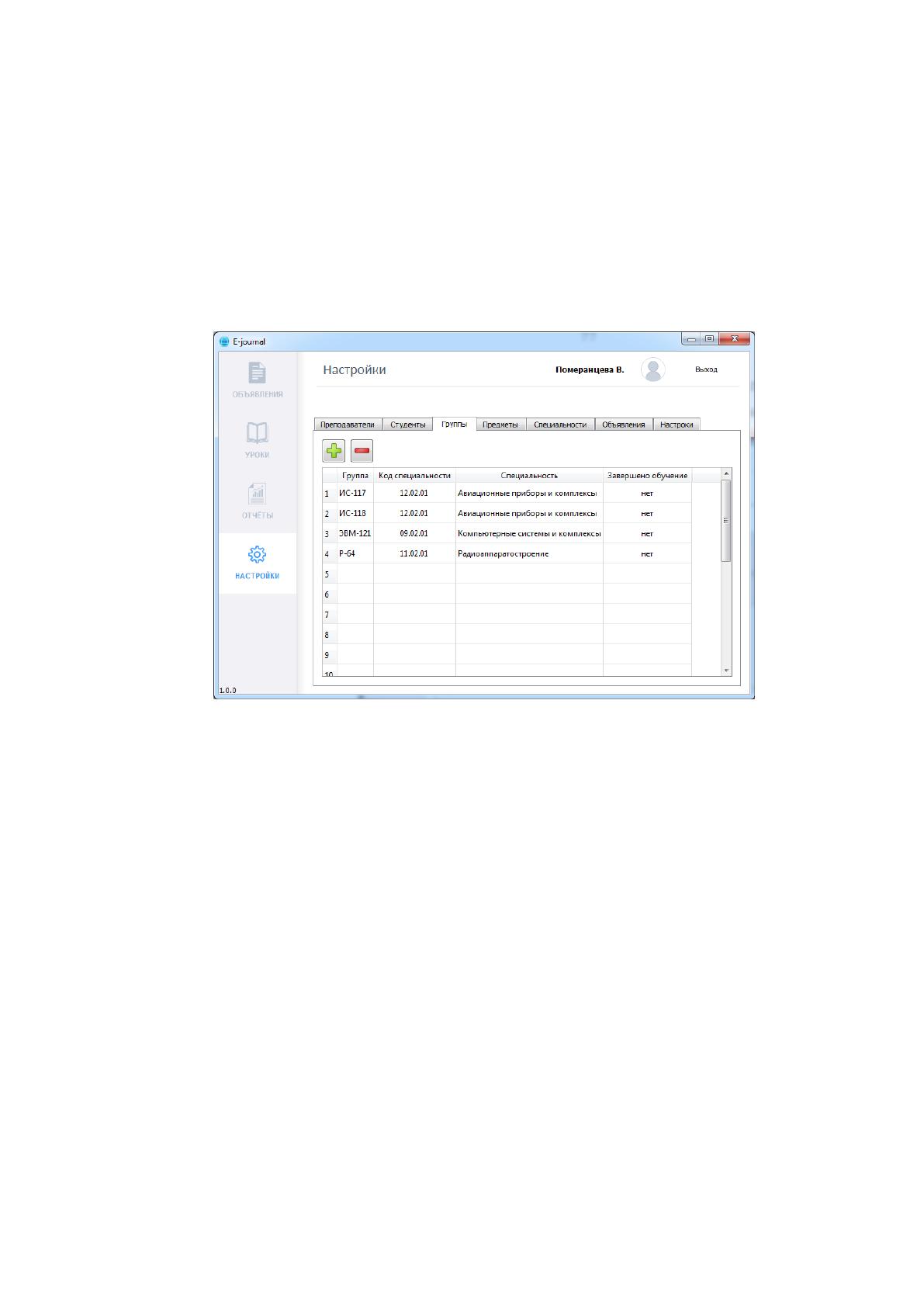
Для того чтобы преподаватели могли начать работу с программой,
необходимо заполнить справочники: предметы, списки преподавателей,
специальности, учебные группы и список студентов. Для этого необходимо
авторизоваться в системе под пользователем с правами «Учебная часть» и
заполнить необходимые справочники. Это делается в настройках, в
соответствующих закладках. На рисунке 2.17 показано окно со списком групп.
Рисунок 2.17. Список групп.
Также видно, что есть вкладки для просмотра и редактирования других
справочников.
Как только все необходимые данные заполнены, преподаватели могут
добавлять уроки (не предметы, а именно уроки в существующие предметы),
проставлять посещаемость и оценки студентам. Необходимо авторизоваться под
любым пользователем с правами «Преподаватель» и перейти на кладку «Уроки»,
рисунок 2.18.
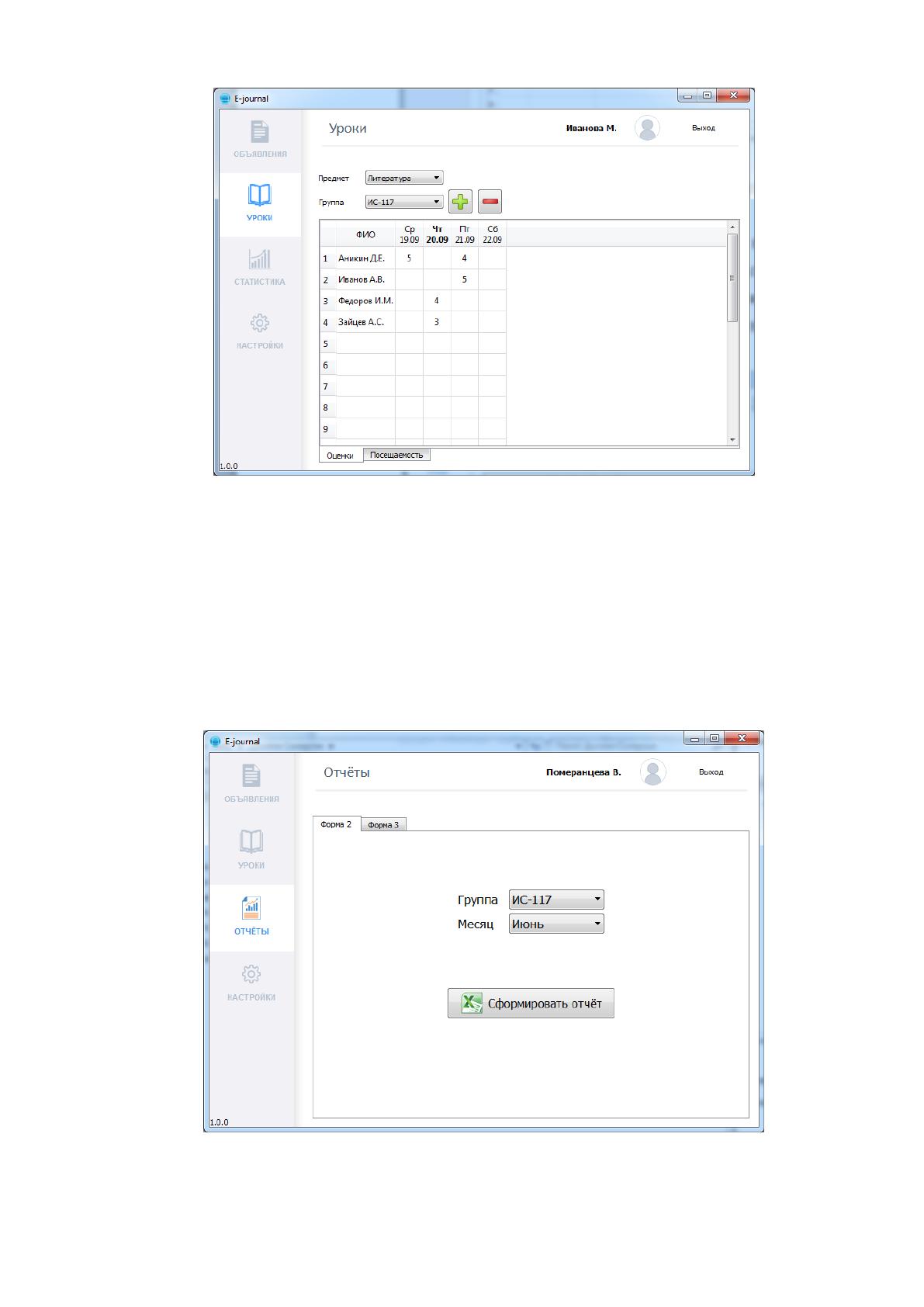
83
Рисунок 2.18. Вкладка уроки.
Чтобы сформировать отчёт, например, форму 2, необходимо
авторизоваться под пользователем с привилегиями «Учебная часть», перейти в
раздел «Отчёты», выбрать вкладку «Форма 2», указать группу и месяц, и нажать
кнопку «Сформировать отчёт», рисунок 2.19.
Рисунок 2.19. Подготовка отчёта.