84
Запрос из двух разных баз работает только при активном подключении ко
второй базе (ATTACH) и при добавлении ссылки на базу в самом запросе, где
DB – название подключенной базы данных, Ppls – таблица из этой базы:
sqlQuery = "SELECT FIO, Oklad, Boln FROM DB.Ppls LEFT OUTER JOIN
"+BOLNICH +" ON FIO = FIOb";
Код «LEFT OUTERN JOIN» предполагает заимствование данных из
первой указанной в списке таблицы и добавлении в нее элементов из второй, при
условии равенства значений в графе ФИО.
«Очистить таблицу» убирает записи с таблиц и скрывает их.
Кнопка «Рассчитать ЗП» берет данные из DataGridViev, на которые
выведены список сотрудников и данные по больничным. Открывает лист MS
Excel вносит в установленные графы данные и производит расчет заработной
платы с учетом налога и без.
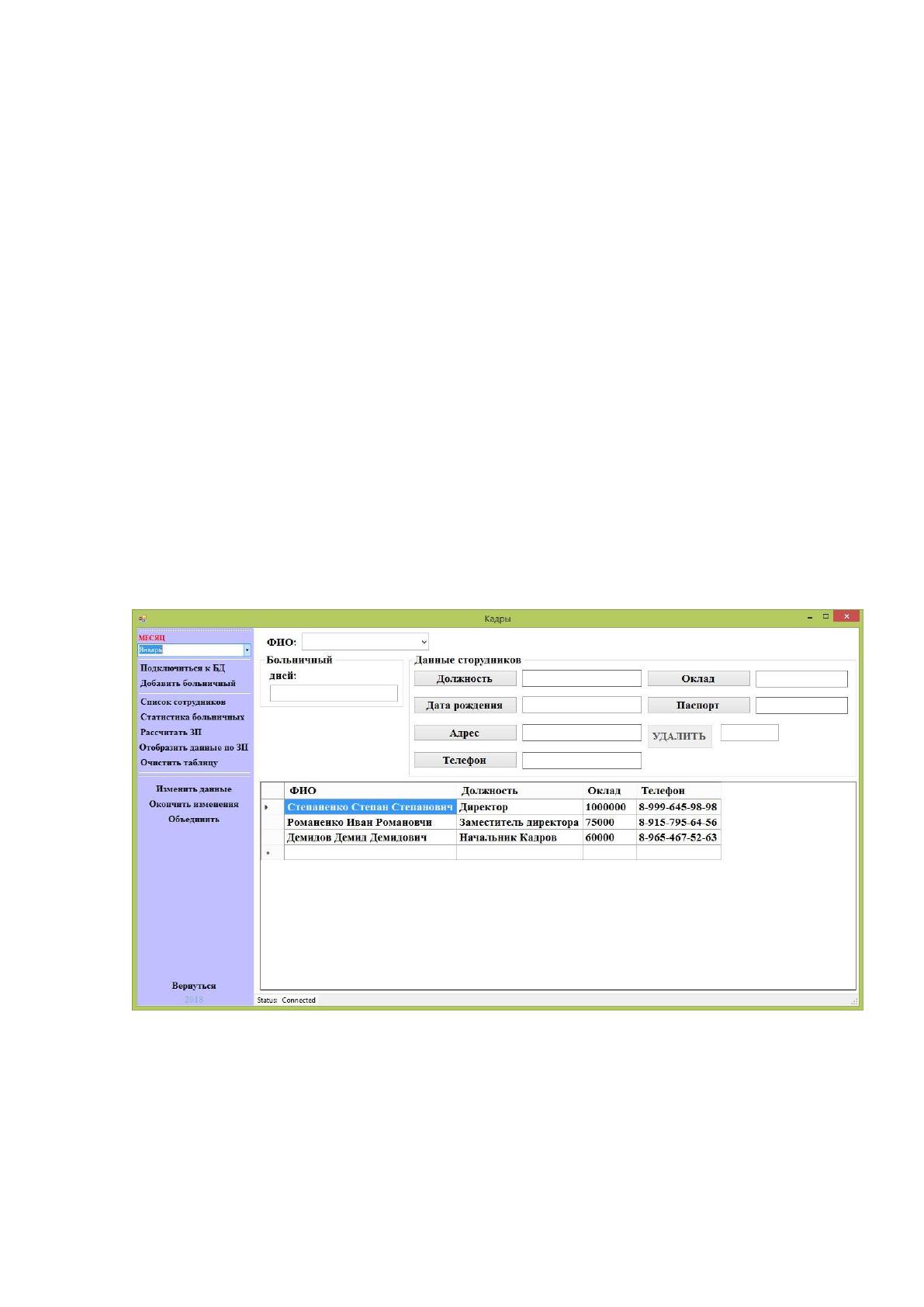
«Внести изменения» открывает скрытые элементы, служащие для
внесения изменений в таблицу сотрудников (рис.51)
Рисунок 51 - Форма «Кадры» с дополнительными элементами
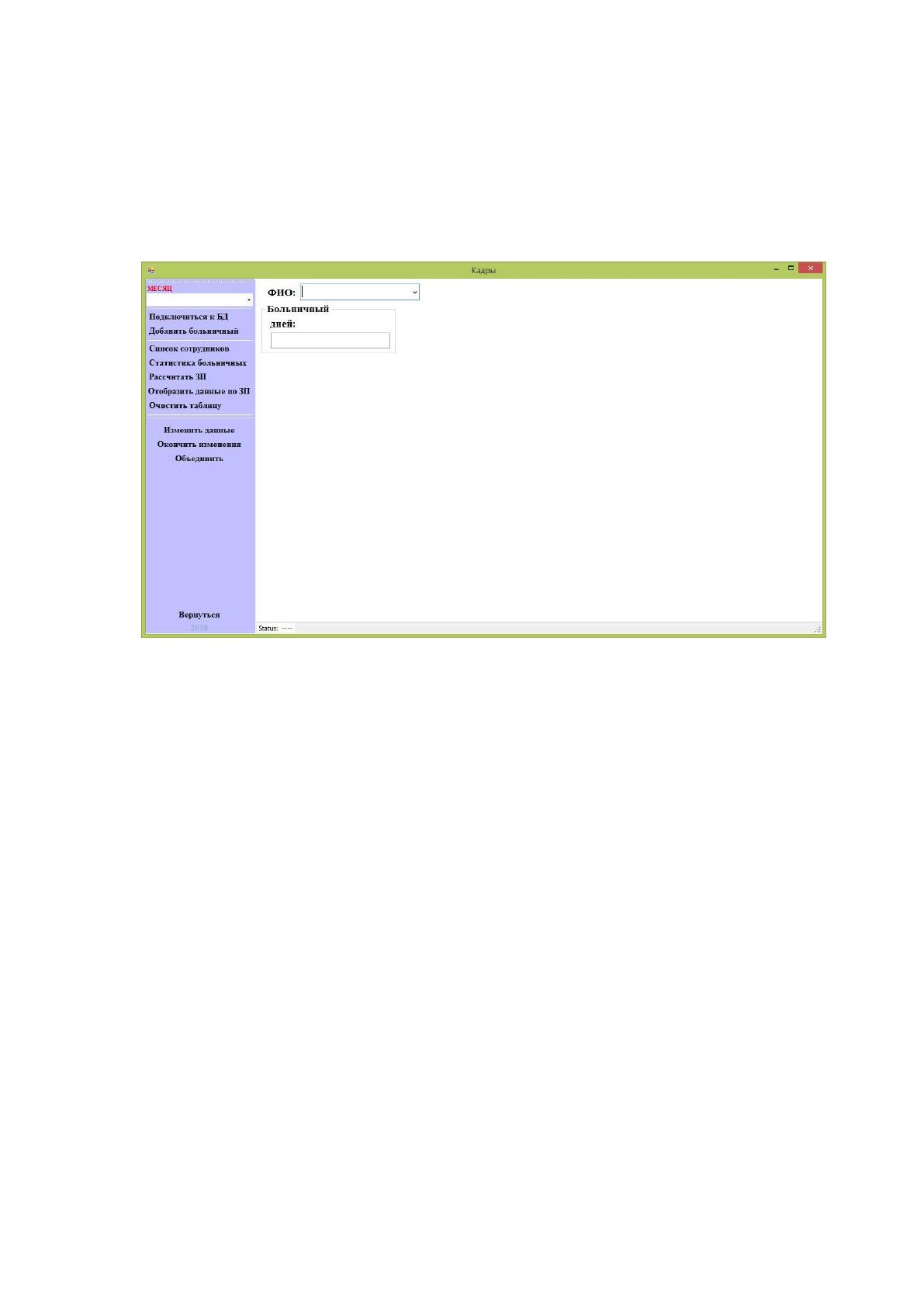
«Окончить изменения» соответственно скрывает эти элементы (рис. 52).
Группа элементов «Данные сотрудников» включает в себя 6 полей,
соответствующих графам таблицы «Сотрудники» и обозначения этих полей,
исполненных в виде кнопки. При выборе фамилии в выпадающем меню «ФИО»,
внесении записи в textbox и нажатии на соответствующую этому textbox’у
85
кнопку будут внесены изменения по выбранному сотруднику в нужной графе.
Так же в данной группе присутствует кнопка «Удалить», удаляющая
соответствующего сотрудника. Однако во избежание случайного удаления
кнопка заблокирована до тех пор, пока в поле рядом с ней не будет введено
слово «УДАЛИТЬ». Запрос на удаление реализован следующим образом:
Рисунок 52 - Исходное состояние формы "Кадры"
- задает переменную Passw соответствующую txt-файлу в котором записан текст
пароля;
private void Form1_Load(object sender, EventArgs e)
{
Passw = "pass.txt";
}
- задается условие работы нижеперечисленных функций (изменение текста
элемента):
private void textBox1_TextChanged(object sender, EventArgs e)
- задается условие, при котором введенный текст должен соответствовать тексту
в файле:
{
if (textBox1.Text == File.ReadAllText(Passw))
- при соблюдении условия делает элемент bnDEL активным:
{
bnDEL.Enabled = true;

86
}
Полный текст окна «Кадры» отображен в приложении 4.
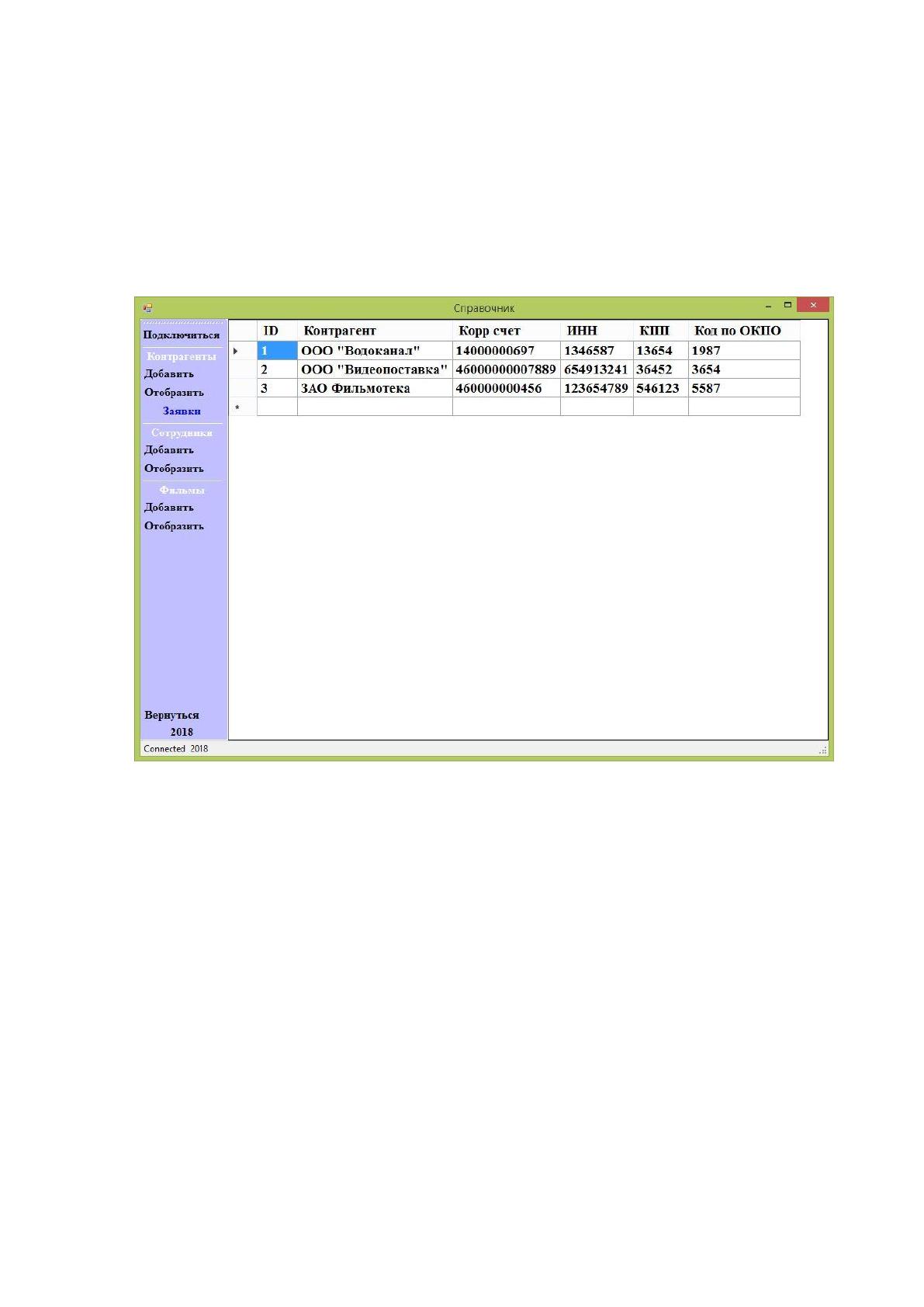
Окно «Справочник» служит для хранения, добавления и отображения
данных по таким группам как сотрудники и контрагенты. В дальнейшем
возможны расширения функционала справочника силами штатных
разработчиков (рис.53).
Рисунок 53 - Окно «Справочник»
Основные элементы разделены на 3 группы: Контрагенты, Сотрудники и
Фильмы. В каждой есть возможность добавить элемент и отобразить
существующие. В подразделе Контрагенты существует возможность составить
шаблон заявки на имя соответственного контрагента.
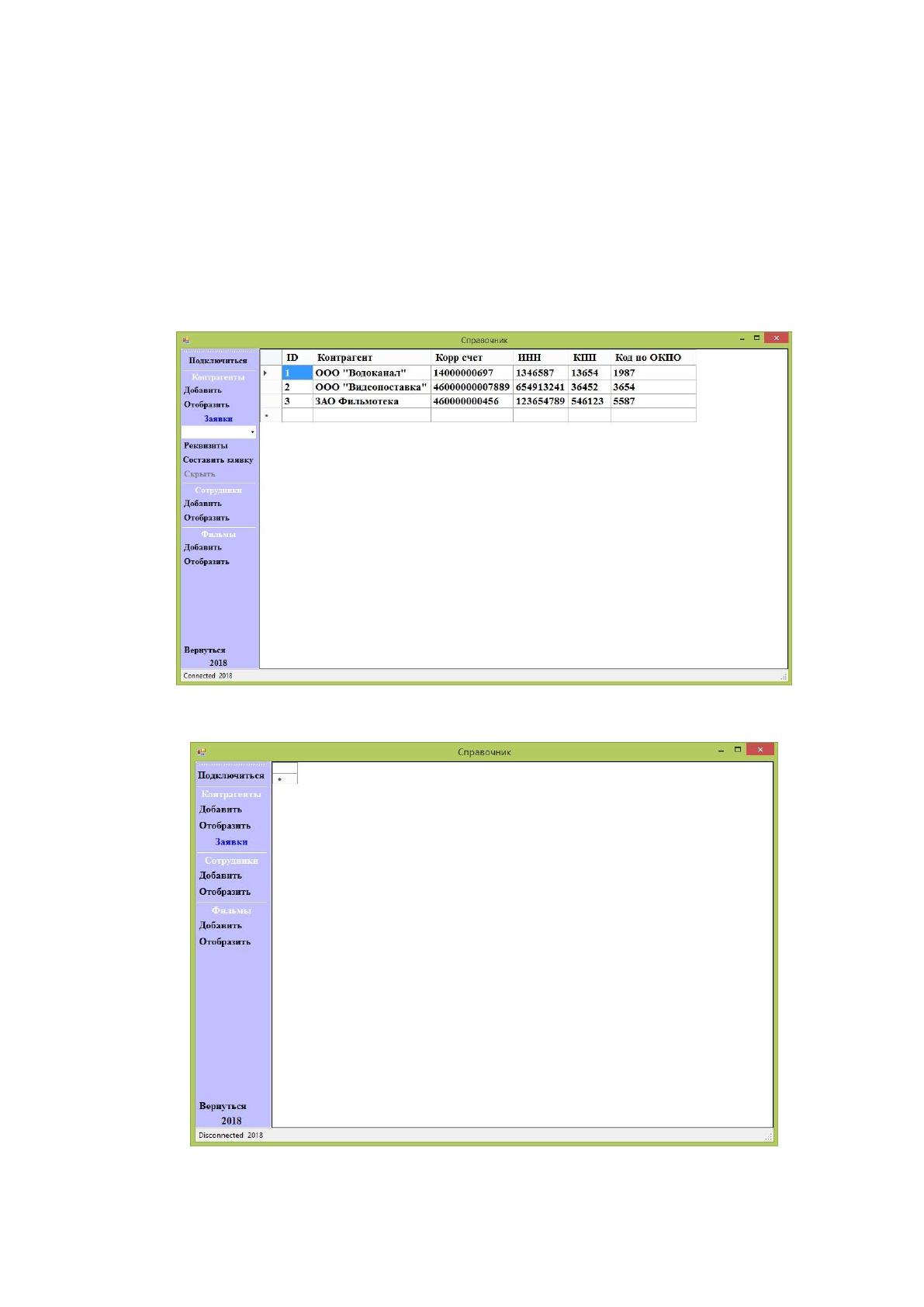
Кнопка «Заявка» делает видимыми скрытые элементы: ComboBox с
выбором Контрагенты, куда список загружается из Таблицы «Контрагенты»,
Реквизиты, Составить заявку и Скрыть (рис. 54).
При нажатии на «Реквизиты» при выбранном в списке соответствующего
Контрагента будут отображены только его реквизиты, путем запроса «SELECT
* FROM spravoch1_post WHERE Agent = '"+Age+"'» к базе данных.
«Составить заявку» заполняет договор, сохраненный в специальной папке,
реквизитами, указанными в таблице:
87
- создает ссылку на шаблон договора, сохраненного в формате doc:
object doc = AppDomain.CurrentDomain.BaseDirectory + "\\" + "Temp" + "\\"
+ "dog2.doc";
- задает ссылки на необходимые параметры:
var wordapp = new Word.Application();
wordapp.Visible = true;
object missing = Type.Missing;
object falseValue = false;
object replaceTypeObj;
replaceTypeObj = Word.WdReplace.wdReplaceAll;
- задает ссылки на конкретные ячейки DataGridViev:
var Agent = spDGV.Rows[0].Cells[1].Value.ToString();
var Schet = spDGV.Rows[0].Cells[2].Value.ToString();
var INN = spDGV.Rows[0].Cells[3].Value.ToString();
var KPP = spDGV.Rows[0].Cells[4].Value.ToString();
var OKPO = spDGV.Rows[0].Cells[5].Value.ToString();
- создает ссылку на открытие шаблона:
var wordDocument = wordapp.Documents.Open(doc, missing, falseValue,
missing, missing, missing, missing, missing, missing, missing, missing, missing,
missing, missing, missing);
- производит поиск по ключевым словам в документе и заменяет их на значения
из DataGridViev:
ReplaceWordStub("Agent", Agent, wordDocument);
ReplaceWordStub("Schet", Schet, wordDocument);
ReplaceWordStub("INN", INN, wordDocument);
ReplaceWordStub("KPP", KPP, wordDocument);
ReplaceWordStub("OKPO", OKPO, wordDocument);
- создает ссылку на таблицу документа:
Word.Table tbl = wordapp.ActiveDocument.Tables[1];
После выполнения всех условий выполняется блок finally:
finally {
- производится открытие шаблона:
88
var wordDocument = wordapp.Documents.Open(doc, missing, falseValue,
missing, missing, missing, missing, missing, missing, missing, missing, missing,
missing, missing, missing);
wordApp.Visible = true;
- заполненный шаблон сохраняется в специальный каталог:
wordDocument.SaveAs(AppDomain.CurrentDomain.BaseDirectory + "\\" +
"Отчет" + "\\" + "Договор_Агент.doc"); }
Рисунок 54 - Результат работы кнопки "Заявка"
«Скрыть» заново скрывает перечисленные элементы (рис. 55).
Рисунок 55 - Исходное состояние формы "Справочник"
89
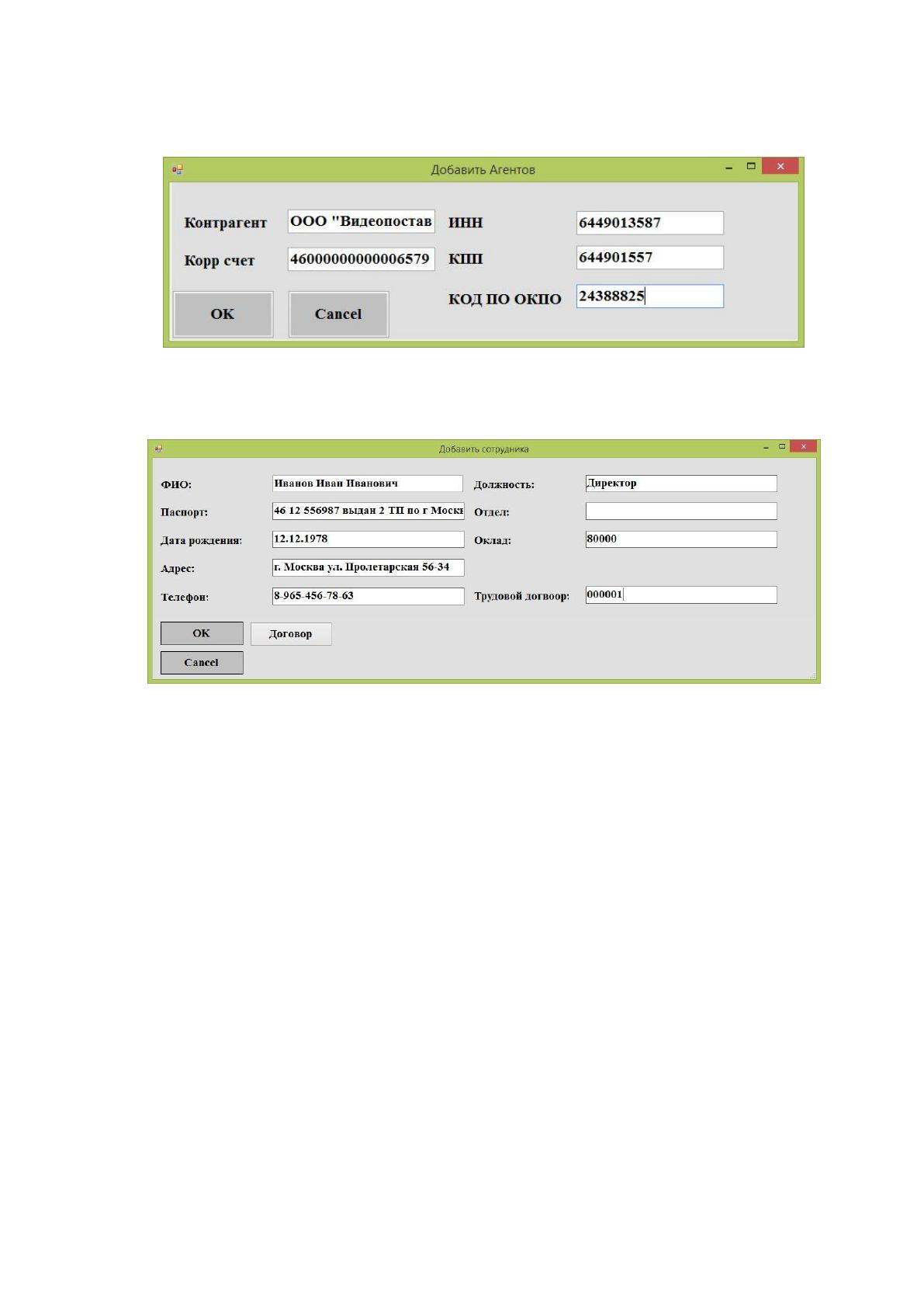
Элемент «Добавить контрагента» открывает форму добавления
контрагентов (рис.56).
Рисунок 56. Окно «Добавить контрагента»
При добавлении сотрудника открывается специальное окно (рис. 57) в
которое вводятся необходимые данные по сотруднику.
Рисунок 57. Окно «Добавить сотрудника»
Так же на окне «Добавить сотрудника» присутствует элемент «Договор»,
заполняющий введенными данными из соответствующих графов Договор о
приеме на работу и приказ о приеме на работу. Автозаполнение происходит
следующим образом:
- происходит создание ссылки на новое Word приложение:
var wordApp = new Word.Application();
- шаблону документа присваивается переменная:
object doc = AppDomain.CurrentDomain.BaseDirectory + "\\" + "Temp" + "\\"
+ "dog" + ".doc";
- присваиваются переменные соответствующим TextBox’ам:
FIO = tbFIO.Text;
- происходит открытие шаблона:
var wordDocument = wordapp.Documents.Open(doc, missing, falseValue,
missing, missing, missing, missing, missing, missing, missing, missing, missing,
missing, missing, missing);

90
- происходит поиск по документу слов-маячков и замена на соответствующие
слова из TextBox’а:
ReplaceWordStub("FIO",FIO, wordDocument);
- происходит сохранение документа в папку договоров:
wordDocument.SaveAs(AppDomain.CurrentDomain.BaseDirectory + "\\" +
"dog" + "\\" + tbDN.Text + ".doc");
- приложение закрывается:
wordDocument.Close();
wordApp.Quit();
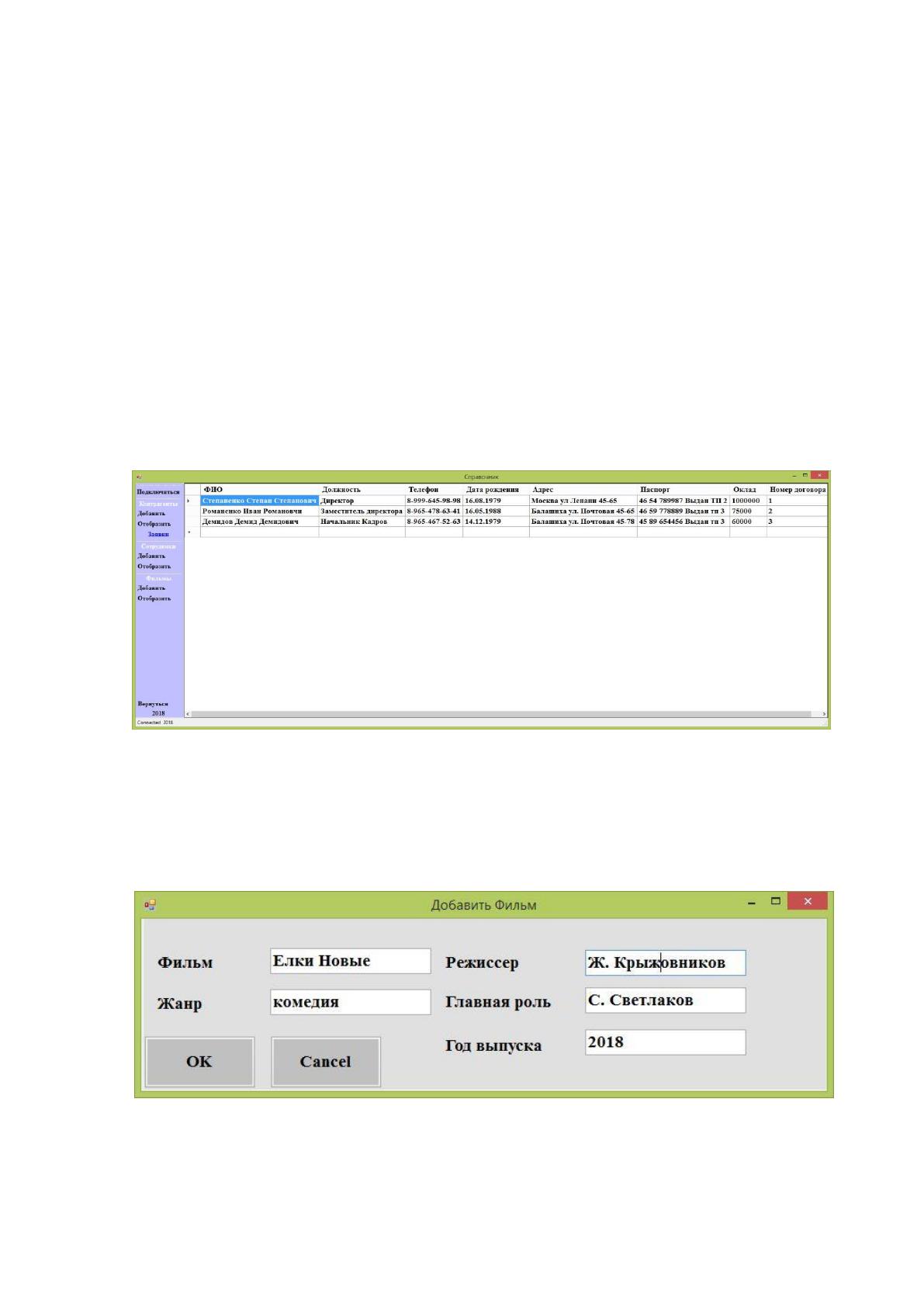
Элемент «Отобразить» в подразделе Сотрудники отображает все сведения
о сотрудниках организации (рис. 58).
Рисунок 58 - Результат запроса данных сотрудников
Элемент «Добавить» в подразделе Фильмы открывает окно «Добавить
контрагента», но меняет в нем текст в названии окна, тексты графов под графы,
соответствующие таблице «Фильмы» (Фильм, Жанр, Режиссер, Главная роль,
Год выпуска) (рис.59).
Рисунок 59 - Окно «Добавить фильм»
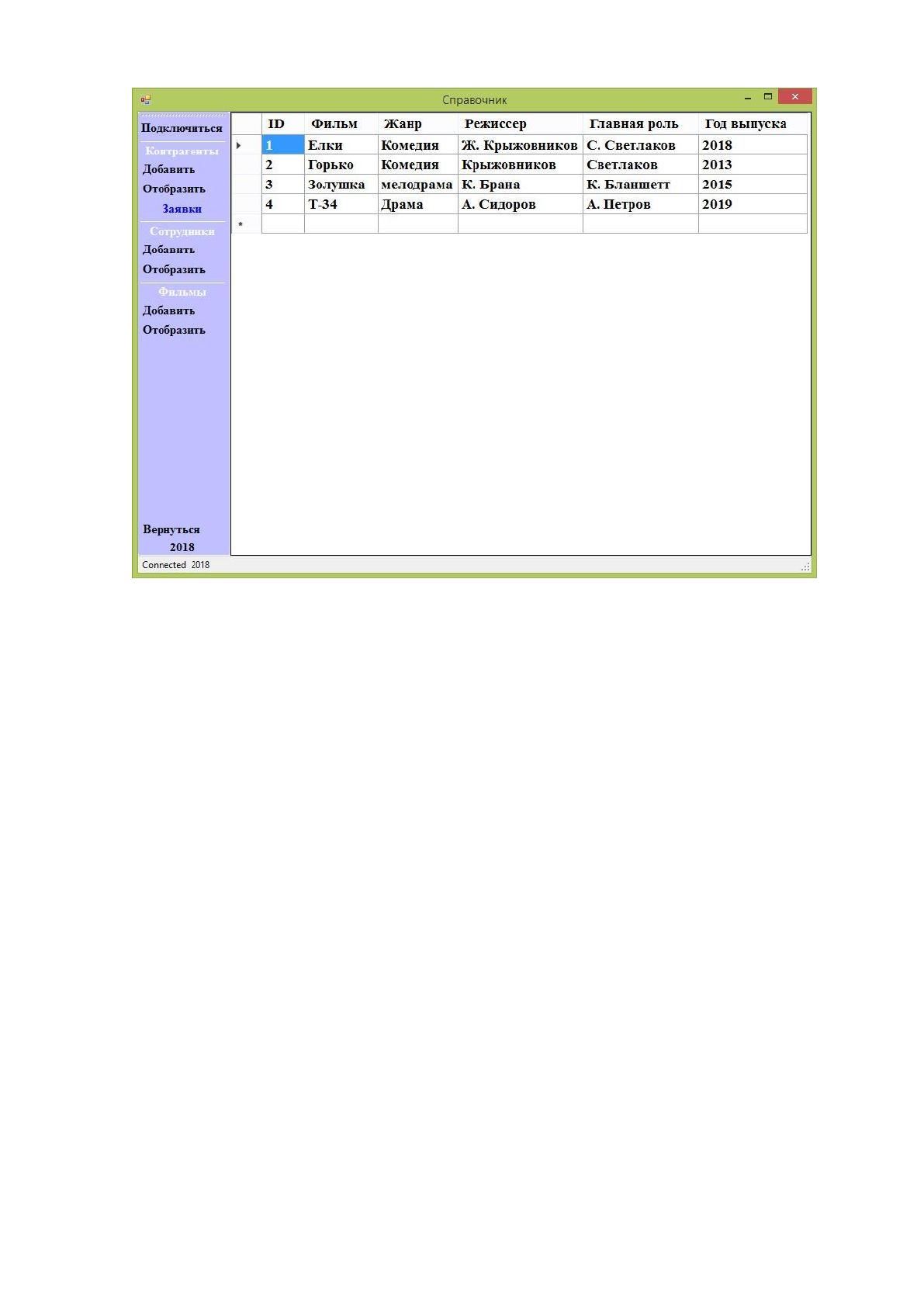
Элемент «Отобразить» в подзарделе Фильмы выводит на экран список
лент, когда-либо показанных в видеосалоне (рис. 60):
sqlQuery = "SELECT * FROM Films";
91
Рисунок 60 - Результат запроса фильмов
Полный текст окна «Справочник» отображен в приложении 5.
92
III Обоснование экономической эффективности проекта
3.1 Выбор и обоснование методики расчёта экономической эффективности
Внедрение и разработка собственной небольшой ИС не требует серьезных
финансовых затрат, однако определение экономической эффективности и
требуемых затрат необходимо проводить.
Эффективность складывается из совокупности требований
организационного, информационного и экономического характера.
Организационно эффективность определяется из степени автоматизации
операций, выполняемых сотрудниками. Повышение удобства и качества работы
[9].
Информационный фактор - повышение качества выходной информации,
понятности и читаемости отчетов, перевод информации с бумажных носителей в
цифровой формат, удобство доступа к информации.
Экономическая эффективность – это результат, который можно получить,
соизмерив показатели доходности производства по отношению к общим
затратам и использованным ресурсам. Формирование итоговых отчетов в
автоматизированном формате снижает риск допущения неточности и повышает
экономическую отдачу от использования их данных в планировании. Снижение
нагрузки на сотрудников, избавление их от ряда задач положительно
сказывается на их трудоспособности и, как следствие, на экономической
эффективности [15].
Эффективность предприятия характеризуется производством товара или
услуги с наименьшими издержками. Она выражается в его способности
производить максимальный объем продукции приемлемого качества с
минимальными затратами и продавать эту продукцию с наименьшими
издержками. Экономическая эффективность предприятия в отличие от его
технической эффективности зависит от того, насколько его продукция
соответствует требованиям рынка, запросам потребителей.
Для определения эффективности ЭИС предусматривают использование
таких операций как сравнение и расчет трудовых и стоимостных показателей, а
также определение срока окупаемости проекта [16].
93
Чтобы понять, что представляют собой оценки эффективности,
необходимо определить понятия «затраты» и «эффект». Первое определение
подразумевает комплексные затраты, которые связаны с приобретением,
монтажом, настройкой, поддержкой, а также затраты по простою при
техническом обслуживании и при устранении поломок.
Под эффектом подразумевают результат, который достигается в процессе
внедрения программного обеспечения. Стоит отметить, что такие мероприятия
включают процесс внедрения и офисного, и общесистемного ПО. Это может
затруднить определение оценки эффективности от внедрения ПО, поэтому на
сегодняшний день выделяют специальные методы эффективности внедрения.
Это могут быть:
- затратные методы;
- методы оценки прямого результата;
- основанные на оценивании идеальности процесса;
- квалиметрические методы.
Затратные методы. Одним из примеров данного метода является отношение
общих вложений в систему к годовому обороту.
Метод оценки прямого результата, к которому относится в частности
потребительский индекс – совокупность индексов, показывающих
положительные изменения в организации.
Идеальность процесса – сравнение результатов внедрения со средне
отраслевыми результатами по соответствующим признакам. Чем ближе к
средней норме, тем лучше[11].
Основными показателями экономической эффективности экономических
информационных систем является годовой экономический эффект, экономия за
1 год, специальный коэффициент, позволяющий определить экономическую
эффективность капиталовложений, срок, в процессе которого окупаются
капиталовложения.
Исходя из анализа методологий был выбран один из методов оценки
прямого результата: метод EVS.
Economic value sourced — EVS (источник экономической стоимости) —
методика, предлагаемая компанией Meta Group в рамках пакета Business Value