52
3.2. Разработка структуры АИС
Разработку АИС начнем с создания таблиц в программе Ms Access.
Рассмотрим подробнее процесс создания таблицы. Для того, чтобы создать
новую таблицу необходимо выбрать меню Создание → Таблица, рисунок
23.
Рисунок 23 – Создание таблицы
При создании пустой новой базы данных окно программы Ms Access
2007 открывается на контекстной вкладке "Режим таблицы", где
отображается новая пустая таблица в режиме таблицы, имеющая название
Таблица 1 [31].
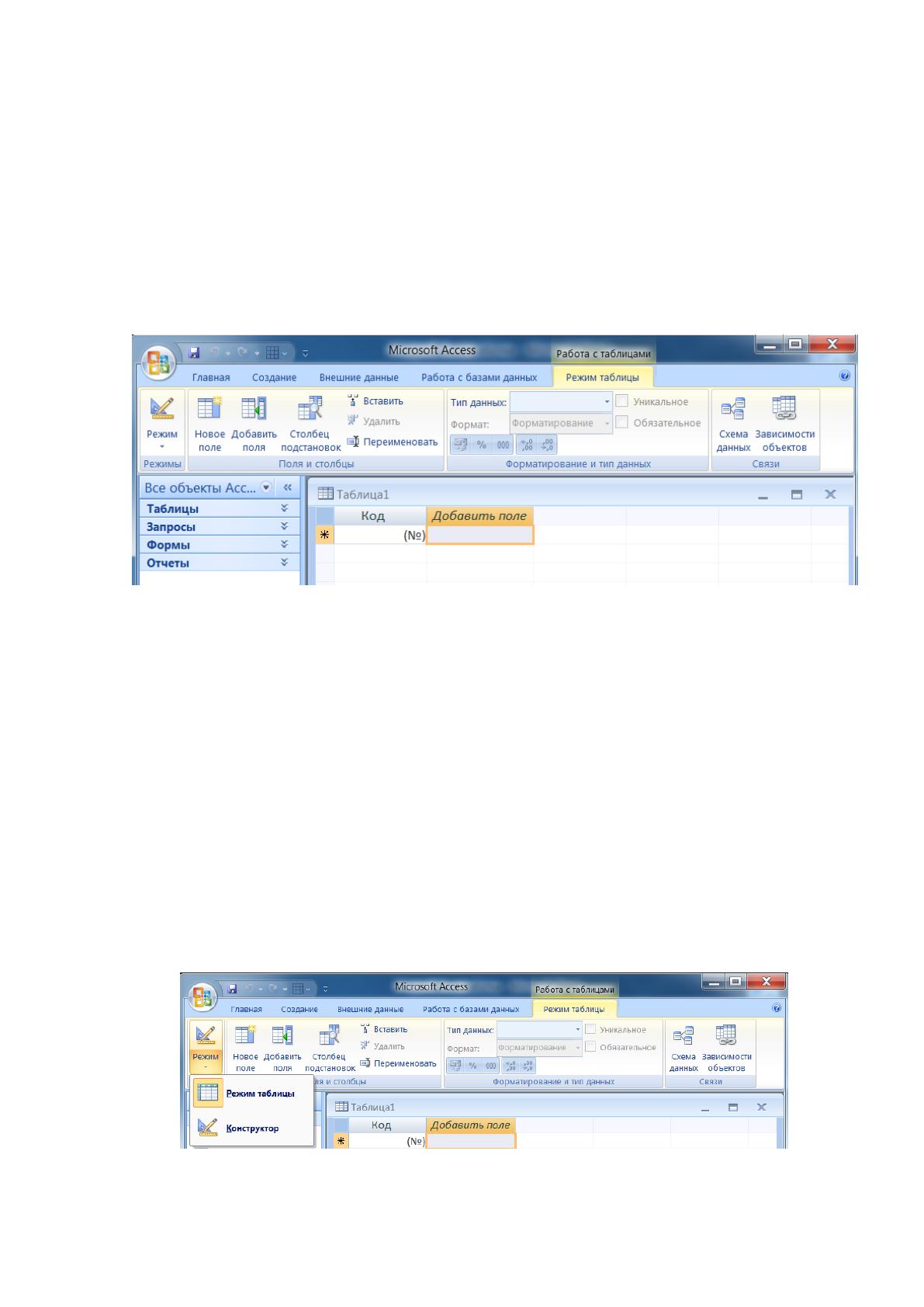
После этого необходимо перейти в режим Конструктора и создать
структуру первой таблицы БД. Для этого нужно выбрать пиктограмму
Вид, а затем режим Конструктор, рисунок 24.
Рисунок 24 – Режим конструктора
53
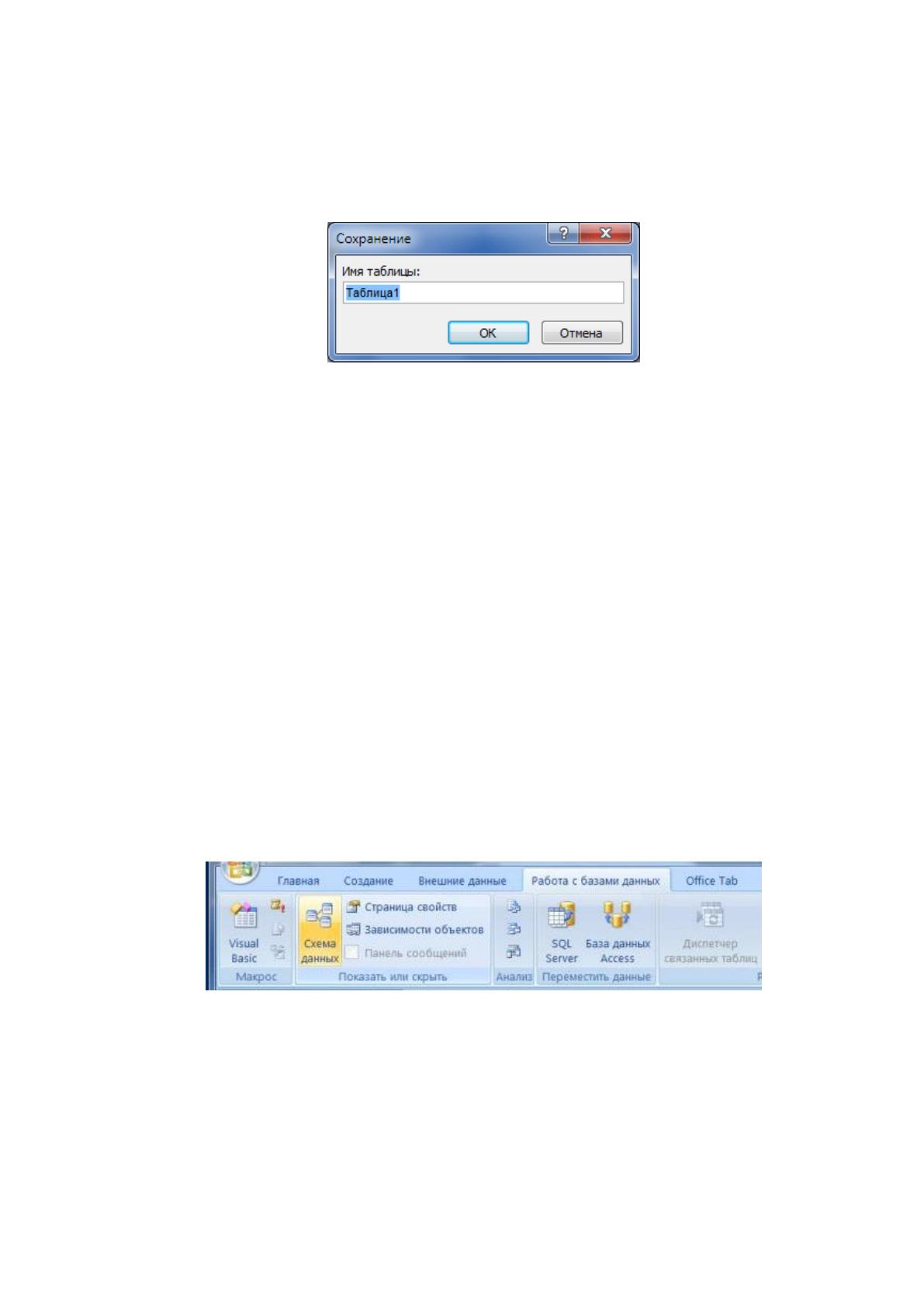
Откроется окно Сохранение, где необходимо указать название
таблицы и нажать кнопку ОК, рисунок 25.
Рисунок 25 – Окно сохранения таблицы
Остальные таблицы создаются аналогичном образом по
спроектированным выше шаблонам.
Далее устанавливаем логические связи между созданными
таблицами и заполняем их данными. Для установления связей
используются ключевые поля. Перед созданием логических связей
необходимо в Окне редактирования закрыть все таблицы и перейти на
вкладку Работа с базами данных. После этого выбираем пиктограмму
Схема данных, показанную на рисунке 26, в окне редактирования на фоне
окна Схема данных возникнет диалоговое окно "Добавление таблицы", где
нужно выделить все таблицы и нажать на кнопку Добавить.
Рисунок 26 – Открытие окна Схема данных
Далее в окне Схема данных устанавливаем связи между таблицами.
Для этого ключевое поле первой таблицы перемещаем в ключевое поле
второй таблицы, с которой необходимо установить связь.

54
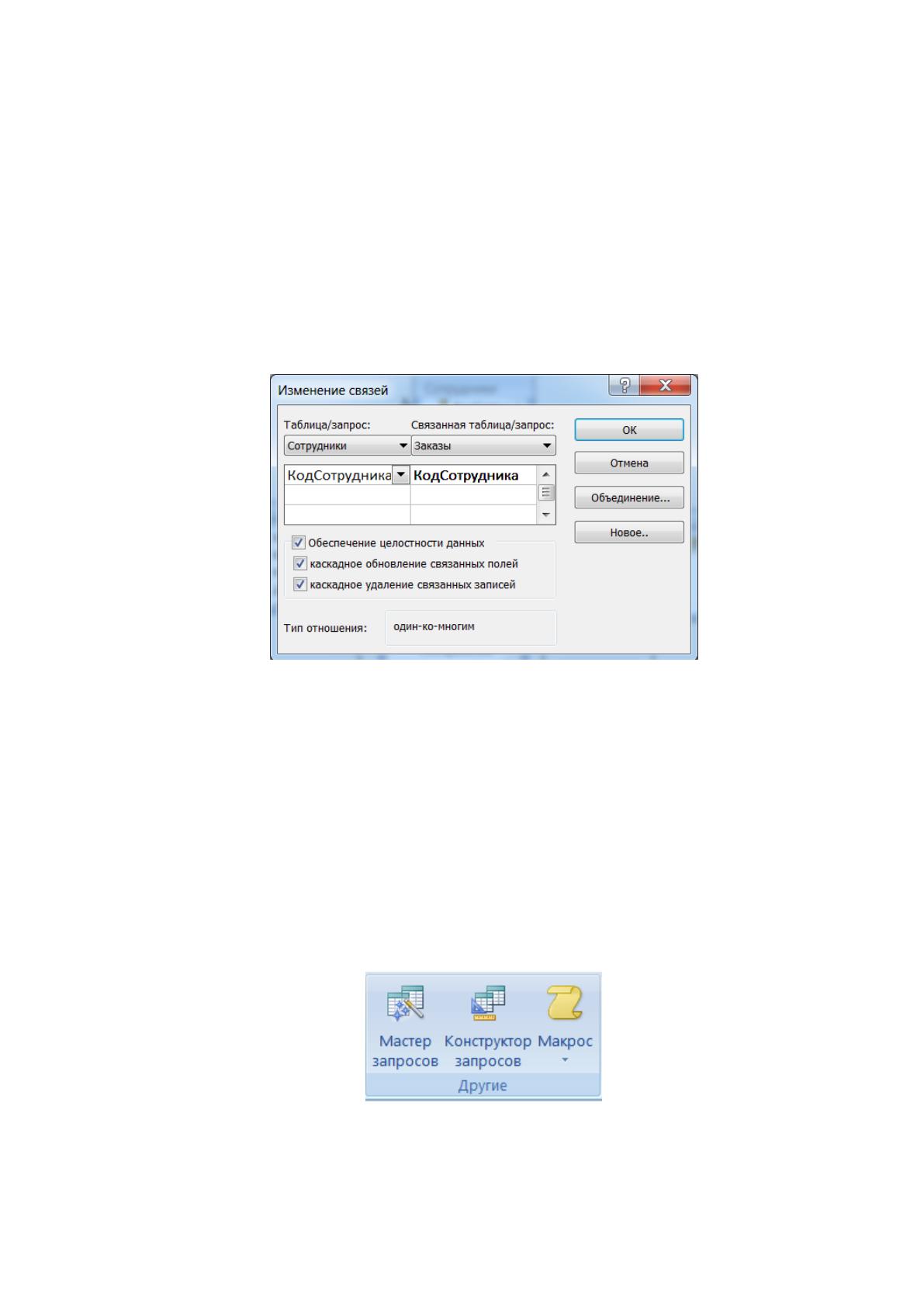
Откроется окно Изменение связей, приведенное на рисунке 27, в
котором необходимо установить флажки: "каскадное обновление
связанных полей" и "каскадное удаление связанных записей", "Обеспечить
целостность данных", и убедиться в том, что установлен необходимый тип
отношений и нажать кнопку Создать. Схема данных АИС будет иметь вид,
представленный на рисунке 22.
Рисунок 27 – Окно Изменение связей
Рассмотрим теперь процесс создания запроса на выборку с помощью
Конструктора. Для создания нового запроса в режиме Конструктора
необходимо щелкнуть на кнопке Конструктор запросов на вкладке
создание, рисунок 28. Откроется окно добавление таблицы, где
необходимо выбрать нужную таблицу и нажать на кнопку Добавить.
Рисунок 28 – Открытие Конструктора запросов
55
Следующим шагом из таблиц переносим в будущий запрос
необходимые поля путем перетаскивания.
При необходимости можно задать принцип сортировки результатов
запроса. В строке «Вывод на экран» автоматически будет установлен
флажок просмотра информации. Также можно прописать условие в строке
«Условие отбора».
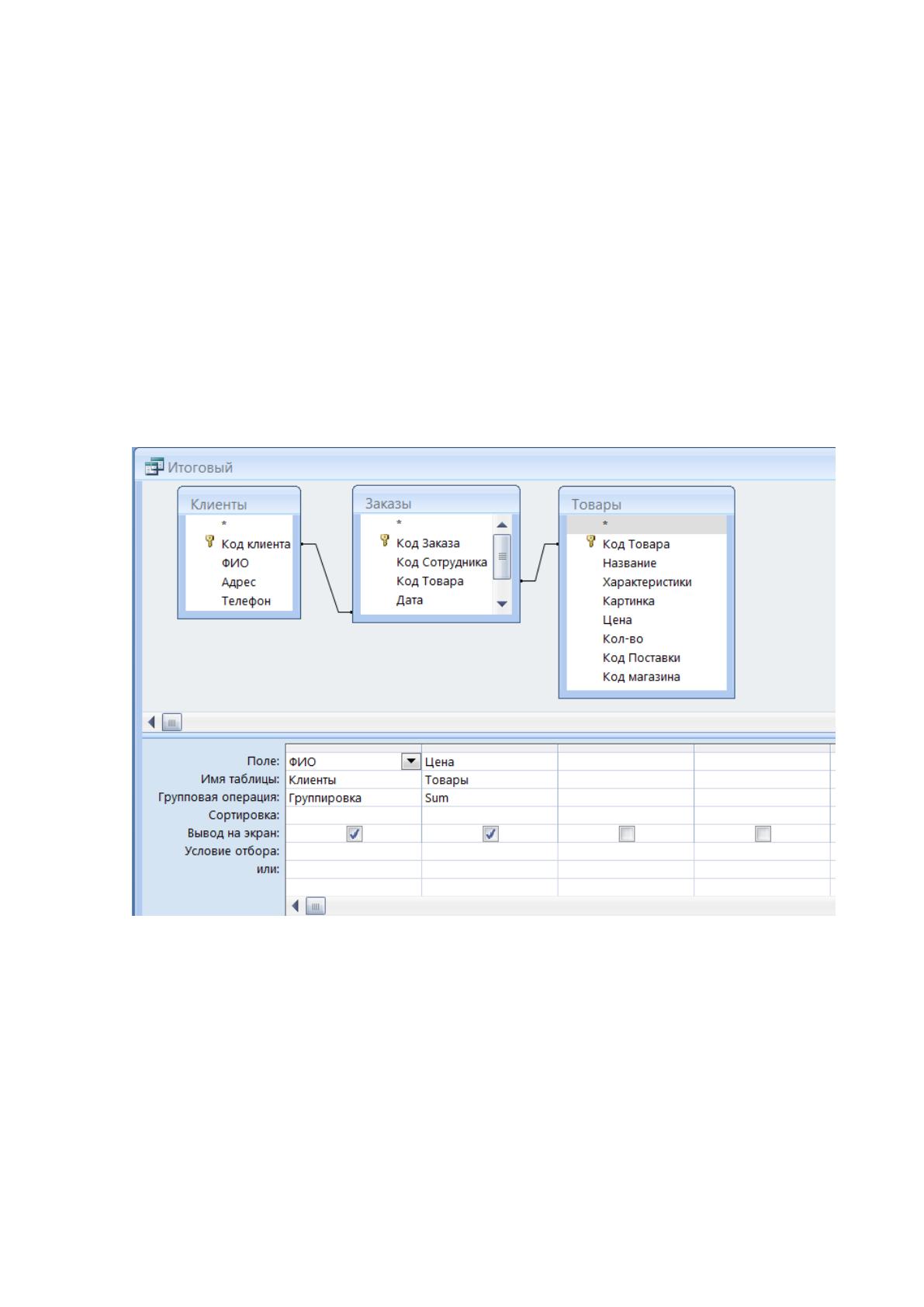
Пример одного из них в режиме Конструктора можно увидеть на
рисунке 29.
Рисунок 29 – Пример запроса режиме Конструктора
После проведения всех необходимых действий в режиме
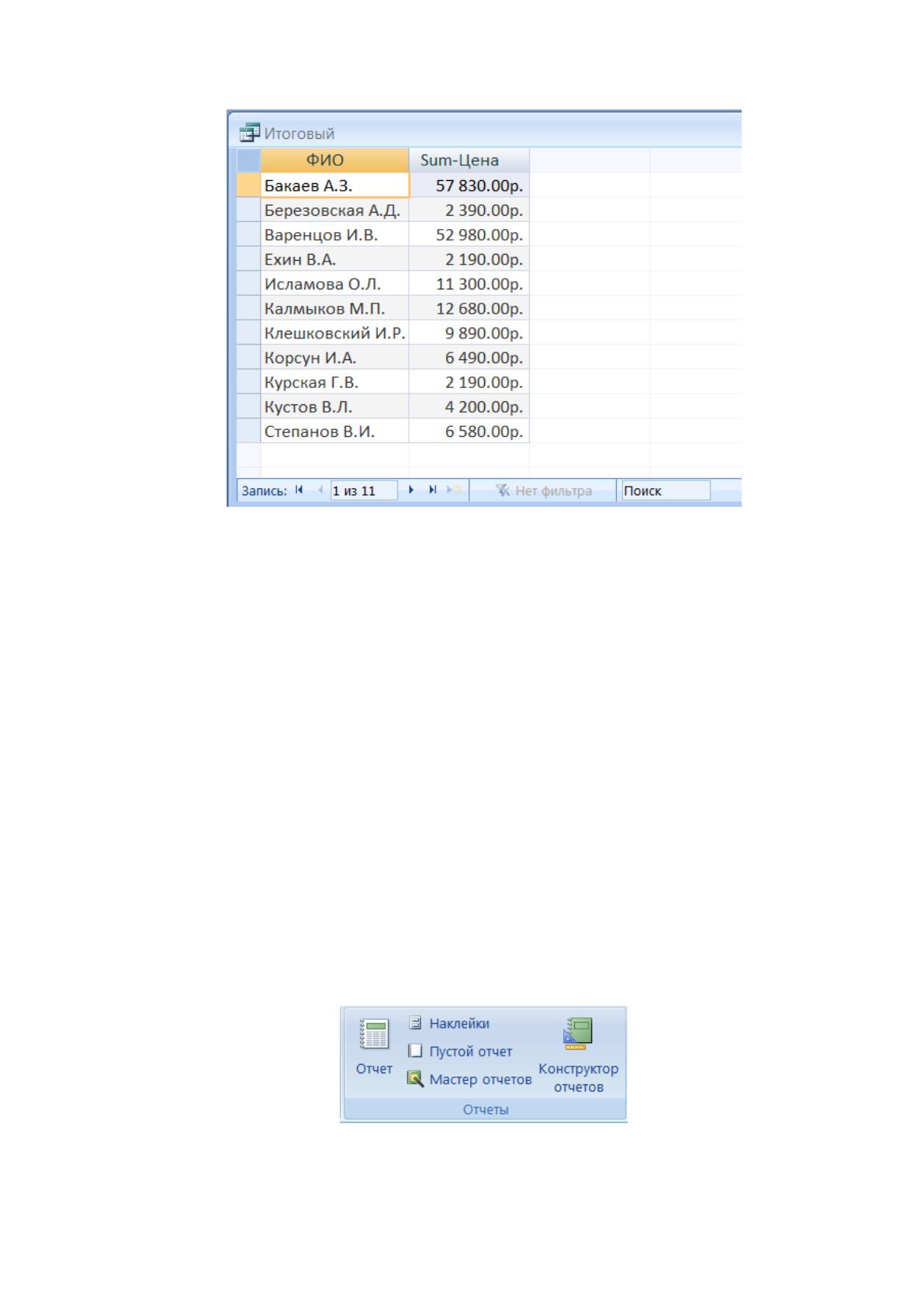
Конструктора сохраняем запрос и закрываем. Результат запроса приведен
на рисунке 30.
Остальные запросы были созданы аналогичным образом в режиме
Конструктора.
56
Рисунок 30 – Результат итогового запроса
Отчеты позволяют извлечь из таблиц или запросов БД необходимую
информацию и представить ее в удобном для восприятия виде. Отчет
обычно содержит заголовок, область данных, верхний и нижний
колонтитулы, примечание и разбит на страницы.
В Microsoft Access 2007 для создания отчетов можно использовать
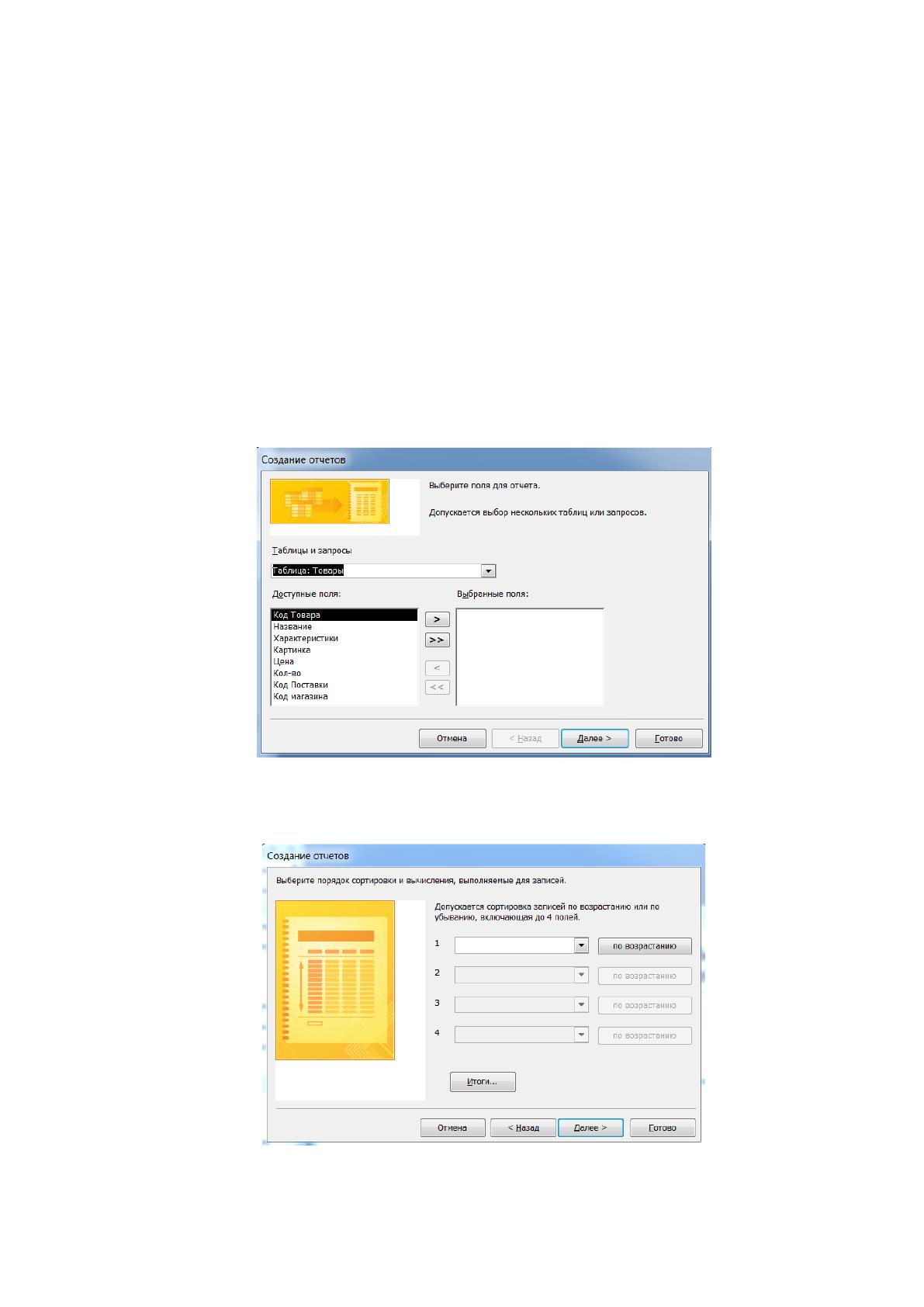
различные средства, расположенные на вкладке Создание, рисунок 31:
− Мастер отчетов;
− Конструктор отчетов;
− Инструмент Отчет;
− Пустой отчет [33].
Рисунок 31 – Средства для создания отчетов
57
Рассмотрим пример создания отчета. Для этого на вкладке Создание
выбираем Мастер отчетов. В открывшемся окне выбираем необходимую
таблицу или запрос, рисунок 32. Далее с помощью стрелок выбираем
необходимые поля будущего отчета и нажимаем Далее.
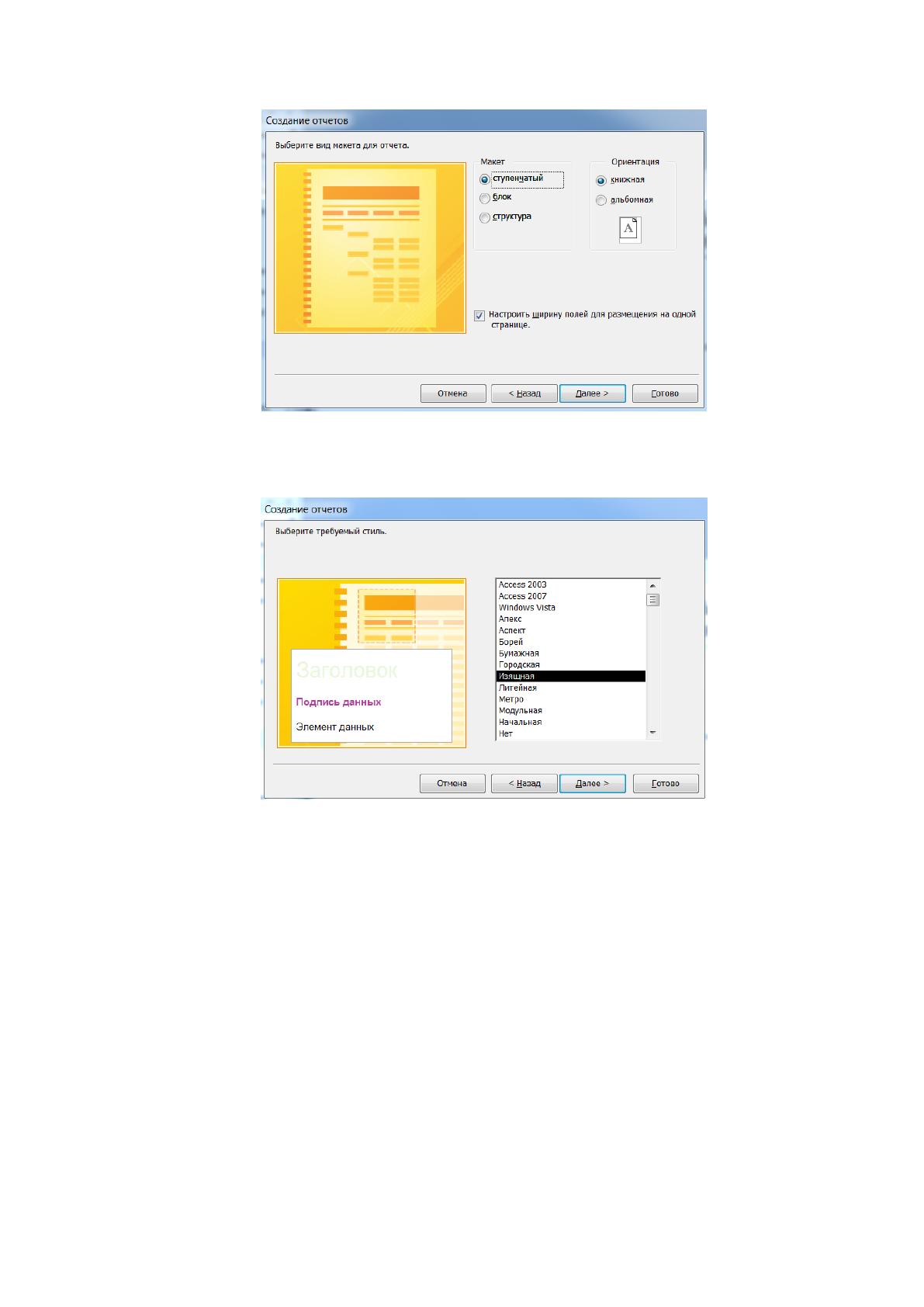
Далее задаем порядок сортировки полей и нажимаем Далее (рисунок
33). Затем выбираем макет и ориентацию (рисунок 34), стиль отчета
(рисунок 35), задаем имя отчета.
Другие отчеты создаются аналогичным способом.
Рисунок 32 – Создание отчетов
Рисунок 33 – Порядок сортировки полей

58
Рисунок 34 – Макет и ориентация отчета
Рисунок 35 – Стиль отчета
3.3. Разработка графического интерфейса АИС
Для ввода данных в БД Access 2007 используются формы. Формы в
БД Access можно создавать с помощью различных средств:
− инструмента Форма;
− инструмента Разделенная форма;
− инструмента Несколько элементов;
− инструмента Пустая форма;
− Мастера форм;
59
− Конструктора форм [34].
Все средства создания форм помещены в группу Формы на вкладке
Создание, рисунок 36.
Рисунок 36 – Средства создания форм
Рассмотрим процесс создания одной из форм, например Товары.
Сначала создадим форму в режиме Мастера форм, затем добавим в нее
кнопки в режиме конструктора. В открывшемся окне выбираем
необходимую таблицу или запрос, точно так же, как это делается при
создании отчетов и запросов. Далее с помощью стрелок выбираем
необходимые поля будущей формы и нажимаем Далее. Далее выбираем
внешний вид формы, стиль формы, задаем имя формы.
Чтобы отредактировать форму открываем ее в режиме конструктора,
что можно сделать нажав правой кнопкой по заголовку формы и выбрав
Конструктор.
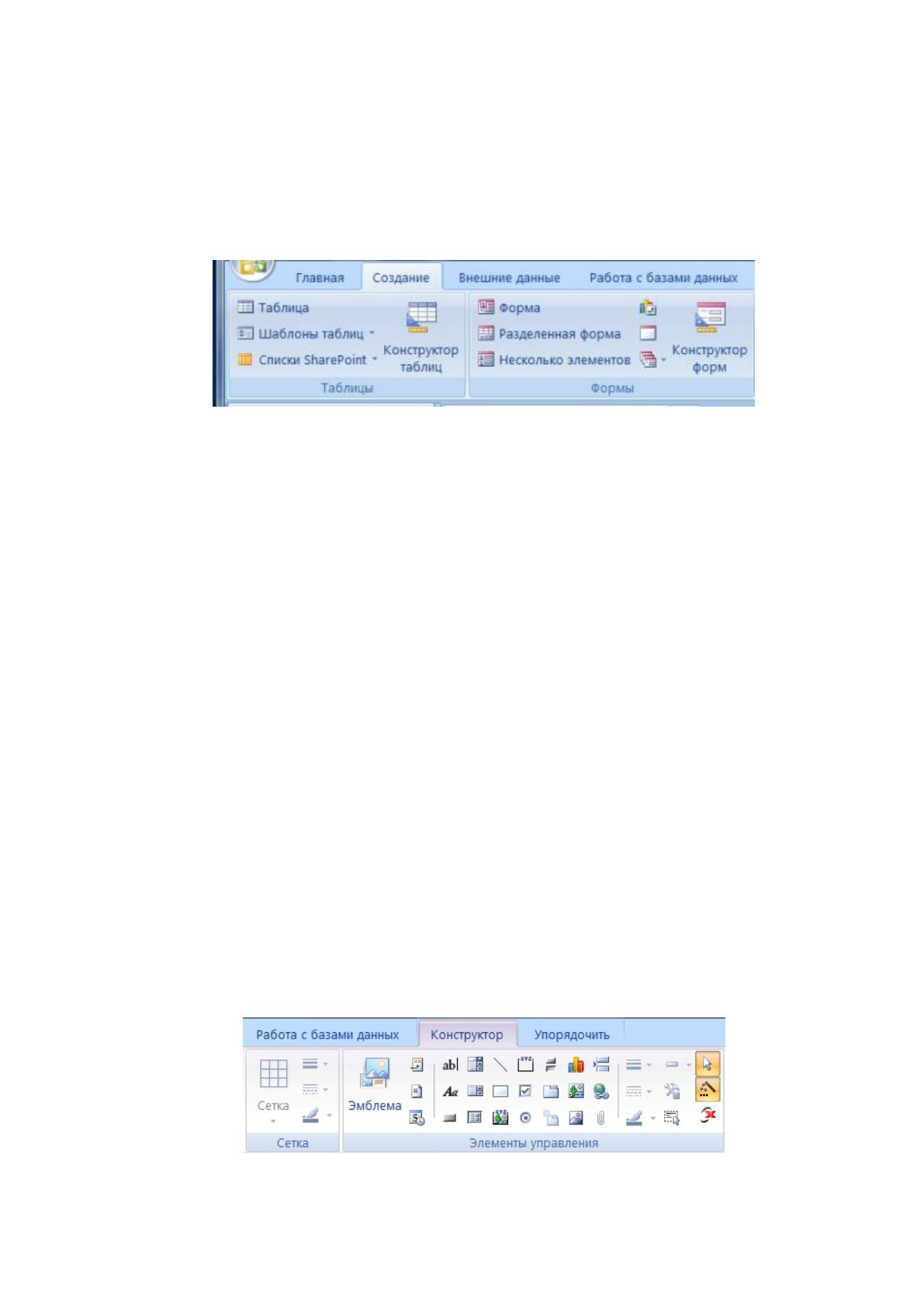
Далее выбираем Элемент управления Кнопка на вкладке
Конструктор, рисунок 37, и вставляем кнопку в нужную позицию нашей
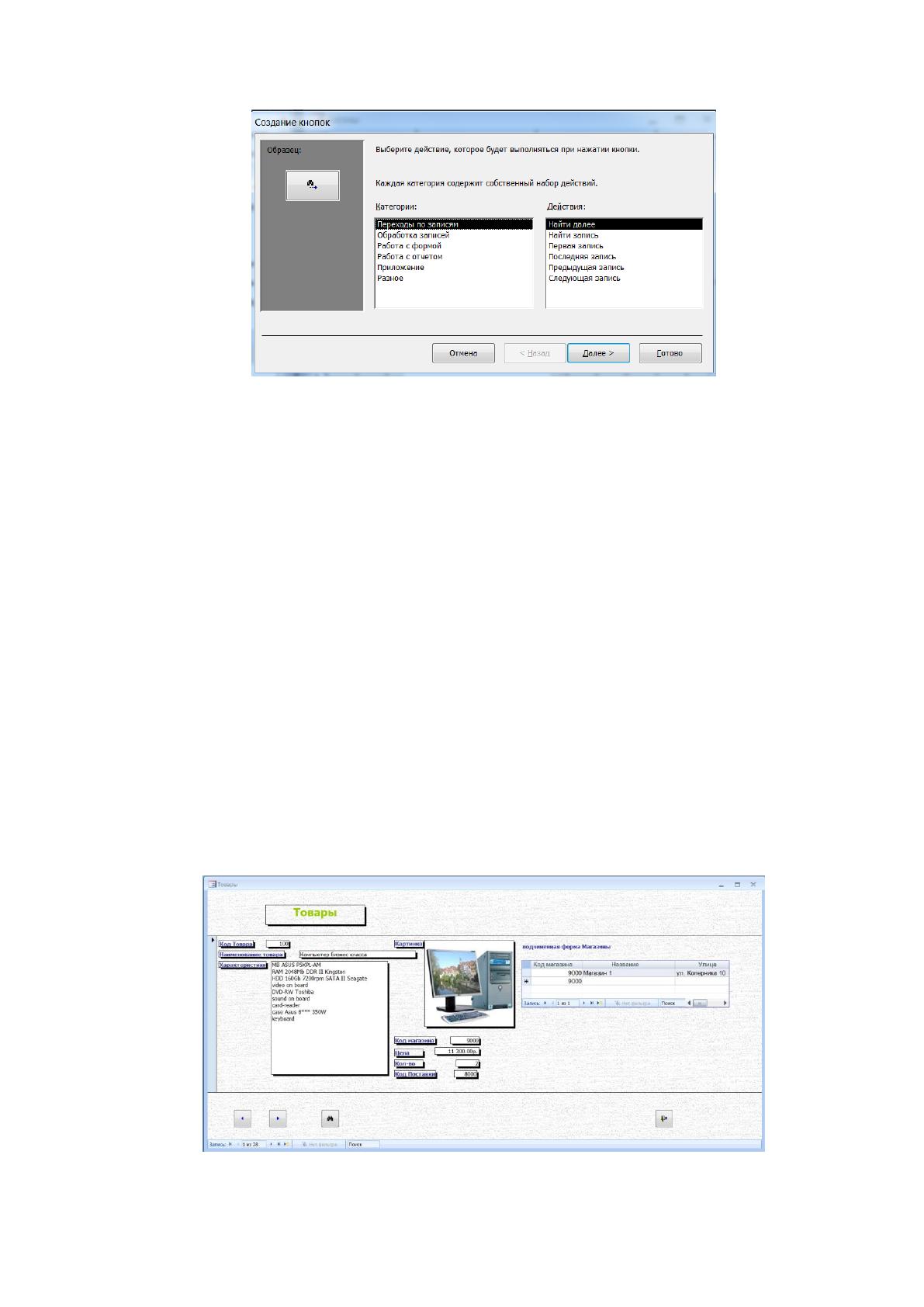
формы. Откроется окно Создание кнопок, рисунок 38.
Рисунок 37 – Элементы управления
60
Рисунок 38 – Создание кнопок
Например, для создания кнопок Предыдущая запись и Следующая
запись нужно выбрать категорию Переходы по записям и Действия –
Предыдущая запись и Следующая запись. Таким образом, повторяя эти
действия, добавляются и другие кнопки.
Через группу элементы управления также в режиме конструктора
можно добавить в форму подпись, эмблему, рисунок, флажки и
переключатели, гиперссылку, диаграмму и многие другие элементы.
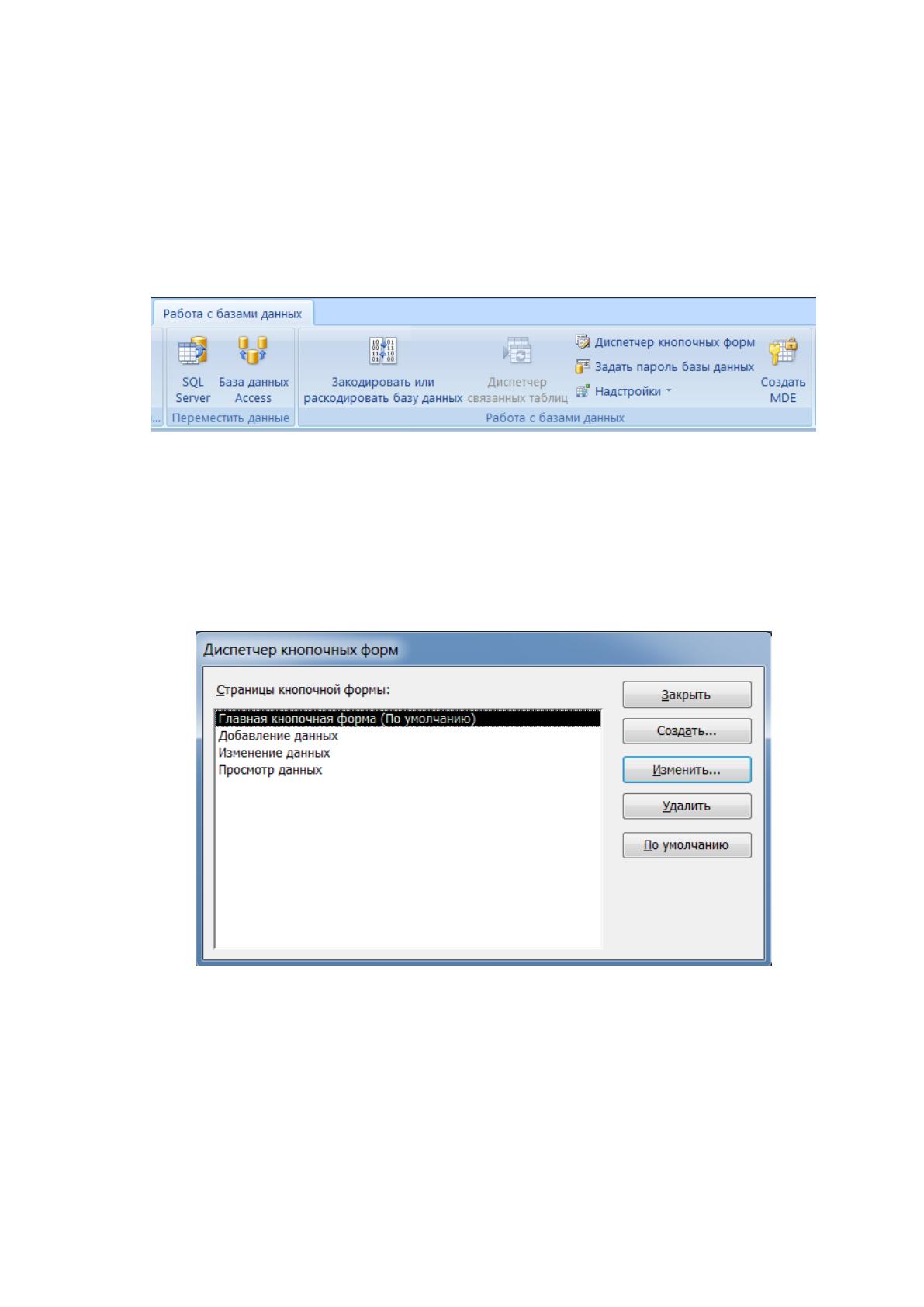
В результате форма «Товары» будет иметь следующий вид,
представленный на рисунке 39. На ней расположена кнопка для выхода из
формы.
Рисунок 39 – Результат формы «Товары»
61
Остальные формы создаются аналогичным образом.
Рассмотрим теперь алгоритм создания главной кнопочной формы.
Для этого на вкладке Работа с базой данных выбираем Диспетчер
кнопочных форм, приведенный на рисунке 40.
Рисунок 40 – Открытие окна Диспетчер кнопочных форм
Далее в открывшемся окне с помощью кнопки Создать добавляем
будущие страницы кнопочной формы, как показано на рисунке 41.
Рисунок 41 – Добавление страниц в окне Диспетчер кнопочных форм
Далее открываем страницу «Добавление данных» и нажимаем
Изменить. В открывшемся окне будем добавлять элементы данной
страницы формы. Для этого нажимаем на кнопку Создать, рисунок 42.