55
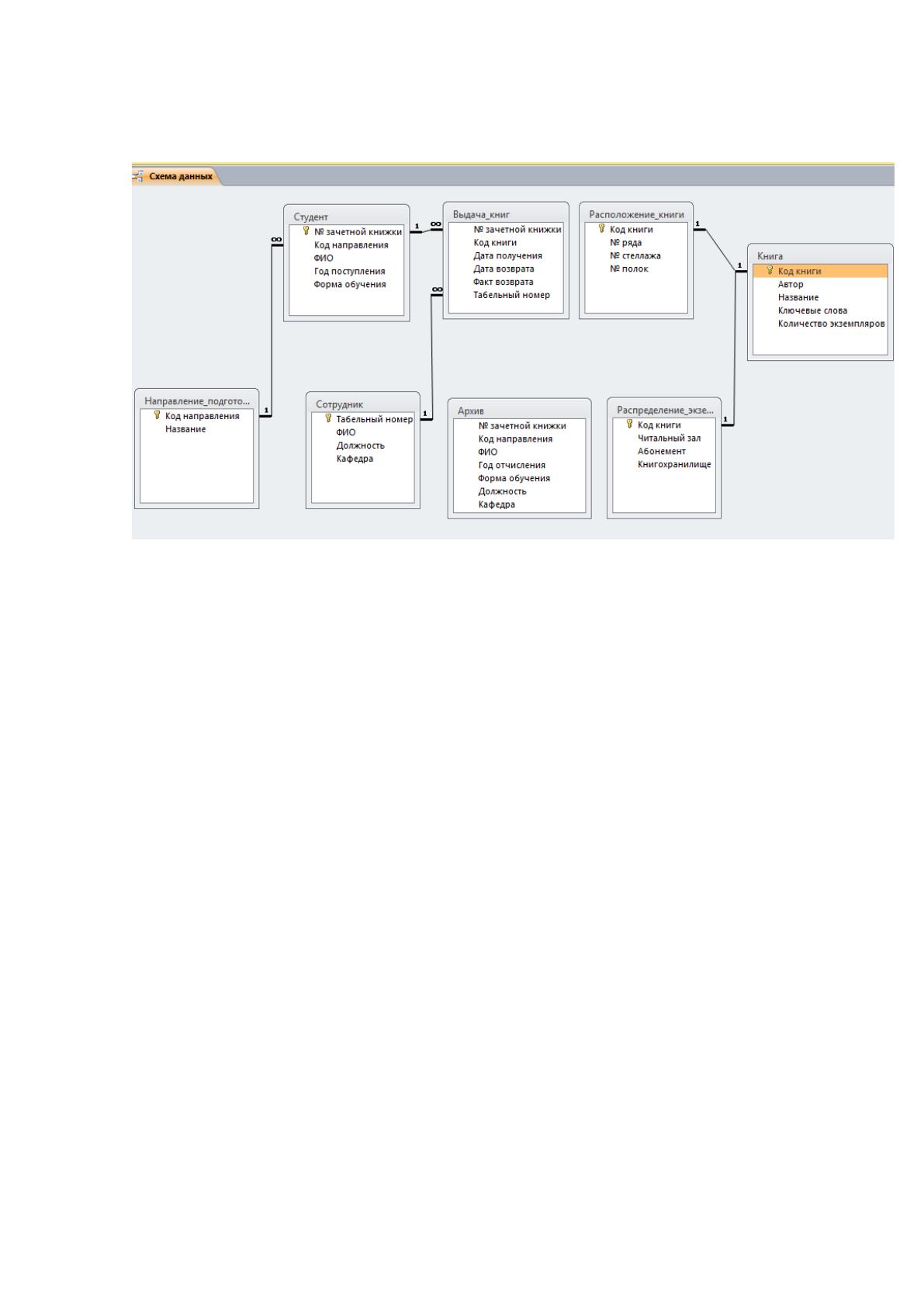
С учетом всего выше сказанного, на основании инфологической модели
строится даталогическая модель (рисунок 13).
Рисунок 13 - Даталогическая модель базы данных
2.5 Описание создания экранных форм и отчетов
Для создания приложения будут использоваться компоненты ADO и
подключение таблиц базы данных, созданных с помощью СУБД MS Access.
Базы данных могут содержать различные объекты, но основными объектами
реляционной базы данных являются таблицы. Таблицы объединяются в
реляционной базе данных. Это позволяет найти все необходимые данные,
которые могут находиться в нескольких таблицах, с помощью одного
запроса. Самая простая реляционная база данных имеет по крайней мере
одну таблицу.
В реляционной базе данных каждая таблица должна иметь поле
первичного ключа или комбинацию полей, которые однозначно
идентифицируют каждую строку таблицы. Если ключ состоит из нескольких
полей, он называется составным. Ключ должен быть уникальным и
однозначно идентифицировать запись. В зависимости от значения ключа
56
можно найти одну запись. Ключи также служат для организации информации
в базе данных [6].
Структура двухмерной таблицы формирует столбцы и строки. Их
аналогами в структуре базы данных являются поля и записи.
Поля базы данных не только определяют структуру, но и определяют
свойства группы данных, записываемых в ячейки, принадлежащие каждому
из полей.
Различаются следующие объекты программы Microsoft Access:
1) Таблица-это объект, предназначенный для ввода и хранения данных в
виде записей (строк) и полей (столбцов).
2) запрос-это объект, который можно использовать для извлечения
необходимых данных из одной или нескольких таблиц исходной базы
данных.
3) форма-это объект, предназначенный для ввода данных в таблицы и
отображения результатов запросов в визуальной форме. Форма может
содержать элементы управления, используемые для ввода, создания и
изменения данных в полях таблицы.
4) отчет-это объект базы данных, предназначенный для
форматированного вывода данных на печатающее устройство в удобной и
визуальной форме.
Все объекты могут быть созданы автоматически с помощью мастера или
в режиме разработки.
Мастер-это программный модуль для выполнения операций.
Конструктор-это режим, в котором создается таблица, форма или отчет.
База данных создаваемого приложения будет содержать таблицы
Студент, Сотрудник, Выдача книг, Направление подготовки, Книга,
Распределение экземпляров, Расположение книги, Архив. Добавление,
редактирование и удаление записей будет производиться с помощью кнопок

57
на формах. Для начала работы необходимо создать базу данных в MS Access
2010.
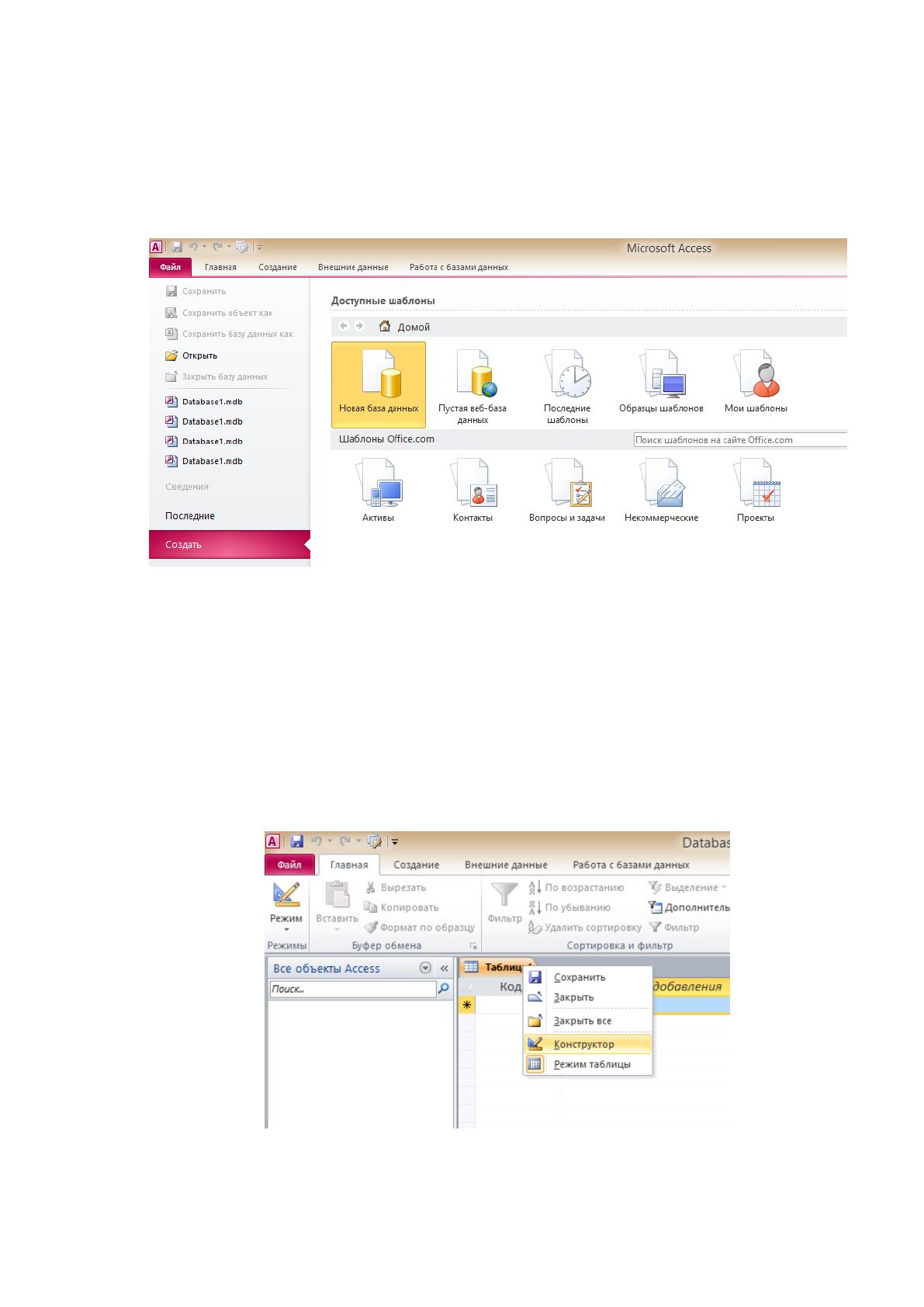
Создадим базу с названием Database1.mdb, для этого необходимо
запустить MS Access 2010 (рисунок 14).
Рисунок 14 – Создание Новой базы данных
Необходимо выбрать пункт Новая база данных и ввести имя файла -
Database1, выбрать путь для сохранения базы данных и тип файла Базы
данных Microsoft Office 2002-2003, далее нажать на кнопку Создать.
Создадим таблицу Студент, для этого нужно щелкнуть правой кнопкой
мыши на вкладке Таблица1 и выбрать режим Конструктор (рисунок 15).
Рисунок 15 – Создание таблицы в режиме конструктора
58
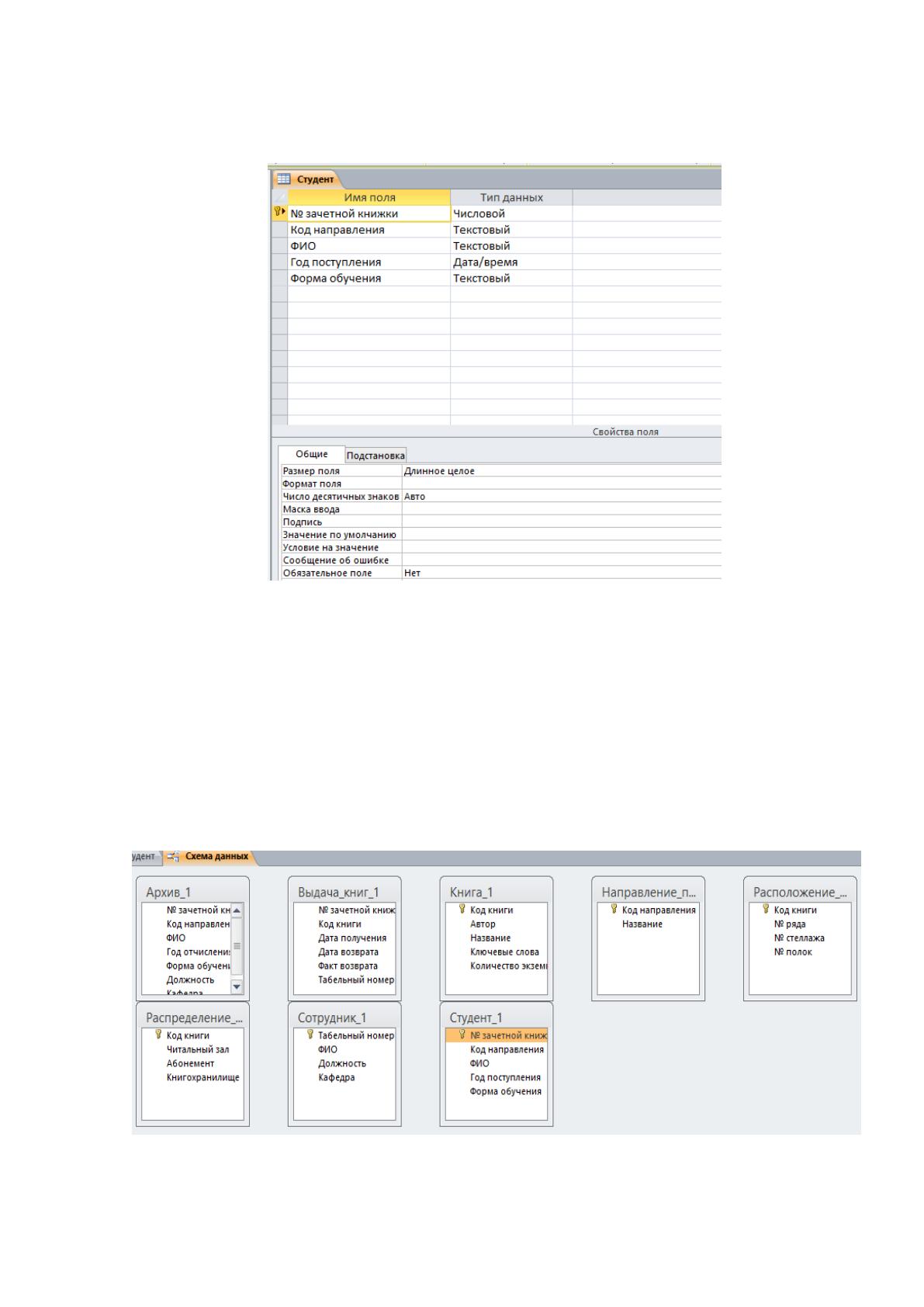
Необходимо ввести имя таблицы Студент, далее создать поля таблицы
(рисунок 16) и ввести типы данных для каждого поля и указать их свойства.
Рисунок 16 – Поля таблицы Студент
Далее таблицу необходимо сохранить. Аналогичным образом создаются
таблицы Сотрудник, Выдача книг, Направления подготовки, Книга,
Распределение экземпляров, Расположение книги, Архив. После создания
таблиц необходимо определить связи между ними. Нужно выбрать вкладку
Работа с базами данных на Ленте, далее пункт Схема данных, добавить все
таблицы (Рисунок 17).
Рисунок 17 – Создание Схемы данных
59
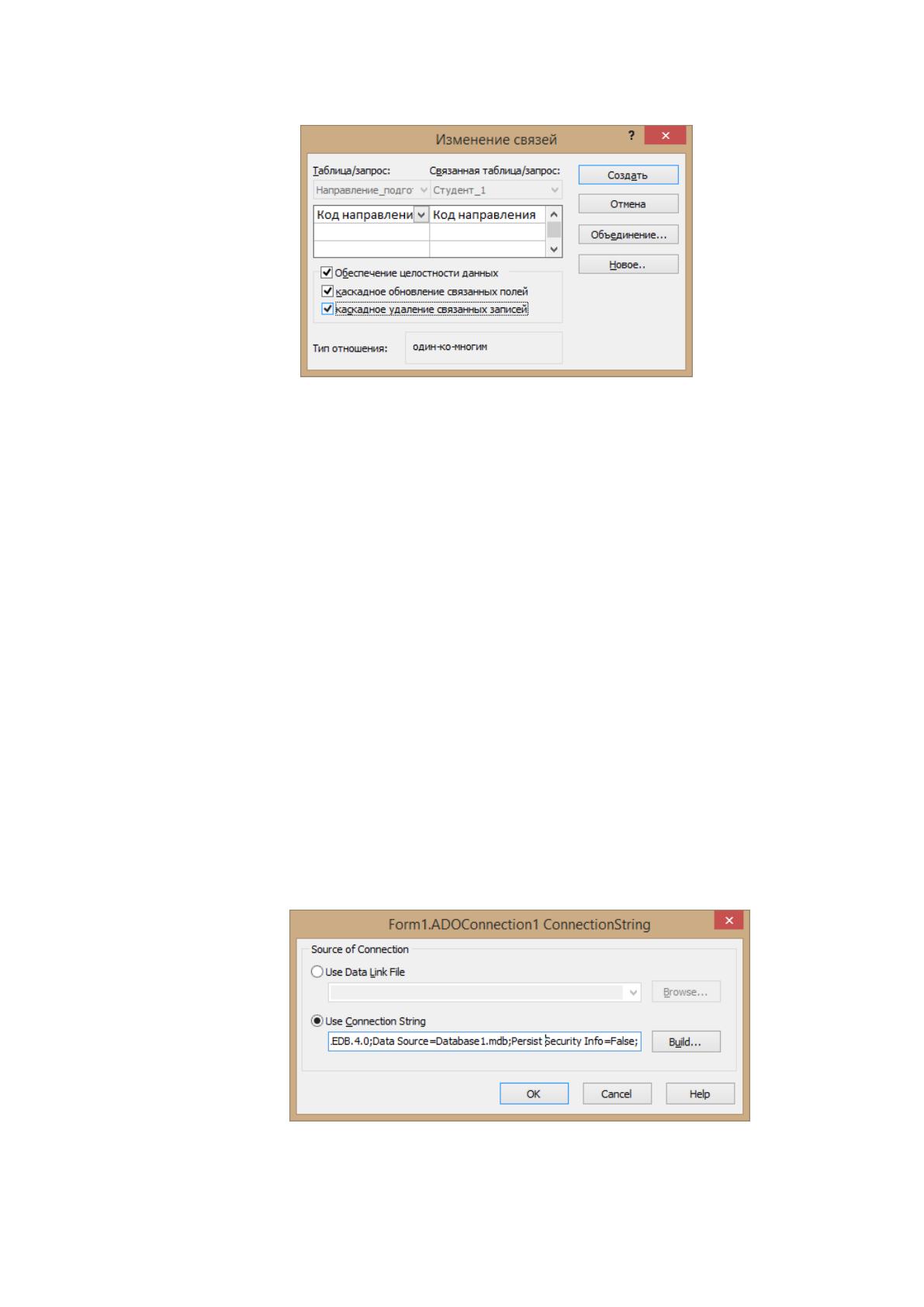
Создаем связи между таблицами, задаем типы отношений (рисунок 18).
Рисунок 18 – Создание связи между таблицами
Полученная в результате структура базы данных является
даталогической моделью. После создания базы данных, создадим интерфейс
с помощью среды разработки приложений Embarcadero Delphi 2010. Для
связи с базой данных Access будет использоваться технология ADO -
интерфейс программирования приложений для доступа к данным,
разработанный компанией Microsoft (MS Access, MS SQL Server) и
основанный на технологии компонентов ActiveX. ADO позволяет
представлять данные из разнообразных источников (реляционных баз
данных, текстовых файлов и т. д.) в объектно-ориентированном виде.
Создадим Главную форму, добавим компонент ADO Connection. С
помощью этого компонента можно указывать местоположение базы данных и
работать с транзакциями. Пропишем путь в строке Connection String (рисунок
19):
Рисунок 19 – Создание соединения ADO Connection
60
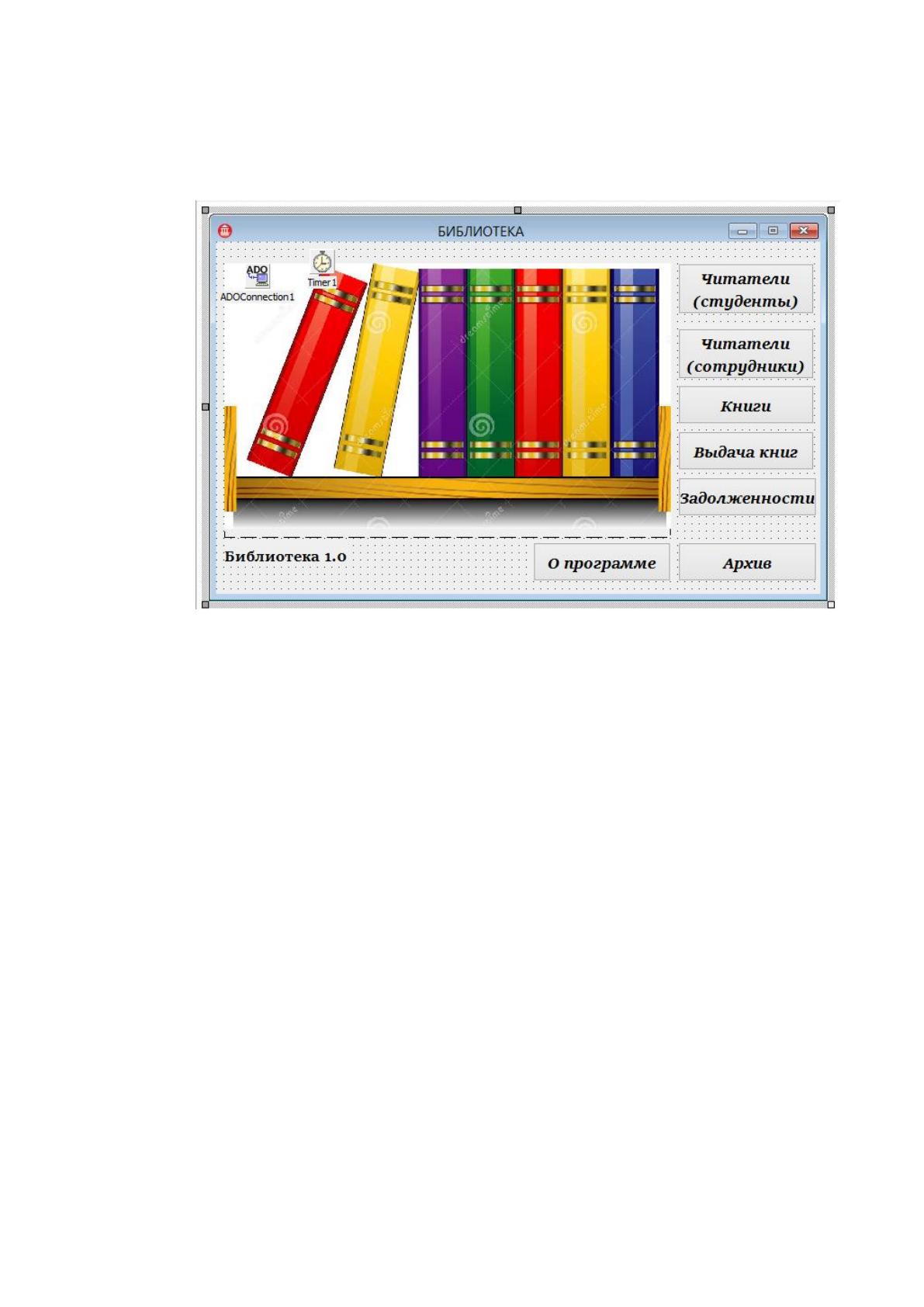
Далее на главную форму добавим кнопки для открытия будущих форм,
таймер для отображения системного времени и фоновый рисунок (Рисунок
20).
Рисунок 20 – Создание главной формы
Для каждой кнопки напишем код открытия соответствующей формы.
Например, кнопка «Читатели (студенты)» откроет одноименную форму в
новом окне:
procedure TForm1.Button1Click(Sender: TObject);
begin
if (not Assigned(Form2)) then // проверка существования Формы (если
нет, то
Form2:=TForm2.Create(Self); // создание Формы)
Form1.Hide;
Form2.Show; // показ Формы
End.
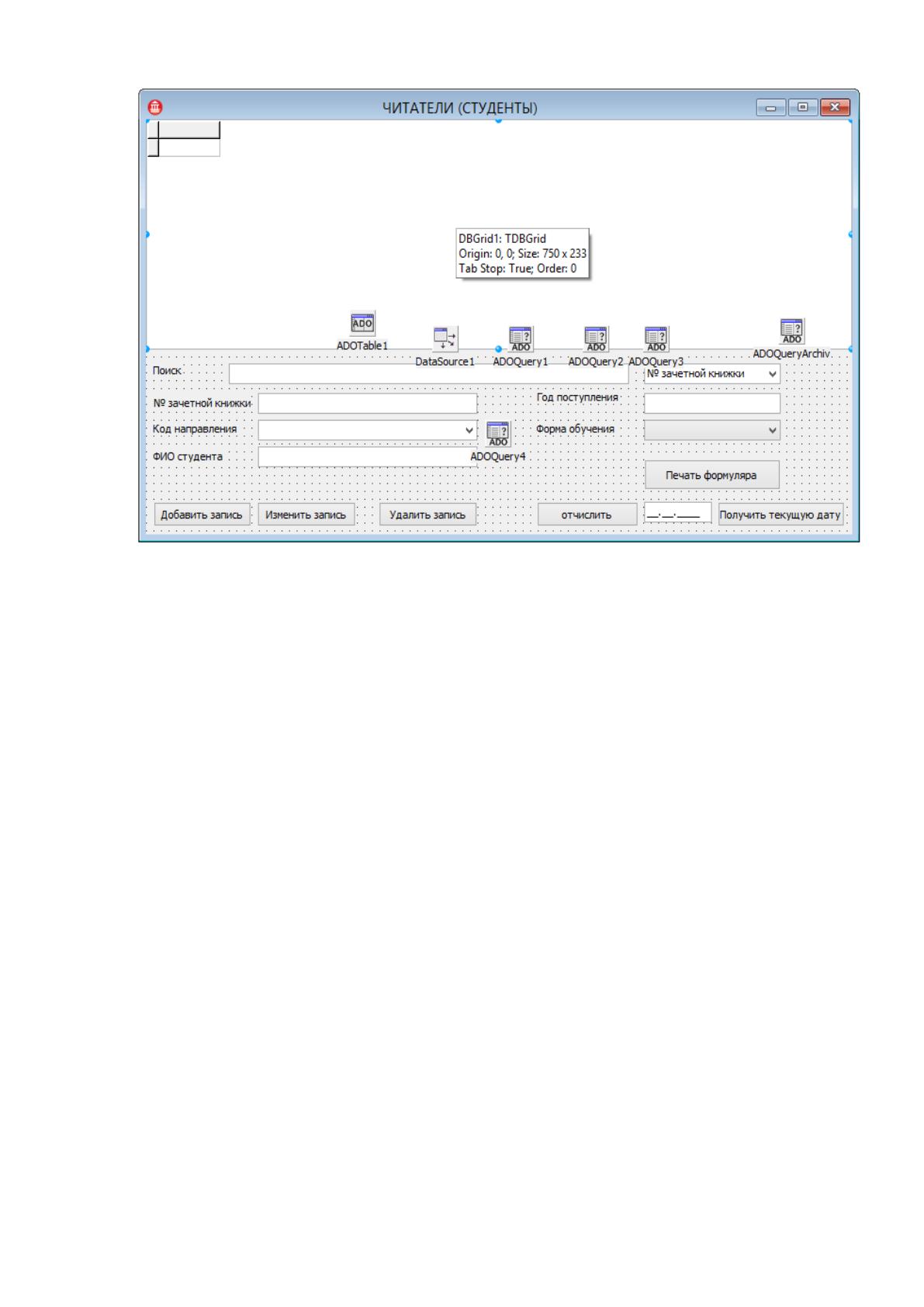
Создаем новые формы при необходимости, добавляем необходимые
компоненты. Создадим форму «Читатели (студенты)» (рисунок 21), добавим
компоненты DBGrid, ADOTable, DataSourse, ADOQuery, Edit и кнопки.

61
Рисунок 21 – Создание формы «Читатели (Студенты)»
Работа с данными в таблицах будет осуществляться с помощью
запросов.
Добавление записей и ввод условий для запроса осуществляется в
соответствующих компонентах Edit. Результаты запроса выводятся в таблицу
DBGrid. Создадим запрос на добавление записи; на удаление всех записей по
условию; запрос на выборку со сложным условием по нескольким полям;
запрос на обновление записей [7]. Далее приведен программный код
формирования запросов:
procedure TForm2.Button2Click(Sender: TObject);
begin
//ADOQuery1.SQL.Clear;
//ADOQuery1.SQL.Add('Select * From t1 where f1='+Edit1.Text);
try
ADOQuery1.Parameters.ParamByName('a').Value:=Edit2.Text;
ADOQuery1.Parameters.ParamByName('b').Value:=Combobox3.Text;
62
ADOQuery1.Parameters.ParamByName('c').Value:=Edit4.Text;
ADOQuery1.Parameters.ParamByName('d').Value:=Edit5.Text;
ADOQuery1.Parameters.ParamByName('e').Value:=Combobox2.Text;
//ADOTable1.Refresh;
except
MessageDlg('Введены недопустимые данные',
mtError,[mbOK],0);
Exit; end;
ADOQuery1.ExecSQL;
ADOTable1.Active:=false;
ADOTable1.Active:=true;
end;
procedure TForm2.Button3Click(Sender: TObject);
begin
ADOQuery2.Parameters.ParamByName('f').Value:=DBGrid1.DataSource.DataSet.
Fields.Fields[2].Value;
ADOQuery2.Parameters.ParamByName('c').Value:=Edit4.Text;
ADOQuery2.ExecSQL;
ADOTable1.Active:=false;
ADOTable1.Active:=true;
end;
procedure TForm2.Button4Click(Sender: TObject);
begin
ADOQuery3.Parameters.ParamByName('с').Value:=Edit2.Text;
// ADOQuery3.Parameters.ParamByName('a').Value:=Edit4.Text;
ADOQuery3.ExecSQL;
ADOTable1.Active:=false;
ADOTable1.Active:=true;
end;
63
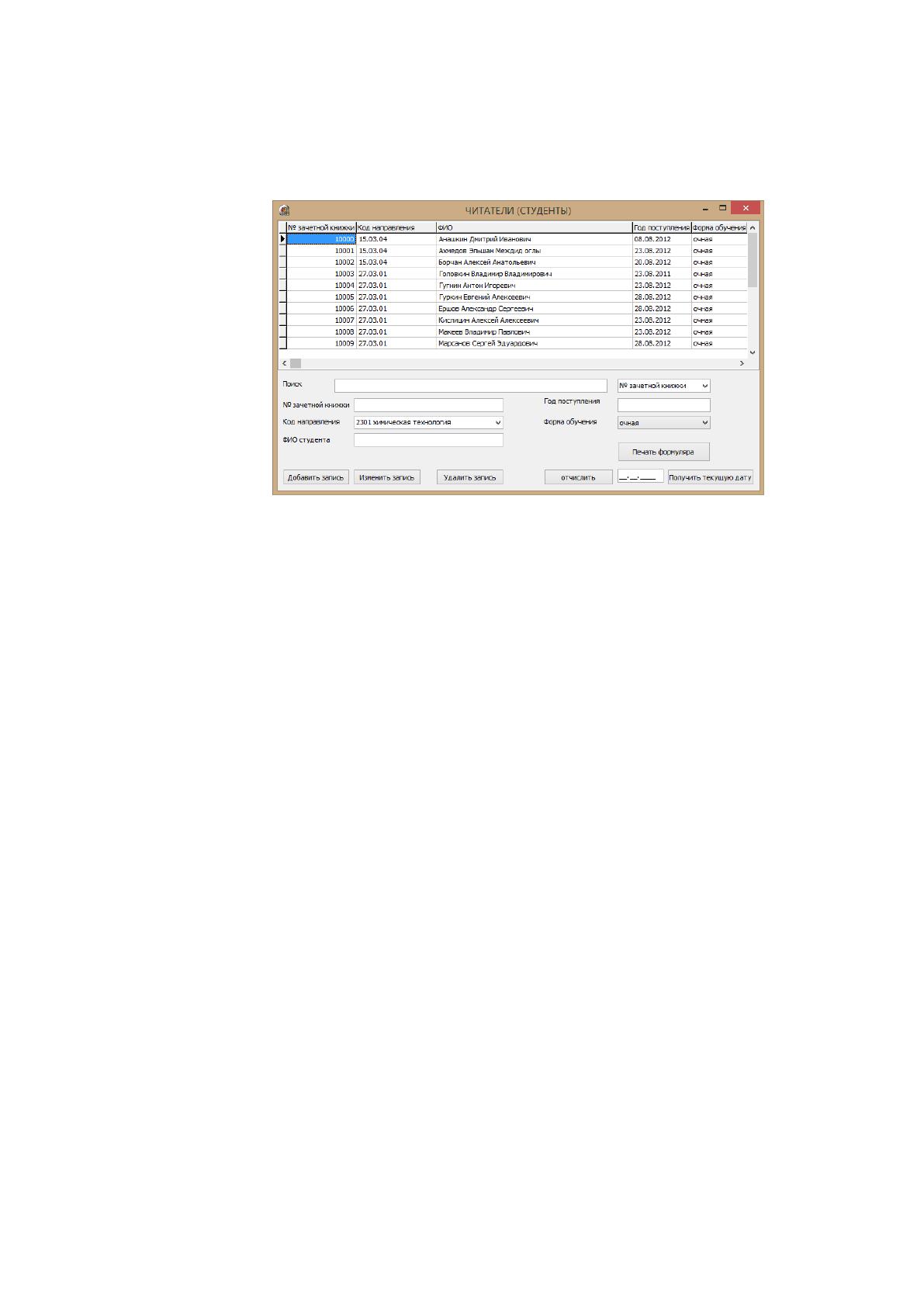
На рисунке 22 представлен результат работы программы. На форме
можно добавлять, удалять все записи по условию, осуществлять выборку со
сложным условием по нескольким полям, обновлять записи.
Рисунок 22 – Создание формы «Читатели (студенты)»
Аналогичным образом создаются остальные формы программы.
Напишем процедуру формирования отчета о должниках. В MS Word
2010 создадим шаблон для заполнения, вставим в него закладки, в которые
будут добавляться данные из таблиц.
procedure TForm8.Button2Click(Sender: TObject);
var
TempleateFileName, value: string;
WordApp, WordTable, Document: OleVariant;
nRow:integer;
rang,deselect,Bm:variant;
table:variant;
iRows, iCols,range, numrows, numcolumns, num_rows,
num_columns:integer;
begin
TempleateFileName := ExtractFilePath(Application.ExeName) +
'report.dot';
//обработка исключительной ситуации
64
try
// Если MS Word уже запущен, то получаем его интерфейс
WordApp := GetActiveOleObject('Word.Application');
except
try
// Если MS Word не запушен, то запускаем программу
WordApp := CreateOleObject('Word.Application');
except
on E: Exception do
begin
ShowMessage('Не удалось запустить Word!'#13#10 + E.Message);
Exit;
end; end; end;
try
Screen.Cursor := crHourGlass;
// Создание нового документа на основе шаблона
Document := WordApp.Documents.Add(Template :=
TempleateFileName,
NewTemplate := false);
// Заменяем закладки на данные
WordApp.Selection.
GoTo (-1, unAssigned, unAssigned, 'dat');
WordApp.Selection.TypeText(FormatDateTime('dd.mm.yyyy', Now) + '
г.');
{
WordApp.Selection.TypeText(Form8.DataSource1.DataSet.Fields[0]
.AsString); }
{WordTable := WordApp.
ActiveDocument.