65
Tables.
Item(1);
nRow:=5;
ADOQuery1.First;
while not ADOQuery1.Eof do
begin
WordTable.Rows.Add(EmptyParam);
Inc(nRow);
//Добавляем в закладку текущую дату формирования отчета
WordTable.Cell(nRow,1).Range.Text:=ADOQuery1.RecNo;
WordTable.Cell(nRow,2).Range.Text:=FormatDateTime('dd',
ADOQuery1.Fields[1].AsDateTime);
WordTable.Cell(nRow,3).Range.Text:=FormatDateTime('mm',
ADOQuery1.Fields[1].AsDateTime);
WordTable.Cell(nRow,4).Range.Text:=FormatDateTime('yyyy',
ADOQuery1.Fields[1].AsDateTime);
WordTable.Cell(nRow,5).Range.Text:=ADOQuery1.Fields[2].AsString;
WordTable.Cell(nRow,6).Range.Text:=ADOQuery1.Fields[3].AsString;
ADOQuery1.Next;
end; }
num_rows:=ADOQuery2.RecordCount+1;
num_columns:=5;
Bm := WordApp.ActiveDocument.Bookmarks.Item('list').Range.select;
//задаем количество строк и столбцов
iCols := 5;
iRows := ADOQuery2.RecordCount;
//задаем параметры таблицы и авто подбор ширины ячейки по
содержимому
WordTable:= WordApp.ActiveDocument.Tables.Add(
66
WordApp.selection.range, iRows, iCols
{,wdWord9TableBehavior,wdAutoFitContent});
//Выравнивание - все по центру
//WordTable.Range.Paragraphs.Format.Alignment:=wdAlignParagraphcenter
;
//WordTable.Range.Cells.VerticalAlignment:=wdAlignParagraphCenter;
//отображаем сетку
WordTable.style:='Сетка таблицы';
//Формирование шапки таблицы
WordTable.Cell(1,1).Range.Text := 'Столбец 1';
WordTable.Cell(1,2).Range.Text := 'Столбец 2';
WordTable.Cell(1,3).Range.Text := 'Столбец 3';
WordTable.Cell(1,4).Range.Text := 'Столбец 4';
WordTable.Cell(1,5).Range.Text := 'Столбец 5';
rang:=WordApp.ActiveDocument.Range(WordApp.ActiveDocument.Range.En
d-1,
WordApp.ActiveDocument.Range.End-1);
WordApp.ActiveDocument.Tables.Add(Range:=Rang,
NumRows:=num_rows, NumColumns:=num_columns);
iCols:=1;
table:=WordApp.activedocument.tables.item(1);
while not (DBGrid1.DataSource.DataSet.eof) do
begin
for iRows:=0 to num_columns-1 do
begin
table.cell(iCols, iRows+1).range.text:=
DBGrid1.DataSource.DataSet.Fields[iRows].asstring;
end;
DBGrid1.DataSource.DataSet.next;

67
inc(iCols);
end;
// Выделить первую ячейку таблицы
Table.Cell(1,1).Select;
// Добавляем строку выше
WordApp.Selection.InsertRowsAbove(1);
// Заголовки ячеек
Table.Cell(1,1).Range.Text := '№ зачетной книжки';
Table.Cell(1,2).Range.Text := 'Код направления';
Table.Cell(1,3).Range.Text := 'ФИО';
Table.Cell(1,4).Range.Text := 'Код книги;
Table.Cell(1,5).Range.Text := 'Автор';
//Полужирный шрифт в шапке таблицы
for iCols:=1 to 5 do
begin
table.cell(1,iCols).select;
WordApp.Selection.Font.Bold:=1;
WordApp.Selection.Collapse(Deselect);
end;
//подбор ширины столбцов по содержимому
// table.columns.autofit;
table.borders.Enable:=1; //обводим границы ячеек
// По умолчание окно Word скрыто, делаем его видимым с готовым
отчетом
WordApp.Visible := True;
finally
// Необходимо для удаления экземпляра Word.
WordApp := Unassigned;
Screen.Cursor := crDefault;
68
end;
end;
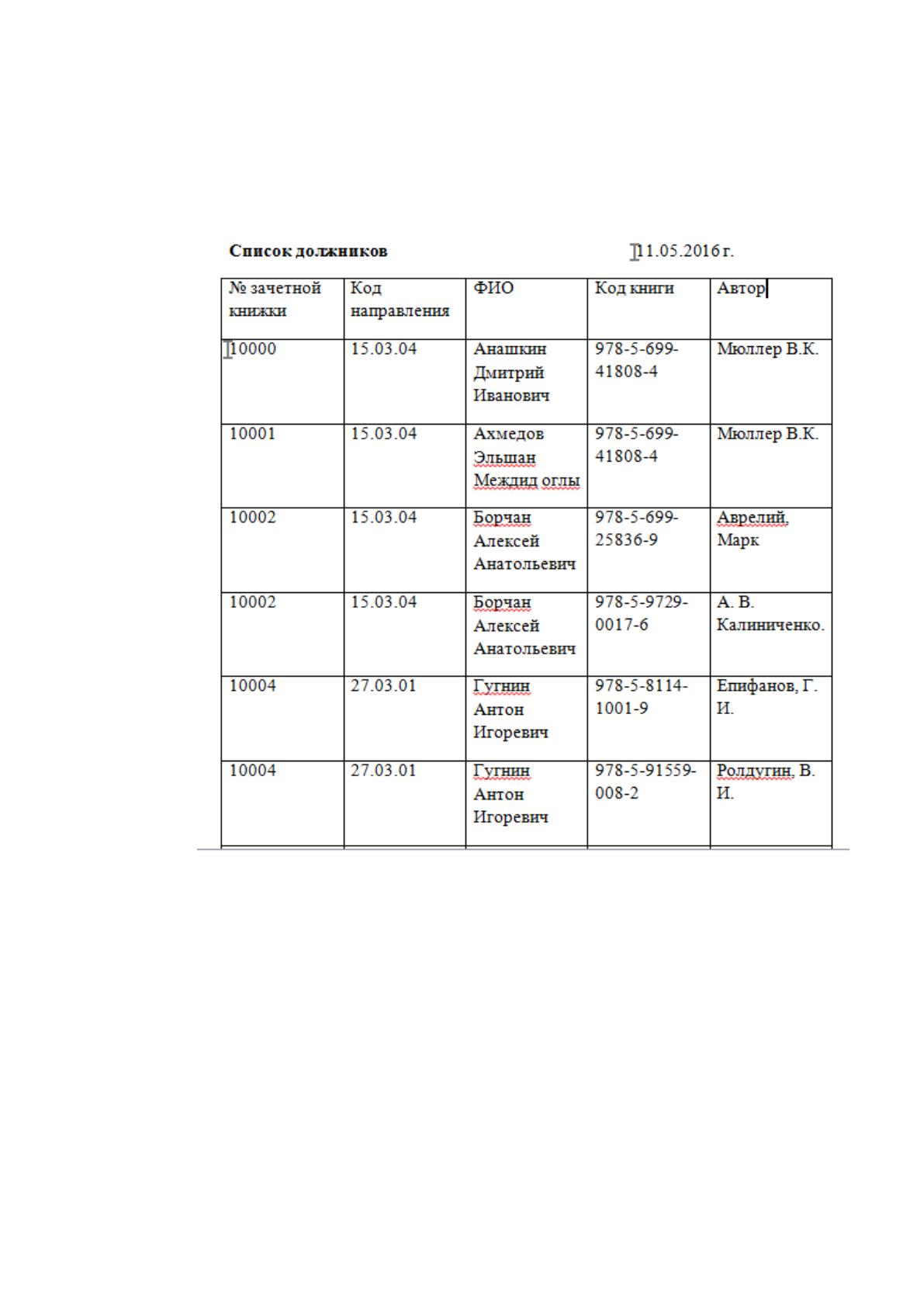
Результат формирования отчета о должниках представлен на рисунке
23.
Рисунок 23 – Отчет о должниках
Аналогичным образом создаются формуляры читателей библиотеки и
другие отчеты информационной системы.
2.6. Разработка инструкции пользователя
Разработанное приложение имеет интуитивно понятный интерфейс,
предназначено не только для опытных пользователей, но и для людей,
69
имеющих небольшой опыт работы на персональных компьютерах. В
данном приложении выбор нужного действия происходит с помощью
нажатия кнопки. Просмотр информации осуществляется в виде таблицы,
что делает выводимую информацию наиболее читабельной и понятной.
2.6.1. Инструкция по установке
Для работы с базой данных АИС «Библиотека» необходимо установить
офисный пакет приложений Microsoft Office Access 2010 или более поздней
версии. Для установки MicrosoftAccess 2010 необходимо:
1. Загрузить предварительную версию на сайте Microsoft Office. Загрузка
доступна для зарегистрированных пользователей и/или для тех, кто зашел на
сайт под своим именем. Второй вариант -2010 ProfessionalPlus. После
загрузки пакета вам будет выдан ключ многократной активации (MAK) для
последующей активации продукта. Загруженный iso-файл нужно записать на
диск или подключить в виртуальный привод.
2. Установка и обновление. Запустите файл setup.exe в корне диска.
Доступно обновление уже установленного продукта до новой версии или
новая установка с настраиваемыми параметрами.
3. В окне добавления или удаления компонентов есть возможность,
помимо, изменения параметров установки, пути расположения файлов и
сведений о пользователе отметить компоненты для обновления, замены на
новую версию, и для сохранения компонентов с текущей версией.
4. В окне ввода ключа продукта нужно ввести полученный на сайте
ключ многократной активации (МАК).
Программа «Библиотека» не требует предварительной установки. Для
работы достаточно запустить программу. Для запуска необходимо открыть
файл biblioteka.exe двойным щелчком левой кнопки мыши.
Минимальные системные требования для работы программы:
70
1) IntelPentiumIV;
2) WindowsXP/7/8.1/10;
3) 512 Мб оперативной памяти ;
4) 1 Гб дискового пространства.
Рекомендуемые системные требования для работы программы:
1) Intel® Core ™ i5-3470 CPU@ 3.6. GHz;
2) Windows 7/8.1/10;
3) 2 Гб оперативной памяти;
4) 5 Гб дискового пространства.
Ввод информации осуществляется с помощью:
1) клавиатуры;
2) мыши.
2.6.2. Инструкция по эксплуатации
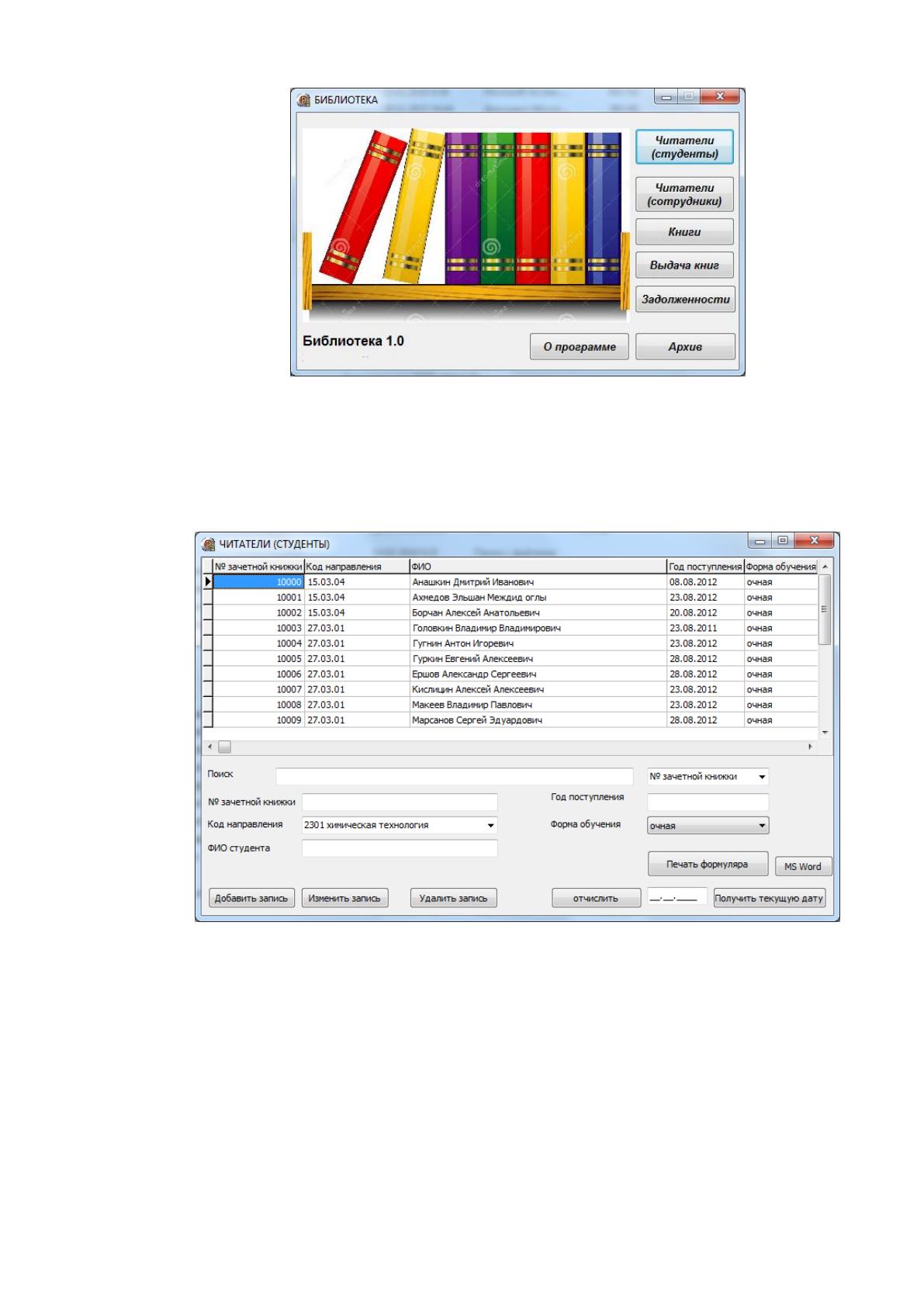
Для запуска приложения нужно запустить файл biblioteca.exe. Откроется
главная форма программы, представленная на рисунке 24. В боковой части
формы находятся кнопки «Читатели (Студенты)», «Читатели (Сотрудники)»,
«Книги», «Выдача книг», «Задолженности», «Архив». При нажатии нужной
кнопки открывается соответствующая форма. Пользователь может
добавлять, изменять, удалять информацию. Для осуществления поиска
необходимо выбрать нужный критерий поиска в выпадающем списке справа.
Нажатие на кнопку MS Word формирует документ со списком всех
читателей-студентов.

71
Рисунок 24 – Главная форма программы
При нажатии кнопки «Читатели (Студенты)» откроется
соответствующая форма (рисунок 25).
Рисунок 25 – Форма «Читатели (студенты)»
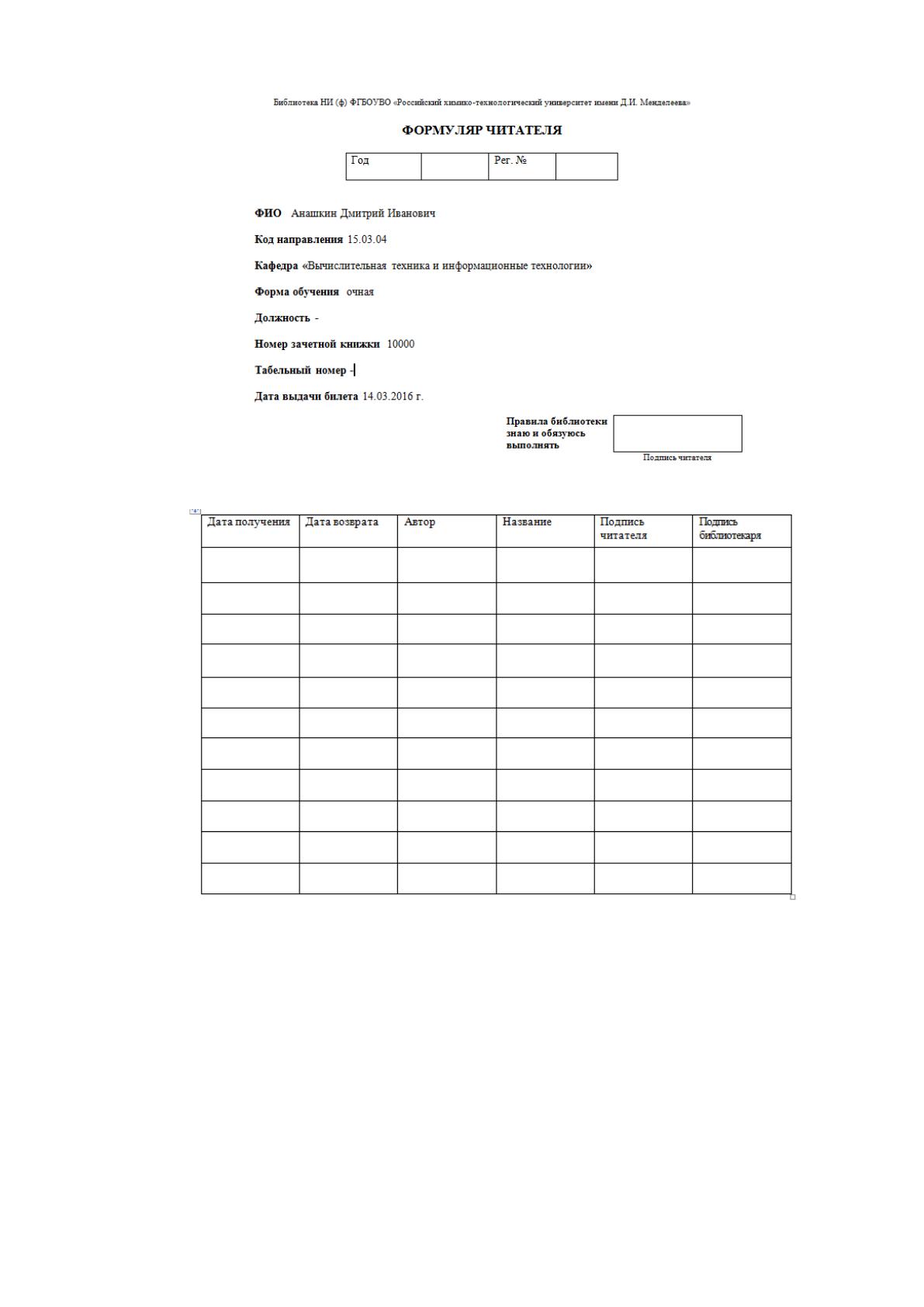
Печать формуляра осуществляется нажатием на одноименную кнопку,
расположенную в правом нижнем углу. При нажатии кнопки запускается MS
Office Word, в шаблон вставляются данные о читателе. Образец формуляра
представлен на рисунках 26-27.
72
Рисунок 26 – Формуляр читателя
Рисунок 27 – Формуляр читателя
По окончании обучения при отсутствии задолженностей запись о
студенте отправляется в архив нажатием на кнопку «Отчислить».
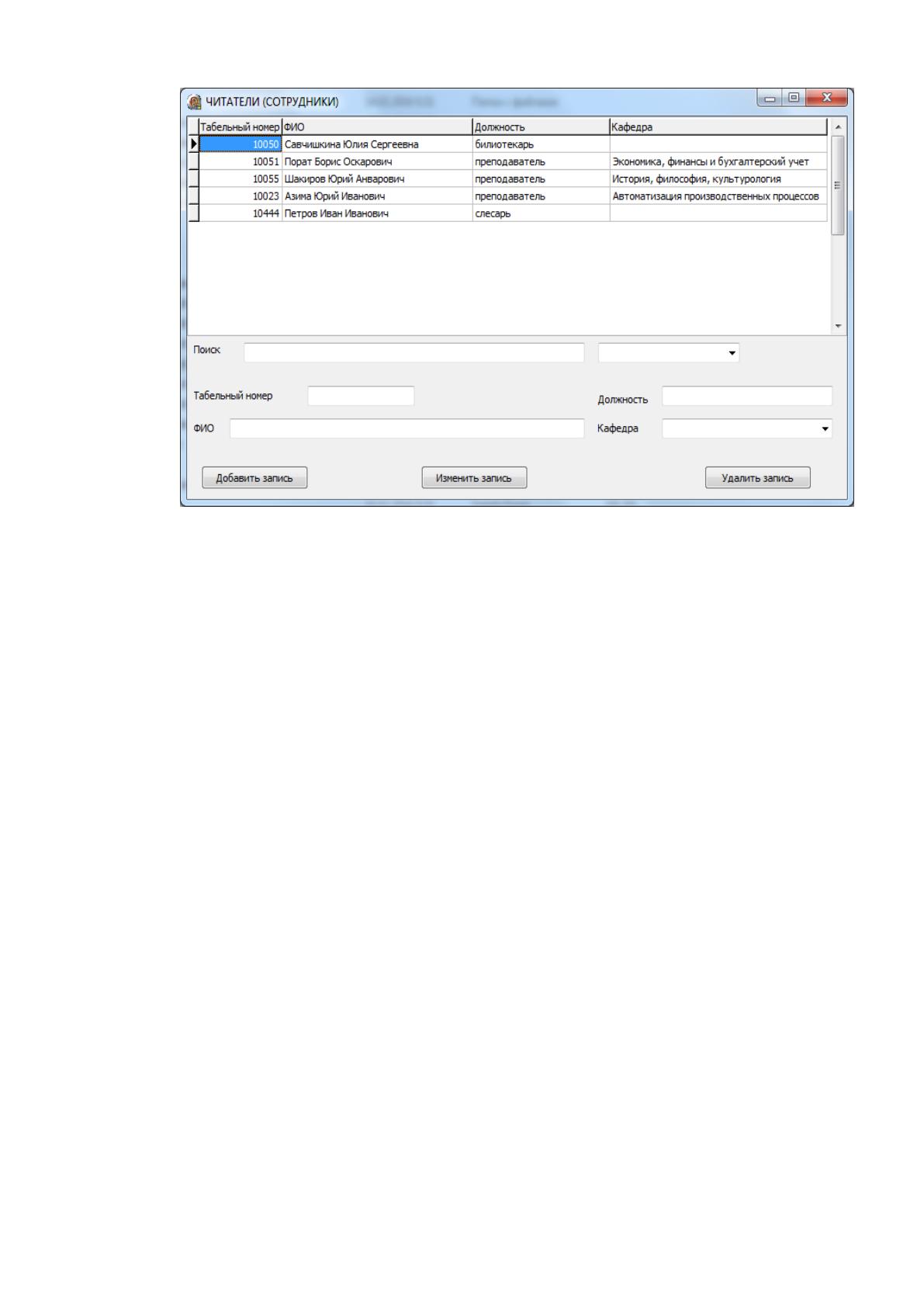
При нажатии кнопки «Читатели (Сотрудники)» откроется
соответствующая форма (рисунок 28).
73
Рисунок 28 – Форма «Читатели (Сотрудники)»
На форме также можно добавлять, изменять, удалять информацию о
читателях-сотрудниках, осуществлять поиск по заданным критериям и
напечатать формуляр.
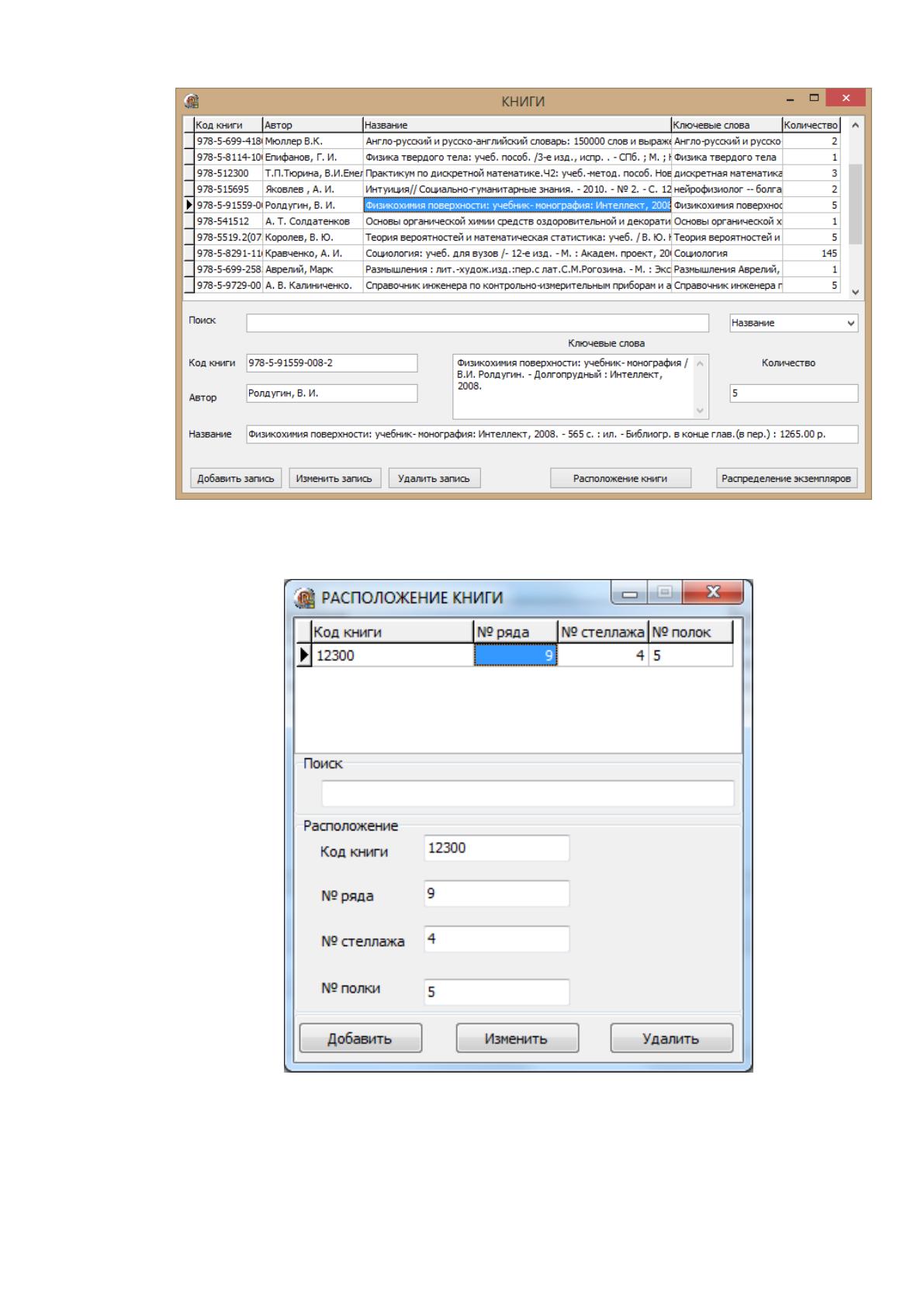
Форма «Книги», представленная на рисунке 29, предоставляет
информацию о книгах библиотеки. На данной форме можно добавлять,
изменять, удалять информацию о книгах, осуществлять поиск по заданным
критериям, просмотреть расположение книги и распределение экземпляров.
Форма «Расположение книги» (Рисунок 30)открывается при нажатии на
кнопку «Расположение книги» и позволяет редактировать информацию о
расположении книги. Форма «Распределение экземпляров» (Рисунок 31),
открывающаяся при нажатии на одноименную кнопку на форме «Книги»,
позволяет редактировать информацию о распределении экземпляров книг
среди абонемента, читального зала и книгохранилища. Чтобы просмотреть
интересующую информации о книге, необходимо выбрать нужную запись в
таблице посредством щелчка левой кнопки мыши.
74
Рисунок 29 – Форма «Книги»
Рисунок 30 – Форма «Расположение книги»