82
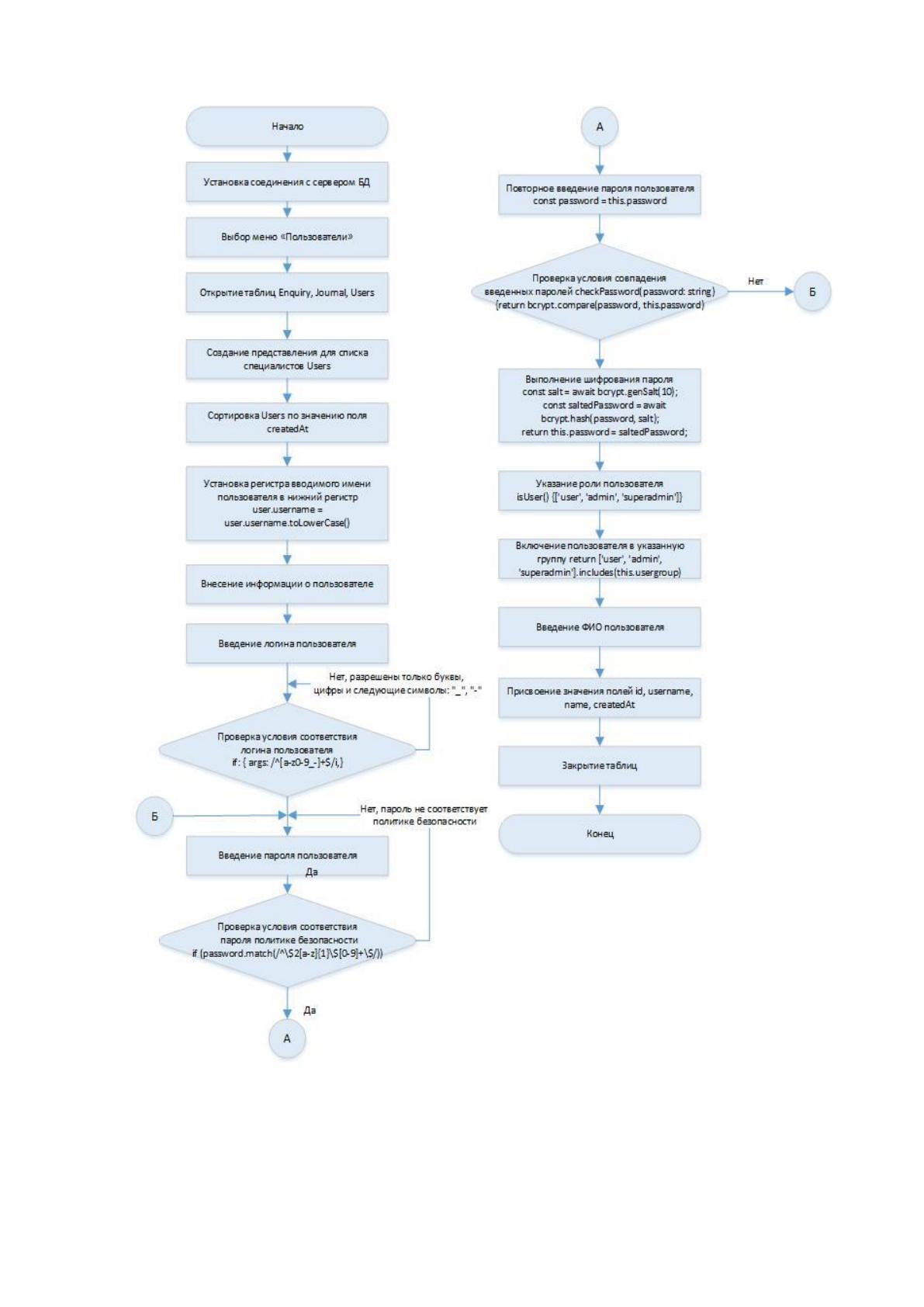
Рисунок 26. Блок-схема работы модуля «Пользователи»
2.4 Контрольный пример реализации проекта и его описание.
Работа с системой начинается с экранной формы входа в систему, в
83
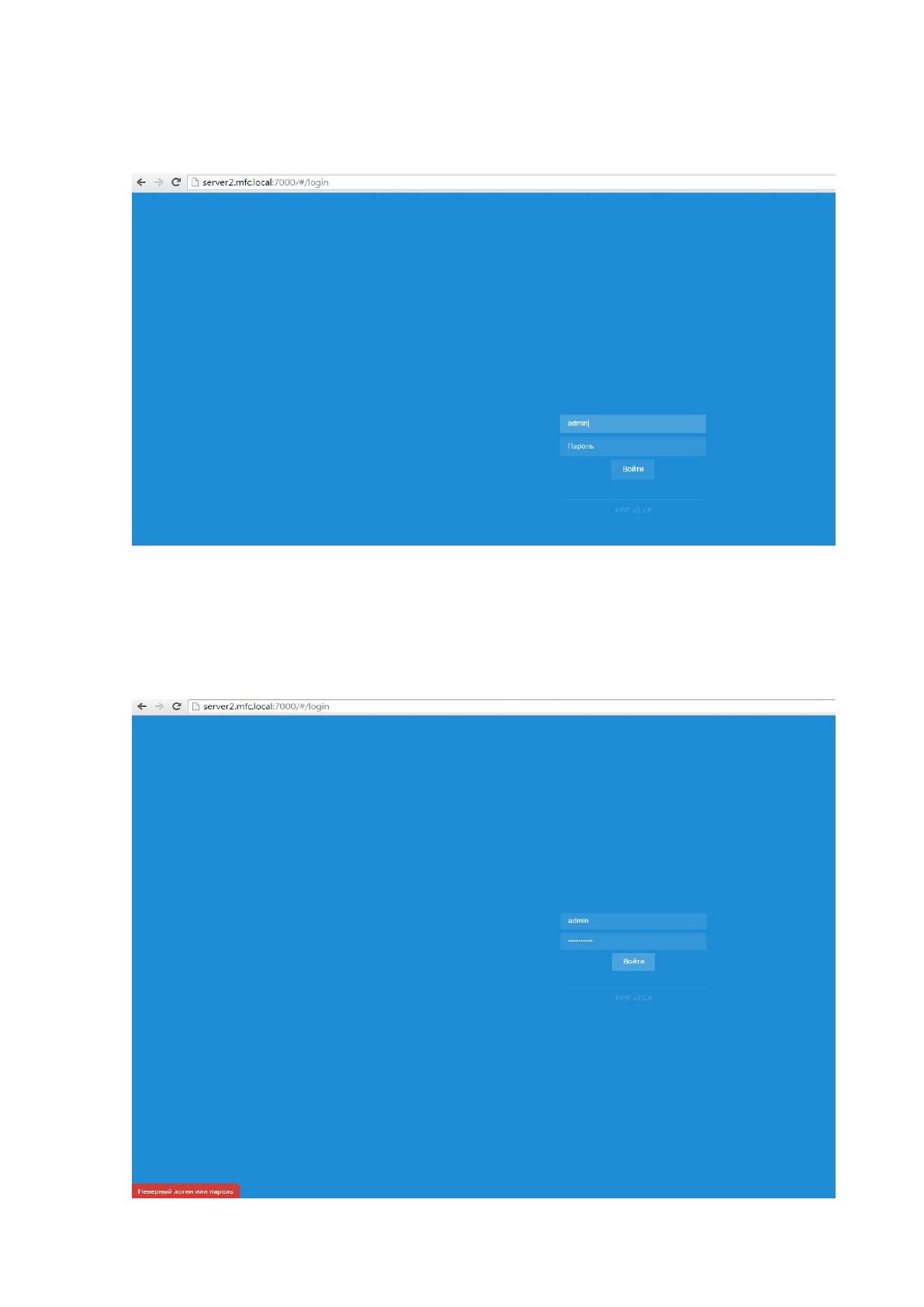
которой специалисту требуется ввести свои учетные данные. Экранная форма
входа отображена на рисунке 27.
Рисунок 27. Форма входа в систему
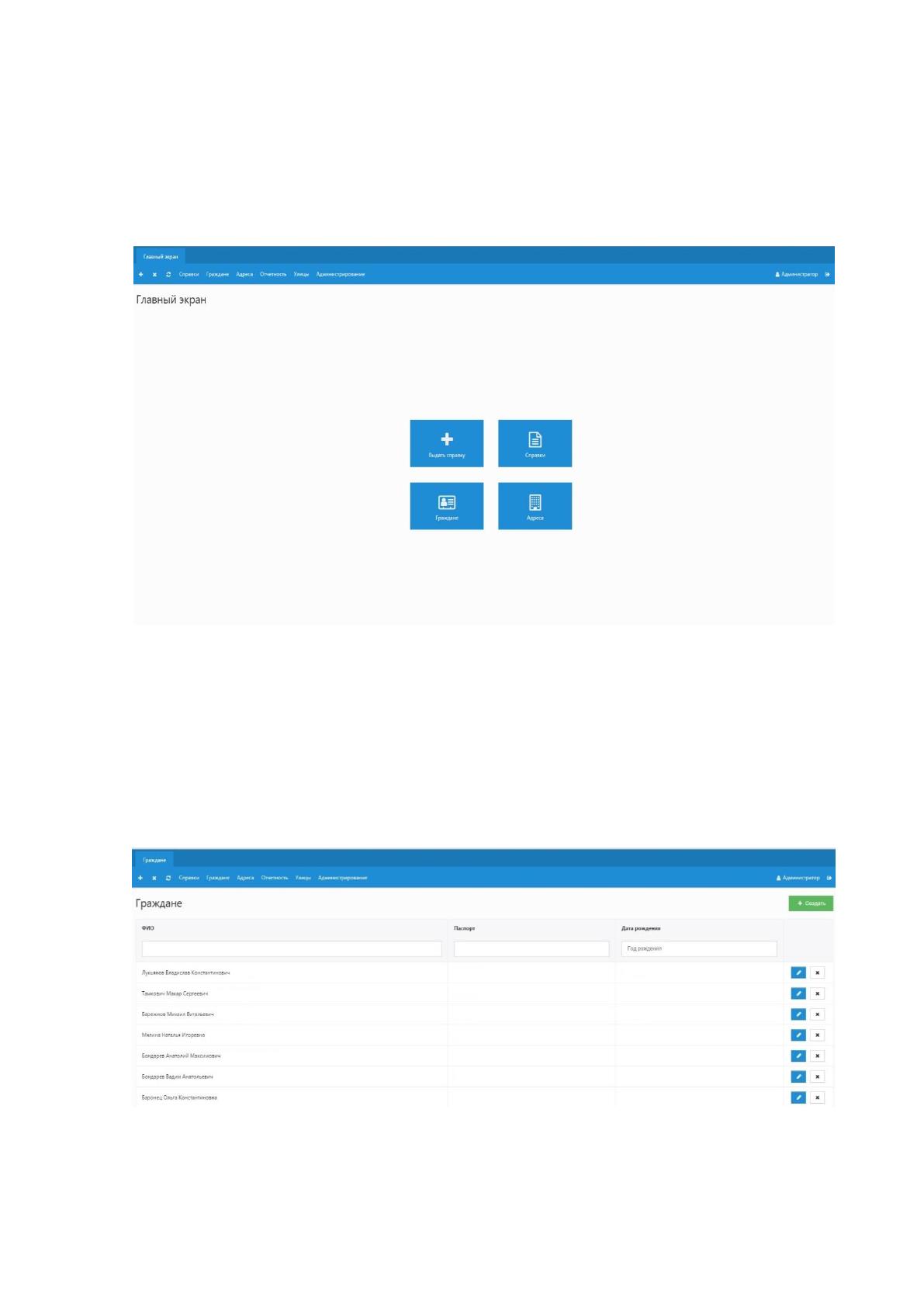
В случае если логин или пароль неверный, система выдаст
соответствующее сообщение об этом пользователю, пример сообщения
отображен на рисунке 28.

84
Рисунок 28. Сообщение об ошибке
В случае корректного ввода учетных данных пользователь переводится на
главную экранную форму, в которой он может выполнять доступные для его
роли действия. Пример главной экранной формы приводится на рисунке 29.
Рисунок 29. Главная экранная форма
Для того чтобы начать работу с заявителем, специалисту необходимо
выбрать меню «Граждане», после чего откроется соответствующая экранная
форма для добавления или редактирования заявителя. Персональные данные
граждан на описываемом модуле скрыты. Экранная форма для работы с
заявителем приведена на рисунке 30.
Рисунок 30. Экранная форма «Граждане»
Чтобы добавить заявителя в ИС, необходимо использовать меню
«Создать», для редактирования либо удаления, нажать пиктограммы в виде
85
карандаша либо крестика соответственно.
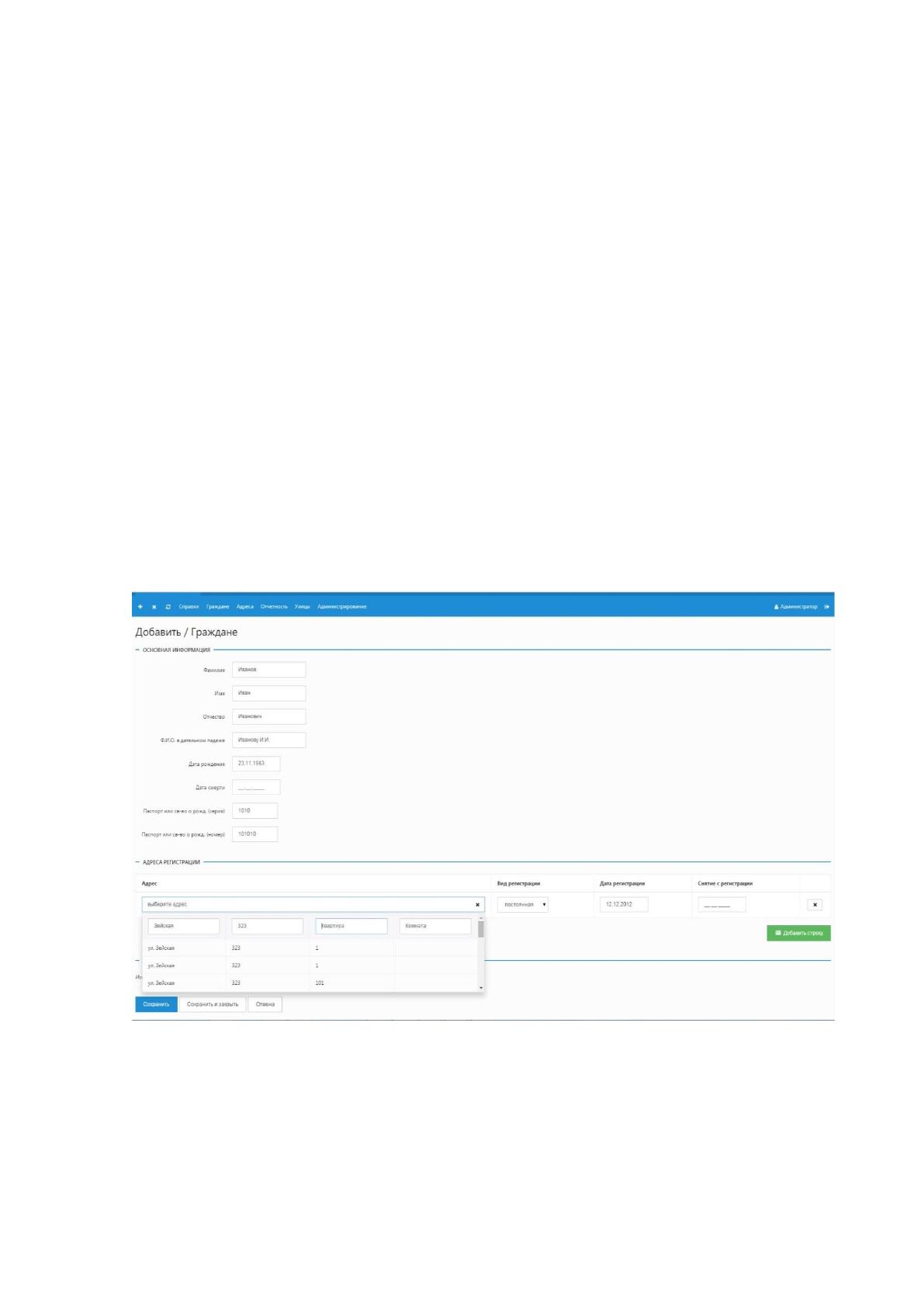
При нажатии на меню «Создать» открывается следующая экранная форма
– «Добавить / Граждане», предназначенная для ввода информации о заявителе.
Для ввода данных об адресе используется выпадающее меню с возможностью
использования автозаполнения, чтобы упростить процесс заполнения
необходимых форм. После окончания ведения данных доступны три варианта
действий:
– сохранить – если процесс введения информации завершен, но
специалист продолжит просматривать данные;
– сохранить и закрыть – процесс введения информации завершен и
данный заявитель для работы не требуется;
– отмена – если введение информации не требуется (например, заявитель
отказался от услуги).
Пример заполнения данных о заявителе приводится на рисунке 31.
Рисунок 31. Экранная форма добавления гражданина
После сохранения данных о гражданине его можно найти в справочнике
«Граждане», и в случае необходимости, выполнить редактирование. Пример
отражения информации о гражданине приведен на рисунке 32.
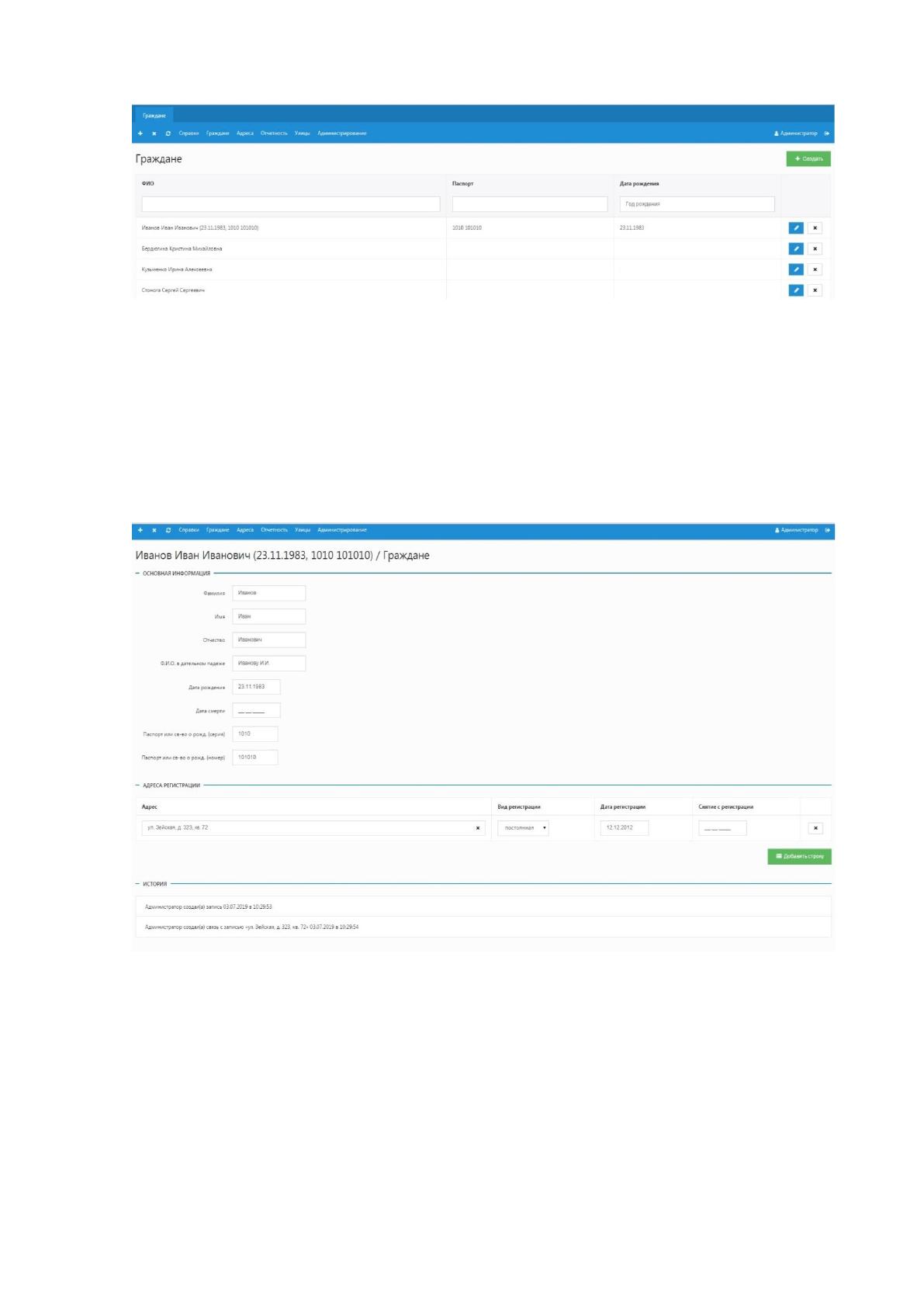
86
Рисунок 32. Экранная форма отображения гражданина
В случае необходимости детального просмотра либо редактирования
карточки гражданина, необходимо нажать на пиктограмму карандаша, после
чего откроется экранная форма отображения и редактирования информации о
заявителе. На рисунке 33 приводится подробная информация о заявителе, его
адресе и дате создания его карточки.
Рисунок 33. Экранная форма редактирования гражданина
В случае если требуется удалить информацию о гражданине,
администратором (либо суперадминистратором) производится процесс
удаления данных из БД – роль «Пользователь» не имеет прав на выполнение
данной операции. Для того, чтобы избежать ошибочного удаления, перед
подтверждением выполнения данной процедуры ведется обратный отсчет
длительностью в три секунды, после чего кнопка «Удалить» становится активна.
87
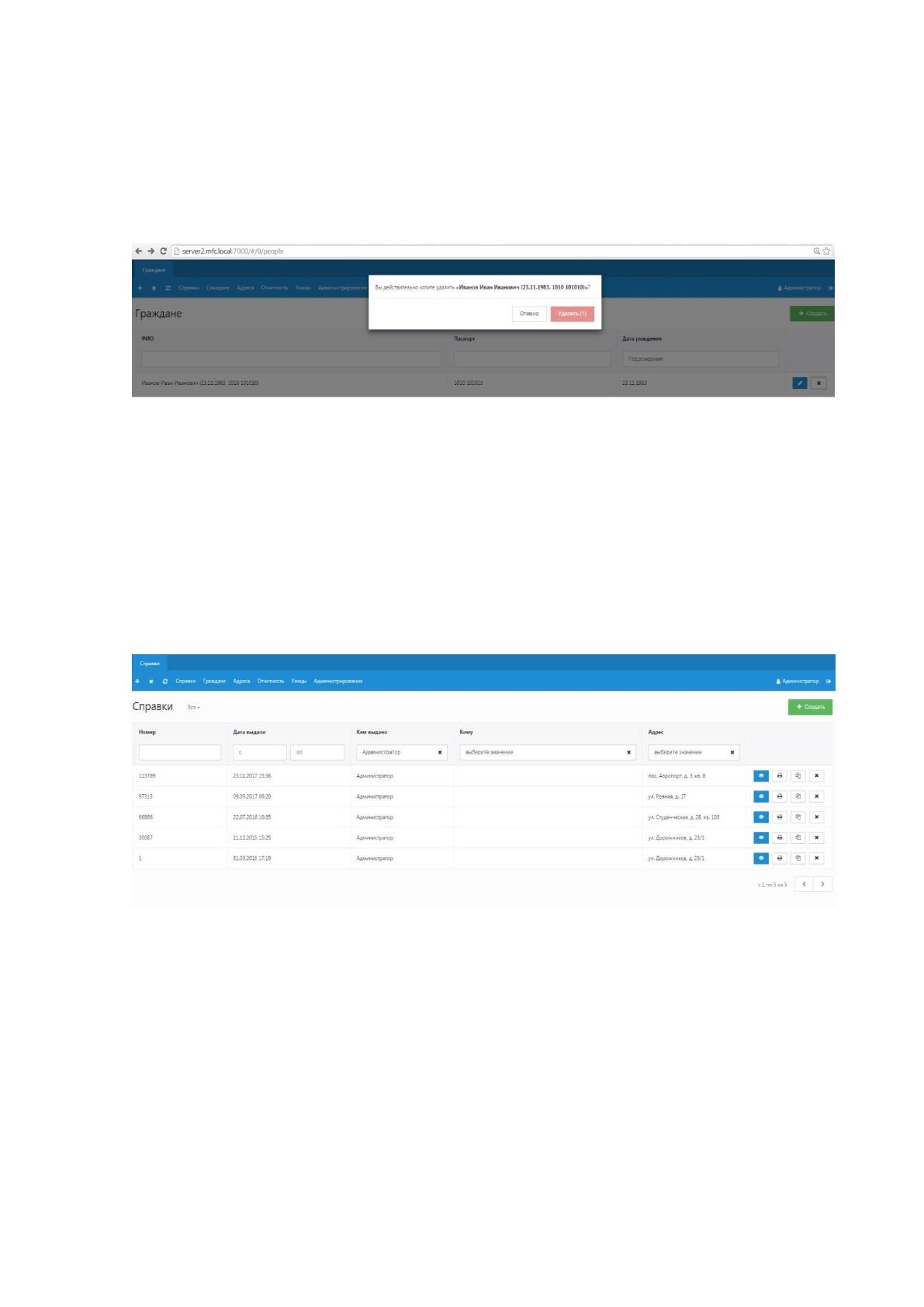
После нажатия «Удалить» информация о гражданине удаляется из базы, но в
таблице «Журналы» будет записана подробная информация – кто и когда
выполнил операцию с данной записью. Срок хранения данных записей не
ограничен. Пример запроса на удаление приводится на рисунке 34.
Рисунок 34. Экранная форма запроса на удаление
Чтобы выдать справку заявителю, необходимо выбрать меню «Справки»
на экранной форме, после чего откроется экранная форма «Справки». В данной
экранной форме отображается весь реестр выданных справок за время
функционирования ИС. Используя фильтры, можно просмотреть выданные
справки по дате, автору, заявителю и адресу. Пример работы экранной формы
«Справки» приводится на рисунке 35.
Рисунок 35. Экранная форма «Справки»
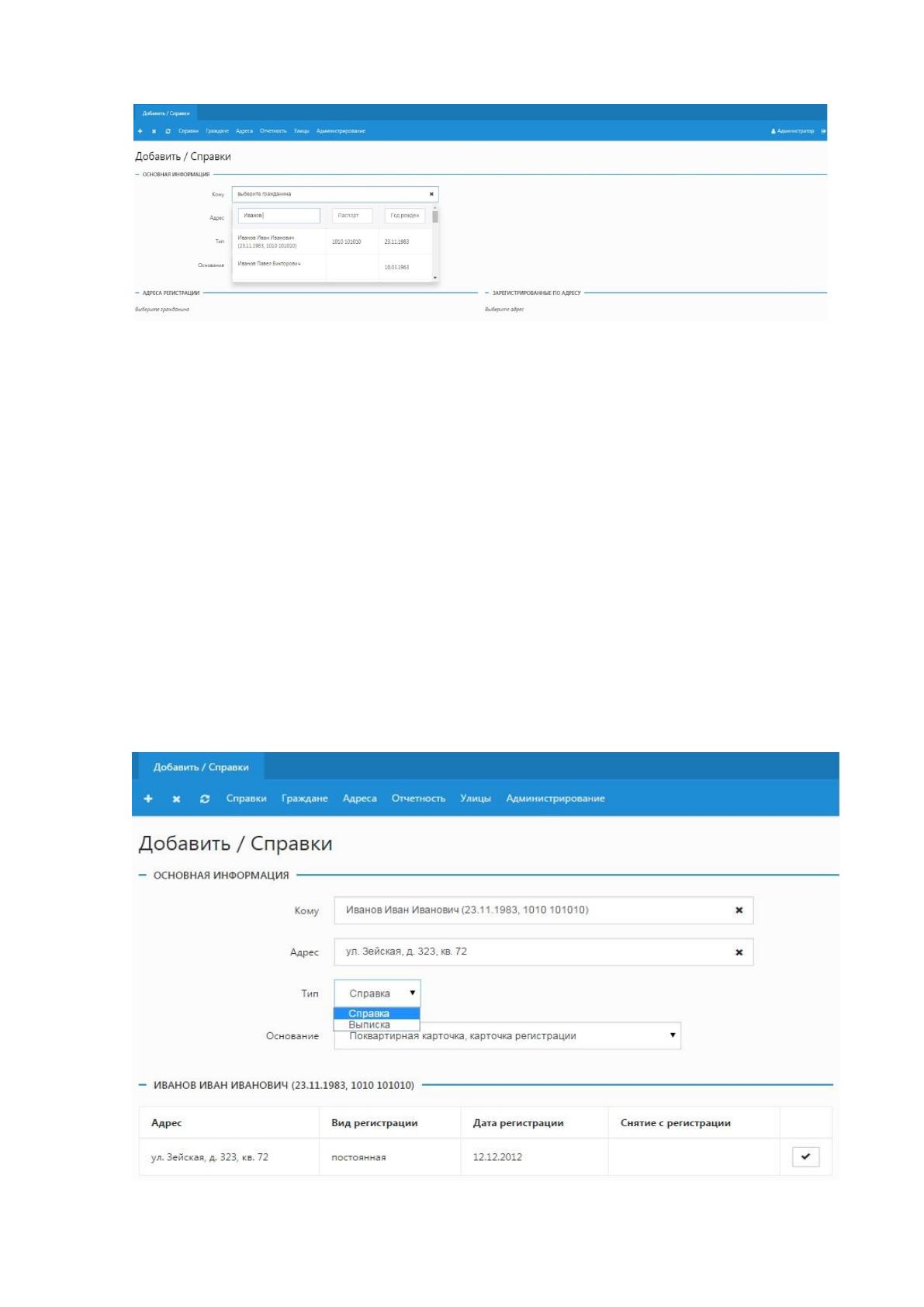
Чтобы выдать справку, необходимо нажать на меню «Создать», после чего
откроется экранная форма подготовки выдачи справки. В выпадающем списке
реализовано автозаполнение, необходимо набрать часть данных заявителя,
чтобы программа сократила область поиска. Отображение поиска гражданина
для оформления документа приводится на рисунке 36.

88
Рисунок 36. Поиск гражданина в модуле «Справки»
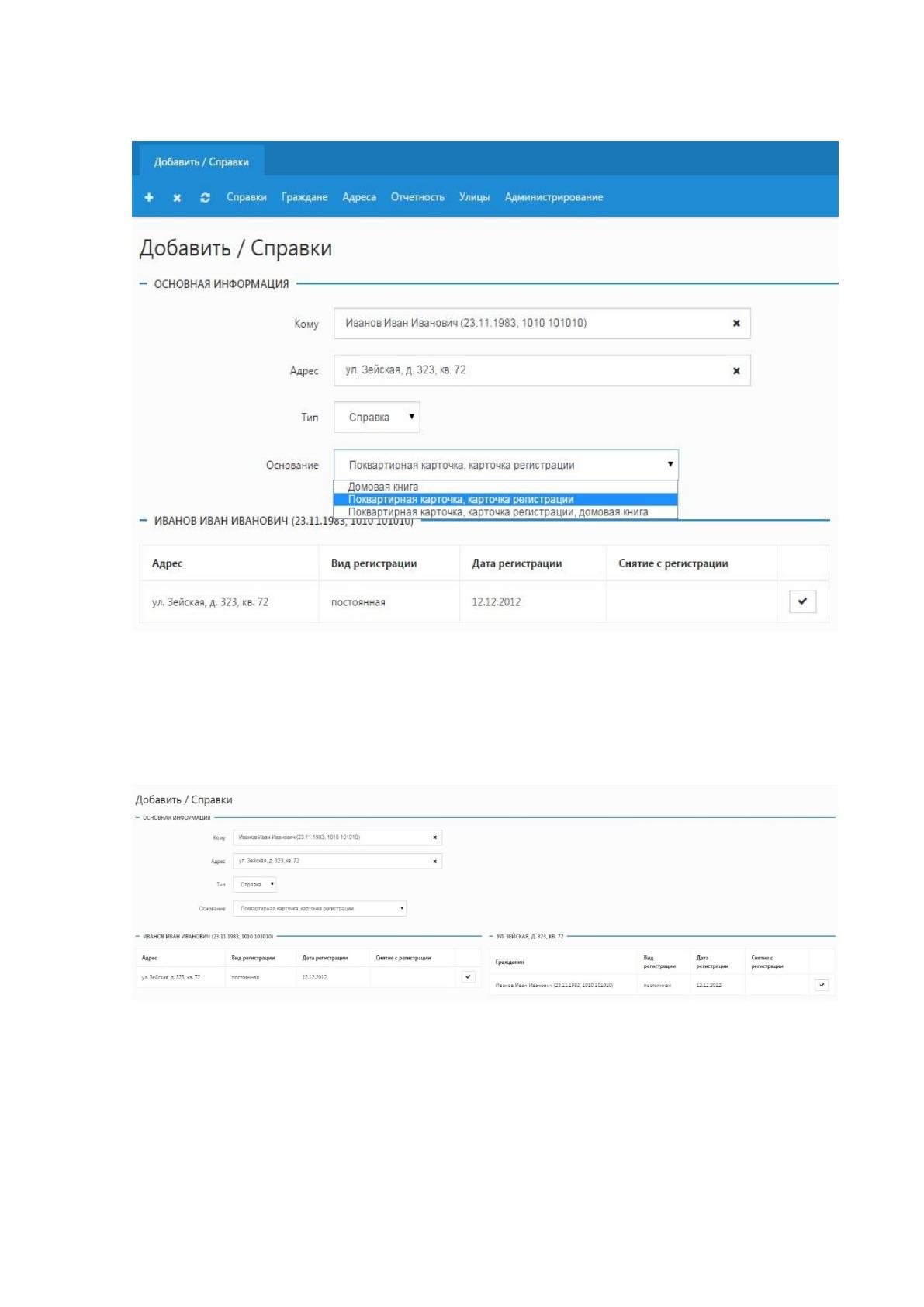
После того, как выбран необходимый для работы заявитель, программа
автоматически подставляет адрес регистрации гражданина, и предлагает
выбрать тип выдаваемого документа и основание выдачи документа. Типов
выдаваемых документов может быть два – «справка» и «выписка». Оснований
выдачи документа может быть три – «домовая книга», «поквартирная карточка,
карточка регистрации» и «поквартирная карточка, карточка регистрации,
домовая книга». Данные меню необходимы для построения структуры
выдаваемого документа, чтобы максимально сократить ввод информации с
клавиатуры специалистом. Пример выбора типа выдаваемого документа и
основания его выдачи приведен на рисунках 37 и 38.
89
Рисунок 37. Выбор типа выдаваемого документа
Рисунок 38. Выбор основания выдачи документа
Когда все необходимые для выдачи документа поля заполнены, экранная
форма отобразит сведения о гражданине, пример заполненной формы приведен
на рисунке 39
Рисунок 39. Заполненный макет для оформления справки
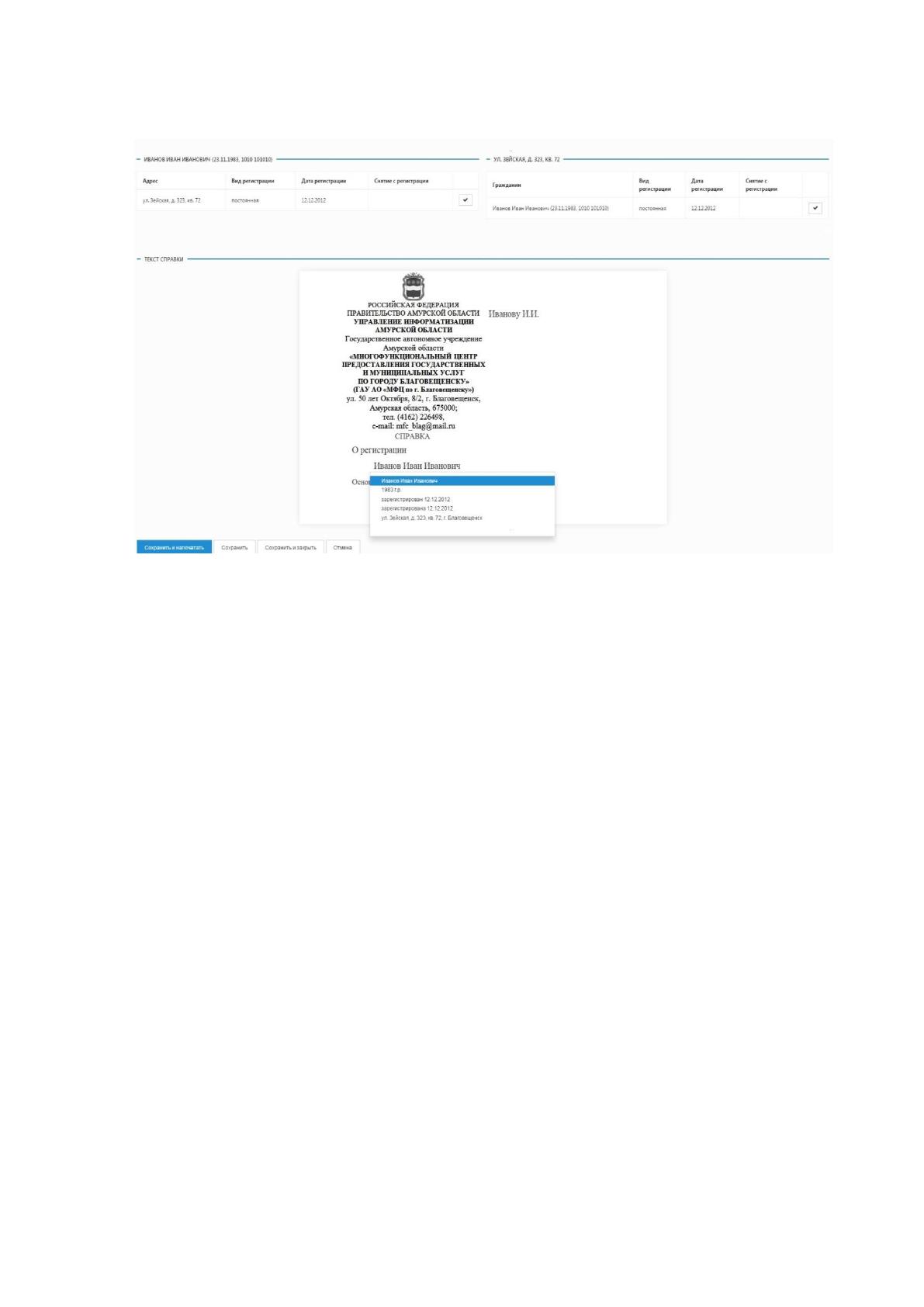
Затем программа отражает шаблон справки, в котором с помощью
функции автозаполнения максимально упрощен процесс ввода данных для
будущей печатной формы документа. Возможна ситуация, когда информация не
содержится в БД, в таком случае специалист при оформлении справки может
внести данные в шаблон в ручном режиме. Пример процесса заполнения
90
шаблона отображен на рисунке 40.
Рисунок 40. Заполнение шаблона справки
После того, как процесс заполнения экранной формы завершен,
специалисту предлагается выполнить следующие доступные действия:
– сохранить и напечатать – печать справки невозможна без ее сохранения,
весь процесс оформления записывается в таблицу «Журналы». Поэтому сначала
справку требуется сохранить, и только потом распечатать;
– сохранить – если в данный момент справку не требуется печатать,
возможно будет необходимо дальнейшее ее редактирование;
– сохранить и закрыть – справку не только не требуется печатать в данный
момент, но и работа с ней завершена;
– отмена – заявитель отказался от услуги, оформление документа не
требуется, в таком случае информация о справке в БД не попадет.
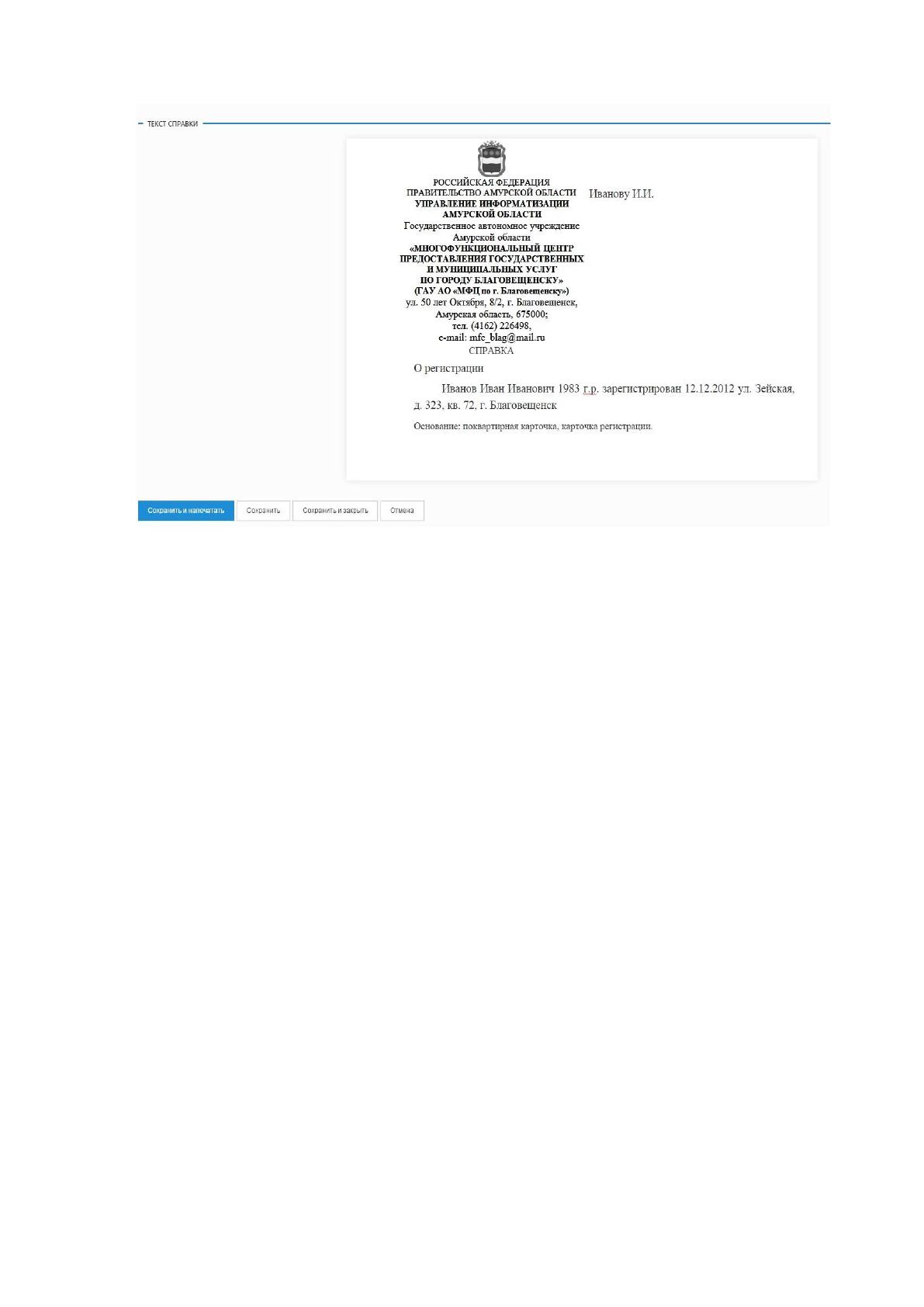
Итоговая экранная форма полностью заполненного документа, готового к
выдаче, приводится на рисунке 41.
91
Рисунок 41. Экранная форма справки