32
1. Высокая скорость создания приложений с графическим интерфейсом
для MS Windows;
2. Простой синтаксис, позволяющий очень быстро освоить язык;
3. Возможность компиляции, как в машинный код, так и в Pкод (по выбору
программиста). В режиме отладки программа всегда (вне зависимости от
выбора) компилируется в Pкод, что позволяет приостанавливать выполнение
программы, вносить значительные изменения в исходный код, а затем
продолжать выполнение: полная перекомпиляция и перезапуск программы при
этом не требуется.
Недостатки:
1. Поддержка операционных систем только семейства Windows и Mac OS
X (Исключение — VB1 for DOS);
2. Отсутствие механизма наследования реализации объектов.
Существующее в языке наследование позволяет наследовать только
интерфейсы, но не их реализацию;
3. Требует установленную msvbvmXX.dll для работы программы;
4. Медленная скорость работы, обусловленная тем, что практически все
встроенные функции языка реализованы через библиотеку времени исполнения
(runtime library), которая, в свою очередь, производит много «лишней» работы
по проверке и/или преобразованию типов.
Однако стоит отметить, что все недостатки языка вытекают из его
основного достоинства — простоты разработки графического интерфейса.
Поэтому многие программисты используют Visual Basic для разработки
интерфейса пользователя, а функционал программы реализуют в виде
динамически подключаемых библиотек (DLL), написанных на другом языке
(чаще всего c++).
Visual Basic это универсальный язык программирования для
начинающих.
Программа, в которой будете создаваться новая программа, называется
среда программирования Visual Basic.
33
Каждый объект имеет:
1) свойства это показатели, характеризующие объект;
2) методы это действия, которые можно произвести с объектом;
3) события это действия, которые происходят с объектом.
Объект "телефон"
Свойства: Методы: События:
цвет
размер
расположение
вес
объем
снять трубку
набрать номер
передвинуть телефон
звонок
длинный гудок
короткий гудок
В проектируемом приложении события будут возникать в основном в
результате действий пользователя. Например, пользователь нажал на кнопку
мыши или клавиатуры, запустил или завершил программу. Часто используется
метод Move переместить объект (кнопку, форму), который меняет свойства
объекта, такие как расстояние от левого и верхнего края экрана до объекта.
Запуск среды программирования Visual Basic:
Пуск → Программы → Microsoft Visual Basic 6.0. → Microsoft Visual Basic.
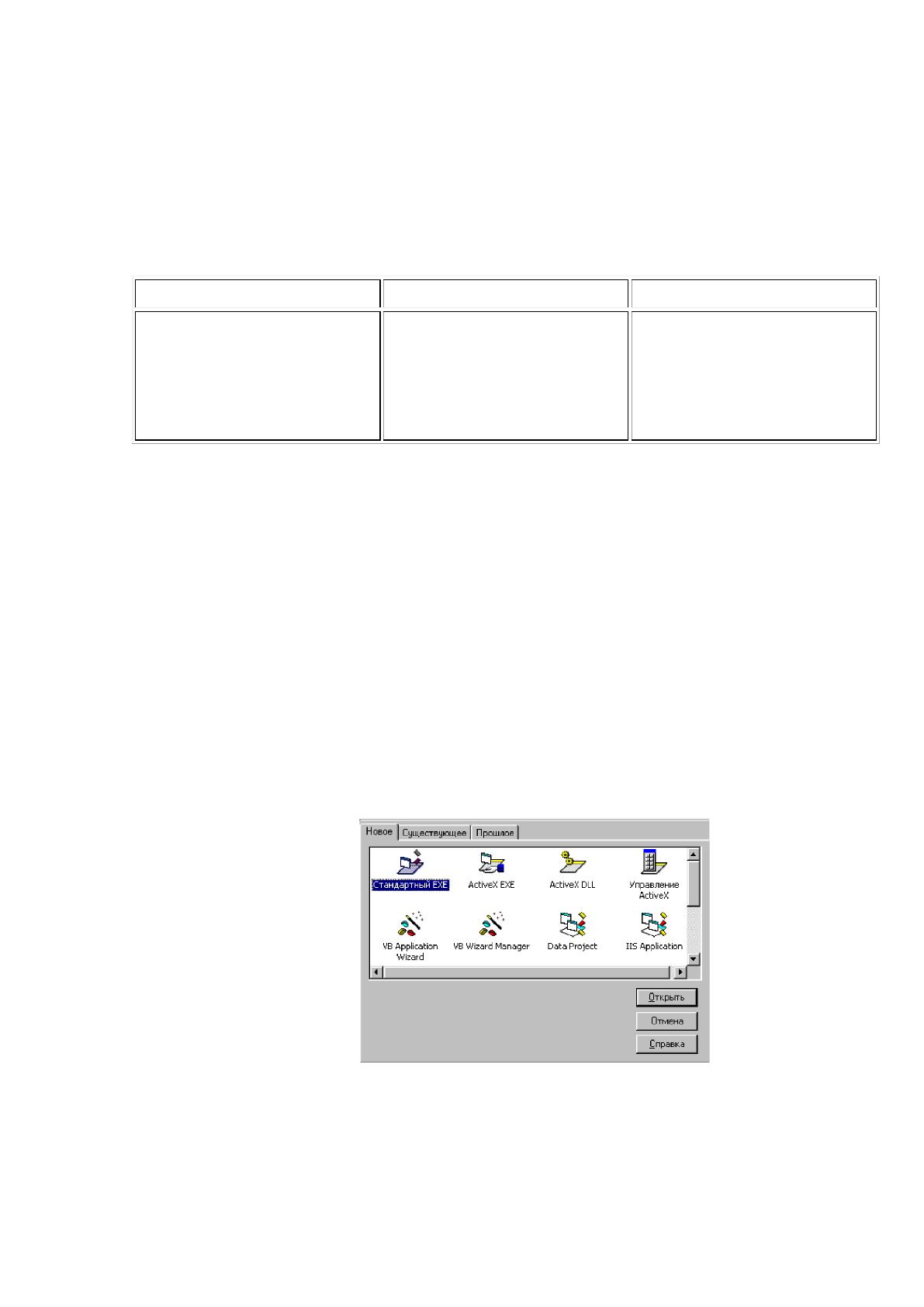
Появляется окно с тремя вкладками: Новое, Прошлое, Существующее. (см.
рис.2.)
Рис. 2. Окно добавления объекта
С помощью окна можно создать новый проект или открыть
существующий.

34
1. Создание нового проекта:
Новое → Стандартный EXE → Отрыть.
Создается проект будущего приложения, который может содержать
формы, модули и другие компоненты.
2. Открыть существующий проект:
Существующее → Открыть нужную папку → Выбрать нужный проект →
Открыть.
3. Открыть объект, который ранее открывали на данном компьютере:
Прошлое → Выбрать нужный проект → Открыть.
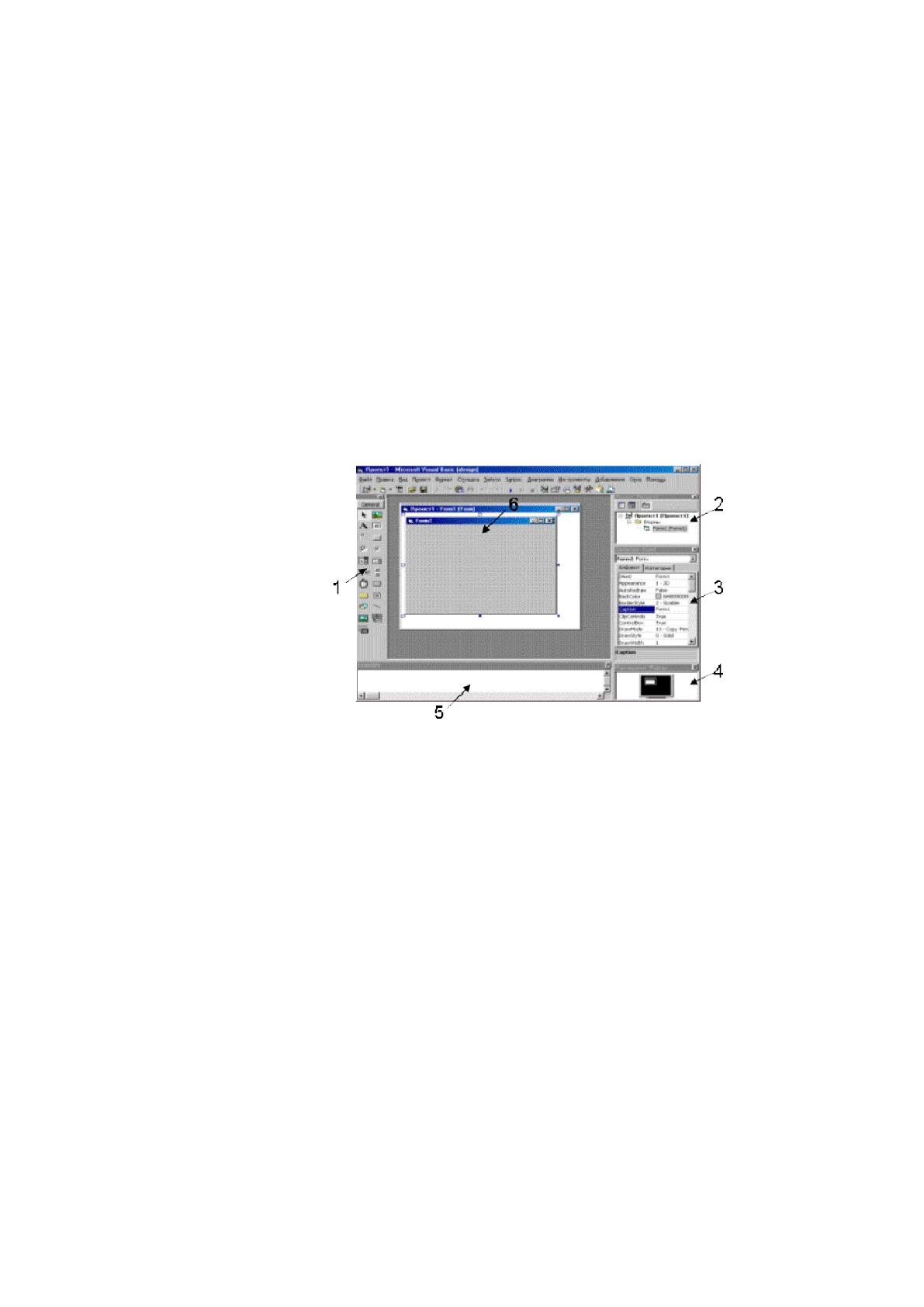
Окно среды программирования Visual Basic (см. рис.3.)
Рис. 3. Окно среды программирования Visual Basic
1. Панель элементов управления;
2. Окно проводника проекта;
3. Окно свойств текущего элемента управления или формы;
4. Окно размещения формы на экране монитора;
5. Окно для ввода команд. Команды выполняются сразу после ввода;
6. Окна, содержащие формы, модули и другие элементы проекта.
Если какиелибо из перечисленных элементов не видны, то их можно
вывести на экран (или скрыть) с помощью меню Вид.
1. Вид → Панель инструментов;
2. Вид → Проводник проекта;
3. Вид → Окно свойств;
35
4. Вид → Окно Размещения Формы;
5. Вид → Окно Неотложного.
Окно формы можно вывести на экран дважды щелкнув в окне проводника
проекта по значку или имени формы.
Сохранение проекта.
Проект приложения сохраняется в отдельном файле и также в отдельных
файлах сохраняются элементы проекта.
При первом сохранении указываются имена файлов для всех элементов
проекта. Поскольку проект состоит из нескольких файлов, то для него лучше
создать отдельную папку.
Порядок сохранения проекта, содержащего одну форму:
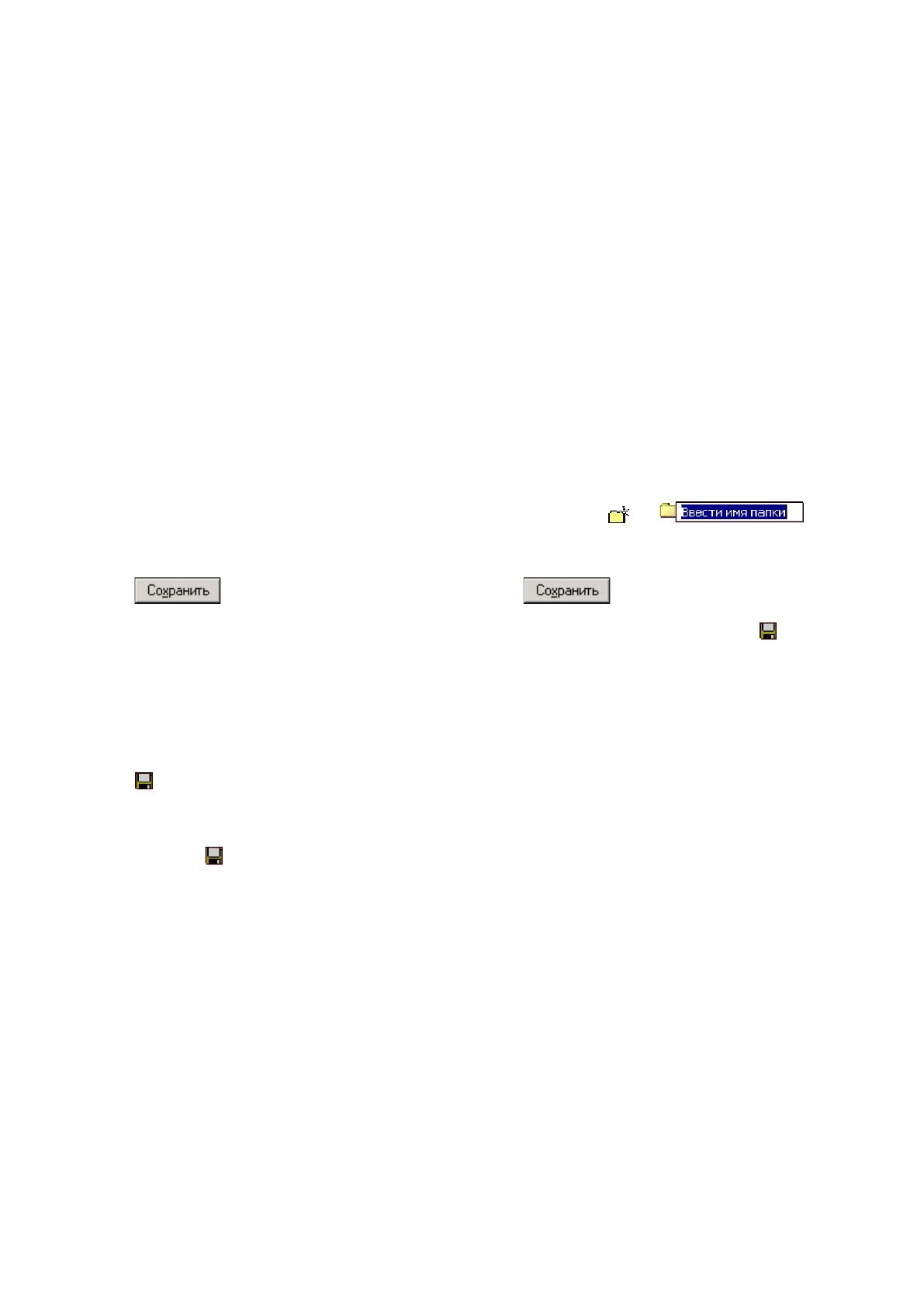
Файл → Сохранить как → Создание новой папки → → Enter
→ дважды щелкнуть по папке (папка откроется) → ввести имя файла формы →
→ ввести имя файла проекта → .
При повторном сохранении достаточно нажать на кнопку (сохранить
проект) или Файл → Сохранить.
Примечания:
1. При первом сохранении команды: Сохранить, Сохранить как и кнопка
действуют одинаково на экран выводится окно диалога.
2. При повторном сохранении используется команда Сохранить или
кнопка окно диалога не выводится, проект сохраняется в том же файле.
3. Если необходимо сохранить проект в другом файле, то используют
команду Сохранить как.
Работа с элементами среды программирования.
Элементы среды программирования это небольшие окна, которые
выводят различную информацию и позволяют управлять составными частями
проекта.
Окна можно вывести на экран или скрыть с помощью меню Вид.
Все окна среды программирования можно перетащить за заголовок к любому
краю экрана.

36
Проводник проекта отображает группы объектов (например: Формы,
Модули). В группах находятся непосредственно сами объекты: формы ,
модули . (см. рис. 4)
Рис. 4. Проводник проекта
В окне после значка объекта указывается имя файла, в котором он
сохранен.
Добавить новый объект можно с помощью меню Проект. Например:
добавить форму: Проект → Добавить форму → выбрать шаблон формы →
Открыть.
Выбрать объект и открыть его окно: в окне проводника проекта дважды
щелкнуть по названию нужного объекта или нажать кнопку (Показать объект)
в окне проводника проекта.
Открыть окно кода объекта: щелкнуть по названию объекта правой
кнопкой и в контекстном меню выбрать строку «Показать» код или нажать
кнопку (Показать код) в окне проводника проекта.
Удалить объект из проекта: щелкнуть правой кнопкой по названию
объекта и в контекстном меню выбрать «Удалить».
Окно свойств отображает свойства текущего объекта (формы или
элементов управления: кнопок, списков, переключателей).
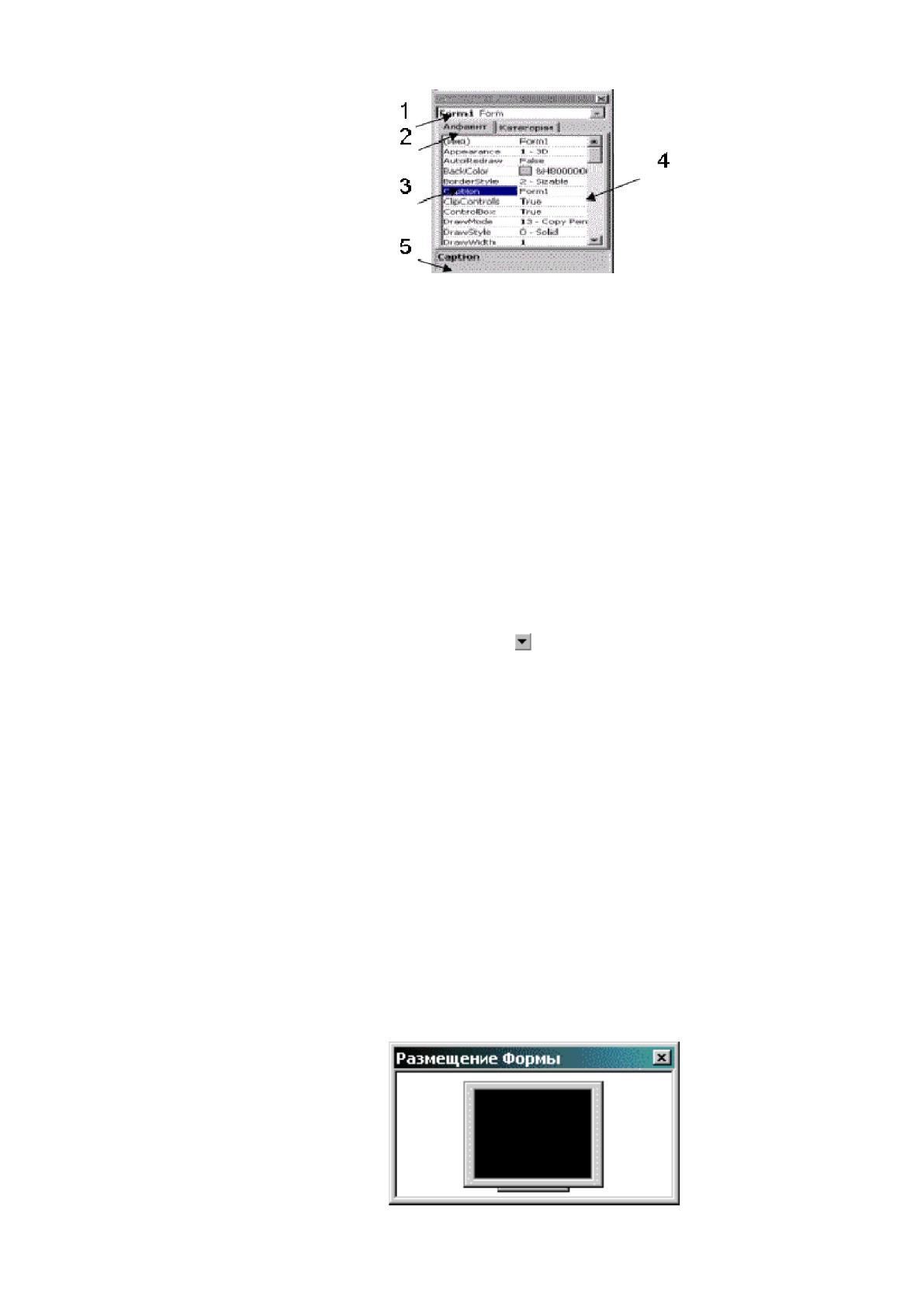
Чтобы сделать элемент текущим, необходимо щелкнуть по нему. (см.
рис.5)
37
Рис. 5. Окно свойств
1. Имя объекта, свойства которого отображаются;
2. Вкладки: Алфавит и Категории изменяют порядок сортировки свойств:
по алфавиту, по категориям (группам похожих свойств);
3. Графа: Название свойства;
4. Графа: Значение свойства;
5. Комментарий текущего (выбранного) свойства.
Значение свойства вписывается с клавиатуры, либо выбирается из списка.
Список значений открывается кнопкой , кнопка с тремя точками открывает
окно диалога, например, для выбора файлов или шрифтов.
Значения свойств могут быть логическими, т.е. иметь значения:
True то есть Да, Истина, 1.
False то есть Нет, Ложь, 0.
Эти два значения меняются двойным щелчком по строке нужного
свойства.
Окно размещения формы на экране показывает, как будет расположена
форма на экране после запуска программы.
В этом окне на изображенном экране монитора можно перетаскивать
форму мышью. (см. рис.6.)

38
Рис. 6. Окно размещения формы
Изучив данную главу можно сделать вывод, что информационная система
это совокупность программноаппаратных средств, способов и людей, которые
обеспечивают сбор, хранение, обработку и выдачу информации для решения
поставленных задач. На ранних стадиях использования информационных систем
применялась файловая модель обработки. В дальнейшем в информационных
системах стали применяться базы данных.
Существует огромное количество
разновидностей баз данных, отличающихся по различным критериям.
Основные задачи проектирования баз данных:
1) обеспечение хранения в БД всей необходимой информации;
2) обеспечение возможности получения данных по всем необходимым
запросам;
3) сокращение избыточности и дублирования данных;
4) обеспечение целостности базы данных.
В современном мире часто приходится работать с данными из разных
источников, каждый из которых связан с определённым видом деятельности
например MS Access, Visual Вasic или Delphi).
39
2. ДЕЯТЕЛЬНОСТЬ КОМПАНИИ ООО «Ластик»
2.1. Общая характеристика предприятия
Общество с ограниченной ответственностью «Ластик» создано в
соответствии с Гражданским кодексом РФ и иным действующим
законодательством, регулирующим деятельность хозяйственных обществ.
Основным внутренним документом, регулирующим деятельность ООО
«Ластик» является Устав предприятия. Полное фирменное наименование
Общество с ограниченной ответственностью «Ластик». Сокращенное
наименование ООО «Ластик».
Основной целью деятельности предприятия согласно Уставу является
извлечение прибыли. ООО «Ластик» для достижения уставных целей
осуществляет следующие виды деятельности:
1) коммерческая деятельность, оптовая и розничная торговля;
2) иные виды деятельности, не запрещенные действующим
законодательством Российской Федерации.
Общество с ограниченной ответственностью «Ластик» является
юридическим лицом с момента государственной регистрации и может быть
истцом и ответчиком в суде; имеет гражданские права и несет обязанности,
необходимые для осуществления любых видов деятельности, не запрещенных
законом; вправе открывать банковские счета на территории РФ и за ее
пределами; имеет круглую печать, штампы, бланки с изображением своего
наименования на русском языке и указанием на место нахождения Общества.
ООО «Ластик» имеет в собственности обособленное имущество, учитываемое на
самостоятельном балансе. Предприятие самостоятельно планирует свою
деятельность, предоставление работ и услуг осуществляется по ценам и тарифам,
установленным ООО «Ластик» самостоятельно.
Миссия ООО «Ластик» максимальное удовлетворение потребностей
населения и организаций конкурентоспособными канцелярскими товарами, за
40
счет постоянного повышения профессионализма сотрудников предприятия,
достижения оптимального соотношения цены и качества.
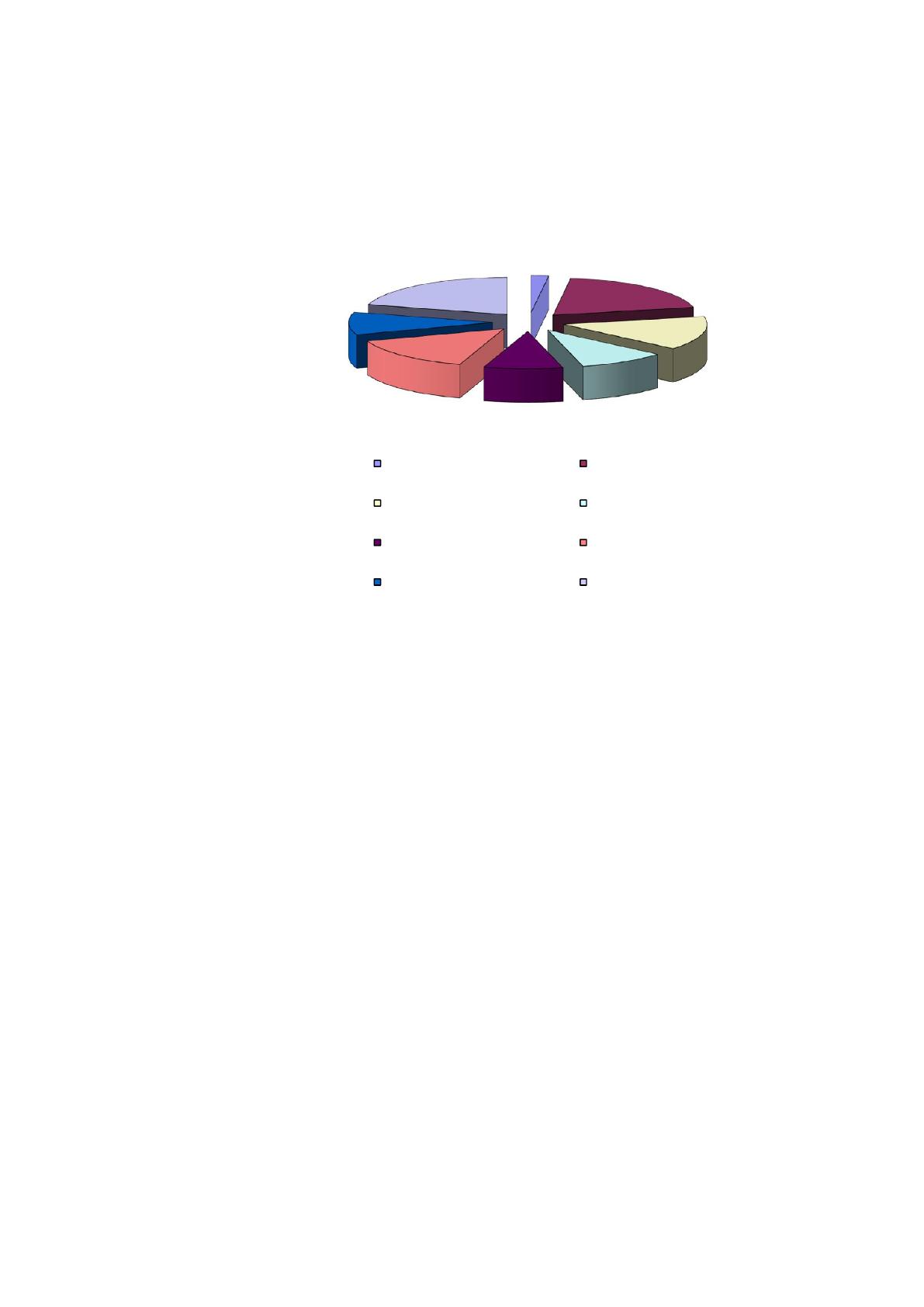
На рисунке 7 рассмотрим ассортимент продукции ООО «Ластик».
Рис. 7. Ассортимент продукции ООО «Ластик» в 2015 году
Таким образом, ассортимент продукции в ООО «Ластик» широк и
разнообразен. Весь период существования, предприятие сотрудничает только с
проверенными отечественными и зарубежными поставщиками канцелярских
товаров. На сегодняшний день ассортимент предлагаемой потребителям
продукции включает в себя более 500 наименований, в том числе: канцелярские
товары, бумажнобеловая продукция, письменные и чертежные
принадлежности, хозяйственные товары, компьютерные аксессуары,
калькуляторы, подарки, сувениры и многое другое.
Главный принцип компании ООО «Ластик», позволяющий ей активно
развиваться: каждому покупателю качественный товар, доступные цены и
достойное обслуживание. Часы работы организации ПнСб.: 09.0018.00; Вс.
выходной.
Для того, чтобы провести анализ конкурентоспособности предприятия,
необходимо выявить основных конкурентов и определить распределение долей
2%
19%
15%
10%
9%
15%
10%
20%
Офисные товары Бумага
Папки Хозтовары
Подарки и сувениры Детские, школьные товары
Наборы для творчества Многие другие товары

41
занимаемых позиций конкурентами на рынке. Прямыми конкурентами
предприятия являются те организации, которые оказывают идентичные услуги,
а именно предприятия, основной деятельностью которых является продажа
канцелярских товаров. При помощи Интернетресурсов было отобрано три
наиболее подходящих конкурирующих предприятия, такие как: ООО
«Органайзер», ООО «АврораКанц» и ООО «Бюрократ».
Сравнительная характеристика предприятий представлена в таблице 1.
Таблица 1
Сравнительная характеристика конкурентов
Показатель ООО «Органайзер»
ООО «Аврора
Канц»
ООО «Бюрократ»
Оказываемые
услуги
Продажа
канцелярских
товаров
Продажа
канцелярских
товаров
Продажа
канцелярских
товаров
Качество
обслуживания
Качество хорошее,
персонал приветлив
Приветливый
персонал, однако,
консультирует по
интересующим
вопросам
неохотно
Качество отличное,
сотрудники рады
ответить на любые
вопросы, помочь
сделать выбор
Место
расположения
Расположен вблизи
от вуза
Расположен на
окраине города
Расположен в
жилом
девятиэтажном
доме
Дополнитель
ные услуги
Карта постоянного
клиента; услуги
печати и
копирования файлов
Накопительные
скидки; имеется
интернетмагазин;
доставка товара
Электронная
оплата товара;
услуги печати и
копирования
файлов
Режим работы
с 09.00 до 19.00,
воскресенье
выходной
с 09.00 до 21.00,
без выходных
с 10.00 до 22.00, без
перерыва и
выходных
Таким образом, ООО «Органайзер» и ООО «Бюрократ» являются
небольшими предприятиями, также как и исследуемое предприятие, а ООО
«АврораКанц» было выбрано в качестве конкурента, потому что находится
вблизи оцениваемого предприятия.