72
просматривать назначения ресурсов на уровне задачи и проекта, а также
сортировать их по доступности. Руководители проектов и ресурсов имеют
доступ к этому представлению. Каждая группа видит информацию, связанную
с их потребностями. По умолчанию руководитель проекта может использовать
только параметр Просмотр назначений ресурсов. То, что видит руководитель
проекта, определяется категориями и группами безопасности Project Server, а
также проектами, с которыми они связаны. (Пользователь в роли руководителя
проекта по умолчанию в Project Server не получает разрешение
"Редактирование корпоративных данных ресурса" и поэтому не может изменять
или сохранять данные, связанные с ресурсами в корпоративном пуле ресурсов.)
просматривать и утверждать расписания ресурсов. Утверждение расписаний
полезно для организаций со множеством подразделений, таких как
бухгалтерский отдел и отдел руководства проектами, для которых процесс
утверждения расписаний должен быть отделен от процесса обновления
состояния задачи и проекта с помощью расписаний.
изменять фактические рабочие значения по назначениям ресурсов, которые
были переданы участниками рабочей группы. Если организация использует
компонент управляемых расписаний Project Server, пользователи, которым
назначено соответствующее разрешение, могут обновлять или изменять
фактические элементы, введенные участниками рабочей группы в своих
расписаниях и заблокированных периодах отчетности.
В центр ресурсов загружены не только сотрудники филиала. Изменения в
центре ресурсов удобно реализовывать на сайте. Но сеть возможно загружать
также данные из Project Professional. Источником данных могут быть; Active
Directory, Outlook.
3.2.3 Управление рисками и сайтами в опубликованных проектах
В каждом опубликованном проекте можно регистрировать риски и
проблемы, а также опубликовывать документы. Также можно перейти на сайт
73
проекта. На сайте проекта каждый член команды видит сведения о проекте
определенным фильтром и видит назначенные ему задачи. Здесь члены
команды отчитываются о статусе исполнения (выставляют проценты и
комментарии) задач или переназначают своим коллегам.
Артефакты проекта, такие как риски, проблемы и документы, можно
хранить, связывать и прикреплять к проектам и задачам. Сайт (дочерний сайт)
проекта создается автоматически при публикации плана проекта в среде
Microsoft Project профессиональный. Каждый дочерний сайт создается с
собственной библиотекой, что позволяет связывать риски, проблемы и
документы.
При использовании Microsoft Project Server включены следующие
возможности совместной работы:
Риски. Для управления рисками требуется определять и отслеживать
события и условия, которые потенциально могут повлиять на будущее
планирование проекта, в упреждающем режиме. Риски можно оценивать по
степени серьезности и назначать оценку вероятности их появления.
Проблемы. Проблемы можно использовать для отслеживания рабочих
элементов, которые сложно идентифицировать как назначения или задачи в
проектах. Руководители проектов, ресурсов и ведущие сотрудники группы
могут затем определить, повлияют ли проблемы на проект, и разработать
стратегии для управления проблемами до их эскалации.
Документы. Библиотека документов предоставляет участникам групп
место для совместной работы и совместного использования документов и
других артефактов проекта с другими участниками проектной группы.

74
3.3 Классификация средств мониторинга и анализа
3.3.1 Разработка форм мониторинга и отчетностей
Для контроля статусов в проектах были разработаны различные виды
отчетностей. Разберем шаблон, разработанный для Еженедельного статус
отчета проектов. Шаблон был сформирован непосредственно с Project
Professional и опубликован на сайтах, опубликованных проектов.
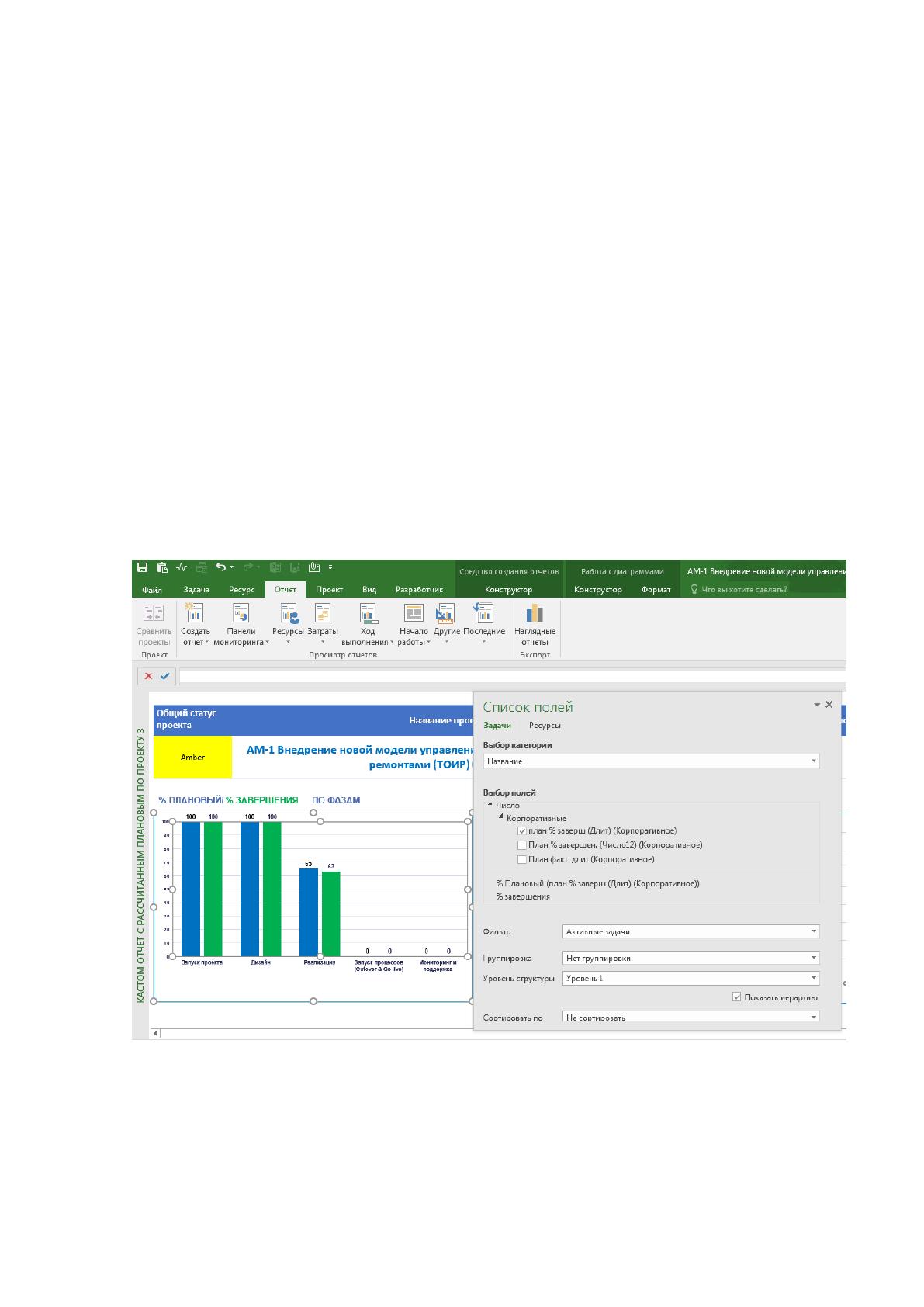
Разберем каждую часть отчета. На рисунке 33 изображена отчетность
исполнения задач по факту. Для расчета процентного исполнения задач по
факту была применена формула расчета. Для того чтобы отобразить процент
фактического исполнения задачи на уровне фаз отобразили уровень структуры
1. Фильтр задач Активные показывает только выполняющиеся задачи в
настоящее время по календарному плану.
Рисунок 33-шаблон еженедельного статус отчета
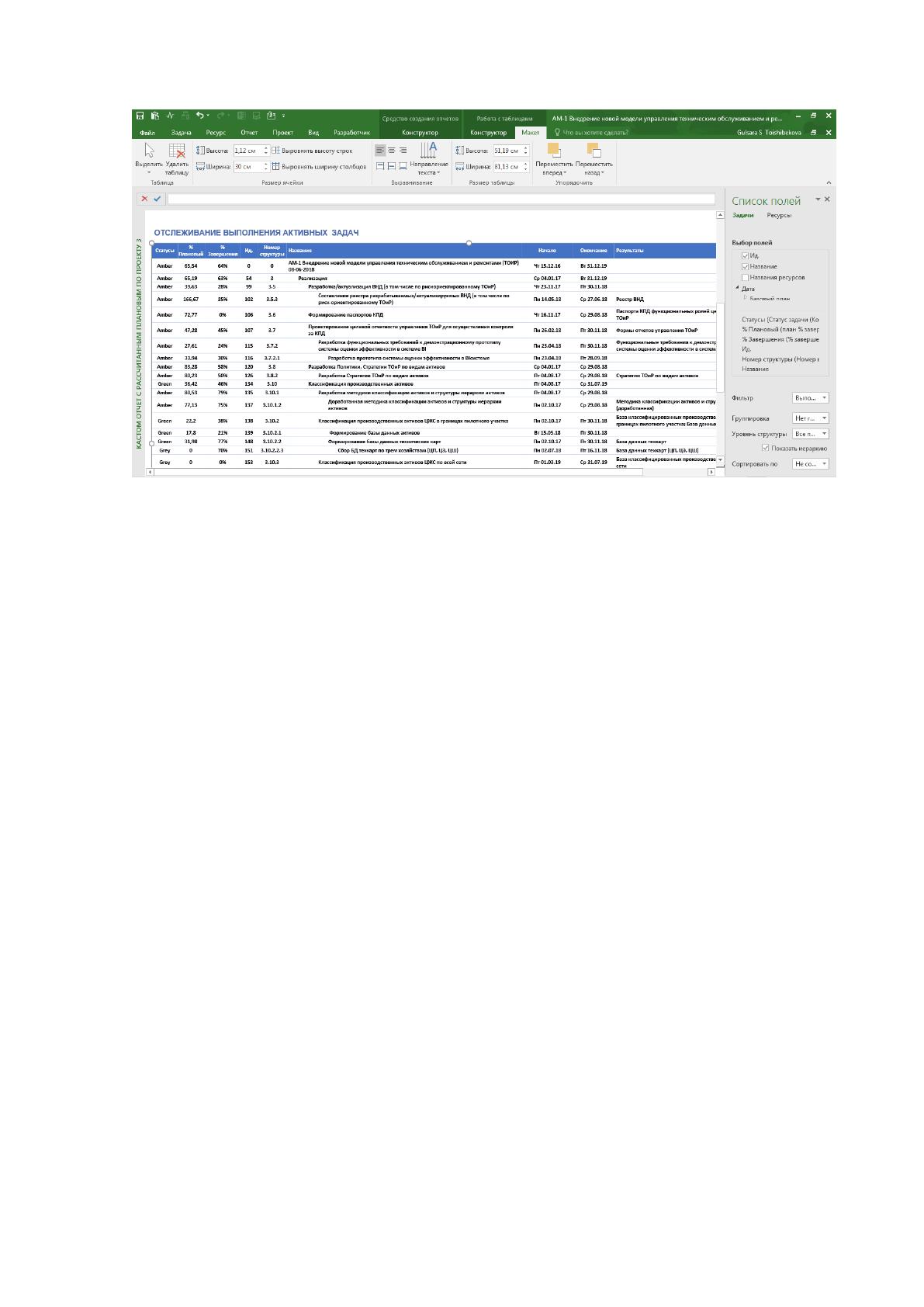
На рисунке 34 изображен Еженедельный статус исполнения задач более
детализированный до 9 уровня.
75
Рисунок 34 - Статус исполнения задач 9 уровня
Для формирования необходимо обязательного указать Дату Отчета о
состоянии. Тогда на эту дату формула корректно посчитает % фактического
исполнения задачи. Так расчет определяется из временного интервала
длительности задачи.
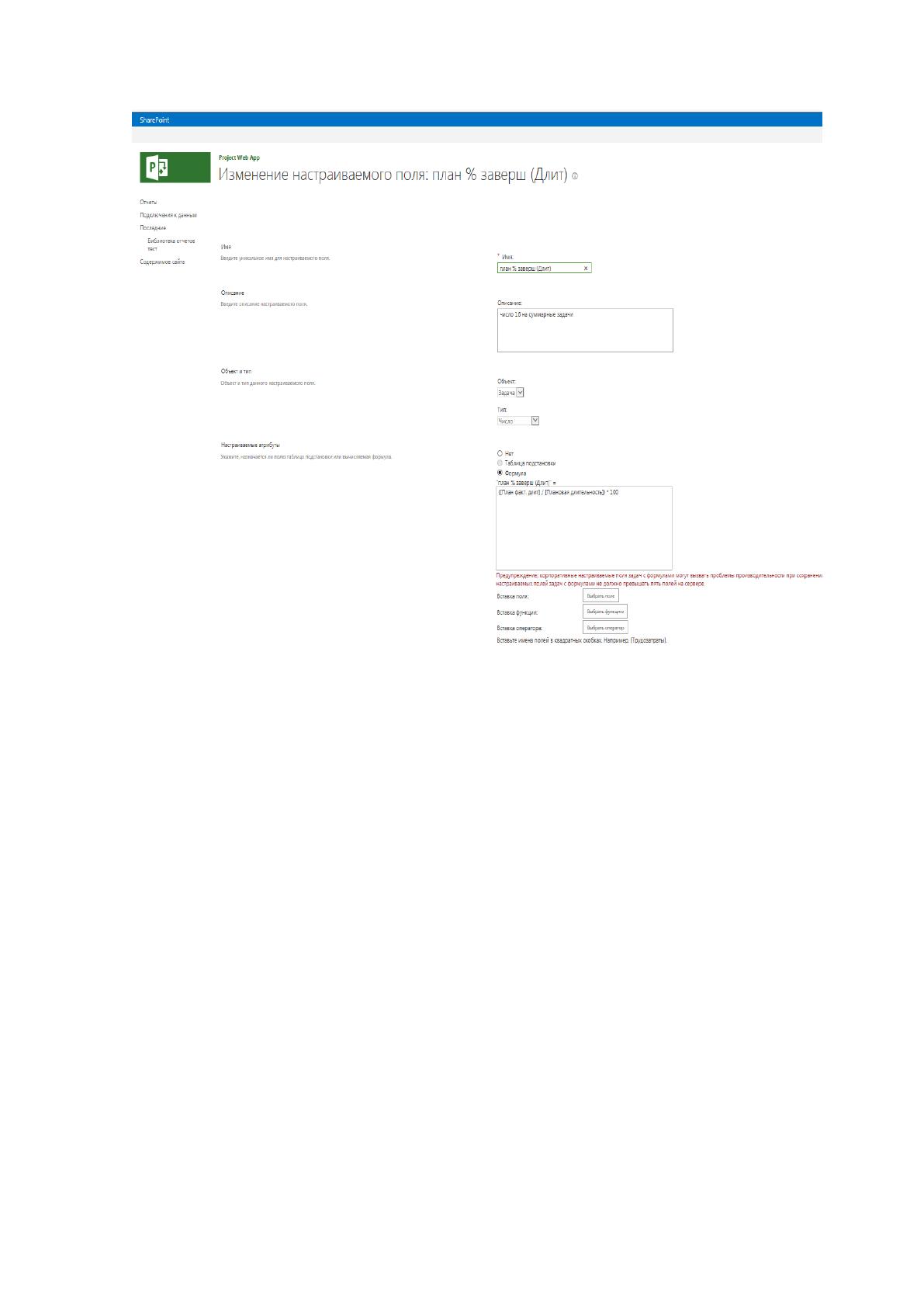
Корпоративное поле созданное для отображения расчетного исполнения
изображена на рисунке 35.
76
Рисунок 35-Настраиваемое поле % фактического исполнения задачи
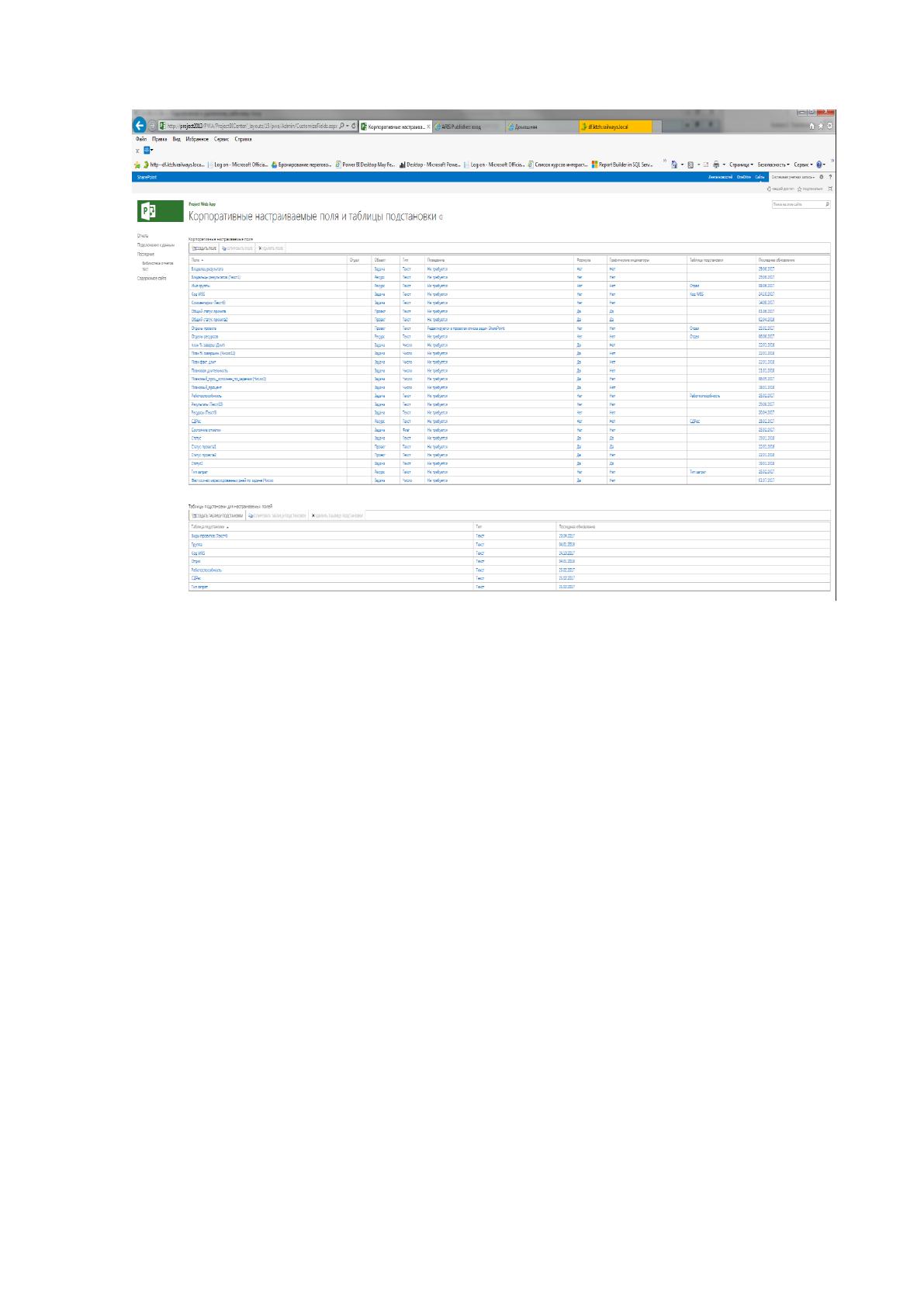
Весь список разработанных корпоративных полей и таблиц подстановок
изображен на рисунке 36. Таблицы подстановок созданы в виде списка: отделов
(команд), нумерации WBS, групп, вид затрат, типов проектов, статусов
проектов.
77
Рисунок 36-Список корпоративных полей и таблиц подстановок
3.3.2 Настройка доступа к центру бизнес-аналитики
Отчетность на Project Server можно создать с помощью Центра бизнес-
аналитики. Элементами Центра бизнес-аналитики могут быть отчеты, шаблоны
отчетов и подключения к данным Office.
Необходимо настроить надежные библиотеки подключений к данным для
предоставления пользователям доступа к соединителям, которые связывают
электронные таблицы отчетов с данными в базе данных Project Server и OLAP.
Для этого процесса также требуется URL-адрес библиотеки подключений к
данным в PWA.
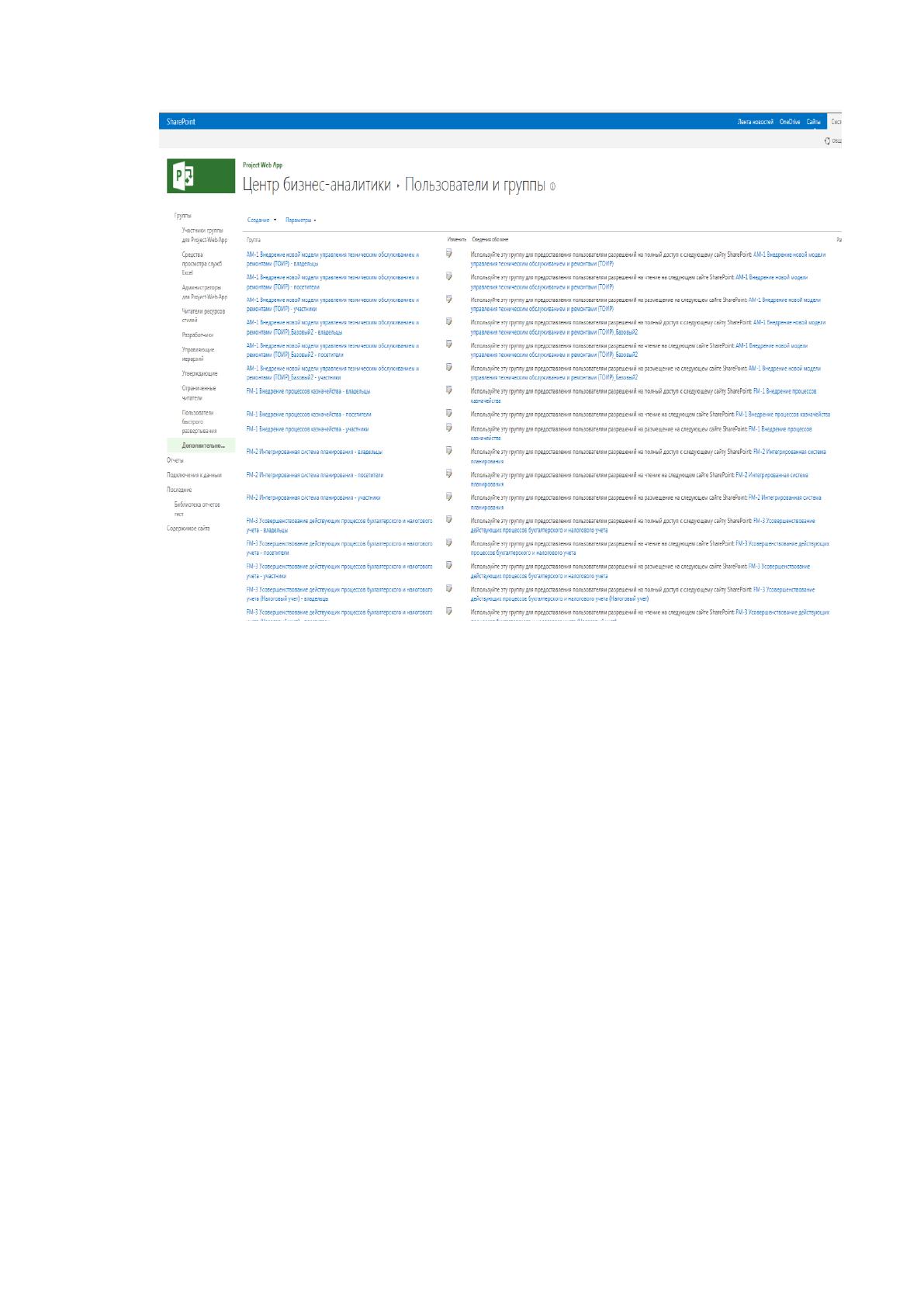
На рисунке 37 изображен список групп и пользователей, имеющих
доступ к Центру бизнес-аналитики.

78
Рисунок 37-Пользователи и группы Центра бизнес аналитики
Для последующей работе с отчетами, которые будут формироваться в
OLAP-кубам и выводиться в Excel нужно, чтобы была запущена служба
вычислений Excel и создано приложение службы Excel. После запуска
приложения служб Excel необходимо настроить глобальные установки,
надежные расположения файлов для библиотек шаблонов и образцов отчетов
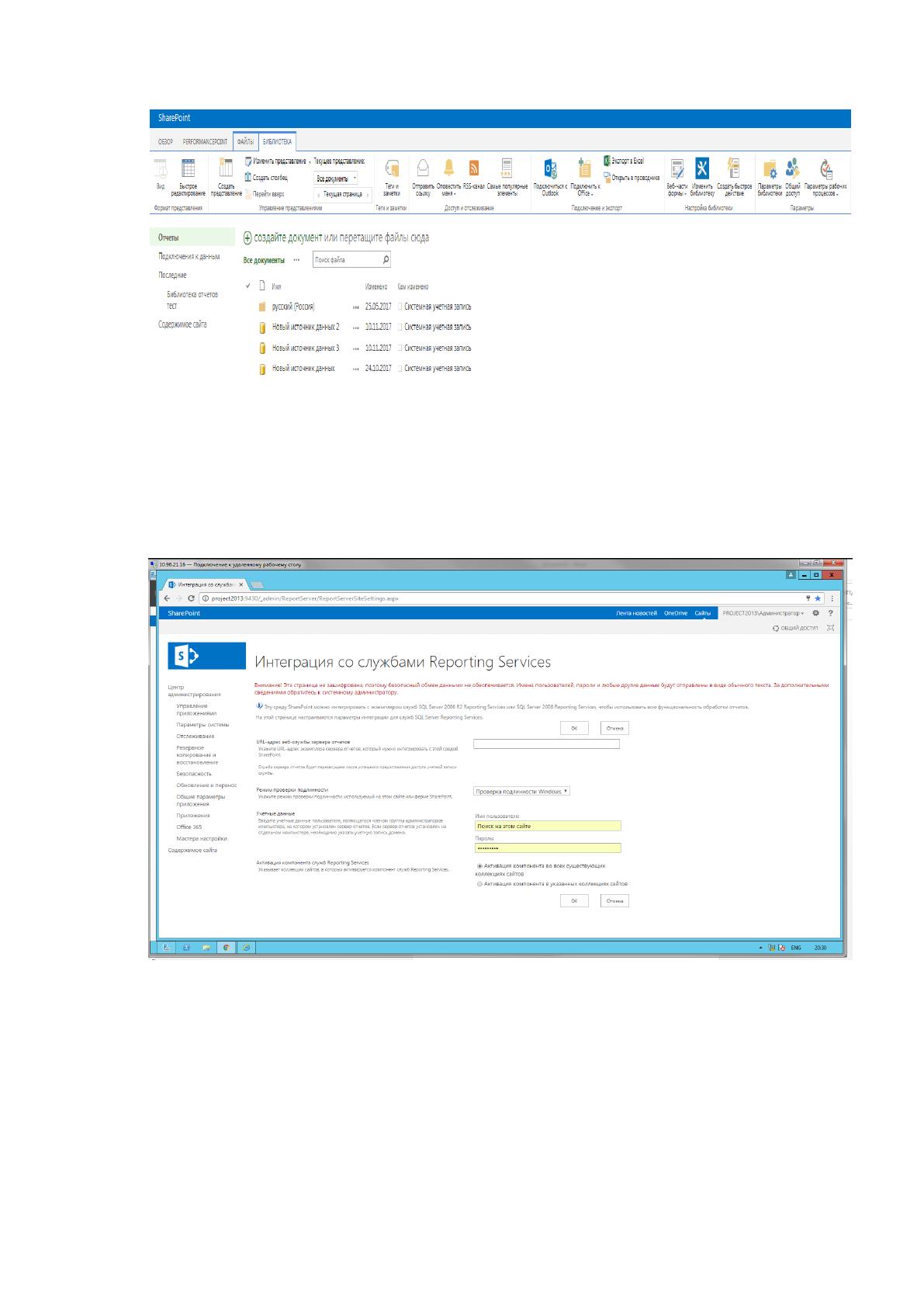
Project Server 2013, а также надежные библиотеки подключения к данным. На
рисунке 38 изображено настроенное надежное подключение к данным Excel.
79
Рисунок 38- Подключение к данным
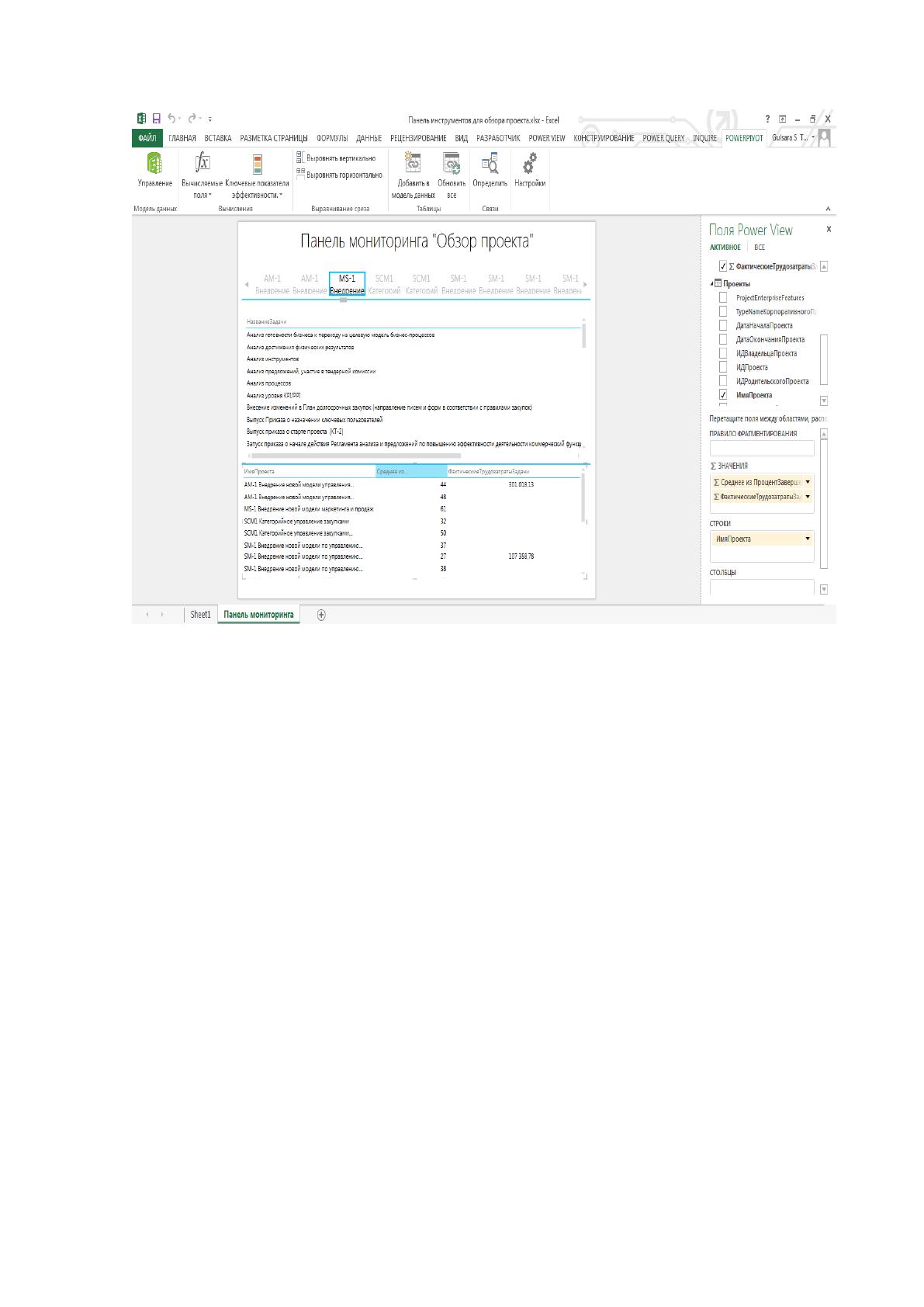
Для настройки центра бизнес аналитики необходимо Reporting service
на сайте Центр администрирования. На рисунке 39 показана интеграция
Reporting Services.
Рисунок 39 - Интеграция Reporting Services
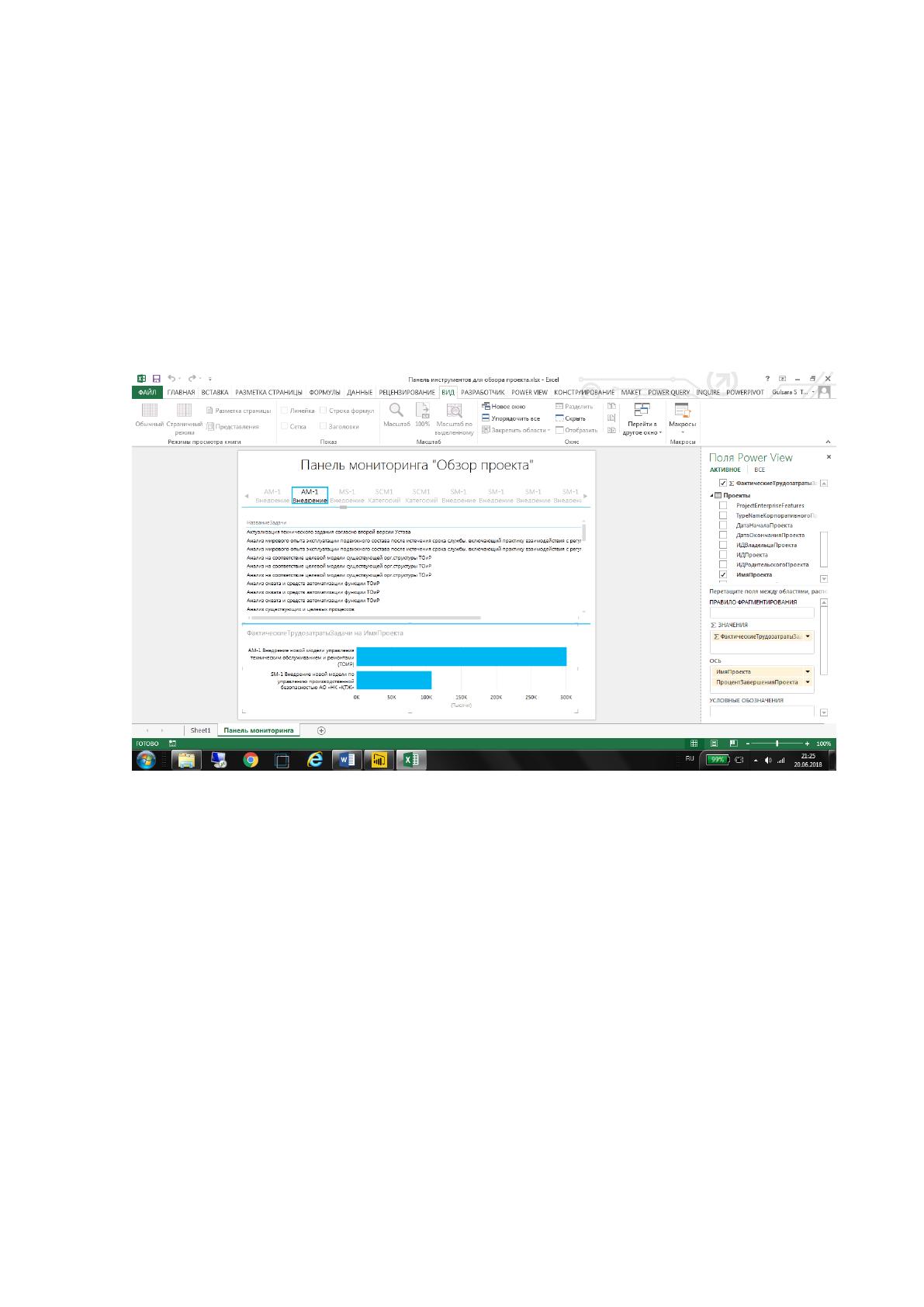
Этот отчет можно настраивать группированием критериев или
фильтрованием параметров. На рисунке 40 настроенная панель мониторинга и
пример отчета для руководителей проектов.
80
Рисунок 40 – панель мониторинга «Обзор проекта»
Power View — это интерактивная надстройка, позволяющая изучать,
визуализировать и представлять данные, легко создавать отчеты по мере
необходимости. Данная надстройка входит в состав Microsoft Excel начиная с
версии MS Excel 2013, а также в состав Microsoft SharePoint Server 2010 и 2013
(в составе надстройки SQL Server 2012 Reporting Services с пакетом об-новления
1 (SP1) для корпоративного выпуска Microsoft SharePoint Server 11
В качестве исходных данных в MS Excel Power View может использо-вать
данные непосредственно из MS Excel. При создании таблиц и связей MS Excel
в фоновом режиме создает модель данных. Модель данных — это коллекция
таблиц и связей.
С помощью Power View можно работать с данными:
• в той же книге MS Excel, где находится лист Power View;
• в моделях данных в книгах MS Excel, опубликованных в коллекции
PowerPivot;
81
• в табличных моделях, развернутых в экземплярах служб SQL Server
Analysis Services.
Power View позволяет быстро создавать разнообразные визуализации: от
таблиц и матриц до круговых, линейчатых и пузырьковых диаграмм, а также
наборов из нескольких маленьких диаграмм. Работу следует начинать с
таблицы, так как ее можно легко преобразовать в другие визуализации, чтобы
определить, как лучше всего представить данные.
Рисунок 41-Отображение данных из Центра проектов в Power View
Как видно из рисунка 41 надстройка Power View позволяет создавать
интерактивные диаграммы, графики, карты и другие наглядные элементы,
позволяющие оживить информацию.
Дополнительный инструмент формирования трехмерной
визуализированной динамичной отчетности Power BI позволяет взглянуть на
информацию по-новому. Power BI — это набор средств бизнес-аналитики для
получения важных данных в организации. Подключаемся к источнику
информации-Центр проектов, упрощая ее обработку и динамический анализ.
Создаваем великолепные отчеты и публикуем их для руководства, которые
смогут работать с ними в браузере и на мобильных устройствах.