57
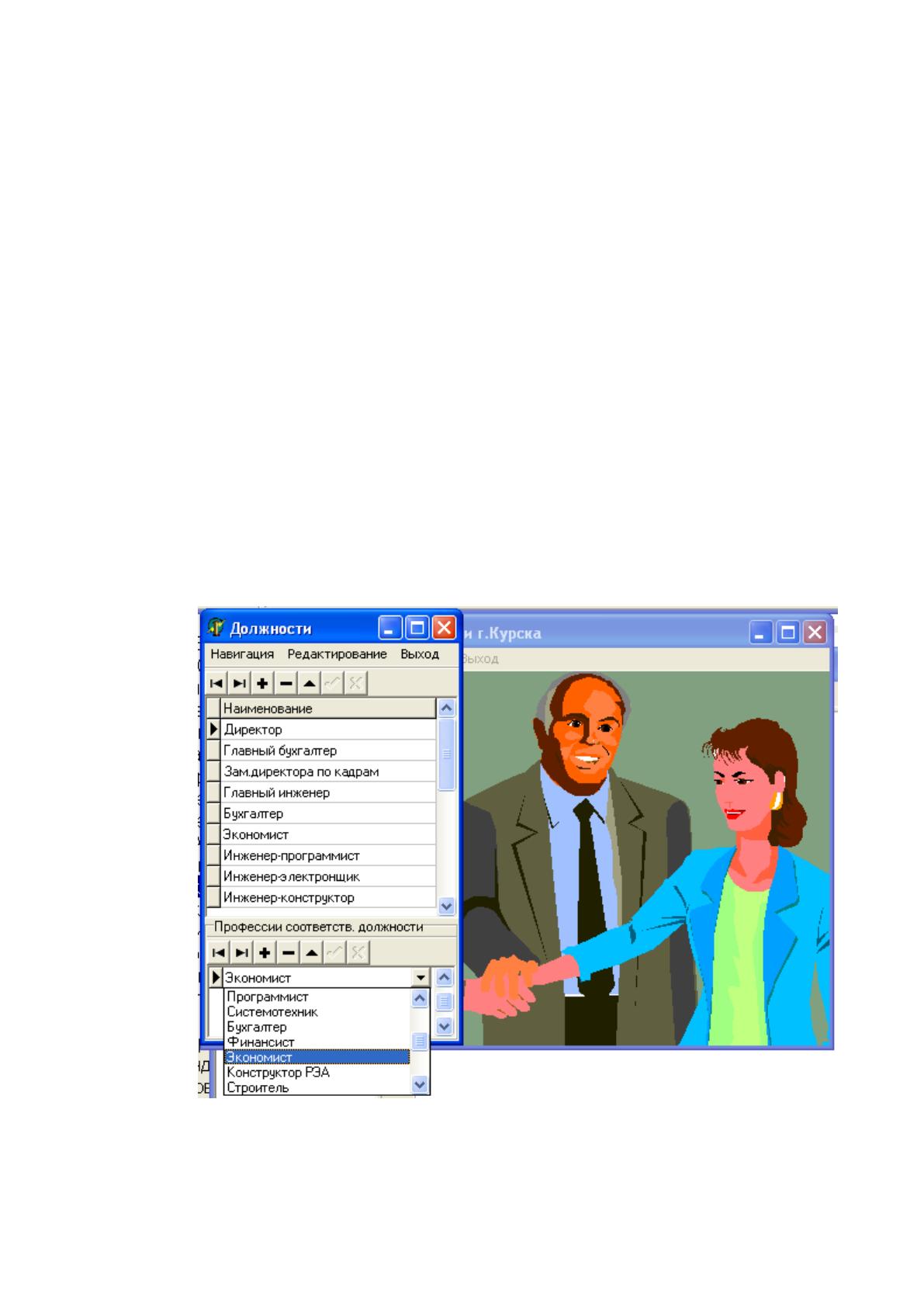
Для каждой должности предусмотрено определение профессий
соответствующих должности. Для обеспечения надежности ввод профессии
соответствующей должности осуществляется выбором (рисунок №7). Для этого
в таблице используется поле типа Lookup и табличный компонент Look3,
содержащий перечень профессий. Если в представленном перечне нет
необходимой профессии, то ее можно добавить в модуле «Список профессий».
Коды, определяющие взаимосвязь профессии и должности, формируются
программно по событию AfterInsert табличного компонента ProfDolg:
procedure Tdm.ProfDolgAfterInsert(DataSet: TDataSet);
begin
if frRang.Showing then
dm.ProfDolgKodDolg.Value:=dm.tbDolgKodDolg.AsInteger;
end;
Рисунок №7. Ввод выбором профессии соответствующей должности
58
В модуле для осуществления просмотра и редактирования перечня
должностей предусмотрено меню, имеющее следующую структуру:
- Навигация:
- В начало;
- Предыдущая;
- Следующая;
- В конец;
- Редактирование:
- Добавить;
- Править;
- Удалить;
- Выход.
Работа модуля завершается выбором пункта меню «Выход» или
средствами Windows для закрытия окна, например Alt+F4.
3. Модуль «Список профессий»
Входные данные
Входными данными модуля является перечень существующих
профессий:
- наименование профессии (символьное).
Выходные данные
Выходными данными является заполненный перечнем существующих
профессий справочник (таблица базы данных). Для каждой записи формируется
уникальный код для идентификации должности, необходимый для
осуществления связей с другими данными (целое), например, список
претендентов.
Методы решения
Модуль «Список профессий» запускается выбором пункта меню
«Справочник | Профессии».

59
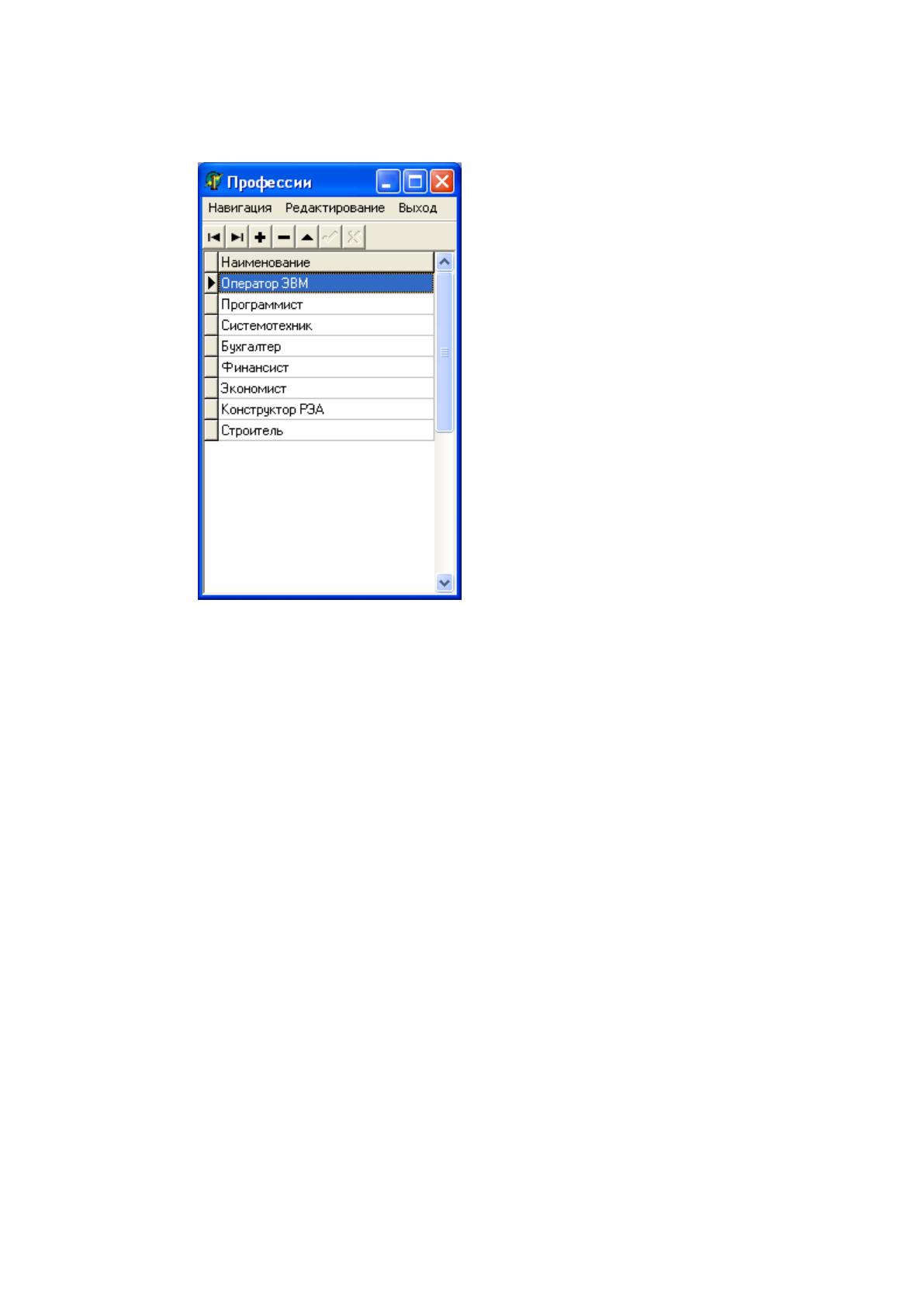
В данном модуле обеспечен ввод перечня профессий (рисунок №8).
Уникальный код идентификации профессии формируется автоматически.
Рисунок №8. Форма модуля «Список профессий»
В модуле для осуществления просмотра и редактирования перечня
профессий предусмотрено меню, имеющее следующую структуру:
- Навигация:
- В начало;
- Предыдущая;
- Следующая;
- В конец;
- Редактирование:
- Добавить;
- Править;
- Удалить;
- Выход.
Работа модуля завершается выбором пункта меню «Выход» или
средствами Windows для закрытия окна, например Alt+F4.
60
4. Модуль «Предприятия»
Входные данные
Входными данными модуля являются данные о предприятиях:
- наименование предприятия (символьное);
- почтовый адрес (символьное);
- телефон для связи (символьное);
- сведения о руководителях:
- должность (код);
- фамилия (символьное);
- имя (символьное);
- отчество (символьное).
Выходные данные
Выходными данными является, заполненный сведениями о предприятиях
справочник предприятий (таблица «Firma» базы данных), а также перечень
руководителей (таблица «Rukov» базы данных). Для каждой записи формируется
уникальный код для идентификации предприятия и для осуществления связей с
другими данными (целое), например, при формировании перечня руководителей.
Методы решения
Модуль «Предприятия» запускается выбором пункта меню
«Справочники | Предприятия».
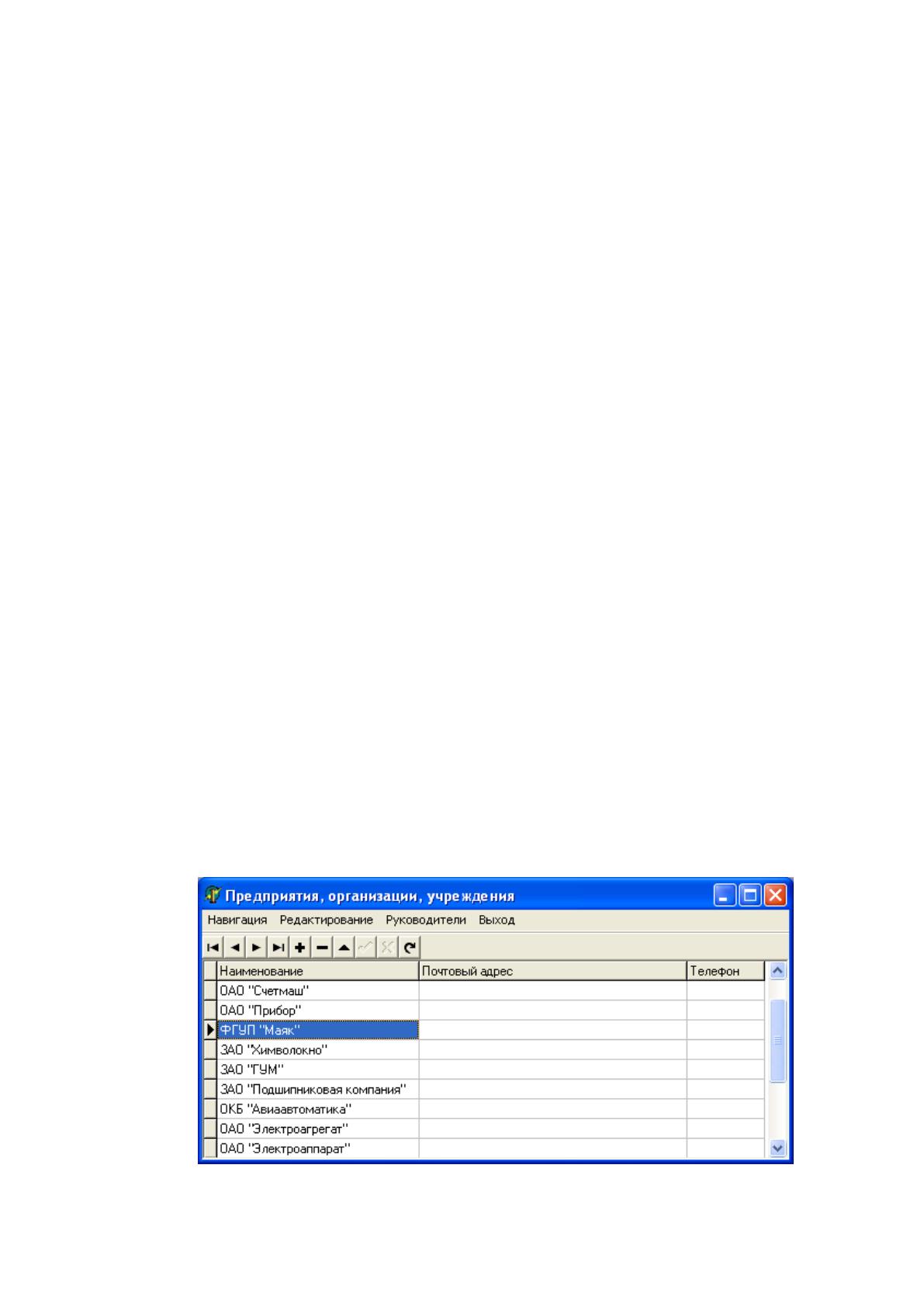
В данном модуле обеспечен ввод сведений обо всех предприятиях
(Рисунок №9). Уникальный код предприятия формируется автоматически.
Рисунок №9. Форма модуля «Предприятия»
61
В модуле для осуществления просмотра и редактирования перечня
предприятий предусмотрено меню, имеющее следующую структуру:
- Навигация:
- В начало;
- Предыдущая;
- Следующая;
- В конец;
- Редактирование:
- Добавить;
- Править;
- Удалить;
- Руководители
- Выход.
В модуле используется многостраничный компонент, на первой странице
которого расположены компоненты для ввода информации о предприятиях, на
второй компоненты необходимые для ввода и редактирования информации о
руководителях текущего предприятия. Переход на страницу «Руководители»
осуществляется по выбору пункта меню «Руководители». Обратный переход по
выбору пункта меню «Выход».
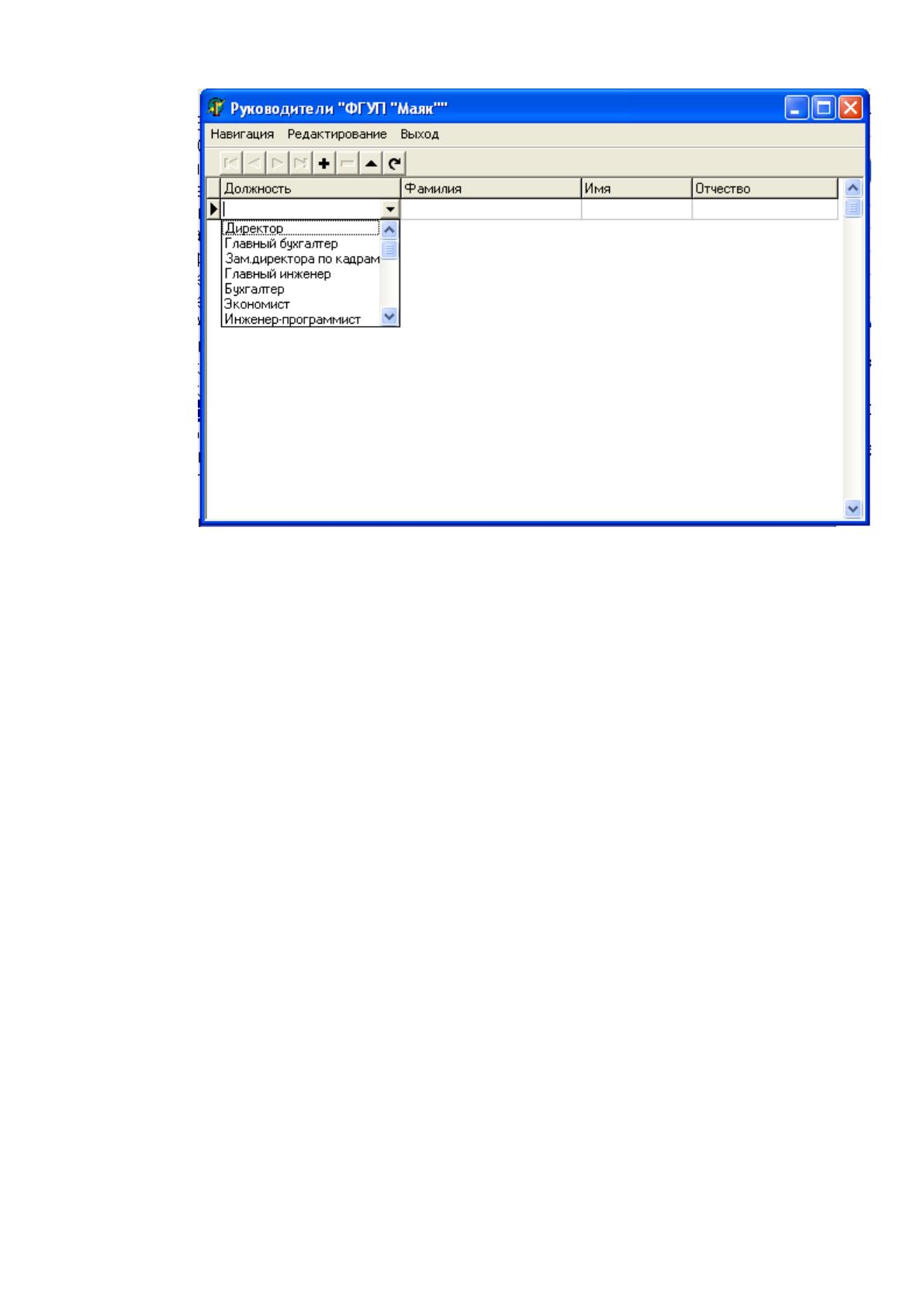
Для обеспечения надежности функционирования модуля при вводе или
редактировании информации о руководителях применяется принцип «защитного
программирования», когда пользователь вводит все, что хочет, а программа
принимает только «правильные» данные. Это принцип реализован применением
компонента DBLookupComboBox, который обеспечивает ввод выбором
должности в списке руководителей предприятия.
62
Рисунок №10. Ввод выбором должности руководителя
Работа модуля завершается средствами Windows для закрытия окна,
например Alt+F4.
5. Модуль «Уровни образования»
Входные данные
Входными данными модуля является перечень существующих уровней
образования, например, высшее, незаконченное высшее, начальное специальное,
средне специальное и т.д.:
- наименование уровня образования (символьное).
Выходные данные
Выходными данными является заполненный уровнями образования
справочник (таблица «Obraz» базы данных). Для каждой записи формируется
уникальный код для идентификации, необходимый для осуществления связей с
другими данными (целое), например, список претендентов.
Методы решения
Модуль «Уровни образования» запускается выбором пункта меню
«Справочник | Образование».
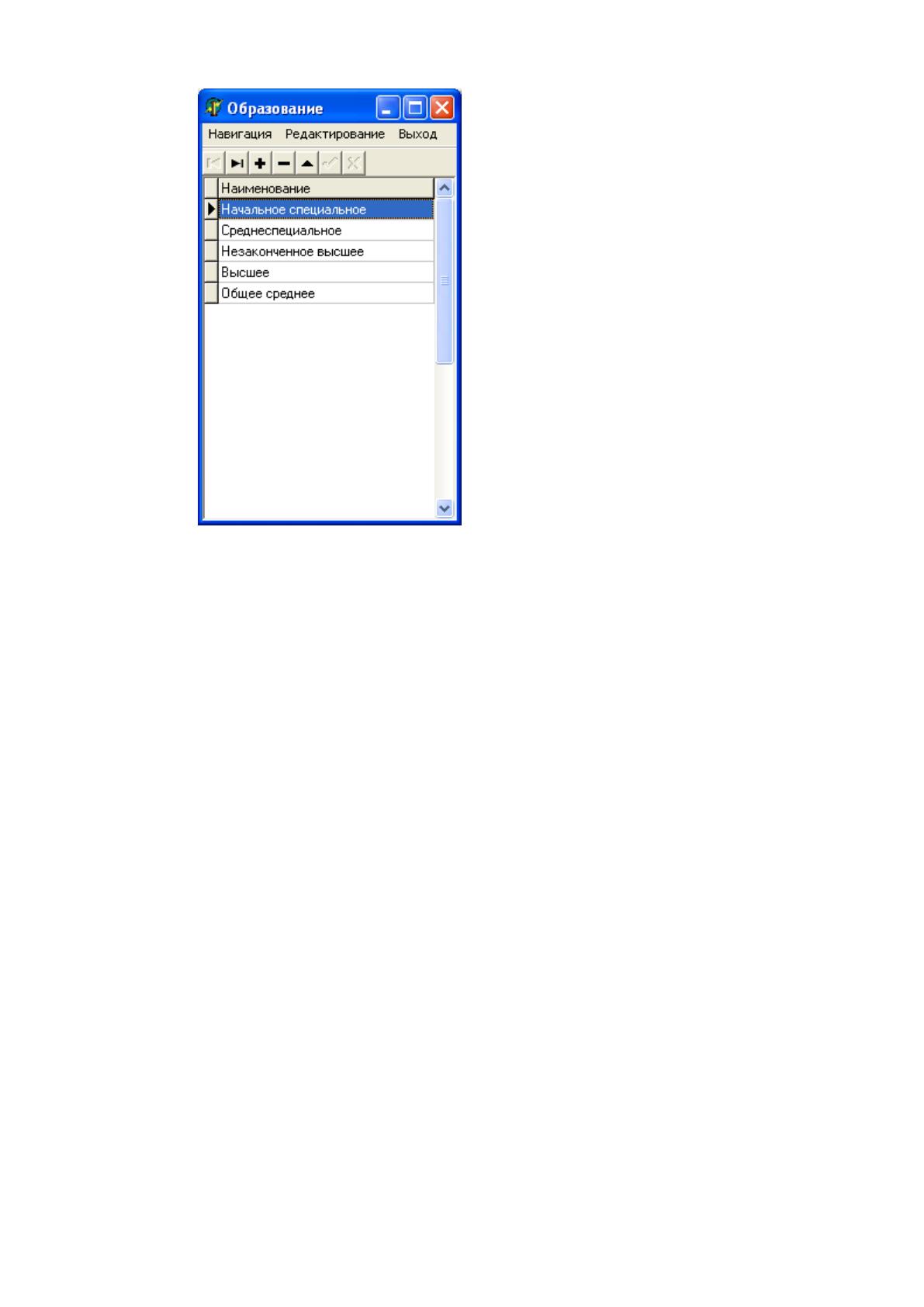
В данном модуле обеспечен ввод уровней образования (рисунок №11).
Уникальный код идентификации формируется автоматически.

63
Рисунок №11. Форма модуля «Уровни образования»
В модуле для осуществления просмотра и редактирования уровней
образования предусмотрено меню, имеющее следующую структуру:
- Навигация:
- В начало;
- Предыдущая;
- Следующая;
- В конец;
- Редактирование:
- Добавить;
- Править;
- Удалить;
- Выход.
Работа модуля завершается выбором пункта меню «Выход» или
средствами Windows для закрытия окна, например Alt+F4.
6. Модуль «Учебные заведения»
Входные данные
Входными данными модуля являются данные об учебных заведениях:
- наименование учебного заведения (символьное);
64
- почтовый адрес (символьное);
- телефон для связи (символьное);
Выходные данные
Выходными данными является, заполненный сведениями об учебных
заведениях справочник учебных заведений (таблица «Centr» базы данных). Для
каждой записи формируется уникальный код для идентификации учебного
заведения и для осуществления связей с другими данными (целое), например,
при указании уровня образования претендента.
Методы решения
Модуль «Учебные заведения» запускается выбором пункта меню
«Справочники | Учебные заведения».
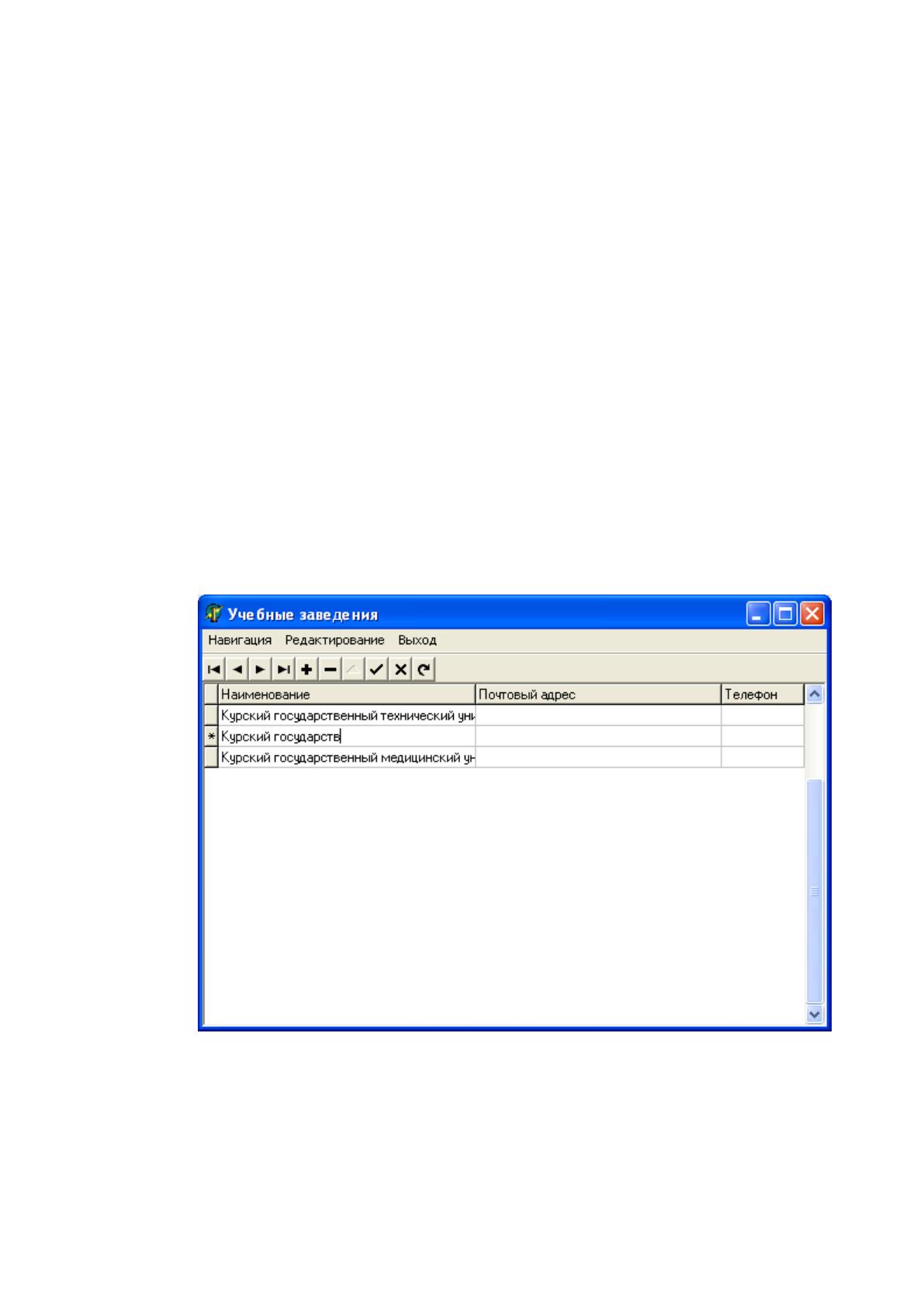
В данном модуле обеспечен ввод сведений обо всех учебных заведениях
(рисунок №12). Уникальный код учебного заведения формируется
автоматически.
Рисунок №12. Форма модуля «Учебные заведения»
В модуле для осуществления просмотра и редактирования перечня
учебных заведений предусмотрено меню, имеющее следующую структуру:
- Навигация:
- В начало;
65
- Предыдущая;
- Следующая;
- В конец;
- Редактирование:
- Добавить;
- Править;
- Удалить;
- Выход.
Работа модуля завершается средствами Windows для закрытия окна,
например Alt+F4.
7. Модуль «Претенденты»
Входные данные
Входными данными модуля являются следующие виды информации,
которые в данном модуле вводятся или корректируются:
- анкетные данные претендента,
- служебные данные,
- характеристика соискателя (претендента).
Анкетные данные включают в себя фамилию, имя, отчество, дату
рождения, домашний адрес и телефон. Все данные вводятся с клавиатуры.
Служебные данные включают в себя образование, перечень профессий.
Образование будет вводиться путем выбора из предлагаемого списка.
Характеристика сотрудника представляет собой произвольный текст,
который должен вводиться с клавиатуры и сохраняться в базе данных.
Сведения о профессиях представляют собой список профессий и
учебных заведений, которые закончил претендент для получения данной
профессии. Для данного списка предоставлена возможность корректировки и
удаления записей.
Выходные данные
Выходными данными являются сведения о претенденте, сохраненные в
таблице «Person» базы данных. Для каждой записи таблицы, т.е. для каждого
претендента существует уникальный код для идентификации претендента и для
осуществления связей с другими данными, касающимися данного претендента.
66
Методы решения
Модуль «Претенденты» запускается выбором пункта меню «Учет |
Соискателей».
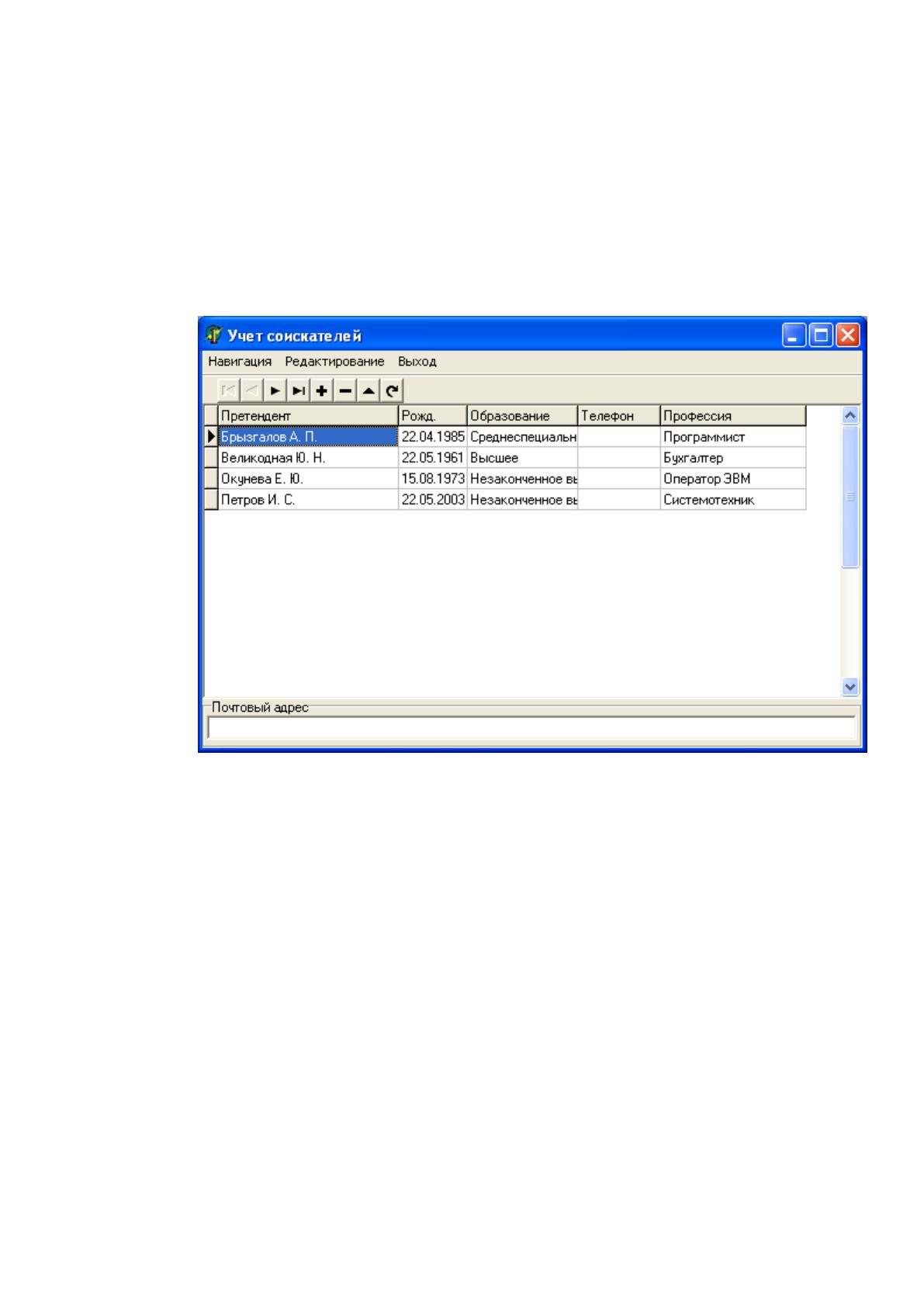
В данном модуле обеспечен ввод сведений обо всех соискателях,
указанных в пункте «входные данные» (рисунок №13). Уникальный код
соискателя формируется автоматически.
Рисунок №13. Форма модуля «Претенденты»
Для более компактного размещения информации о соискателях
выводятся только фамилия и инициалы при помощи вычислимого поля по
событию CalcFields:
procedure Tdm.tbPersCalcFields(DataSet: TDataSet);
begin
tbPersFIO.Value:=tbPersFam.AsString+' '+
Copy(tbPersName.AsString,1,1)+'. '+
Copy(tbPersPar.AsString,1,1)+'.';
end;