62
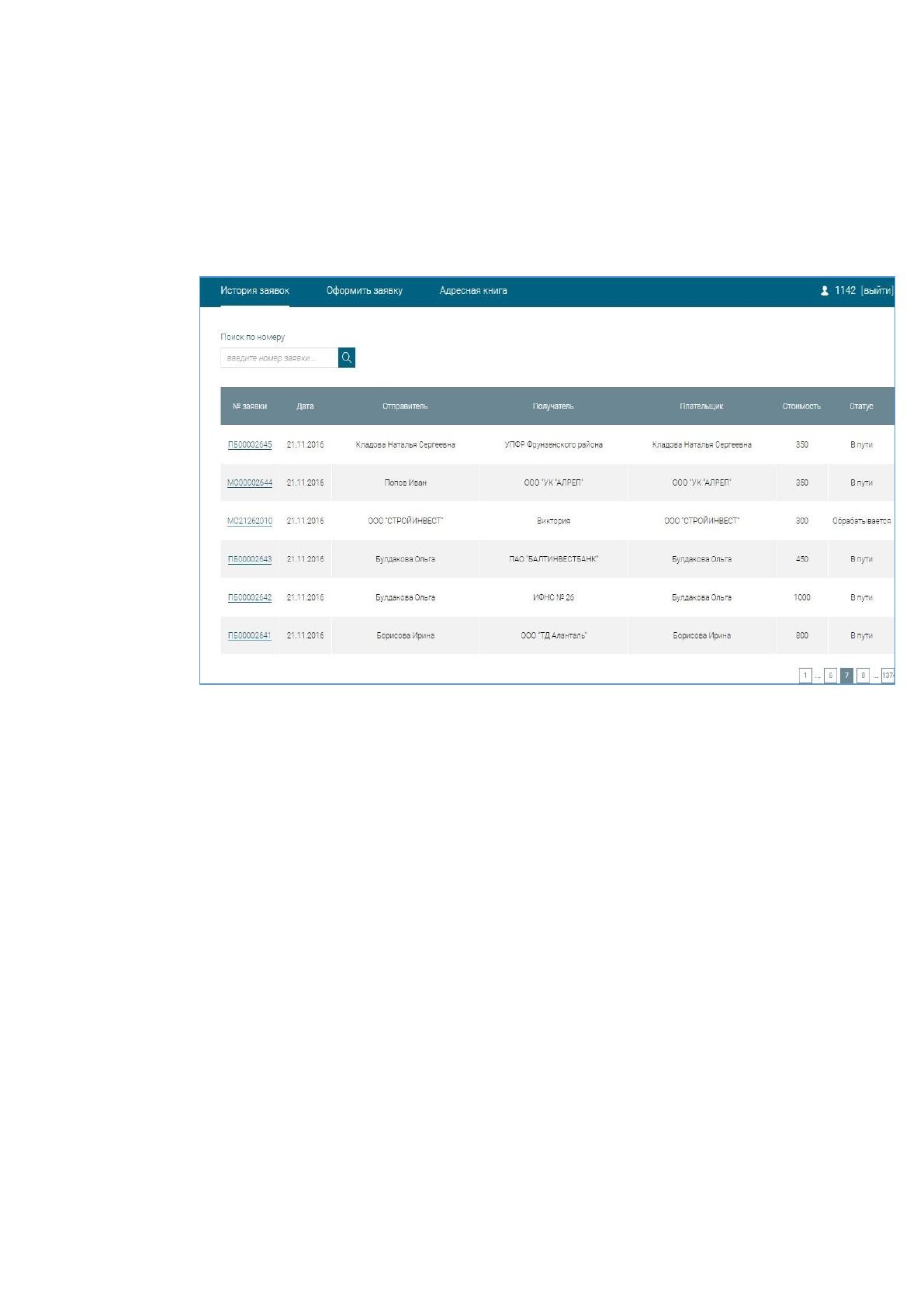
В системе также предусмотрен личный кабинет для постоянных
клиентов. В данном кабинете возможно оформление новой заявки,
отслеживание статус оформленной заявки, просмотреть история по всем
оформленным ранее заявкам, сформировать адресную книгу. На рисунке 19
представлен интерфейс личного кабинета.
Рисунок 19 – Личный кабинет постоянного клиента
В системе курьерской службы для секретаря и менеджера
реализованы следующие разделы:
раздел «Секретарь»;
раздел «Менеджер»;
раздел «Конверты»;
раздел «Архив»;
раздел «Отчет»;
раздел «ОПС»;
раздел «Справочники»;
раздел «Администрирование»;
раздел «Изменение статусов».
63
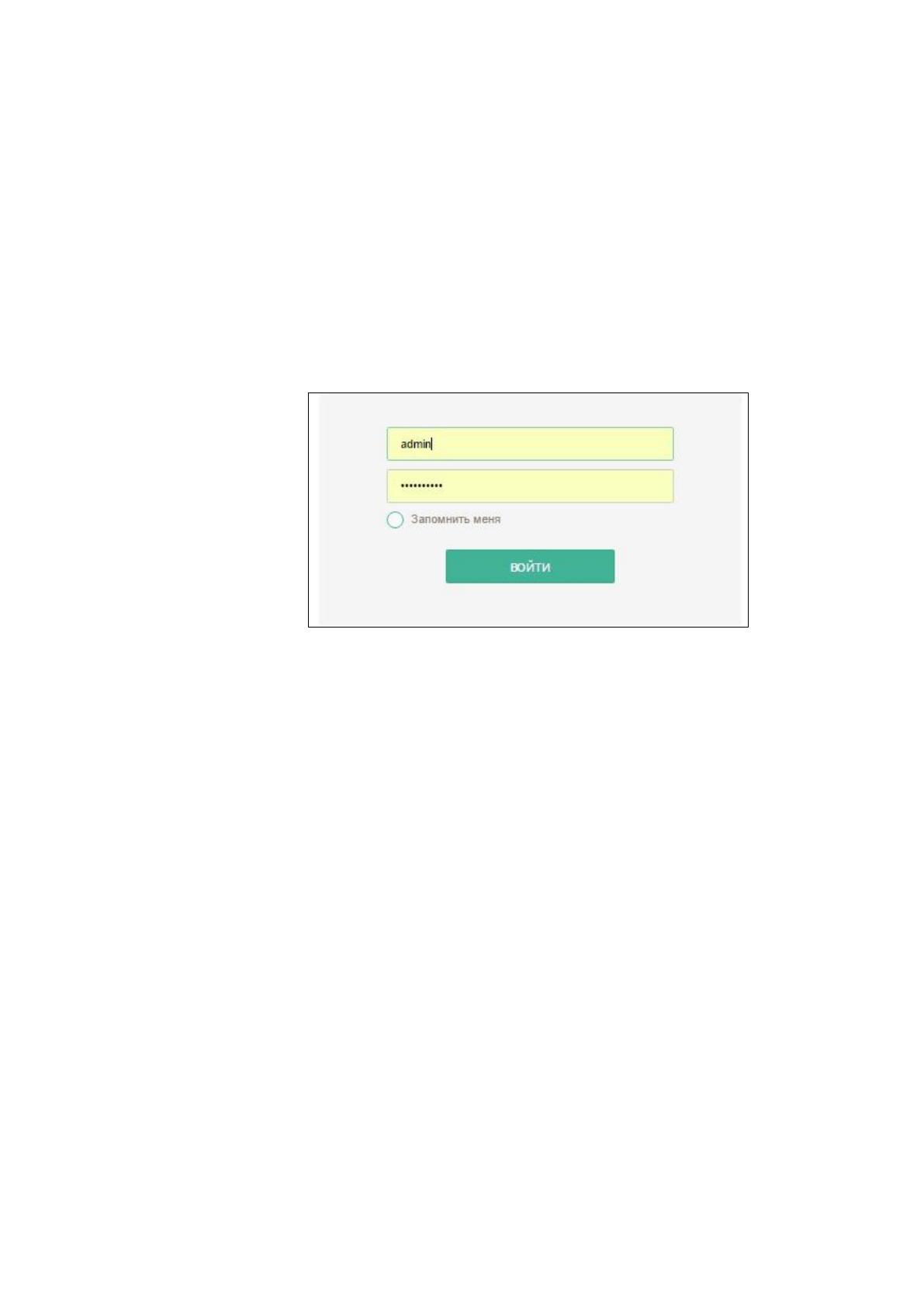
Пользователь начинает свою работу с авторизации в системе. Форма
авторизации представляет собой:
поле для ввода логина;
поле для ввода пароля;
кнопка для запоминания логина и пароля;
кнопка для входа в систему.
На рисунке 20 изображен интерфейс формы авторизации.
Рисунок 20 - Форма авторизации
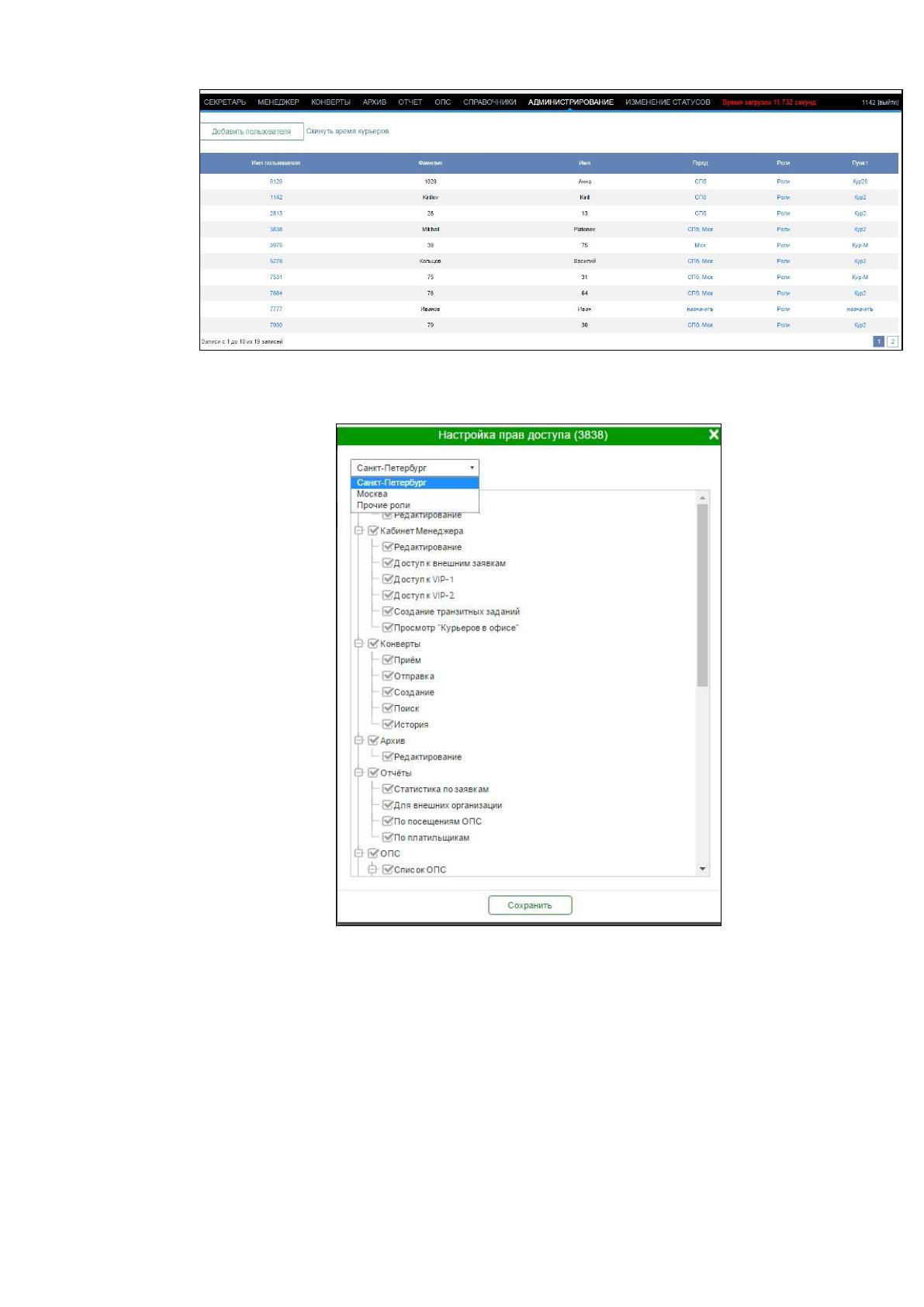
После того, как пользователь был авторизован открывается одна из
страниц в зависимости от прав доступа. Права доступа настраиваются в
разделе «Администрирование», при нажатии на кнопку «Роли» в колонке
«Роли» таблицы пользователей. На рисунках 21, 22 представлен интерфейс
раздела «Администрирование» и меню настройки доступов соответственно.

64
Рисунок 21 - Интерфейс раздела «Администрирование»
Рисунок 22 - Интерфейс меню доступов
Из рисунка 22 видно, что в верхней части расположен выпадающий
список с выбором города, для которого выполняется настройка доступа. Для
каждого из городов настраиваются независимые друг от друга доступы к
разделам, также учтены режимы редактирования и просмотра. Раздел
«Конверты» в меню доступов настраивается только для одного из городов,
65
который зависит от пункта назначения, указанного в колонке «Пункт»
таблицы пользователей раздела «Администрирование».
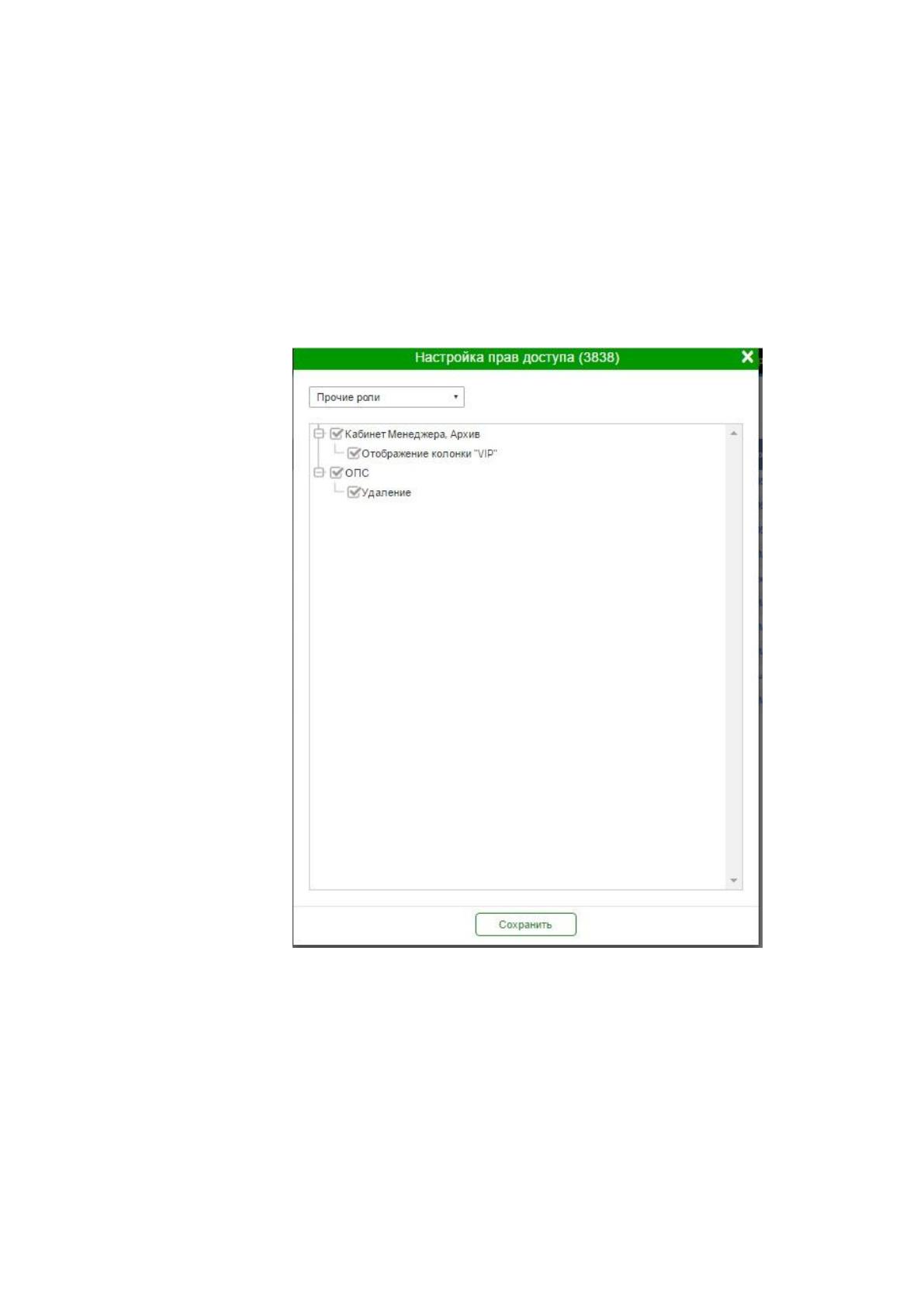
Также в меню настройки доступов имеются так называемые «Прочие
роли», в которых выполняется настройка удаления ОПС в разделе «ОПС» и
отображение колонки «VIP» в разделах «Менеджер», «Архив». На рисунке
23 представлен интерфейс настройки прочих ролей.
Рисунок 23 - Интерфейс настройки «Прочие роли»
В разделе «Администрирование» имеется возможность добавления
пользователя, а также просмотр информации о существующих учетных
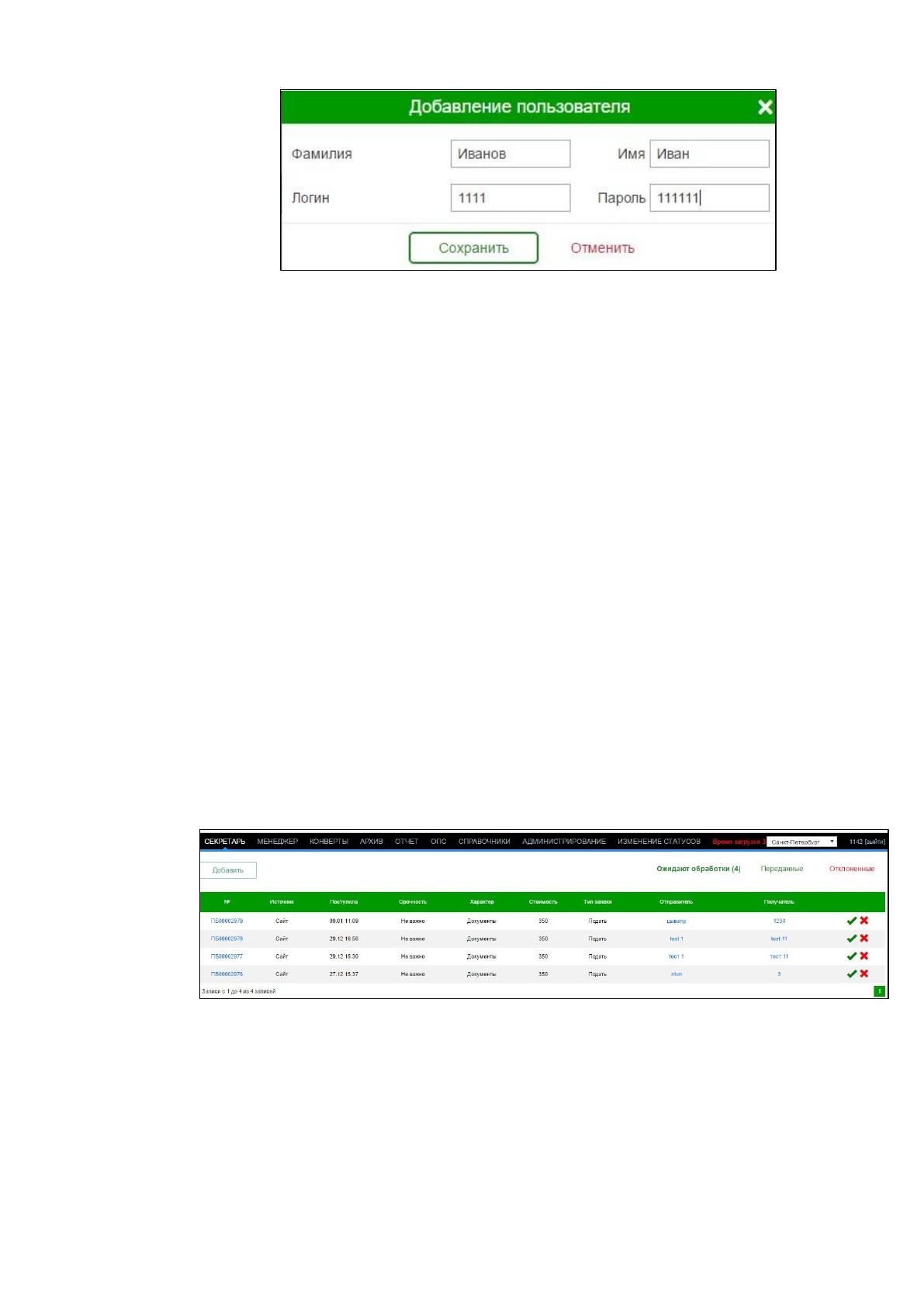
записях. На рисунке 24 представлен интерфейс добавления нового
пользователя.
66
Рисунок 24 - Интерфейс добавления пользователя
Из рисунка видно, что форма состоит из полей «Фамилия», «Имя»,
«Логин», «Пароль», кнопок «Сохранить», «Отменить» и кнопки закрытия в
виде крестика.
В разделе «Секретарь» пользователю предоставляется возможность
создания новой заявки, обработки (проверка корректности данных,
редактирование данных и т.д.) заявок, поступающих с клиентского сайта
компании. После обработки заявки, ее можно либо передает в работу, либо
отклонить. После передачи заявки в работу, она становится доступной для
дальнейших действий в разделе «Менеджер». Если же произошло
отклонение заявки, то она перемещается в соответствующий подраздел
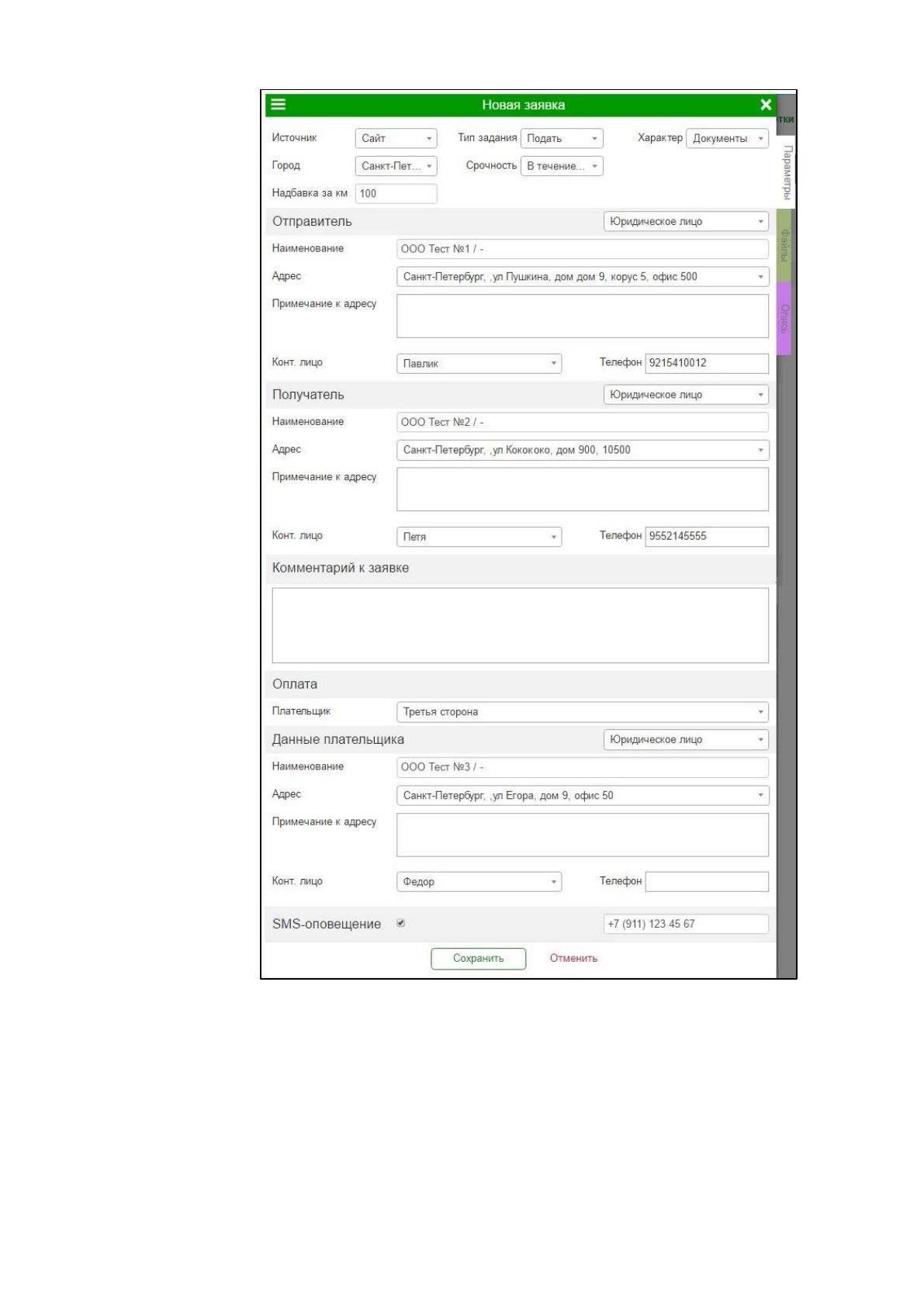
раздела «Секретарь». На рисунке 25 представлен интерфейс раздела
«Секретарь».
Рисунок 25 - Интерфейс раздела «Секретарь»
Для создания новой заявки секретарю необходимо нажать на кнопку
«Добавить» в разделе «Секретарь» и заполнить карточку заявки. На рисунке
26 представлена данная карточка заявки.
67
Рисунок 26 - Карточка создания заявки
Из рисунка 26 видно, что карточка заявки включает в себя параметры
заявки, данные отправителя и получателя, а также данные плательщика в
случае, если плательщиком выступает третья сторона. В карточки заявки

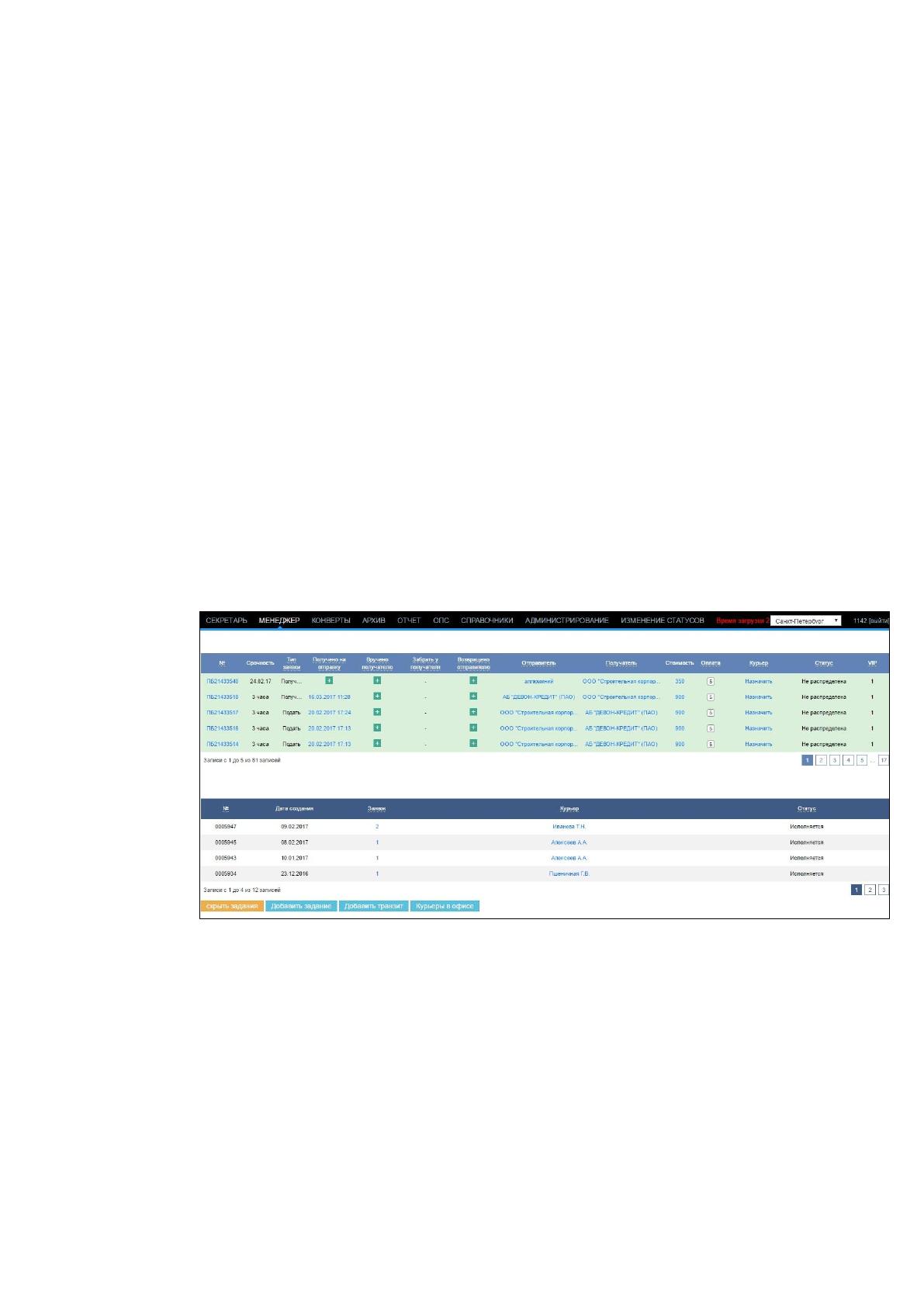
68
предусмотрено также поле для заполнения номера телефона при
использовании функции оповещения по смс о статусе выполнении заявки.
В карточке заявке также предусмотрено прикрепление файлов во
вкладке «Файлы» и создание конвертов во вкладке «Опись».
Заявки, которые поступают из настольного приложения «Т1000», с
сайтов «Питер, бегом», «Москва, бегом», личного кабинета постоянного
клиента, а также из раздела «Секретарь» отображаются в разделе
«Менеджер».
В разделе «Менеджер» предоставляется возможность продвижения
заявок по статусам, установление планируемой даты доставки, назначение на
имеющиеся заявки курьеров, также установление факта оплаты. Пока заявка
не назначена на курьера, в разделе «Менеджер» имеется возможность ее
редактировать. Интерфейс раздела «Менеджер» представлен на рисунке 27.
Рисунок 27 - Раздел «Менеджер»
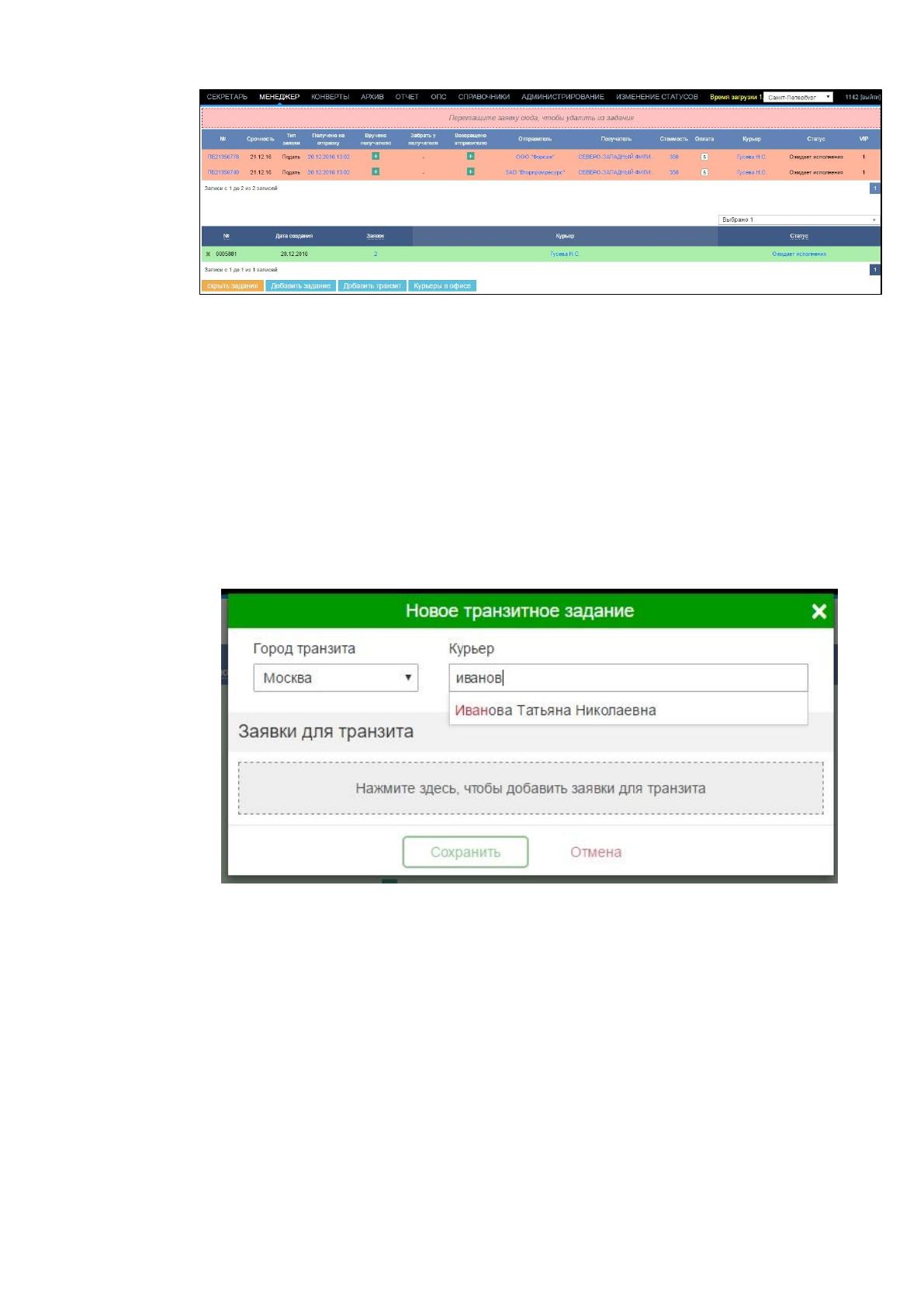
В случае, когда необходимо отменить исполнение некоторых заявок,
пока они находятся в статусе «ожидают исполнения» менеджеру нужно лишь
перетащить в область удаления (рисунок 28).
69
Рисунок 28 – Удаление заявки из задания курьера
Также в разделе менеджера имеется возможность добавления
транзитных заявок в единое задание. Для этого необходимо нажать на кнопку
«Добавить транзит», выбрать город, куда будет выполнено отправление,
назначить курьера и заявки. Карточка транзитного задания представлена на
рисунке 29.
Рисунок 29 – Карточка транзитного задания
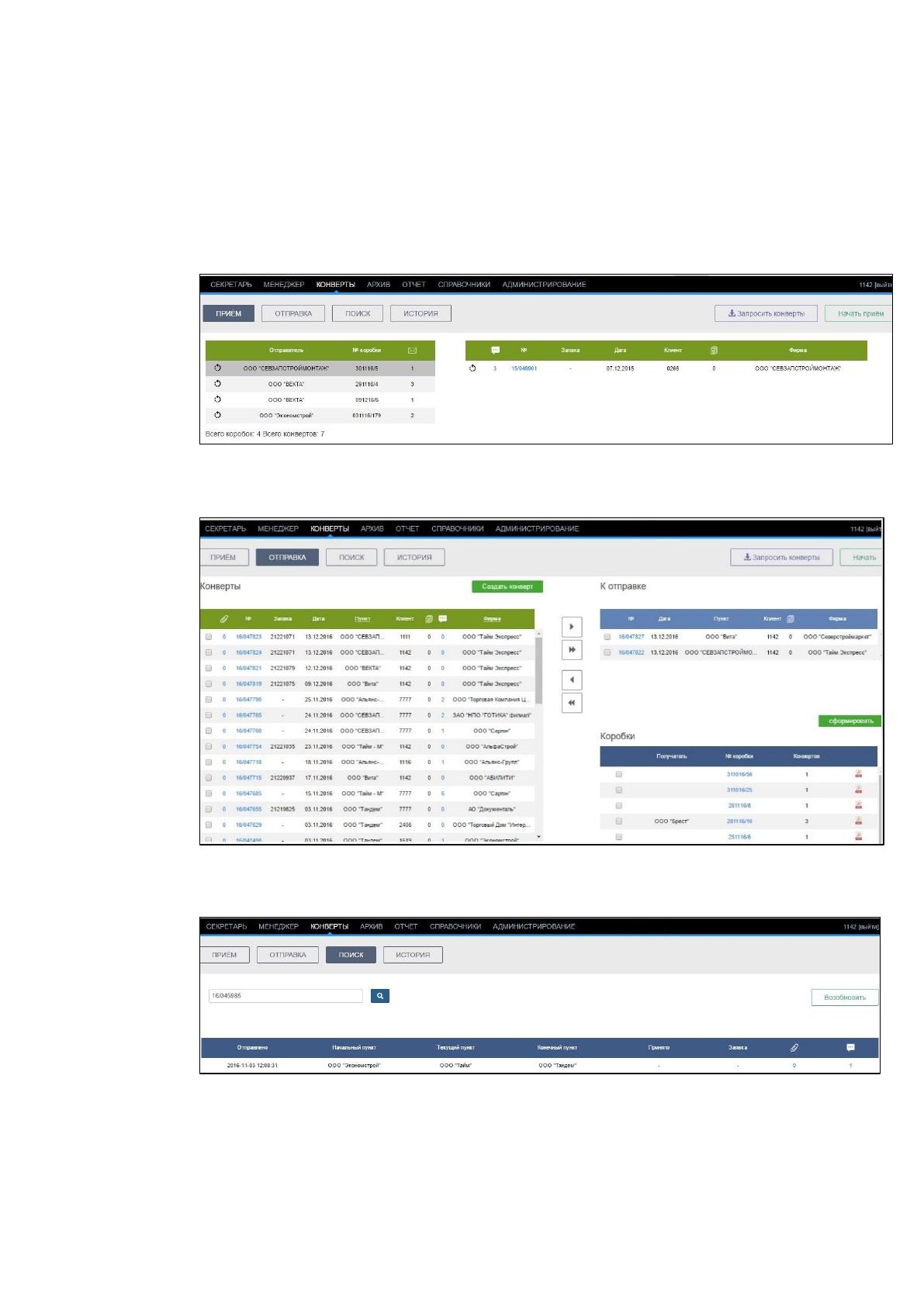
Разделе «Конверты» предназначен для отображения внесенных в
результате принятия у клиентов конвертов, а также конвертов, переданных из
синхронизируемого настольного приложения «Т1000». В разделе имеется
возможность формирование из имеющихся конвертов коробки, отправка
данных о сформированных и переданных коробках, а также хранения
истории о приеме, отправке и внесении конвертов. Прием конвертов может
быть осуществлен вручную, либо сканером.
70
Для разделения всей функциональности раздел поделен на
подразделы: «Прием», «Отправка», «Поиск», «История».
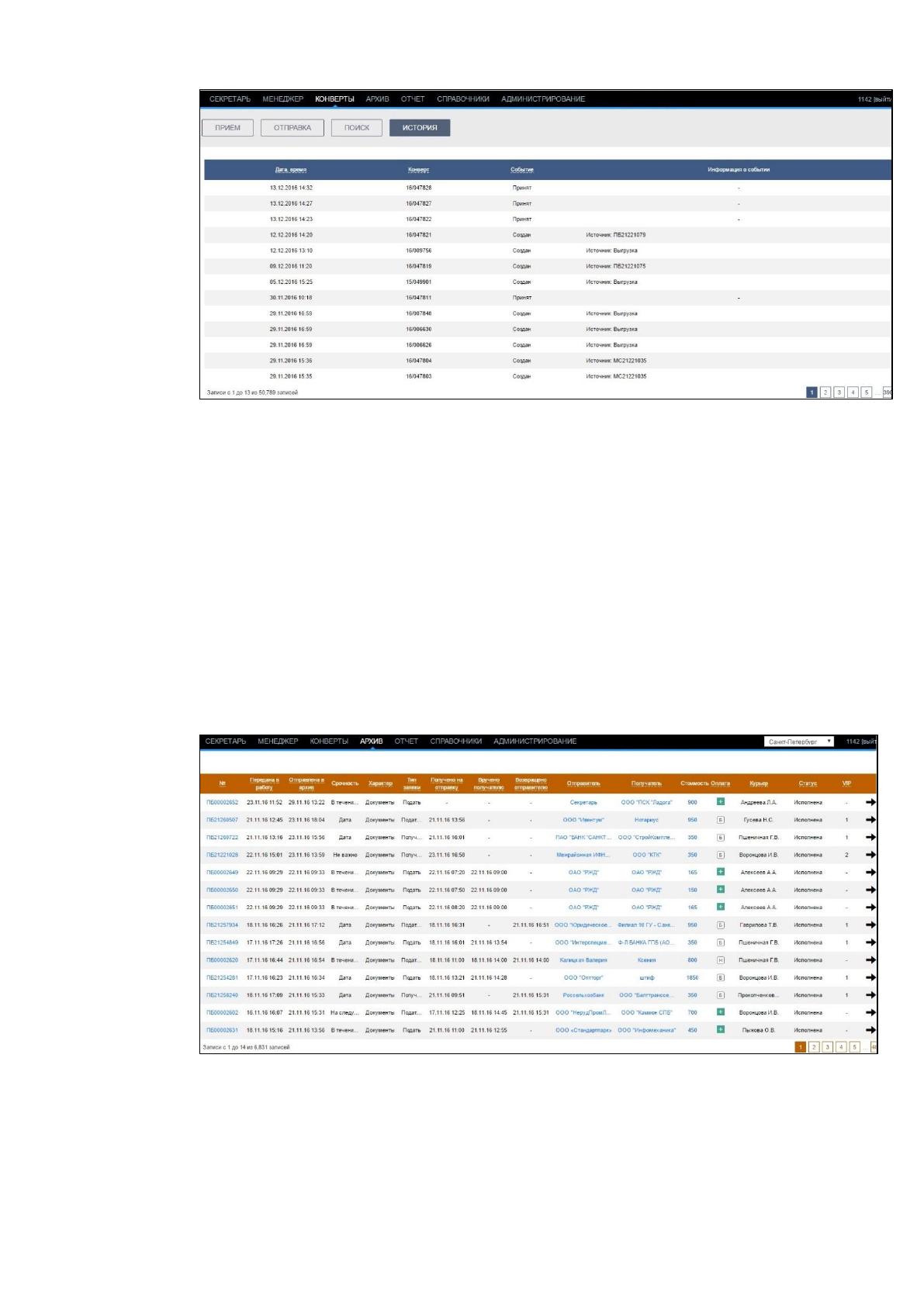
Интерфейсы подразделов «Прием», «Отправка», «Поиск», «История»
раздела «Конверты» представлены соответственно на рисунках 30, 31, 32, 33.
Рисунок 30 – Подраздел «Прием» раздела «Конверты»
Рисунок 31 – Подраздел «Отправка» раздела «Конверты»
Рисунок 32 – Подраздел «Поиск» раздела «Конверт»
71
Рисунок 33 – Подраздел «История» раздела «Конверт»
Раздел «Архив» предназначен для хранения и отображения
исполненных, неисполненных, отклоненных заявок из раздела «Менеджер».
Наряду с этим имеется возможность возврата данных заявок обратно в раздел
«Менеджер». Также в данном разделе имеется возможность выставления
факта оплаты, если таковой требуется. Интерфейс раздела «Архив»
представлен на рисунке 34.
Рисунок 34 – Раздел «Архив»
Раздел «Отчет» предназначен для формирования отчетностей в
формате «.xlc». Причем формируются как для внутренней отчетности, так и