54
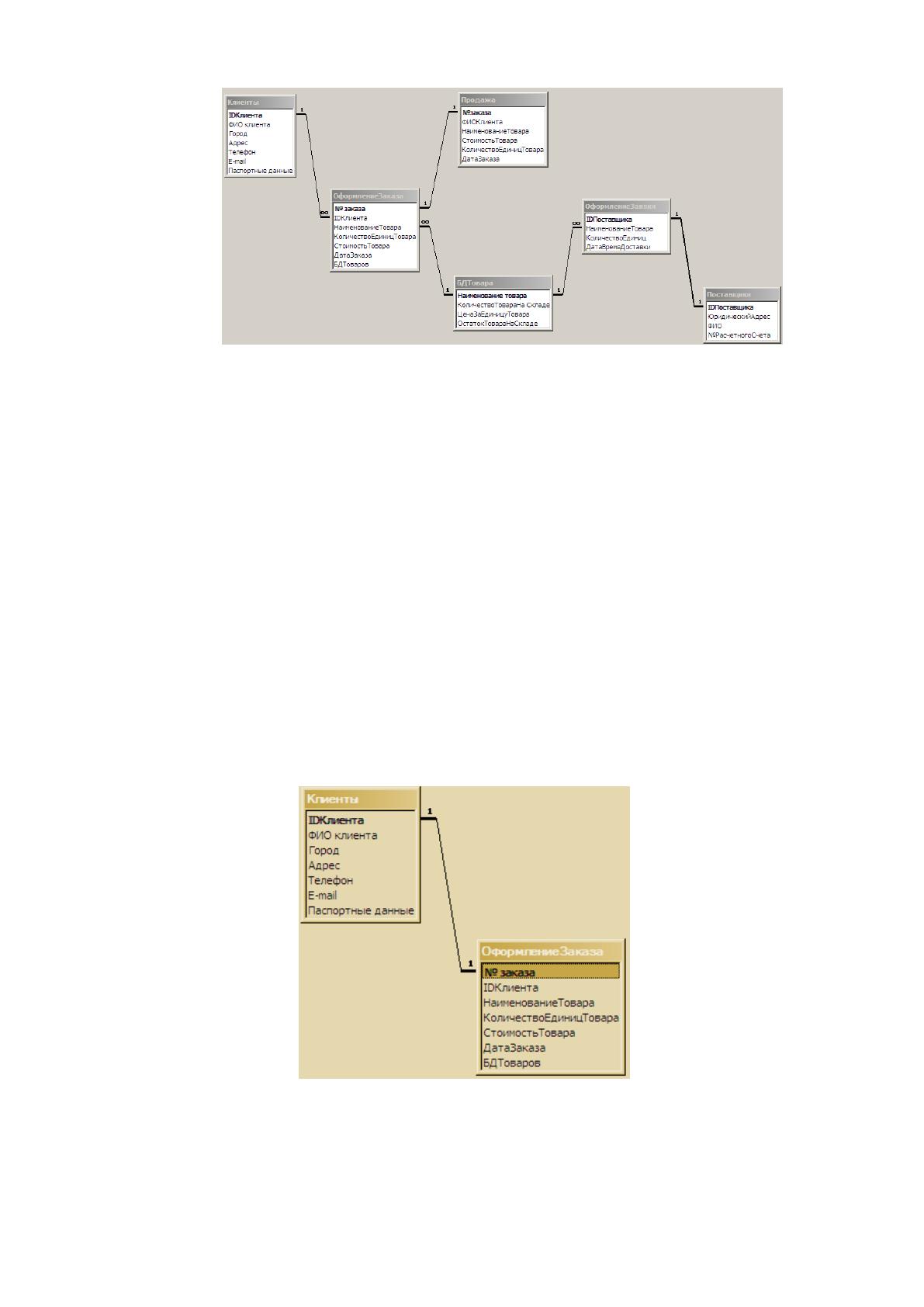
Рисунок 2.7 – Схема данных БД проектируемой ИС
База данных имеет четыре основных раздела:
- Клиенты, Оформление заказов;
- Поставщики, Оформление заявки;
- БД Товара;
- Продажа.
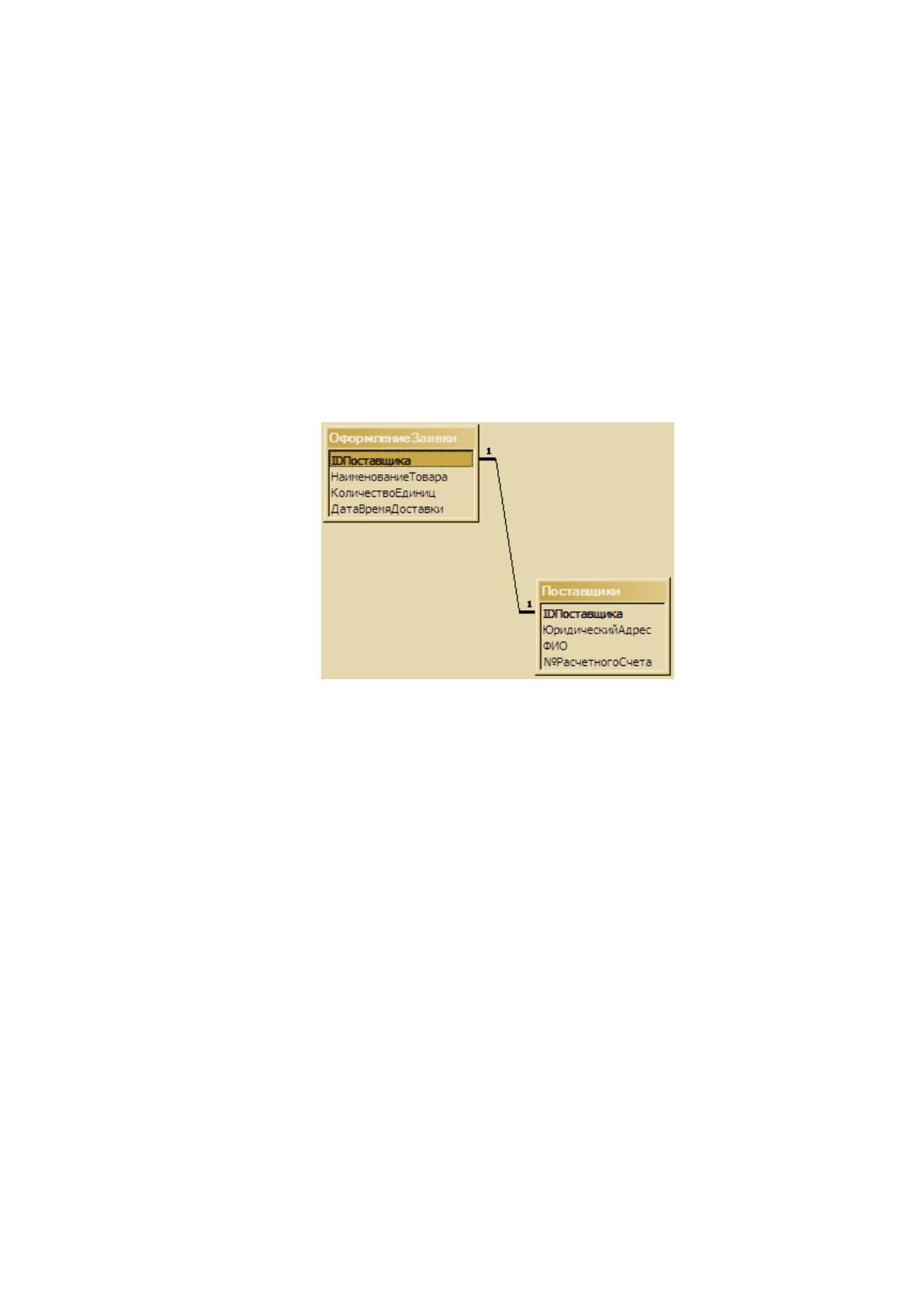
Таблицы раздела «Клиенты», «Оформление заказов» связываются по
ключевому полю «ID клиента», используя отношение типа «один ко многим».
Схема связей показана на рисунке 2.8.
Рисунок 2.8 – Схема связи таблиц «Клиенты» и «Оформление
заказов»
55
Раздел состоит из таблиц:
- Поставщики;
- Оформление Заявки.
Клиент может сделать неограниченное количество заказов, о чем будет
рассказано ниже.
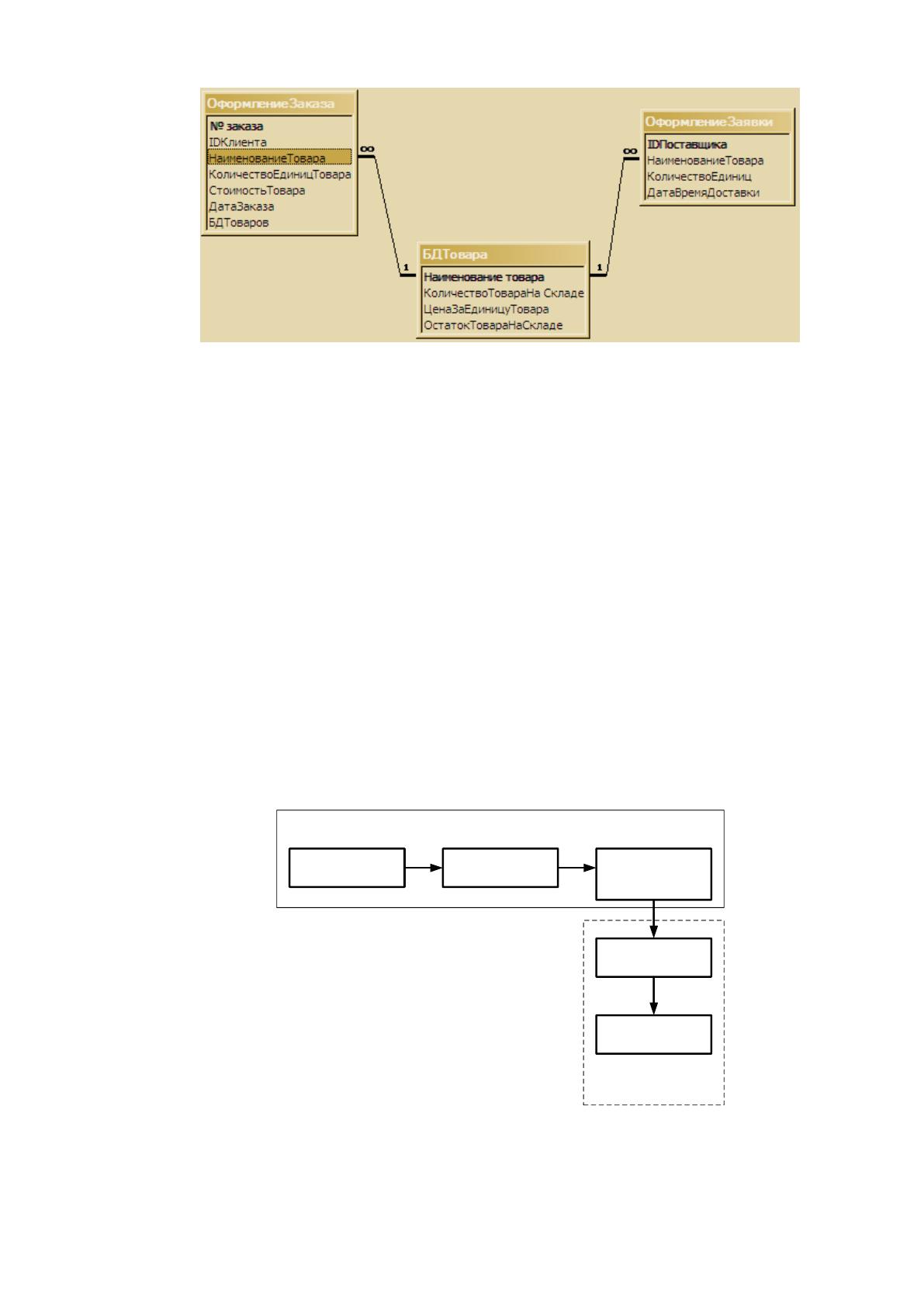
Таблицы раздела «Поставщики», «Оформление заявки» связываются по
ключевому полю «ID поставщика», используя отношение типа «один к
одному». Схема связей представлена на рисунке 2.9.
Рисунок 2.9 – Схема связи таблиц «Поставщики» и «Оформление
заявок»
Раздел БД товаров использует упомянутые выше таблицы:
- Оформление Заказа;
- Оформление Заявки.
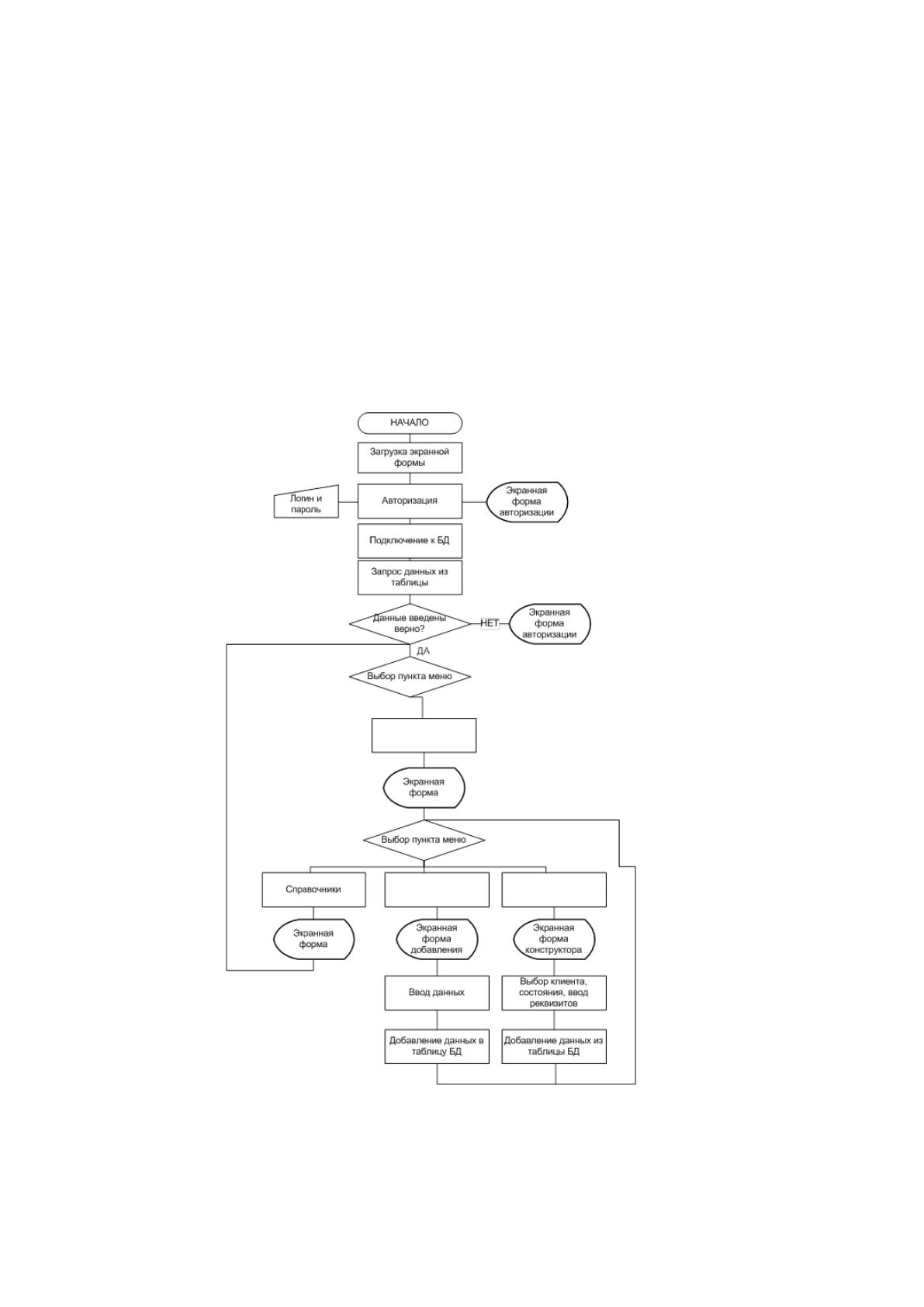
Данные таблицы связываются между собой с помощью с помощью
третьей таблицы «БД товаров» типом отношения «один ко многим», как
показано на рисунке 2.10.

56
Рисунок 2.10 – Схема связи таблиц «БД товаров», «Оформление
Заказа», «Оформление Заявки»
Данные полей указанных таблиц формируются из полей
идентификаторов клиентов, а также выбранных клиентом в процессе работы с
системой.
2.3.3 Структурная схема пакета (дерево вызова программных
модулей)
Разработанный модуль включает в себя серверную и клиентскую часть
Структурная схема пакета представлена на рисунке 2.11.
Авторизация
Экранная форма
взаимодействия
Модуль
регистрации
данных
Взаимодействие
с БД
БД
Клиентская часть
Серверная
часть
Рисунок 2.11 – Структурная схема пакета
57
Серверная часть является приложением для взаимодействия с базой
данных, клиентская – веб-интерфейсом для ввода данных и получения отчетной
информации [16, 17, 18].
2.3.4 Описание программных модулей
На рисунке 2.12 представлена схема добавления данных в БД при
заключении договора поставки или продажи.
Договора
Состояние заказа
Состояние заявки
Рисунок 2.12 – Схема добавления данных в БД при заключении
договора
58
2.4 Контрольный пример реализации информационной системы и ее
описание
Проектируемая ИС предназначена для автоматизации логистики склада
предприятия ООО «Фридж». ИС обеспечивает работу с клиентами,
поставщиками, а также достоверную информацию о всей продукции
предприятия, хранящейся на складе и об операциях, осуществляемых на складе.
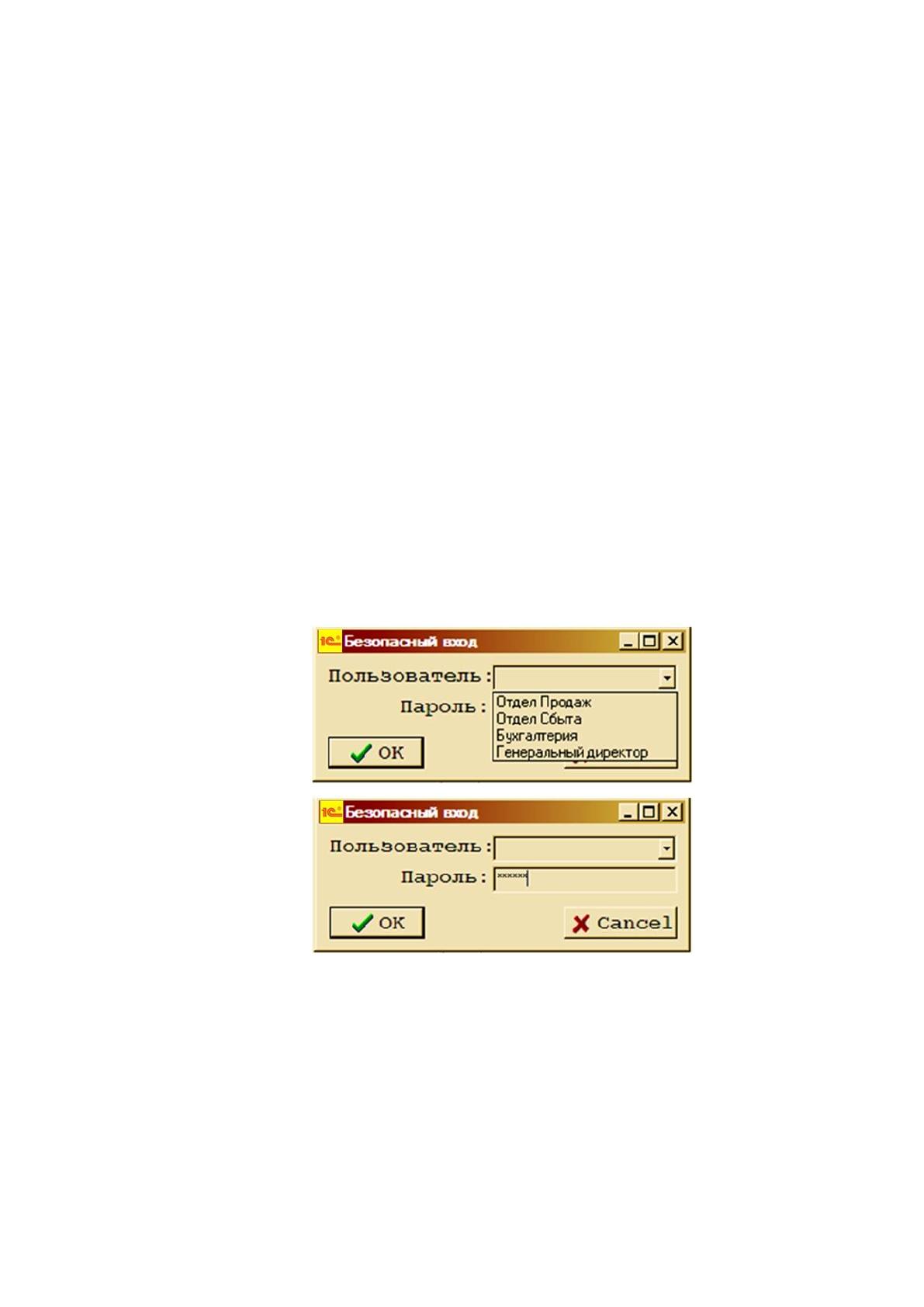
После запуска программы появляется форма «Безопасный вход», на
которой пользователь ИС должен ввести индивидуальное имя пользователя и
пароль.
Форма «Безопасный вход» служит для защиты системы от
несанкционированного доступа посторонних лиц. В данной программе пароль
не может содержать менее 6, более 20 символов (буквы, цифры, либо буквы +
цифры) и пробелов (рис. 2.13).
Рисунок 2.13 – Форма ввода имени пользователя и пароля
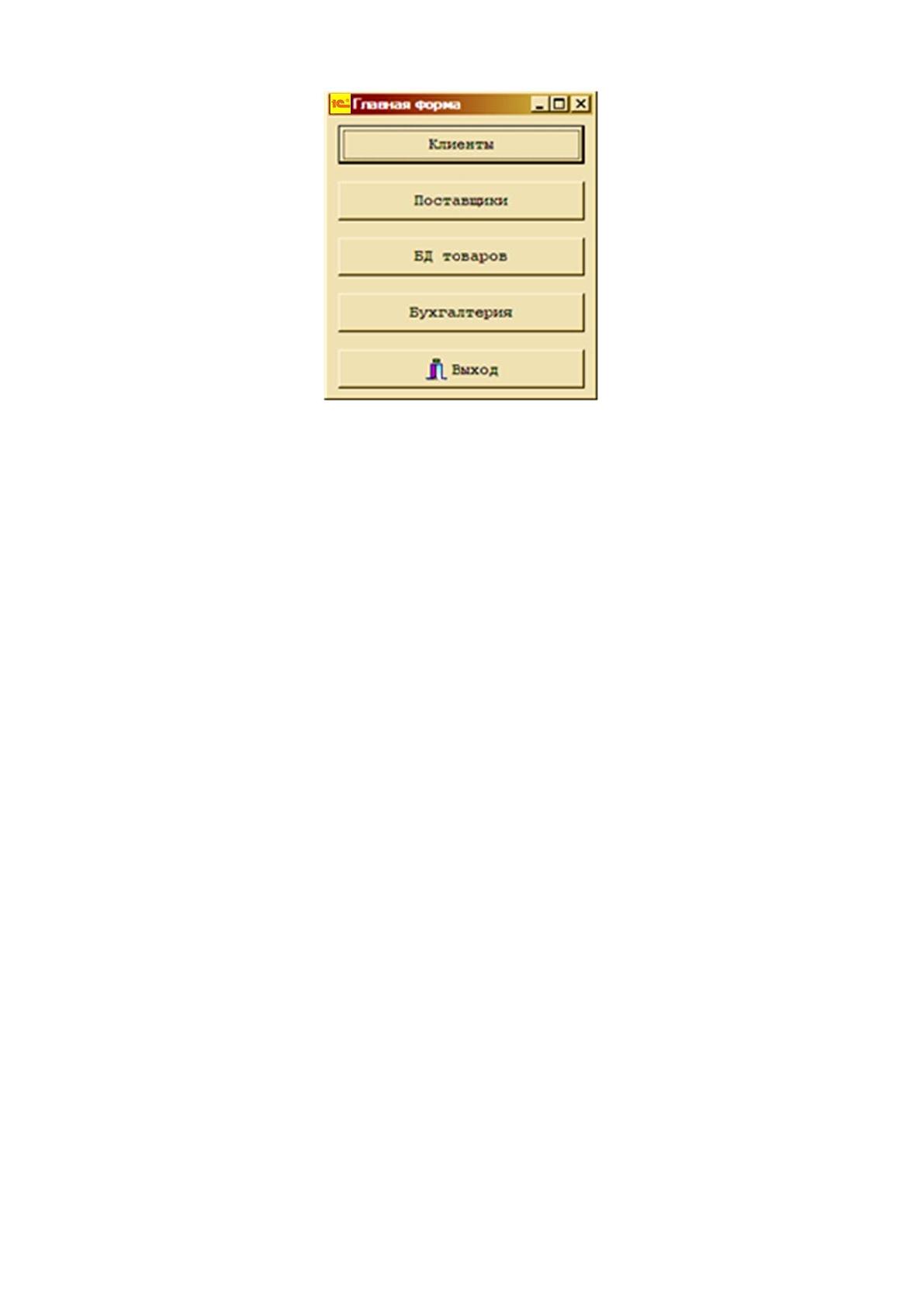
После успешной идентификации на экране появляется главная форма
программы («Главная форма») (рис. 2.14).
59
Рисунок 2.14 – Главная форма программы
На «Главной форме» пользователь может выполнить следующие
операции:
- регистрация клиента;
- работа с базой данных продукции.
С «Главной формы» пользователь имеет возможность перейти на форму
ведения бухгалтерского учета и оформления заказов и заявок.
Для всех сотрудников предприятия определена и ограничена область
пользования данной ИС. Только генеральный директор предприятия и
бухгалтерия имеют доступ к «Клиентам», «Поставщикам», «БД товаров»,
«Бухгалтерии». Остальные сотрудники могут работать только с приложениями,
относящимися к их непосредственной сфере работы. Так к примеру, работники
склада могут работать с приложениями «БД товаров» и «Поставщиками», а
сотрудники отдела продаж с приложениями «БД товаров» и «Клиенты». Форма
«Клиенты» предназначена для сотрудников отдела продаж, в обязанности
которых входит выполнение следующих операций:
- регистрация нового клиента и внесение всех необходимых данных;
- выполнение новых операций для клиентов, сохраненных в БД
(оформить заказ клиента);

60
-продажа товара.
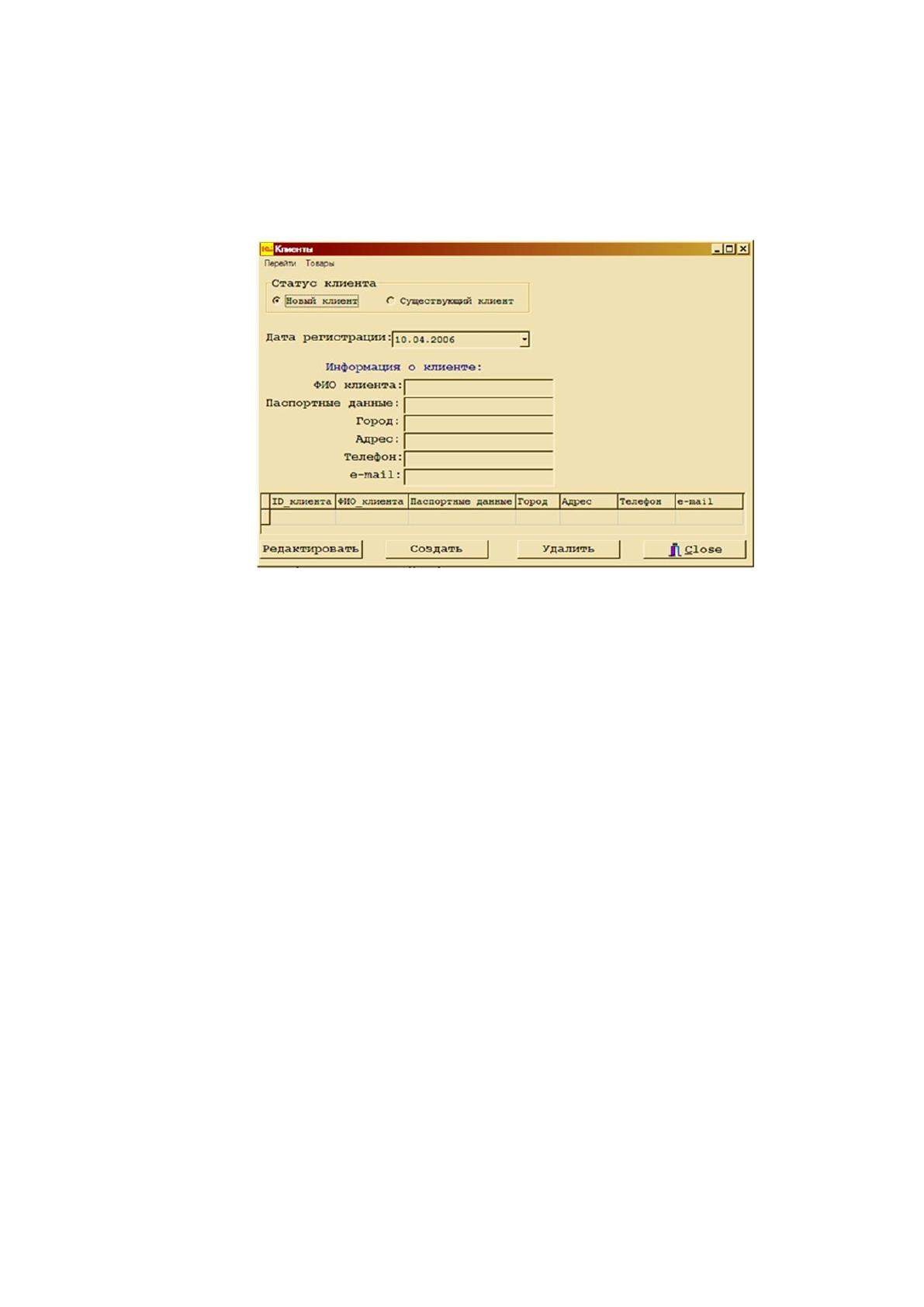
Перед началом работы с клиентом, определяется статус его статус:
новый клиент или существующий клиент (рис. 2.15).
Рисунок 2.15 – Форма «Клиенты»
С данной формы имеется возможность непосредственного перехода к
формам «Поставщики» и «Бухгалтерия», с помощью выпадающего меню
«Перейти». Но это может сделать только начальник отдела продаж, у которого
имеется доступ.
С помощью меню «Товары», работник склада может получить
достоверную информацию о всей имеющейся в наличии продукции
предприятия. Для этого необходимо выбрать закладку «БД товаров» в меню
«Товары».
Получить информацию об остатке конкретной продукции на складе,
можно с помощью перехода «Товары» - «Остаток на складе».
При регистрации нового клиента необходимо заполнить поля:
- Статус клиента;
- Дата регистрации;
- Информация о клиенте.
61
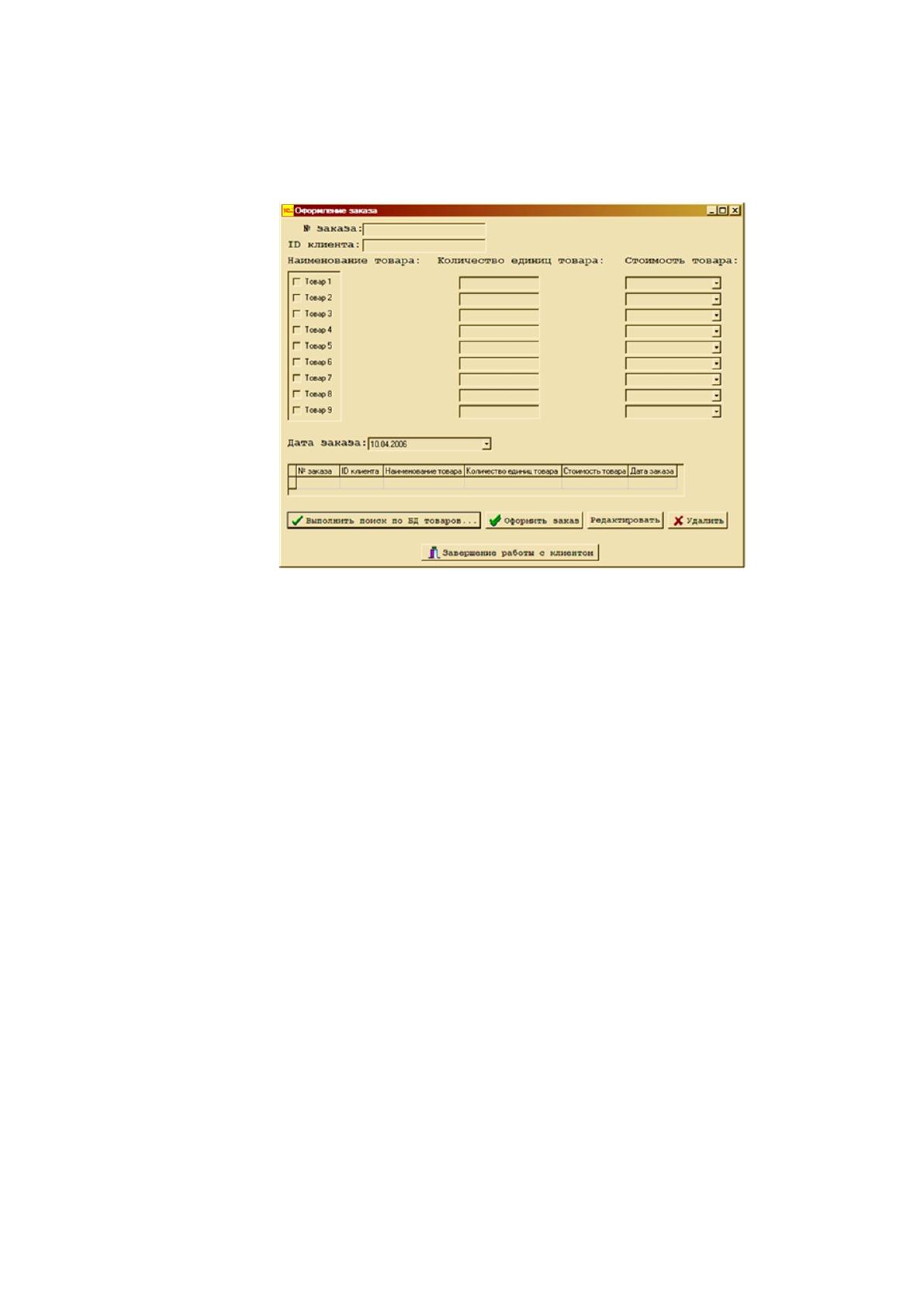
После заполнения всех полей, с помощью нажатия кнопки «Создать»,
создается клиент и появляется окно «Оформление заказа» (рис. 2.16).
Рисунок 2.16 – Окно «Оформление заказа»
В окне «Оформление заказа», поля № заказа и ID клиента заполняется
автоматически, путем из переноса данных из предыдущей таблицы. Также
имеется возможность редактировать и удалять уже существующие записи.
Сотрудник отдела продаж должен пометить всю продукцию, которую желает
приобрести клиент. При выборе продукции, цена конкретной единицы
определяется автоматически, количество же единиц продукции прописывается
вручную сотрудником отдела продаж.
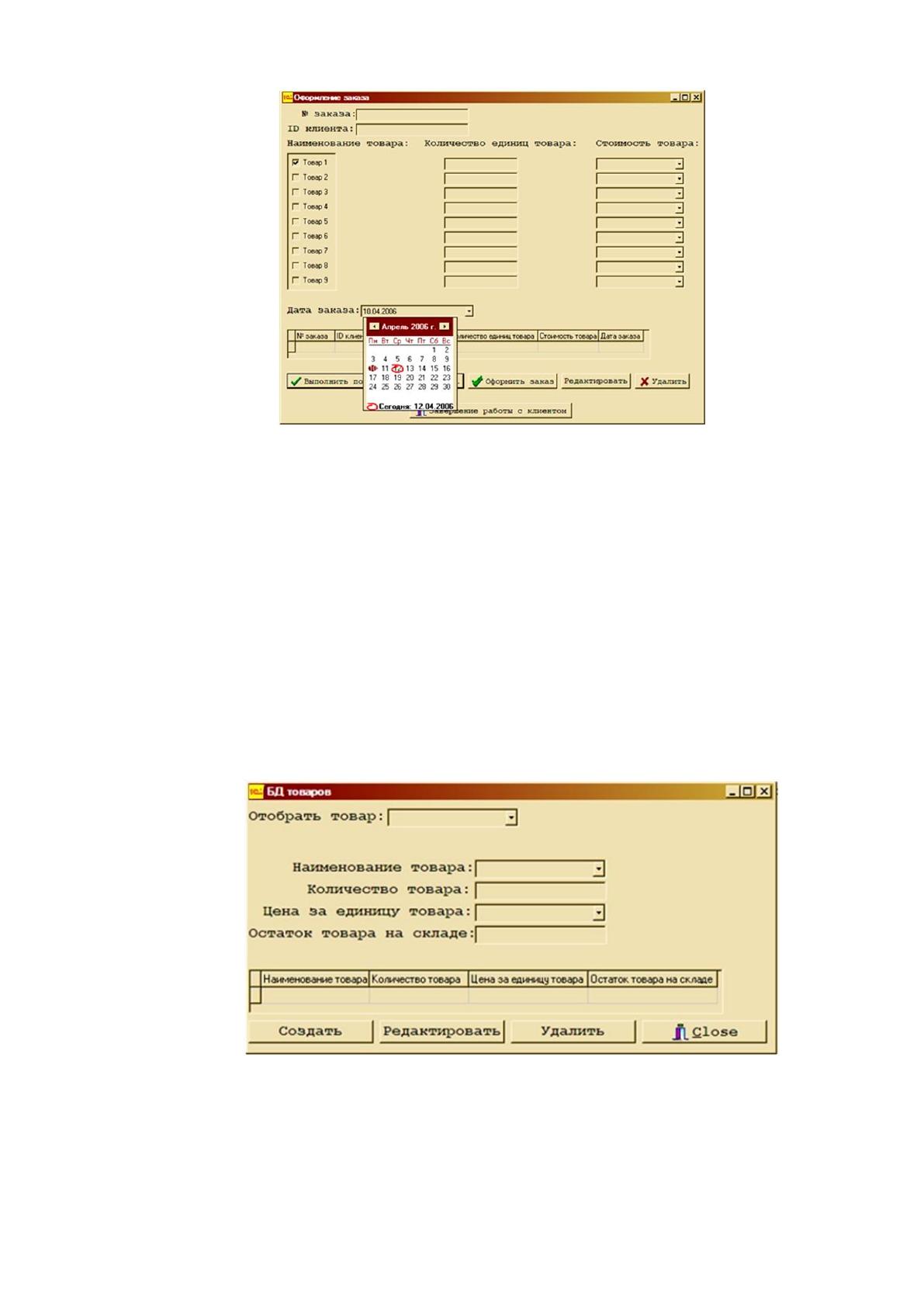
Дата заказа определяется автоматически на день оформления заказа
(рис. 2.17).
62
Рисунок 2.17 – Автоматическое определение даты оформления
заказа
После заполнения всех полей формы, работник склада должен
«Выполнить поиск по БД товаров…» и убедится в том, что товар действительно
имеется в наличии на сладе, а его количество достаточно для удовлетворения
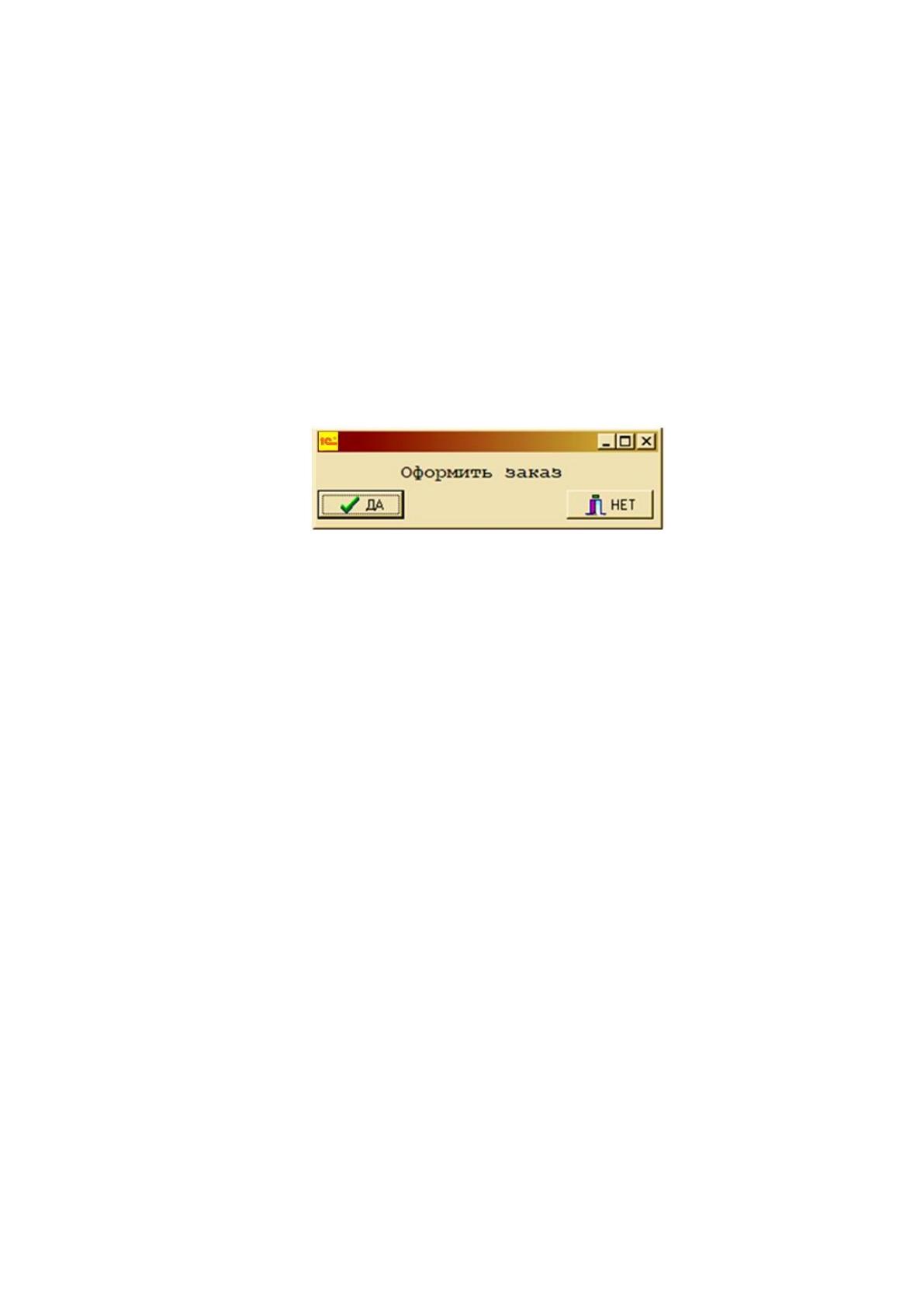
заявки клиента. После нажатии на кнопку «Выполнить поиск по БД товаров…»
появится окно, представленное на рисунке 2.18.
Рисунок 2.18 – Окно поиска по БД товаров
63
Для получения информацию о необходимой продукции (товаре),
необходимо не вкладке «Наименование товара» выбрать интересующую
продукцию. Количество единиц продукции указывается вручную.
На вкладке «Цена за единицу товара» автоматически появится цена в
рублях. В данном окне, можно также получить информацию о остатке
продукции на складе и достаточно ли этого количества для оформления заказа.
После выполнения всех необходимых операций появляется окно,
представленное на рисунке 2.19.
Рисунок 2.19 – Окно подтверждения возможности оформления
заказа
При нажатии кнопки «ДА» (рис. 2.19), заказ считается оформленным.
С главной формы программы, можно осуществлять работу с
поставщиками. Предполагается, что кнопка «Поставщики» предназначена для
сотрудников склада, в обязанности которых входит следующее:
- регистрация нового поставщика и введение всех необходимых данных;
- выполнение новых операций с уже существующими поставщиками
предприятия (оформление заявки для клиента);
Перед началом работы с поставщиком необходимо определить его
статус: новый поставщик или существующий поставщик (рис. 2.20).