Модуль, содержащий справочник «Категории обсуждений» необходим для
создания справочника, который используется при создании обсуждений. Работа
модуля схожа с работой модуля, представленной на Рисунке №16. Список
категорий обсуждений заполняется из таблицы базы данных
table_ideas_сategories.
М
о
д
у
л
ь
,
с
о
д
е
р
ж
а
щ
и
й
с
п
р
а
в
о
ч
н
и
к
«
М
о
д
у
л
ь
,
с
о
д
е
р
ж
а
щ
и
й
с
п
р
а
в
о
ч
н
Модуль клиентов – один из главных модулей системы. Он дает
возможность управления клиентами и сотрудниками клиентов, старта новых
проектов, постановки задач. Код данного модуля, написанный на языке PHP,
находится в Приложении 1 «Реализация модуля клиента» данной работы.
Помимо предыдущего функционала, в этом модуле реализован фильтр по
а
т
р
и
б
у
т
а
м
к
л
и
е
н
т
о
в
.
Работа модуля схожа с работой модуля, представленной на Рисунке №15,
так как редактирование представляет собой обычные списочные формы.
Модуль управлением текущими планами выводит список задач по
клиентам для каждого пользователя. Есть возможность запуска и остановки
задачи, добавления комментариев. В зависимости от статуса задача
подсвечивается своим цветом.
При запуске и остановке задач в данном модуле вносится запись в таблицу
table_сlient_history, что в дальнейшем используется для учета времени.
Есть возможность запланировать выполнение задачи на сегодня или на
завтра, благодаря специальным кнопкам. С помощью фильтра возможно
отобразить все задачи, которые запланированы на выполнение сегодня.
Модуль управления поставленными задачами используется для того, чтобы
просмотреть статусы поставленных задач. Этот модуль носит чисто
информативный характер и не позволяет редактировать или добавлять записи.
Модуль, содержащий архив событий (мероприятий), показывает все
выполненные задач всех проектов по всем клиентам. По умолчанию он
отображает результаты за неделю, однако есть возможность применять фильтры
для вывода других данных. Помимо этого, модуль позволяет делать выгрузку
затраченного времени по задачам в формате .xls.
Модуль, содержащий текущие задачи по конкретному проекту, показывает
все задачи, к которым пользователь имеет хоть какое-то отношение. Также
отсюда возможен запуск и завершение этапов проекта, в том случае если
пользователь имеет статус куратора у задачи.
В данном модуле предусмотрен фильтр для выбора задач по конкретным
проектам.
Модуль, с помощью которого будет осуществляться рассылка писем,
позволяет создавать и осуществлять рассылки писем клиентам. Рассылка также
может содержать вложенный файл.
Пользователь должен выбрать адресатов, заполнить содержание и название
письма с помощью специального редактора, добавить файл. Каждое письмо
можно сохранить как шаблон для будущих писем. Для работы с рассылками
используются таблицы базы данных table_mailer_history и table_mailer_queue.
Модуль, с помощью которого можно будет создавать и использовать
шаблоны писем, это обычный список шаблонов, который храниться в таблице
базы данных table_mailer_templates.
Модуль, с помощью которого можно будет настраивать рассылки писем,
сохраняет все изменения в файле сonfig.php. Для записи настроен необходимо их
сохранить с помощью специальной кнопки.
Модуль, с помощью которого можно будет вносить новые идеи и
обсуждения, позволяет пользователям добавлять свои идеи и прочие
комментарию по различным поводам. Категория обсуждения выбирается с
помощью справочника обсуждений.
Модуль, с помощью которого можно будет задавать вопросы, идейно
похож на предыдущий. Однако вопрос должен быть задан к уже ранее созданному
элементу модуля справочников категорий заметок и позволяет комментировать
вопросы и ответы свои и других пользователей.

Модуль, отображающий последнюю активность сотрудников, показывает,
когда и какой сотрудник совершал последние действия в системе. По сути, он
содержит список последних активностей пользователей. Он хранится в таблице
table_reсent_aсtivity.
2.4. Контрольный пример реализации проекта и его описание
В данном разделе мы рассмотрим пример реализации проекта на работы с
проектами и задачами.
Мы рассмотрим данный модуль, так как он является одним из главных
модулей всей системы. Рассмотрим, как именно нужно работать с текущим
модулем и как выглядят некоторые экранные формы.
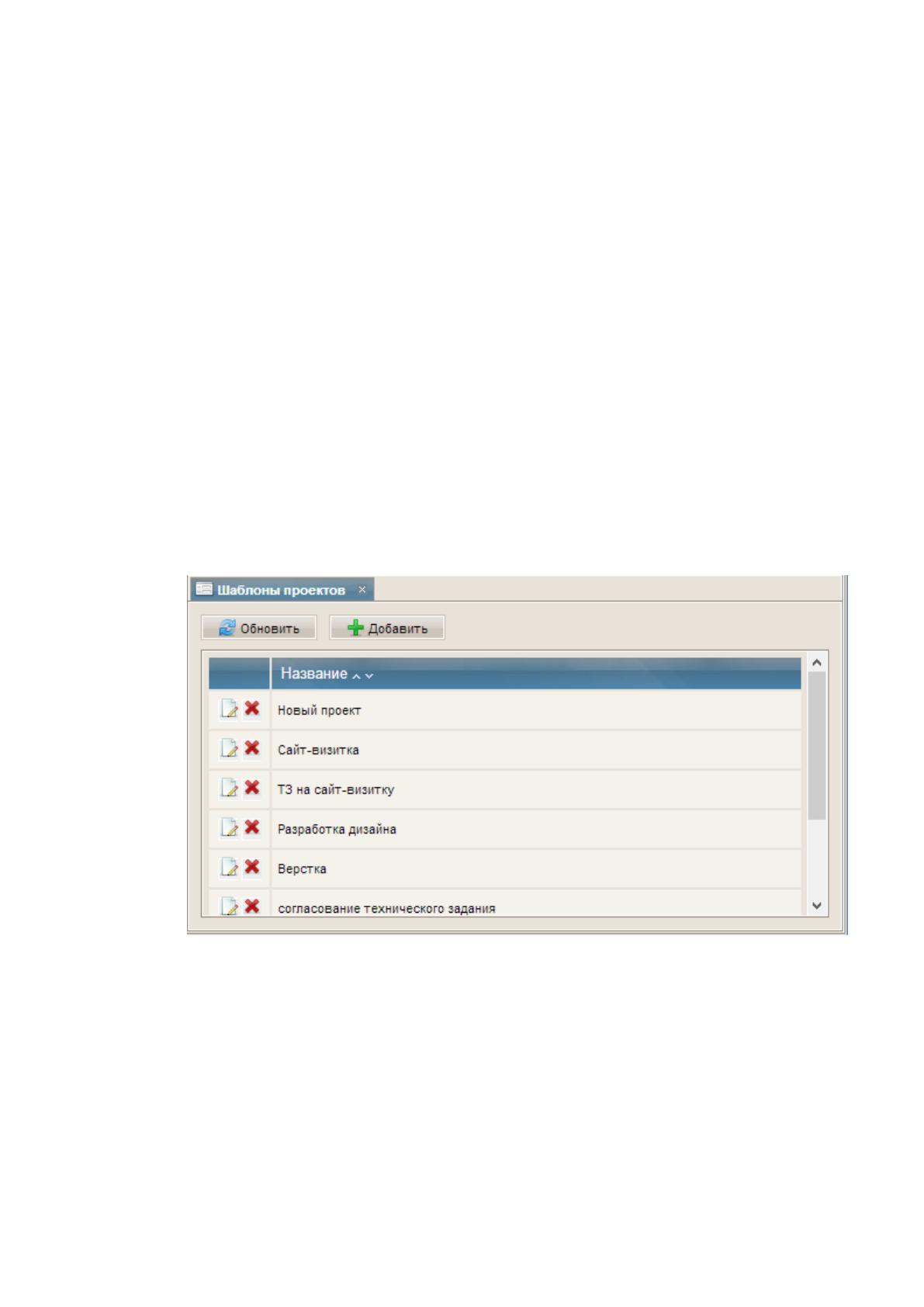
Первым делом необходимо собрать шаблон проекта, для последующей
работы с ним. Для этого в главном меню надо выбрать пункт «шаблон проекта».
Экранная форма выбора шаблона изображена на рисунке №19.
Рисунок 19 – Форма «Список шаблонов проектов»
Мы можем отредактировать текущий шаблон или добавить новый.
Экранная форма редактирования отображена на рисунке №20.
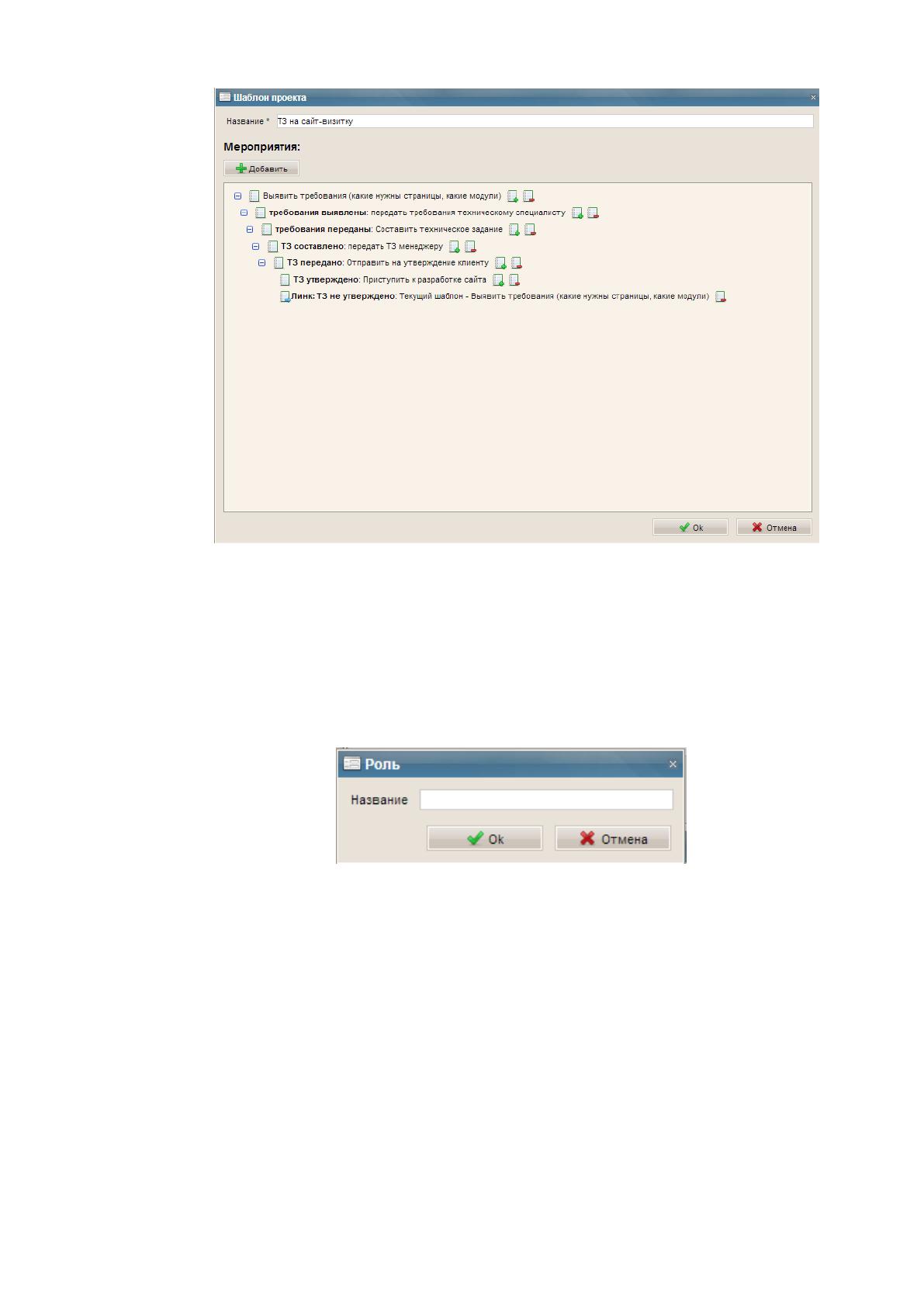
Рисунок №20. Редактирование шаблона проекта.
Здесь можно добавлять и редактировать этапы проекта. Также здесь можно
добавить участников проекта и определить роли в проекте. Форма добавления
участника в проект изображена на рисунке №21.
Рисунок №21. Добавление участника проекта
Создав и отредактировав шаблон из одного или нескольких шаблонов,
пользователь может перейти к созданию конкретного проекта. Для этого
необходимо выбрать клиента из списка клиентов и добавить проект к его
профилю.
На первом шаге создания проекта возникнет форма, изображенная на
рисунке №22.
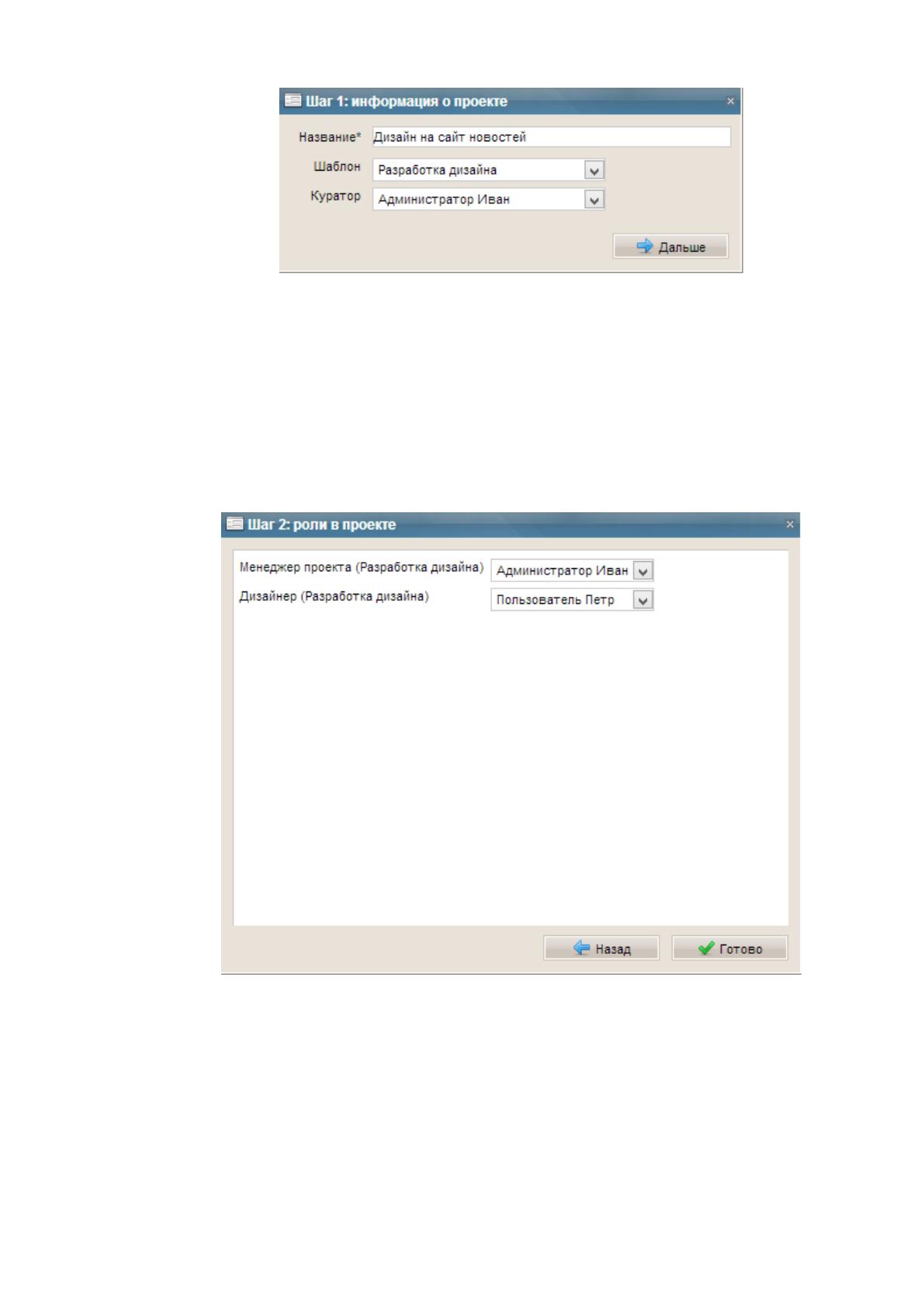
Рисунок №22 – Создание проекта, форма первая
На втором шаге происходит выбор сотрудника или внешнего
субподрядчика, который также имеет учетную запись в CRM-системе, н какую-
либо из ролей в проекте. Так на рисунке №23 показан выбор субподрядчика на
роль дизайнера в проекте.
Рисунок №23 – Создание проекта, форма вторая
После чего можно создать проект, нажав на кнопку «готово» или вернуться
на шаг назад с помощью кнопки «Назад». Позже также будет доступна
возможность редактирования проекта. На рисунке №24 показана экранная форма
редактирования проекта.
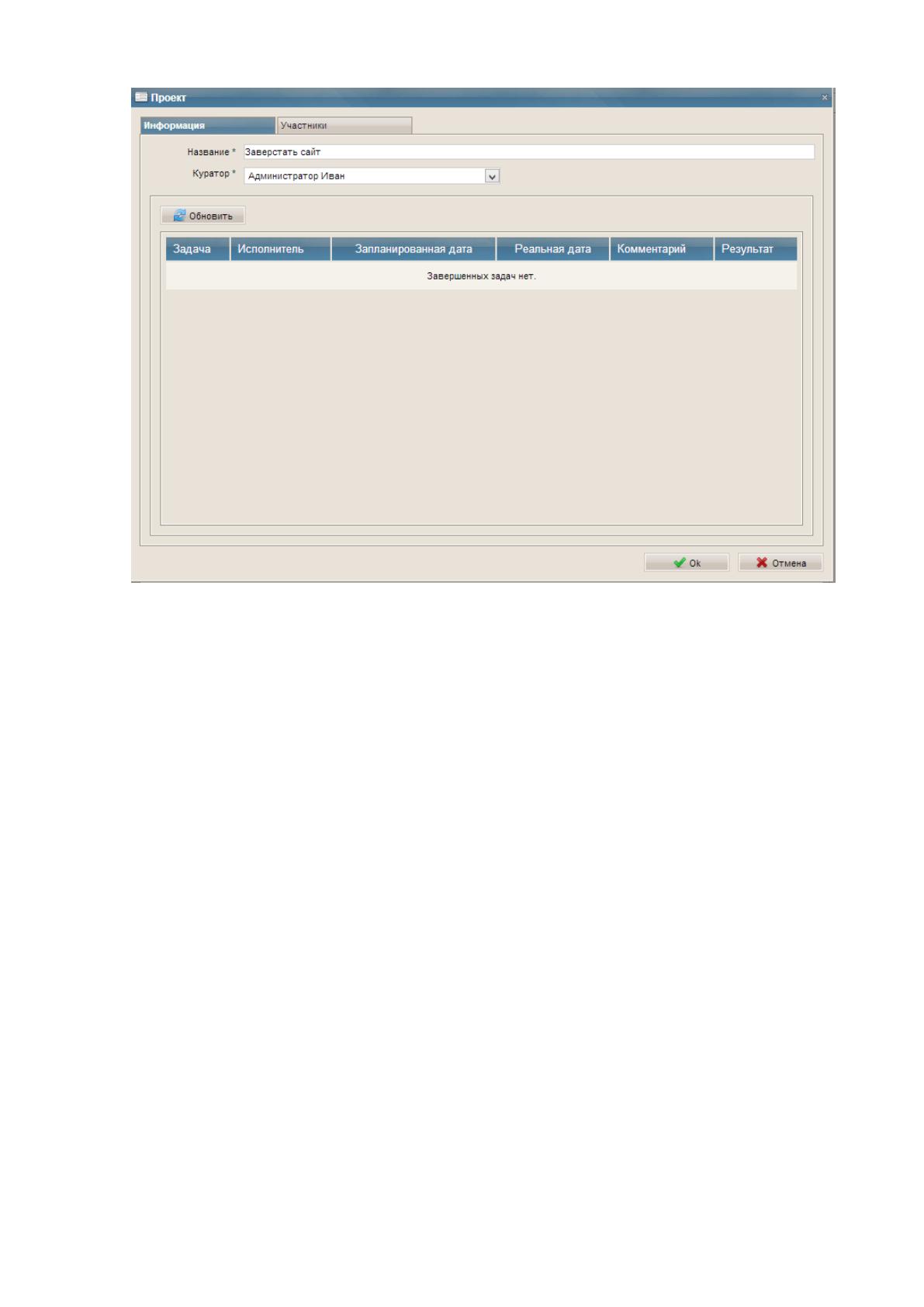
Рисунок №24 – Редактирование созданного проекта
Здесь возможно отредактировать участников проекта, посмотреть на
этапность выполнения, изменить название.
Каждый из этапов может иметь свои задачи, которые может запускать
куратор проекта (например, после оплаты), а исполнители могут отмечать
выполнение.
Пользователь-куратор запускает задачу, задав сроки выполнения, после
чего она передается исполнителю. Исполнитель может завершить задачу после
исполнения. Экранная форма завершения задачи изброжена на рисунке №25.

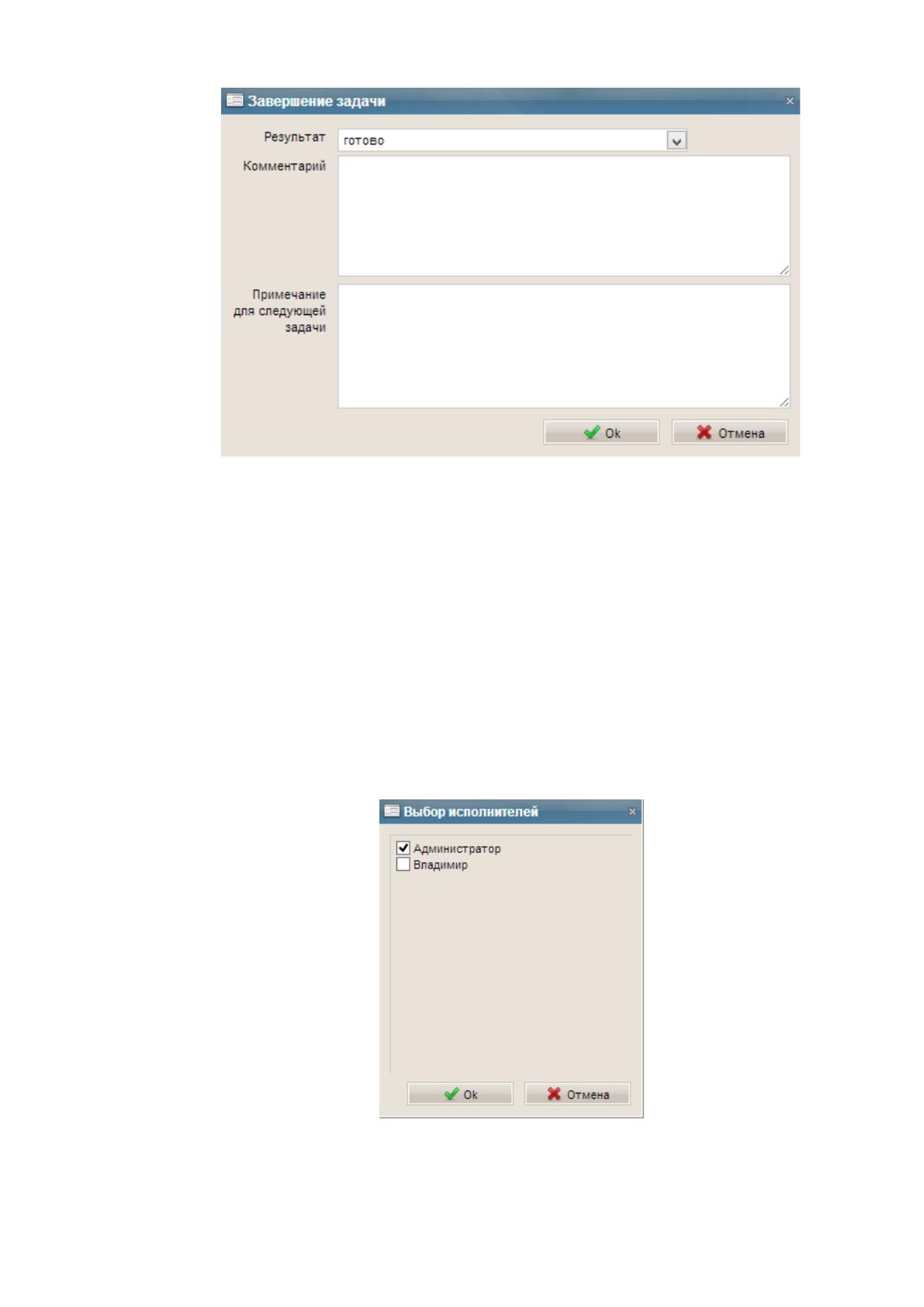
Рисунок №25 – Форма завершения задачи.
Здесь возможен выбор результата выполнения задачи и добавления
комментариев исполнителям последующих задач.
Также задачу можно создать в отрыве от проекта, например задачу для
менеджера по продажам позвонить клиенту и предложить ему какую-то услугу.
При этом также аозможно выбрать исполнителя задачи. То есть задачу
«Позвонить клиенту» может поставить, например, директор Компании
сотруднику или нескольким сотрудникам. На рисунке №26 изображена форма
выбора исполнителя задачи.
Рисунок 26 –Выбор исполнителя задачи
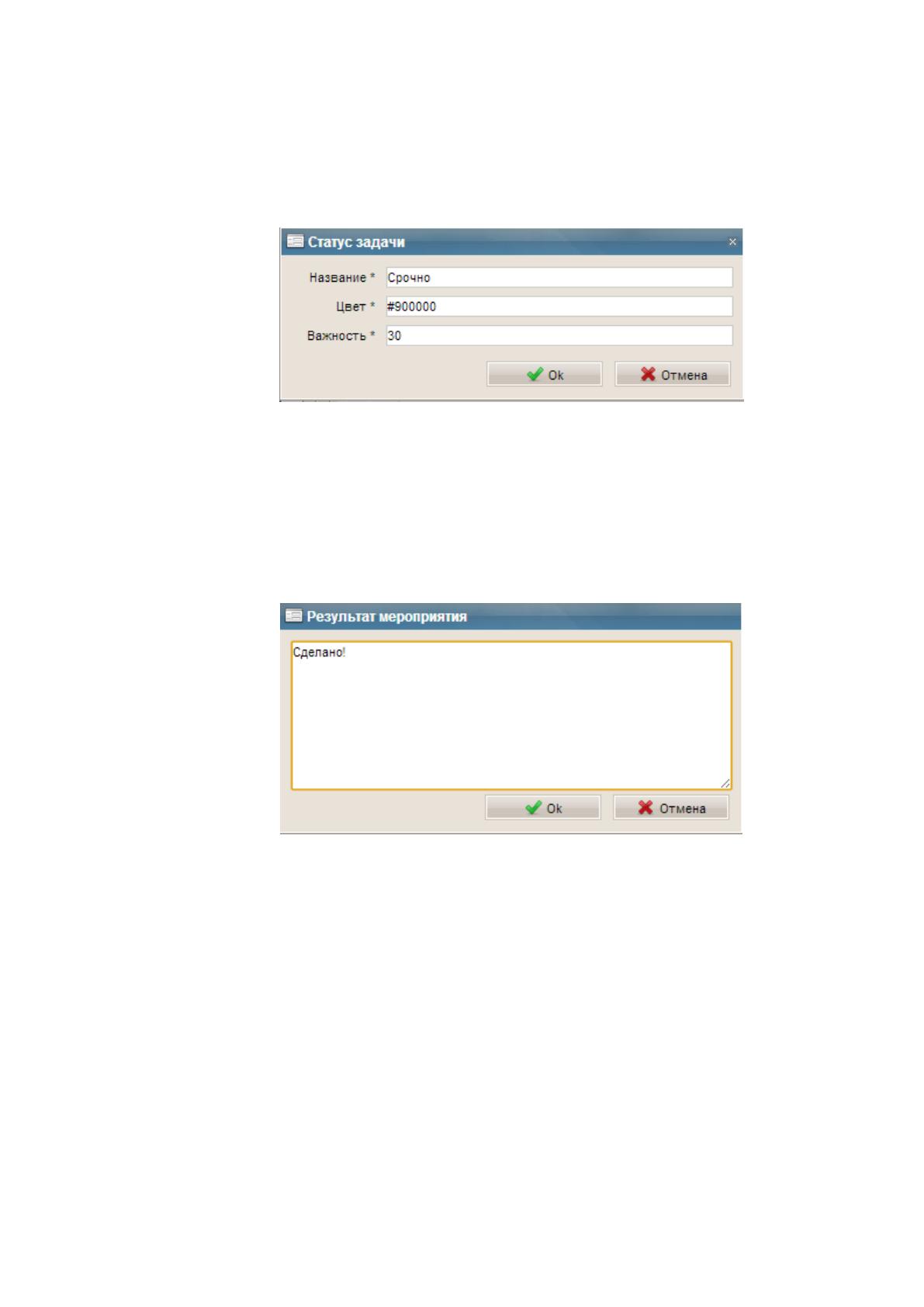
Также возможно выбрать статус задачи. На рисунке №27 представлена
форма создания статуса. Задача будет отмечена в списке цветом, в зависимости от
статуса. Выбор цвета с помощью наглядного интерфейса планируется
реализовать в следующих версиях системы.
Рисунок №27. Редактирование статуса задачи
Каждый пользователь может просмотреть все свои текущие задачи и из
этого списка запустить выполнение какой-либо задачи, завершить или поставить
на паузу. Куратор также может принять задачу у пользователя системы.
Форма завершения задачи показана на рисунке №28.
Рисунок №28. Завершение задачи
Возможно просмотреть все задачи, которые пользователь поставил другим
пользователям. Для этого существует отдельная форма поставленных задач.
Также есть возможность просмотреть архив задач, отфильтровав их по клиенту
или датам выполнения. Полученный результат возможно выгрузить в формате
.xls, зажав на ссылку «Нажмите здесь, чтобы скачать файл». Экранная форма
выгрузки представлена на рисунке №29.
Рисунок №29. Ссылка на скачивание файла с архивом задач
III ОБОСНОВАНИЕ ЭКОНОМИЧЕСКОЙ ЭФФЕКТИВНОСТИ
ПРОЕКТА
3.1 Выбор и обоснование методики расчёта экономической эффективности
Для определение экономической эффективности необходимо понять, как
соотносятся затраты на систему и результаты введения ее в эксплуатацию.
Основные показатели, которые относятся к экономической эффективности
системы – экономический эффект, срок окупаемости вложений и коэффициент
экономической эффективности капитальных вложений.
Первое, экономический эффект, это результат ввода в работу систему,
выраженный в том, сколько средств удалось сэкономить после введения системы
в эксплуатацию. Когда речь идет о программных продуктах, основными
источниками возможной экономии будут:
• Показания основной деятельности улучшаются за счет
использования нового программного инструмента;
• Повышается количество и качество расчетов, увеличивается степень
их надежности;
• Становится возможным обрабатывать больше всевозможной
информации в более короткие сроки;
• Использование вычислительных ресурсов возрастает, подготовка и
передача информации осуществляется в электронном виде;
• Затраты на создание складских запасов и комплектующих
снижаются.
Коэффициент экономической эффективности капитальных вложений
отражает на сколько растет годовая прибыль в результате ввода в эксплуатацию
программного продукта (в нашем случае СRM-системы) на каждый рубль
вложений, сделанных на ввод системы в эксплуатацию.
Ну и срок окупаемости показывает нам за какое время затраты на
производство и ввод в эксплуатацию системы полностью покроются полученной
выгодой.
Так как система еще не введена в эксплуатацию, мы не можем сказать какой
реальный экономический эффект будет привнесен, однако на этапе разработке мы