61
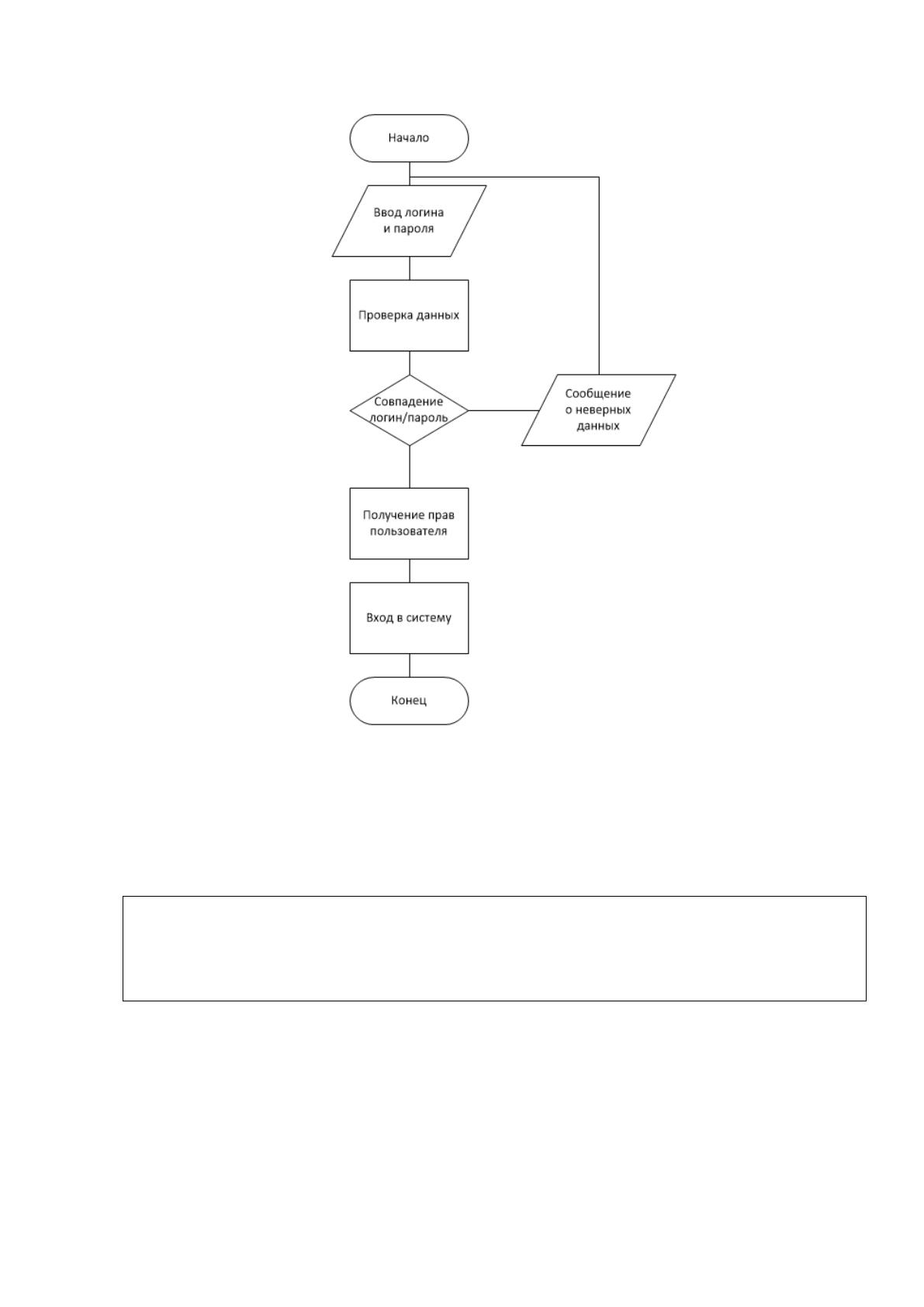
Рисунок 3.12 Блок-схема авторизации
Основные функции ИС реализуются через систему запросов.
Рассмотрим некоторые примеры запросов реализуемых в системе.
Листинг 3.3 – Запрос, отвечающий за внесения служащих в систему
GetTabele.Get("INSERT INTO [Личные данные] (Фамилия, Имя, Отчество, [Воинская должность],
[Воинское звание], Подразделение) VALUES ('" + tb_PersonalInfoSurname.Text + "', '" +
tb_PersonalInfoName.Text + "', '" + tb_PersonalInfoMiddleName.Text + "', '" +
tb_PersonalInfoPost.Text + "', " +
dtRank.Rows[cmb_PersonalInfoRank.SelectedIndex][0].ToString() + ", " +
FormDialogMethods.PDAdmin + ")", FormDialogMethods.ConnectionString);
Основная функция построение отчета по выбранному служащему
реализуется не одним запросом, а целой серией. Такая ситуация связанна с
тем, что данные нужно выбирать по различным таблицам. Из результатов
данных запросов формируются информационные массивы, которые потом с

62
помощью отдельного запроса добавляются в промежуточную (ранее
упоминаемую) таблицу, которая в структуре БД не имеет связей с другими и
фактически пуста. Эта таблица формируется в момент запроса отчета и
является основой для его создания. Таблица имеет название – «Таблица 1».
Ниже представлен фрагмент кода, отвечающий за ее формирование.
Листинг 3.4 – Запрос на выборку записей о конкретном служащем
dt1 = GetTabele.Get("SELECT [Учет сверхурочного времени], [Учет времени привлечения в
выходные и праздничные дни], " + "[Суммарное время привлечения к военной службе], [Дата
заполнения] FROM [Учет переработки] WHERE Код=" +
dtUser.Rows[cmb_OvUser.SelectedIndex][0], FormDialogMethods.ConnectionString);
dt2 = GetTabele.Get("SELECT Дата, [Время, ч] FROM [Учет представления отдыха] WHERE Код="
+ dtUser.Rows[cmb_OvUser.SelectedIndex][0], FormDialogMethods.ConnectionString);
dt3 = GetTabele.Get("SELECT Дата, [Время, сутки] FROM [Учет присоединенных суток отдыха]
WHERE Код=" + dtUser.Rows[cmb_OvUser.SelectedIndex][0],
FormDialogMethods.ConnectionString);
dt4 = GetTabele.Get("SELECT [Учет нереализованного отдыха] FROM [Учет нереализованного
отдыха] WHERE Код=" + dtUser.Rows[cmb_OvUser.SelectedIndex][0],
FormDialogMethods.ConnectionString);
int index = 0;
List<int> _index = new List<int>();
_index.Add(dt1.Rows.Count);
_index.Add(dt2.Rows.Count);
_index.Add(dt3.Rows.Count);
_index.Add(dt4.Rows.Count);
index = _index.Max();
for (int i = 0; i < index; i++)
{
try
{ GetTabele.Get("INSERT INTO Таблица1 (Код, [Воинское звание], [Воинская должность],
Фамилия, " + "[Учет сверхурочного времени], [Учет времени привлечения в выходные и
праздничные дни], [Суммарное время привлечения к военной службе], " +
"[Учет предоставлении времени отдыха, Дата], [Учет предоставлении времени отдыха, Время,
ч], " +"[Учет предоставлении дней отдыха, Дата], [Учет предоставлении дней отдыха, Время,
сутки], [Учет нереализованного отдыха], [Дата заполнения]) VALUES ('" +
dtUser.Rows[cmb_OvUser.SelectedIndex][0] + "', '" +
dtUser.Rows[cmb_OvUser.SelectedIndex][3] + "', '" +
dtUser.Rows[cmb_OvUser.SelectedIndex][2] + "', '" +
dtUser.Rows[cmb_OvUser.SelectedIndex][1] + "', '" +
dt1.Rows[i][0] + "', '" + dt1.Rows[i][1] + "', '" + dt1.Rows[i][2] + "', '" +
dt2.Rows[i][0] + "', '" + dt2.Rows[i][1] + "', '" +
dt3.Rows[i][0] + "', '" + dt3.Rows[i][1] + "', '" +
dt4.Rows[i][0] + "', '" + dt1.Rows[i][3] + "')",
FormDialogMethods.ConnectionString);
}
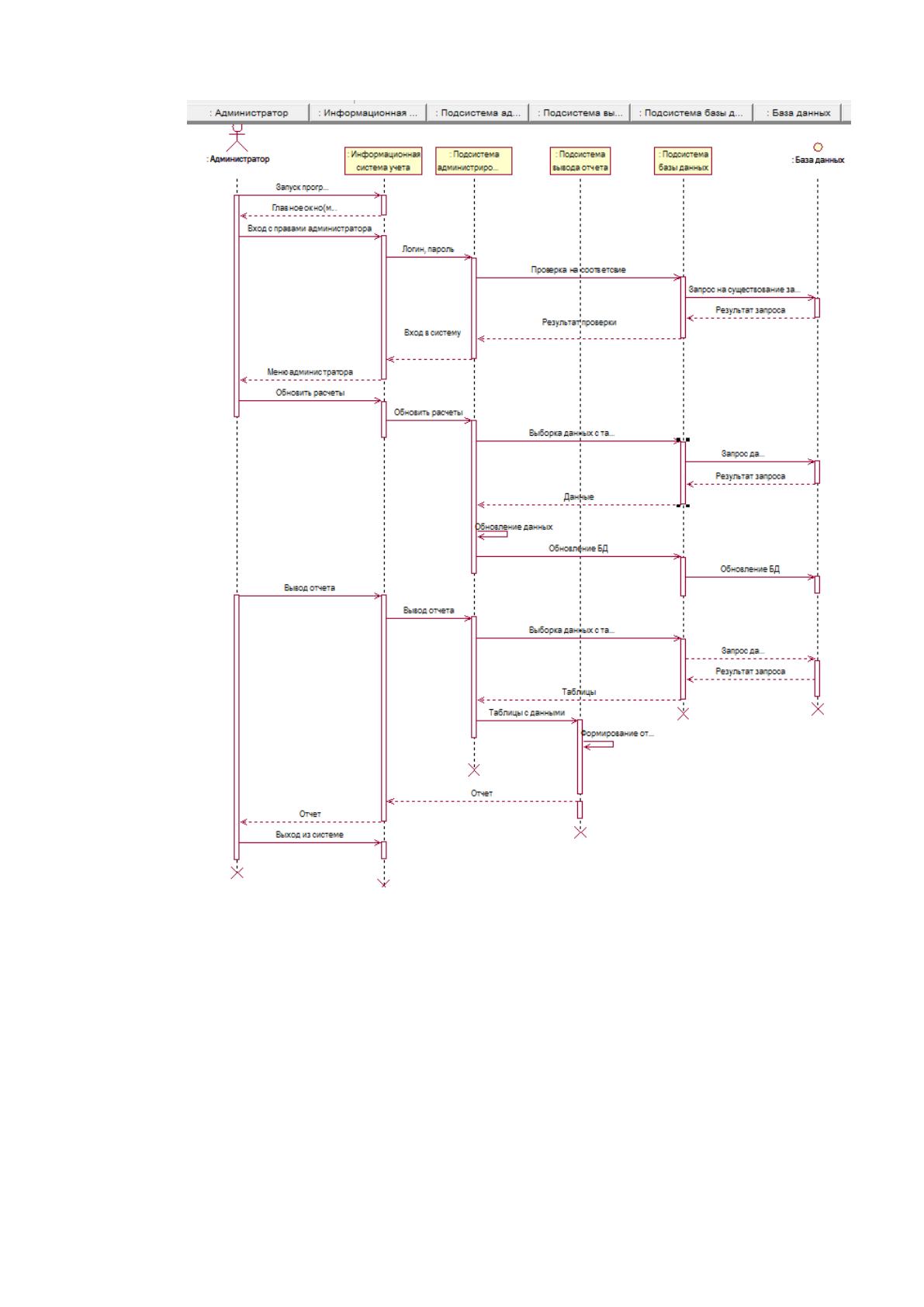
Общая схема получения отчета с точки зрения внутренних вызовов и
пользовательского взаимодействия во времени представлена на рис. 3.13

63
Рисунок 3.13 – Диаграмма последовательности выполнения «Построение
отчета»
3.6 Инструкция пользователя
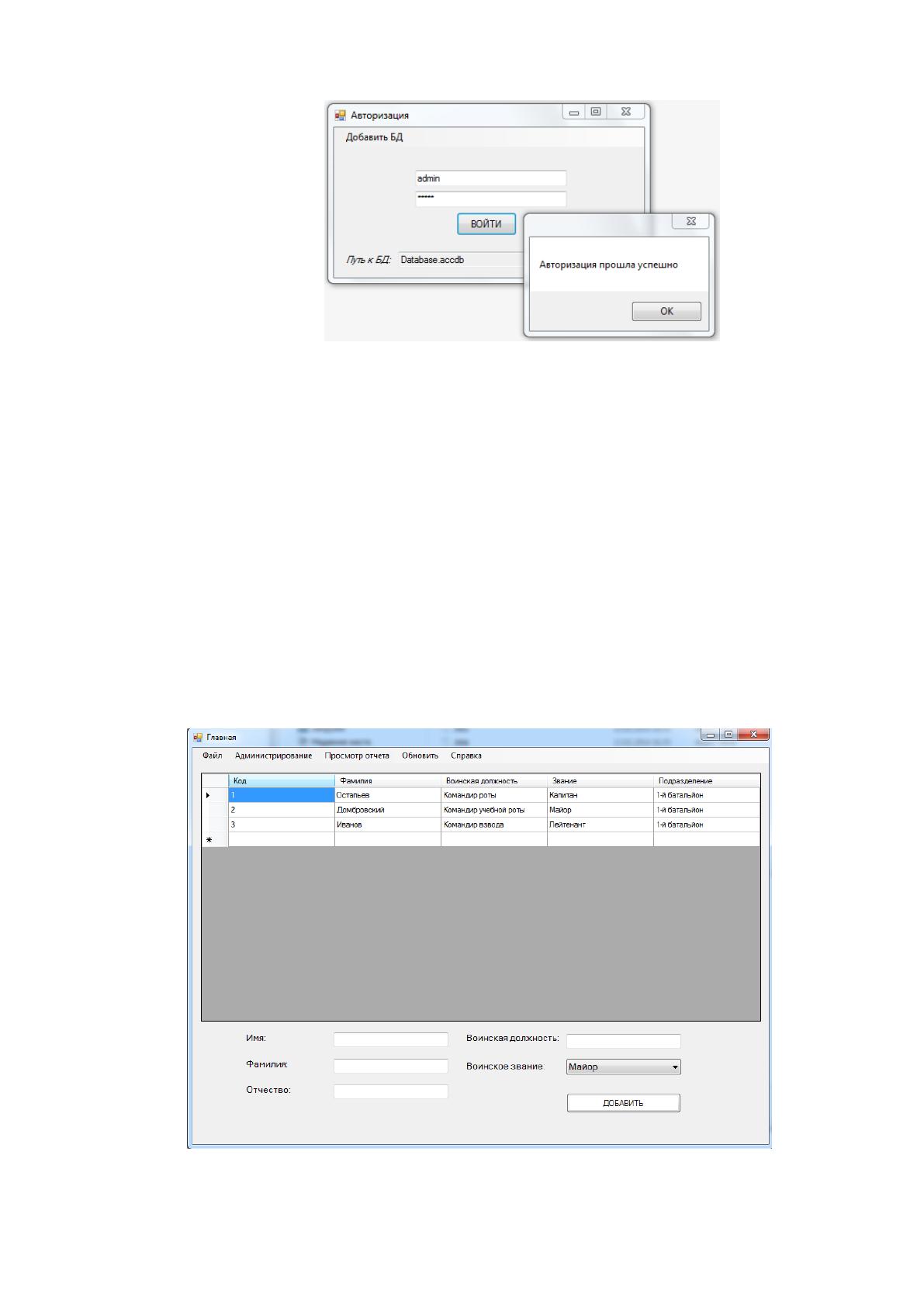
После загрузки программы пользователь видит окно авторизации:
64
Рисунок 3.14 – Форма авторизации
По умолчанию данные для авторизации внесенные в систему: Логин –
admin; Пароль- admin.
Кроме запроса авторизации эта форма позволяет выбрать путь к БД,
используя стандартный диалог системы.
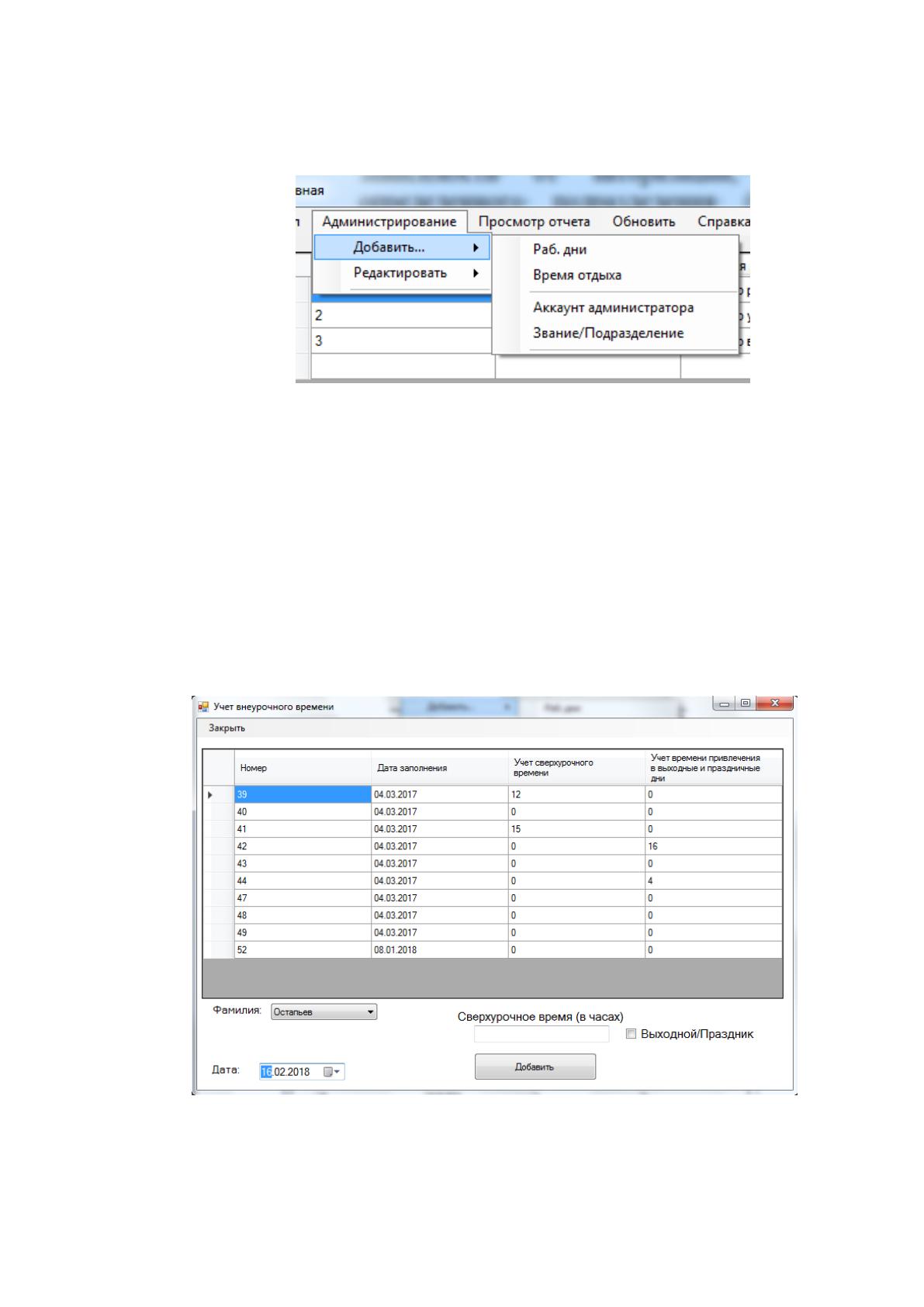
После успешной авторизации пользователю доступно основное окно
программы с отображением списка внесенных военнослужащих. В
зависимости от авторизации, будут показаны только служащие
определенного подразделения (уровневый разграниченный доступ к
данным).
Рисунок 3.15 – Главная форма ИС
65
Также, форма содержит панель добавления новых данных.
Основные функции доступны из меню
Рисунок 3.16 – Доступ к функциям добавления данных
Файл
Сохранить (изменения в БД)
Закрыть
Назначение пунктов очевидно и пояснений не требует
Администрирование
Добавить /Рабочие дни
Внесение изменений в график по рабочим дням
Рисунок 3.17 – Ввод сверхурочно отработанного времени
66
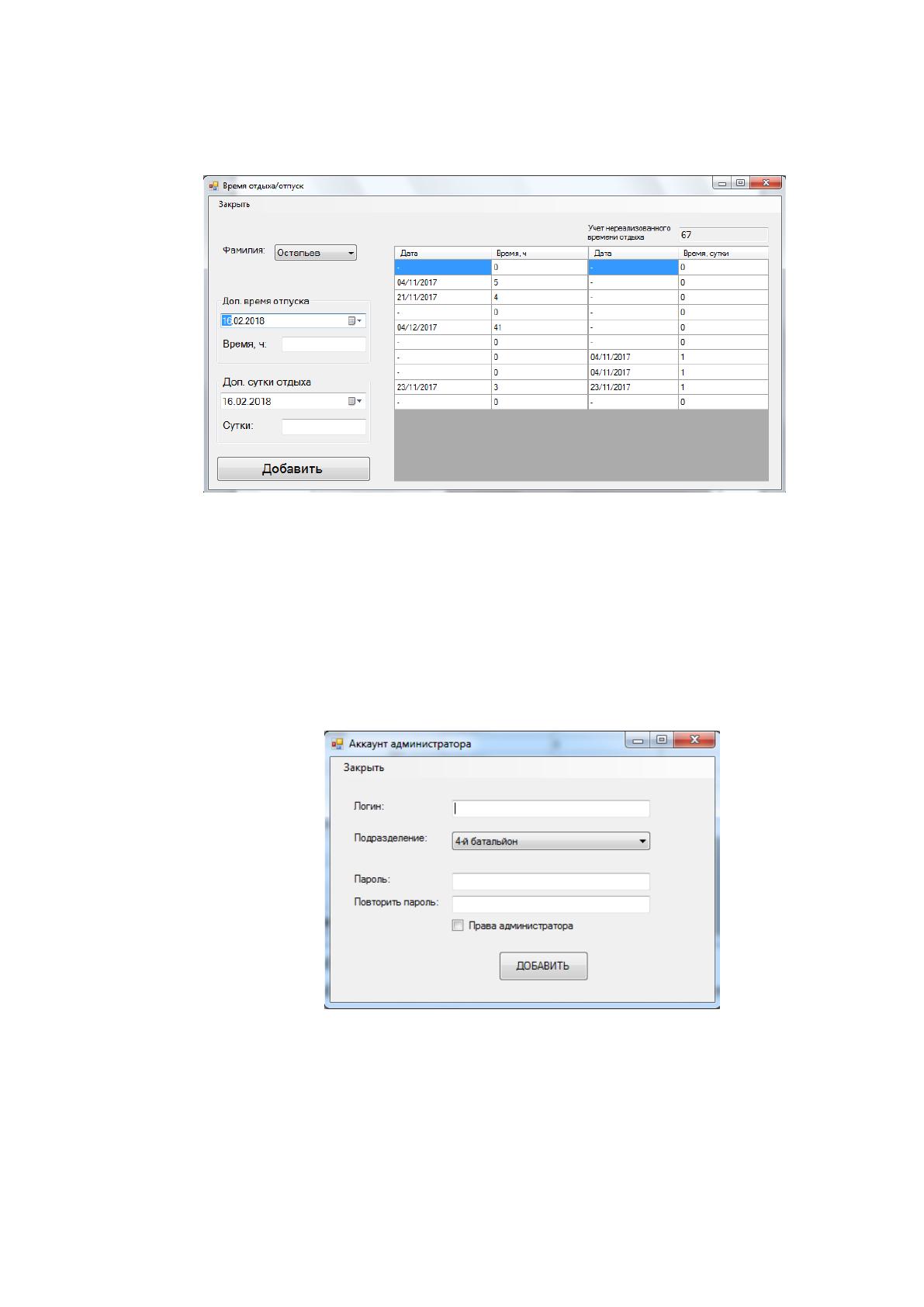
Добавить /Время отдыха
Внесение изменений в график по времени отдыха
Рисунок 3.18 – Ввод времени отдыха
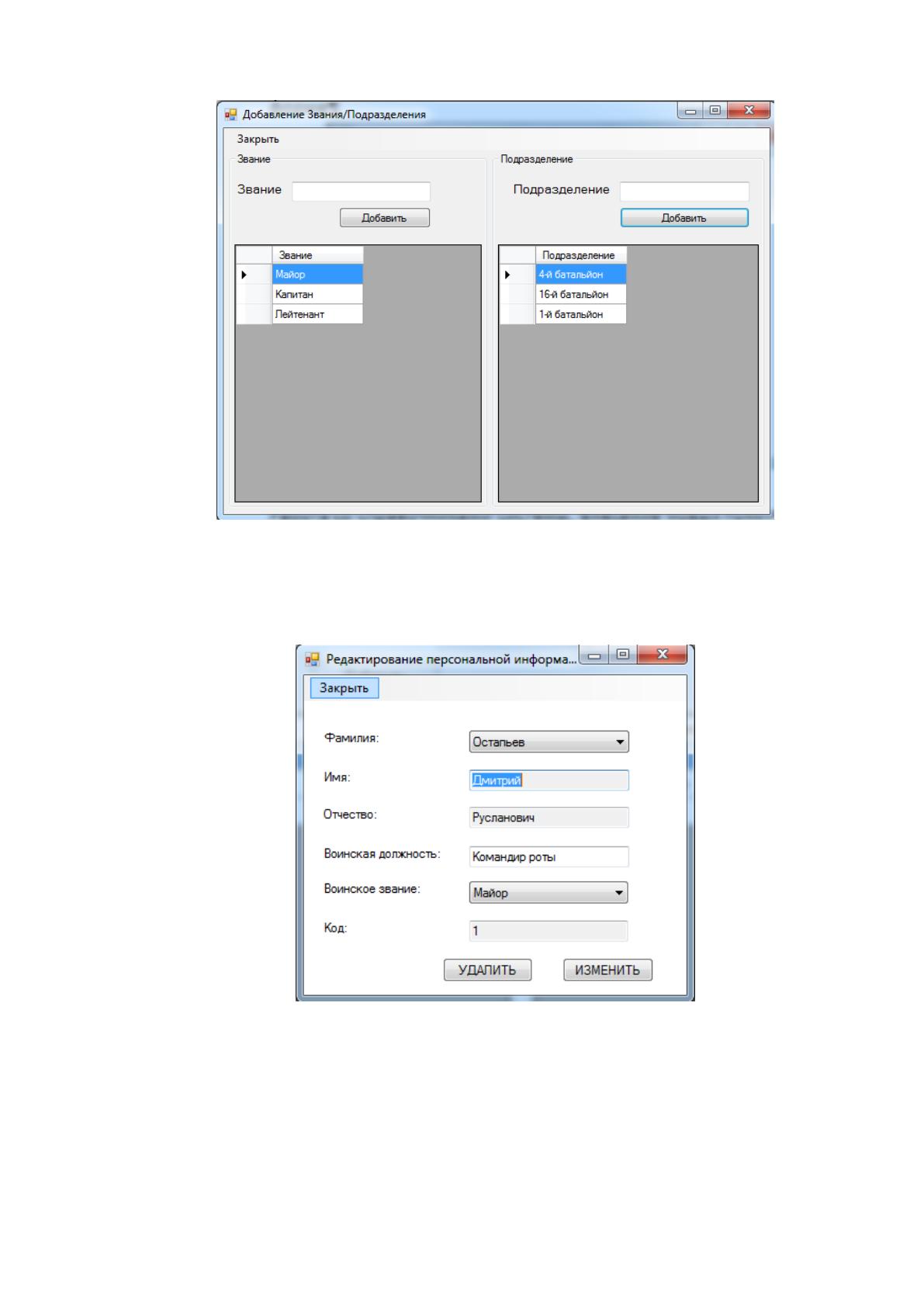
Добавить /Аккаунт администратора
Добавить зарегистрированного пользователя (авторизация нового
пользователя или администратора) Администратор видит всю информацию,
пользователь только служащих указанного подразделения. Приоритет
определяется флажком на следующей форме
Рисунок 3.19 – Добавление новых администраторов ИС
Добавить/Звание/Подразделение
Работа со справочниками системы, внесение новых пунктов –
добавление званий и подразделений.

67
Рисунок 3.20 – Работа со справочниками системы
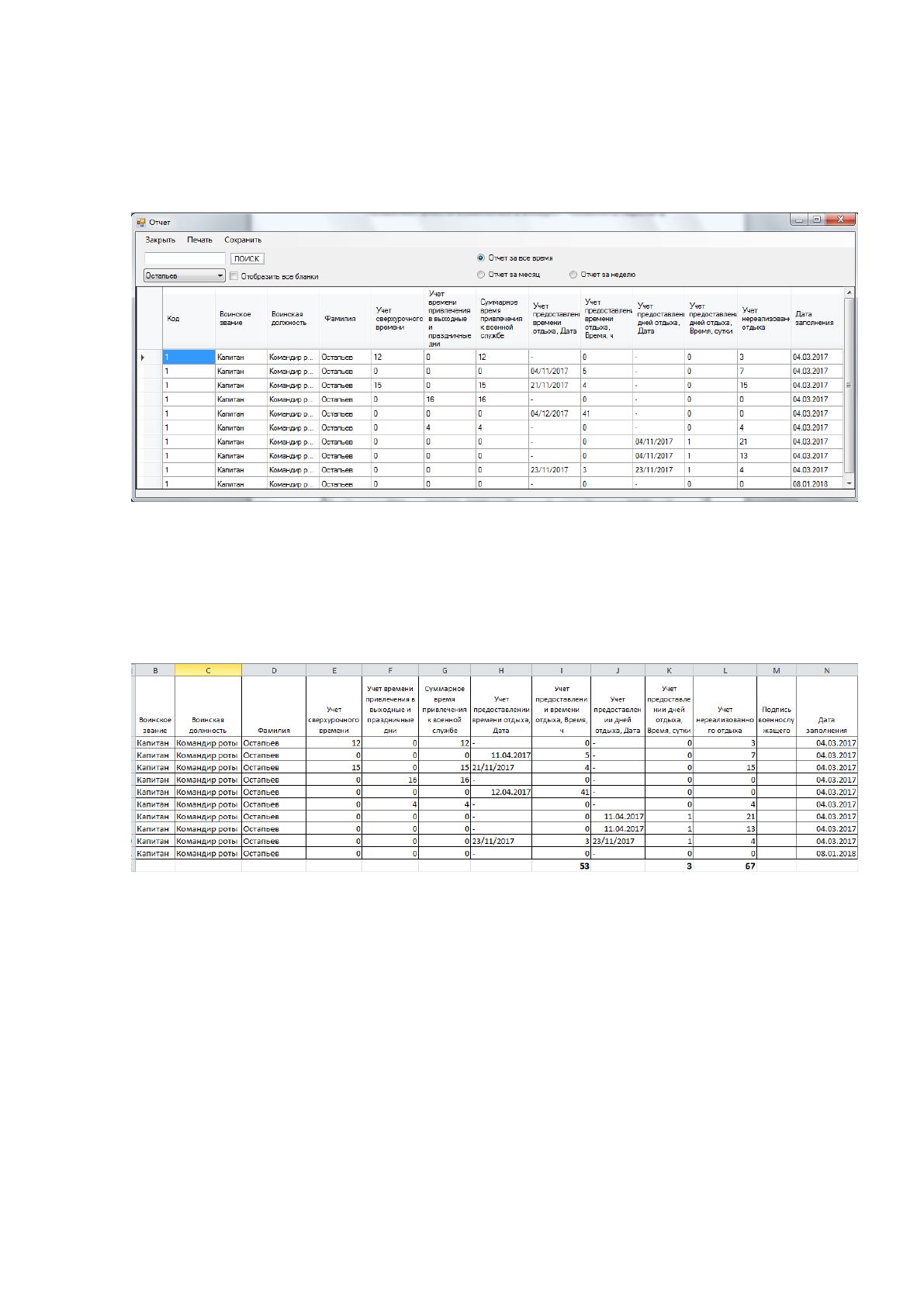
Редактировать/ Личную информацию
Позволяет вносить изменения в личные данные
Рисунок 3.21 – Ввод личной информации служащего
Редактировать/Аккаунт
Позволяет внести изменения в аккаунт – поменять пароль.
Отчет
68
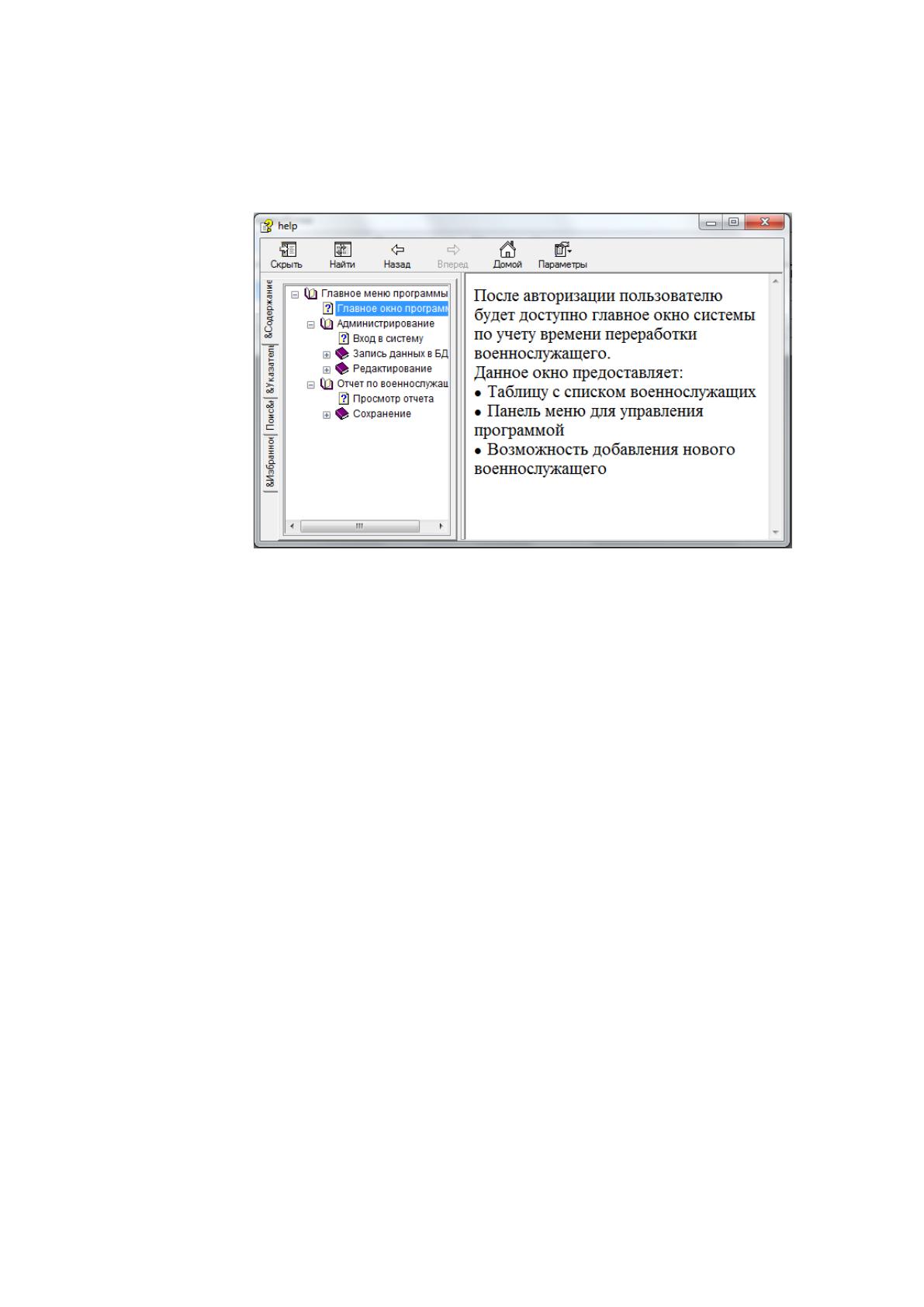
Этот пункт меню дает доступ к отчету за выбранный период.
Интересующий служащий выбирается из списка и по нему система выдает
отчет.
Рисунок 3.22 – Форма вывода отчета
Имеется возможность отправки отчета на печать или сохранение в
формате таблицы Excel.
Рисунок 3.23 – Отчет, импортированный в Excel
Обновить
Обновляет информацию в таблицах БД после внесения корректив.
Справка
Информационная система снабжена короткой справочной системой
интегрированной в программу. Справка описывает основные функции
системы.
69
Дает доступ к короткой инструкции по работе с программой и
информационному окну «О программе» обеспечивает пункт меню «Справка»
Вид справочного окна приведен на рисунке 3.24
Рисунок 3.23 – Справочная система
70
РАЗДЕЛ 4. ЭКОНОМИЧЕСКИЙ РАЗДЕЛ
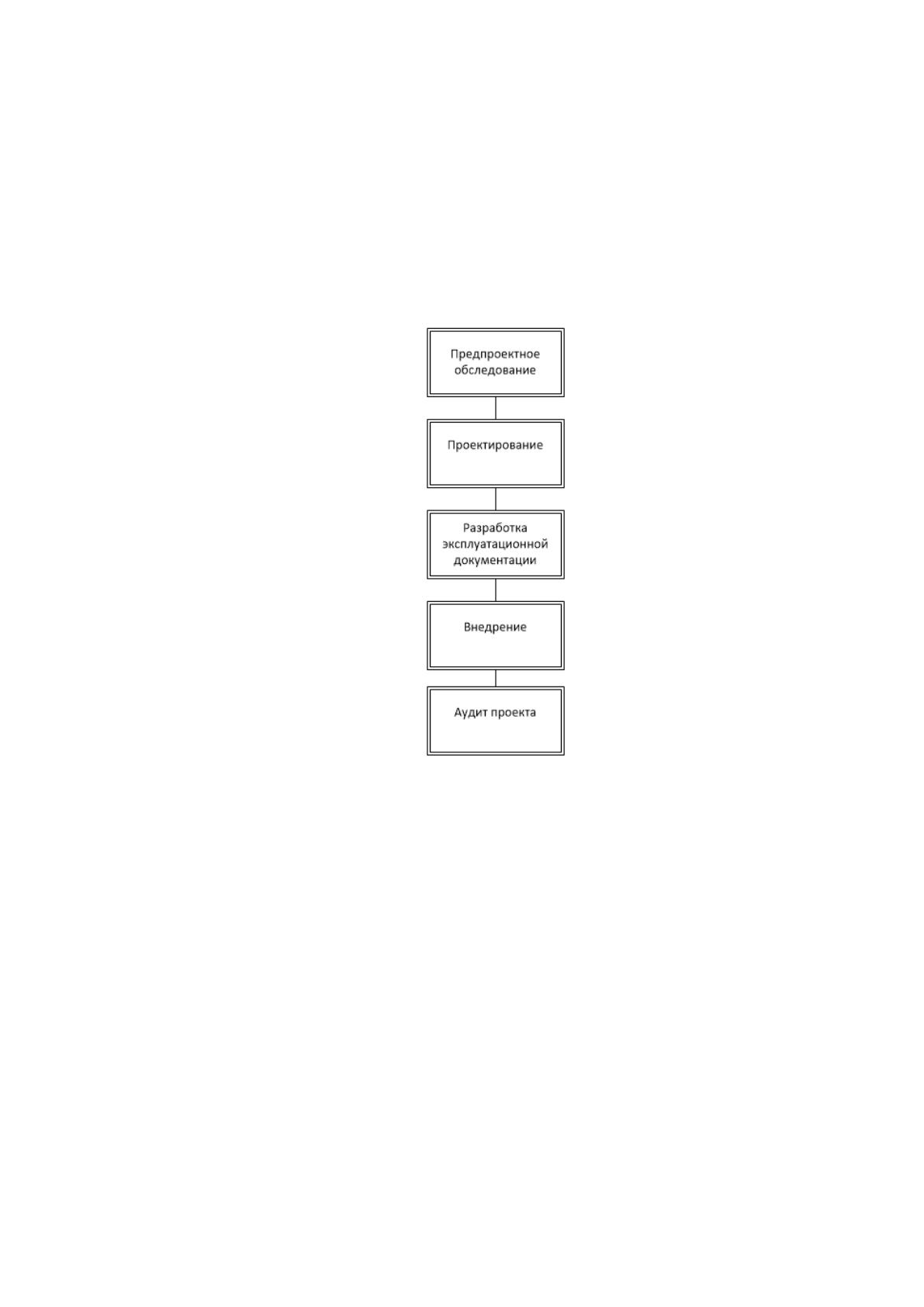
4.1 Этапы разработки и внедрения проекта
При внедрении разрабатываемой системы автоматизации учета
переработки военнослужащих на контрактной основе наиболее
целесообразно использовать следующие этапы внедрения рис. 4.1.
Рисунок 4.1 – Этапы внедрения системы
На первичном этапе определяется набор задач и функций, которые
должна выполнять система. На этом этапе применяются различное
анкетирование, опросы пользователей, интервьюирование уполномоченных
заказчиком лиц. Результатом этапа является решение ряда следующих
вопросов и задач[5]:
Какие цели преследуются, и что ожидается от внедрения ИС;
Формирование проектной команды: выбор ответственных
контактных лиц от заказчика, определение надобности и численного состава
предметных консультантов, выработка схемы и методов взаимодействия и
документирования совместной работы;