96
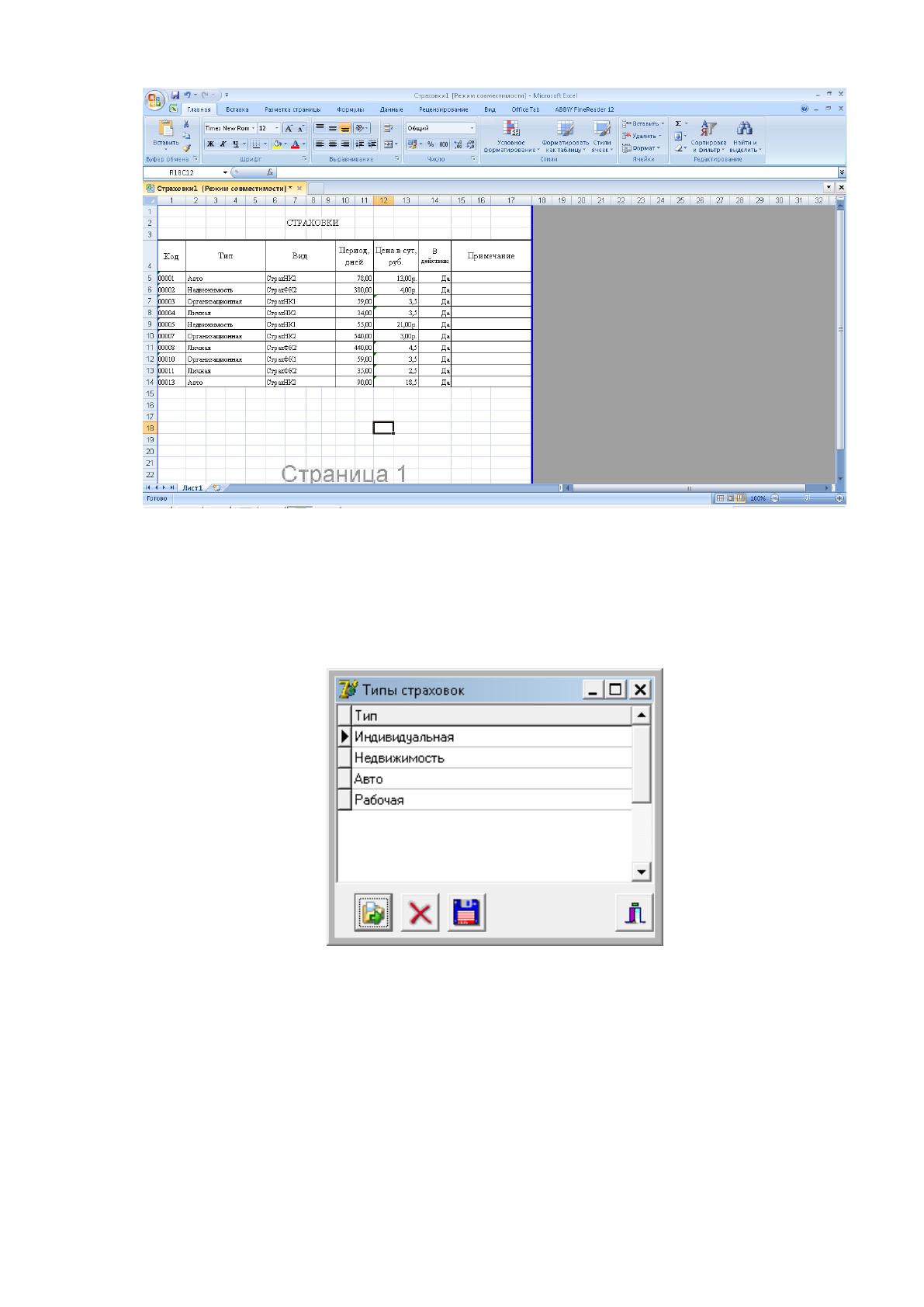
Рисунок 38 – Отчет «Страховки»
В справочнике «Типы страховок» (рисунок 39) содержит данные о типах
страховок компании. В данном окне можно редактировать типы, добавлять
новые, удалять и сохранять их, а также выйти из окна.
Рисунок 39 - Справочник «Типы страховок»
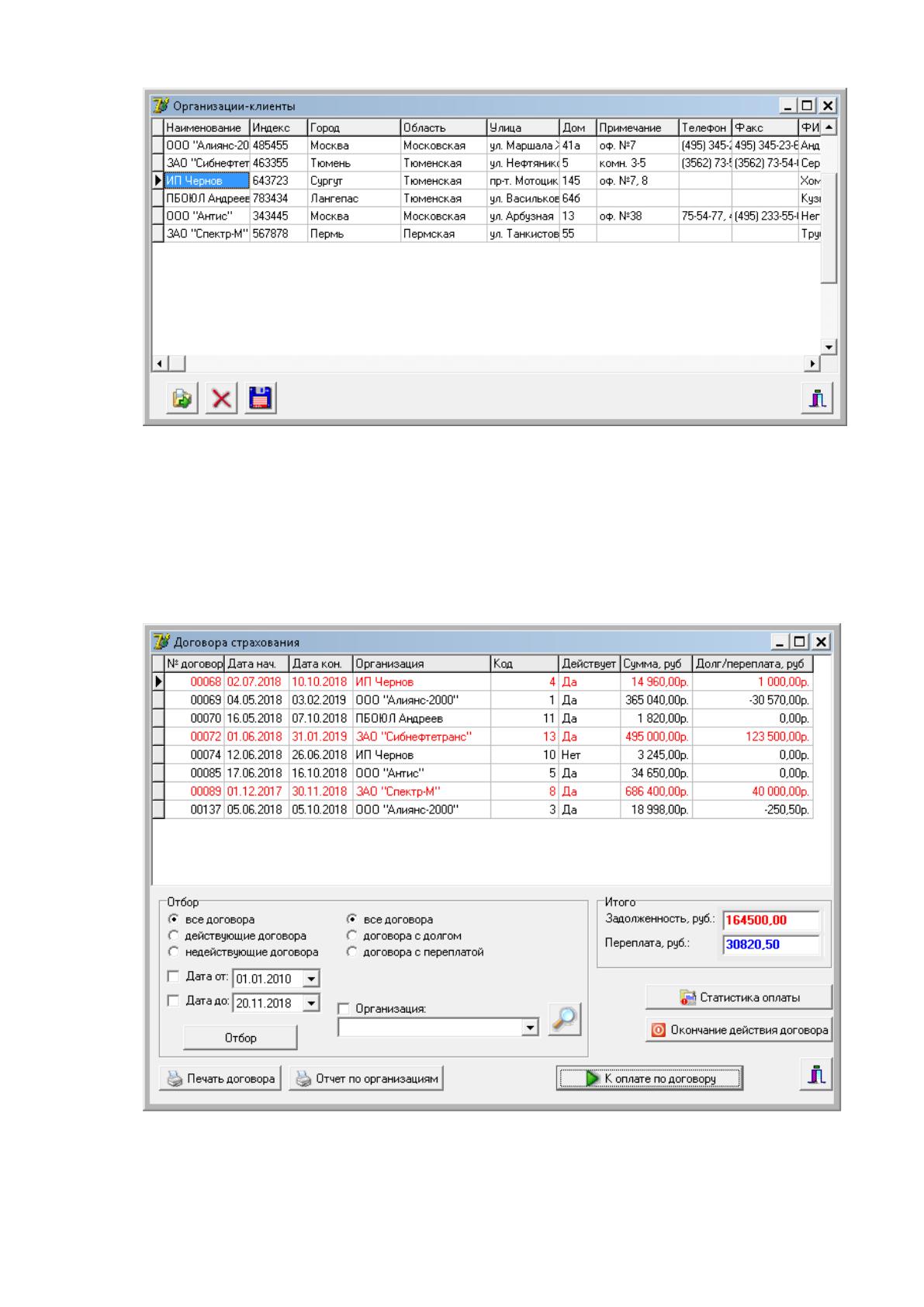
Справочник «Организации-клиенты» (рисунок 40) содержит данные о
клиентах компании: название организации, индекс, город, область, дом,
примечание, телефон, факс, ФИО руководителя, основание действия
организации, контактное лицо, банк, БИК, ИНН, к/с и р/с.
В данном окне можно редактировать данные о существующих клиентах,
создавать новых, сохранять эти данные и выйти их окна.
97
Рисунок 40 - Справочник «Организации-клиенты»
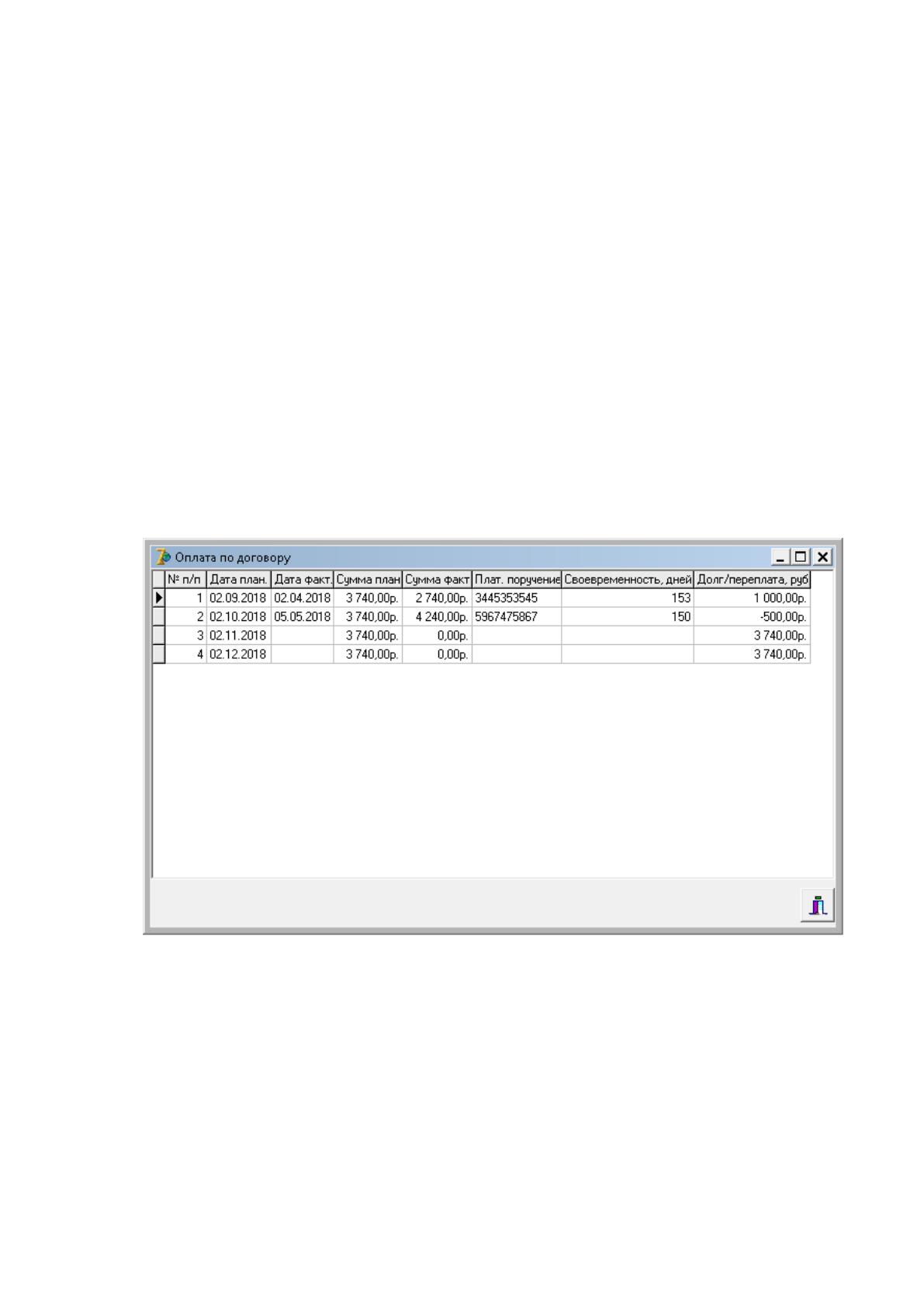
В справочнике «Договора страхования» (рисунок 41) хранятся данные о
номере договора, дат начала и конца действия, организации, заключившей
договор, действие договора, суммы по договору, долг или переплату по
договору.
Рисунок 41 - Справочник «Договора страхования»
В данном окне можно проводить отбор по договорам: отображение всех

98
договоров, действующих или недействующих договоров, отображение
договоров с дат начала действия или конца, отображать договора с долгом или
переплатой, поиск по коду страховки и/или организации. Также отображается
задолженность и переплата по всем договорам. Также можно, выбрав нужный
договор, просмотреть и распечатать его в Microsoft Office Excel, а также
распечатать отчет по организациям.
В данном окне, также, выбрав нужный договор можно просмотреть
оплаты по договору (рисунок 42) нажав на кнопку «Статистика оплаты», в
котором содержатся данные о порядковом номере оплаты, планируемой даты
оплаты, фактической даты оплаты, планируемой суммы оплаты, фактической
суммы оплаты, номер платежного поручения, своевременность оплаты (дней),
долг/переплата по оплате.
Рисунок 42 – Окно «Оплата по договору»
Также в окне «Справочники» реализованы кнопки «Окончания действия
договора» и «Выход».
Для преждевременного окончания действия договора, пользователю
необходимо выбрать договор в списке и нажать кнопку «Окончания действия
договора» и подтвердить завершение действия договора кнопкой «ОК».
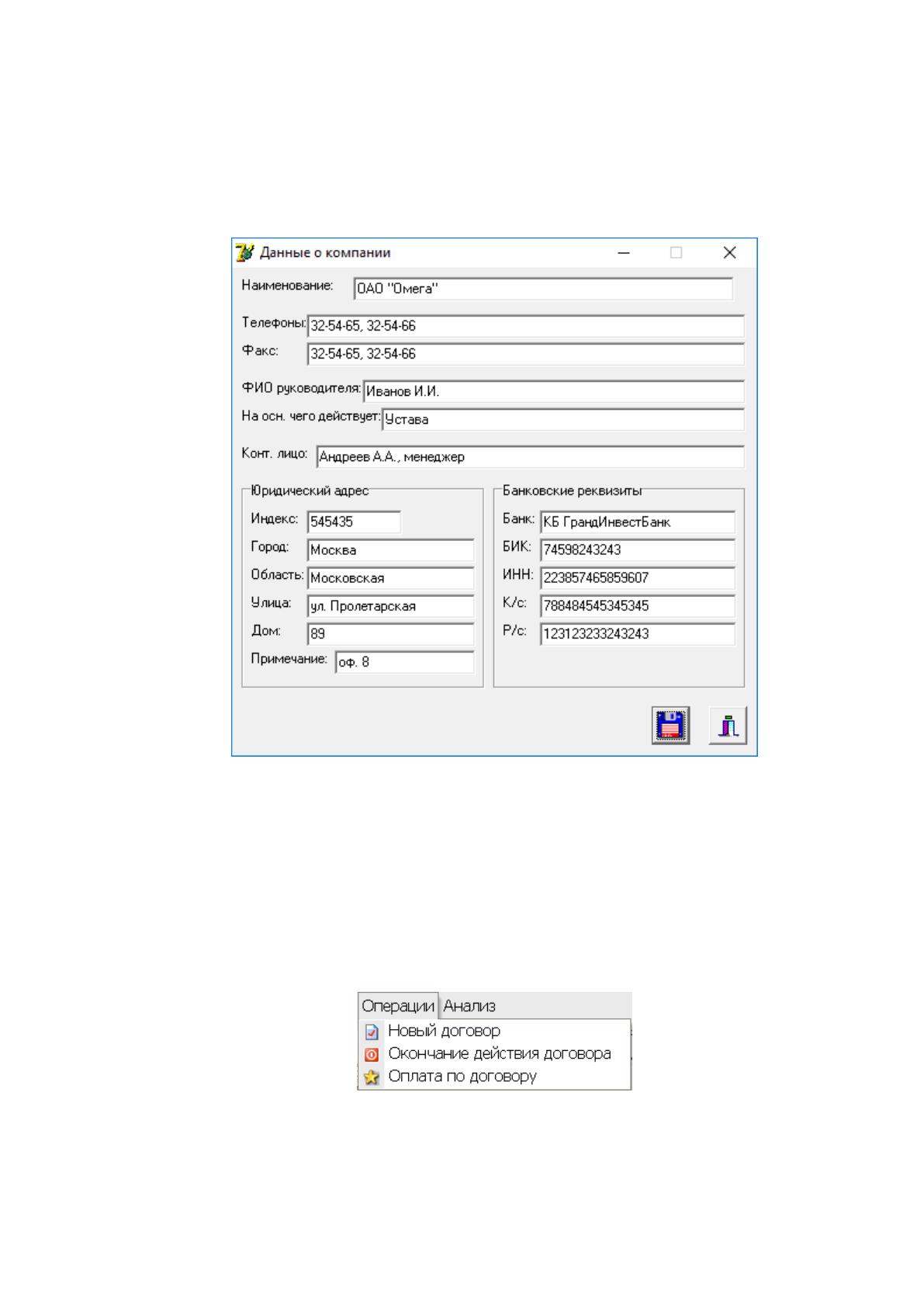
Последним справочником в меню «Файл» является «Данные о
99
компании» (рисунок 43), который необходим для заключения договоров как
сторона арендодателя. Он содержит данные: название компании, индекс,
город, область, дом, примечание, телефон, факс, ФИО руководителя,
основание действия организации, контактное лицо, банк, БИК, ИНН, к/с и р/с.
Рисунок 43 – Справочник «Данные о компании»
В данном окне можно редактировать данные о компании (в нашем случае
ОАО «Омега»), сохранять эти данные и выйти их окна.
Меню «Операции» (рисунок 44) главного меню программы содержит
такие пункты, как: «Новый договор», «Окончание действия договора» и
«Оплата по договору».
Рисунок 44 – Меню «Операции»
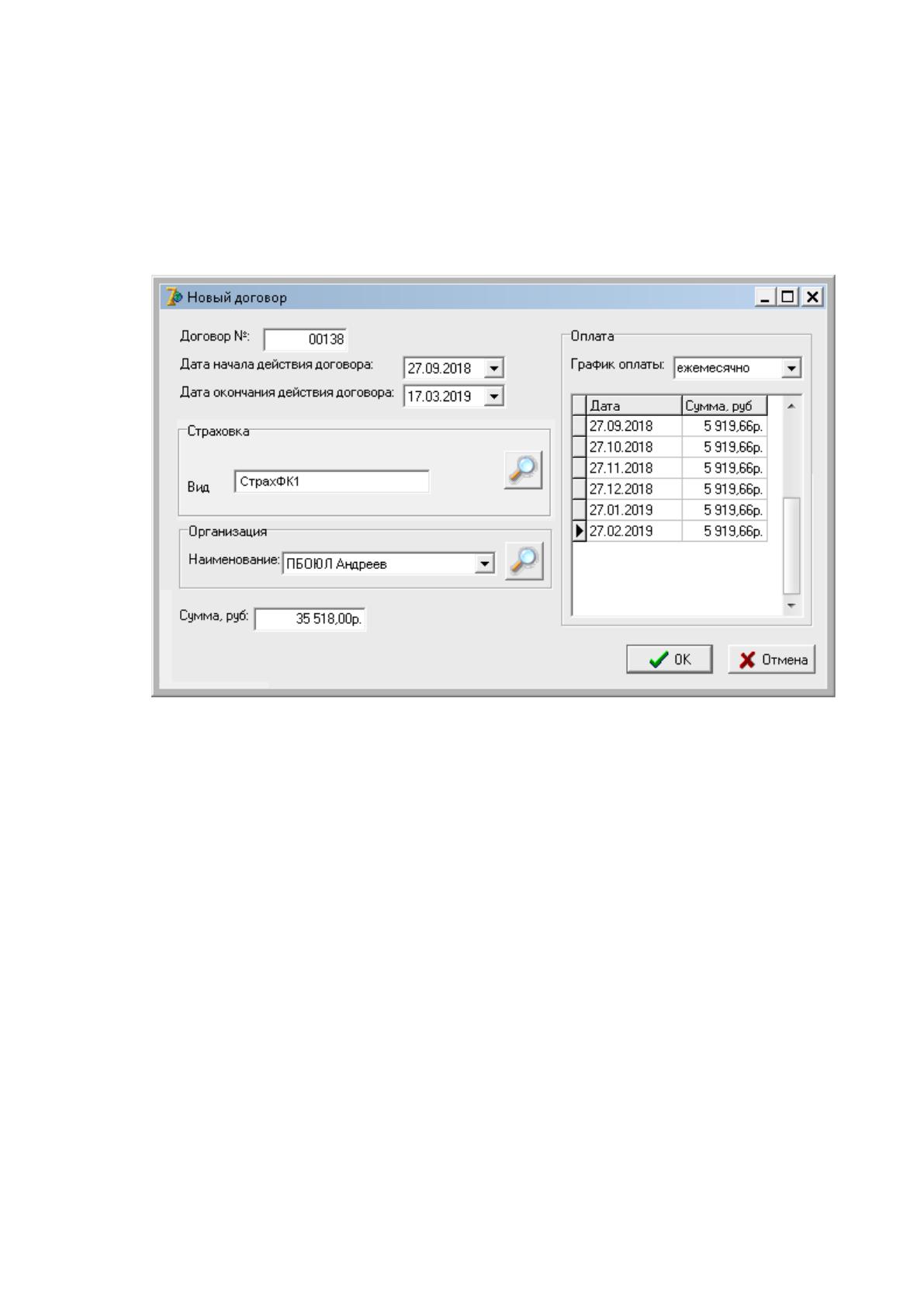
При выборе команды «Новый договор», открывается окно (рисунок 45),
в котором пользователь указывает даты начала и окончания действия договора
100
(номер договора формируется автоматически), указывает или пользуясь
поиском выбирает/создает код страховки по договору (вид формируется
автоматически), выбирает или пользуясь поиском находит/создает
организацию, с которой заключается договор, вводит общую сумму договора
за указанный период, выбирает график оплаты.
Рисунок 45 – Окно «Новый договор»
И если все поля заполнены правильно, то при нажатии кнопки «ОК»
открывается вновь созданный договор в Microsoft Office Excel, где
пользователь может просмотреть его и распечатать.
При выборе команды «Окончание действия договора», открывается
окно, где пользователю для преждевременного прекращения действия
договора необходимо выбрать договор в списке и нажать кнопку «Окончания
действия договора» и подтвердить завершение действия договора кнопкой
«ОК».
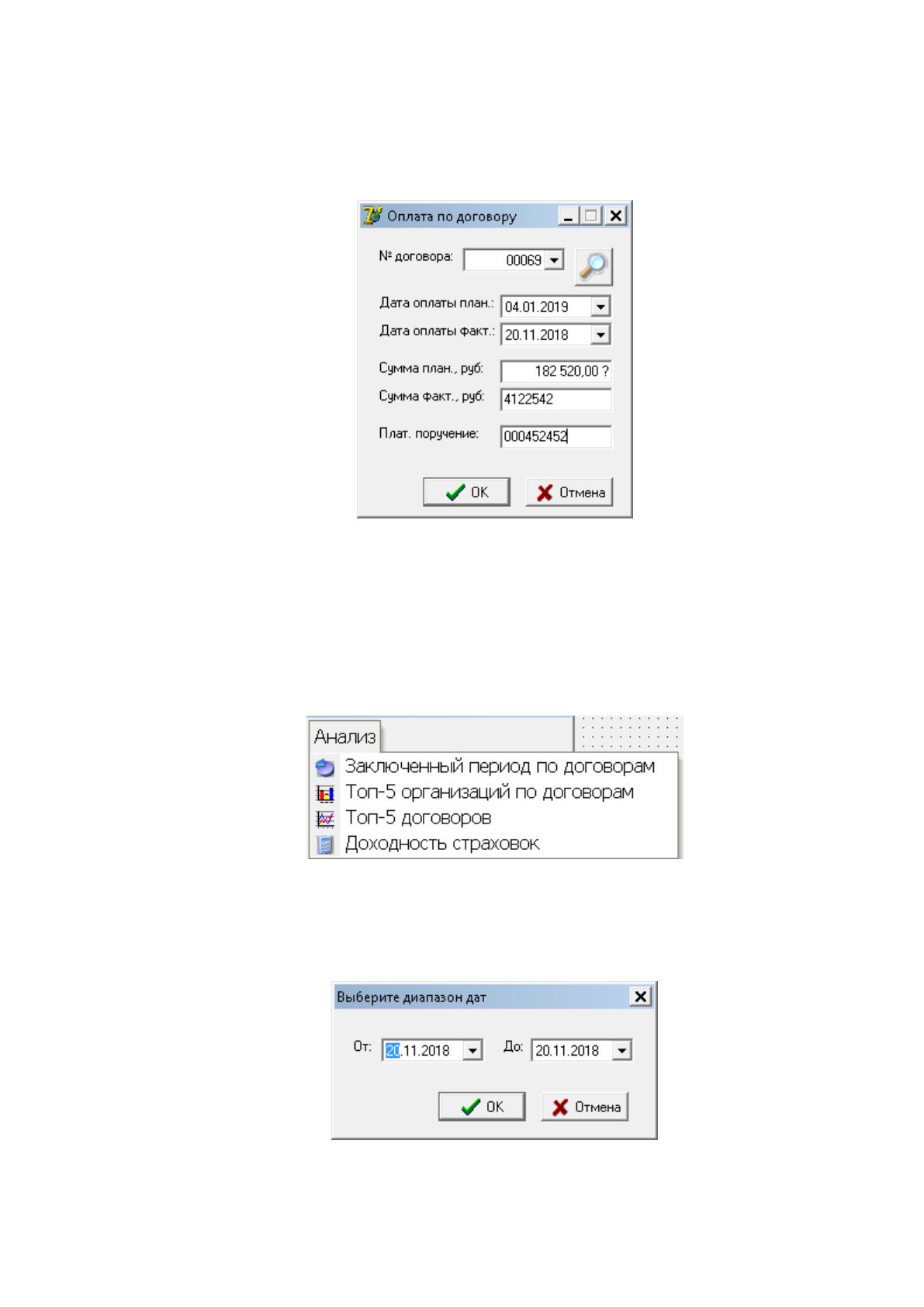
Когда происходит оплата по договору, администратору необходимо
выбрать соответствующий пункт в меню «Операции» и при открытии окна
(рисунок 46), ему необходимо выбрать номер договора с списка или найти его,
воспользовавшись поиском, выбрать планируемую дату оплаты (фактическая
101
формируется автоматически), ввести фактическую сумму оплаты
(планируемая формируется автоматически), ввести номер платежного
поручения и нажать кнопку «ОК».
Рисунок 46 – Окно «Оплата по договору»
Меню «Анализ» (рисунок 47) содержит отчетную документацию, такую
как: диаграмма «Заключенный период по страховкам», диаграмма «Топ-5
организаций по договорам», диаграмма «Топ-5 договоров», диаграмма
«Доходность страховок».
Рисунок 47 – Меню «Анализ»
Для формирования любого из этих отчетом необходимо выбрать
диапазон дат (рисунок 48).
Рисунок 48 – Окно «Выбор диапазона дат»
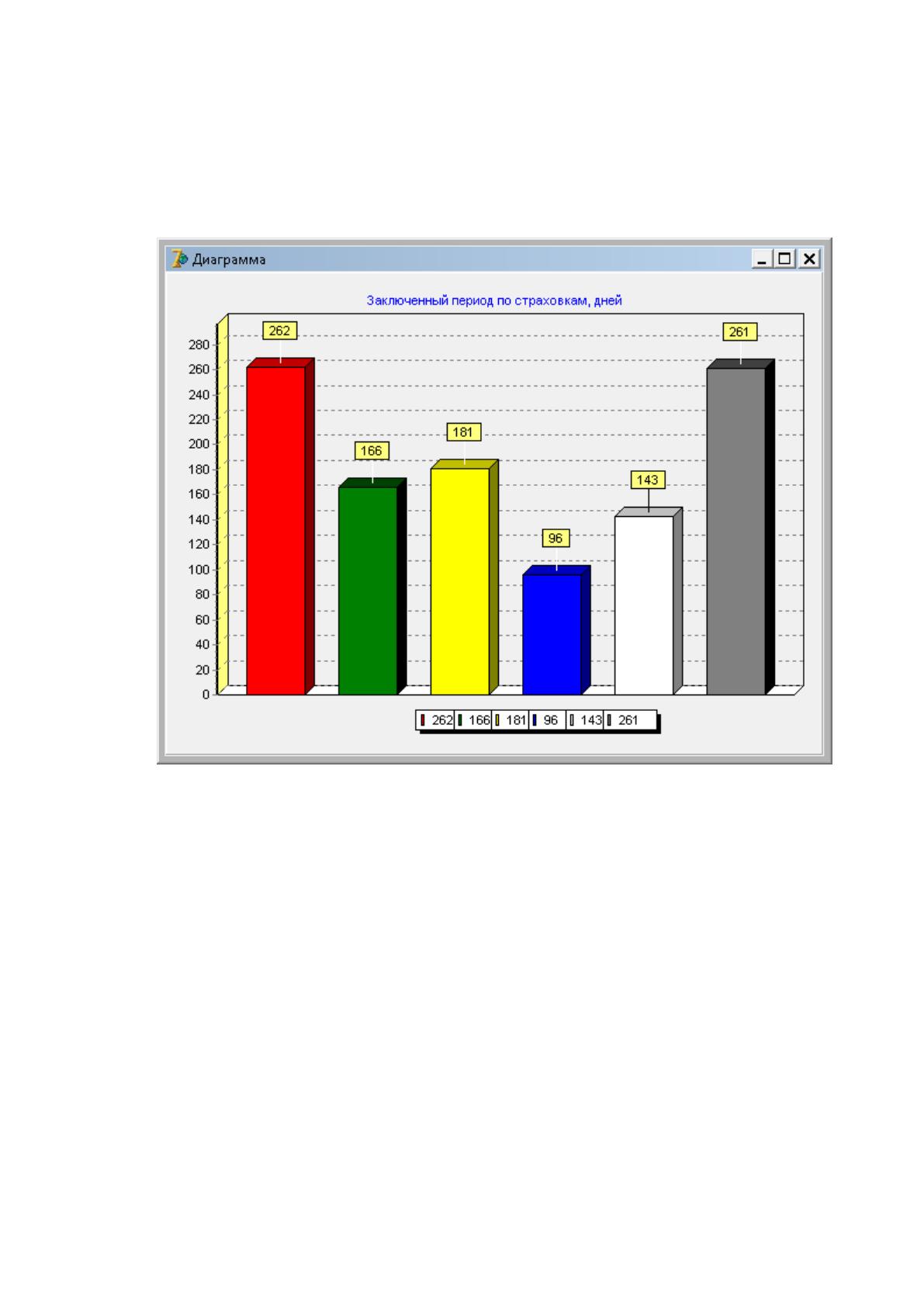
Диаграмма «Заключенный период по страховкам» (рисунок 49)

102
содержит отношение количество дней по заключенных договорам к
количеству страховок по типу за заданный период и это необходимо для
регулирования оформления страховок в первую очередь самых популярных
типов.
Рисунок 49 - Диаграмма «Заключенный период по страховкам»
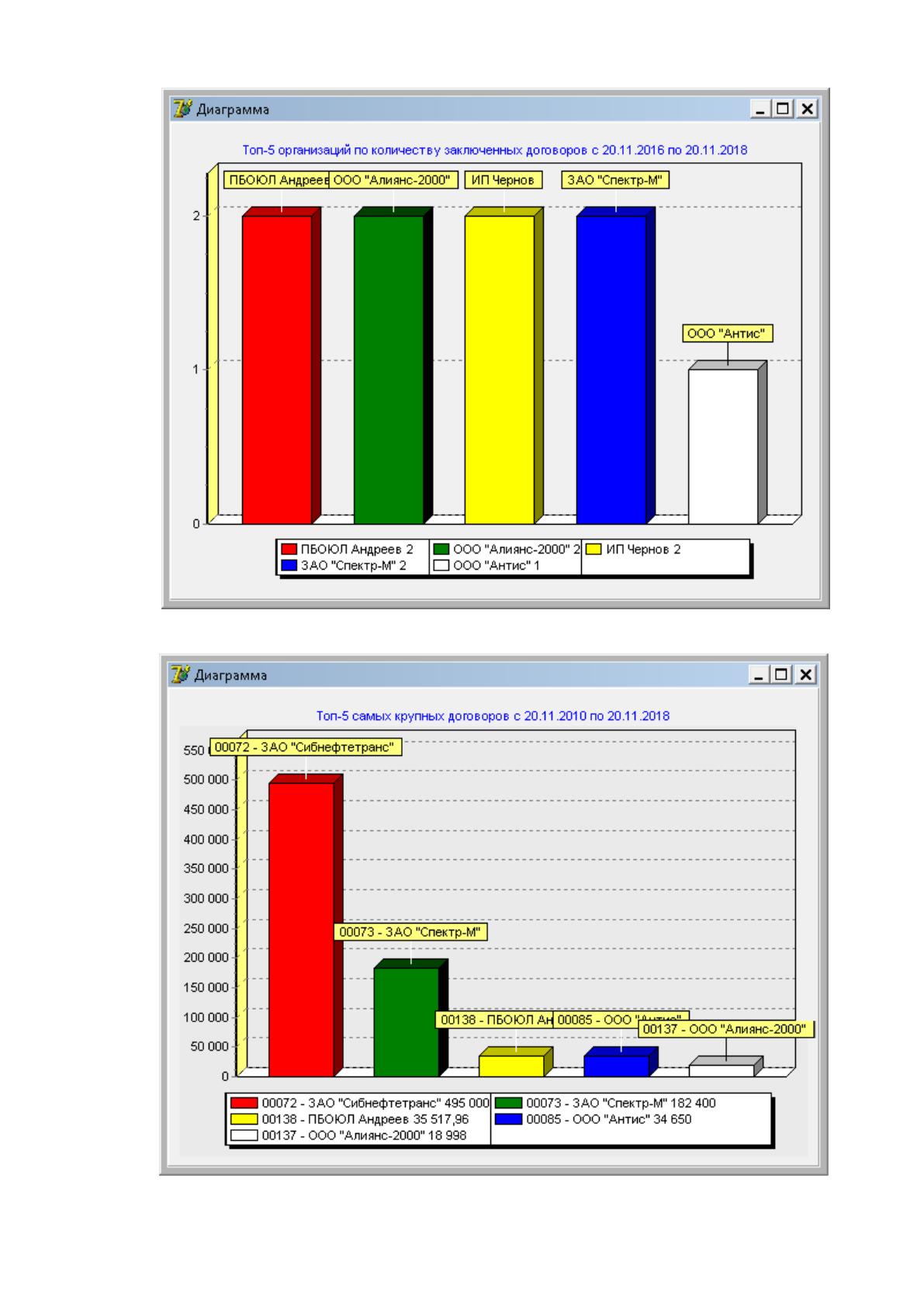
Диаграмма «Топ-5 организаций по договорам» (рисунок 50) содержит
пять компаний, которые заключили больше всего договоров за указанный
период, т.к. одна компания может заключить несколько страховок и
сотрудничество с данной компанией должно хорошо повлиять на дальнейший
финансовый стабильный результат компании.
Диаграмма «Топ-5 договоров» (рисунок 51) содержит пять компаний,
которые заключили договора за указанный период на общую наибольшую
сумму и отображает общую сумму и код страховки.
103
Рисунок 50 - Диаграмма «Топ-5 организаций по договорам»
Рисунок 51 – Диаграмма «Топ-5 договоров»
104
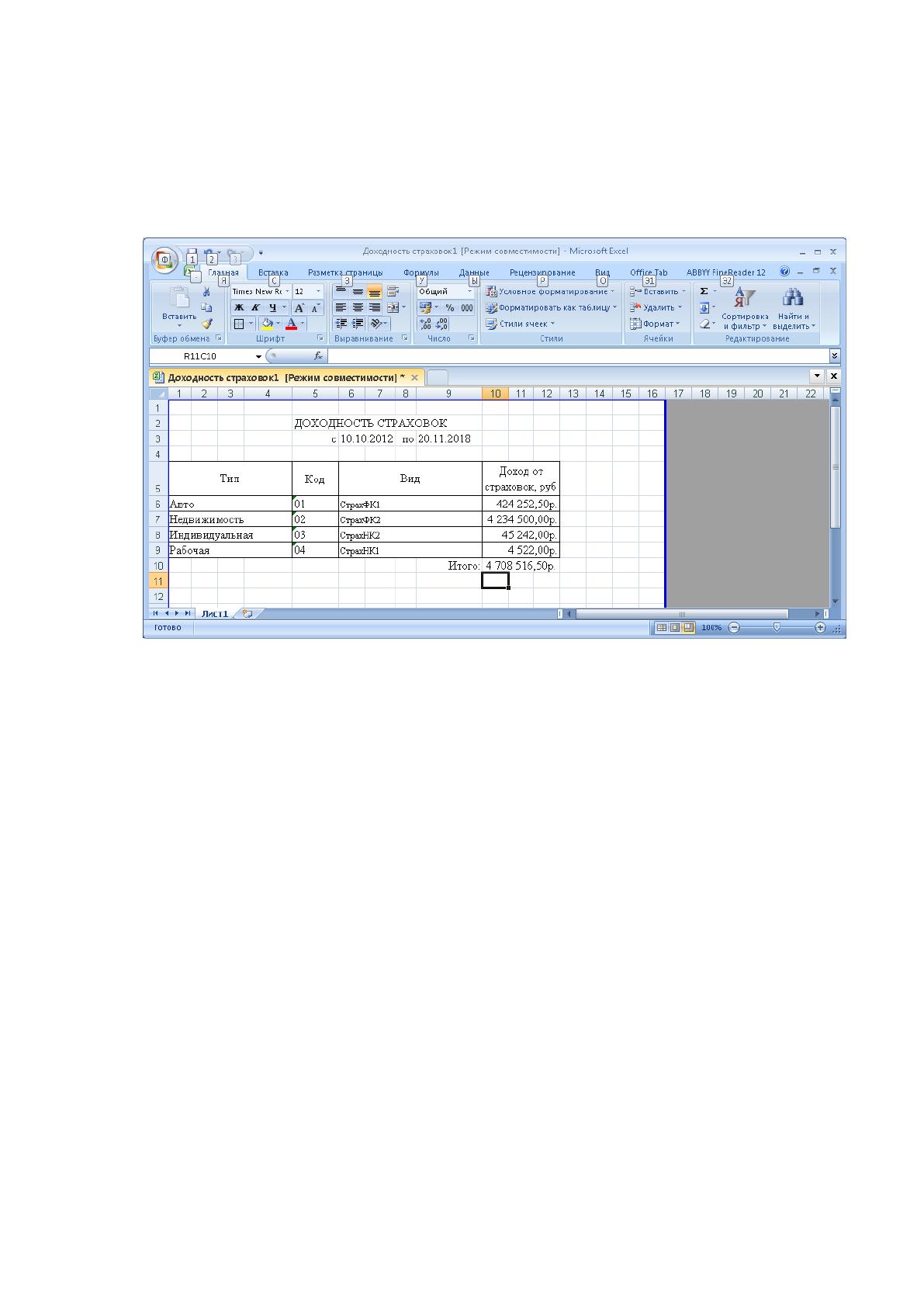
При выборе «Отчетность страховок», открывается вновь созданный
договор в Microsoft Office Excel, где пользователь может просмотреть его и
распечатать. Данный отчет отображает тип страховок, код страховок, его вид и
прибыль от данной страховки за указанный период (рисунок 52).
Рисунок 52– Отчет «Доходность страховок»
Таким образом, проведя эксперимент путем тестирования
разработанной информационной системы мы убедились в том, что программа
и все ее компоненты работаю корректно.
Основной программный код системы приведен в приложении.
105
3. ОБОСНОВАНИЕ ЭКОНОМИЧЕСКОЙ ЭФФЕКТИВНОСТИ
3.1. Выбор и обоснование методики расчёта экономической
эффективности
Автоматизация какой-либо задачи должна быть экономически
обоснована. Автоматизация любого объекта должна быть направлена на
достижения определённых целей, таких как сокращение ручной работы, срока
выполнения работы или затрат, и т.п.
Поэтому, экономическая эффективность автоматизации задачи
(формула 1) состоит косвенного и прямого эффектов.
,
пк
ОЭЭ
(1)
где
Э
- экономическая эффективность проекта;
к
Э
- косвенный эффект;
п
Э
- прямой эффект.
Под косвенным понимается улучшения качественных показателей,
таких как обслуживание клиентов, уменьшение рекламы и т.п. Но данный
показатель тяжело выявить и рассчитать его эффективность.
Прямой отражает сокращение трудовых (формулы 2 - 4) и стоимостных
(формулы 5-7) затрат, поэтому его рассчитать гораздо легче, чем косвенный.
В связи с этим, при выявлении экономической эффективности проекта
будет рассчитываться только прямой эффект (формула 8). Основой расчета
прямого эффекта является сравнение операций существующего (базового) и
внедряемого (проектируемого) вариантов [39].
Определим формулы для расчета стоимостных и трудовых показателей,
характеризующие прямой эффект.
Трудовые затраты состоят из:
- абсолютного снижения трудовых затрат
,
10
ТТТ
(2)
где
Т
– абсолютное снижение трудовых затрат;